Настройка Приема данных в Телеграм
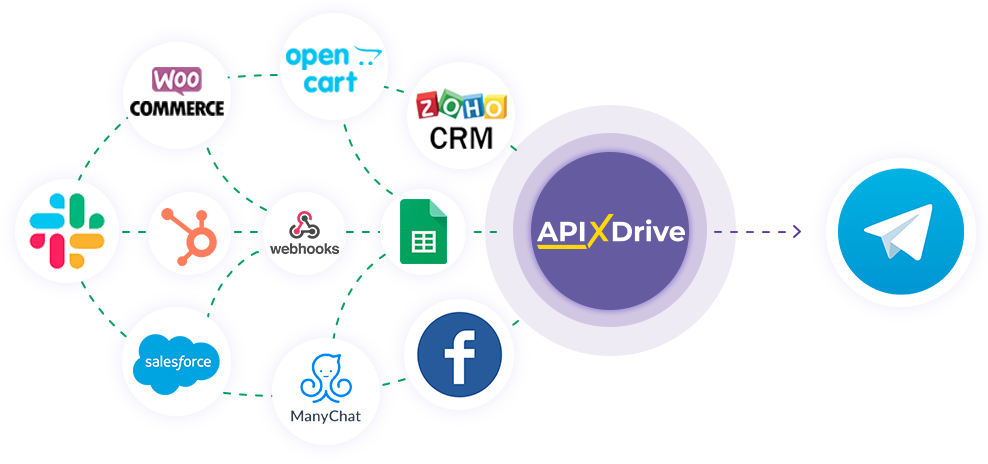
Интеграция позволит вам отправлять сообщения в Телеграм в ответ на какое-либо действие в других системах. Например, если в Google Sheets появилась новая строка, заказ в CRM перешел на другой этап воронки или когда новый заказ появился на вашем сайте, сообщение будет автоматически отправлено в Телеграм. Это позволит вам эффективно автоматизировать рабочие процессы и сэкономить много времени.
Давайте пройдем весь этап настройки Телеграм вместе!
Навигация:
1. Что будет делать интеграция с Телеграм?
2. Как подключить аккаунт Телеграм к ApiX-Drive?
Отправить СООБЩЕНИЕ
Отправить СООБЩЕНИЕ (свой бот)
3. Как настроить в выбранном действии передачу данных в Телеграм?
4. Пример данных, которые будут отправлены в ваш Телеграм.
5. Автообновление и интервал срабатывания связи.
Ответы на часто задаваемые вопросы:
1. Не приходит тестовое сообщение или ответ, что бот успешно подключен.
2. Уже подключили бот, но нужно передавать данные в группу или канал.
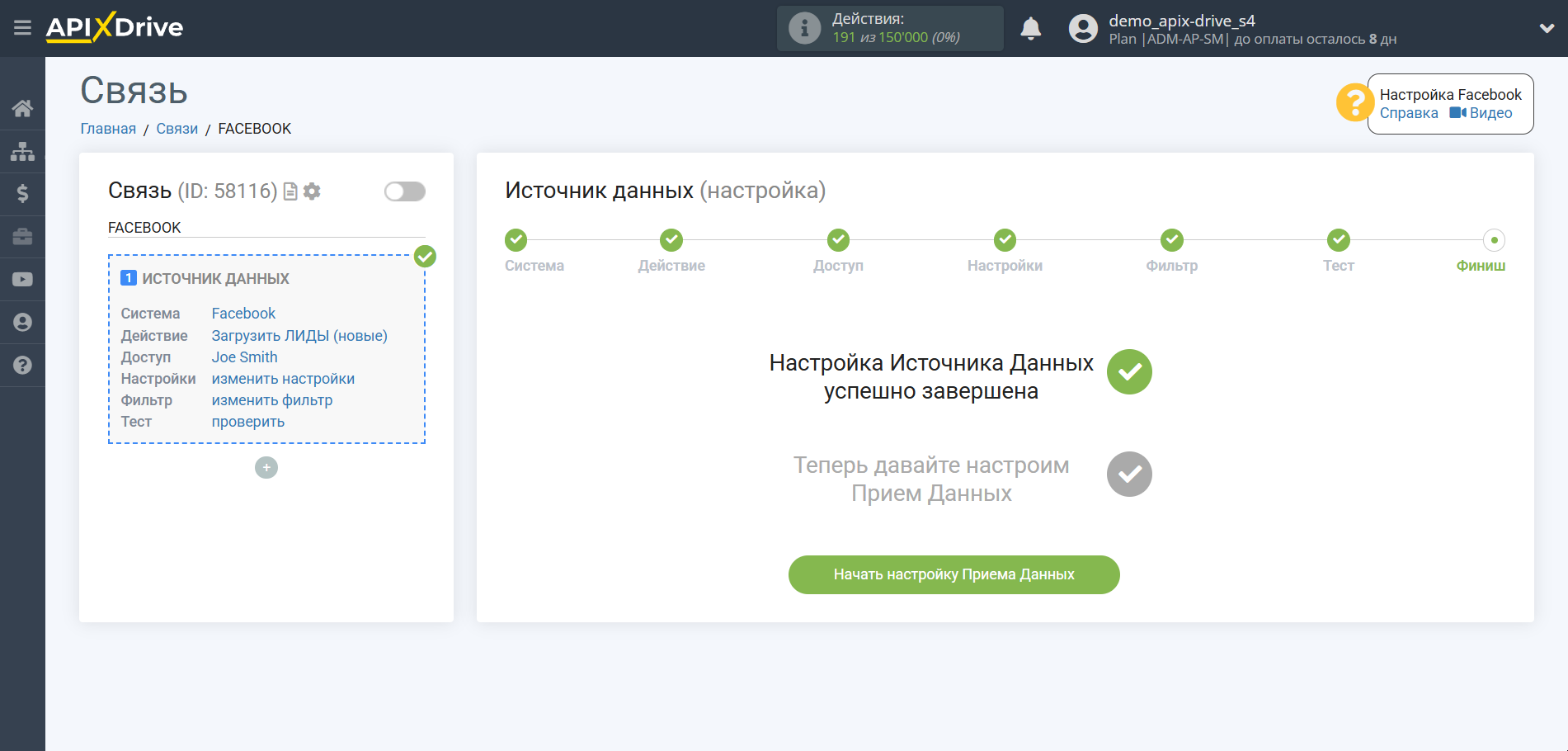
После настройки Источника данных, кликните «Начать настройку Приема данных»
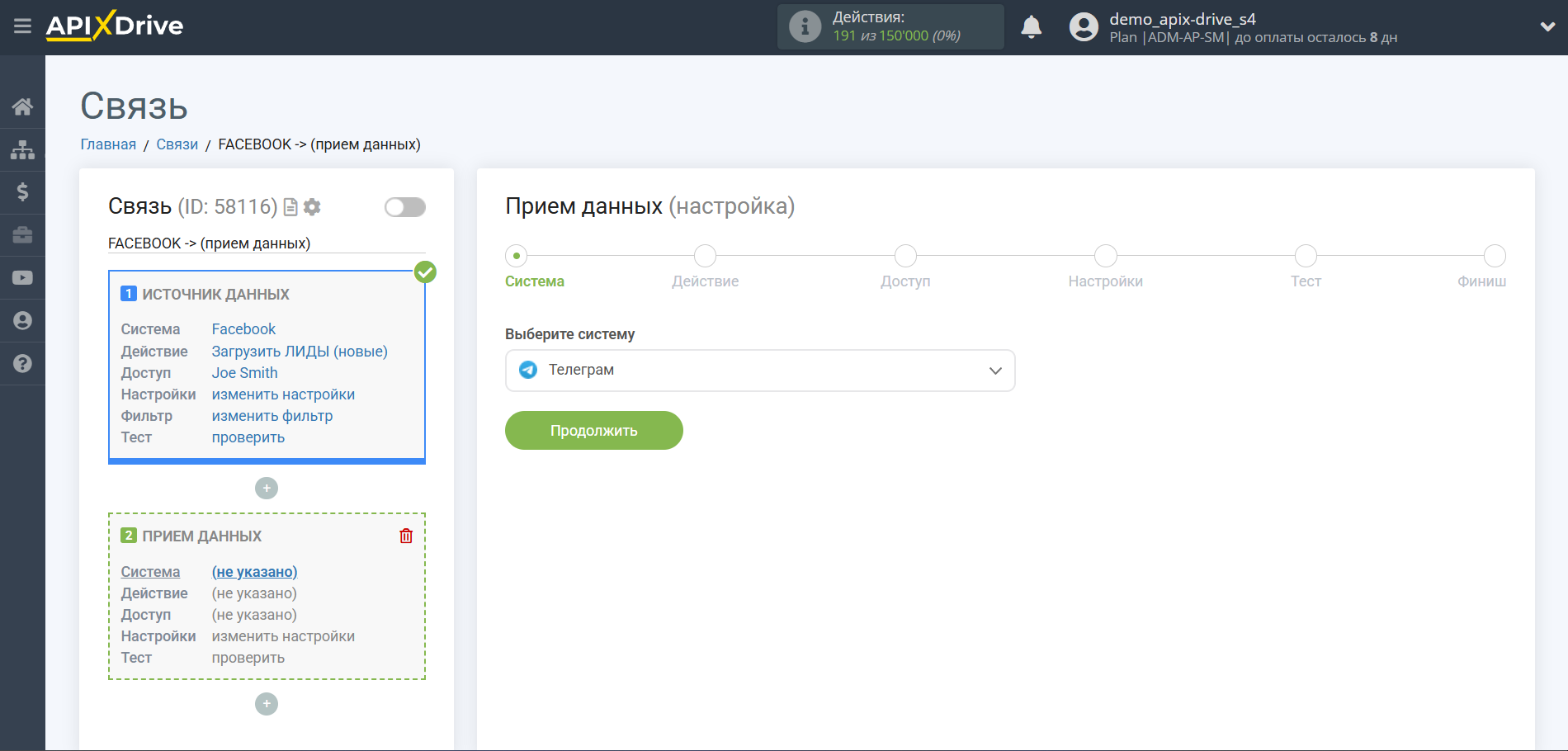
Выберите систему в качестве Приема данных. В данном случае, необходимо указать Телеграм.
Далее, необходимо указать действие, например "Отправить сообщение".
Вы сможете добавить наш бот и получать от него уведомления про важные события из других систем в своем Телеграм или группе.
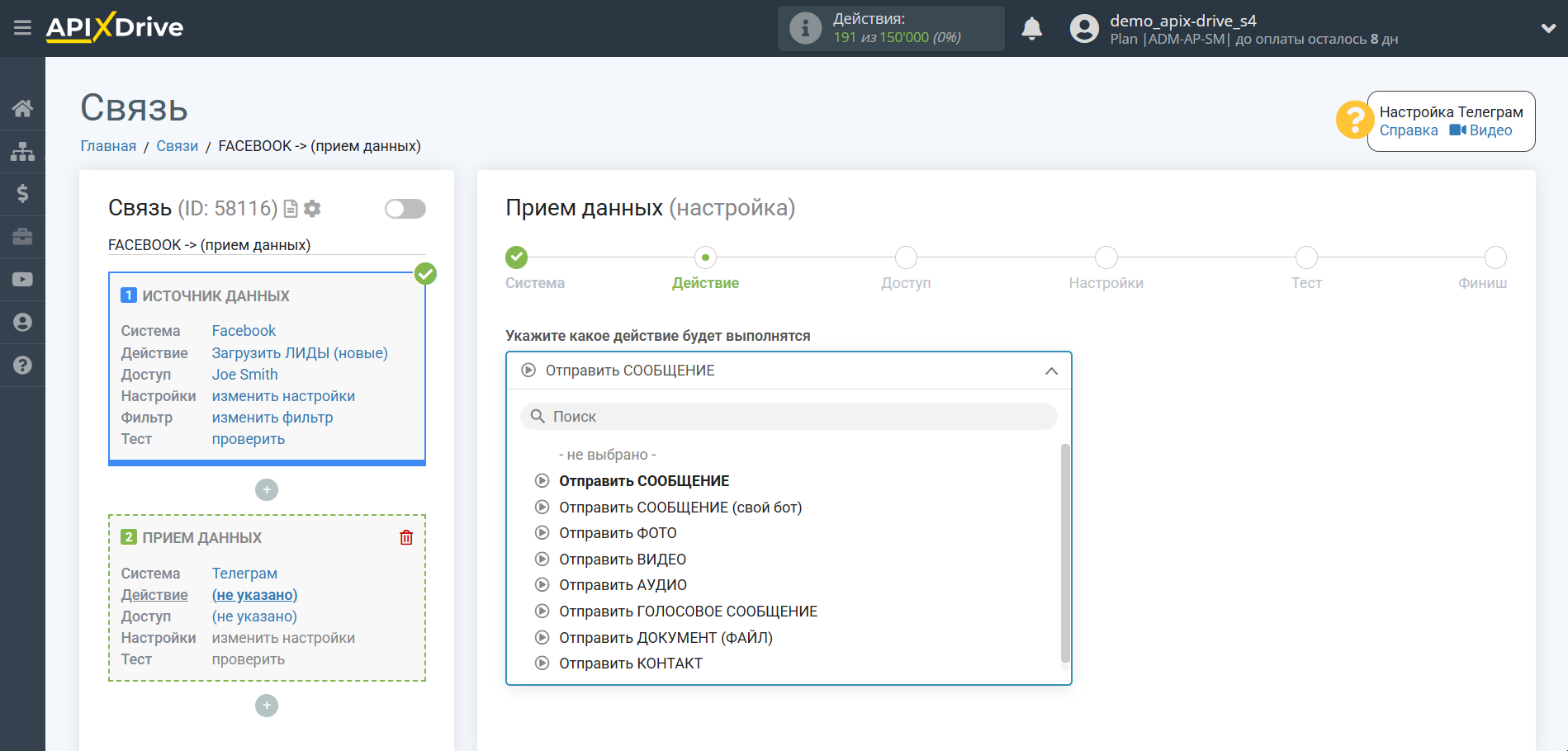
Отправить СООБЩЕНИЕ - на основе данных из Источника данных будут отправляться сообщения в наш бот ApiX-Drive |Notifications|.
Отправить ФОТО – на основе данных из Источника данных будут отправляться фото в наш бот ApiX-Drive |Notifications|.
Отправить ВИДЕО – на основе данных из Источника данных будут отправляться видео в наш бот ApiX-Drive |Notifications|.
Отправить АУДИО – на основе данных из Источника данных будут отправляться аудио в наш бот ApiX-Drive |Notifications|.
Отправить ГОЛОСОВЫЙ СООБЩЕНИЕ - на основе данных из Источника данных будут отправляться голосовые сообщения в наш бот ApiX-Drive |Notifications|.
Отправить ДОКУМЕНТ (ФАЙЛ) – на основе данных из Источника данных будут отправляться документы (файлы) в наш бот ApiX-Drive |Notifications|.
Отправить КОНТАКТ – на основе данных из Источника данных будут отправляться контакты в наш бот ApiX-Drive |Notifications|.
Отправить СООБЩЕНИЕ (ваш бот) - на основе данных из источника данных будут отправляться сообщения в ваш бот, который создан в телеграммах.
Редактировать СООБЩЕНИЕ (ваш бот) - на основе данных из Источника данных будут отправляться редактируемые фото в ваш бот.
Отправить РЕАКЦИЮ на сообщение (ваш бот) – на основе данных из Источника данных будут отправляться реакции на сообщения в ваш бот.
Удалить УВЕДОМЛЕНИЕ (ваш бот) - на основе данных из Источника данных будут удаляться сообщения с вашего бота.
Отправить ФОТО (ваш бот) - на основе данных из Источника данных будут отправляться фото в ваш бот.
Отправить ВИДЕО (ваш бот) – на основе данных из Источника данных будут отправляться видео в ваш бот.
Отправить ДОКУМЕНТ (ФАЙЛ) (ваш бот) – на основе данных из Источника данных будут отправляться документы (файлы) в ваш бот.
Отправить АУДИО (ваш бот) – на основе данных из Источника данных будут отправляться аудио в ваш бот.
Отправить ГОЛОСОВЫЙ СООБЩЕНИЕ (ваш бот) - на основе данных из Источника данных будут отправляться голосовые сообщения в ваш бот.
Отправить КОНТАКТ (ваш бот) – на основе данных из Источника данных будут отправляться контакты в ваш бот.
Пример подключения Телеграм с действием "Отправить СООБЩЕНИЕ"
Следующий шаг - выбор аккаунта Телеграм, в который будет происходить отправка сообщений.
Если нет подключенных логинов к системе ApiX-Drive - кликните "Подключить аккаунт".
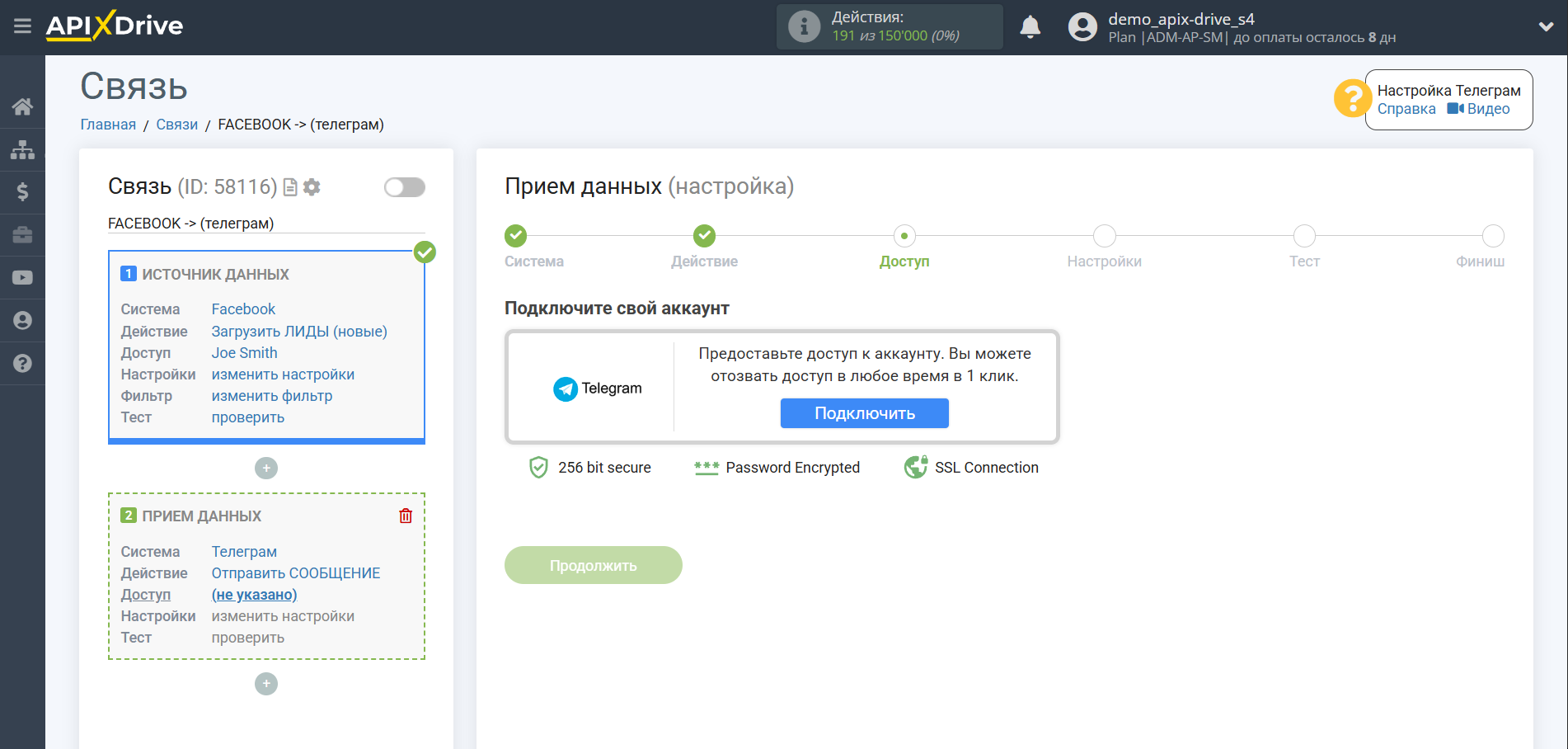
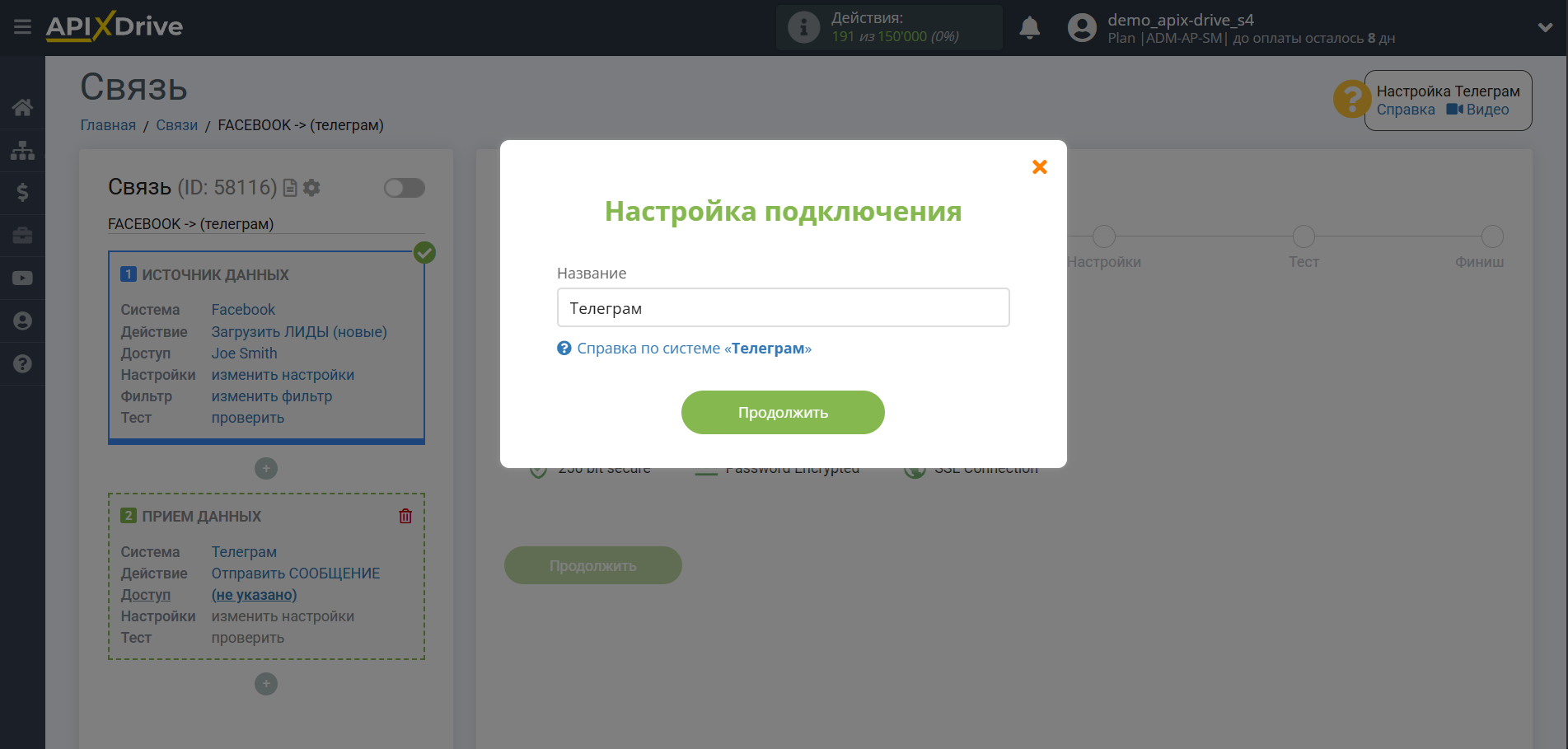
В появившемся окне укажите название аккаунта и кликните "Сохранить".
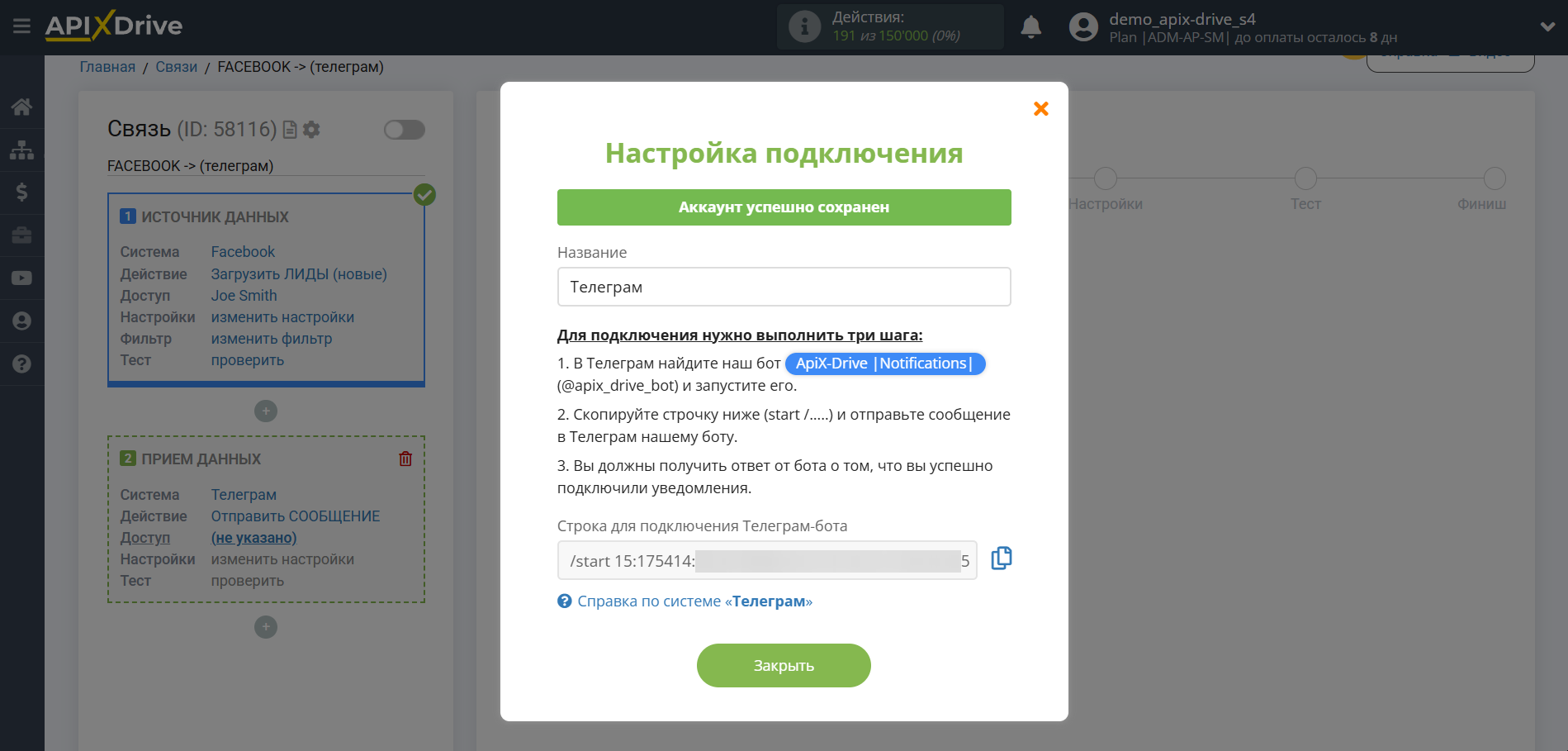
Далее, откроется новое окно, в котором нужно скопировать данные в поле "Строка для подключения Телеграм-бота".
После чего закройте это окно, перезагрузите страницу и выберите созданный аккаунт.
Теперь необходимо перейти в ваше приложение Телеграм.
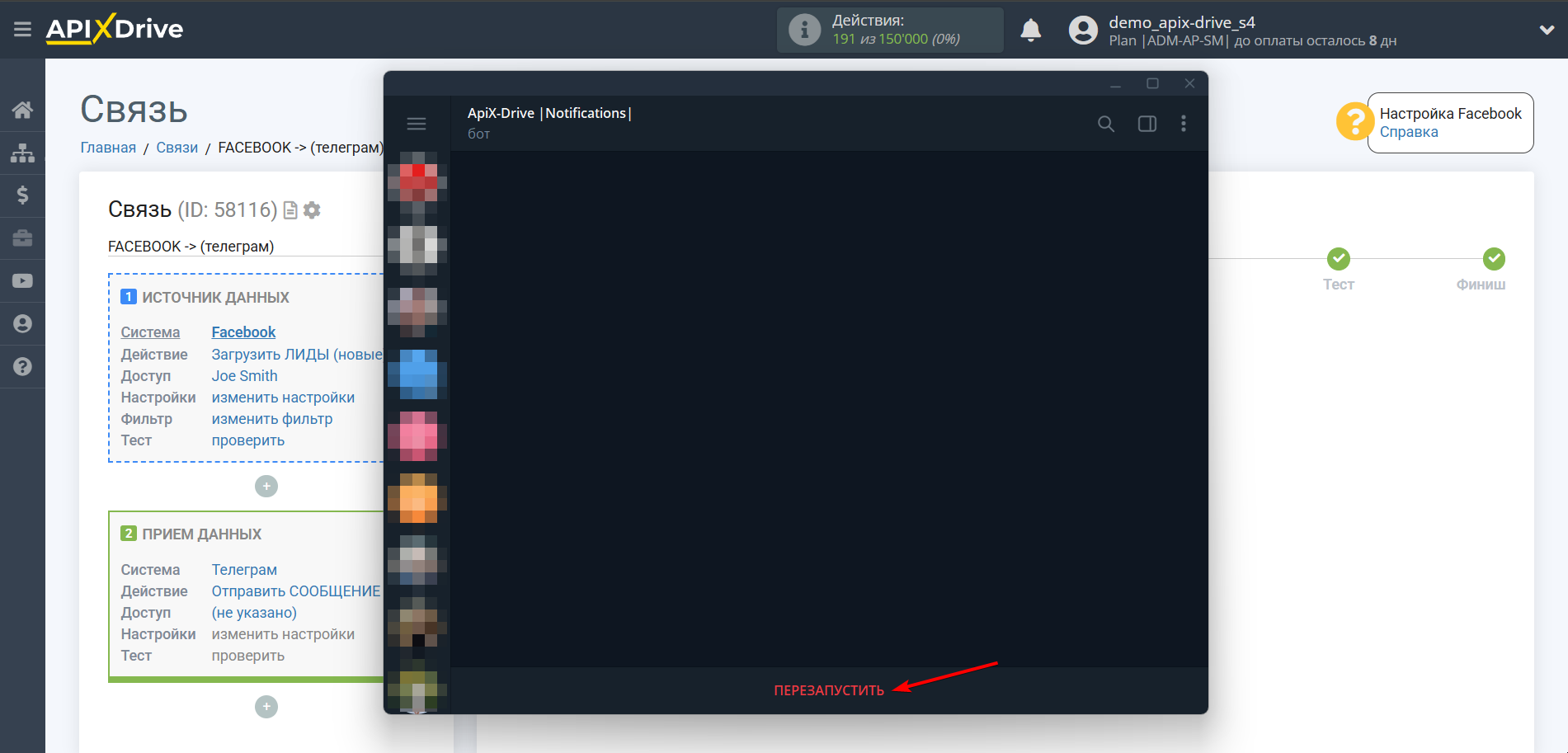
В вашем приложении Телеграм в строке поиска введите @apix_drive_bot.
Нажмите на профиль бота и кликните "Запустить" или "Перезапустить".
Отправьте сообщение боту со строкой подключения, которое было скопировано в системе ApiX-Drive.
Дождитесь ответного сообщения про успешное подключение к системе.
После этого вернитесь в систему ApiX-Drive и продолжите настройку.
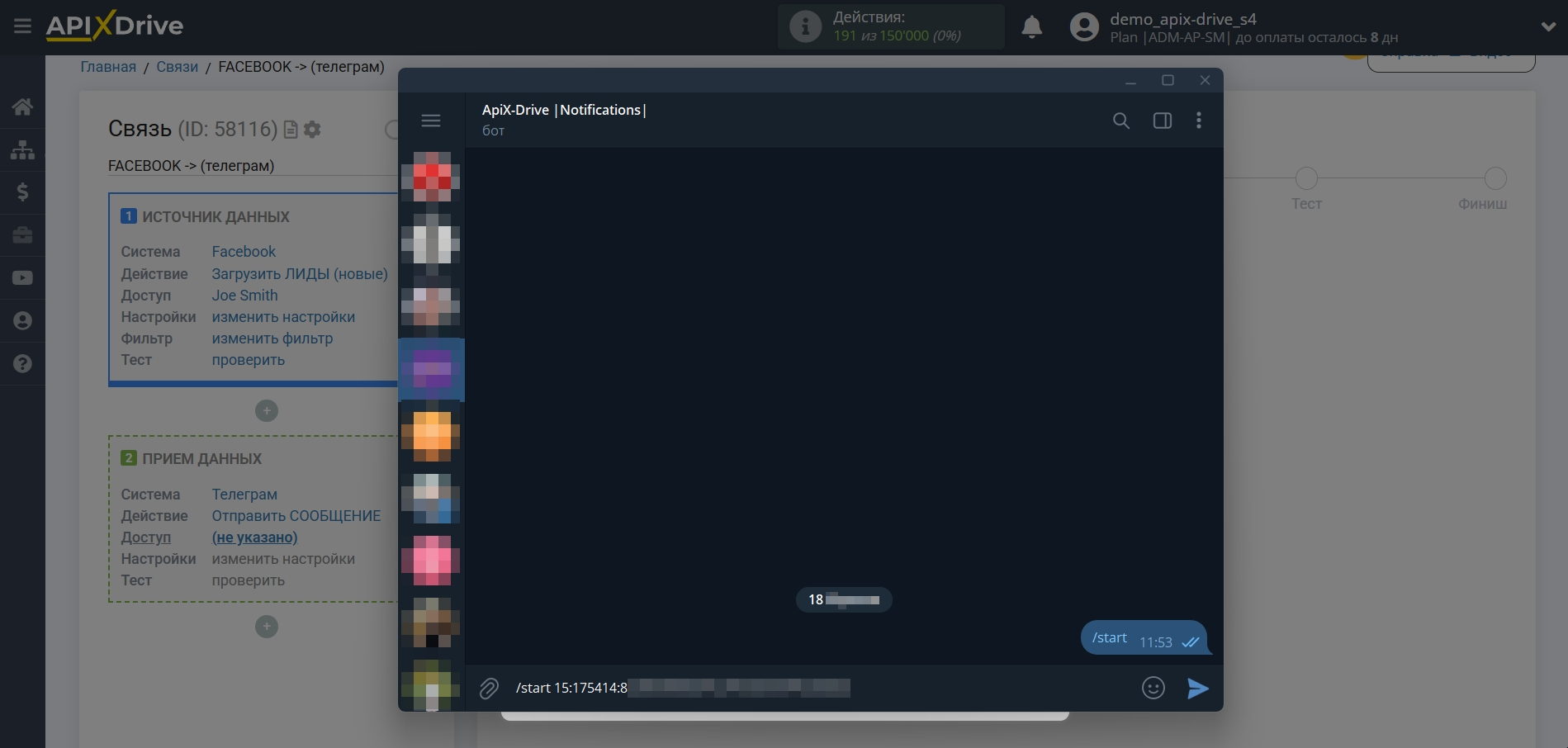
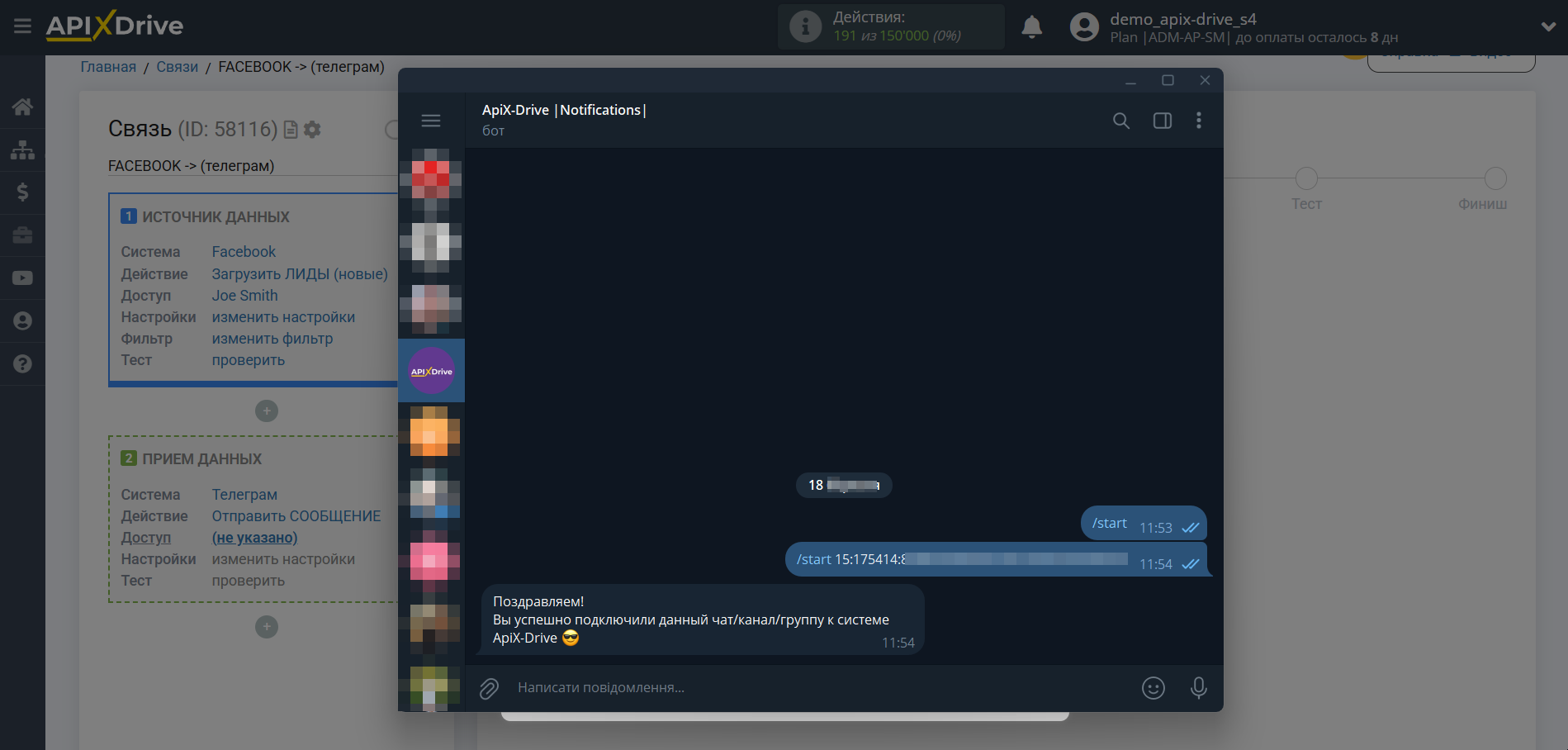
Закройте окно подключения и выберите подключенный аккаунт Телеграм, далее кликните "Продолжить".
Пример подключения Телеграм с действием "Отправить СООБЩЕНИЕ (свой бот) "
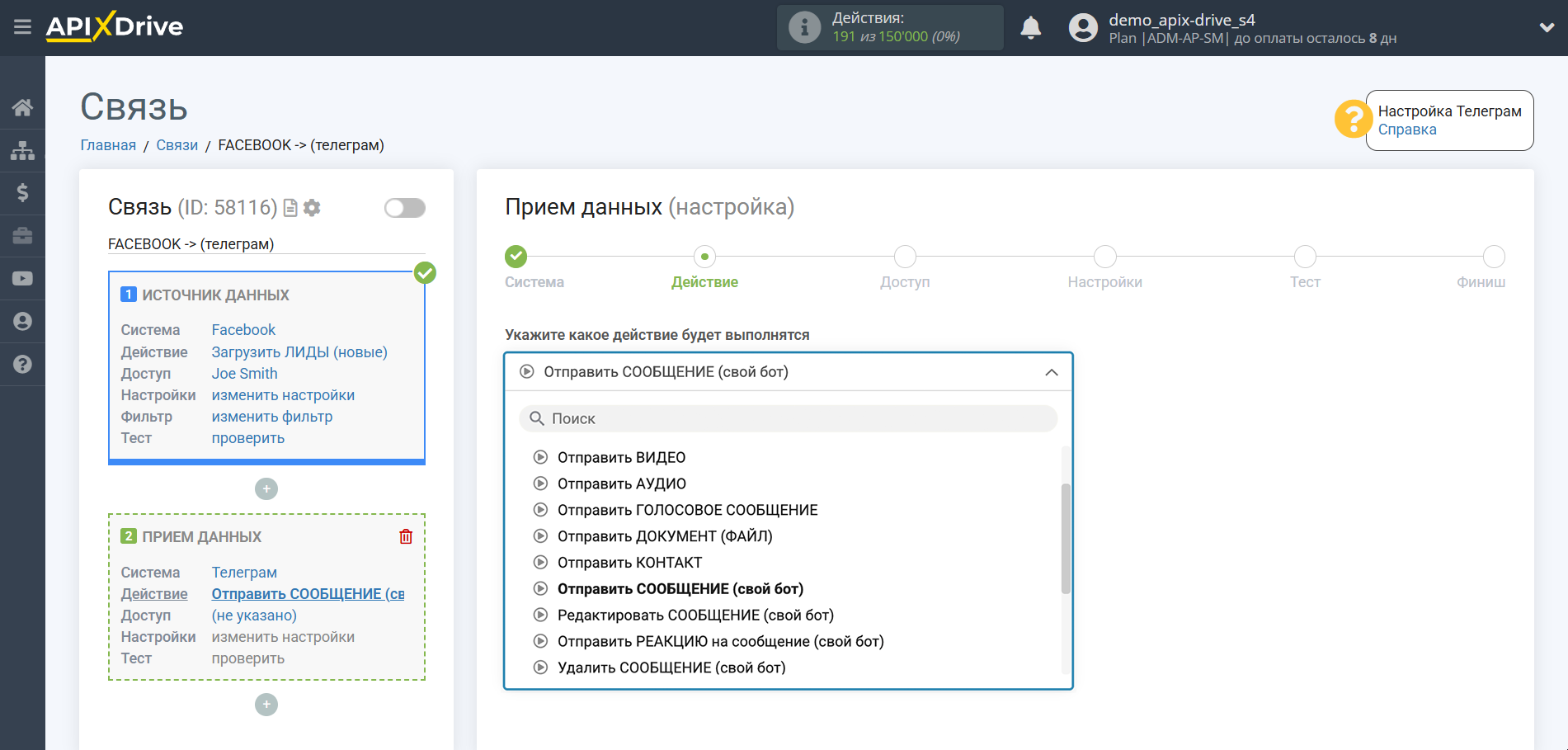
Следующий шаг - выбор аккаунта Телеграм, в который будет происходить отправка сообщений.
Если нет подключенных логинов к системе ApiX-Drive - кликните "Подключить аккаунт".
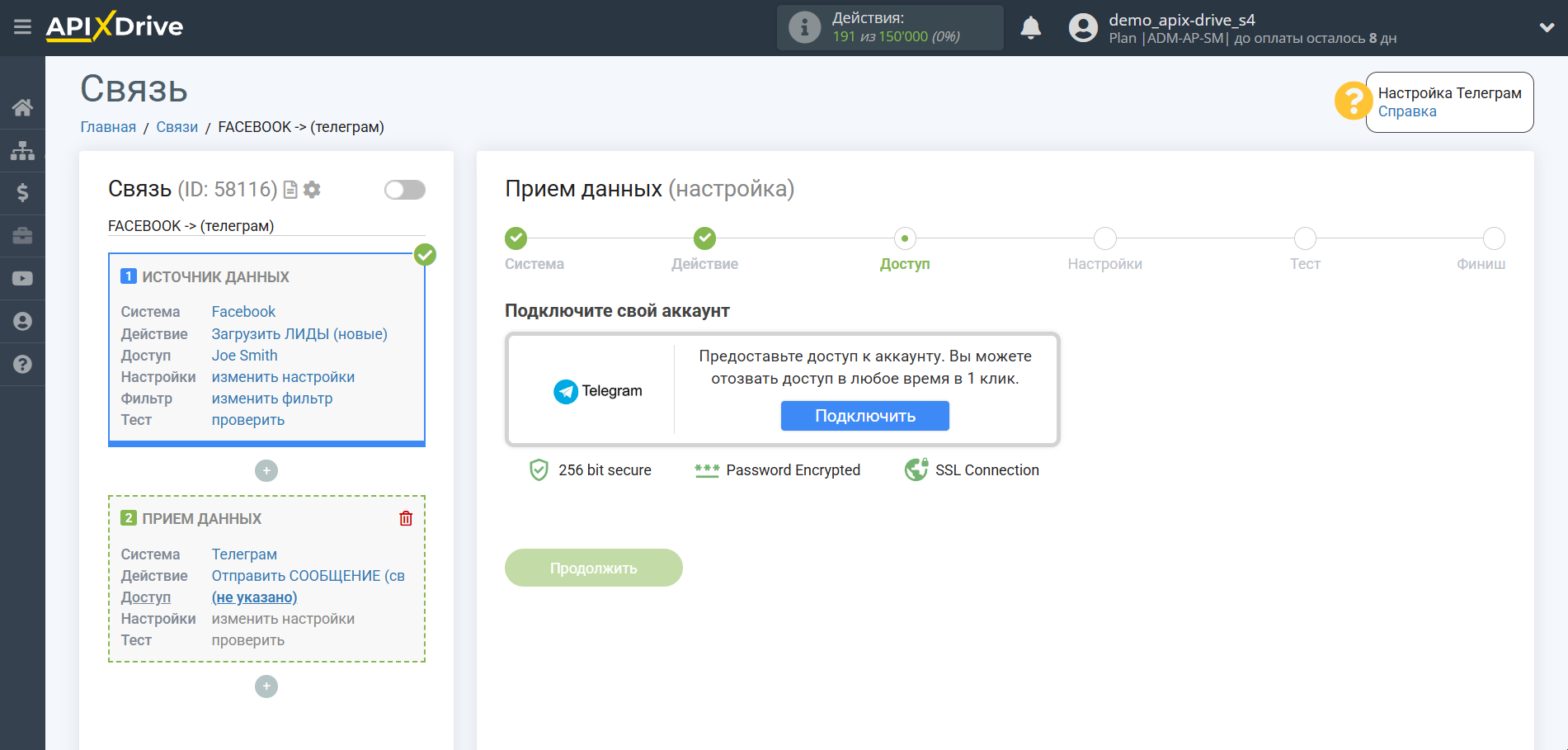
Заполните поля соответствующими данными, где:
Токен – токен для подключения вашего телеграмма бота.
1. Создайте новый бот или используйте уже созданный бот.
2. Как создать новый бот описан здесь - https://hostiq.ua/blog/rus/chatbot-telegram
3. Чтобы узнать Токен уже созданного бота, вы можете в BotFather написать команду /mybots. После чего выберите нужного вам бота и нажмите на пункт "API Token". Скопируйте Токен и вставьте в соответствующее поле ApiX-Drive.
Обратите внимание!
В разделе Доступ можно подключить приватный чат, канал или группу, для этого нужно создать свой бот и добавить его в качестве администратора, чтобы он имел права доступа на запись.
Если вы раньше подключали бот к другим сервисам, вам нужно отключить первое подключение и повторно подключить бота или создать нового бота.
После внесения токена в необходимое поле, нажмите «Сохранить», тем самым вы подтверждаете удаление ранее установленного вебхука в указанном боте, а также соглашаетесь с установкой вебхука ApiX-Drive.
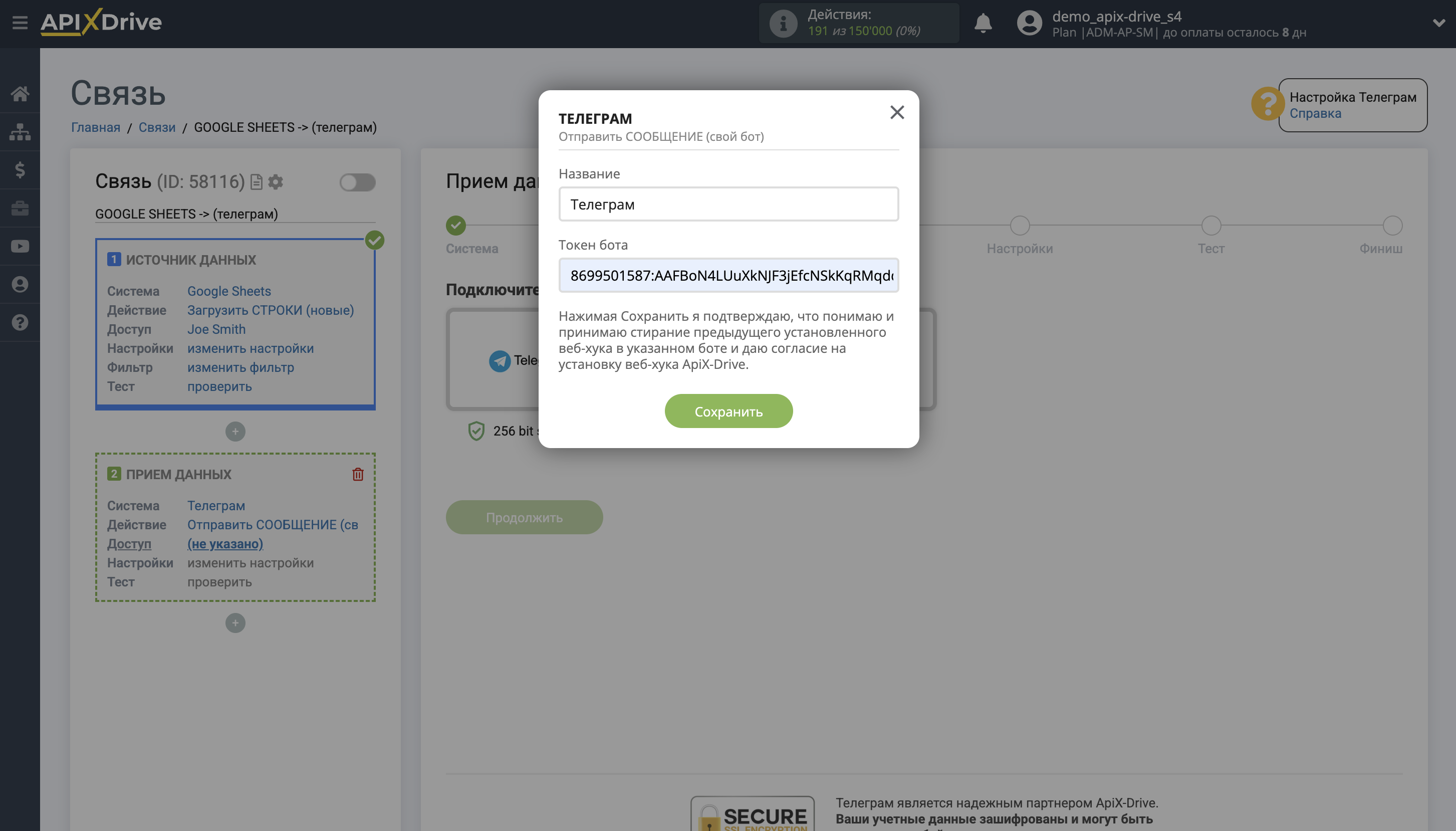
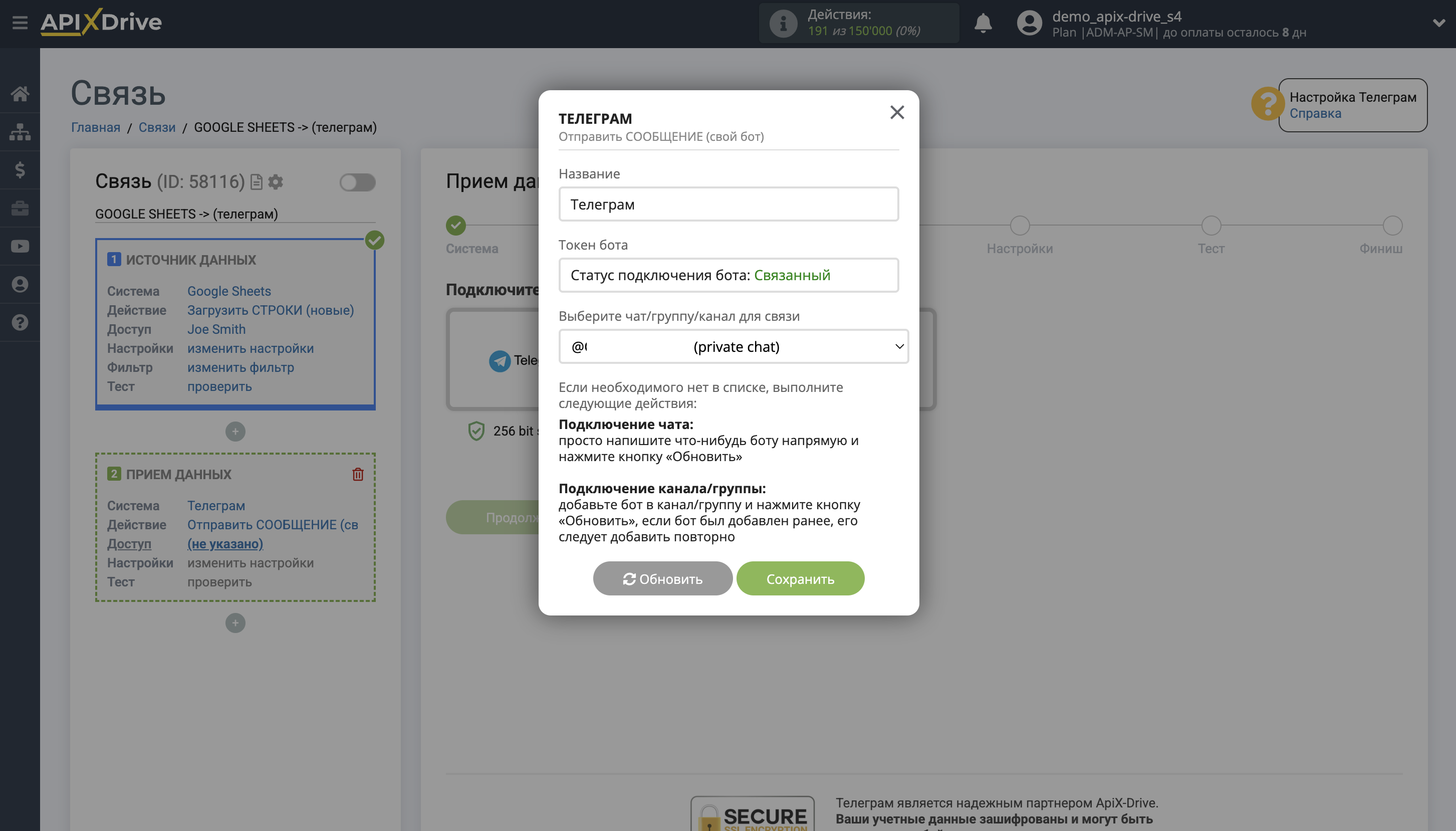
Обратите внимание, если нужного доступа нет в списке, выполните действия, описанные при подключении, а именно, напишите что-то непосредственно боту и нажмите кнопку «Обновить».
В случае канала или группы добавьте бота и нажмите кнопку «Обновить». Если бот был добавлен раньше, его следует добавить снова.
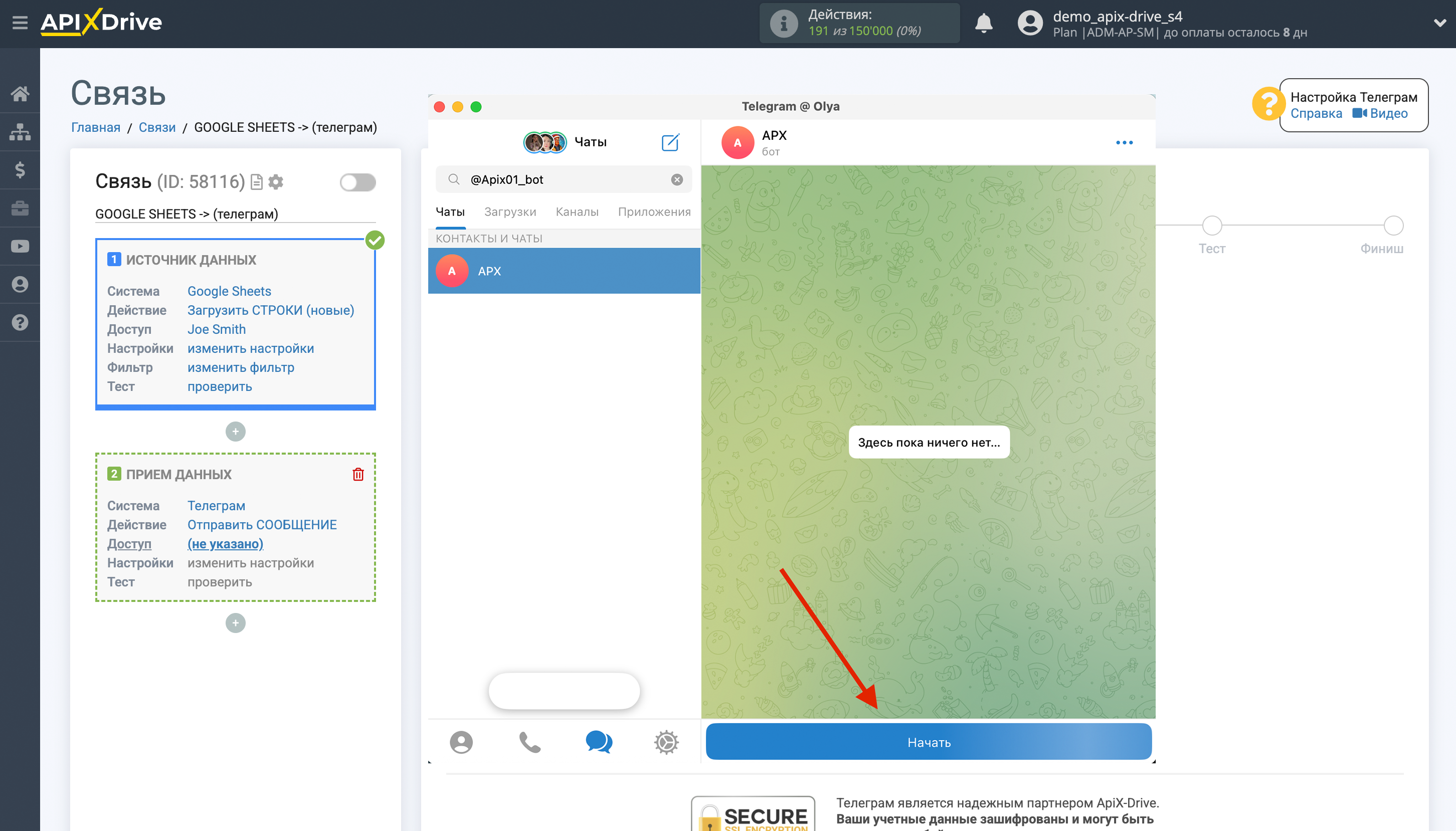
В вашем приложении Телеграм в строке поиска введите @здесь_укажите_имя_пользователя_вашего_бота.
Нажмите на профиль бота и кликните "Начать". Если вы ранее данного бота подключали, то у вас будет кнопка "Перезапустить", нажмите ее.
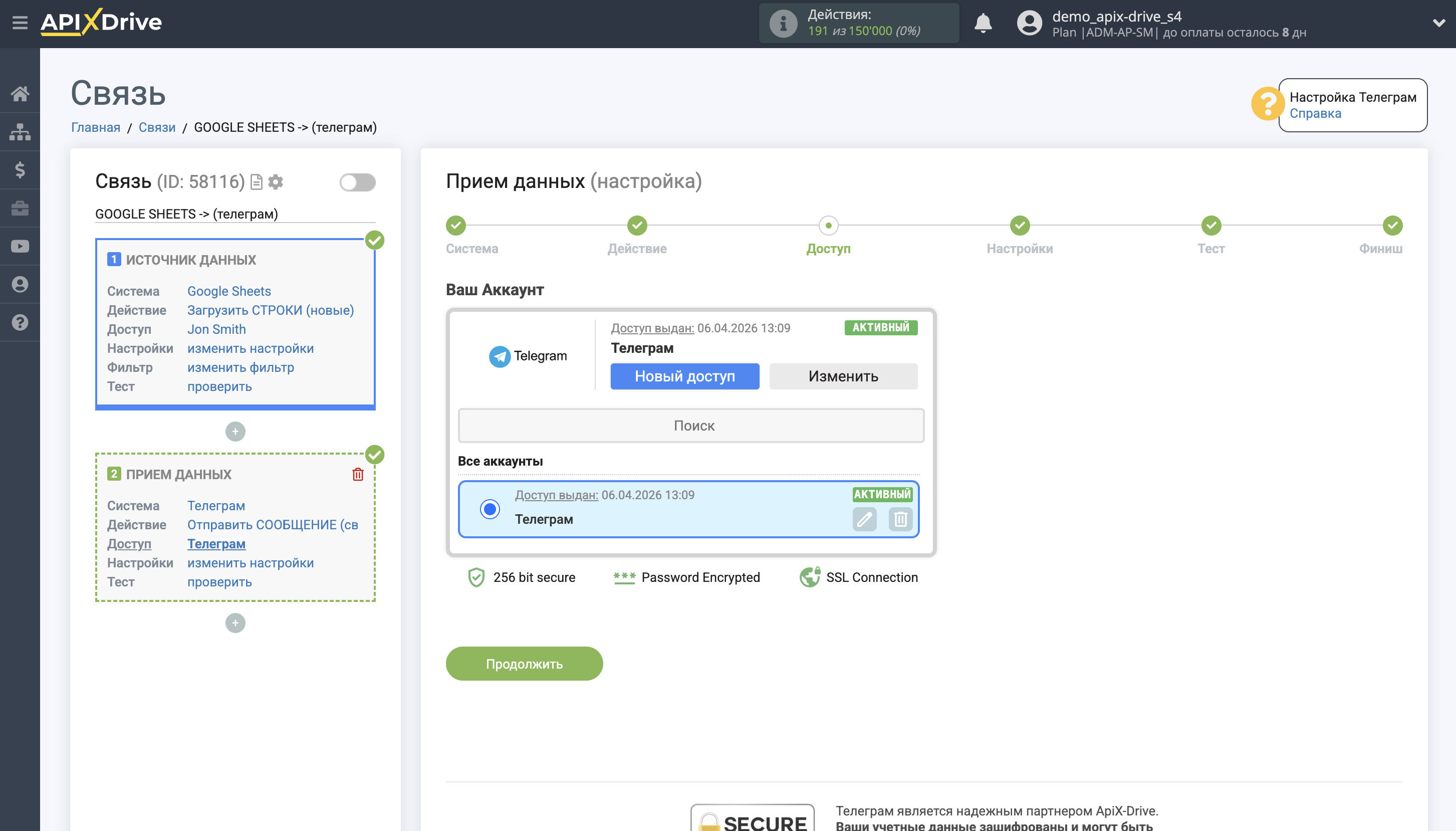
Закройте окно подключения и выберите подключенный аккаунт Телеграм, далее кликните "Продолжить".
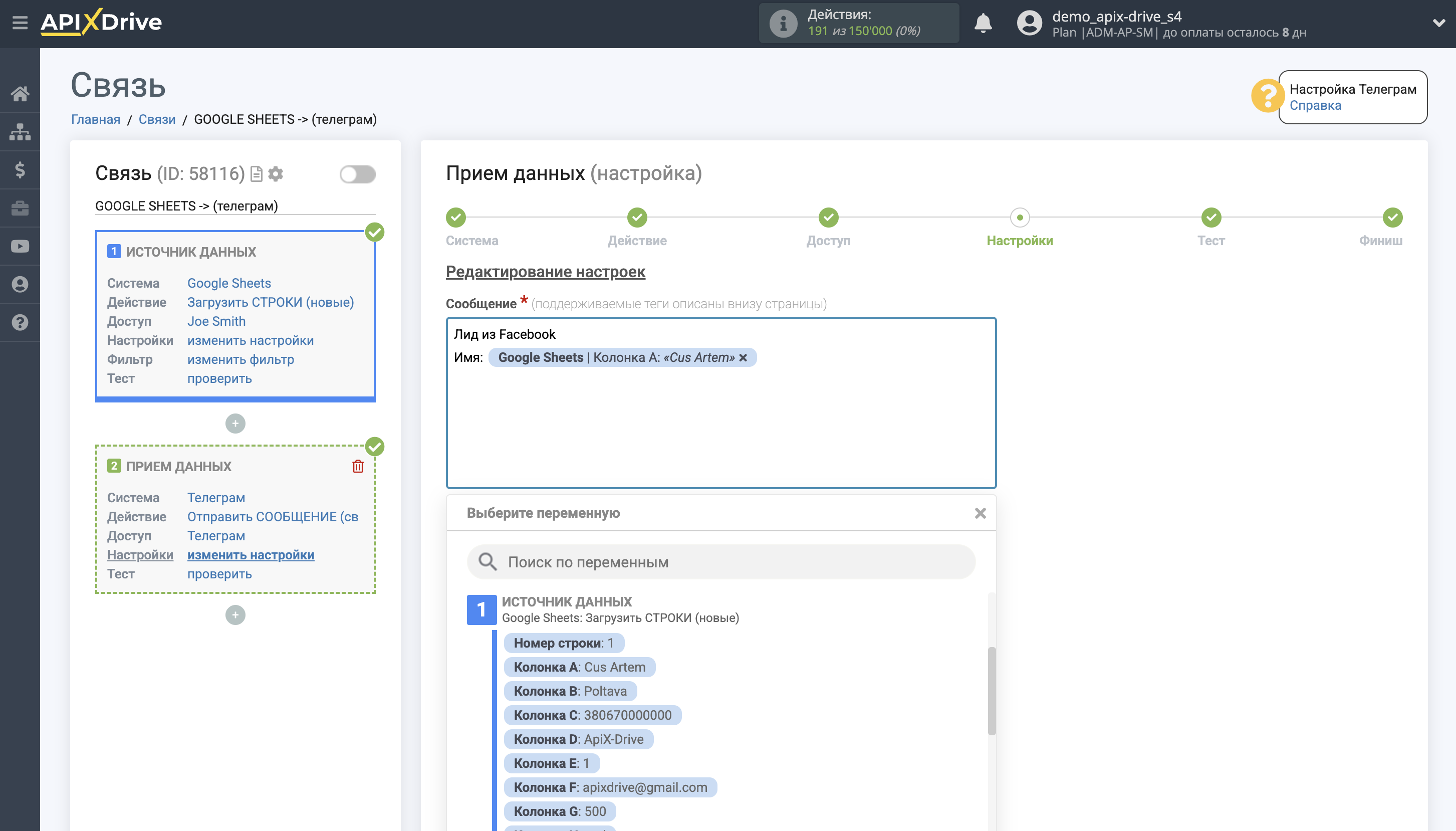
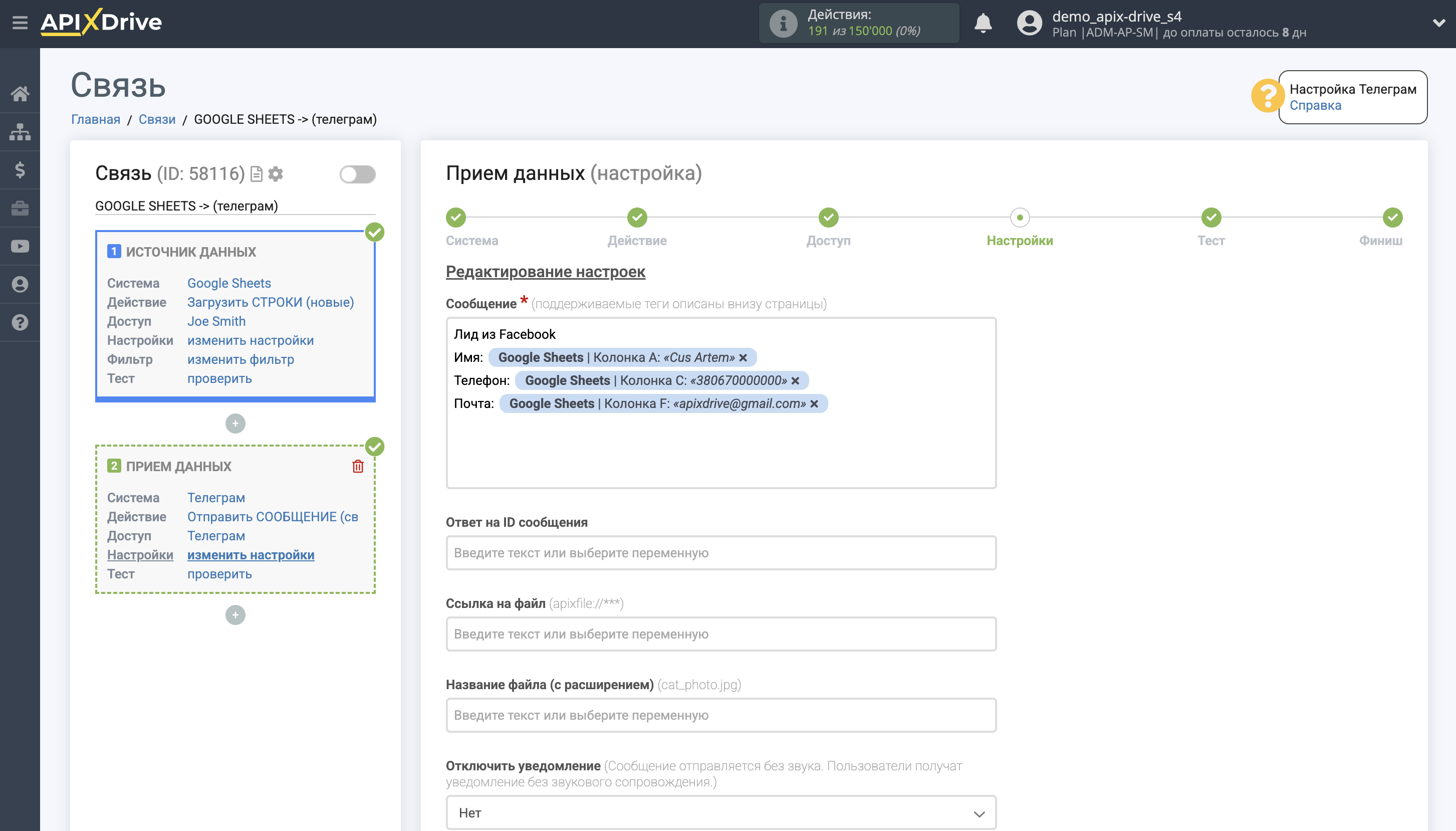
Теперь вам необходимо составить сообщение из данных, которые будут отправляться в Телеграм-бот.
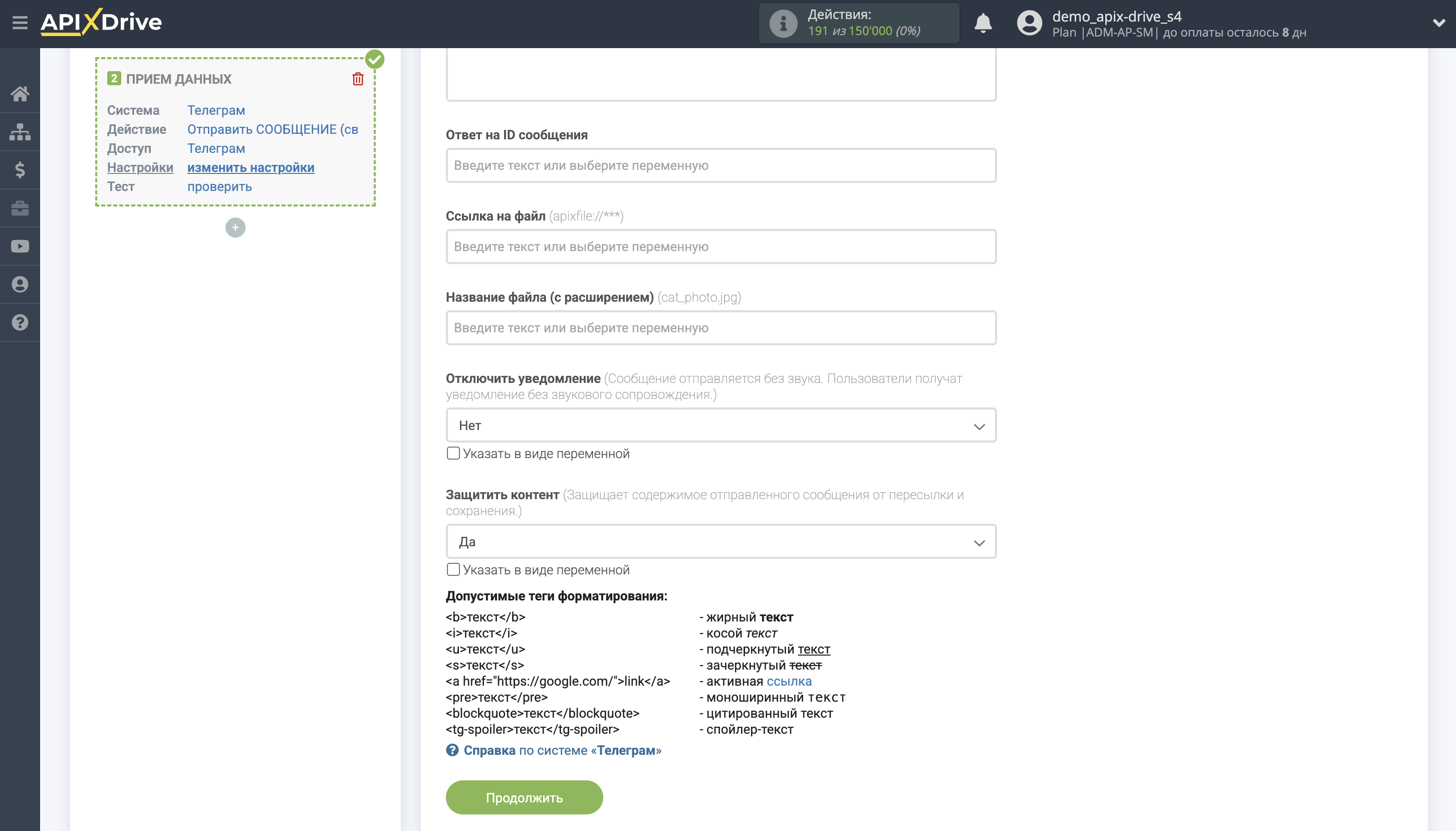
Для того чтобы добавить переменную, кликните в поле "Сообщение" и выберите нужную переменную из выпадающего списка. При необходимости, вы можете написать данные вручную в строку или построить сообщение для удобства в столбик (для перехода на следующую строку нужно использовать кнопку "Enter"), как показано в примере.
Когда сообщение будет сформировано, кликните "Изменить и продолжить".
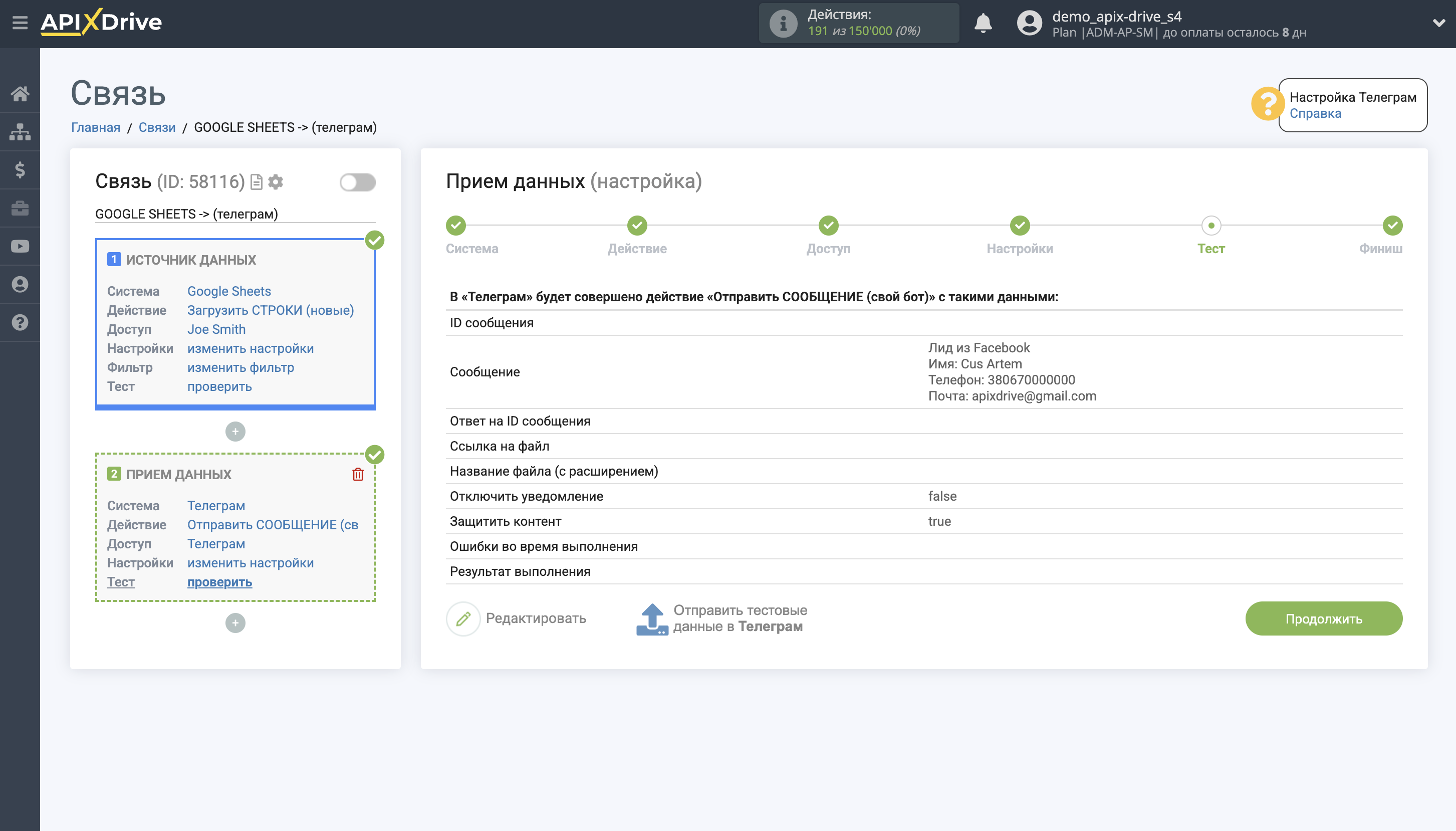
Теперь вы видите тестовые данные как будет выглядеть ваше сообщение.
Кликните "Отправить тестовые данные в Телеграм" и проверьте сообщение в Телеграм-боте.
Если вас всё устраивает - кликните "Продолжить" для дальнейшей настройки.
Обратите внимание!
Если тестовое сообщение не поступает или нет ответа, что бот успешно подключен, проверьте, какими настройками вы запустили бот (Доступы - Мессенджеры-Телеграмм), и какой аккаунт Телеграмм (если их несколько) выбран на этапе Доступ. Если это не помогло, выполните следующий алгоритм действий:
Переподключение собственного бота
Шаг 1: Настройка в BotFather
Убедитесь, что ваш бот имеет следующие параметры (команда /setoptions или через меню Bot Settings):
Allow Groups: Enabled – позволяет добавлять бота в группы.
Chat Access Mode: Enabled (On) – разрешение на подключение.
Group Admin Rights: Enabled (On) — право администратора в группах.
Channel Admin Rights: Enabled (On) - право администратора в каналах.
Шаг 2: Очистка старых связей
Удалите бот из группы или канала, куда вы хотите передавать данные, если бот уже был добавлен ранее.
Для private chat полностью удалите диалог с ботом и очистите историю сообщений.
Шаг 3: Переподключение
В соединении на этапе "Доступ" нажмите "Подключить".
Вставьте API Token вашего бота и нажмите кнопку "Сохранить".
Когда вы увидите статус "Успешно подключен" (появится зеленая плашка "Подключено" и пустой список чатов) - САМОЕ СЕЙЧАС добавьте бота в группу или канал, как участника.
- Если вы хотите передавать данные в ГРУППУ или КАНАЛ: Добавьте бота и обязательно предоставите ему права Администратора – бот должен иметь доступ на отправку сообщений. .
- Если вы хотите передавать данные в ЧАСТНЫЙ ЧАТ (лично бота): Перейдите в диалог с ботом, нажмите "Start" и напишите ему любое сообщение
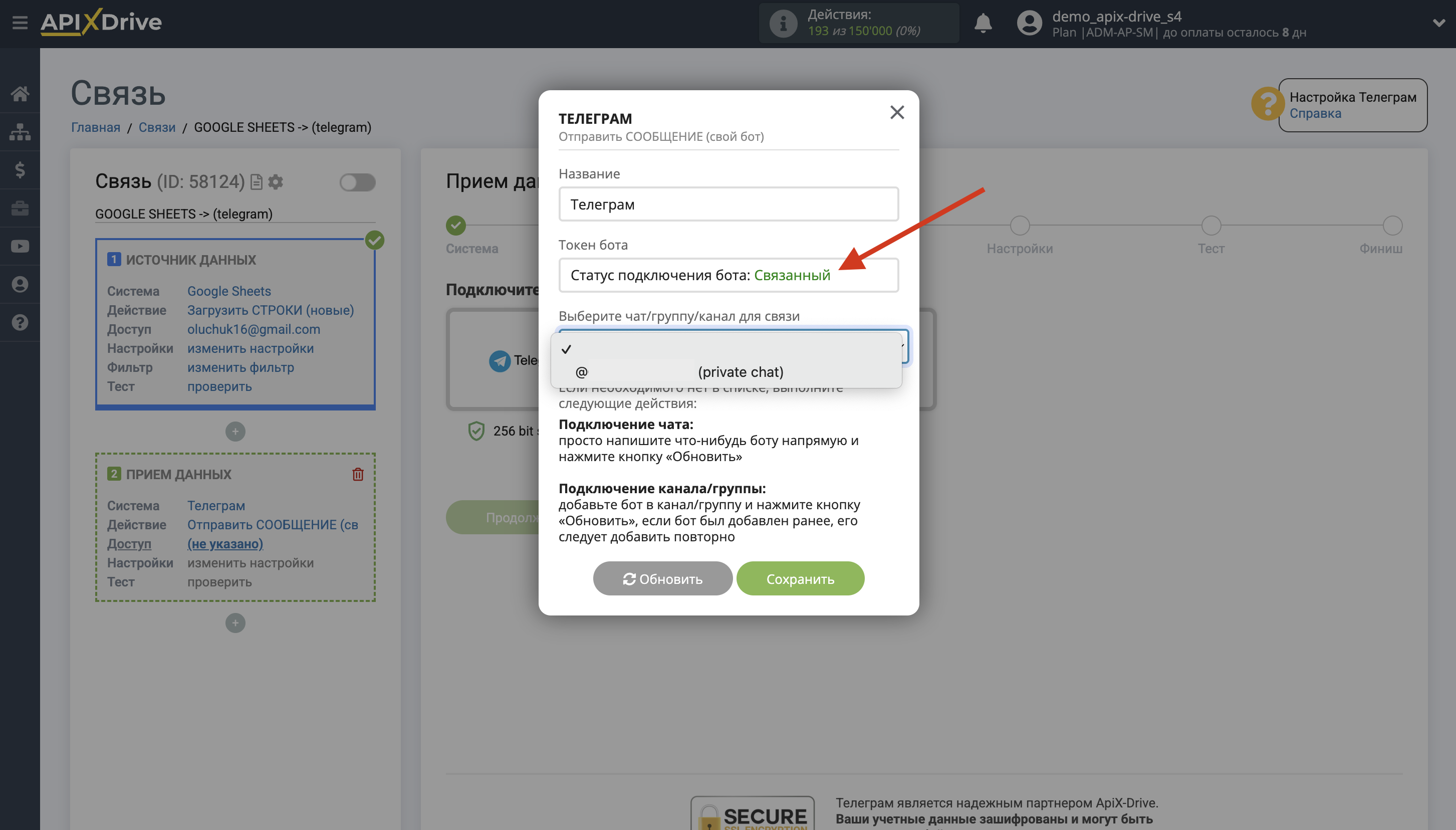
Шаг 4: Обновление списка
Вернитесь в кабинет и нажмите кнопку "Обновить" у списка чатов.
Ваша группа/канал/чат появятся в раскрывающемся списке. Выберите нужный доступ и завершите настройки.
Обратите внимание: одно подключение через API Token позволяет передавать данные только в один выбранный чат (группу, канал или приватный чат). Одновременно передавать данные в несколько пунктов назначения с помощью одного бота невозможно – для каждого нового чата используйте отдельный бот.
Переподключение бота ApiX-Drive |Notifications|
Если вы хотите чтобы сообщения поступали в канал или группу, нужно добавить наш бот в группу или канал, запустить его там и отправить ему настройки. В итоге, в группе или канале должен прийти ответ, что бот успешно подключен.
Если вы уже раньше подключали себе наш бот, а теперь хотите подключить его к группе или каналу, вам нужно выполнить следующий алгоритм:
1. Надо отключить наш бот, очистить всю историю и полностью удалить диалог с ботом.
2. В нашей системе перейти к разделу Доступы - Мессенджеры - Телеграммы и удалить все созданные аккаунты.
3. Перейти к соединению в блок приемника данных на этап "Доступ" и создать новый аккаунт.
4. Согласно справке повторно настроить телеграмму, только на этот раз сначала создать группу или канал, добавить туда нашего бота и туда отправить строку с подключением. После этого отправьте тестовые данные в телеграммы и проверьте, что пришло.
Хотим обратить ваше внимание!
При передаче данных в телеграмме существует ограничение на отправку сообщений в бот - 1 сообщение раз в 3 секунды. Например, если вы хотите передать 10 строк из таблицы, это займет 30 секунд.
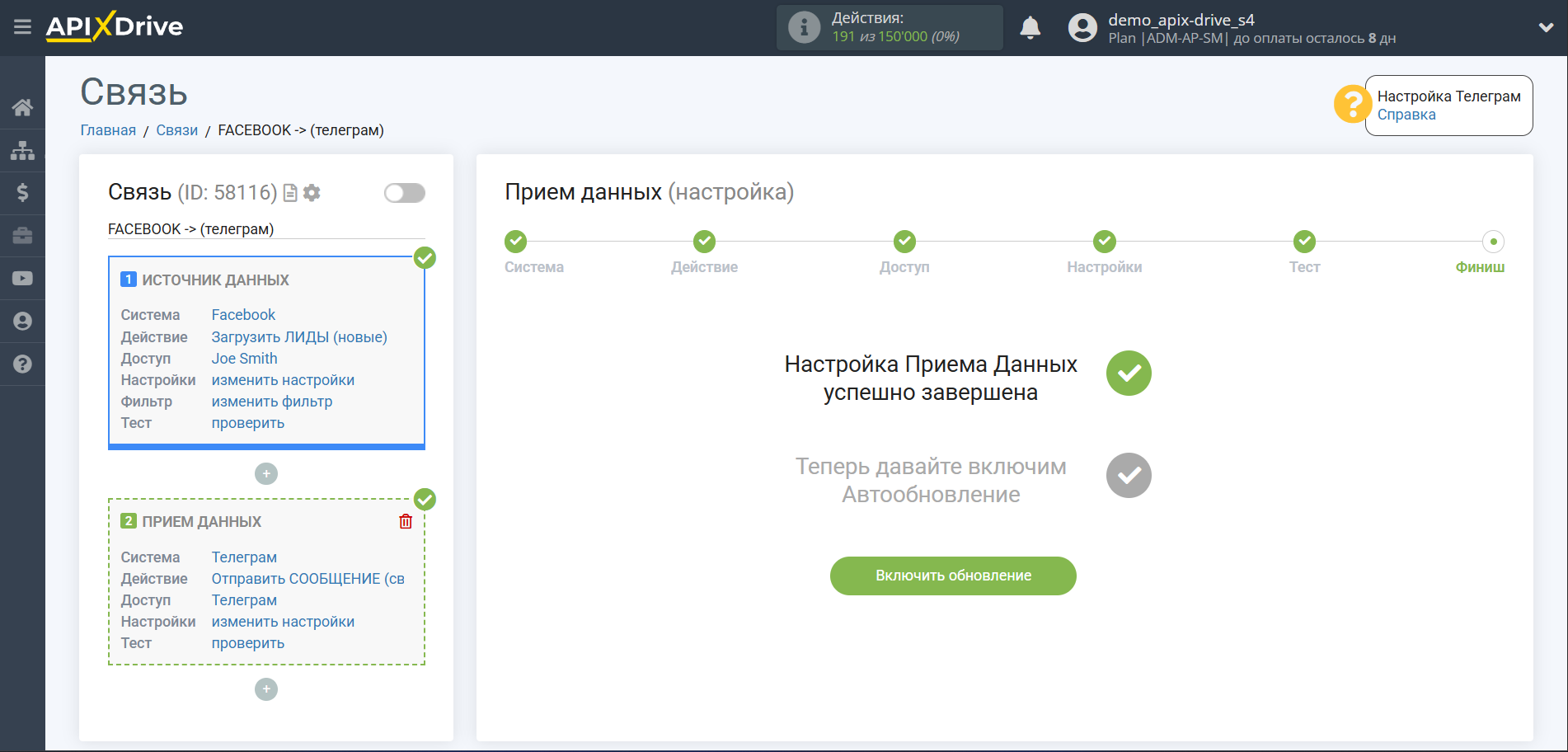
На этом настройка Приема данных завершена!
Теперь можете приступить к выбору интервала обновления и включению автообновления.
Для этого кликните "Включить автообновление".
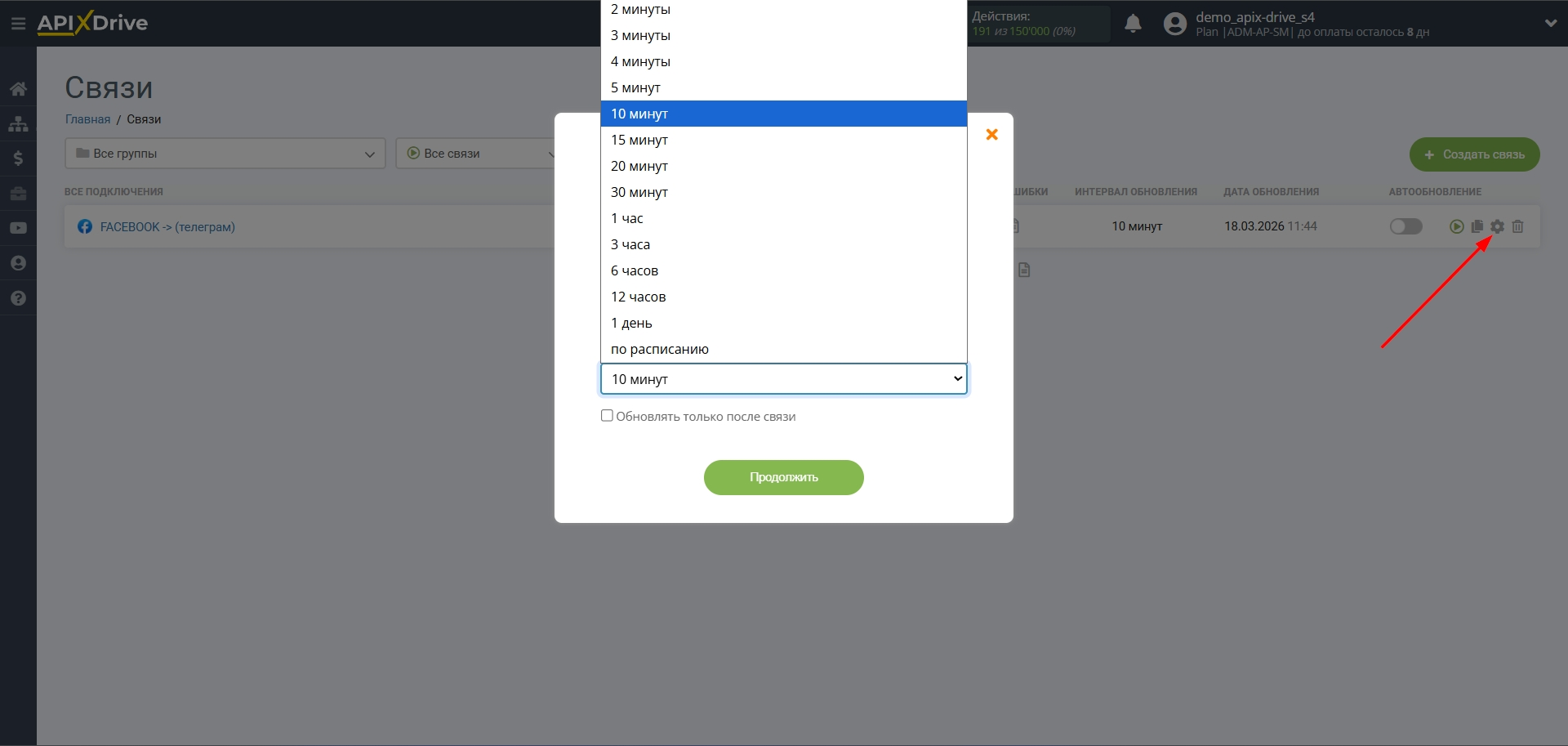
На главном экране кликните на иконку шестеренки, чтобы выбрать необходимый интервал обновления или настройте Запуск по расписанию. Для того чтобы запускать связь по времени выберите Запуск по расписанию и укажите желаемое время срабатывания обновления связи или добавьте сразу несколько вариантов времени, когда нужно, чтобы срабатывала связь.
Внимание! Чтобы Запуск по расписанию сработал в указанное время необходимо, чтобы интервал между текущим временем и указанным временем был более 5 минут. Например, вы выбираете время 12:10 и текущее время 12:08 - в этом случае автообновление связи произойдет в 12:10 на следующий день. Если вы выбираете время 12:20 и текущее время 12:13 - автообновление связи сработает сегодня и далее каждый день в 12:20.
Для того чтобы текущая связь срабатывала после другой связи, поставьте галочку "Обновлять только после связи" и укажите связь, после которой будет срабатывать текущая.
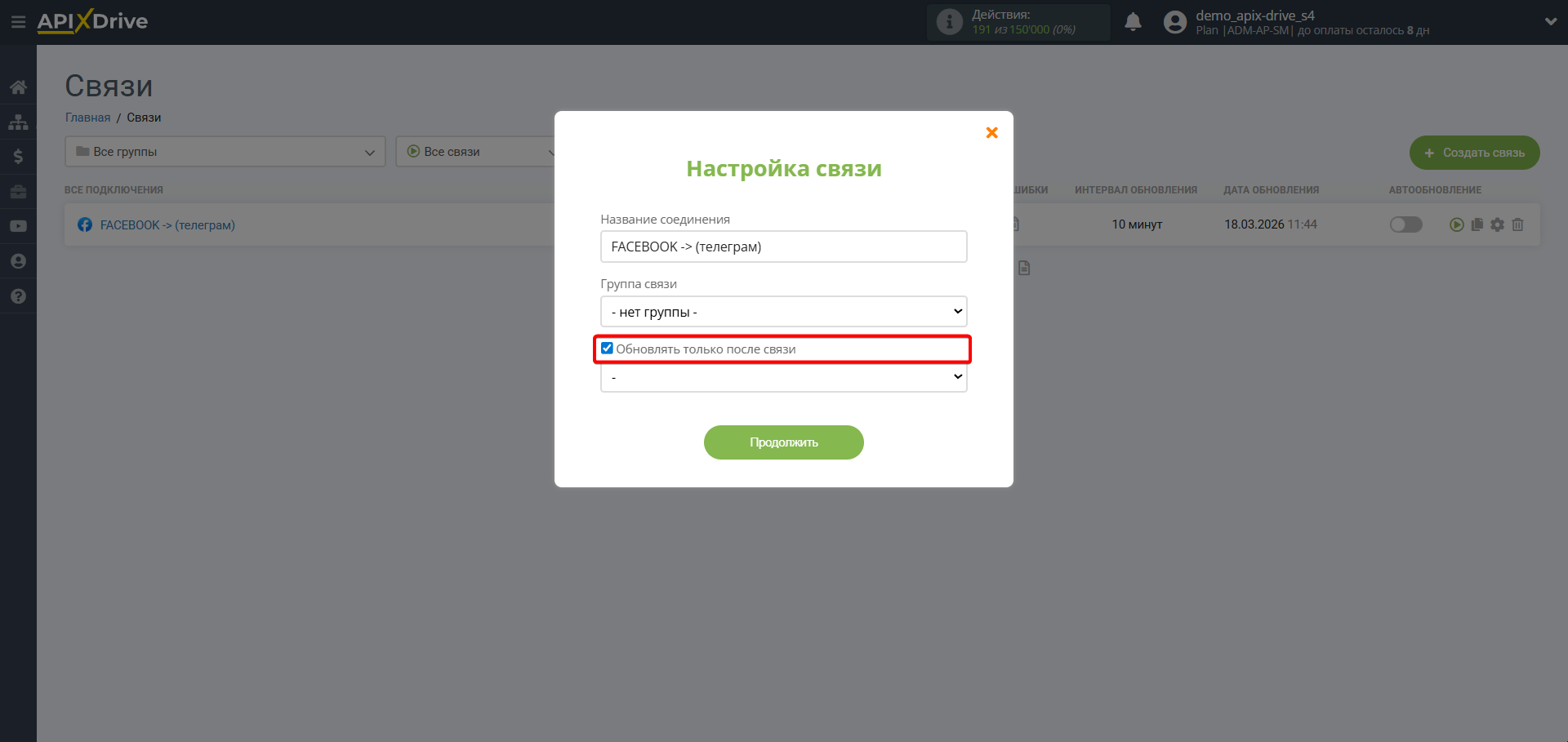
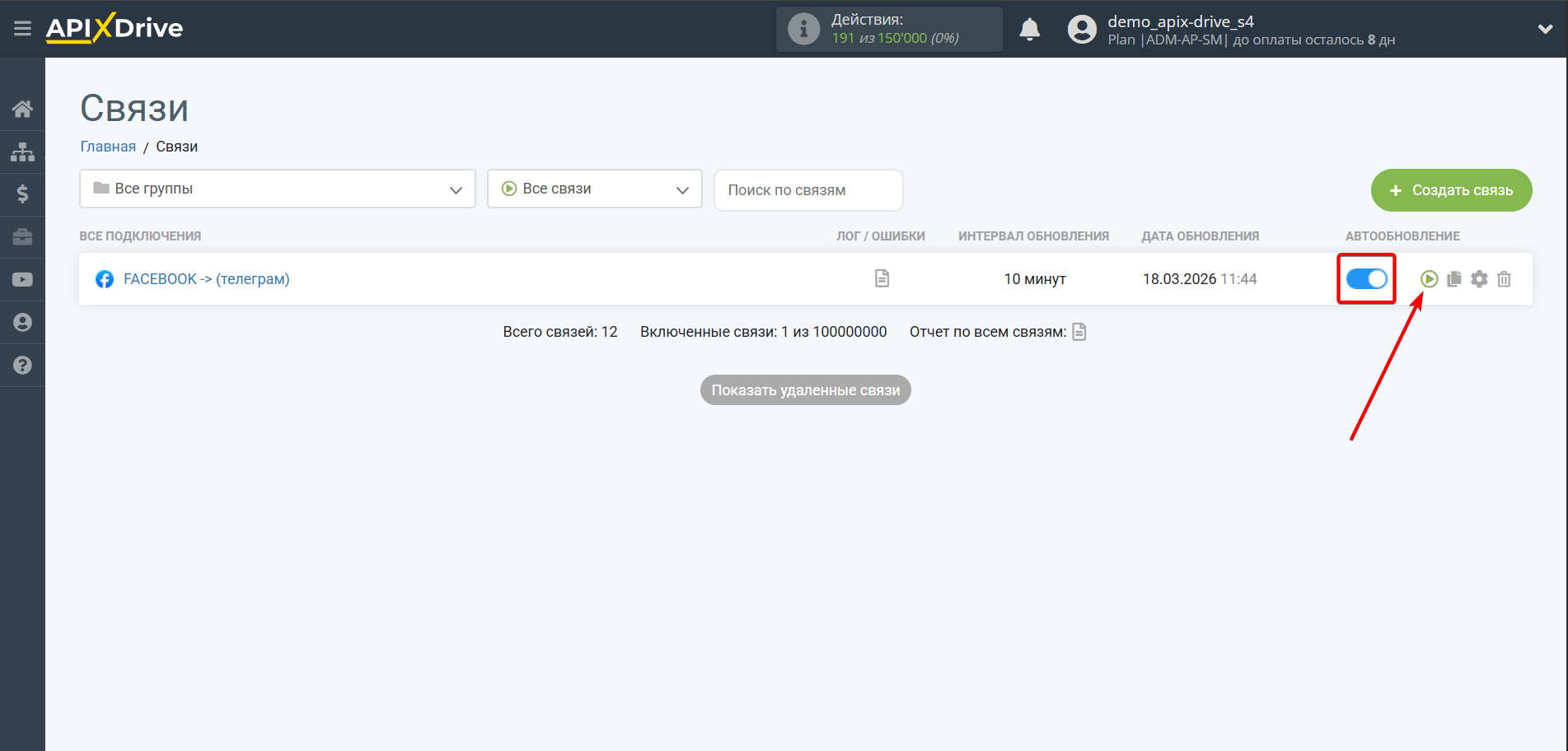
Для включения автообновления переключите ползунок в положение как показано на картинке.
Для того чтобы выполнить принудительное срабатывание связи, кликните по иконке в виде стрелки.
На этом настройка Телеграм в качестве Приема данных завершена! Видите как все просто!?
Теперь можете не беспокоиться, дальше ApiX-Drive сделает всё самостоятельно!