Настройка Приема данных в MailerLite Classic
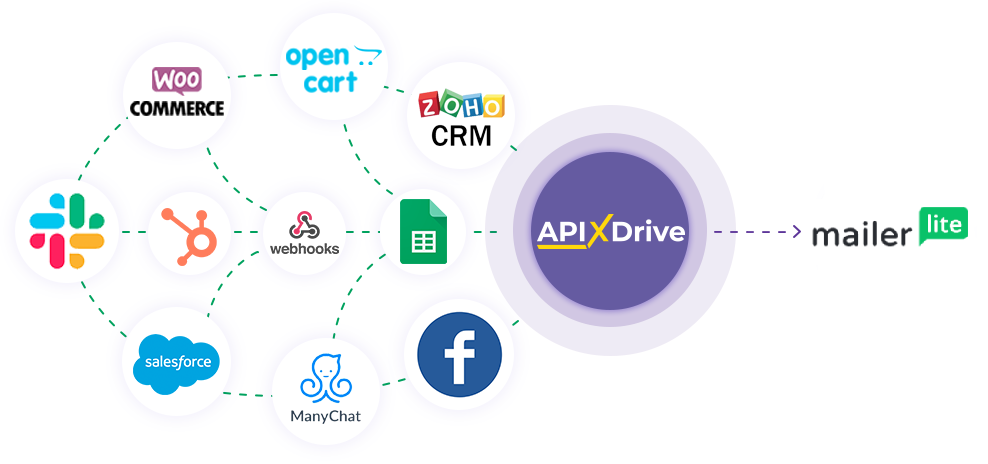
Интеграция позволит вам добавлять подписчиков или отписывать контакты в MailerLite Classic на основании данных из других систем. Например, вы можете добавить подписчиков на основании данных с вашего сайта, целевой страницы или Google Sheets. Это позволит вам эффективно автоматизировать ваши рабочие процессы и сэкономить много времени, избавив от необходимости вручную добавлять или удалять каждого подписчика или контакт.
Давайте пройдем весь этап настройки MailerLite Classic вместе!
Навигация:
1. Что будет делать интеграция с MailerLite Classic?
2. Как подключить аккаунт MailerLite Classic к ApiX-Drive?
3. Как настроить в выбранном действии передачу данных в MailerLite Classic?
4. Пример данных, которые будут отправлены в ваш MailerLite Classic.
5. Автообновление и интервал срабатывание связи.
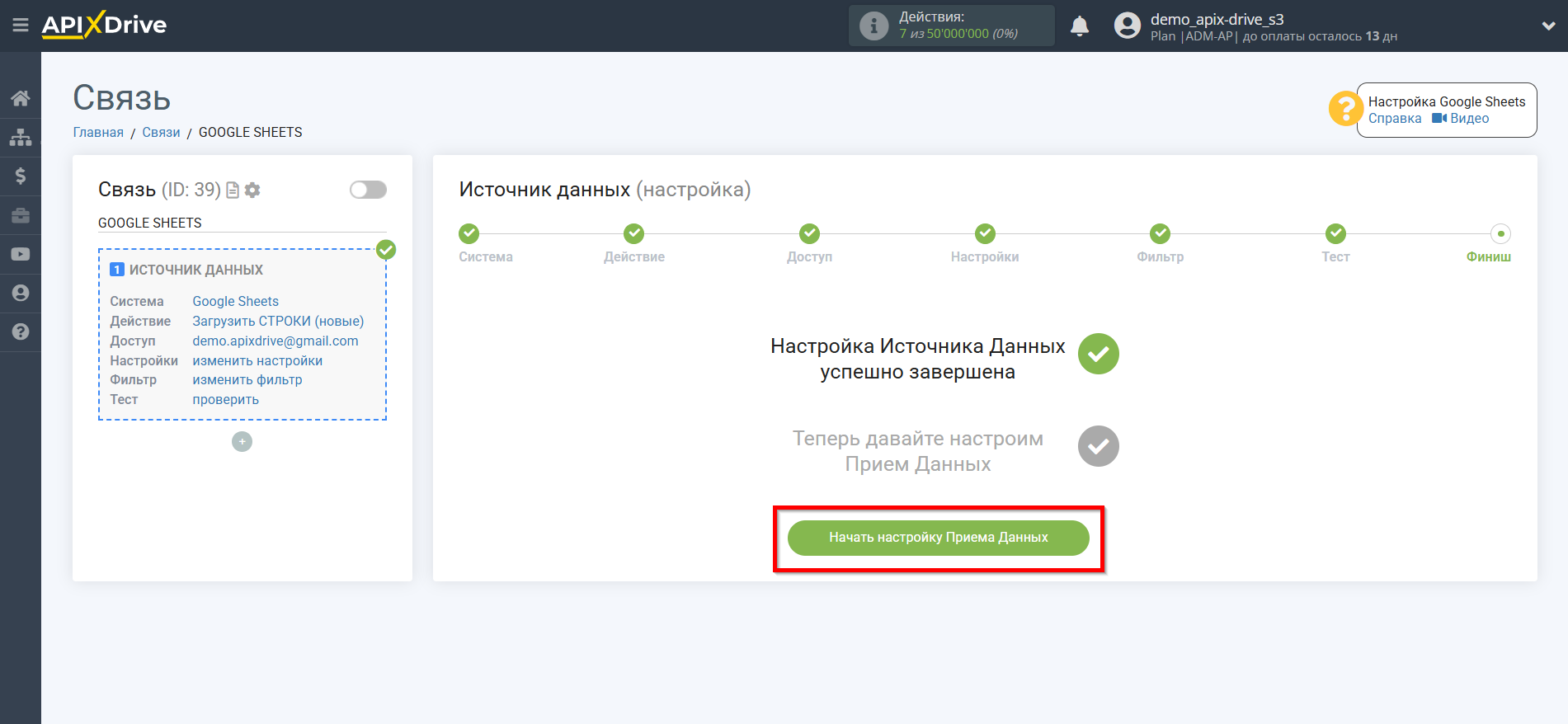
После того, как Вы настроили систему Источника данных, например, Google Sheets, можно приступить к настройке MailerLite Classic в качестве Приема данных.
Для этого кликаем "Начать настройку Приема данных".
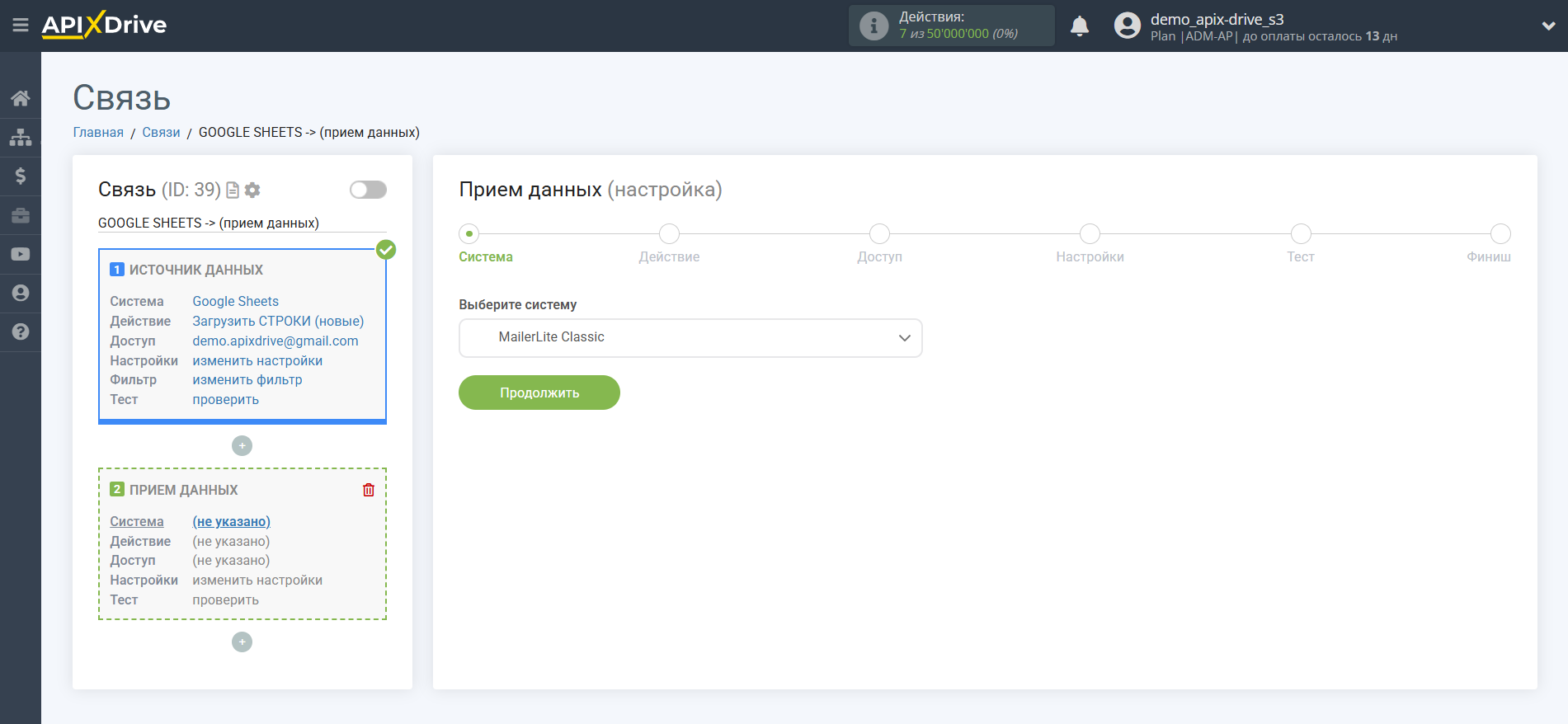
Выберите систему в качестве Приема данных. В данном случае, необходимо указать MailerLite Classic.
Далее, необходимо указать действие "Добавить ПОДПИСЧИКА", если вам необходимо добавить нового подписчика.
Или укажите "Отписать КОНТАКТ", если необходимо отписать электронные адреса, если они там уже присутствуют.
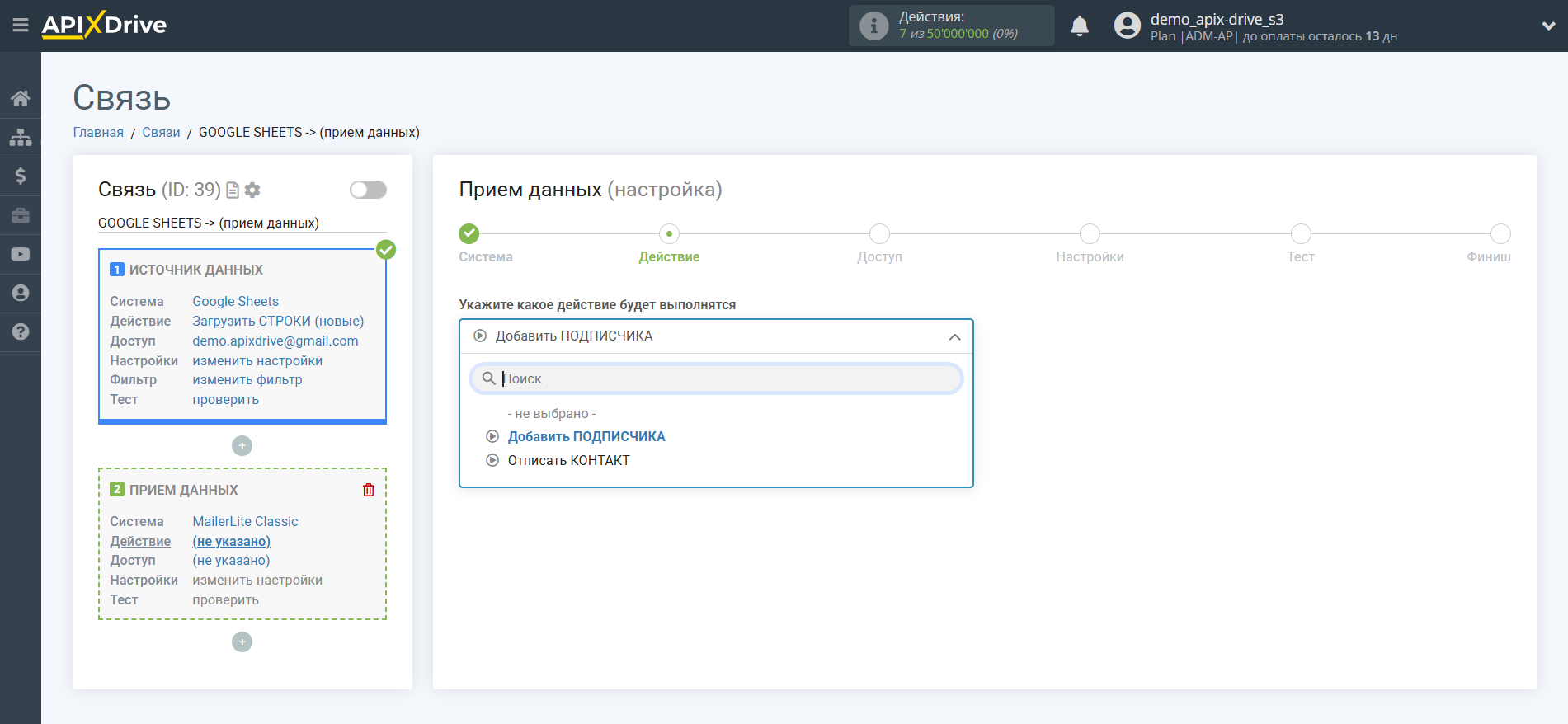
- Добавить ПОДПИСЧИКА - система на основе данных из блока Источника данных будет добавлять новый контакт в список в вашем аккаунте MailerLite Classic.
- Отписать КОНТАКТ- система на основе данных из блока Источника данных будет отписывать существующий контакт в вашем аккаунте MailerLite Classic.
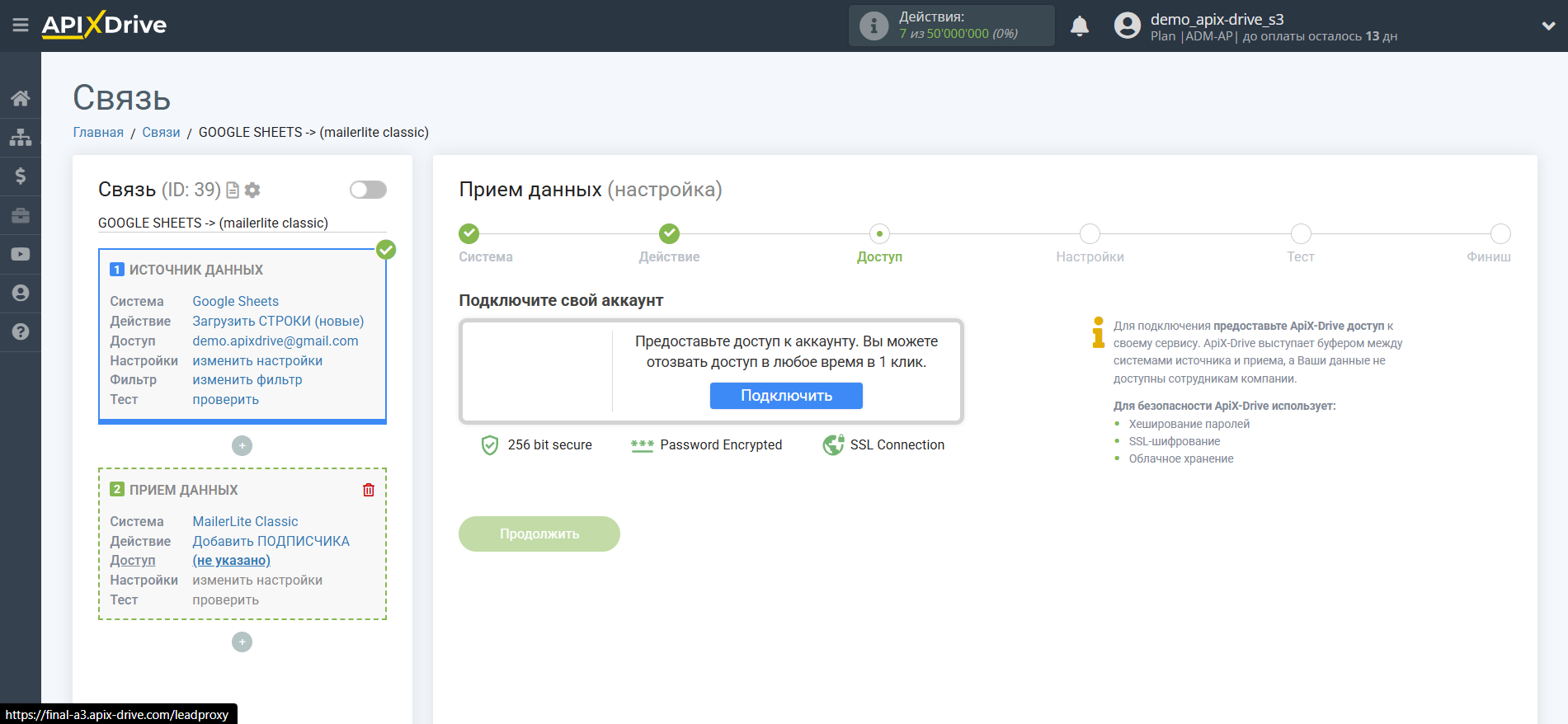
Следующий шаг - выбор аккаунта MailerLite Classic, в который будет происходить отправка данных.
Если нет подключенных аккаунтов к системе ApiX-Drive кликните "Подключить аккаунт".
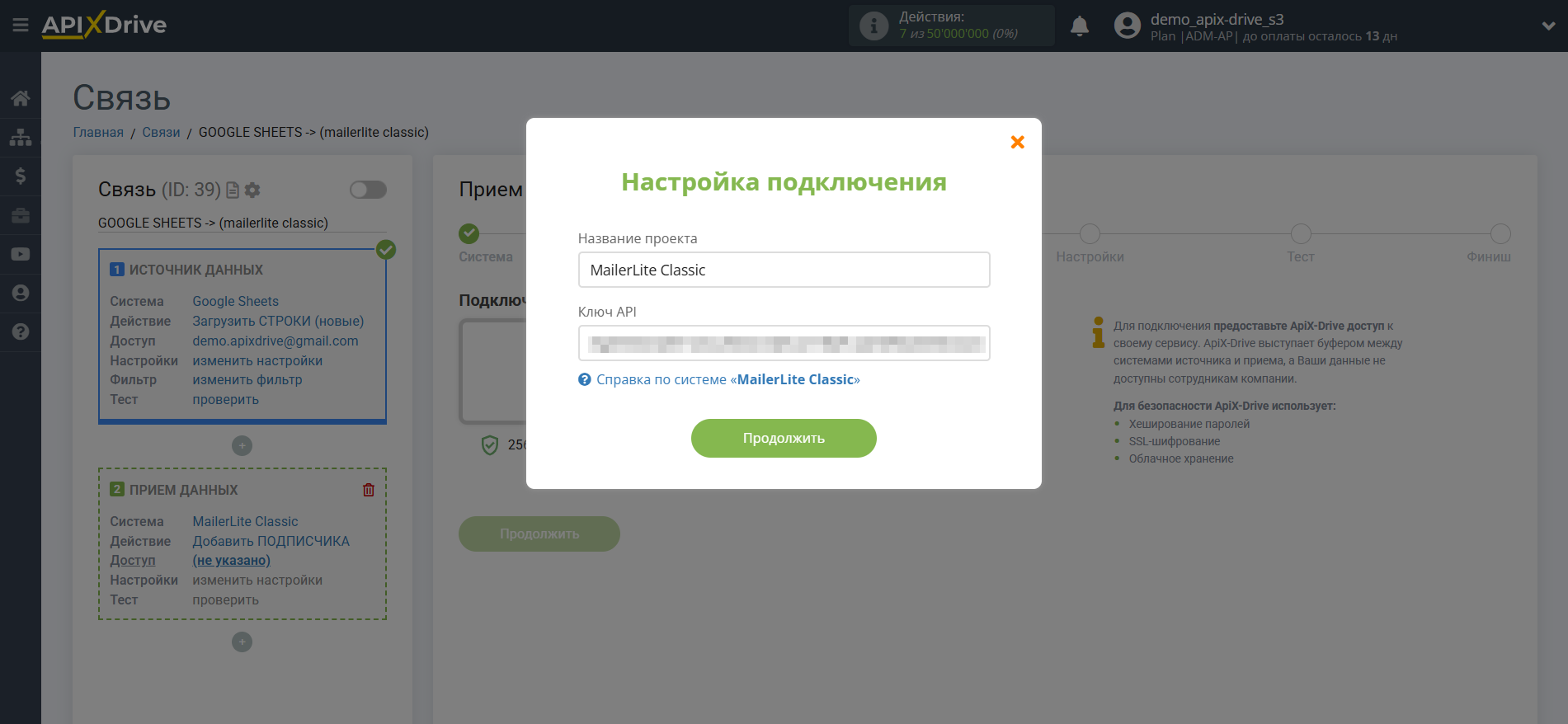
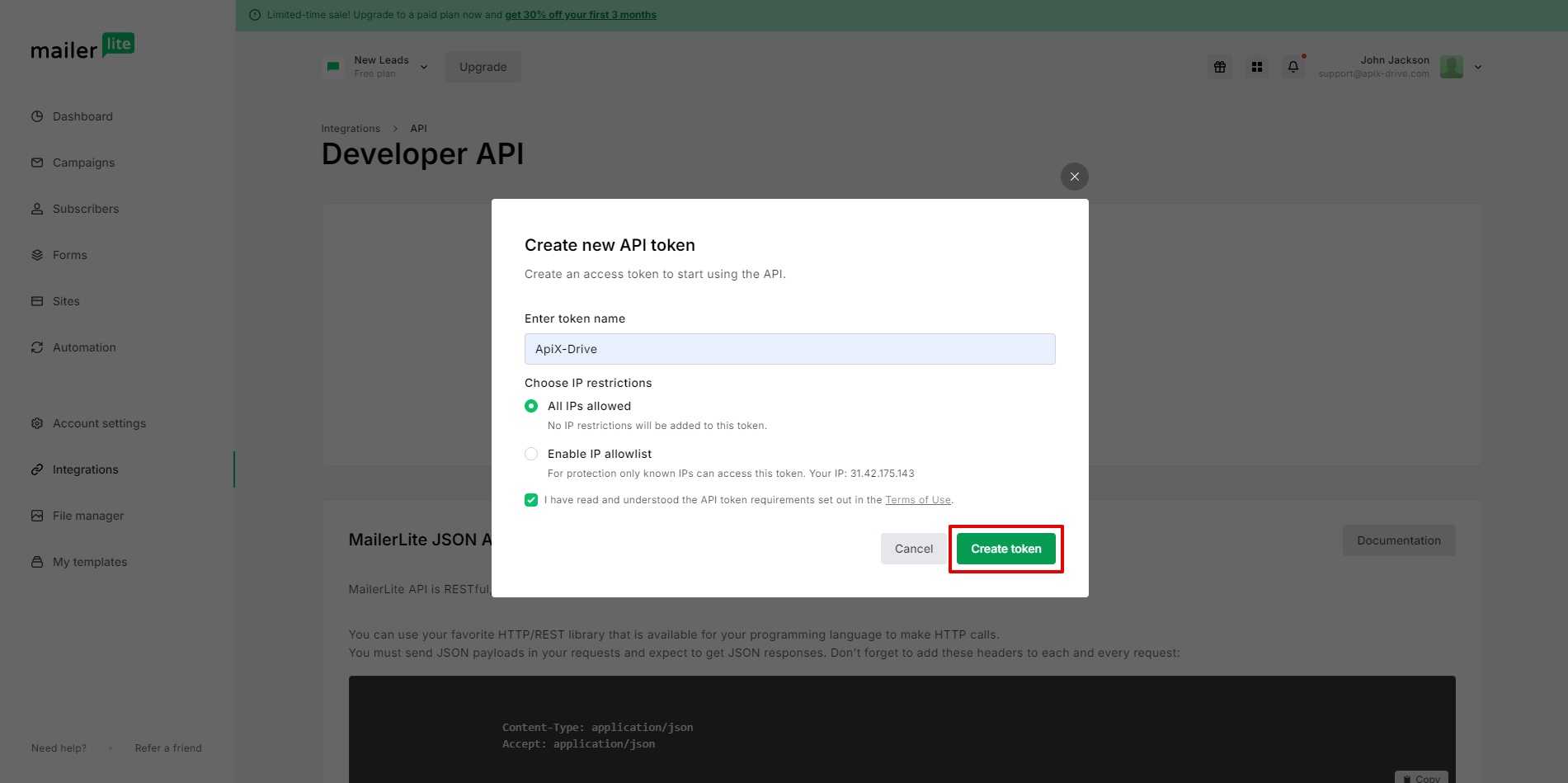
В открывшимся окне необходимо заполнить поле "API ключ".
Для этого, давайте перейдем в личный кабинет MailerLite Classic.
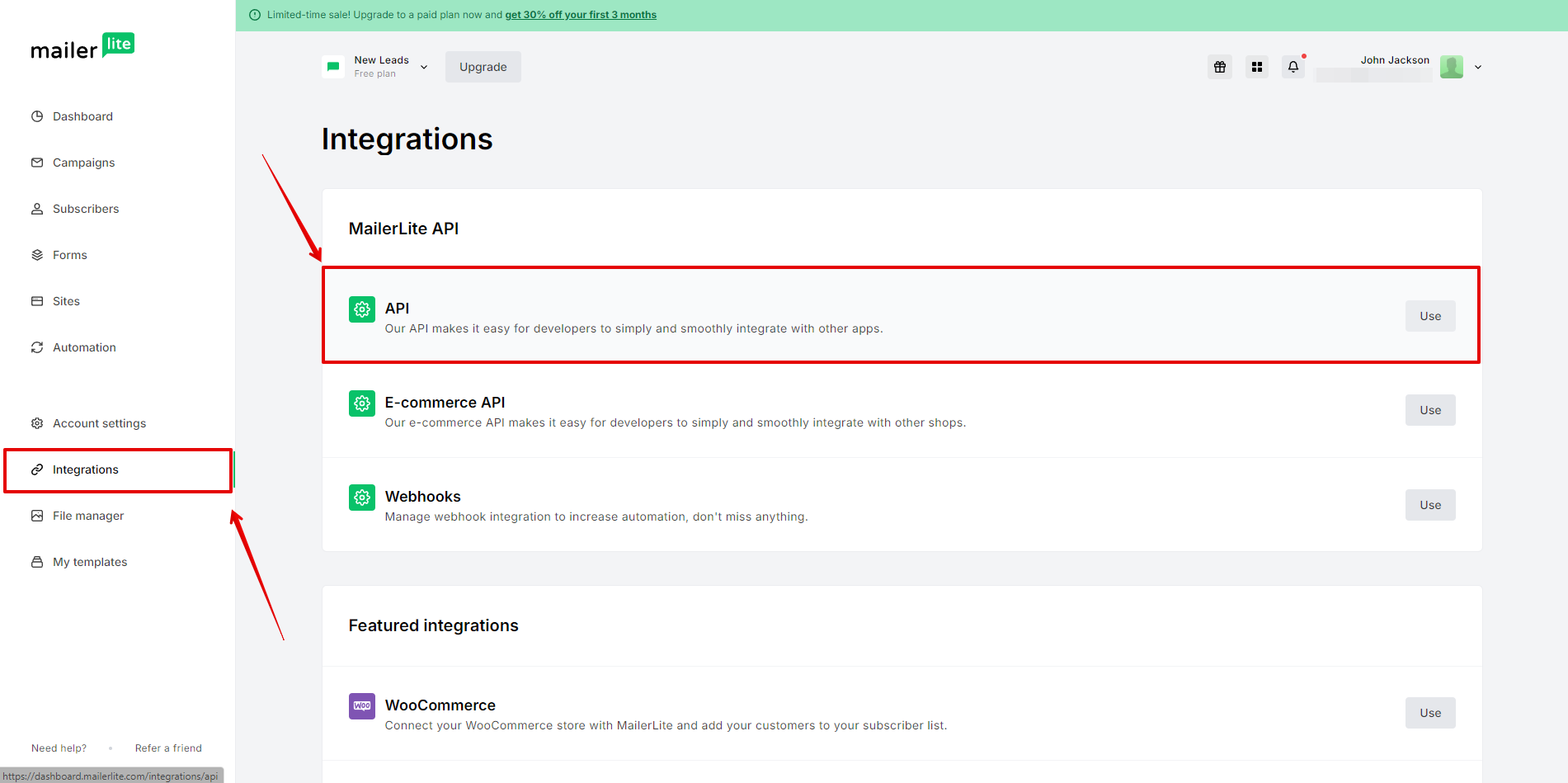
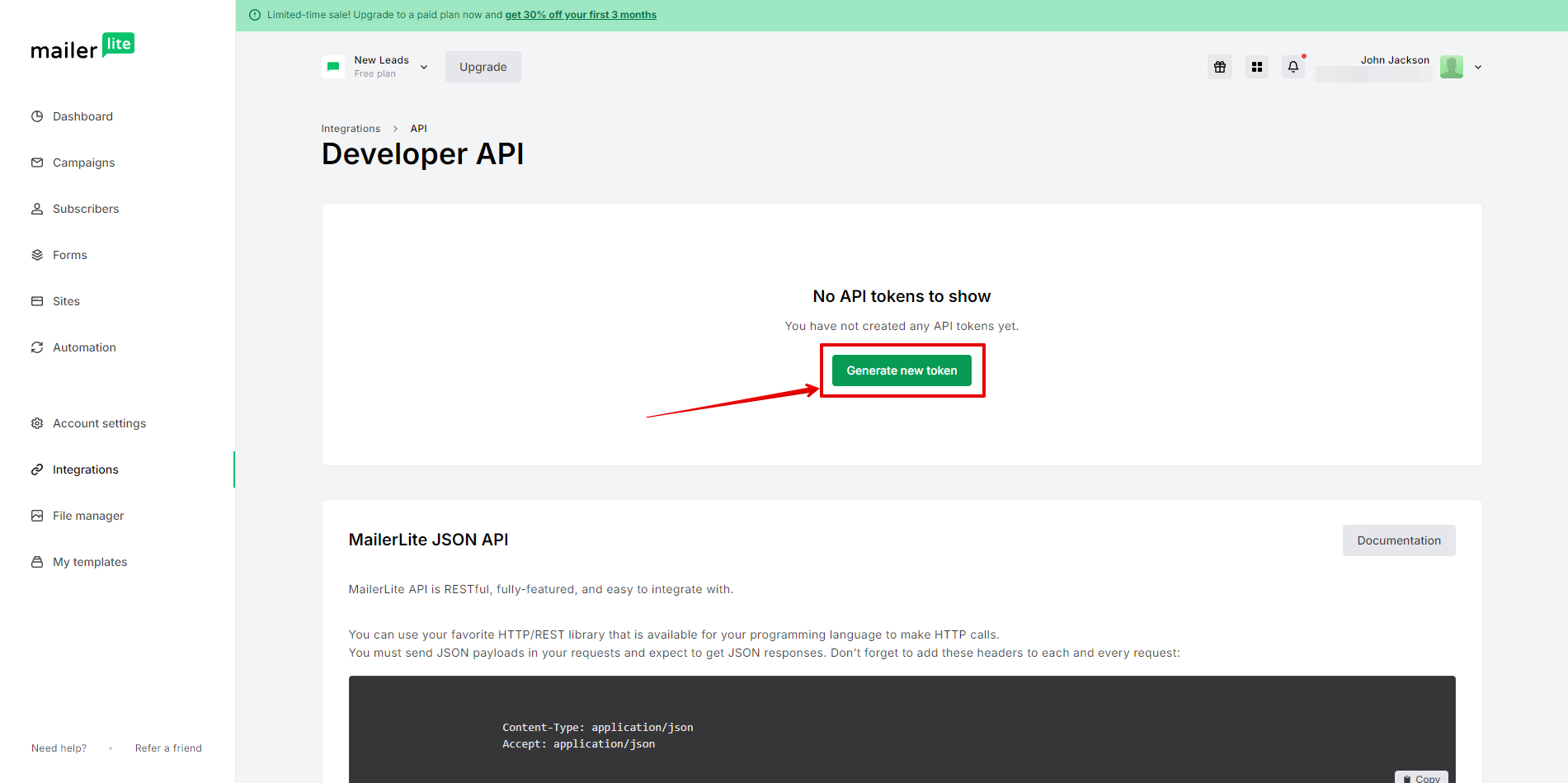
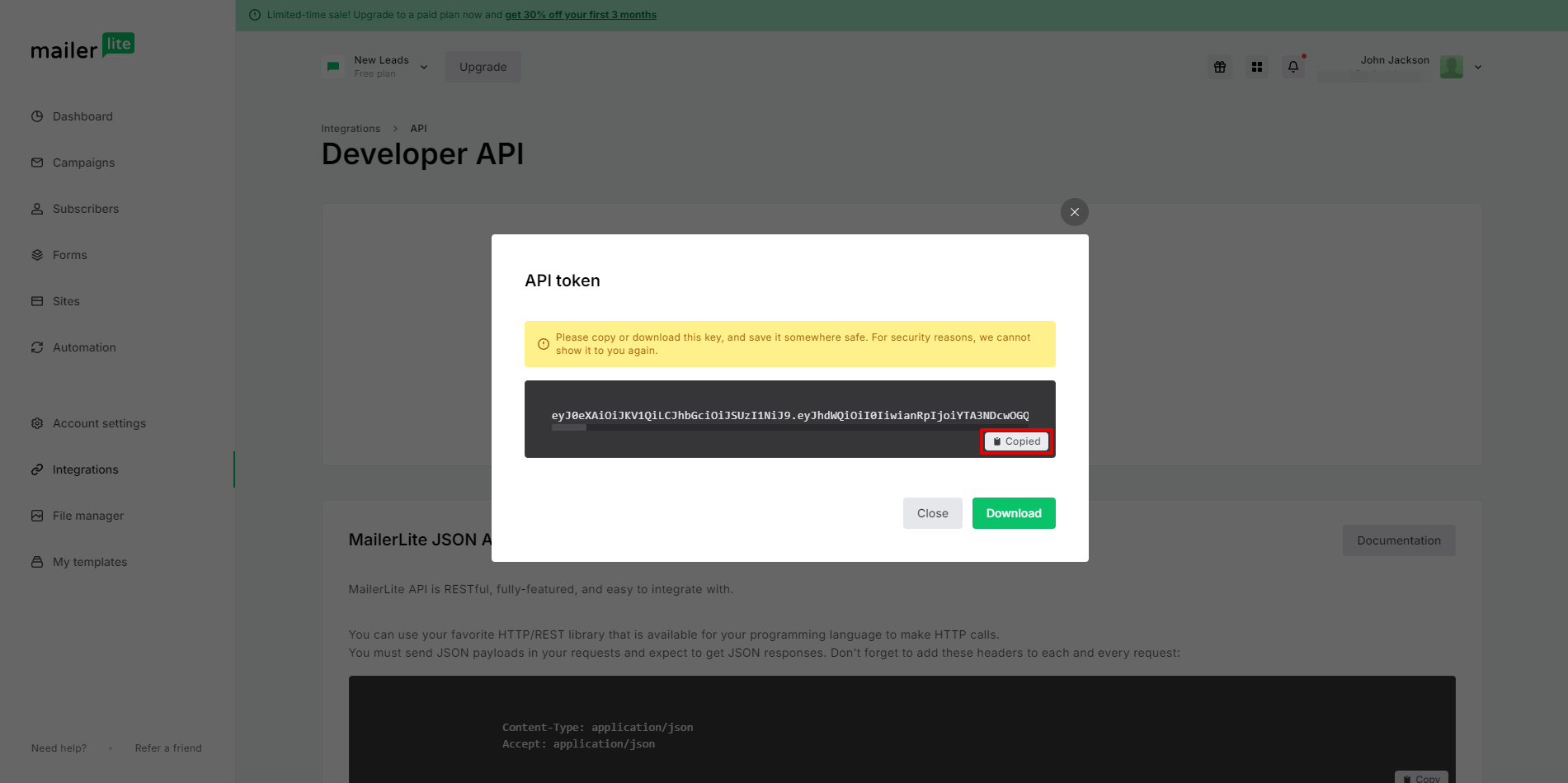
Перейдите в ваш аккаунт MailerLite Classic в раздел Integrations - API, кликните Generate new token, введите его название и скопируйте API токен.
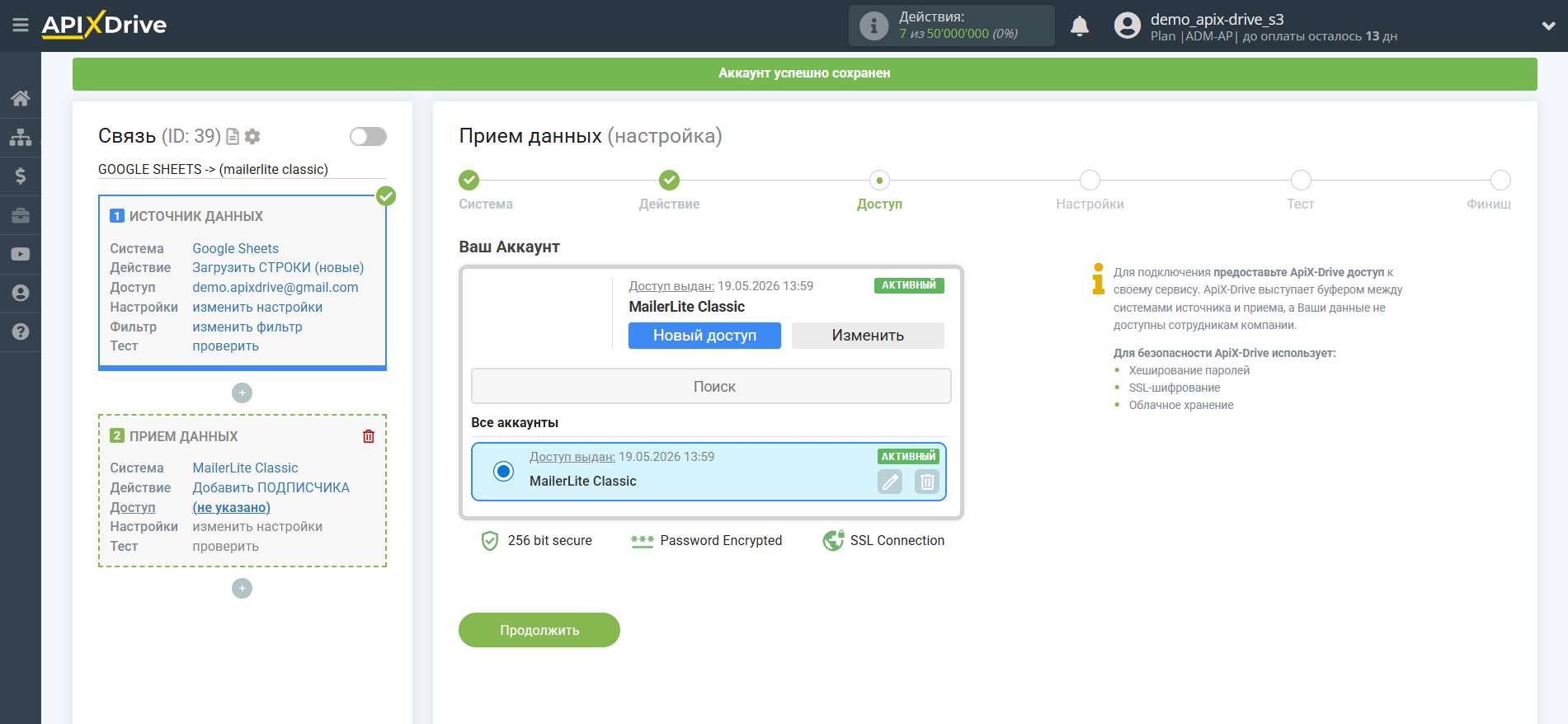
Когда подключенный аккаунт отобразился в списке "активные аккаунты" выберете его для дальнейшей работы.
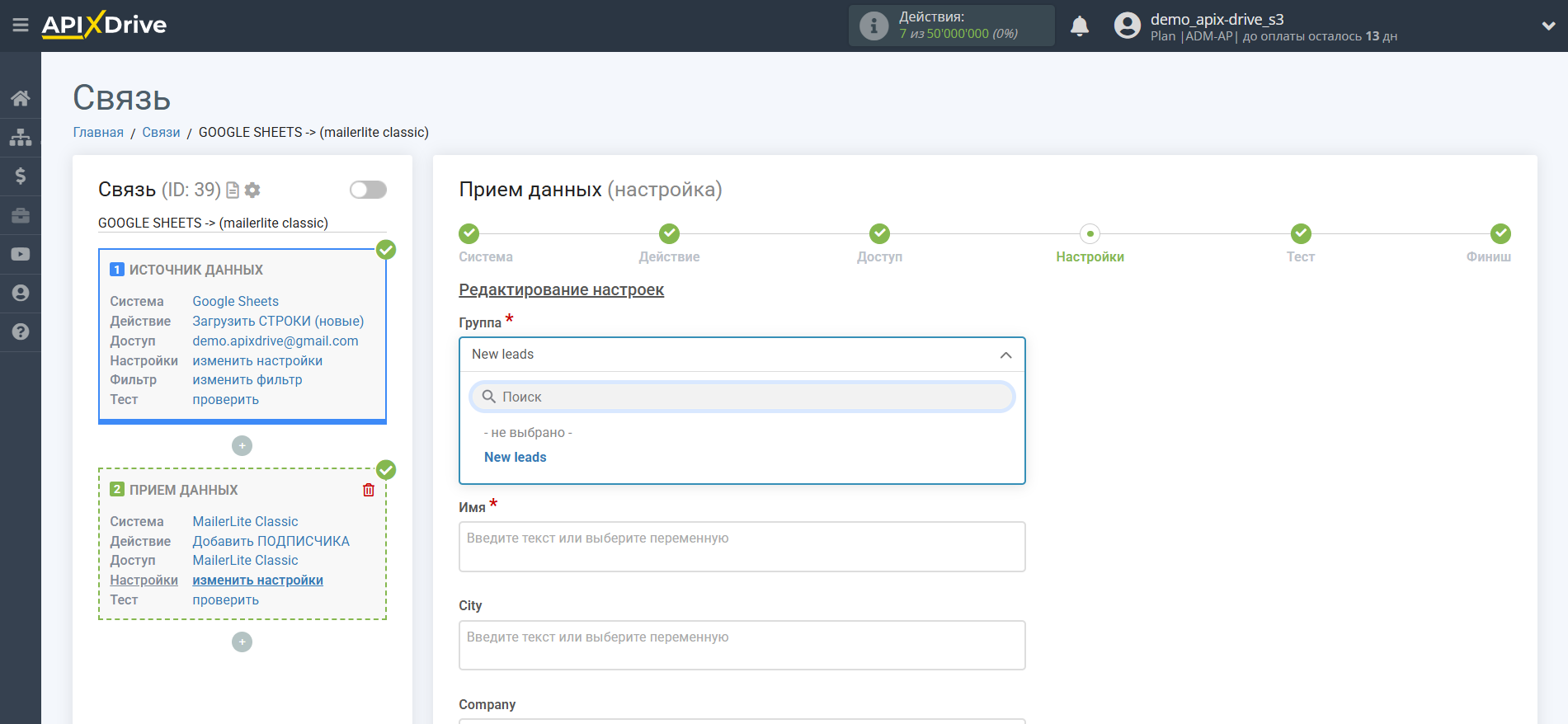
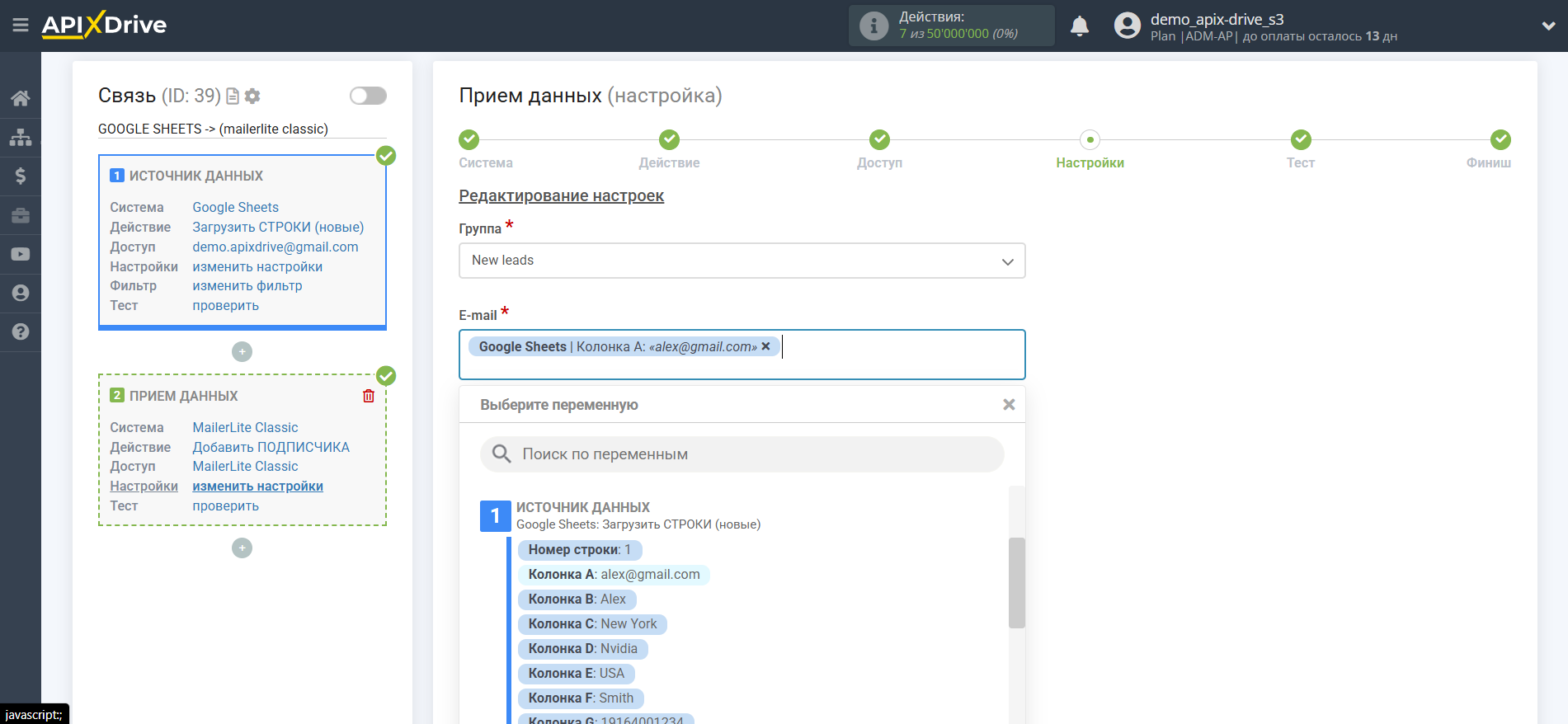
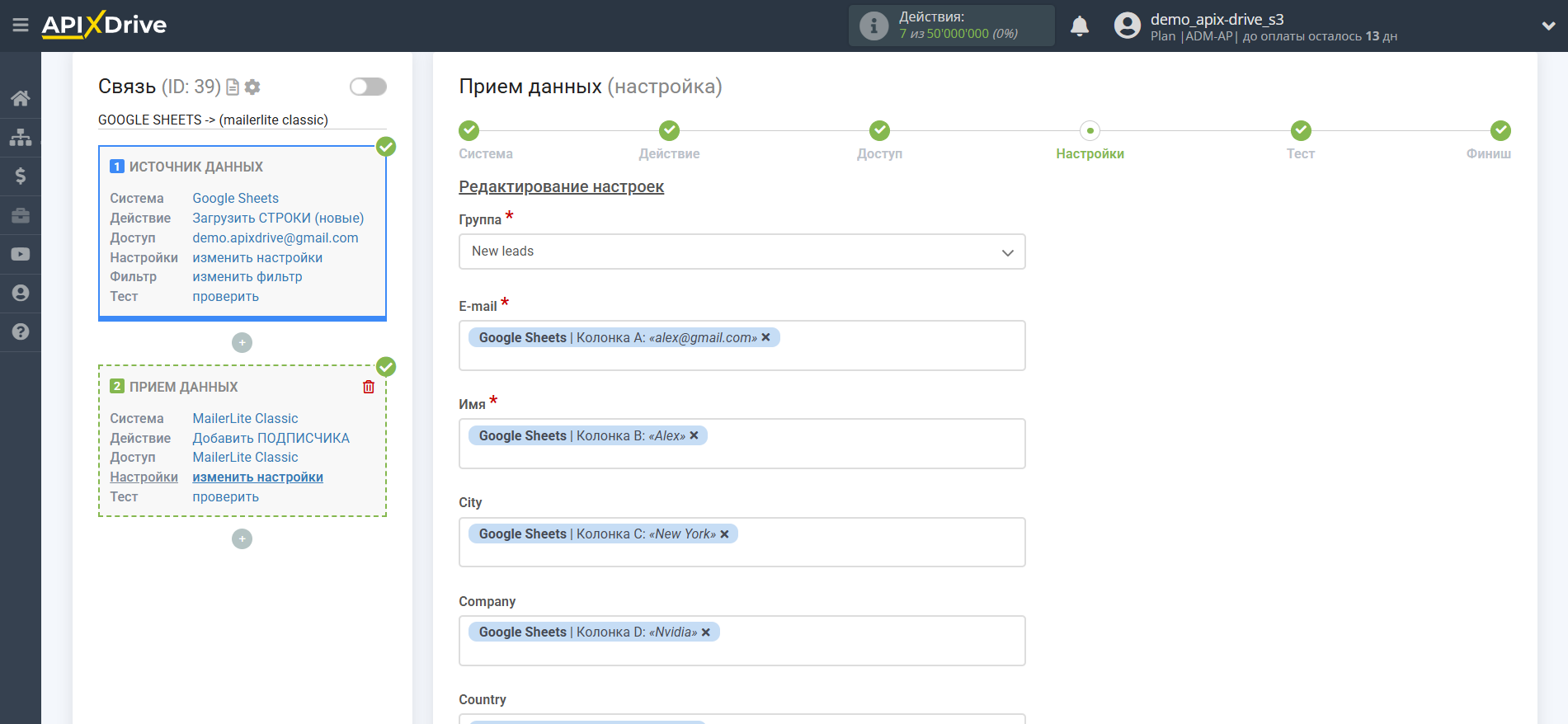
Теперь необходимо указать группу подписчиков MailerLite Classic, в которую будут передаваться данные из источника.
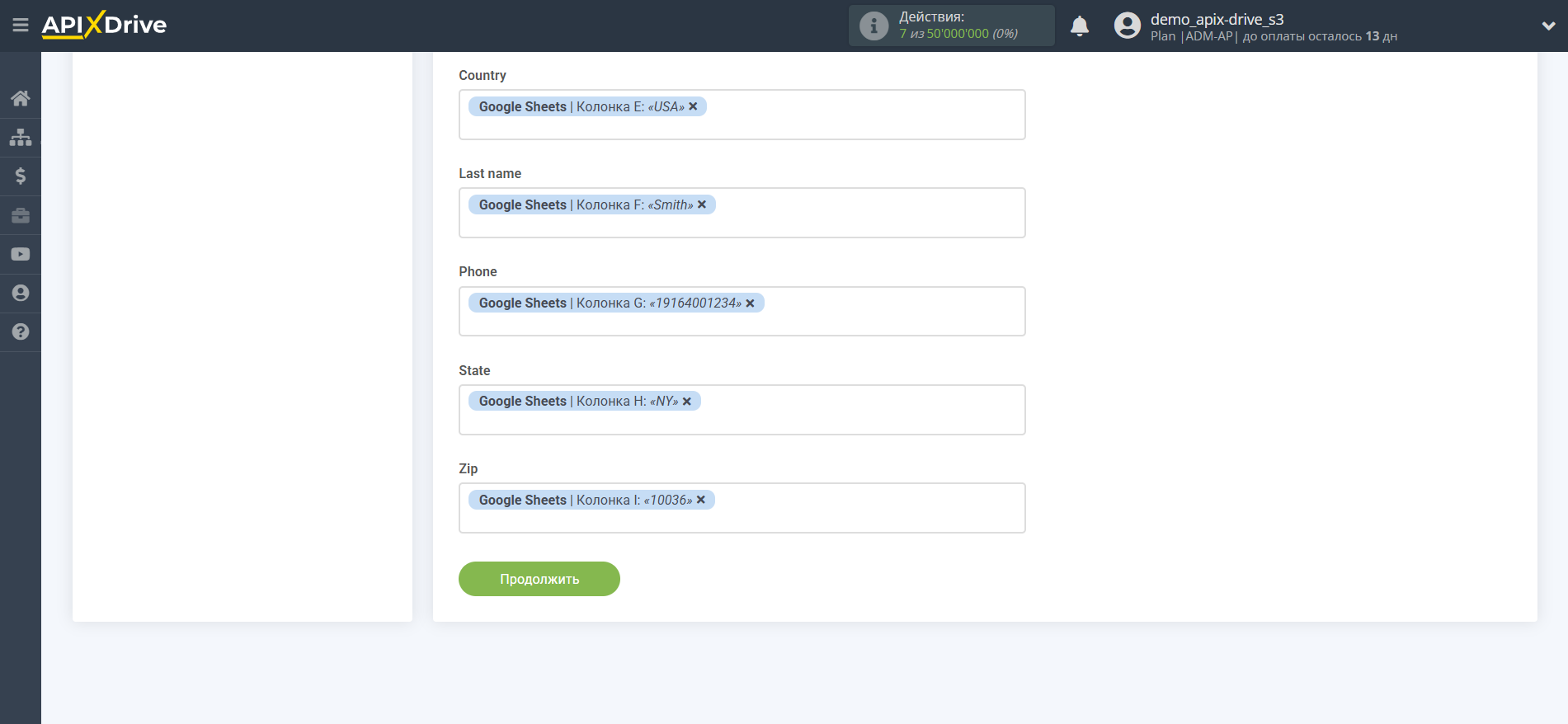
Также, необходимо указать поле источника, из которого будет выгружаться E-mail получателя, его имя и другие параметры.
Обратите внимание, что вы можете передавать не только переменные из источника, но и комбинировать их с системными данными, такими как дата, время, месяц, год и день, если это необходимо.
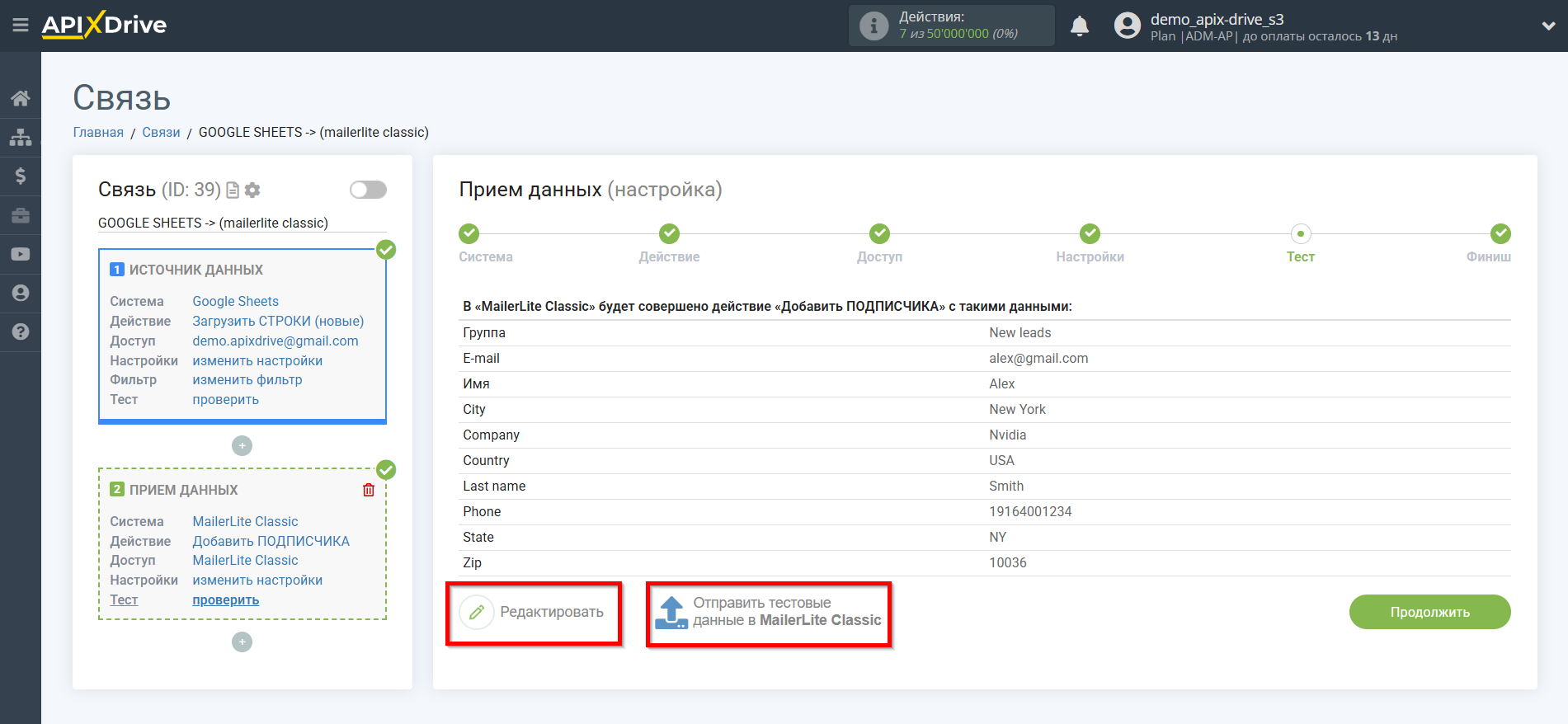
Теперь Вы видите тестовые данные, которые будут выгружены в MailerLite Classic.
Кликните "Отправить тестовые данные в MailerLite Classic" и перейдите в кабинет MailerLite Classic в соответствующую группу для проверки срабатывания связи.
Если вас что-то не устраивает - кликните "Редактировать" и вернитесь на шаг назад.
Если вас всё устраивает - кликните "Далее" для продолжения настройки.
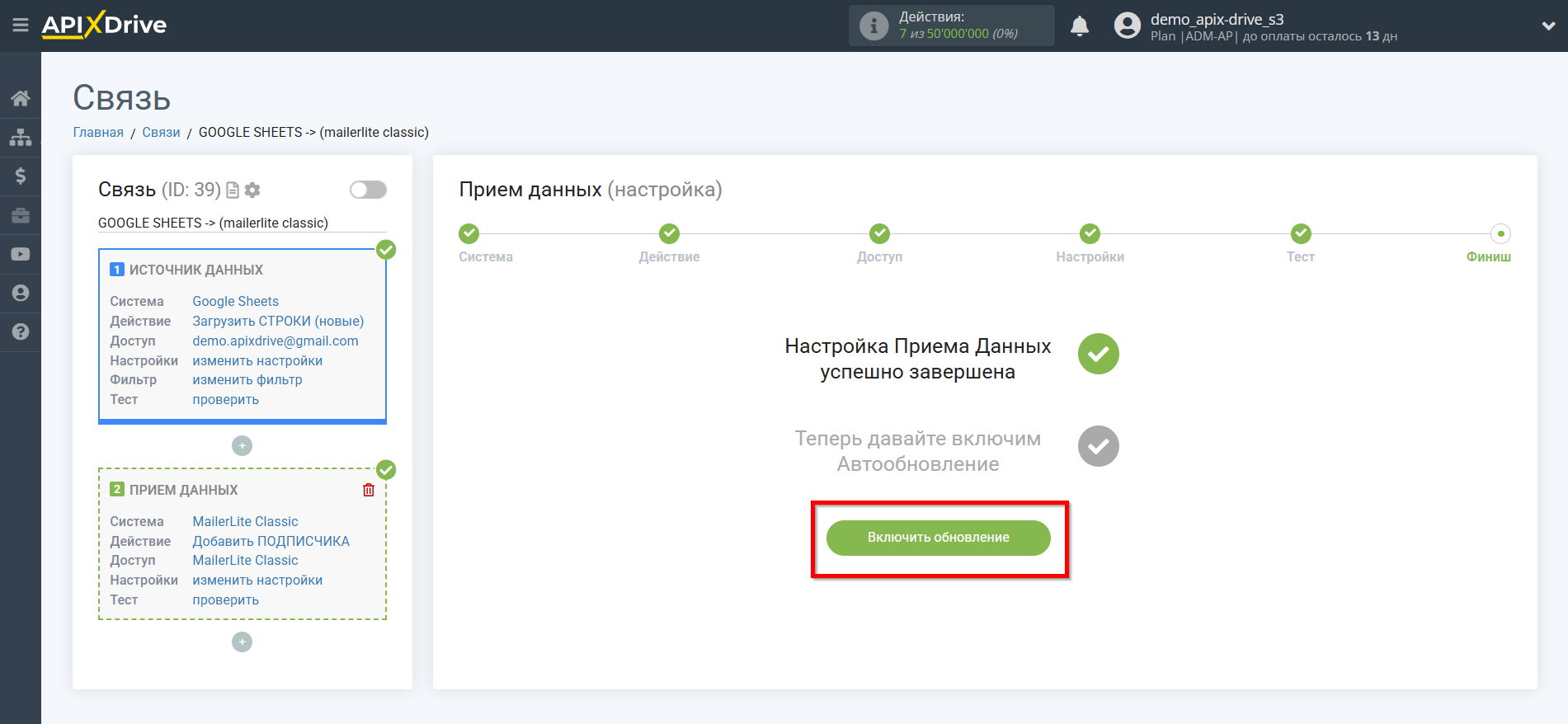
На этом настройка Приема данных завершена!
Теперь можете приступить к выбору интервала обновления и включению автообновления.
Для этого кликните "Включить автообновление".
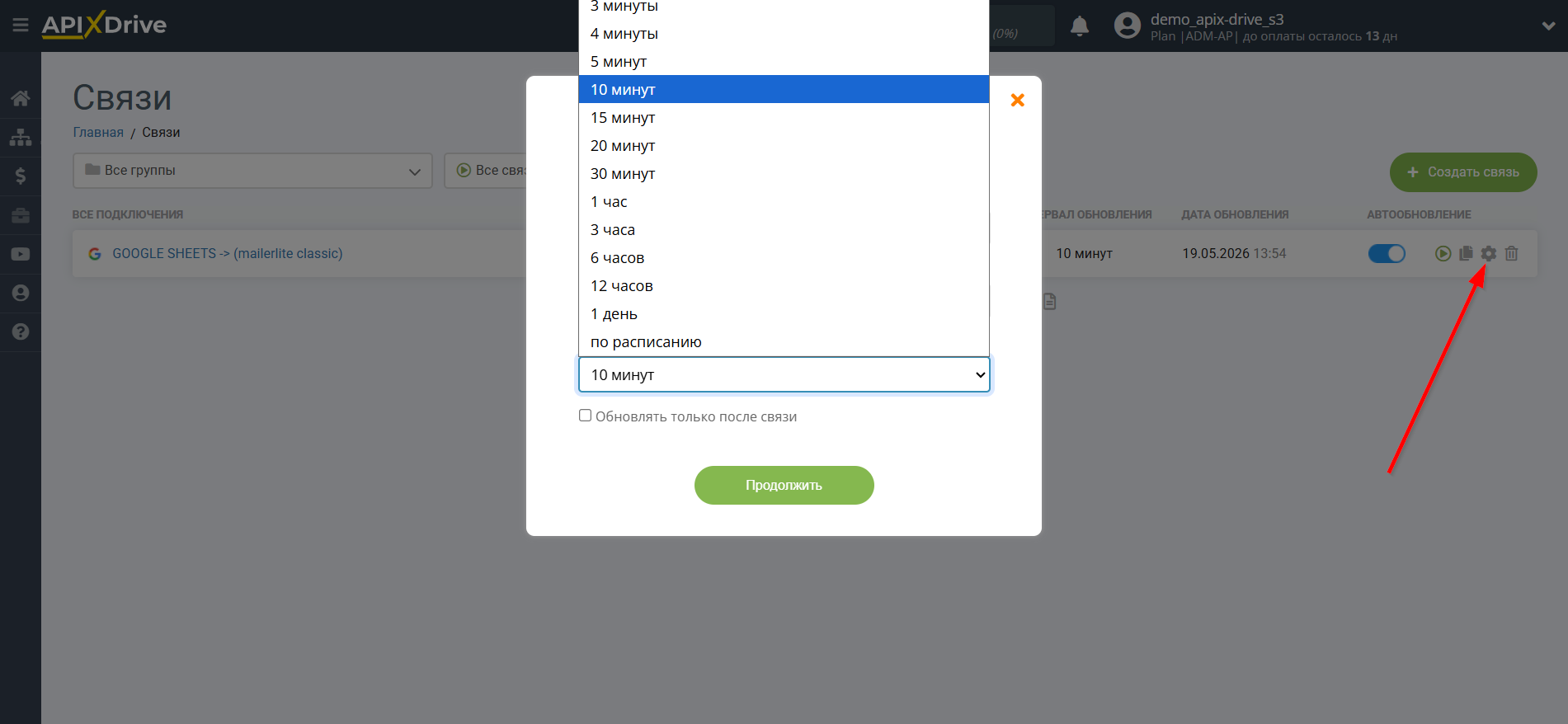
На главном экране кликните на иконку шестеренки, чтобы выбрать необходимый интервал обновления или настройте Запуск по расписанию. Для того, чтобы запускать связь по времени выберите Запуск по расписанию и укажите желаемое время срабатывания обновления связи или добавьте сразу несколько вариантов времени, когда нужно, чтобы срабатывала связь.
Внимание! Чтобы Запуск по расписанию сработал в указанное время необходимо, чтобы интервал между текущим временем и указанным временем был более 5 минут. Например, Вы выбираете время 12:10 и текущее время 12:08 - в этом случае автообновление связи произойдет в 12:10 на следующий день. Если Вы выбираете время 12:20 и текущее время 12:13 - автообновление связи сработает сегодня и далее каждый день в 12:20.
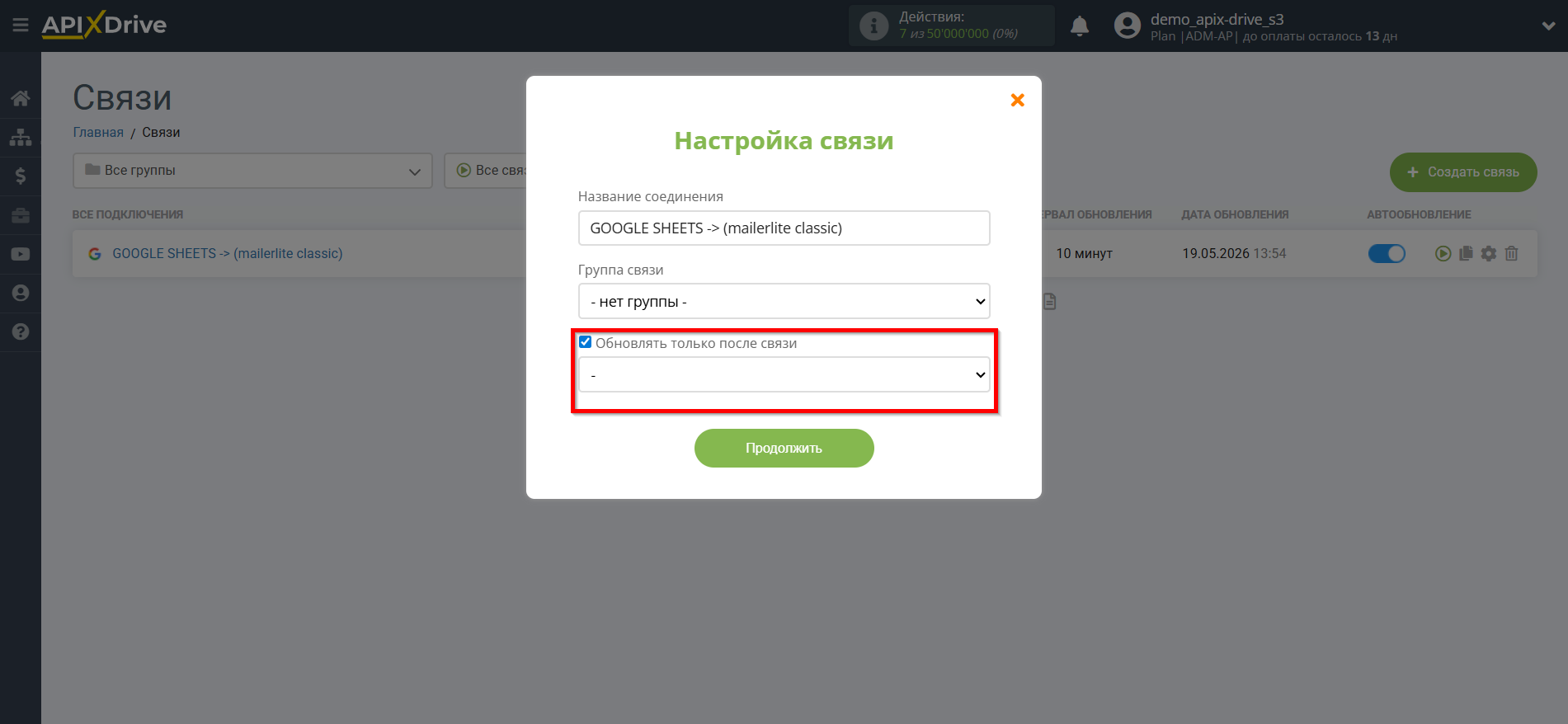
Для того, чтобы текущая связь срабатывала после другой связи, поставьте галочку "Обновлять только после связи" и укажите связь, после которой будет срабатывать текущая.
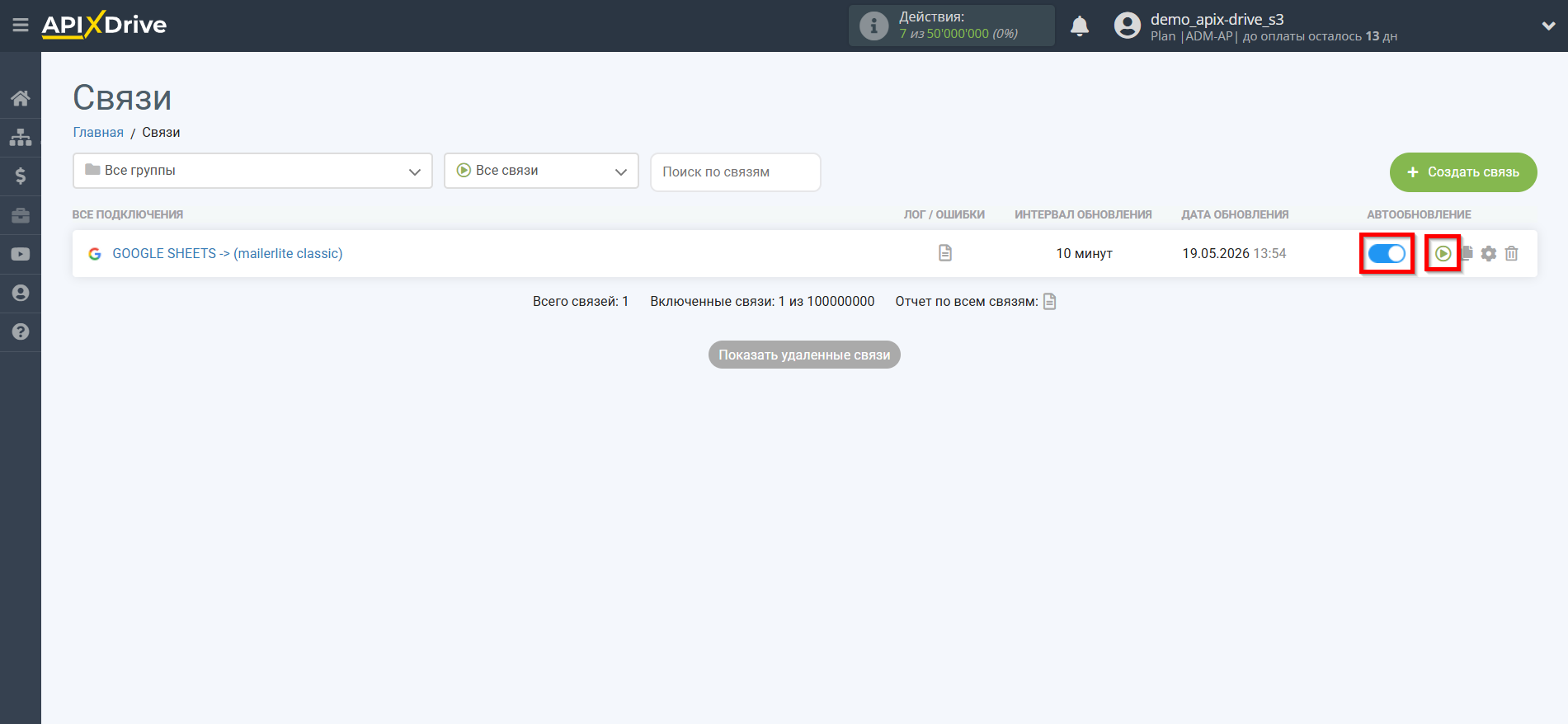
Для включения автообновления переключите ползунок в положение как показано на картинке.
Для того, чтобы выполнить принудительное срабатывание связи, кликните по иконке в виде стрелки.
На этом настройка MailerLite Classic в качестве Приема данных завершена! Видите как все просто!?
Теперь можете не беспокоиться, дальше ApiX-Drive сделает всё самостоятельно!