Настройка Приема данных Dropbox
Интеграция позволит вам загружать файлы в сервис Dropbox из других систем. К примеру, вы сможете загружать файлы из вашей CRM, Google Sheets или Телеграм. Это позволит максимально автоматизировать взаимодействие Dropbox с другими сервисами и системами.
Давайте пройдем весь этап настройки Dropbox вместе!
Навигация:
1. Что будет делать интеграция с Dropbox?
2. Как подключить аккаунт Dropbox к ApiX-Drive?
3. Как настроить в выбранном действии передачу данных в Dropbox?
4. Пример данных, которые будут отправлены в ваш Dropbox.
5. Автообновление и интервал срабатывания связи.
После того, как вы настроили систему Источника данных, например, Google Sheets, можно приступить к настройке Dropbox в качестве Приема данных.
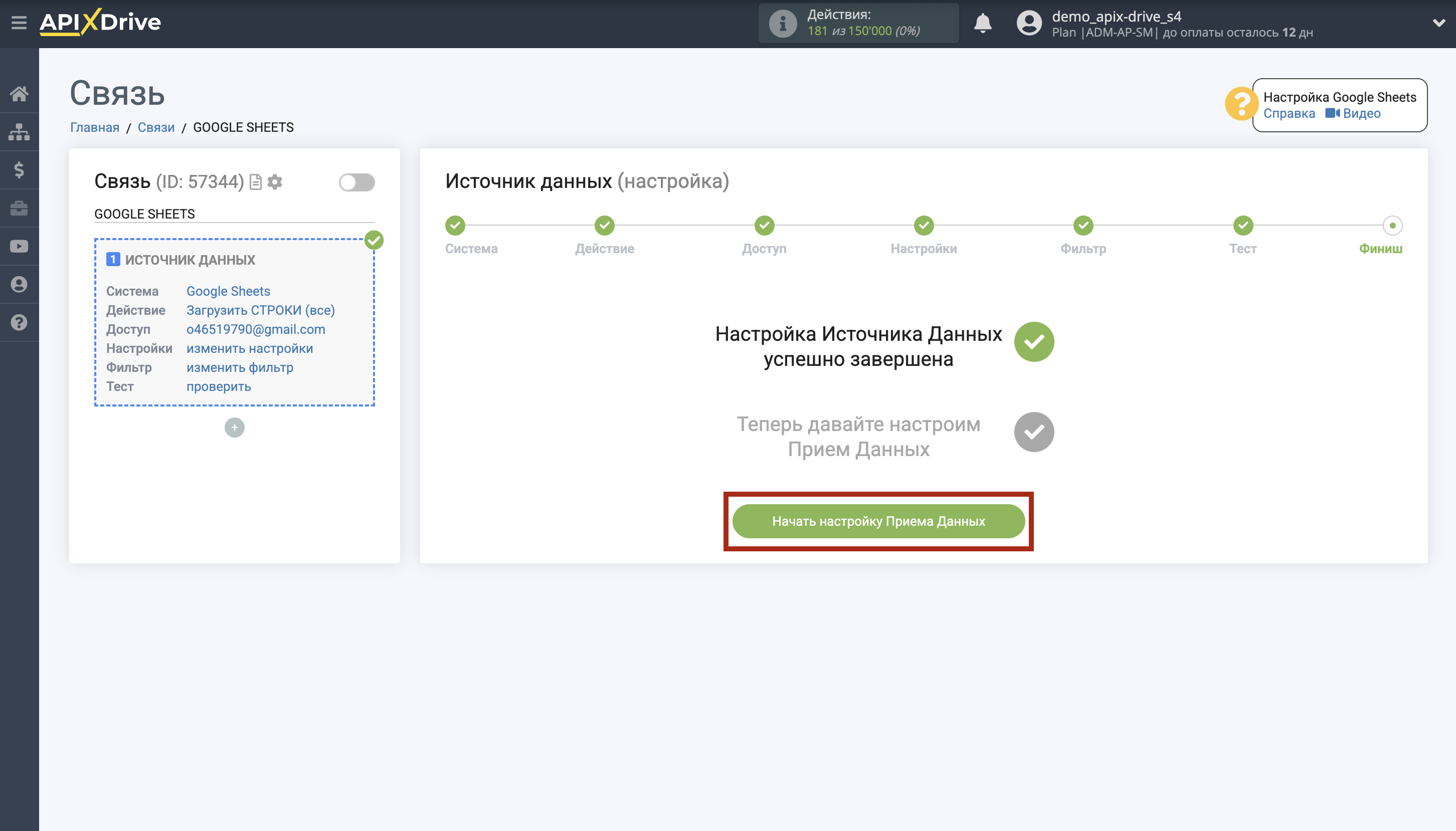
Для этого кликаем "Начать настройку Приема данных".
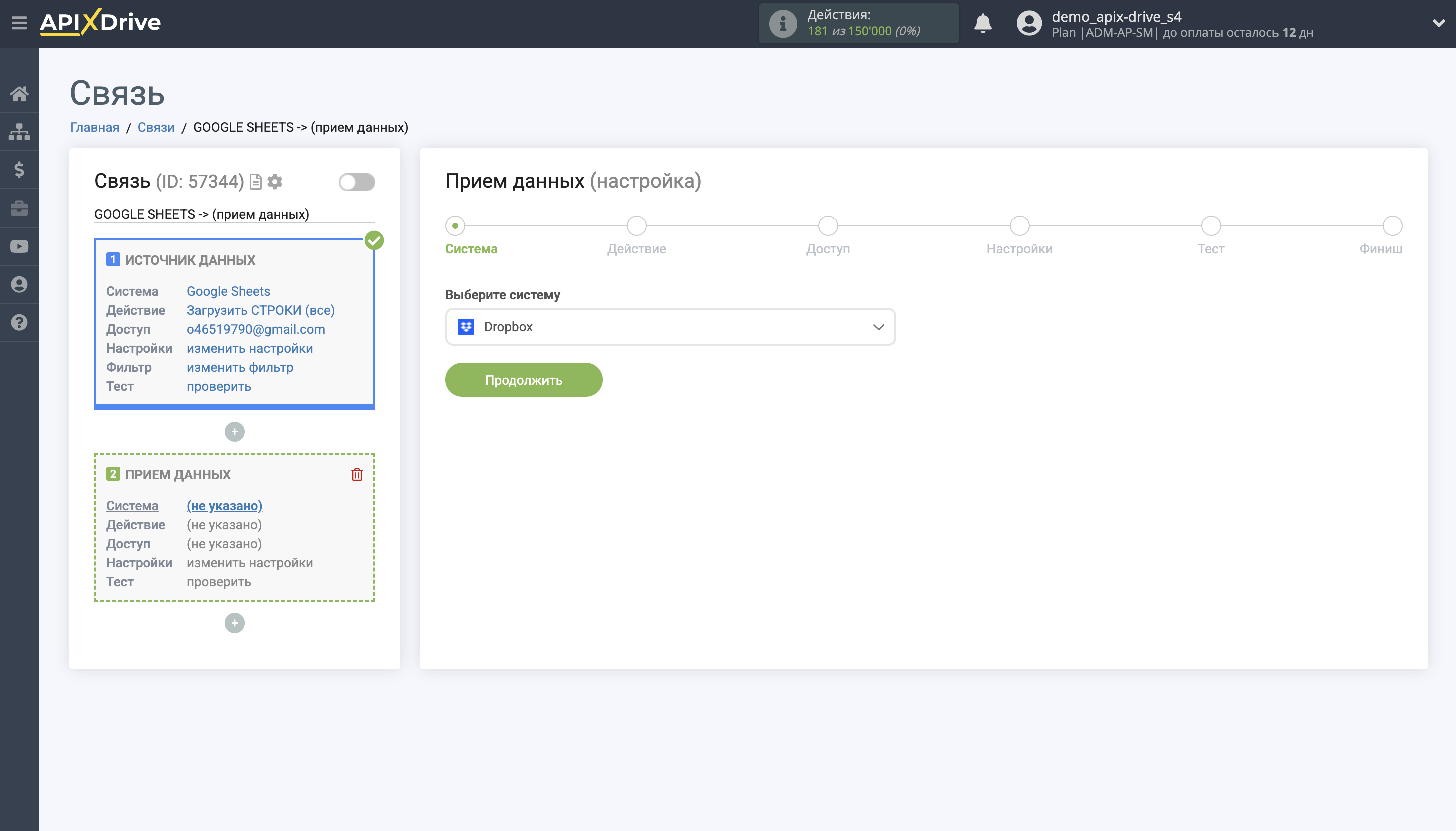
Выберите систему в качестве Приема данных. В данном случае, необходимо указать Dropbox.
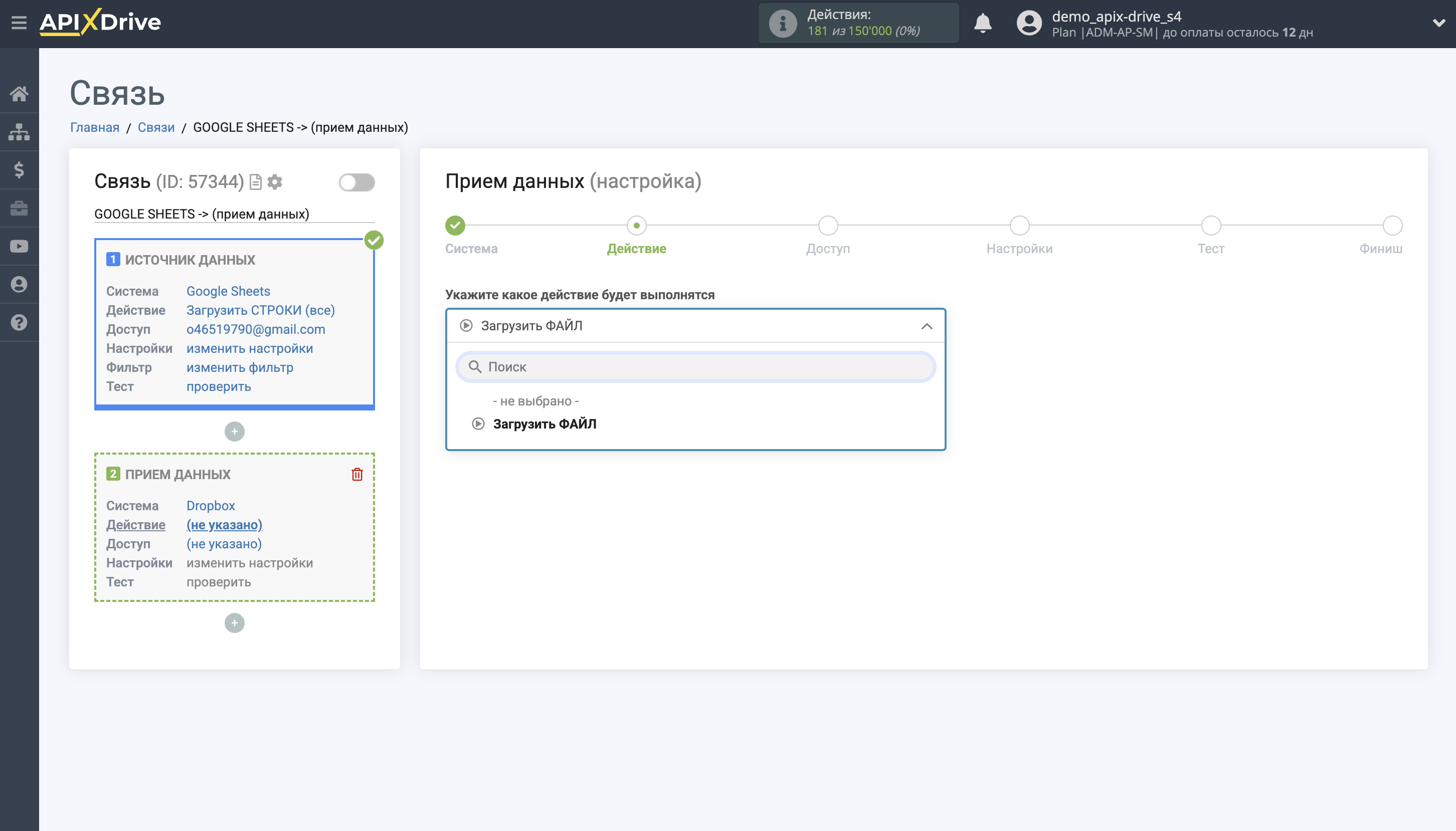
Далее, необходимо указать действие "Загрузить ФАЙЛ" – в Dropbox будут загружены новые файлы.
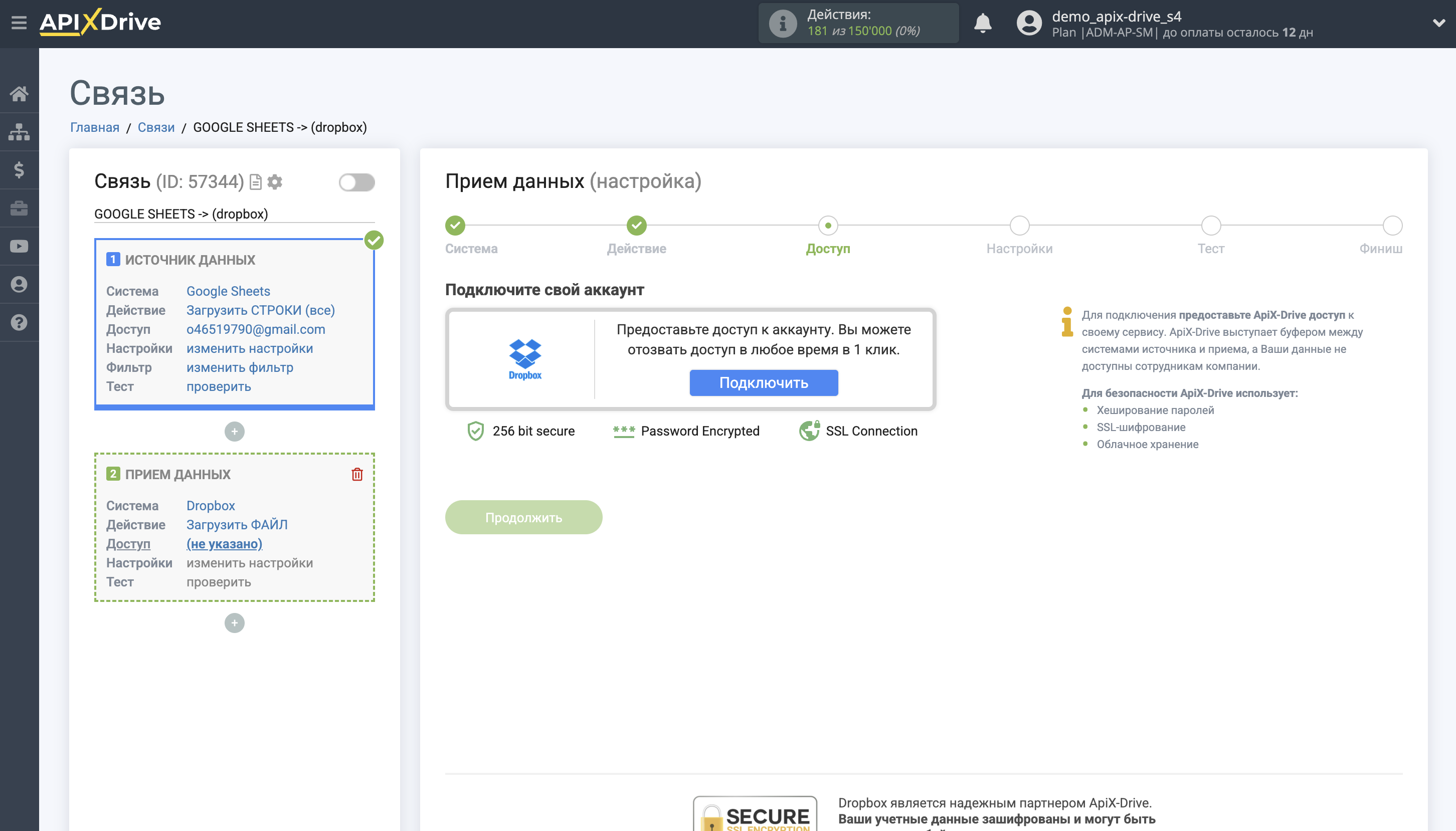
Следующий шаг – выбор аккаунта Dropbox, в который будет происходить отправка данных.
Если нет подключенных аккаунтов к системе ApiX-Drive, нажмите кнопку "Подключить аккаунт".
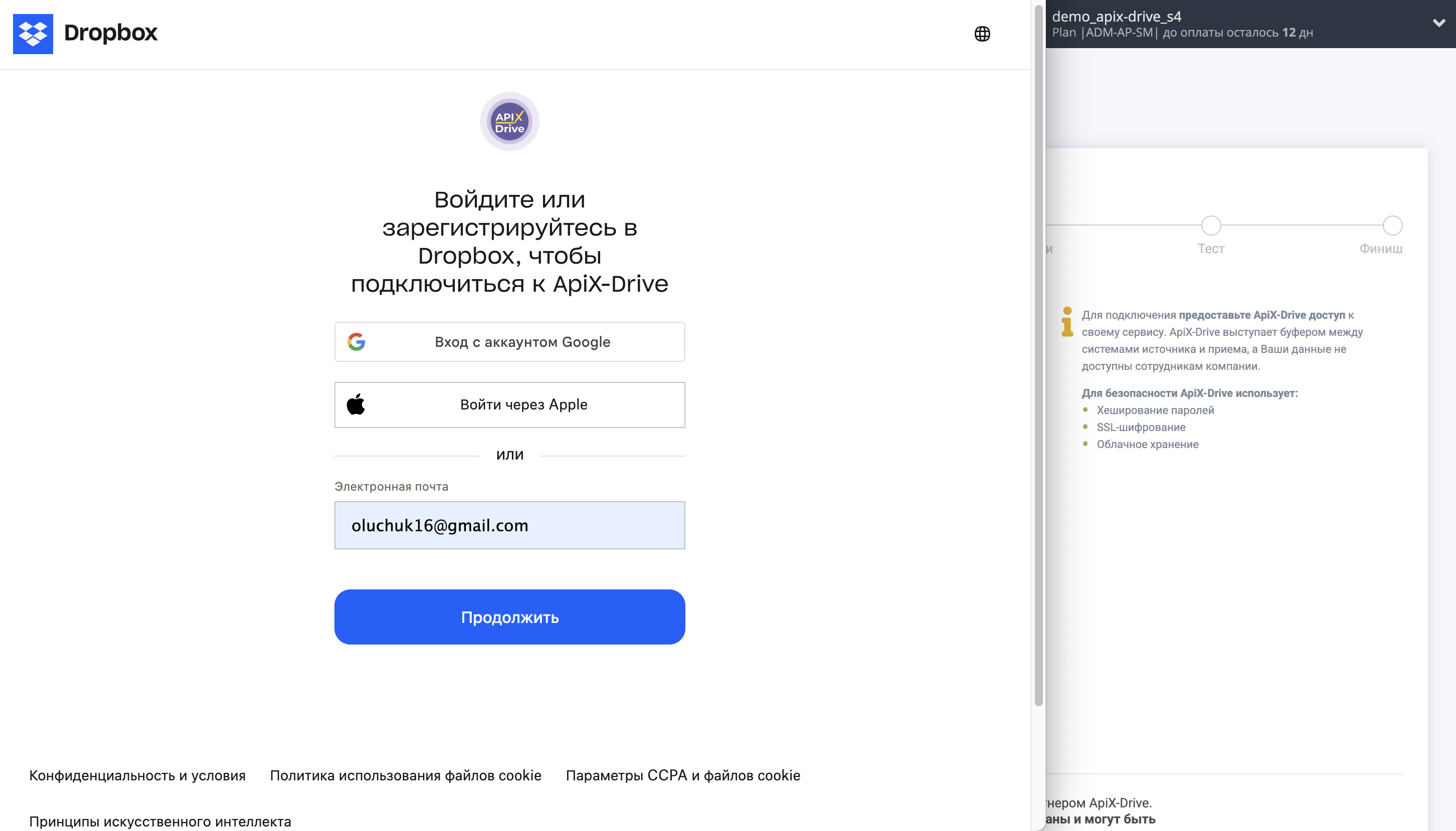
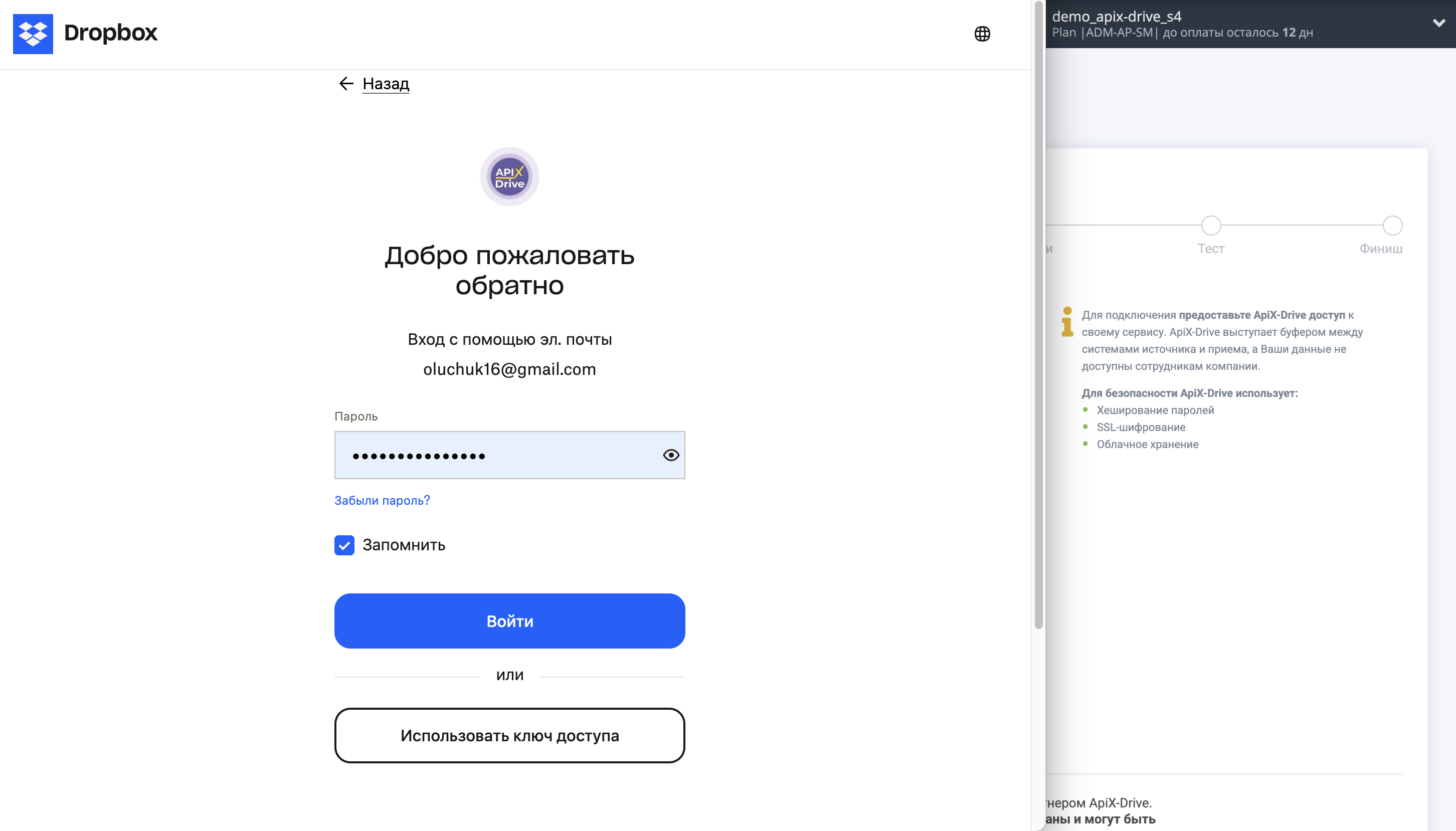
Введите данные для авторизации в личный кабинет Dropbox и нажмите Войти для подключения.
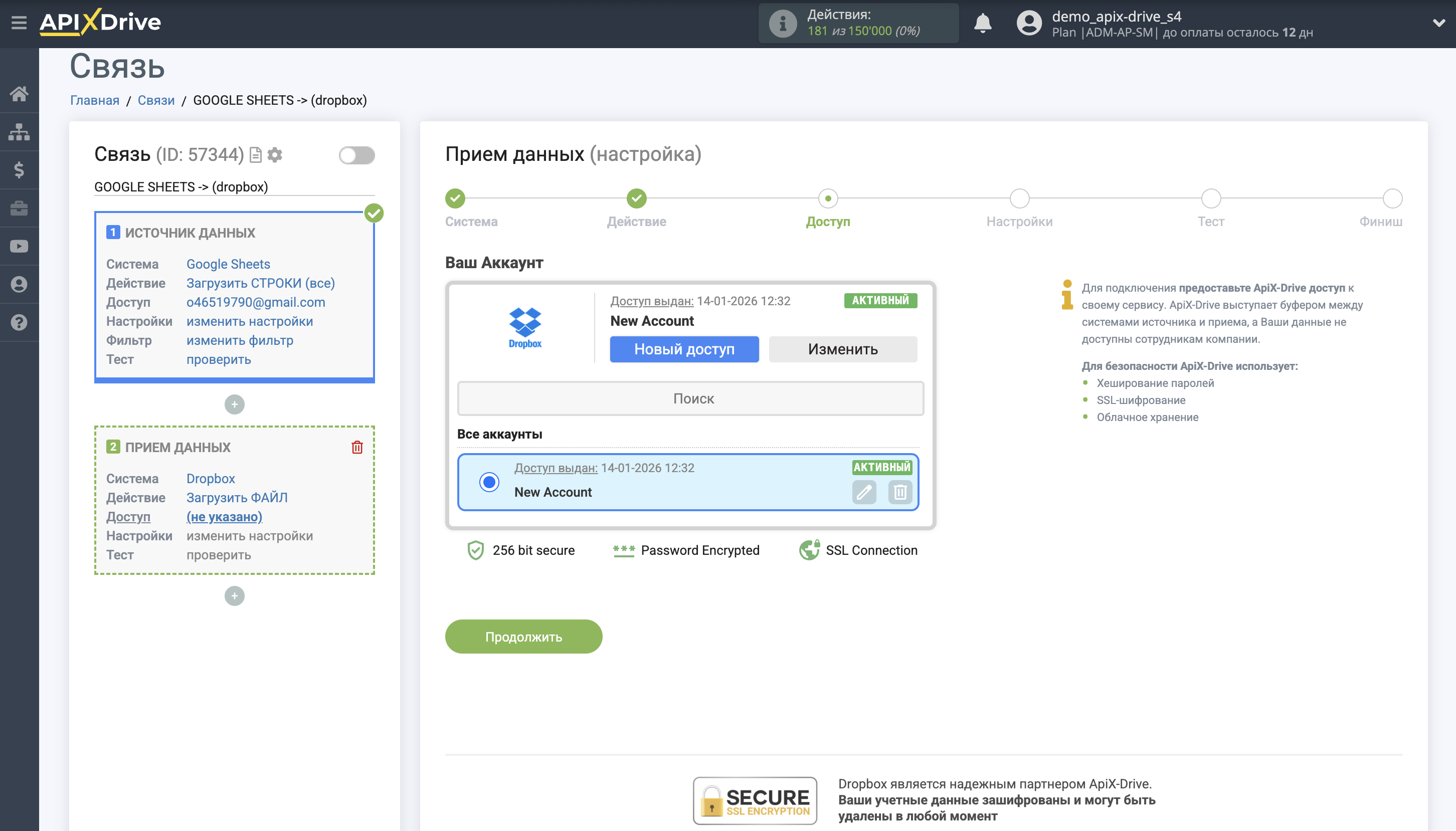
После этого произойдет перезагрузка страницы и сохраненный аккаунт автоматически будет выбран.
Когда подключенный аккаунт отобразился в списке "активные аккаунты" выберете его для дальнейшей работы.
Внимание! Если ваш аккаунт находится в списке "неактивные аккаунты" проверьте свой доступ к этому логину!
Теперь необходимо настроить связь полей Источника данных на примере Google Sheets с соответствующими полями в Dropbox.
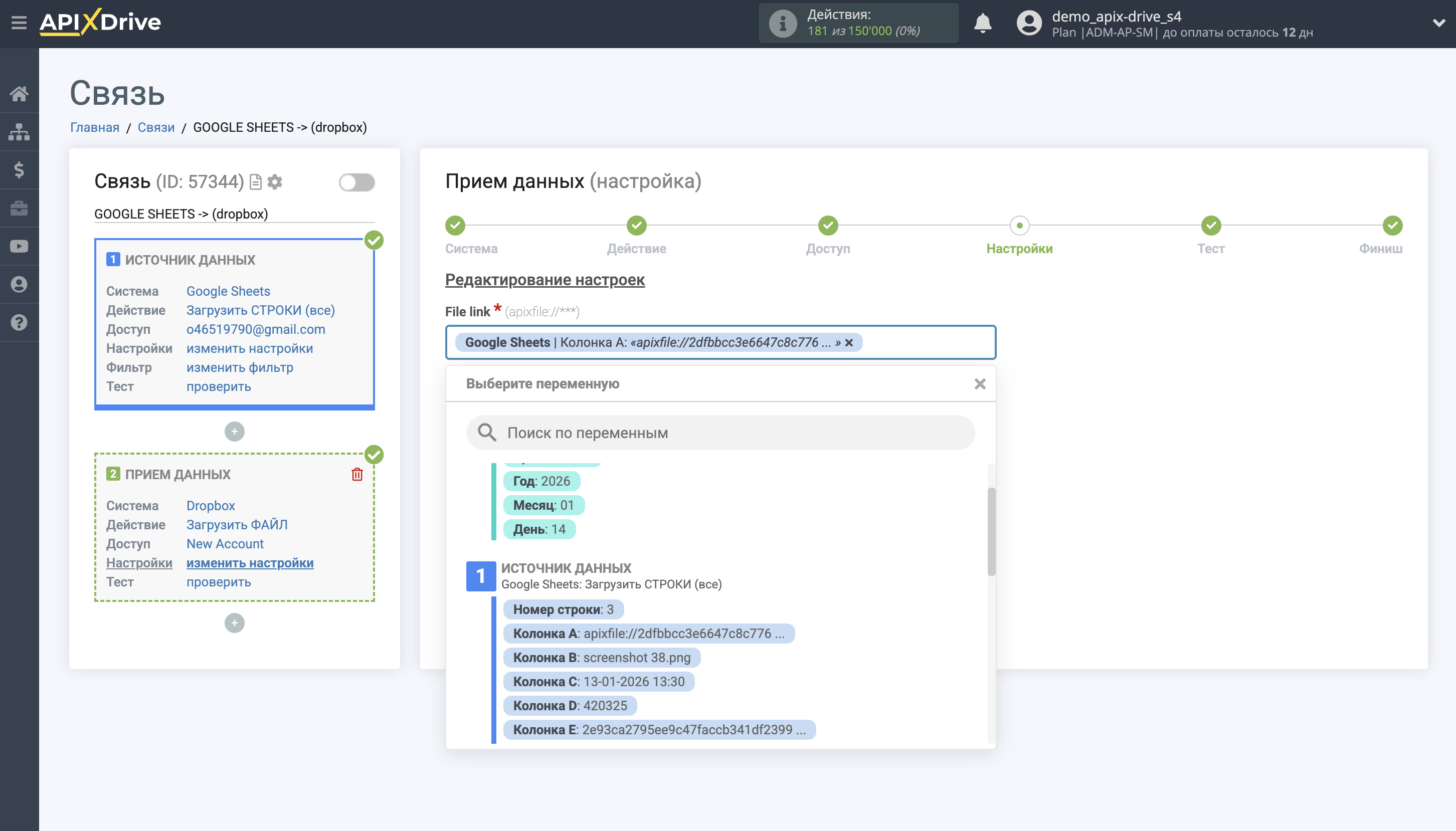
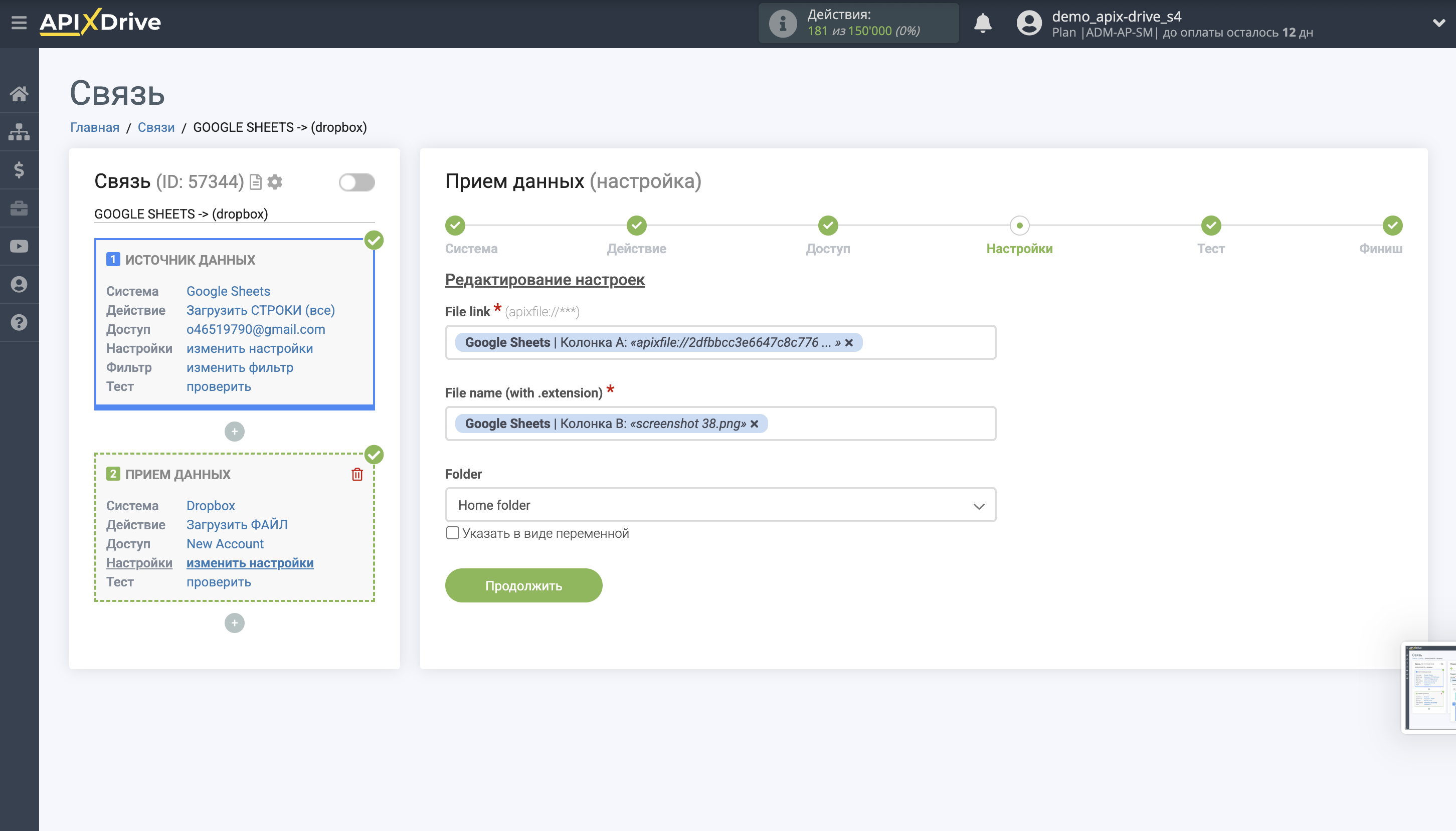
Заполните поля File link и File name. Чтобы добавить переменную, кликните по полю и выберите нужную переменную из списка.
Выберите папку, в которую хотите отправлять файлы, а затем нажмите кнопку «Продолжить».
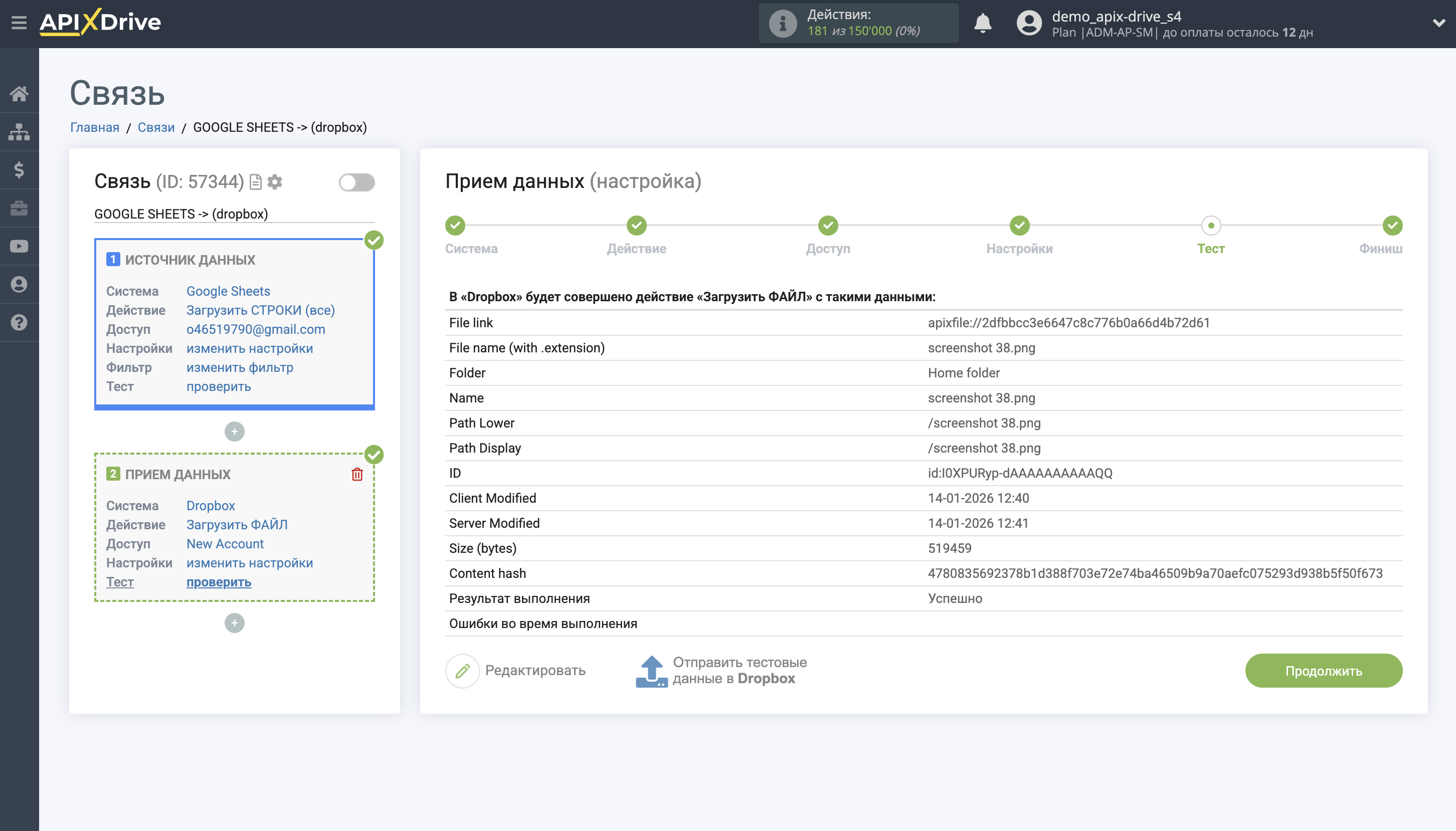
Теперь вы можете увидеть тестовые данные.
Если вы хотите отправить тестовые данные в Dropbox для того, чтобы проверить корректность настройки - кликните "Отправить тестовые данные в Dropbox" и перейдите в ваш Dropbox, чтобы проверить результат.
Если вы хотите изменить настройки - кликните "Редактировать" и вы вернетесь на шаг назад.
Если вас все устраивает - кликните "Далее".
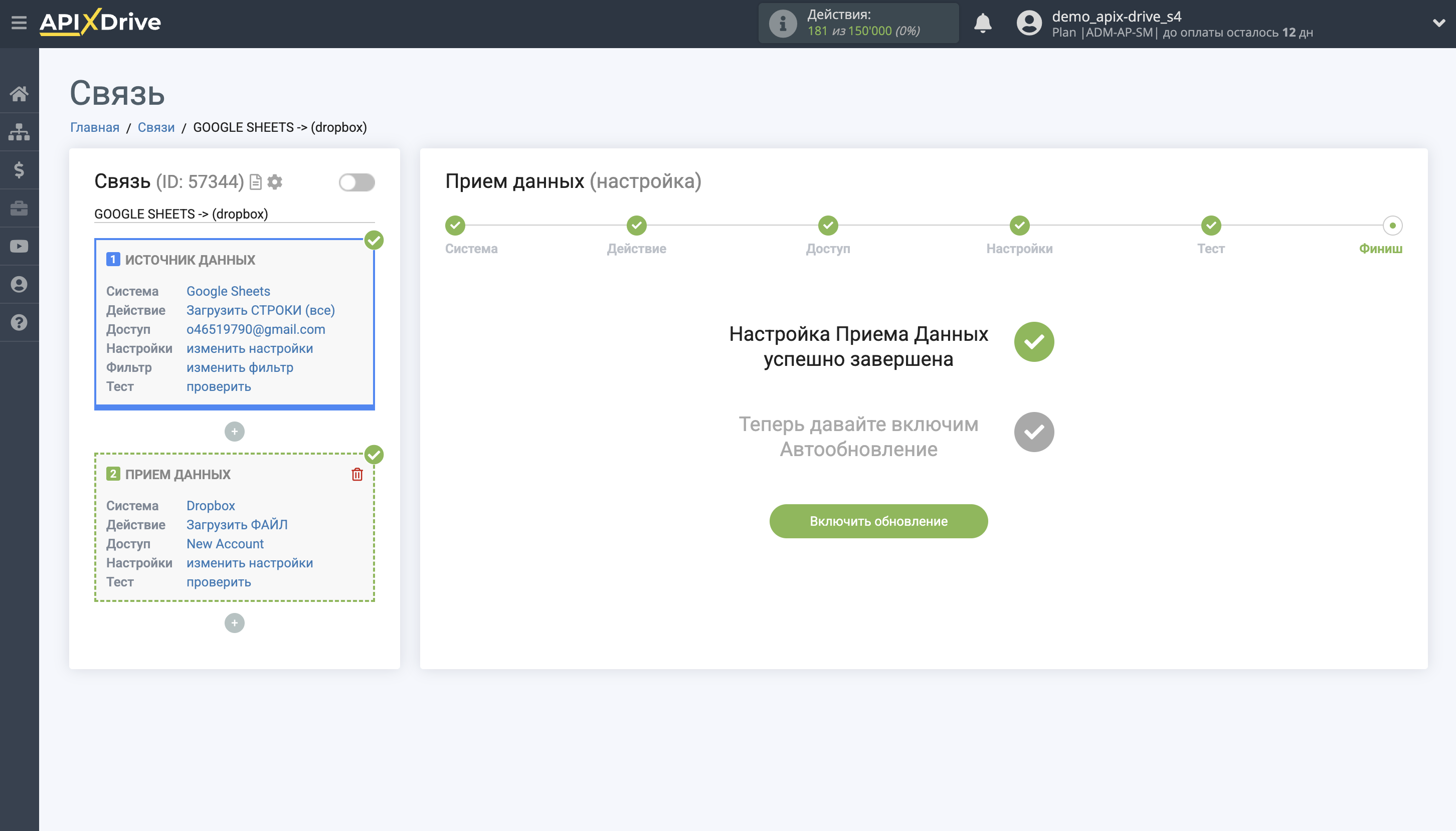
На этом настройка Приема данных завершена!
Теперь можете приступить к выбору интервала обновления и включению автообновления.
Для этого кликните "Включить автообновление".
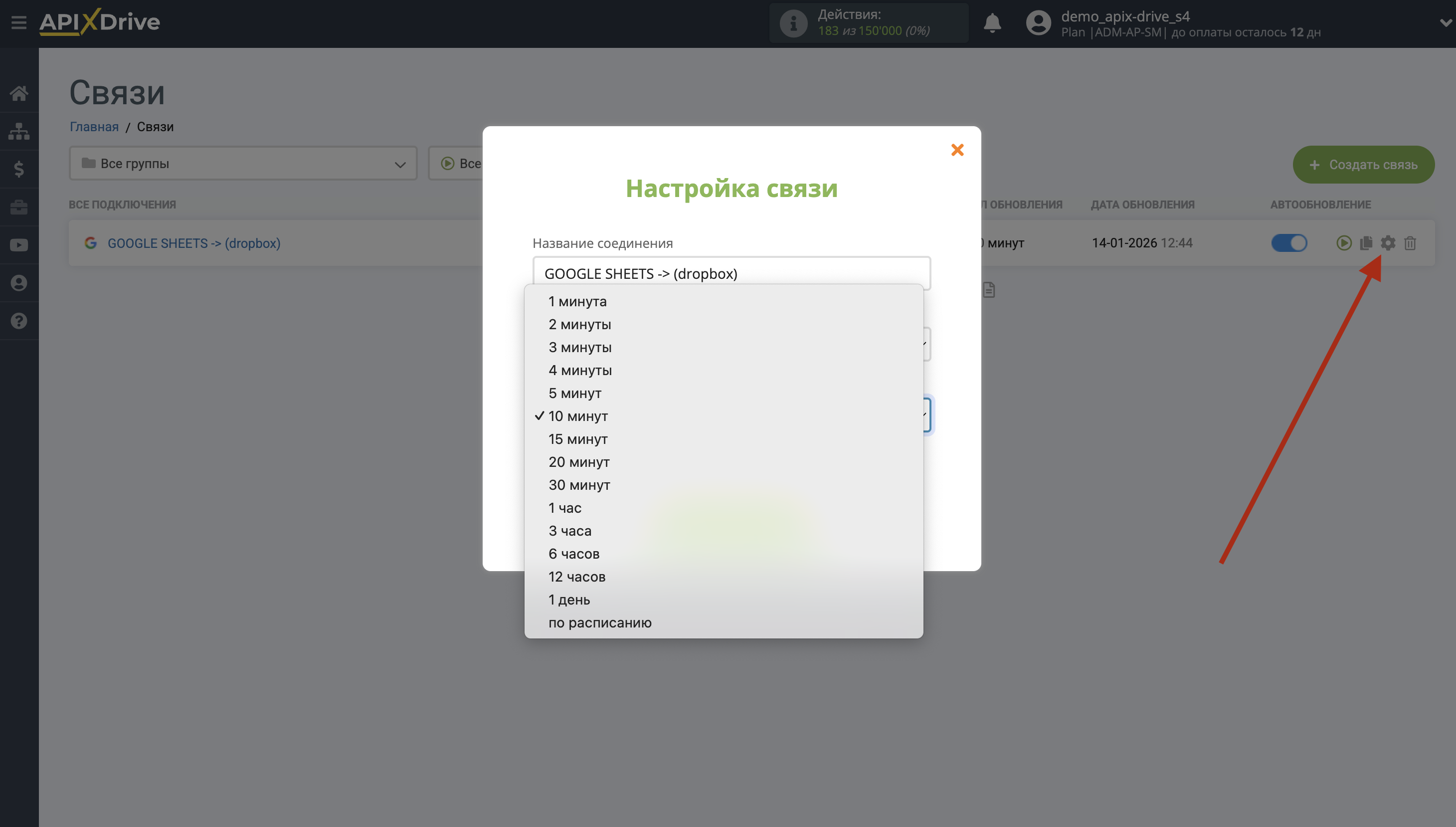
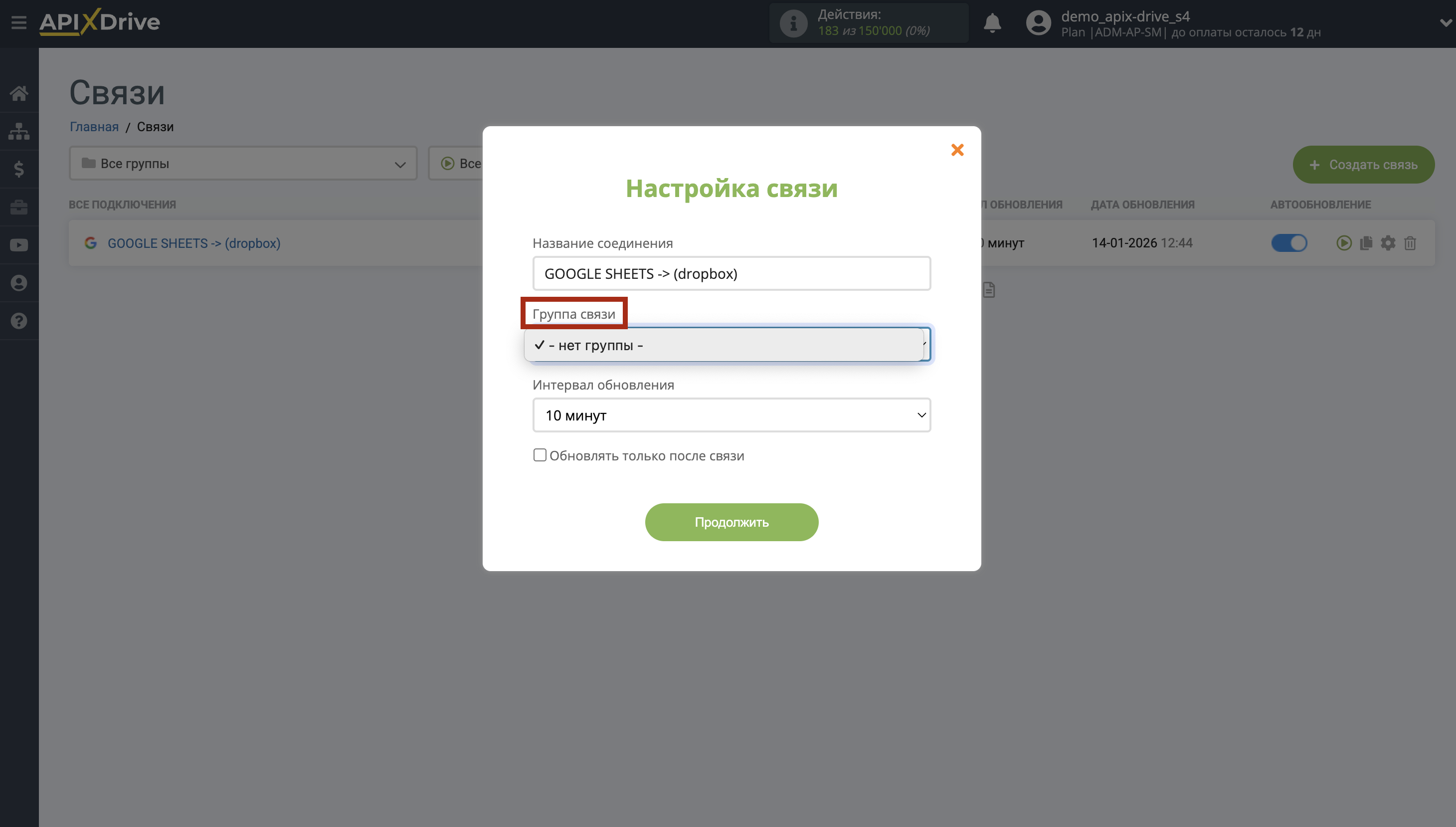
На главном экране кликните на иконку шестеренки, чтобы выбрать необходимый интервал обновления или настройте Запуск по расписанию. Для того чтобы запускать связь по времени выберите Запуск по расписанию и укажите желаемое время срабатывания обновления связи или добавьте сразу несколько вариантов времени когда нужно, чтобы срабатывала связь.
Внимание! Чтобы Запуск по расписанию сработал в указанное время необходимо, чтобы интервал между текущим временем и указанным временем был более 5 минут. Например, вы выбираете время 12:10 и текущее время 12:08 - в этом случае автообновление связи произойдет в 12:10 на следующий день. Если вы выбираете время 12:20 и текущее время 12:13 - автообновление связи сработает сегодня и далее каждый день в 12:20.
Для того чтобы текущая связь срабатывала после другой связи, поставьте галочку "Обновлять только после связи" и укажите связь, после которой будет срабатывать текущая.
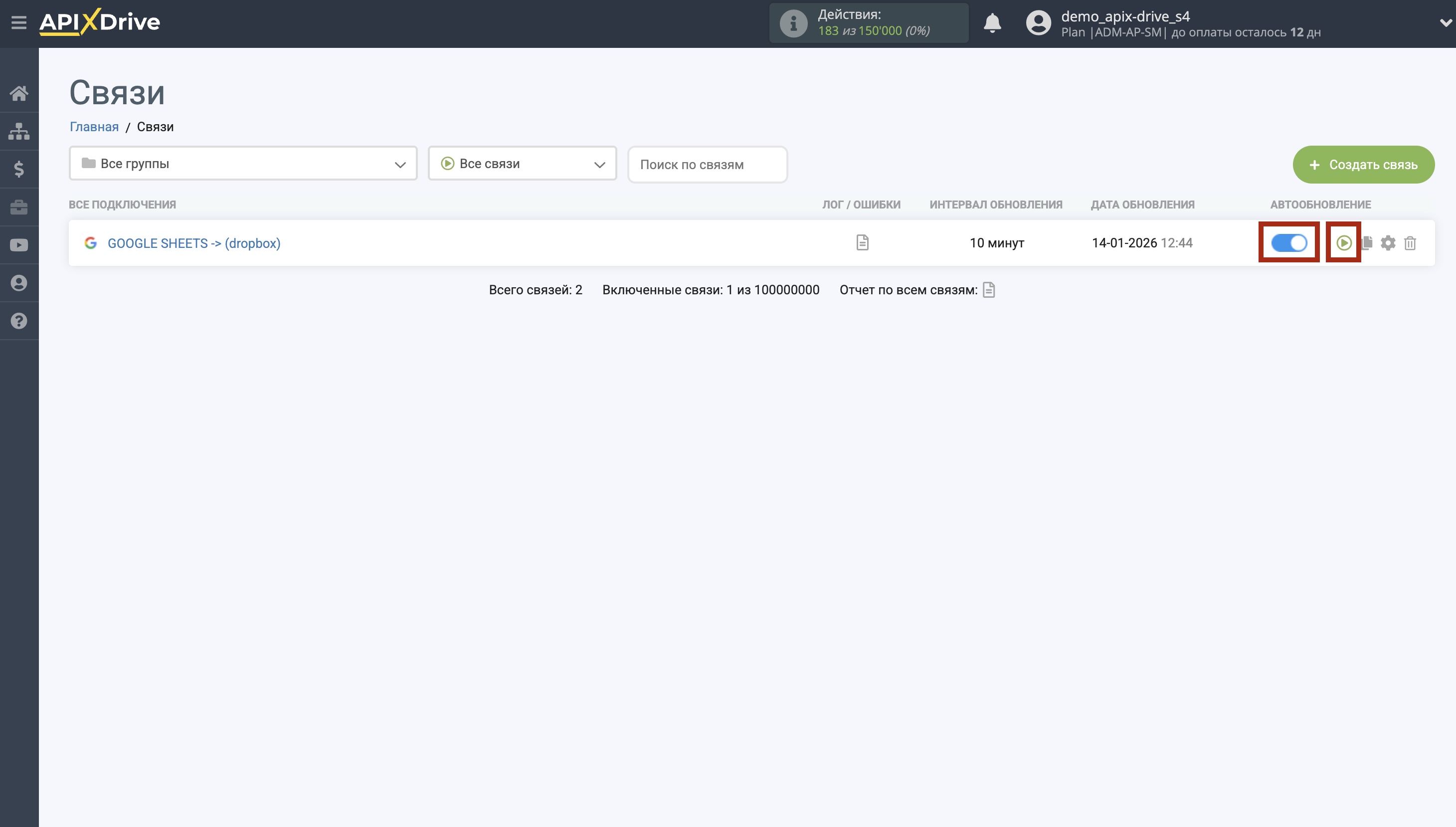
Для включения автообновления переключите ползунок в положение как показано на картинке.
Для того чтобы выполнить разовое срабатывание связи, кликните по иконке в виде стрелки.
На этом настройка Dropbox в качестве Приема данных завершена! Видите как все просто!?
Теперь можете не беспокоиться, дальше ApiX-Drive сделает всё самостоятельно!