Настройка Vapi
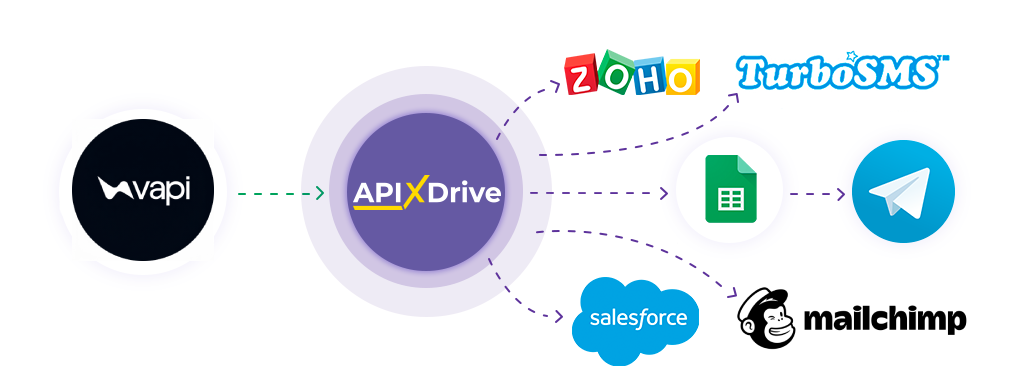
Интеграция позволит вам автоматически загружать данные по новым звонкам из Vapi, передавая эти данные в другие системы. Например, вы можете передавать данные по новым звонкам в CRM или Google Sheets и отправлять их в виде уведомлений себе или группе менеджеров. Вы также можете отправить данные в службу рассылки SMS. Это позволит максимально автоматизировать передачу данных из Vapi в другие сервисы и системы.
Давайте пройдем весь этап настройки Vapi вместе!
Навигация:
1. Какие данные можно получать из Vapi?
2. Как подключить аккаунт Vapi к ApiX-Drive?
3. Настройка получения данных.
4. Пример данных по новому звонку.
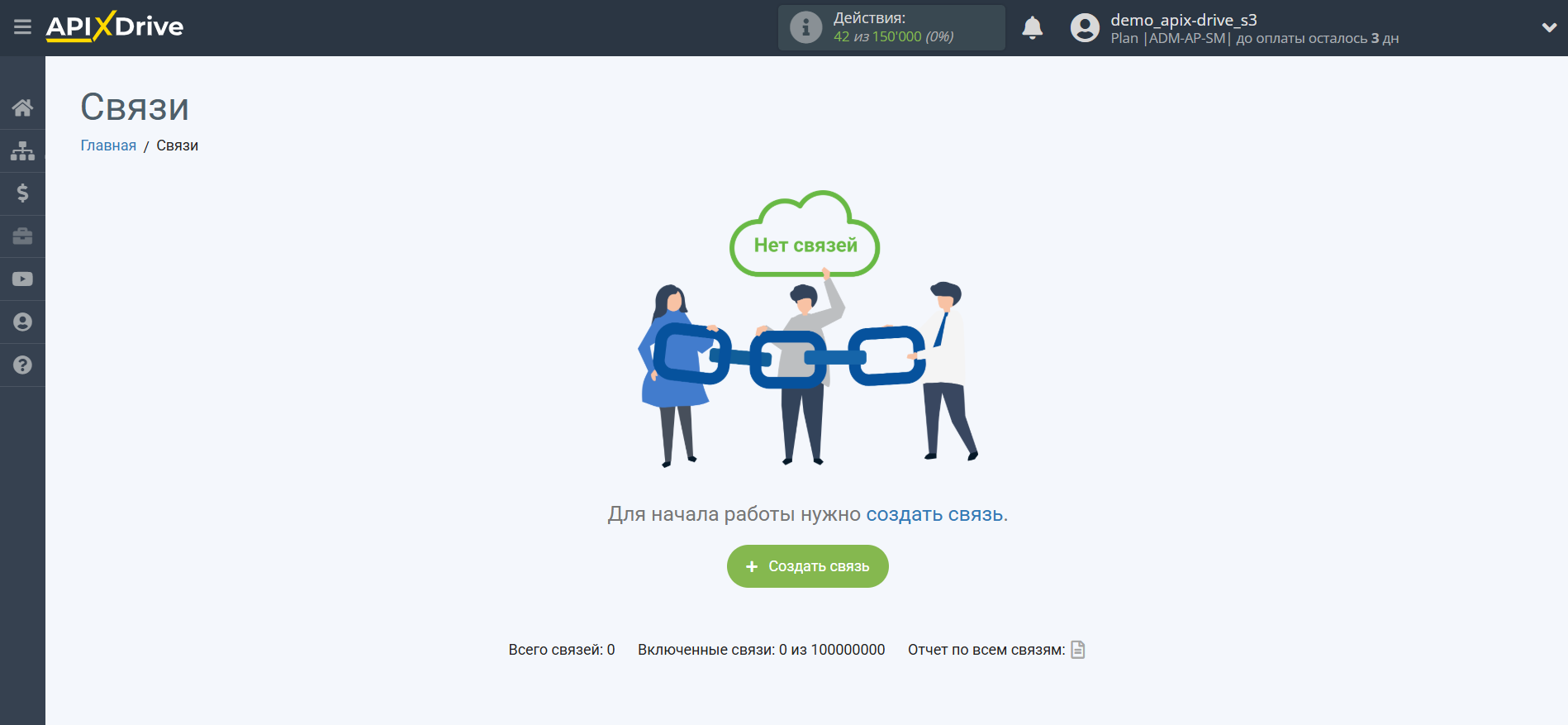
Для того, чтобы начать настройку новой связи кликните "Создать связь".
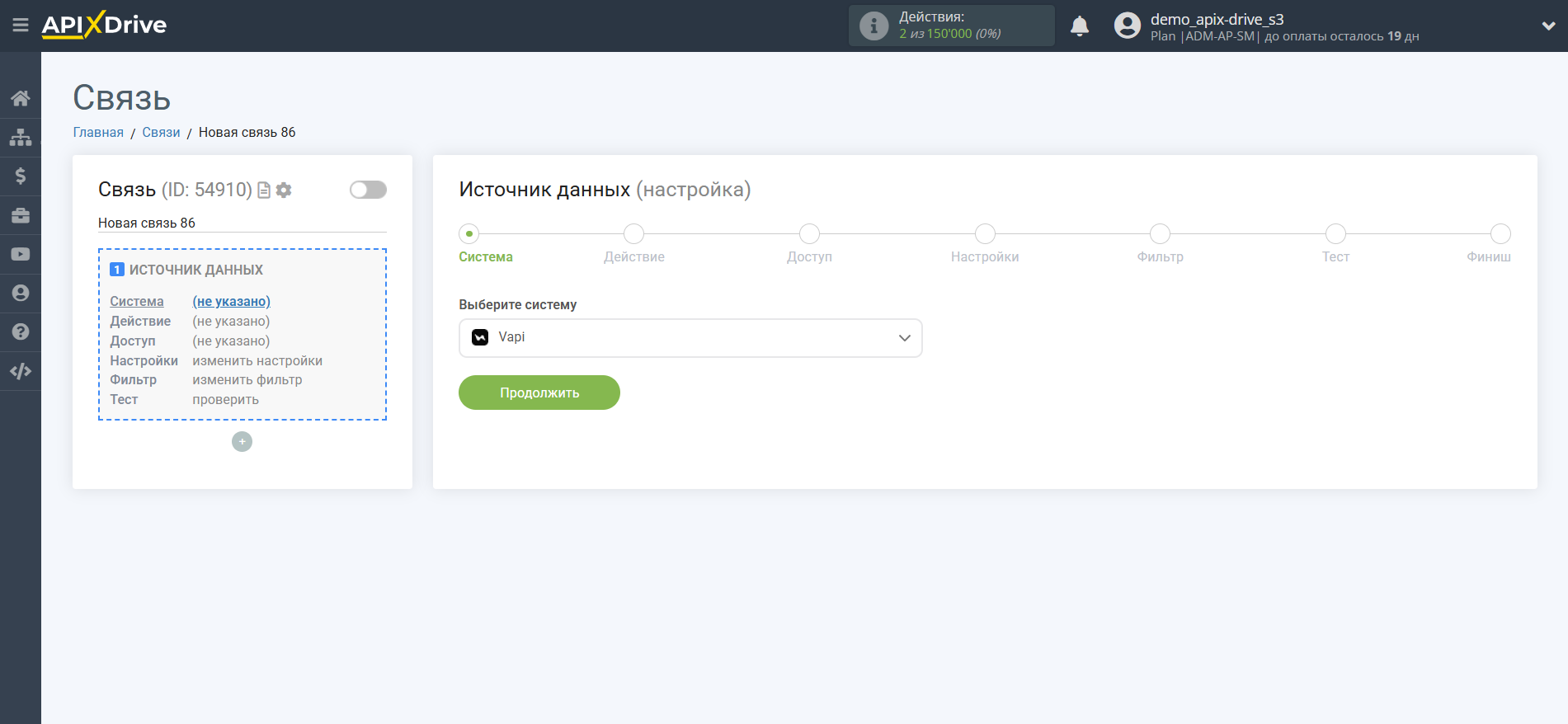
Выберите систему в качестве Источника данных. В данном случае, необходимо указать Vapi.
Далее, необходимо указать действие "Загрузить ЗВОНКИ (новые)".
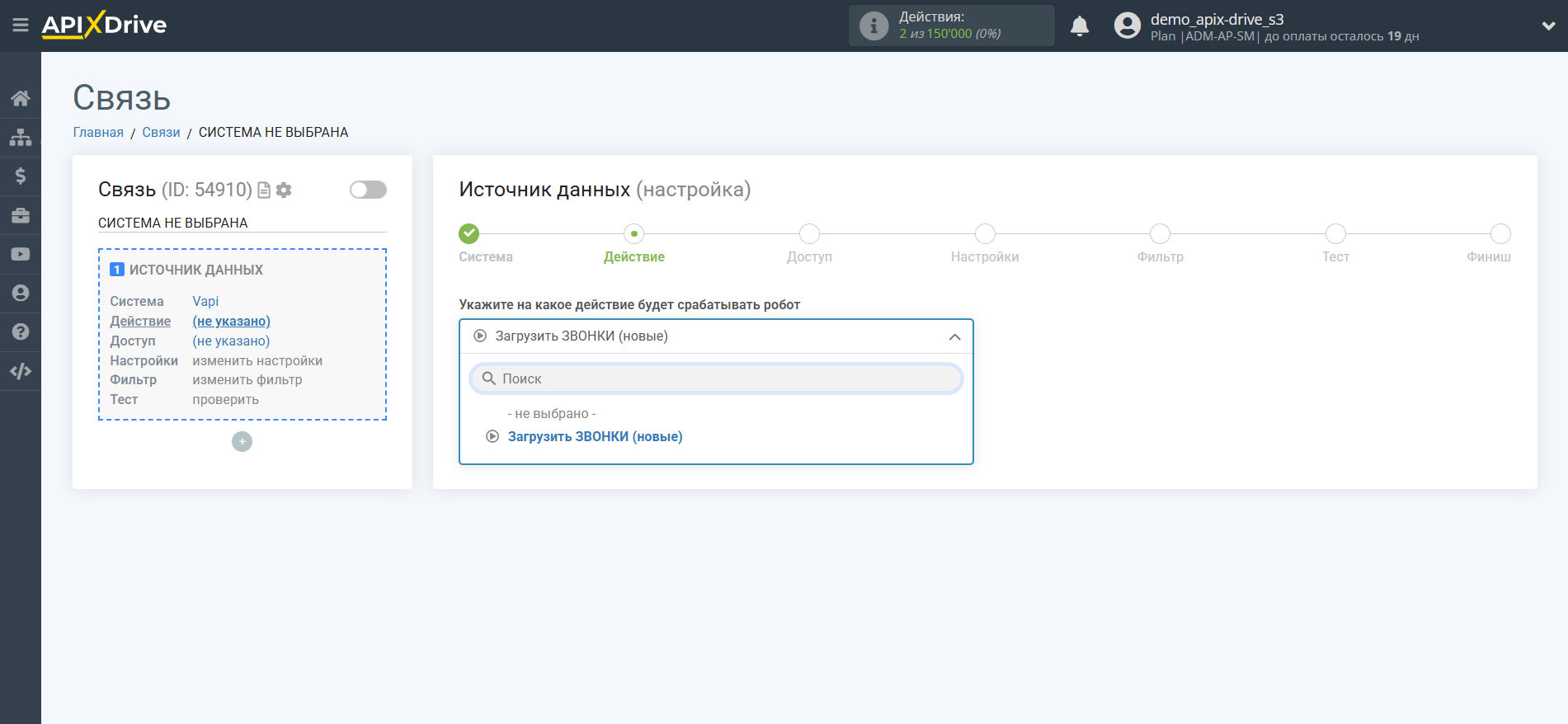
- Загрузить ЗВОНКИ (новые) - из Vapi будут выгружаться все новые звонки, которые появятся после настройки связи и запуска автообновления.
Следующий шаг - выбор аккаунта Vapi, из которого будет происходить выгрузка данных.
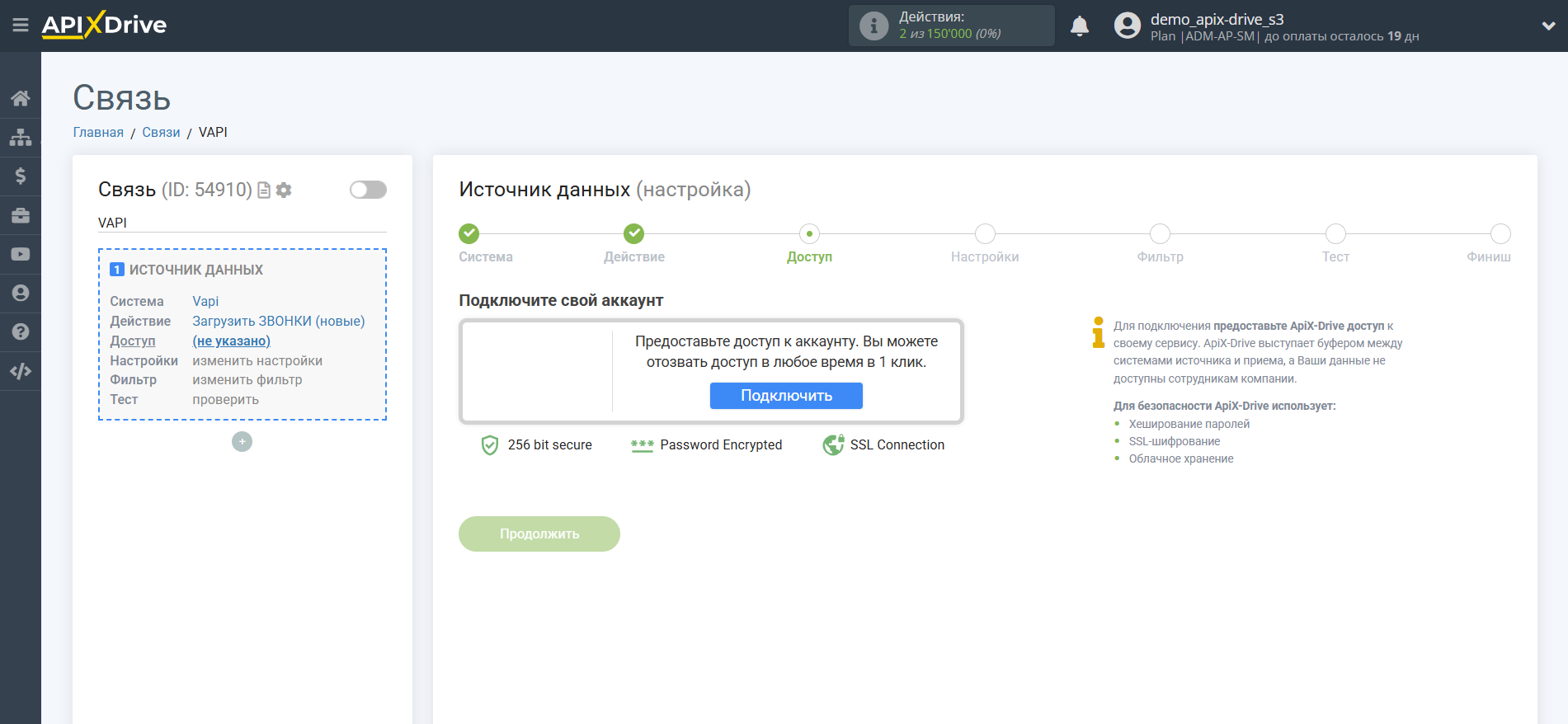
Если нет подключенных аккаунтов к системе, кликните "Подключить".
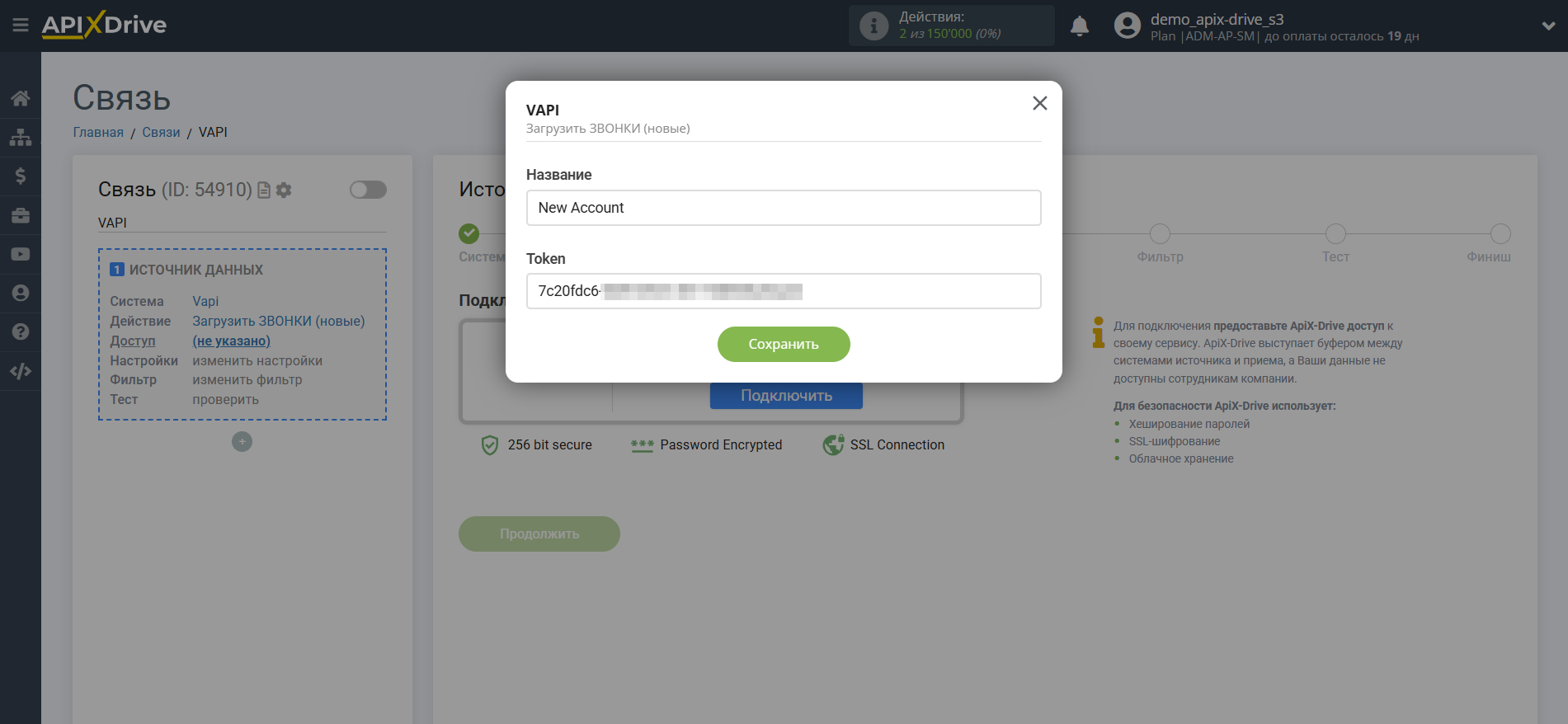
В открывшимся окне необходимо указать API ключ.
Для этого, давайте перейдем в личный кабинет Vapi.
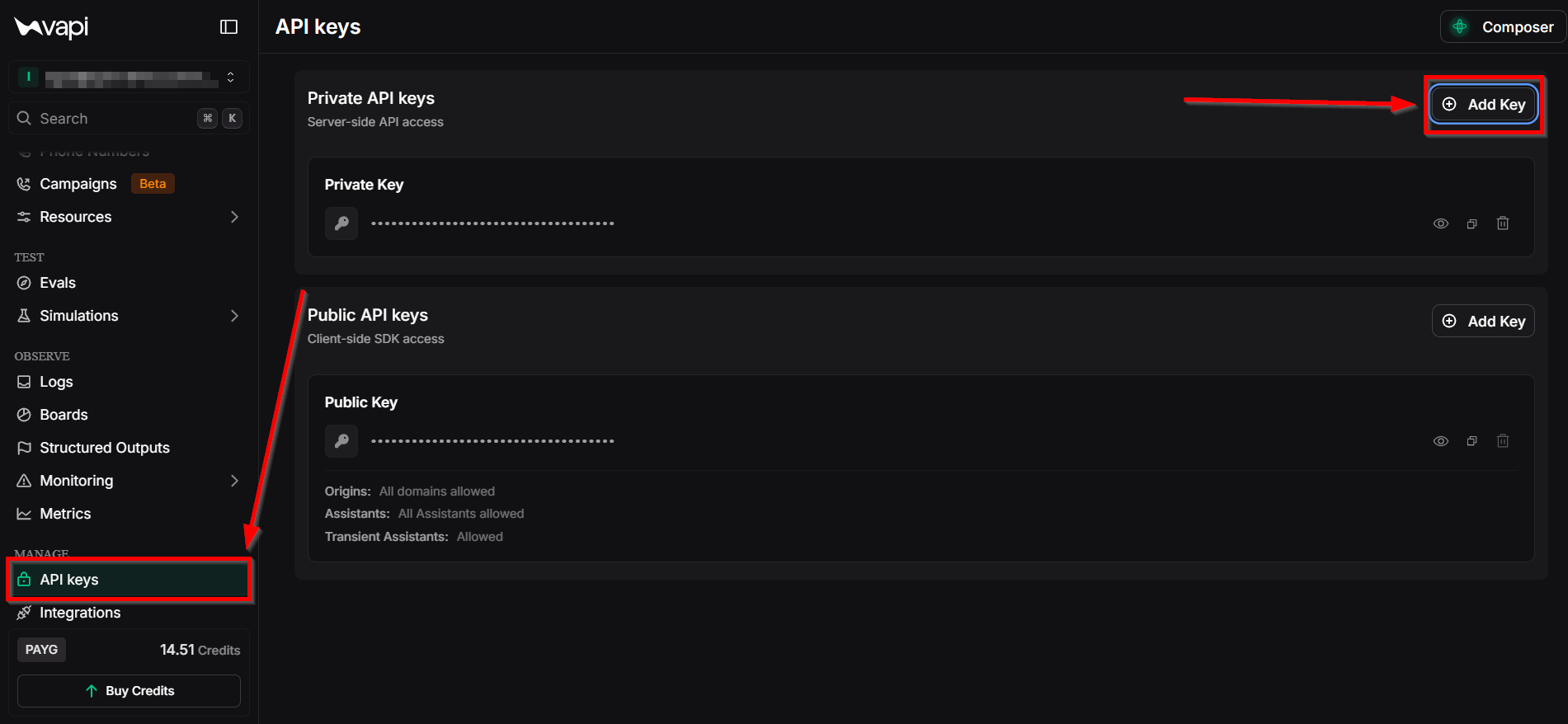
Для создания API ключа перейдите во вкладку "API keys", кликните "Add Key".
Далее укажите название API ключа и выберите для какого AI ассистента он будет действовать.
После, кликните "Create Private Token".
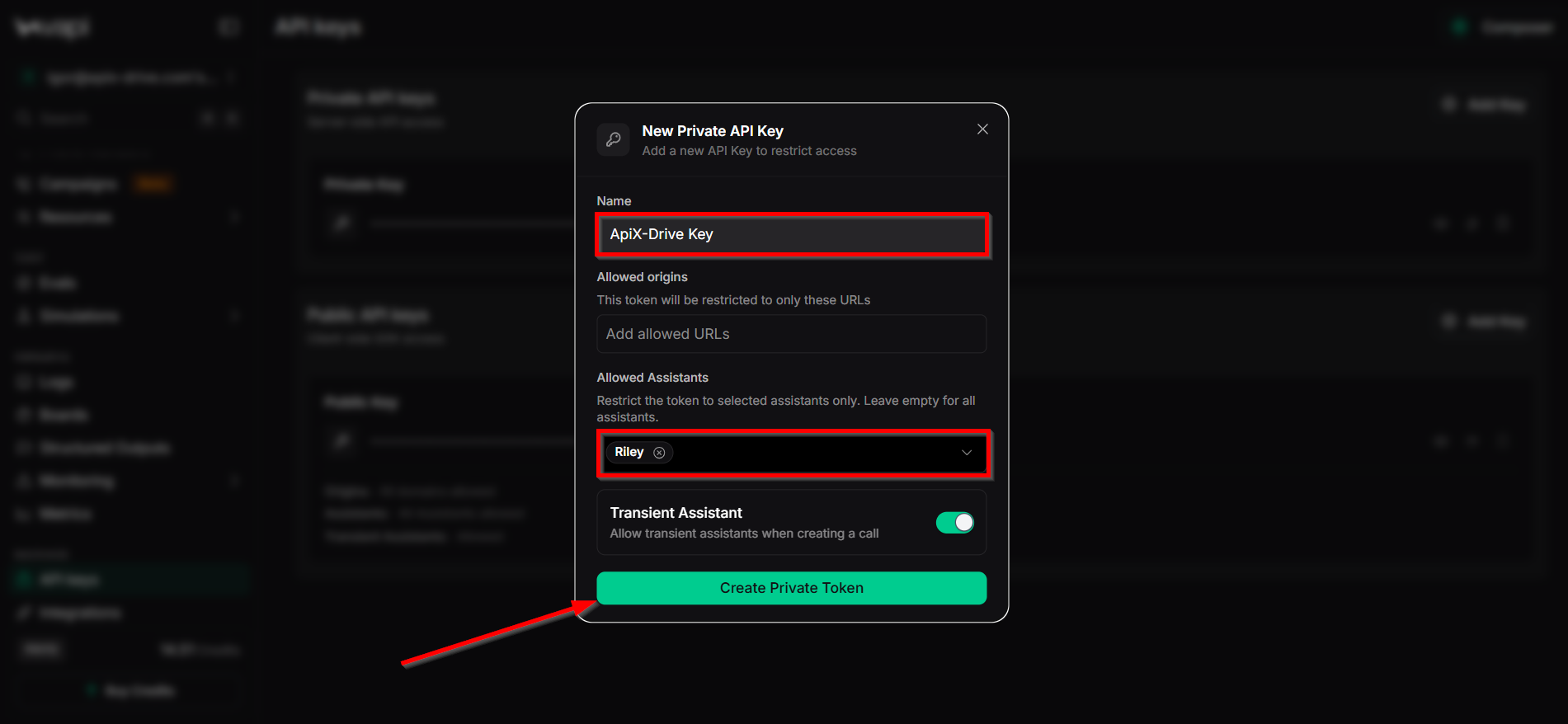
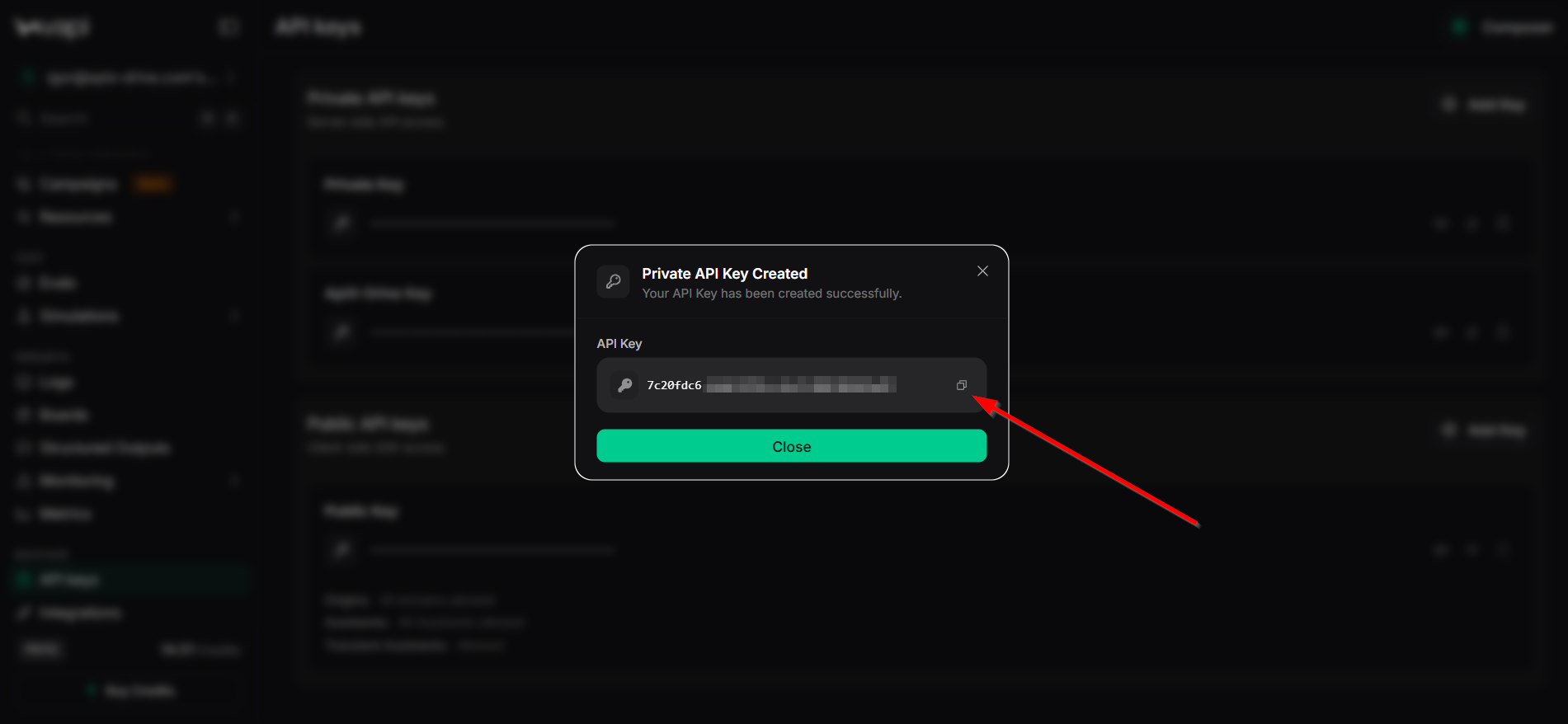
Скопируйте и вставьте API ключ в соответствующее поле в системе ApiX-Drive.
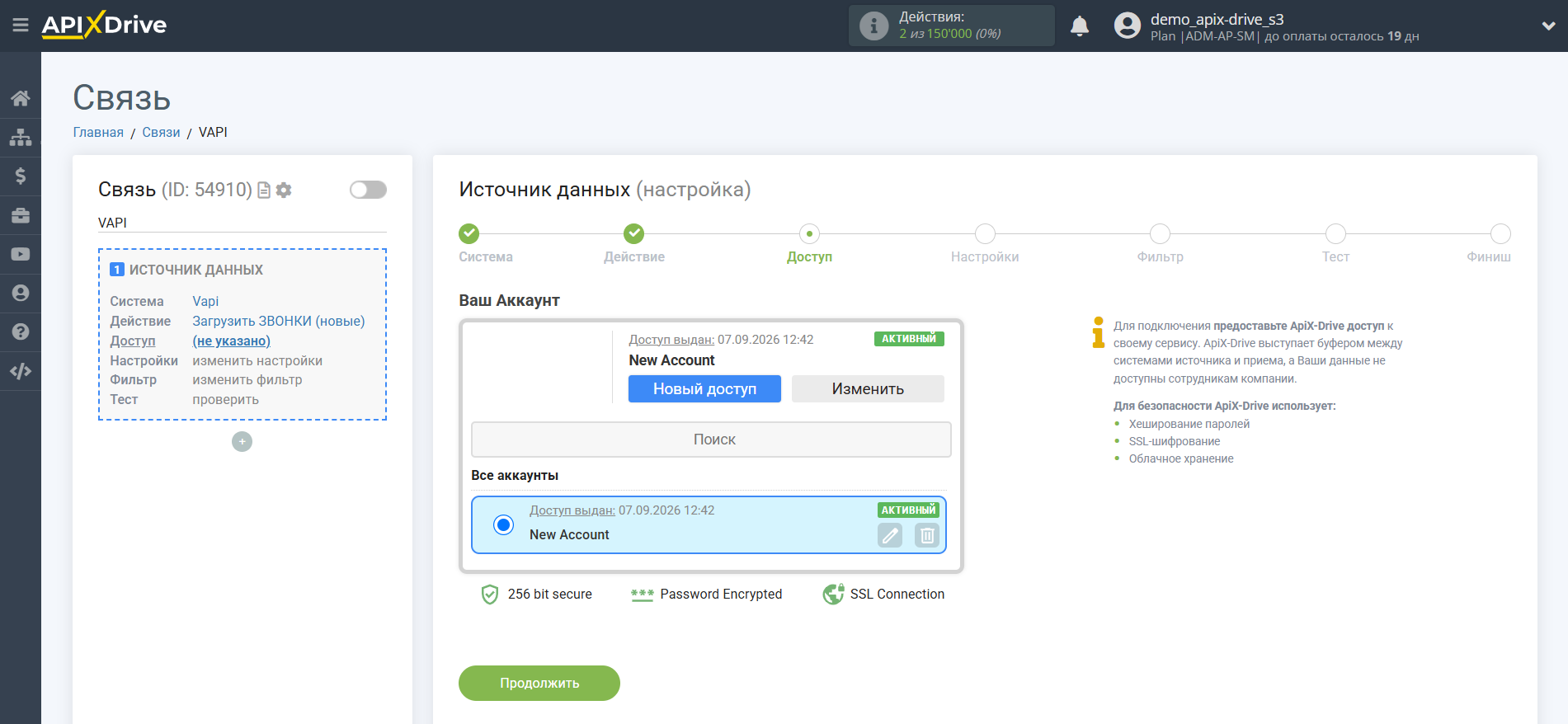
Когда подключенный аккаунт отобразился в списке "активные аккаунты" выберете его для дальнейшей работы.
Внимание! Если ваш аккаунт находится в списке "неактивные аккаунты" проверьте свой доступ к этому аккаунту!
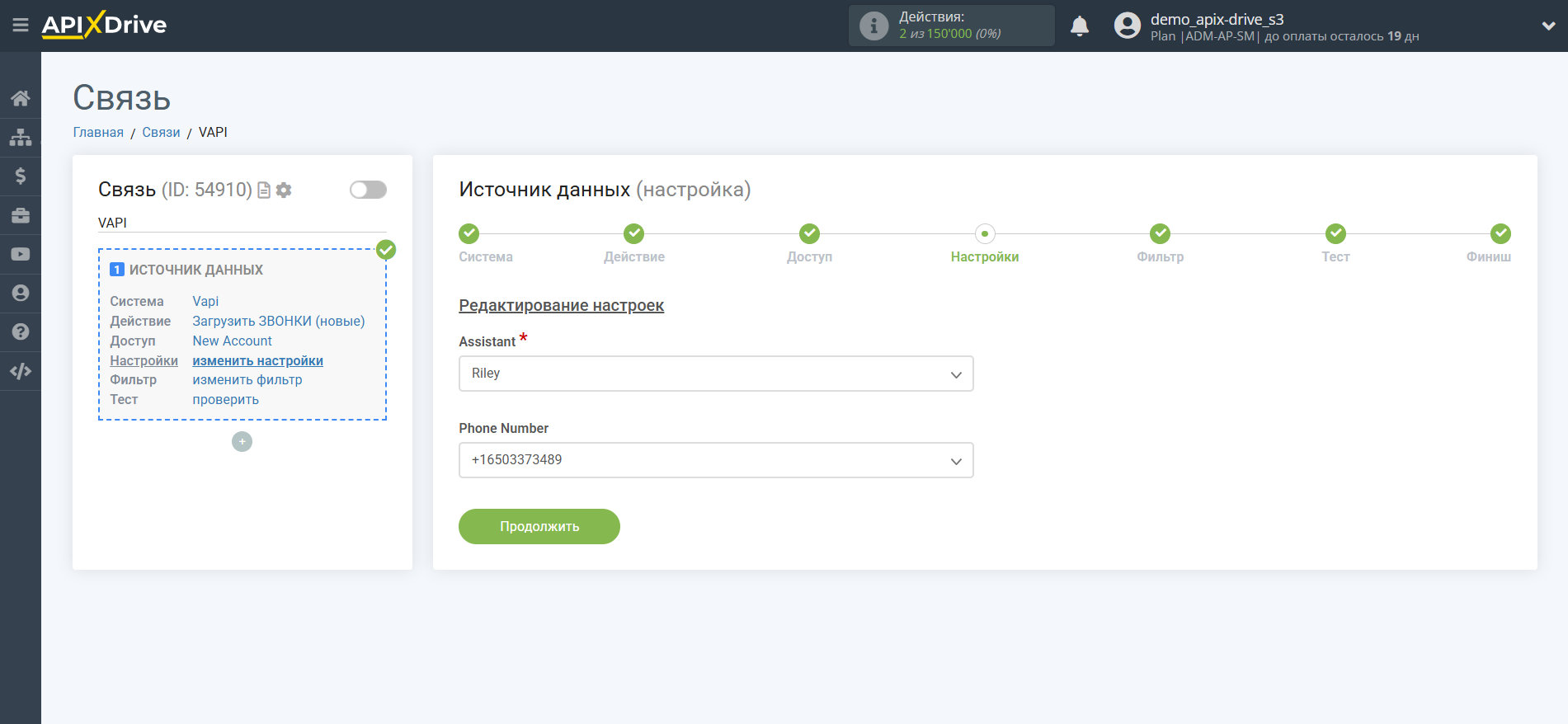
Теперь выберите AI ассистента и номер телефона, с которого будут выгружаться новые звонки.
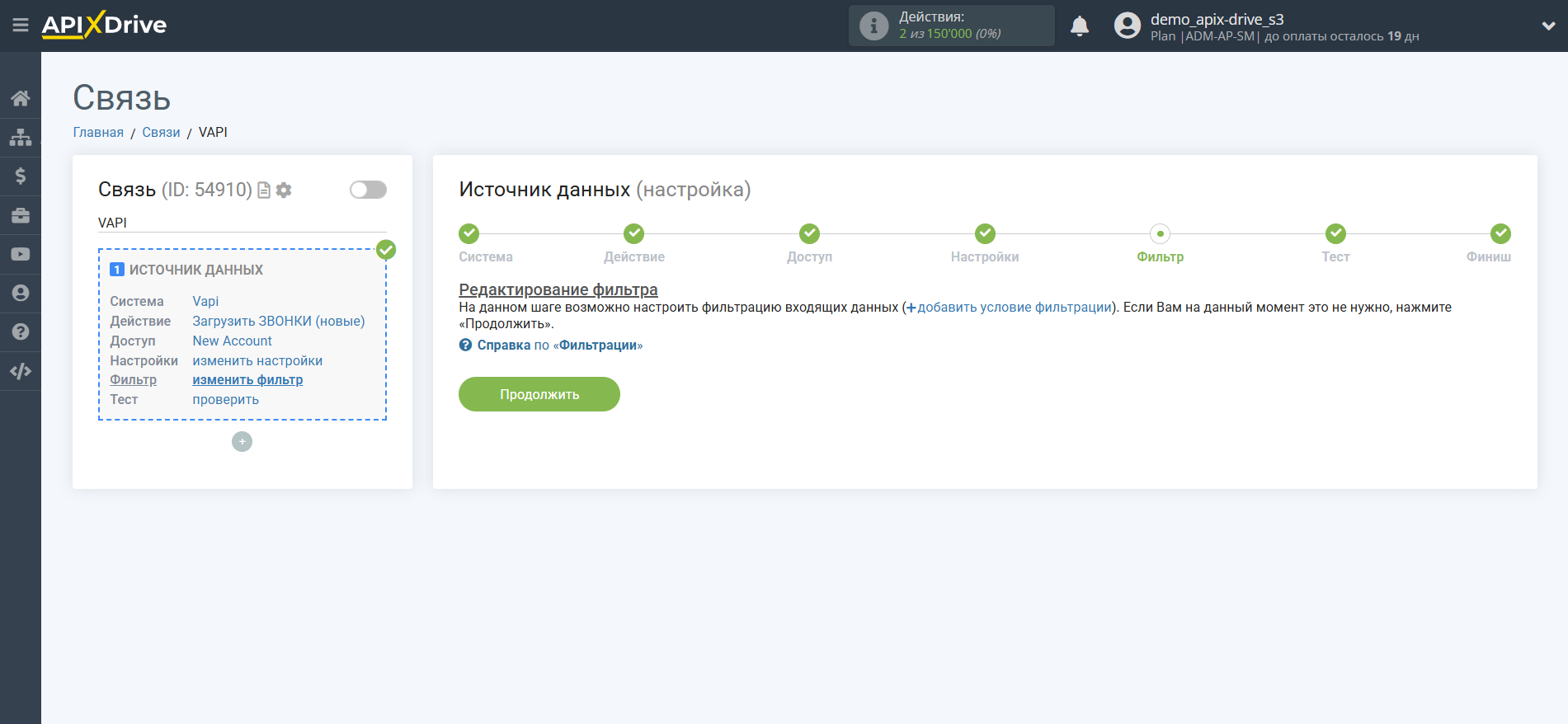
Если необходимо, вы можете настроить Фильтр данных, либо кликнуть "Продолжить", чтобы пропустить этот шаг.
Для того, чтобы узнать как настраивается Фильтр данных перейдите по ссылке: https://apix-drive.com/ru/help/filtr-dannyh
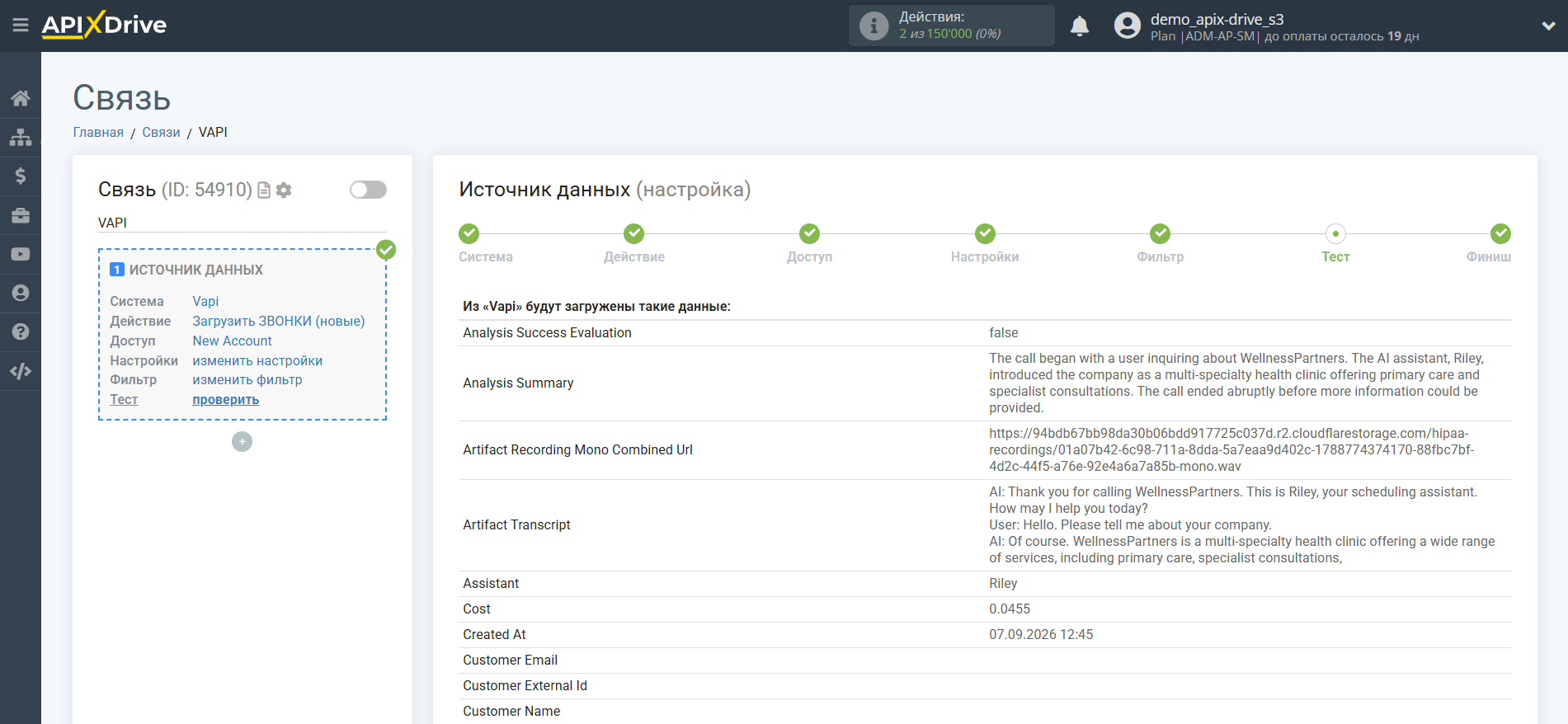
Теперь вы можете увидеть тестовые данные.
Если тестовые данные не появились автоматически - кликните "Загрузить тестовые данные из Vapi". Если вы хотите изменить настройки - кликните "Редактировать" и вы вернетесь на шаг назад.
Если вас все устраивает - кликните "Продолжить".
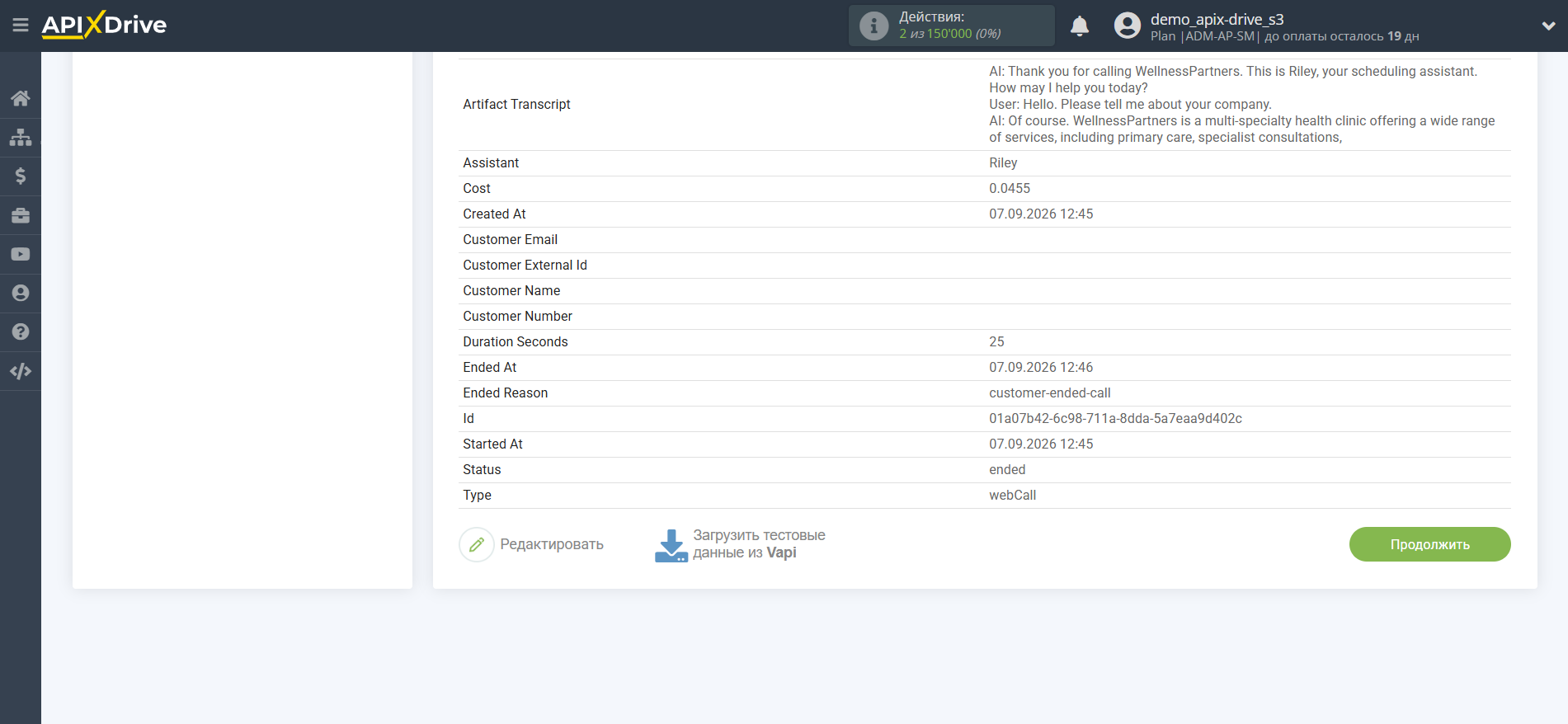
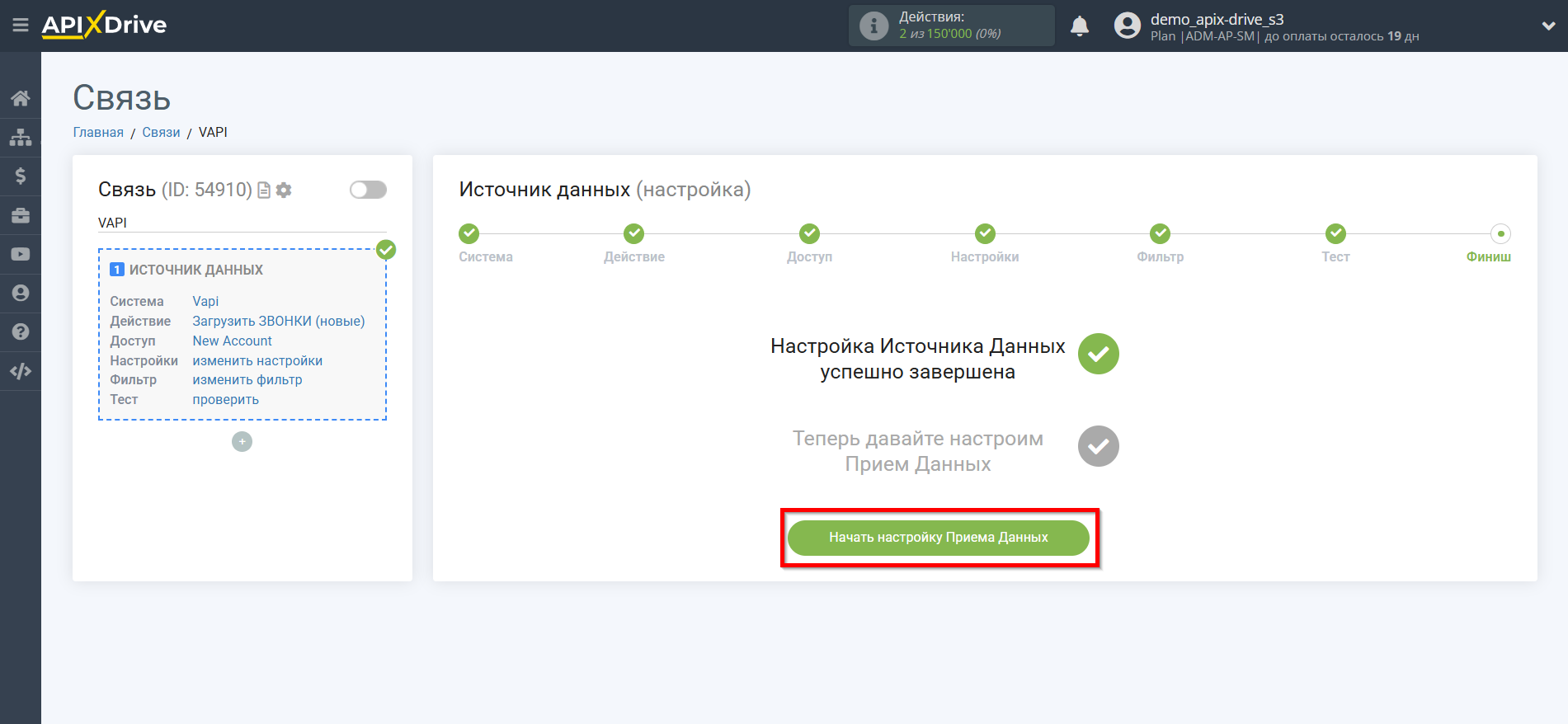
На этом вся настройка источника данных завершена! Видите как все просто!?
Теперь можете приступить к настройке системы приема данных.
Для этого проведите настройку самостоятельно или перейдите в раздел справки "Настройка сервисов", найдите необходимый вам сервис в качестве приема данных и следуйте рекомендациям по настройке.
Удачи!