Настройка Телеграм (текст, файлы)
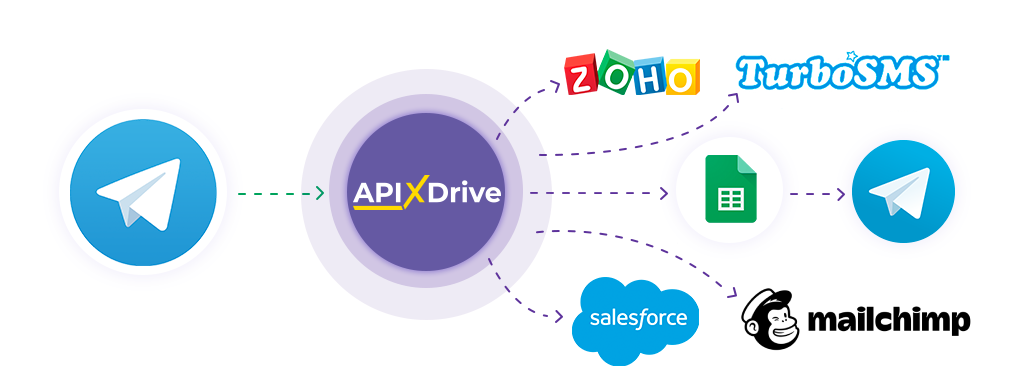
Интеграция позволяет загружать из Телеграм новые сообщения. Например, вы можете передавать новые сообщения в GoogleSheets или CRM. Интеграция позволит вам максимально эффективно автоматизировать процесс обработки данных с помощью разных сервисов, которые вы используете.
Давайте пройдем весь этап настройки Телеграм вместе!
Навигация:
1. Какие данные можно получать из Телеграм?
2. Как подключить аккаунт Телеграм к ApiX-Drive?
3. Пример данных по новому сообщению.
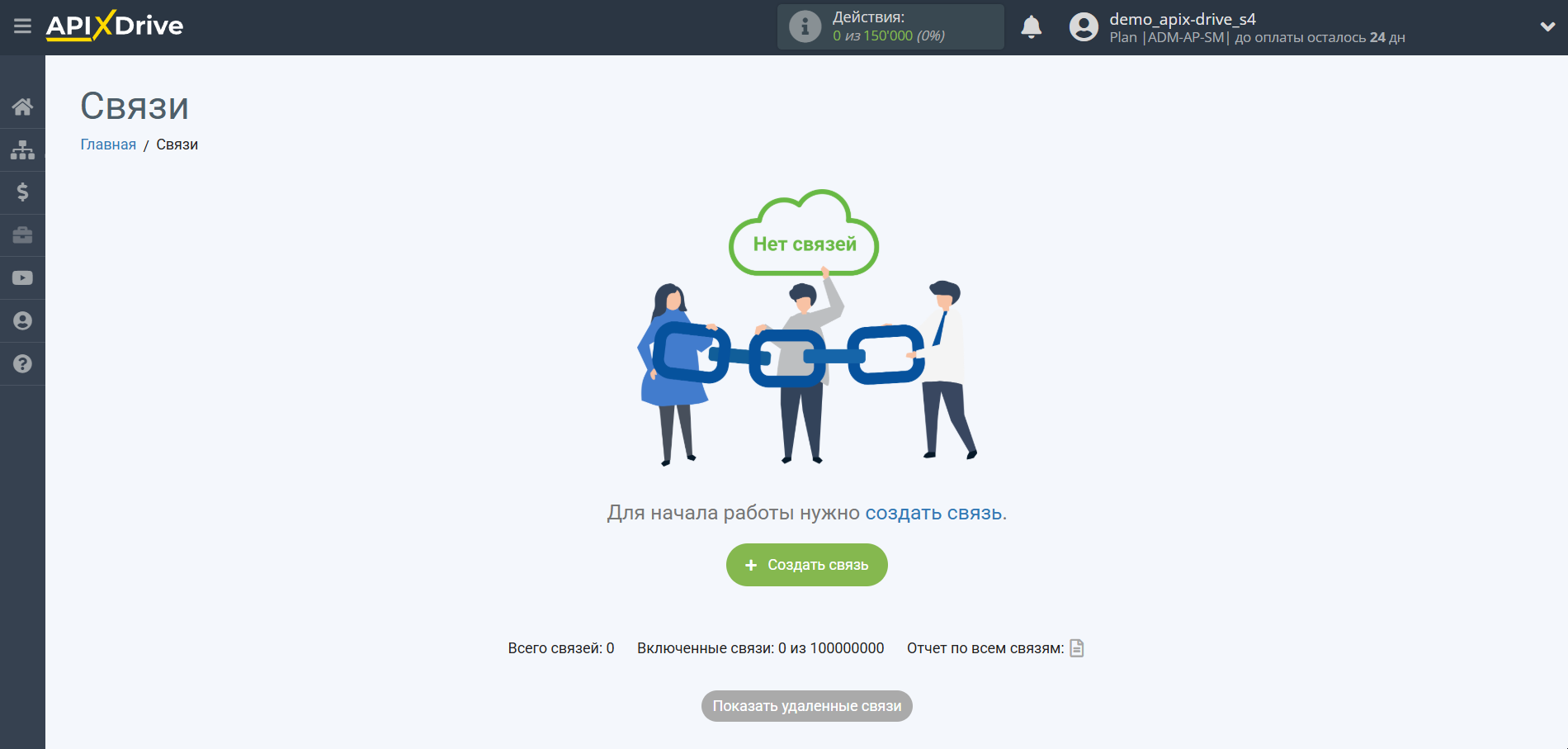
Для того, чтобы начать настройку новой связи кликните "Создать связь".
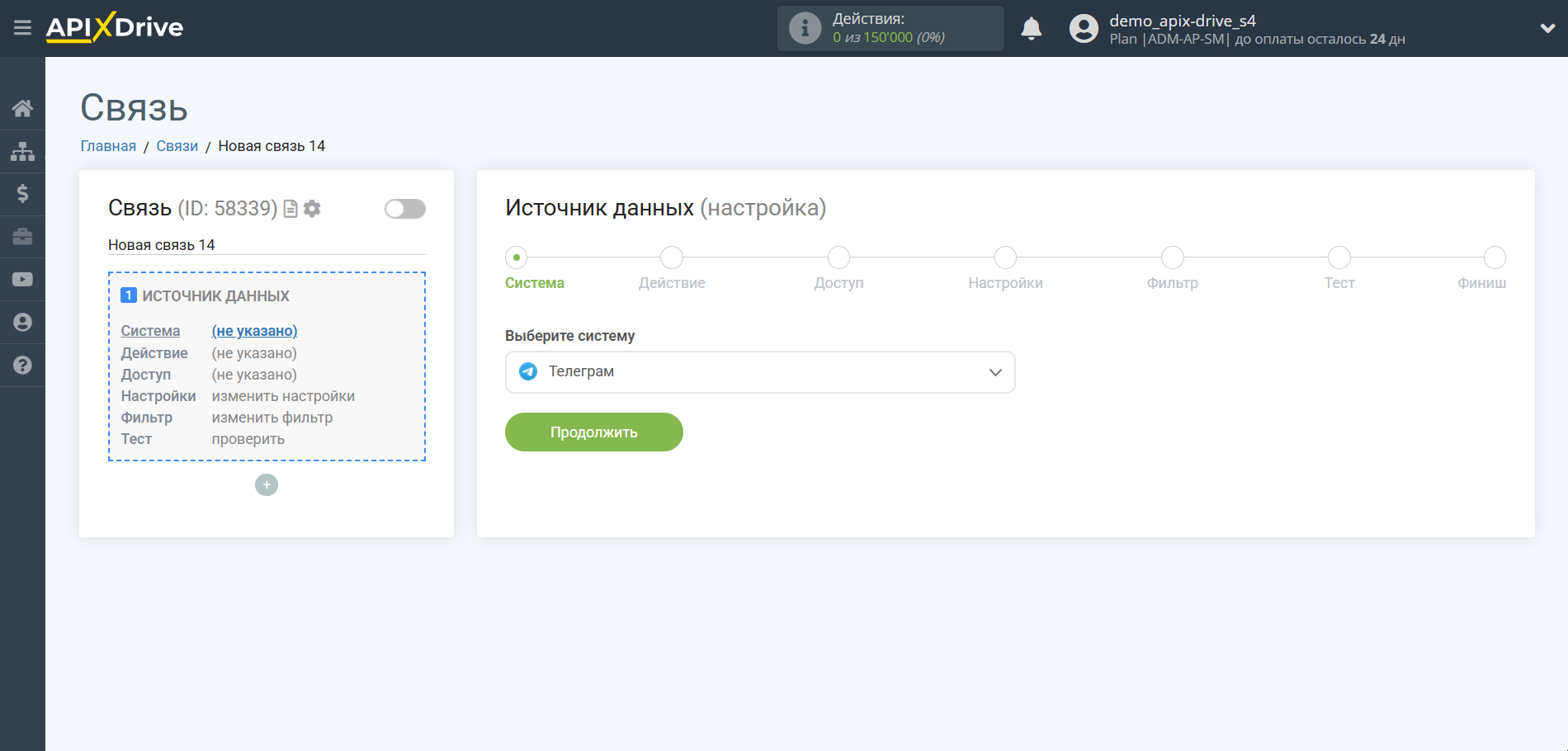
Выберите систему в качестве Источника данных. В данном случае, необходимо указать Телеграм.
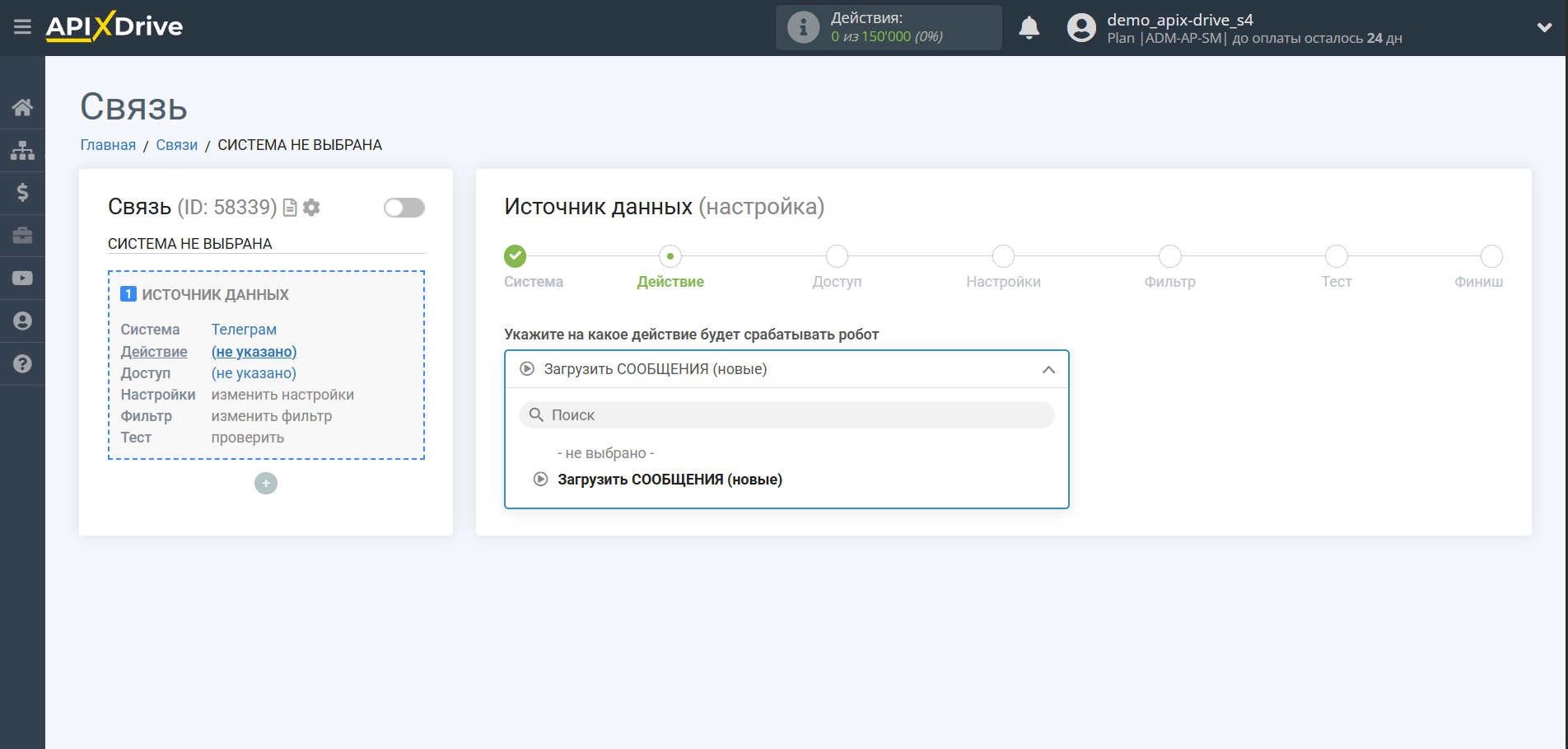
Далее, необходимо указать действие "Загрузить сообщения (новые)".
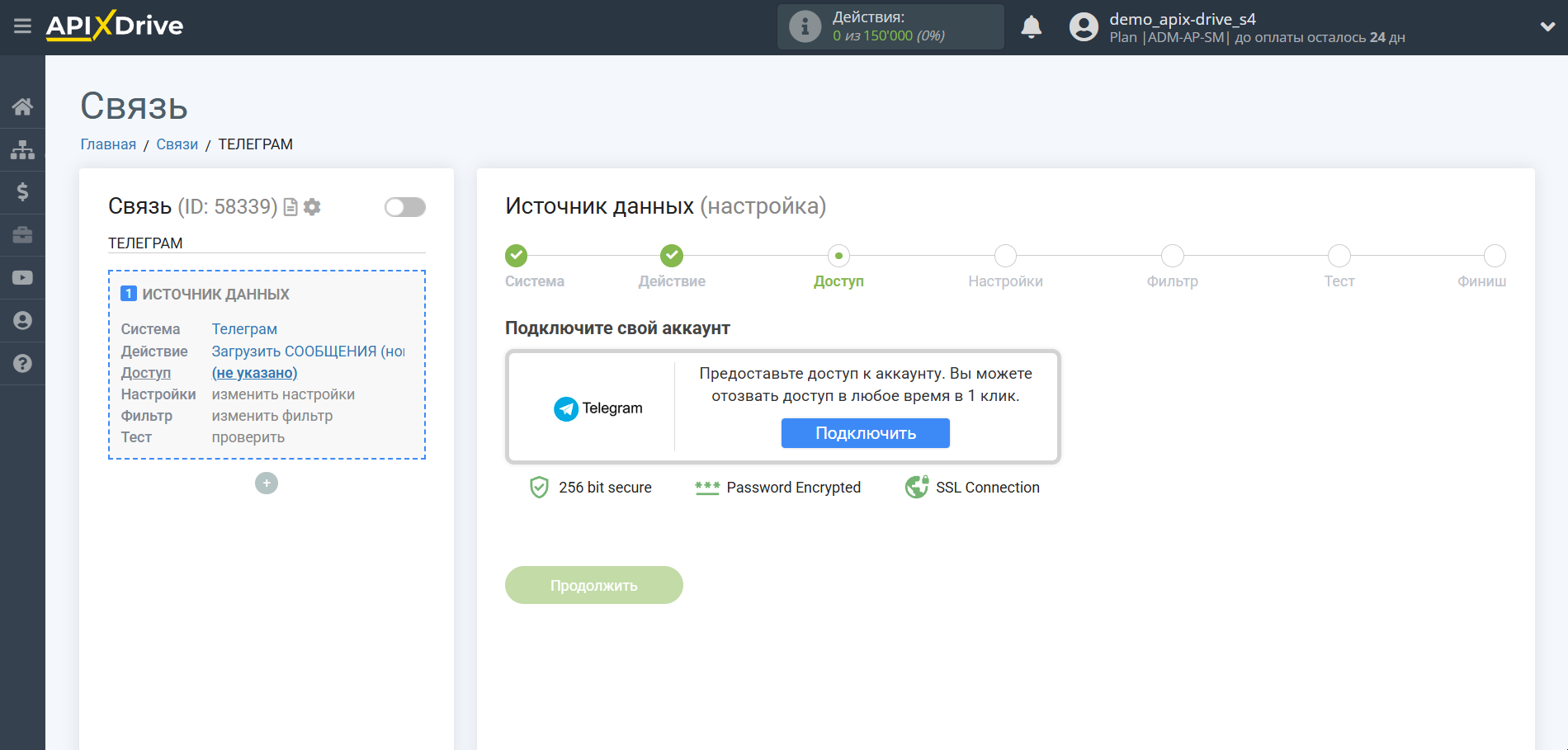
Следующий шаг - выбор аккаунта Телеграм, из которого будет происходить выгрузка данных.
Если нет подключенных логинов к системе кликните "Подключить аккаунт".
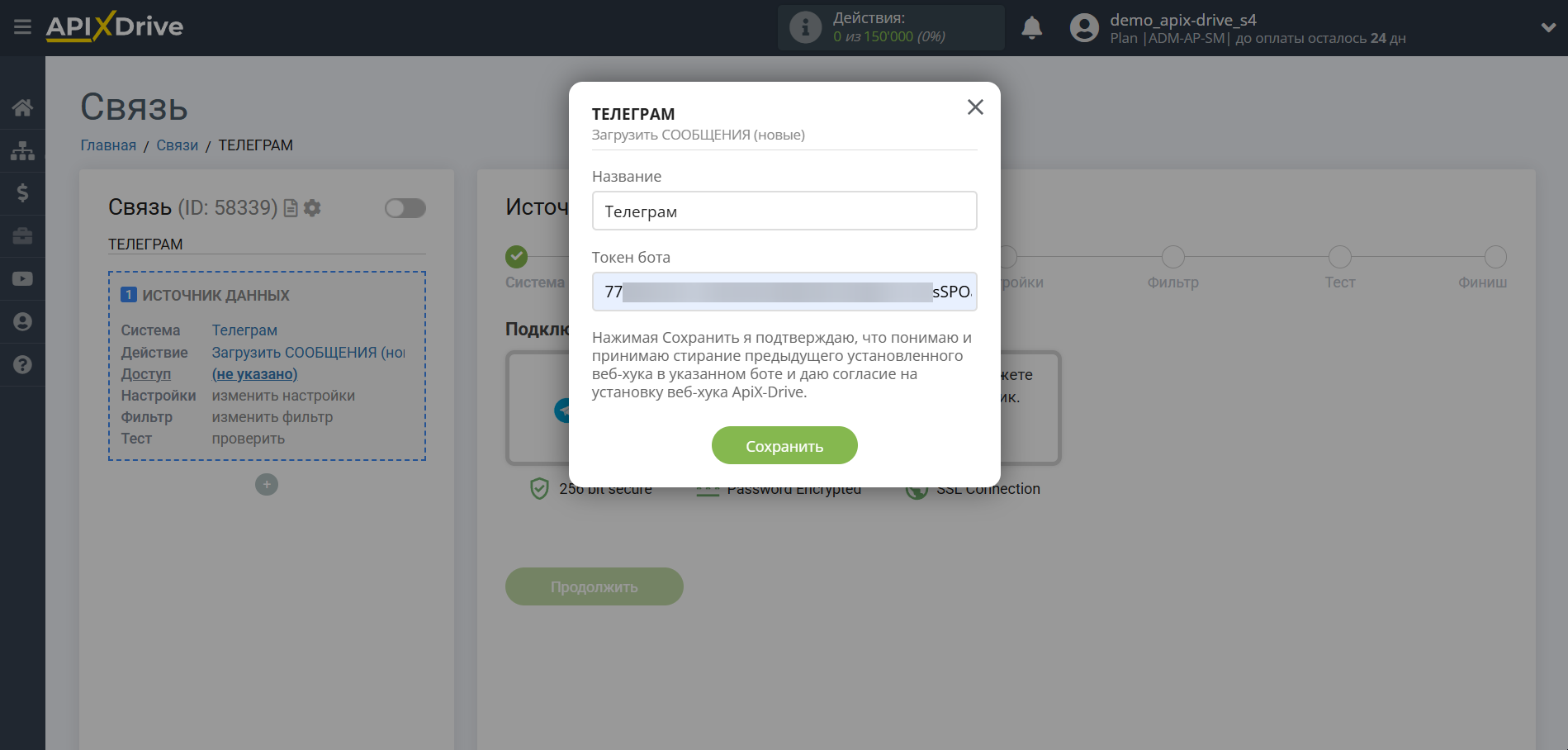
Заполните поля соответствующими данными, где:
- Токен - токен для подключения Вашего Телеграм бота.
- Создайте новый бот или используйте уже созданный бот.
- Как создать новый бот описано здесь - https://hostiq.ua/blog/ukr/chatbot-telegram
- Чтобы узнать Токен уже созданного бота, Вы можете в BotFather написать команду /mybots . После чего выберите нужного Вам бота и кликните на пункт "API Token". Cкопируйте Токен и вставьте в соответствующее поле в системе ApiX-Drive.
Обратите внимание!
В разделе Доступ можно подключить приватный чат, канал или группу, для этого нужно создать свой бот и добавить его в качестве администратора, чтобы он имел права доступа на чтение. Данное действие работает с текстом и файлами.
Если вы раньше подключали бот к другим сервисам, вам нужно отключить первое подключение и повторно его подключить или создать нового бота.
После внесения токена в необходимое поле, нажмите «Сохранить» , тем самым вы подтверждаете удаление ранее установленного вебхука в указанном боте, а также соглашаетесь с установкой вебхука ApiX-Drive.
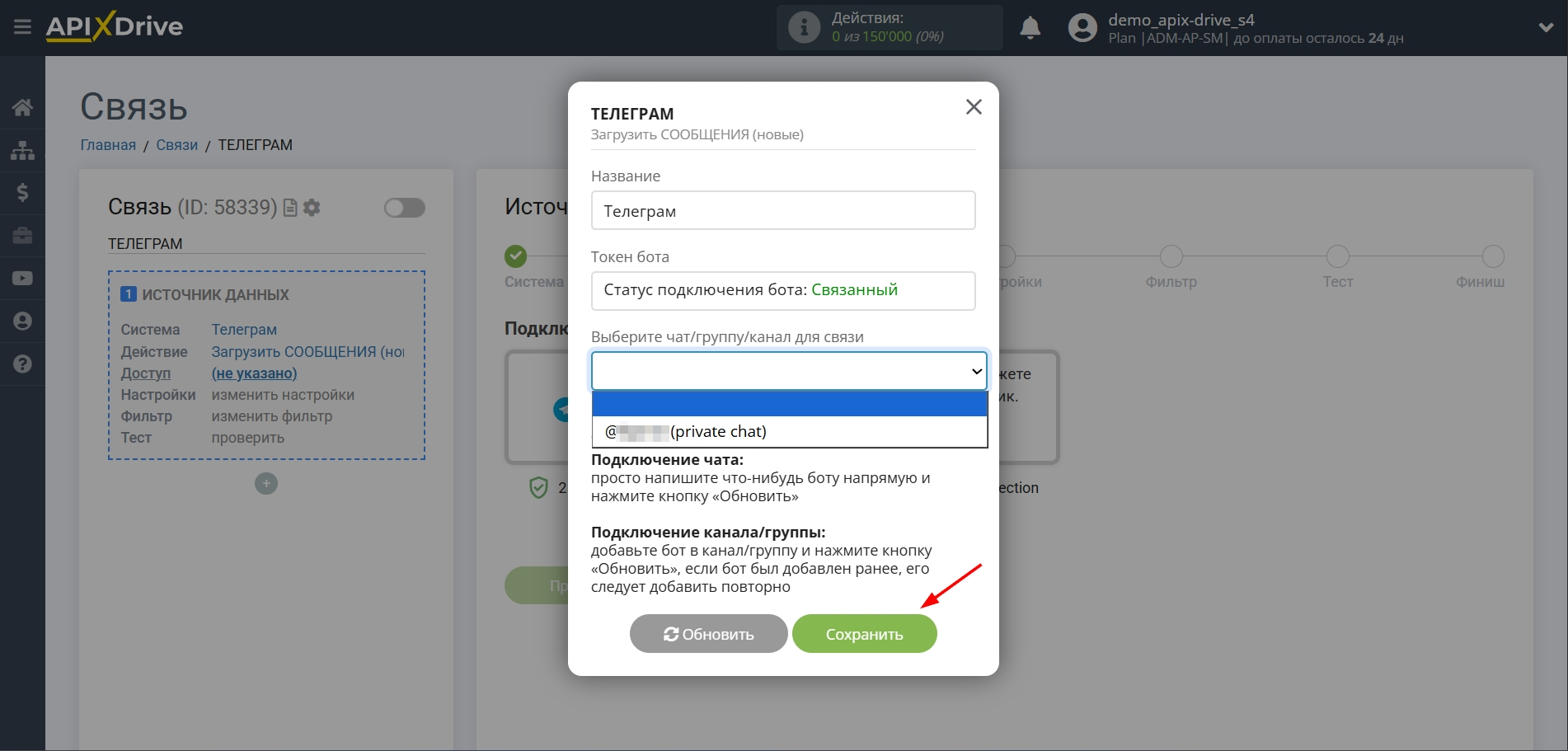
Обратите внимание, если нужного доступа нет в списке, выполните действия, описанные при подключении, а именно, напишите что-то непосредственно боту и нажмите кнопку «Обновить» .
В случае канала или группы добавьте бота и нажмите кнопку «Обновить». Если бот был добавлен раньше, его следует добавить снова.
Обратите внимание!
Если Вы хотите выгружать новые сообщения Телеграм бота, который подключен к группе, Вам нужно перейти в настройки Вашего Телеграм бота в чате BotFather.
Последовательность в чате BotFather:
1. Напишите команду /setprivacy . В ответ, BotFather попросит Вас выбрать бота, чтобы изменить настройки групповых сообщений. Вы можете выбрать бот из меню, или написать название Вашего бота таким образом @your_name_bot .
2. Далее Вам BotFather напишет данный текст:
'Enable' - Ваш бот будет получать только сообщения, которые либо начинаются с символа '/', либо упоминают бота по имени пользователя.
'Disable' - Ваш бот будет получать все сообщения, которые люди отправляют в группы.
Текущий статус: ENABLED
Вам нужно нажать "DISABLE". После чего, Вы сможете выгружать новые сообщения Телеграм бота, который подключен к группе.
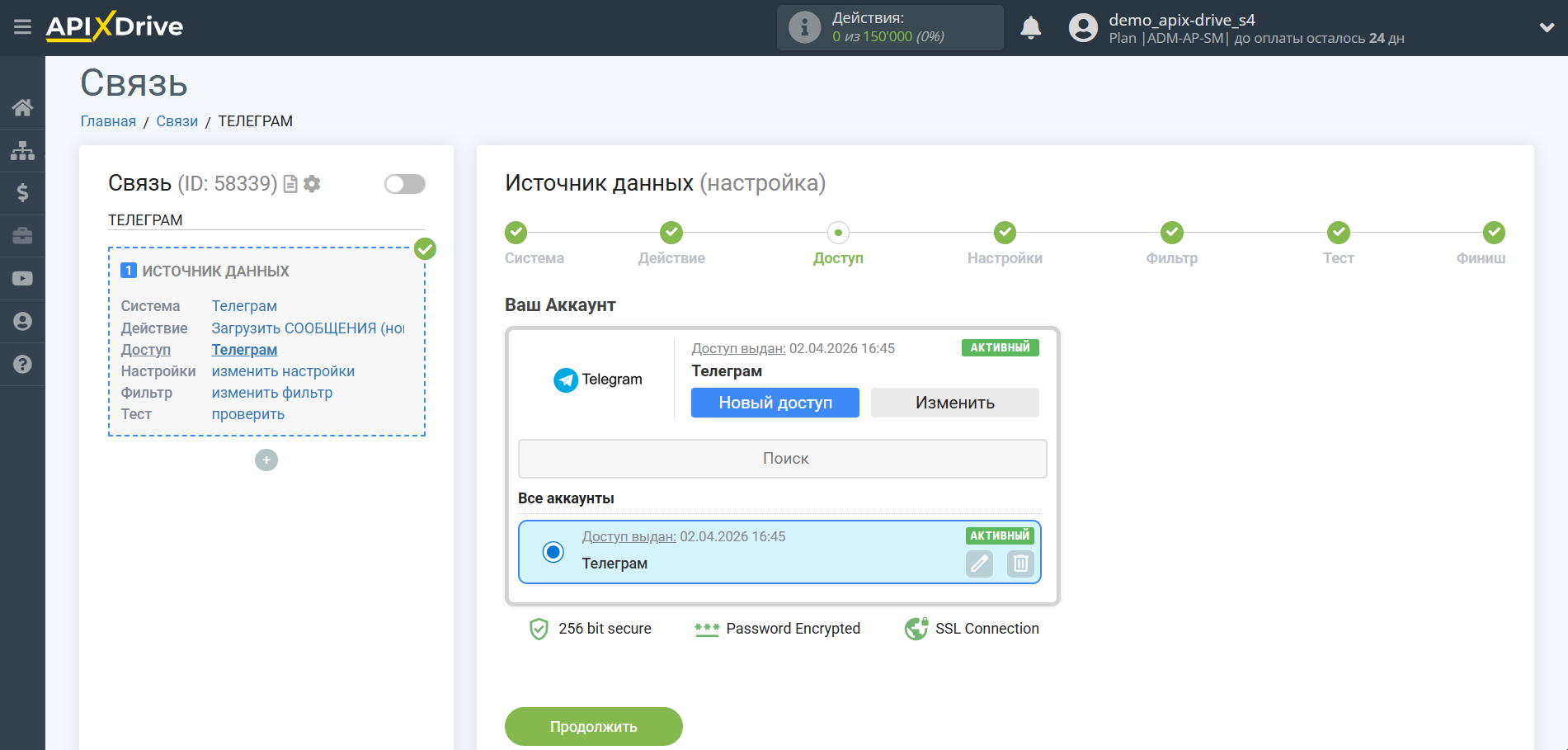
Когда подключенный аккаунт отобразился в списке "активные аккаунты" выберете его для дальнейшей работы.
Обратите внимание!
Если у Вас появляется данная ошибка:
Conflict: can't use getUpdates method while webhook is active; use deleteWebhook to delete the webhook first
Это значит что Ваш бот, подключен по Webhook к другой системе. Чтобы его отключить, Вам нужно в поисковой строке браузера, прописать https://api.telegram.org/botЗдесь Вам нужно написать Токен Вашего Телеграм бота/getWebhookInfo
Если подключения были, тогда просто вместо getWebhookInfo, напишите deleteWebhook и нажмите поиск.
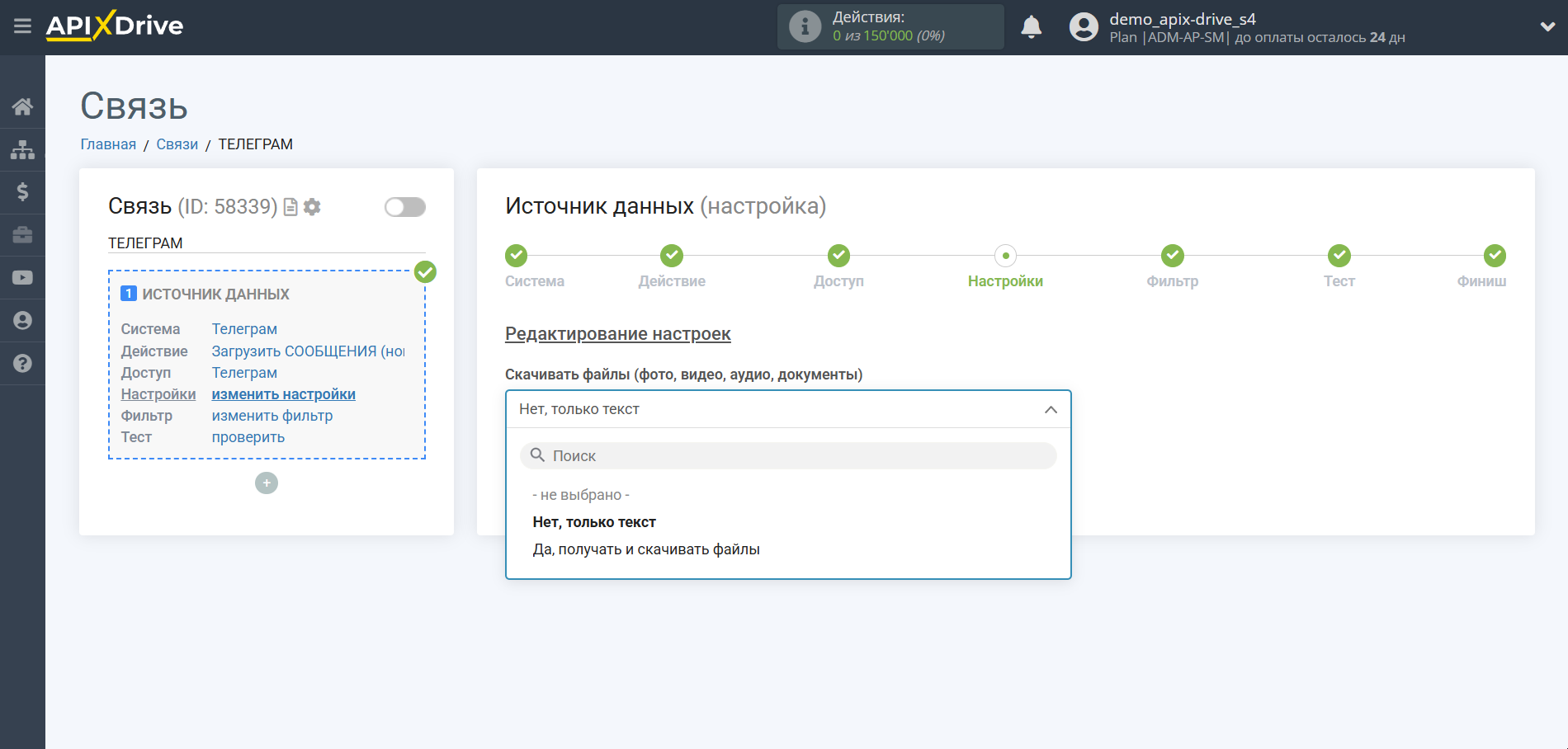
В разделе Параметры можно выбрать формат данных, который вы хотите передавать, а именно - Нет, только текст или Да, получать и загружать файлы.
В данном случае выбираем – Нет, только текст.
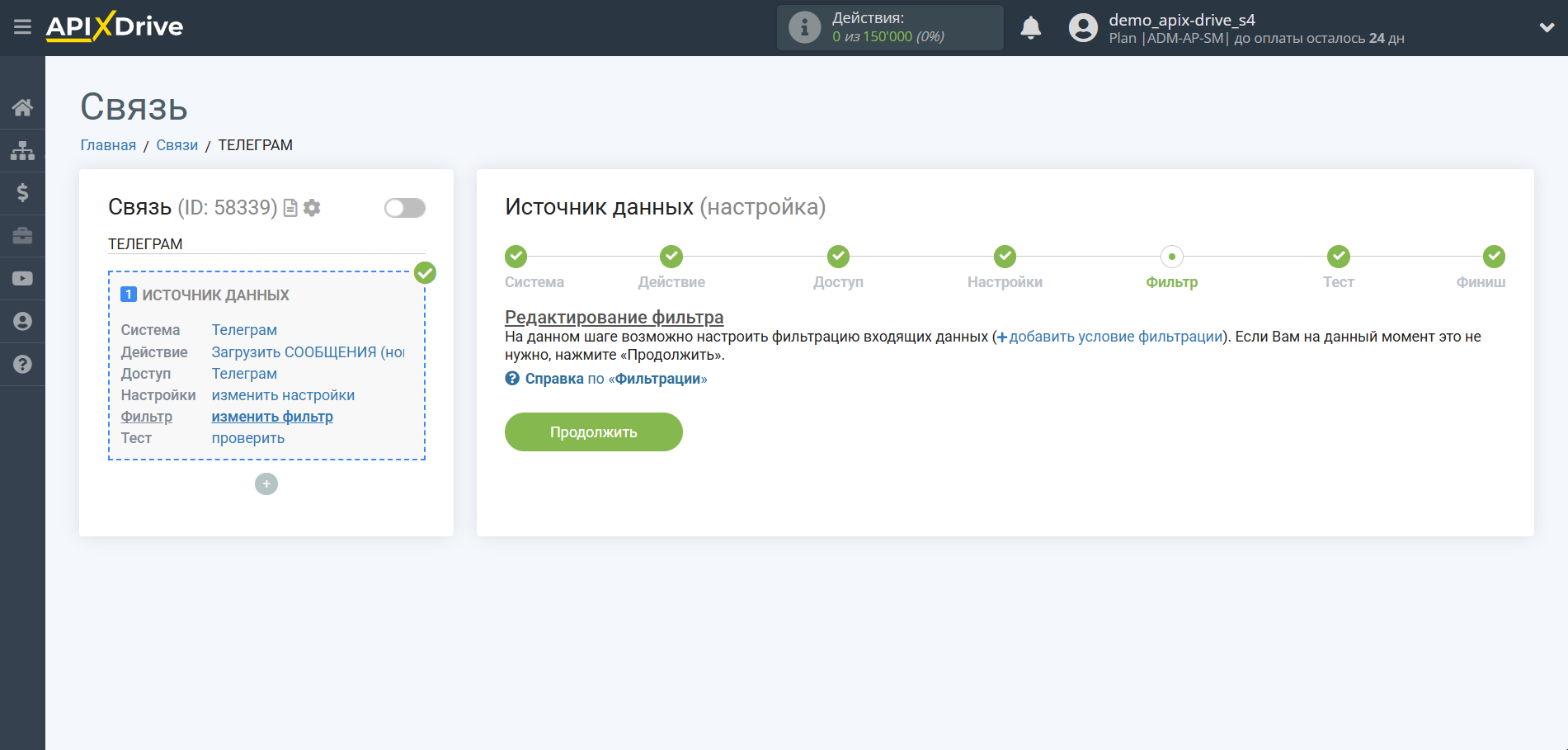
Если необходимо, вы можете настроить Фильтр данных или нажать "Продолжить", чтобы пропустить этот шаг.
Для того чтобы узнать как настраивается Фильтр данных, перейдите по ссылке: https://apix-drive.com/ru/help/filtr-danyh
Теперь Вы можете увидеть тестовые данные.
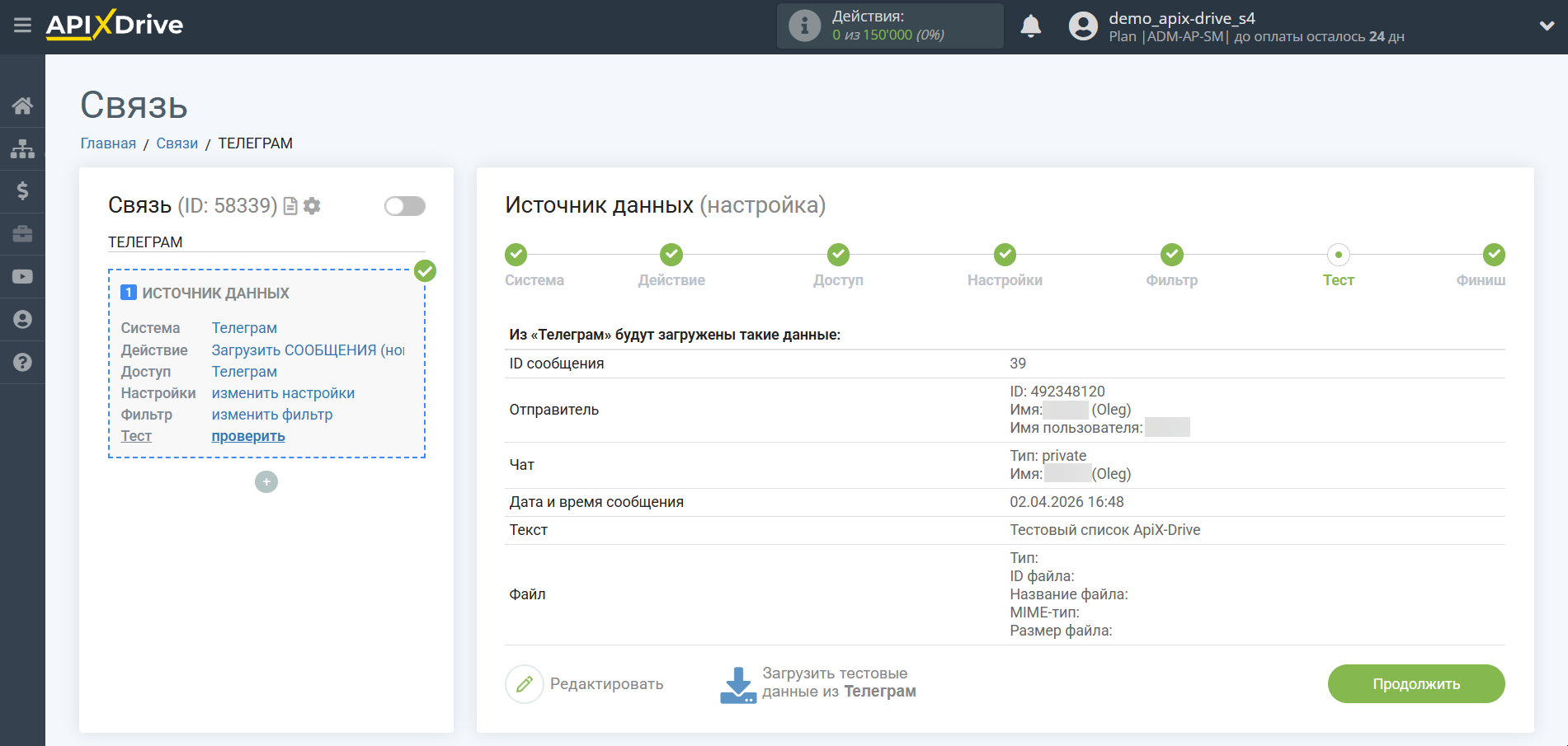
Если тестовые данные не появились автоматически, кликните "Загрузить тестовые данные из Телеграм" или попробуйте сгенерировать действия в Вашем Телеграм, на которые настроена работа связи.
Если Вас все устраивает кликните "Далее".
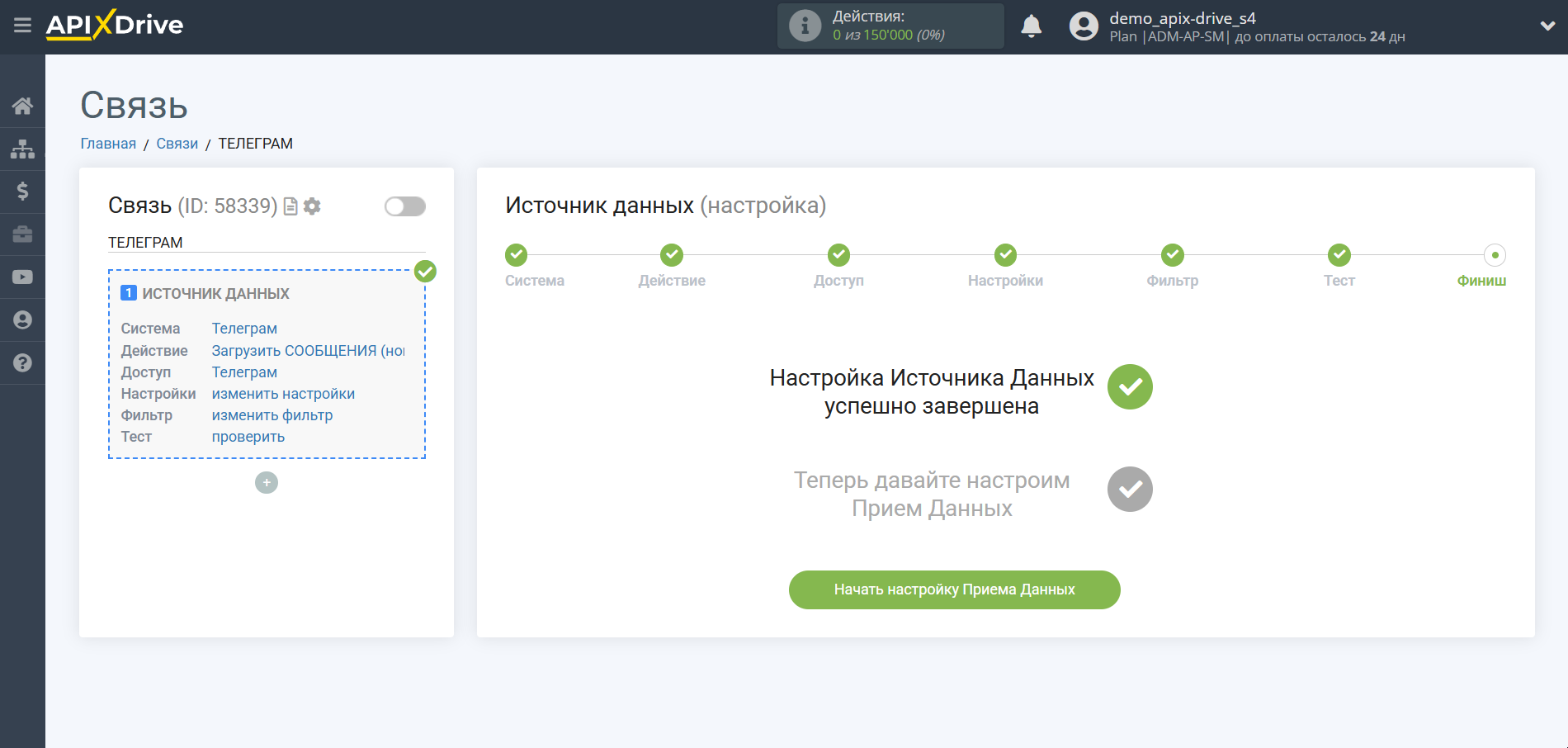
На этом вся настройка Источника данных завершена! Видите как все просто!?
Теперь можете приступить к настройке системы Приема данных.
Для этого проведите настройку самостоятельно или перейдите в раздел справки "Настройка сервисов", найдите необходимый Вам сервис в качестве приема данных и следуйте рекомендациям по настройке.
Удачи!