Настройка Dropbox
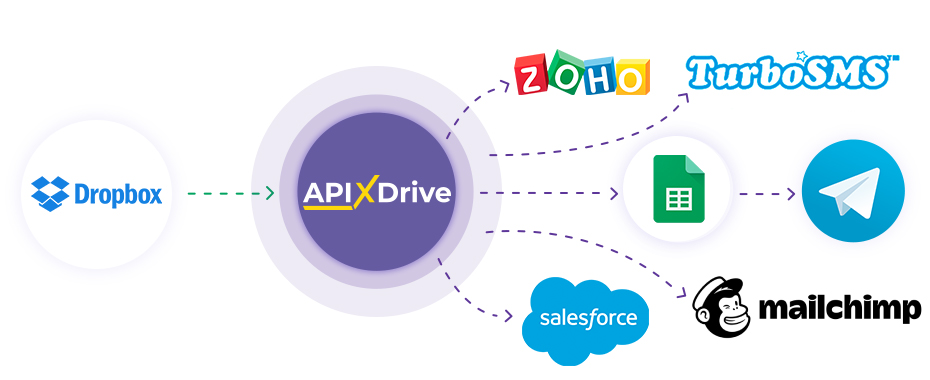
Интеграция позволит вам получать файлы (созданные или измененные) из сервиса Dropbox, передавая их в другие системы. Например, вы сможете отправлять созданные или измененные файлы в вашу CRM, Google Sheets или дублировать их в группу с менеджерами в Телеграм. Это позволит вам максимально автоматизировать взаимодействие Dropbox с другими сервисами и системами.
Давайте пройдем весь этап настройки Dropbox вместе!
Навигация:
1. Какие данные можно получать из Dropbox?
2. Как подключить аккаунт Dropbox к ApiX-Drive?
3. Выбор папки Dropbox.
4. Пример полученных файлов.
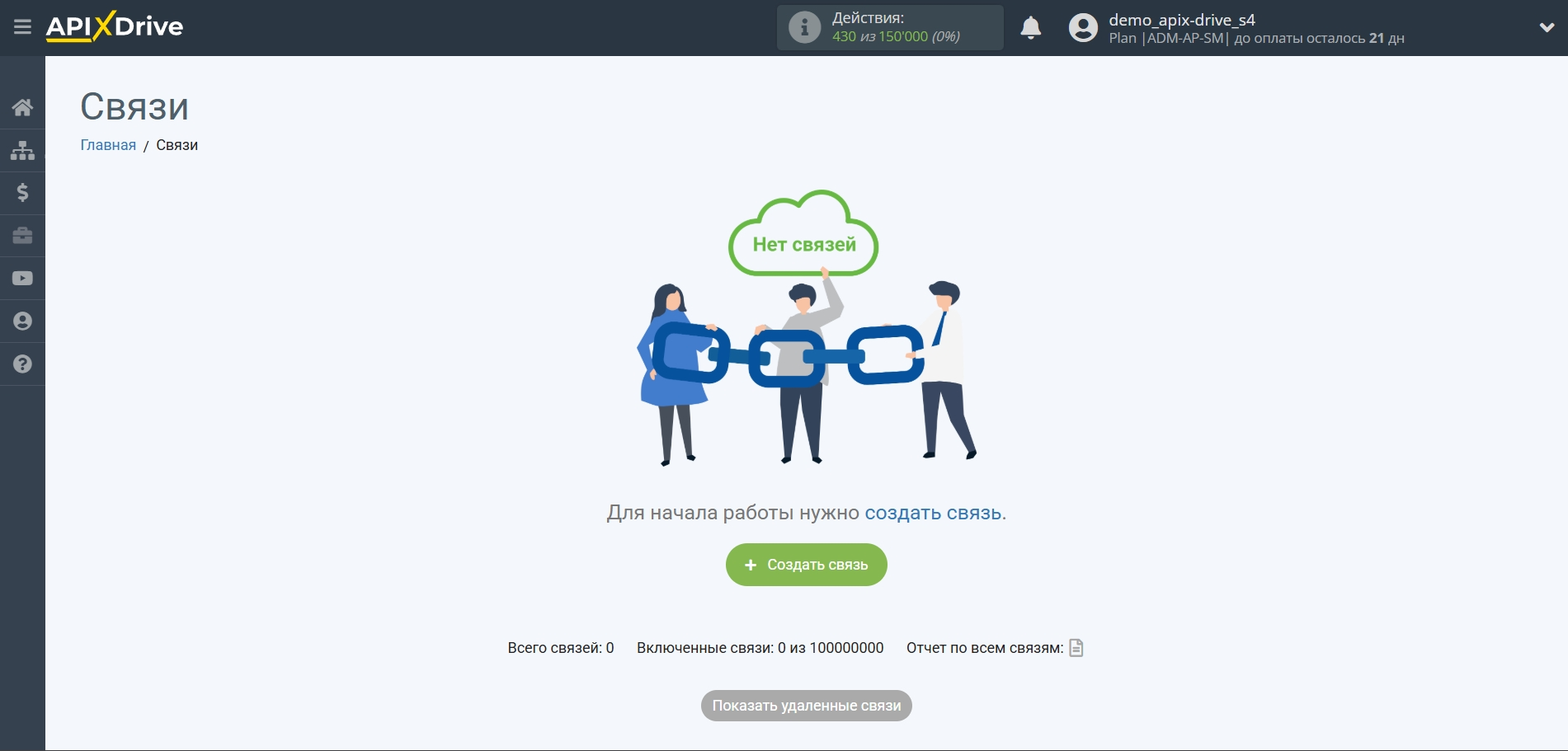
Для того, чтобы начать настройку новой связи кликните "Создать связь"
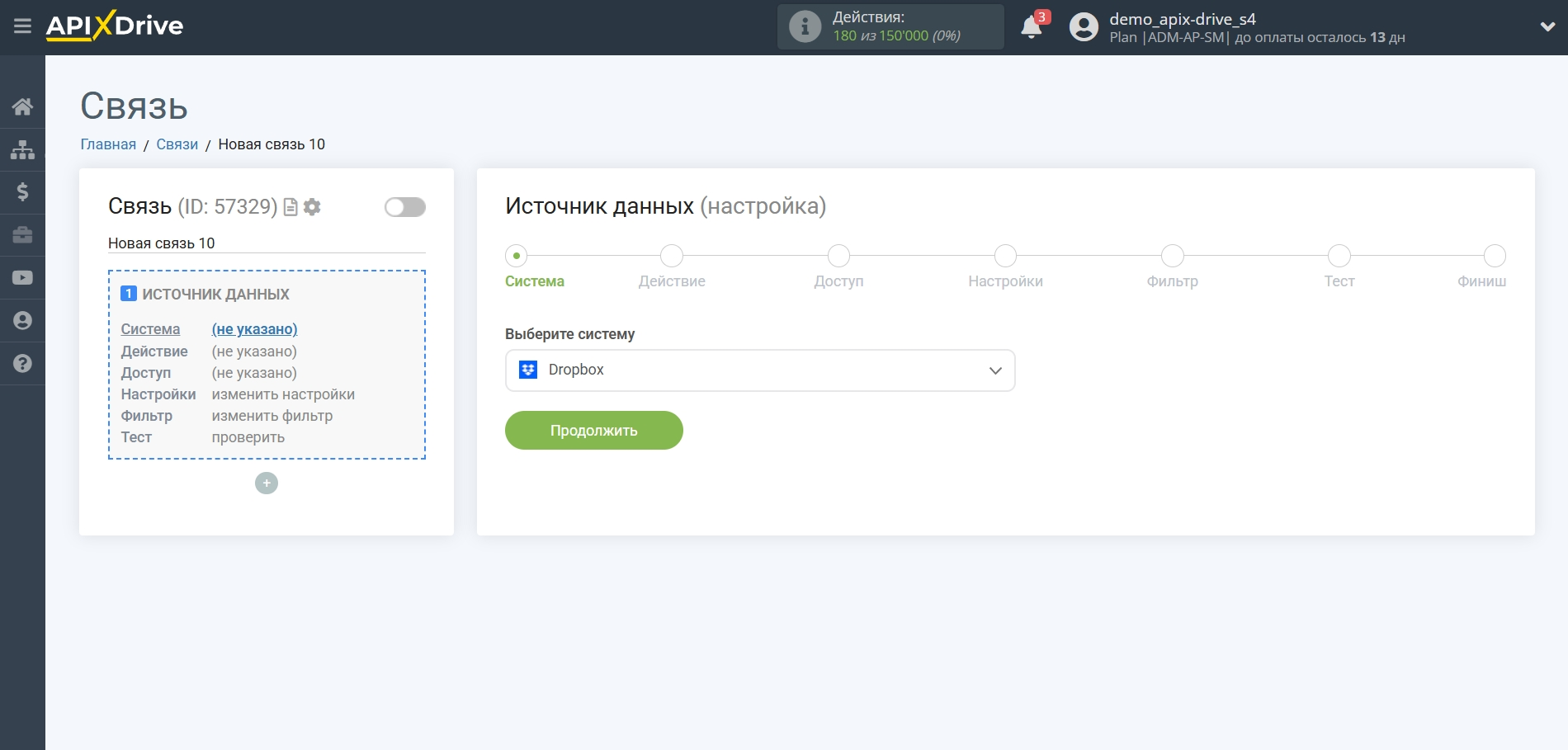
Выберите систему в качестве Источника данных. В данном случае, необходимо указать Dropbox.
Далее, необходимо указать действие "Получить ФАЙЛ (созданный или измененный)" - будут выгружаться все созданные или измененные файлы.
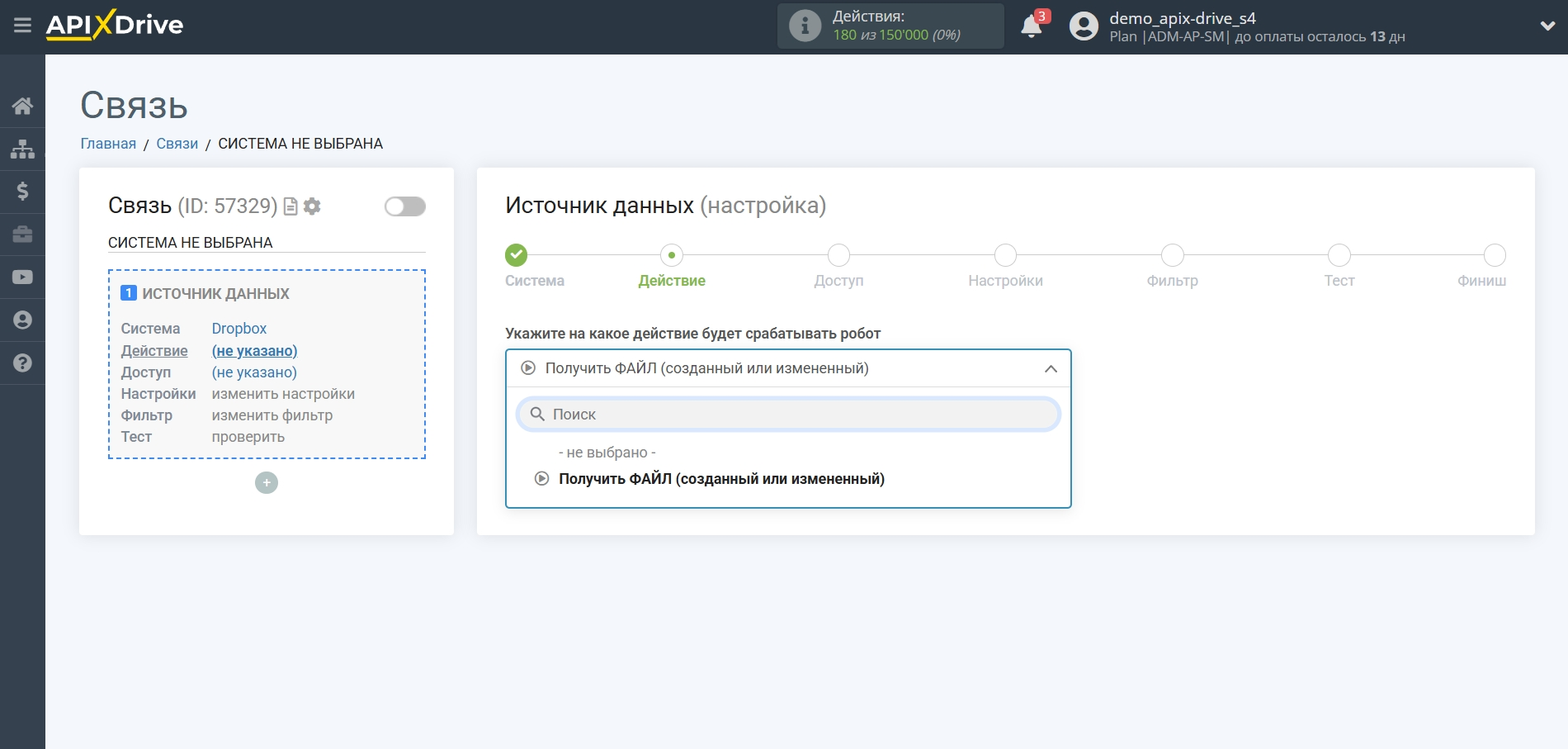
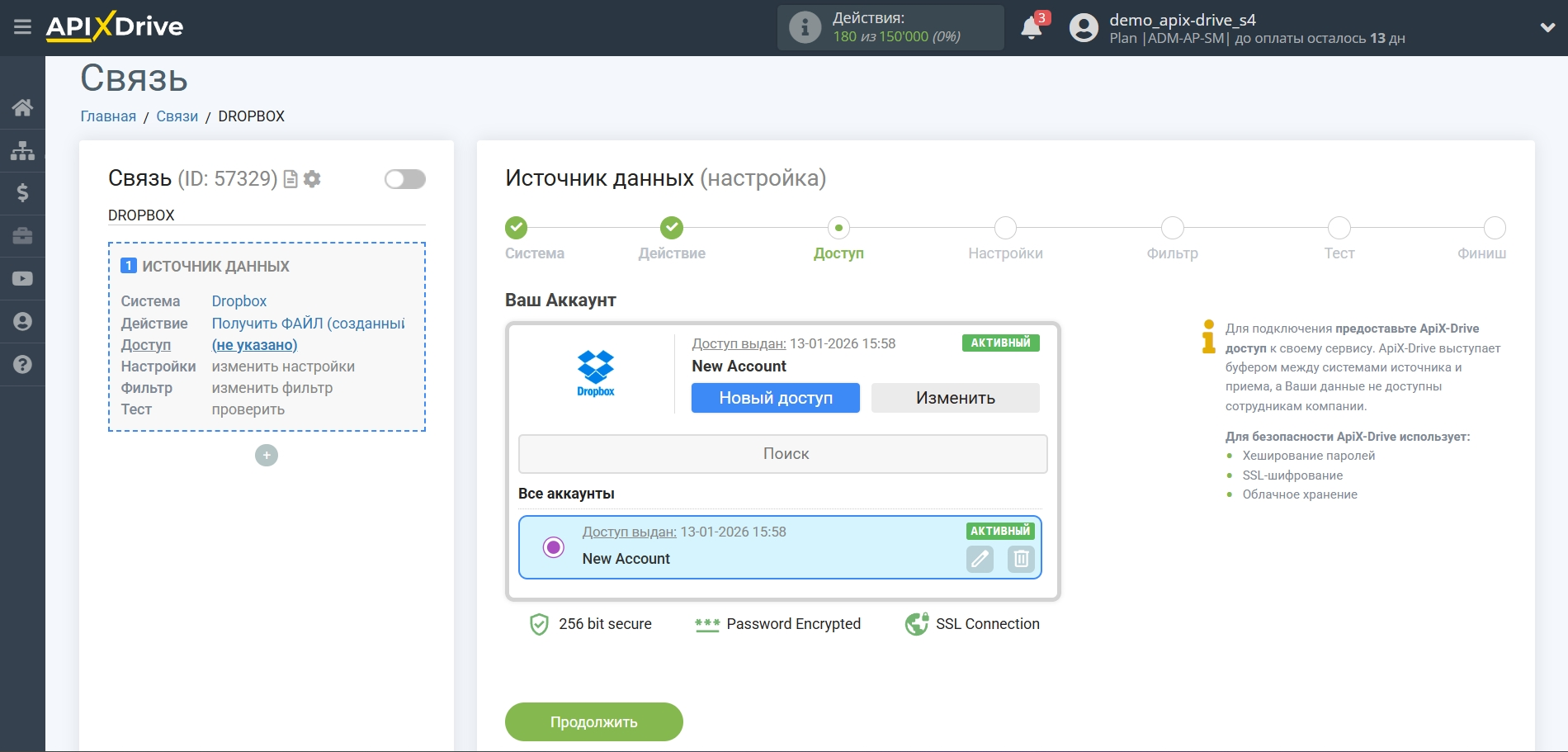
Следующий шаг - выбор аккаунта Dropbox, из которого будет происходить выгрузка файлов.
Если нет подключенных аккаунтов к системе кликните "Подключить аккаунт".
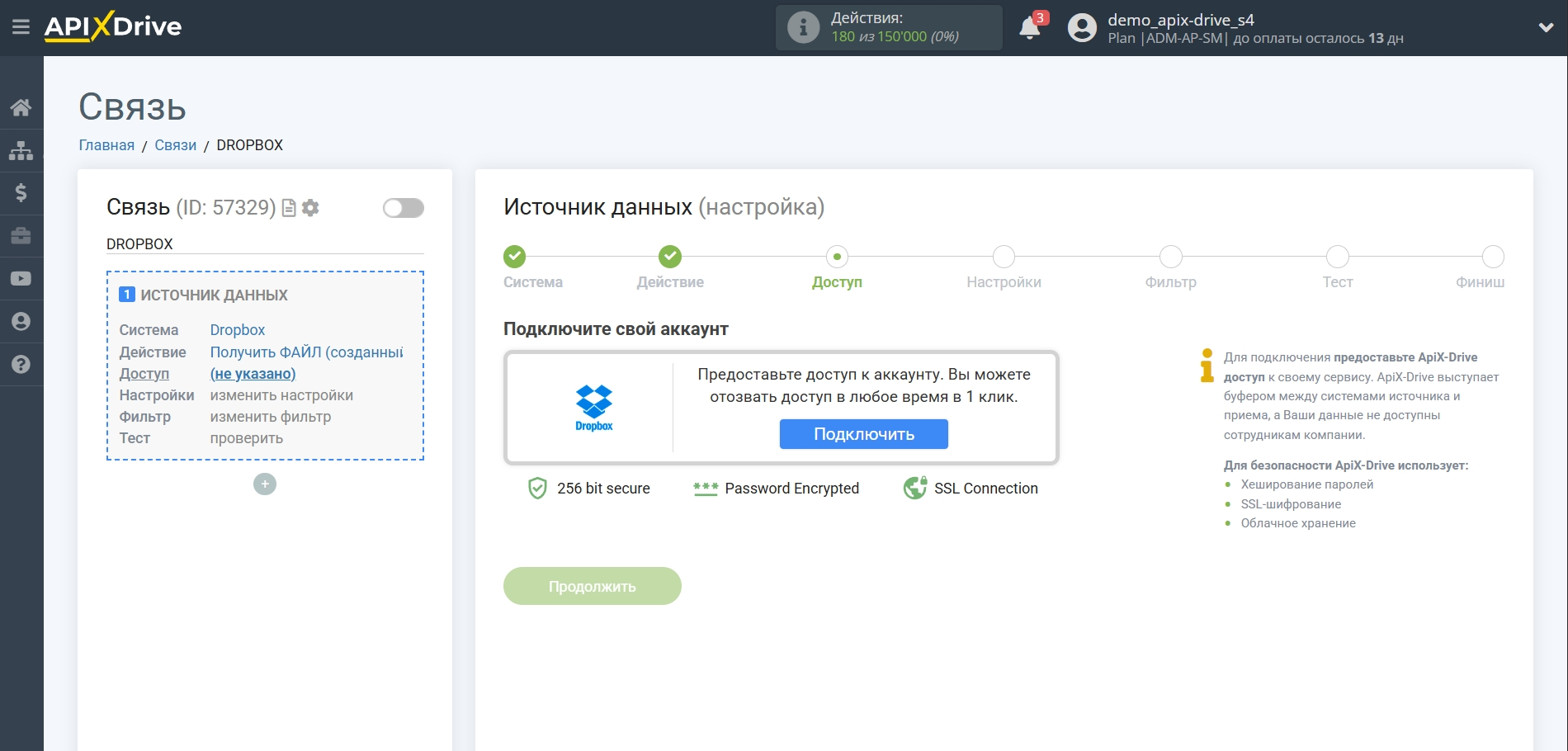
Чтобы подключить аккаунт Dropbox, введите логин и пароль от Вашего аккаунта Dropbox.
После авторизации выберите подключенный аккаунт Dropbox и нажмите "Продолжить".
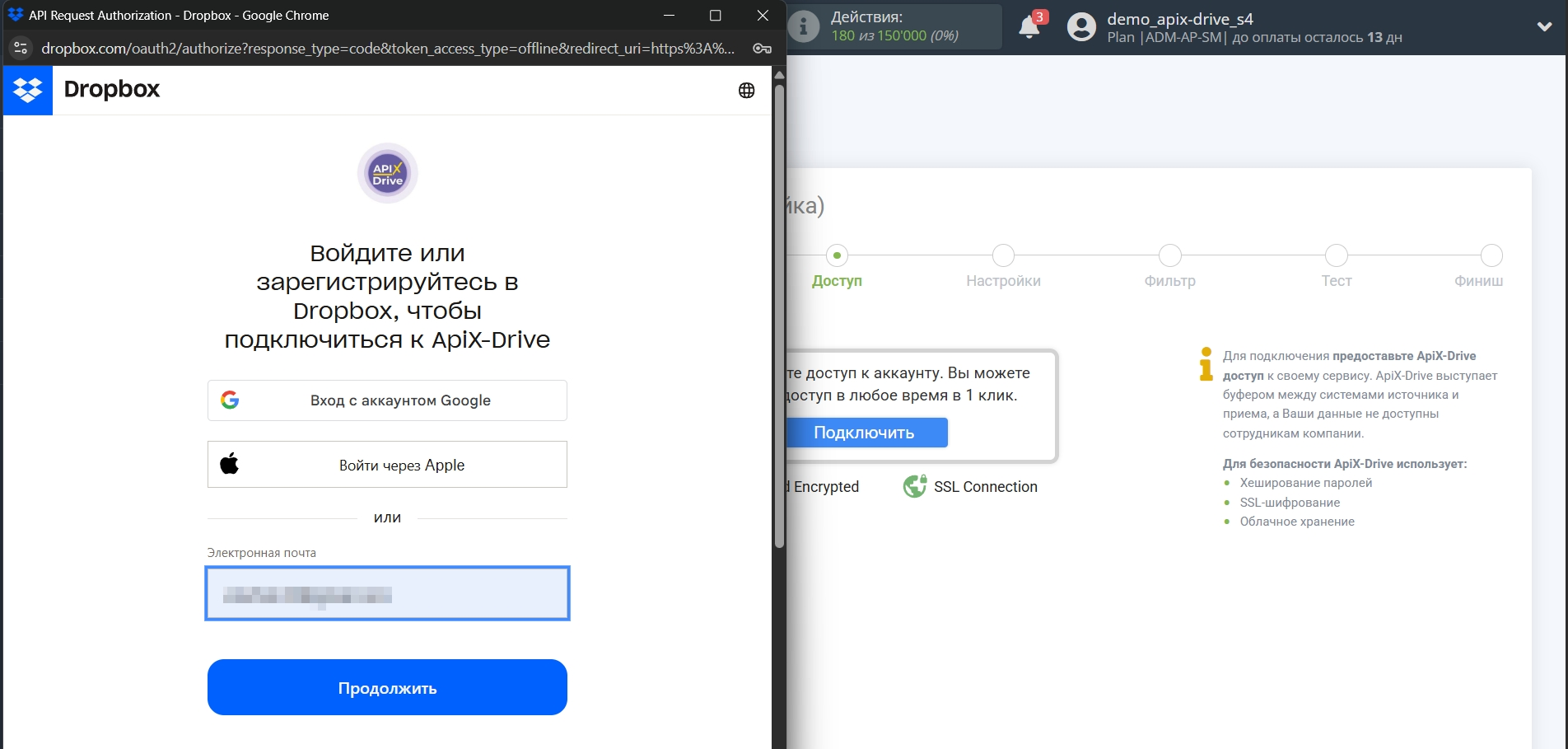
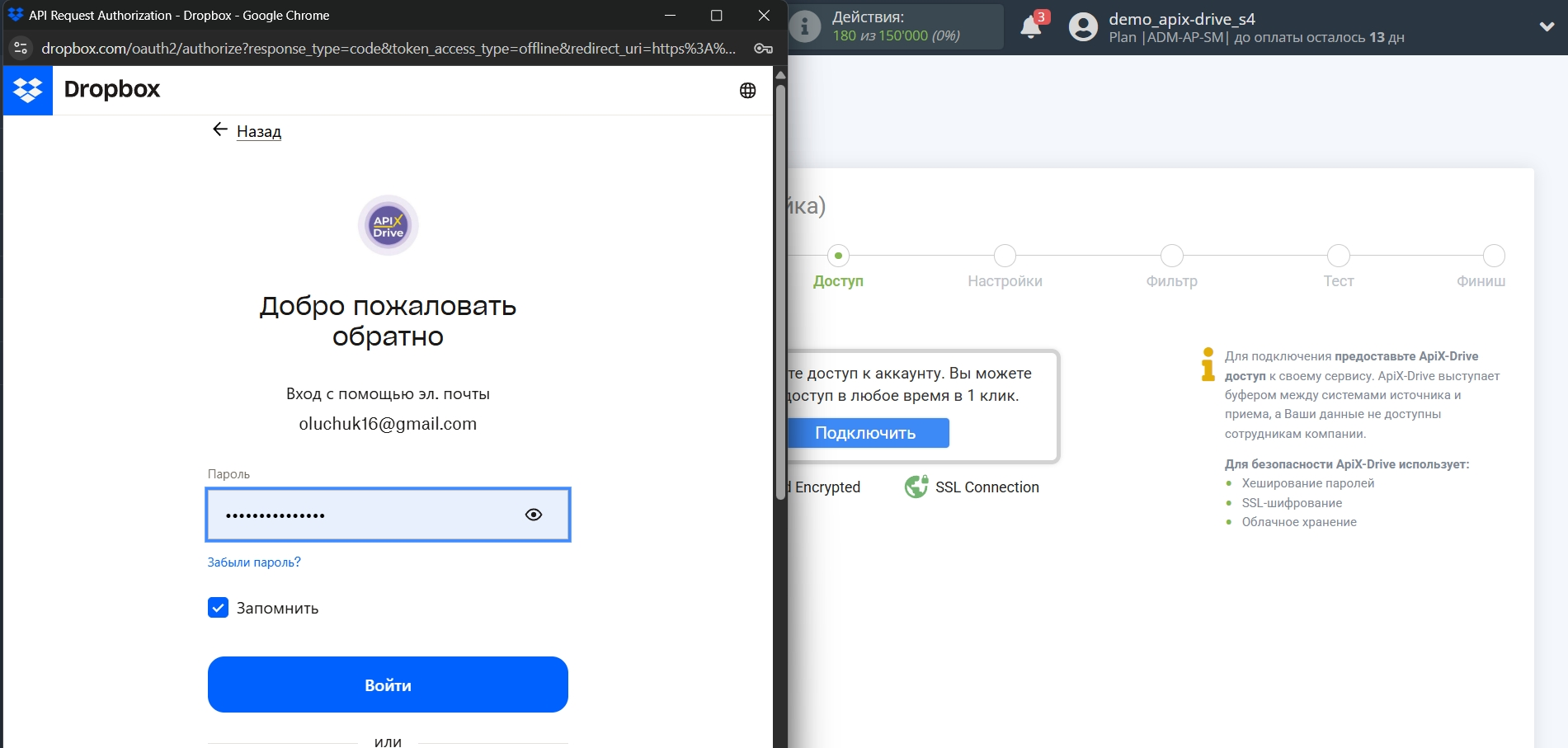
Когда подключенный аккаунт отобразился в списке "активные аккаунты" выберете его для дальнейшей работы.
Внимание! Если ваш аккаунт находится в списке "неактивные аккаунты" проверьте свой доступ к этому аккаунту!
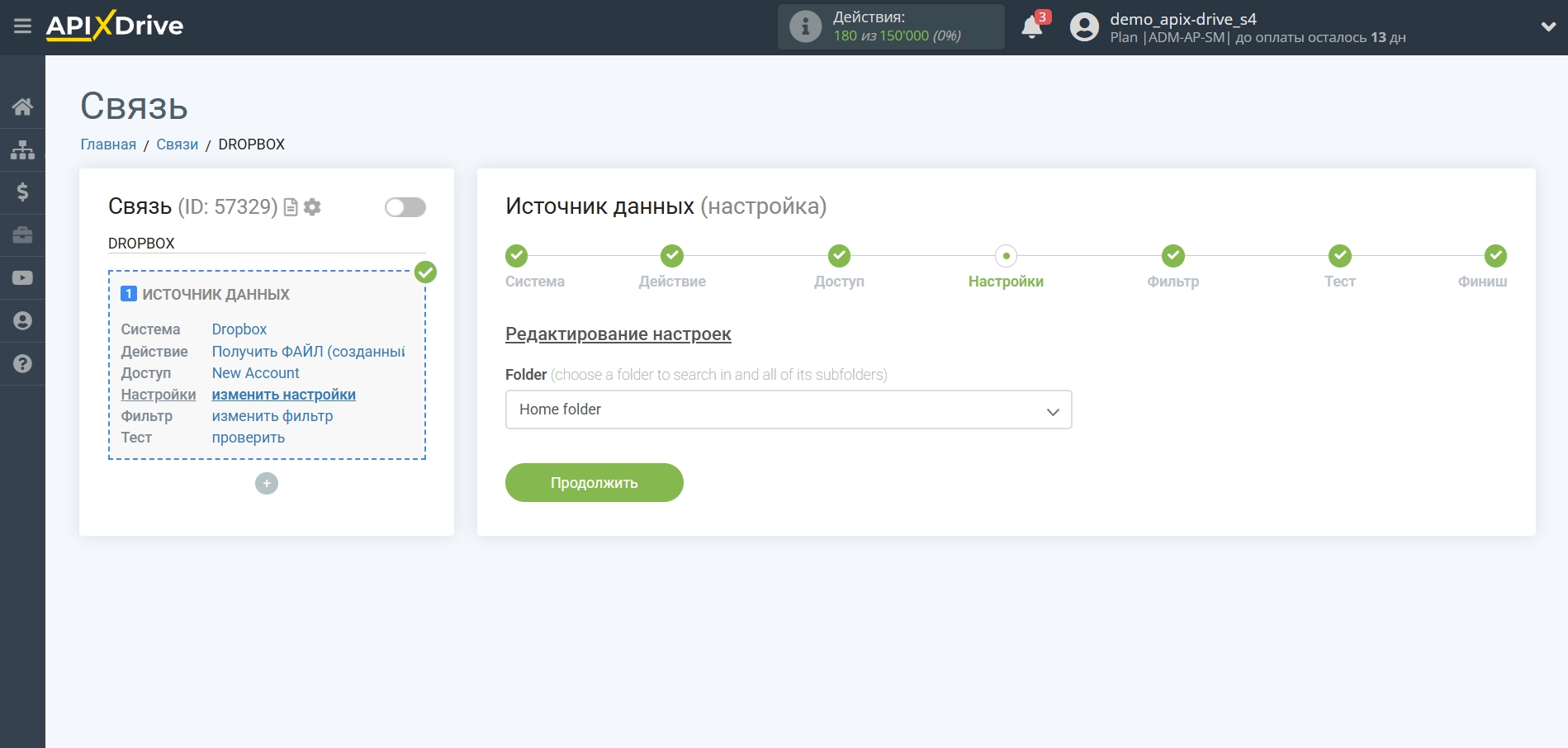
На данном шаге выберите папку из которой хотите получить файл, после нажмите кнопку «Продолжить».
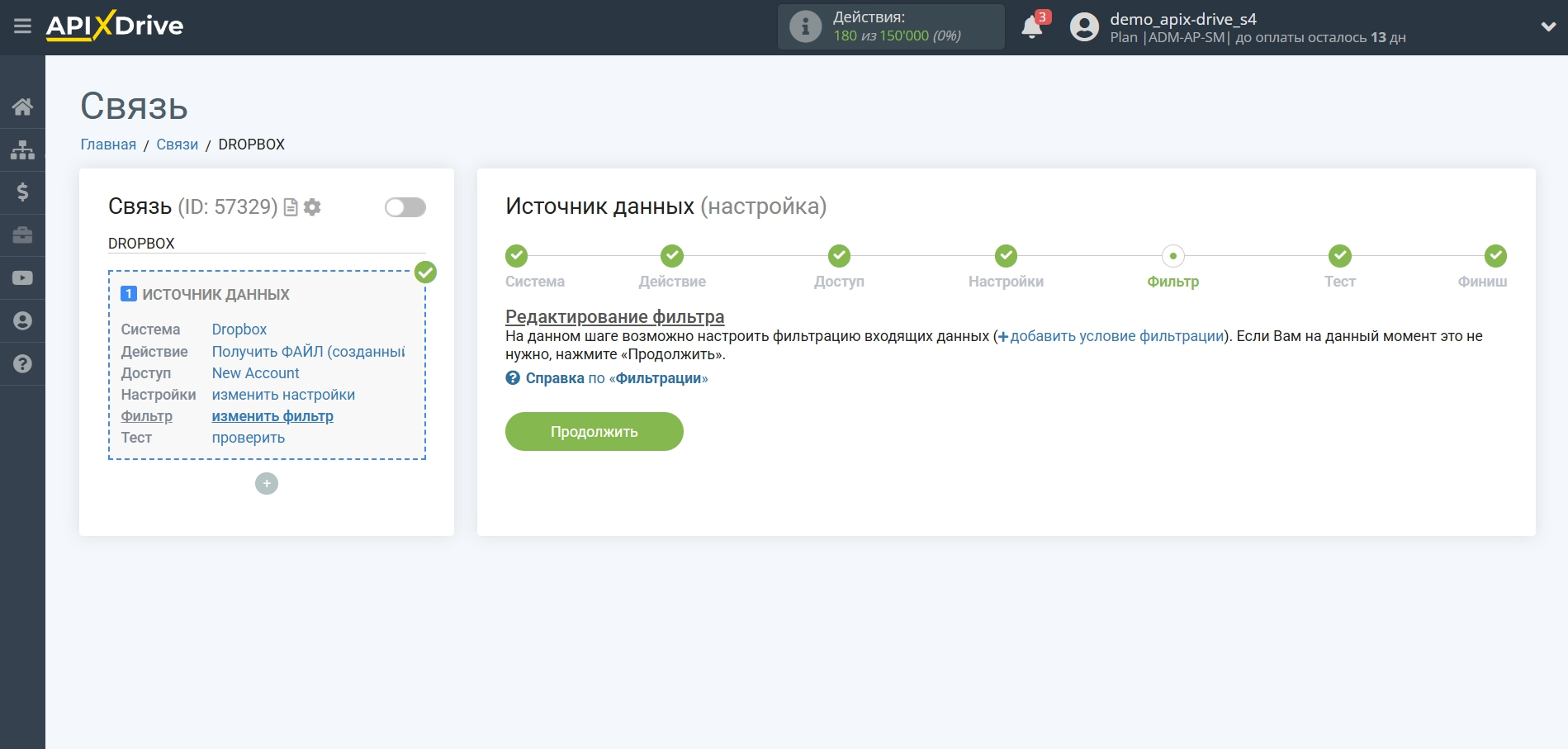
Если необходимо, Вы можете настроить Фильтр данных, либо кликнуть "Продолжить", чтобы пропустить этот шаг.
Для того, чтобы узнать как настраивается Фильтр данных перейдите по ссылке: https://apix-drive.com/ru/help/filtr-dannyh
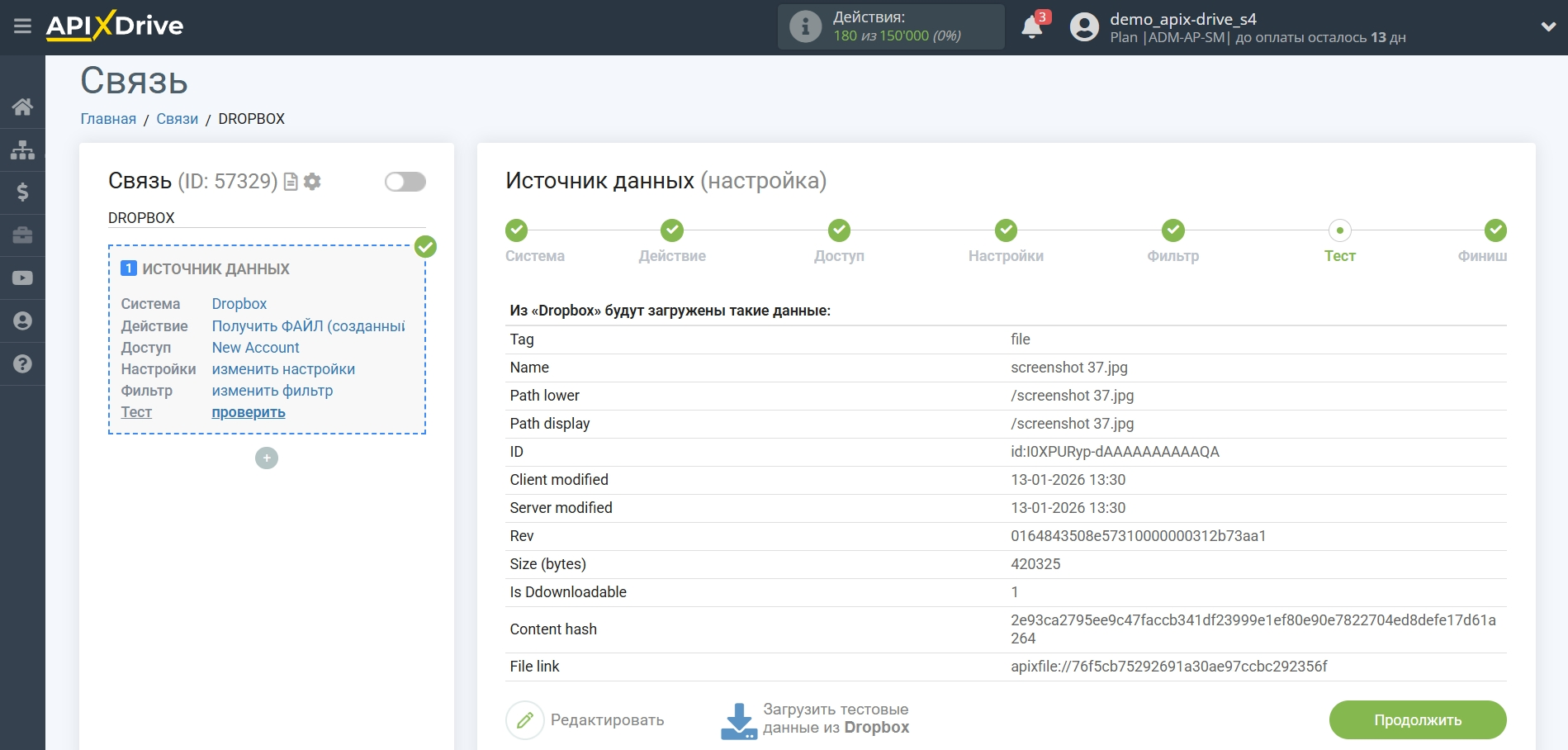
Теперь вы можете увидеть тестовые данные по одному из файлов в выбранном аккаунте Dropbox.
Если вы хотите обновить тестовые данные - кликните "Загрузить тестовые данные из Dropbox".
Если вы хотите изменить настройки - кликните "Редактировать" и вы вернетесь на шаг назад.
Если вас все устраивает - кликните "Далее".
На этом вся настройка источника данных завершена! Видите как все просто!?
Теперь можете приступить к настройке системы приема данных.
Для этого проведите настройку самостоятельно или перейдите в раздел справки "Настройка сервисов", найдите необходимый вам сервис в качестве приема данных и следуйте рекомендациям по настройке.
Удачи!