Настройка Google Drive
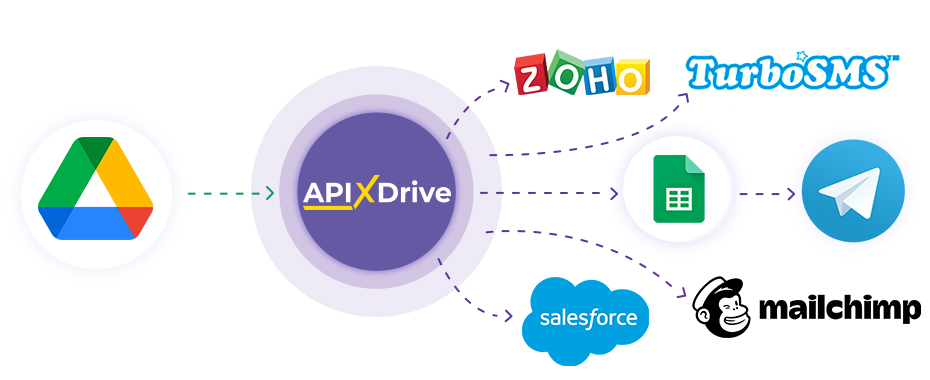
Интеграция позволит вам получать данные о новых или обновленных файлах и папках из вашего аккаунта Google Drive. Например, можно автоматически передавать сами файлы или ссылки на них в CRM, Google Sheets или отправлять уведомления об изменениях в рабочие чаты коллегам. Это позволит вам эффективно автоматизировать работу с документами и сэкономить время.
Давайте пройдем весь этап настройки Google Drive вместе!
Навигация:
1. Какие данные можно получать из Google Drive?
2. Как подключить аккаунт Google Drive к ApiX-Drive?
3. Выбор места назначения загруженных данных
4. Приклад вивантажених файлів
Для того, чтобы начать настройку нового соединения кликните "Создать соединение".
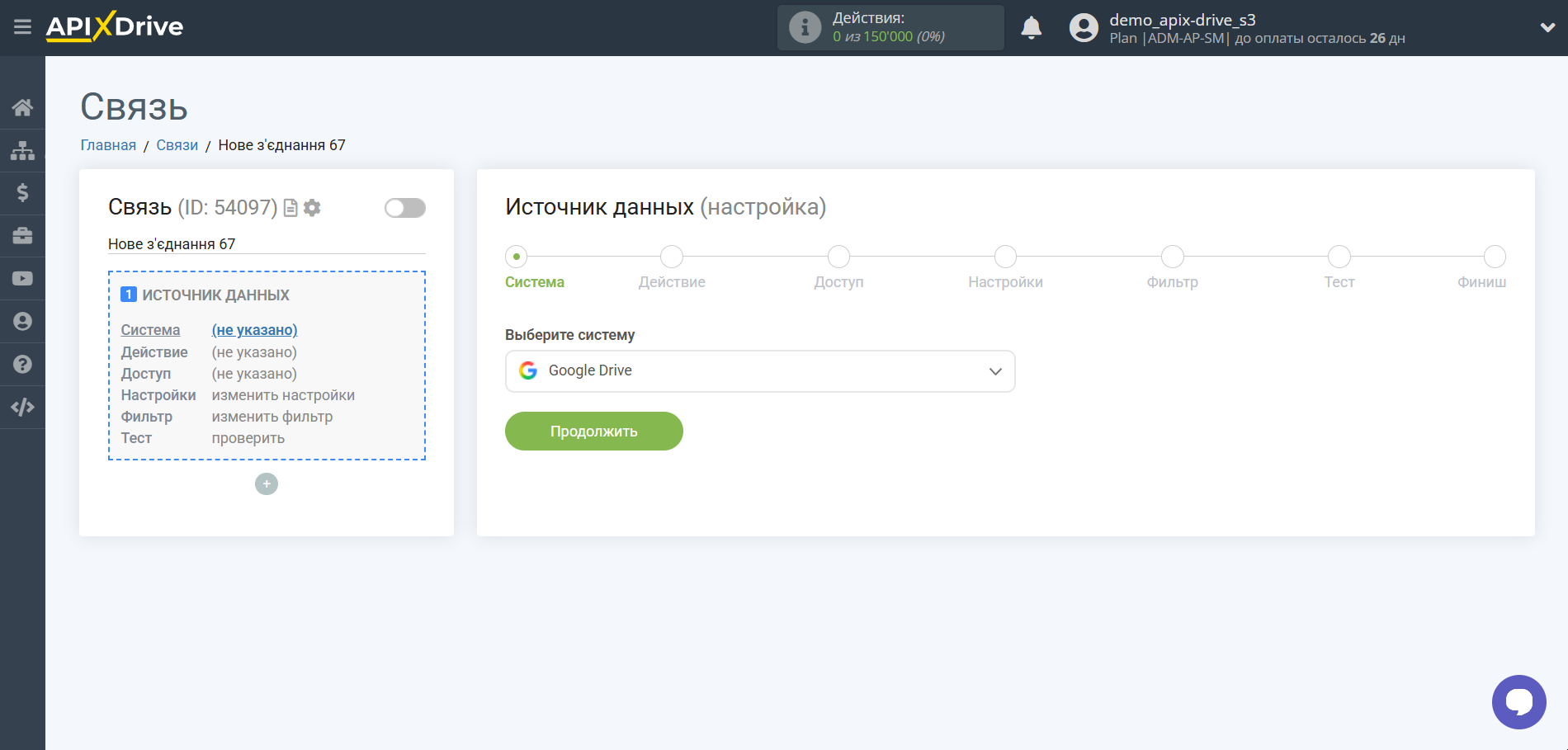
Выберите систему в качестве Источника данных. В данном случае, необходимо указать Google Drive.
Далее, необходимо указать действие, например, "Получить ФАЙЛ (новый)":
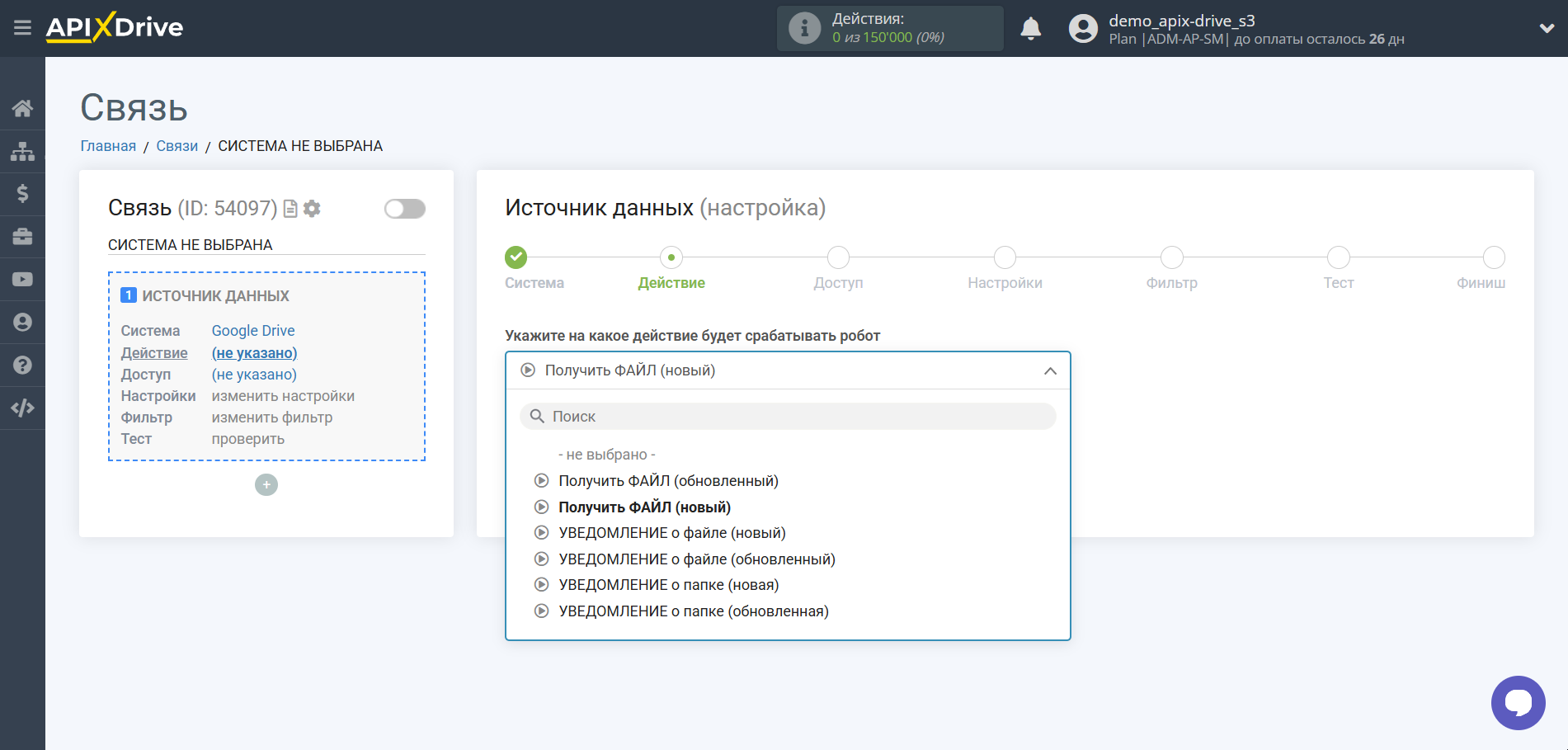
- Получить ФАЙЛ (обновленный) – с вашего аккаунта Google Drive будут выгружаться файлы, в которых произошли изменения после настройки соединения и запуска автообновления.
- Получить ФАЙЛ (новый) – с вашего аккаунта Google Drive будут выгружаться файлы, которые появятся после настройки соединения и запуска автообновления.
- Уведомление о файле (новый) - с вашего аккаунта Google Drive будут выгружаться данные о новых файлах, которые появятся после настройки соединения и запуска автообновления.
- Уведомление о файле (обновленный) – с вашего аккаунта Google Drive будут выгружаться данные о файлах, в которых произошли изменения после настройки соединения и запуска автообновления.
- Уведомление о папке (новая) — с вашего аккаунта Google Drive будут выгружаться данные о новых папках, которые появятся после настройки соединения и запуска автообновления.
- Уведомление о папке (обновленная) — с вашего аккаунта Google Drive будут выгружаться данные о папках, в которых произошли изменения после настройки соединения и запуска автообновления.
Следующий шаг - выбор аккаунта Google Drive, из которого будет происходить выгрузка данных.
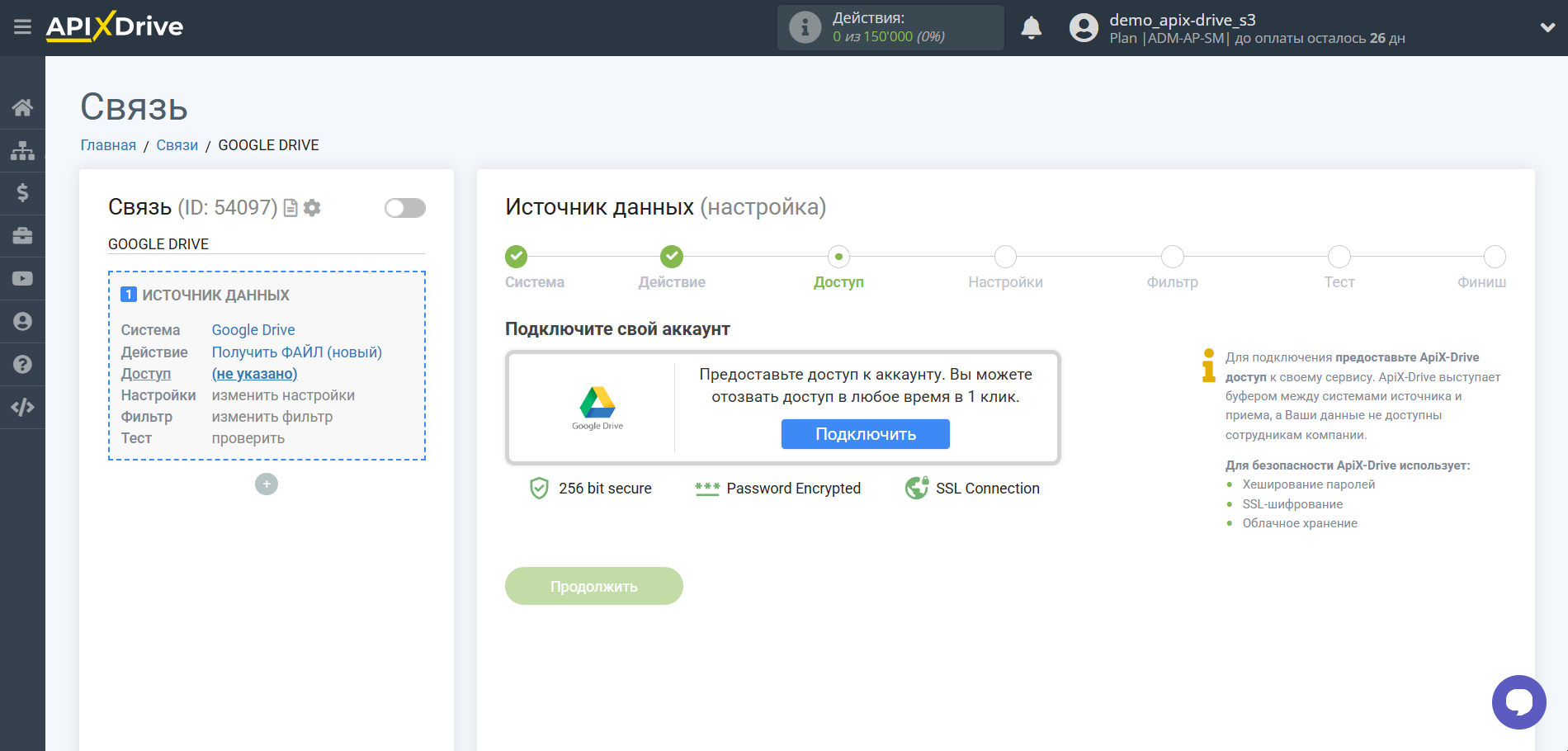
Если нет подключенных логинов к системе кликните "Подключить аккаунт".
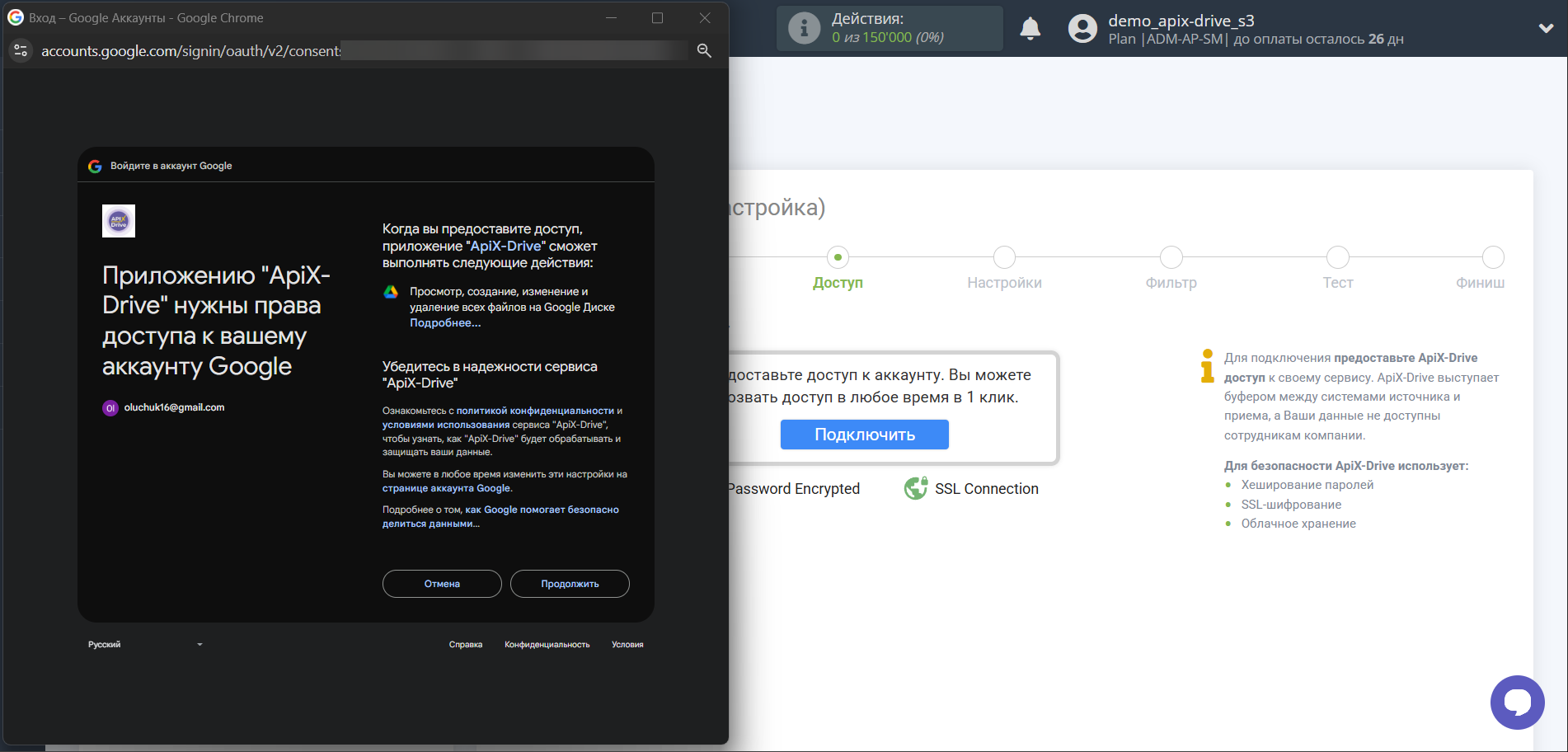
Выберите какой аккаунт Вы хотите подключить к ApiX-Drive и предоставьте все разрешения для работы с этим аккаунтом.
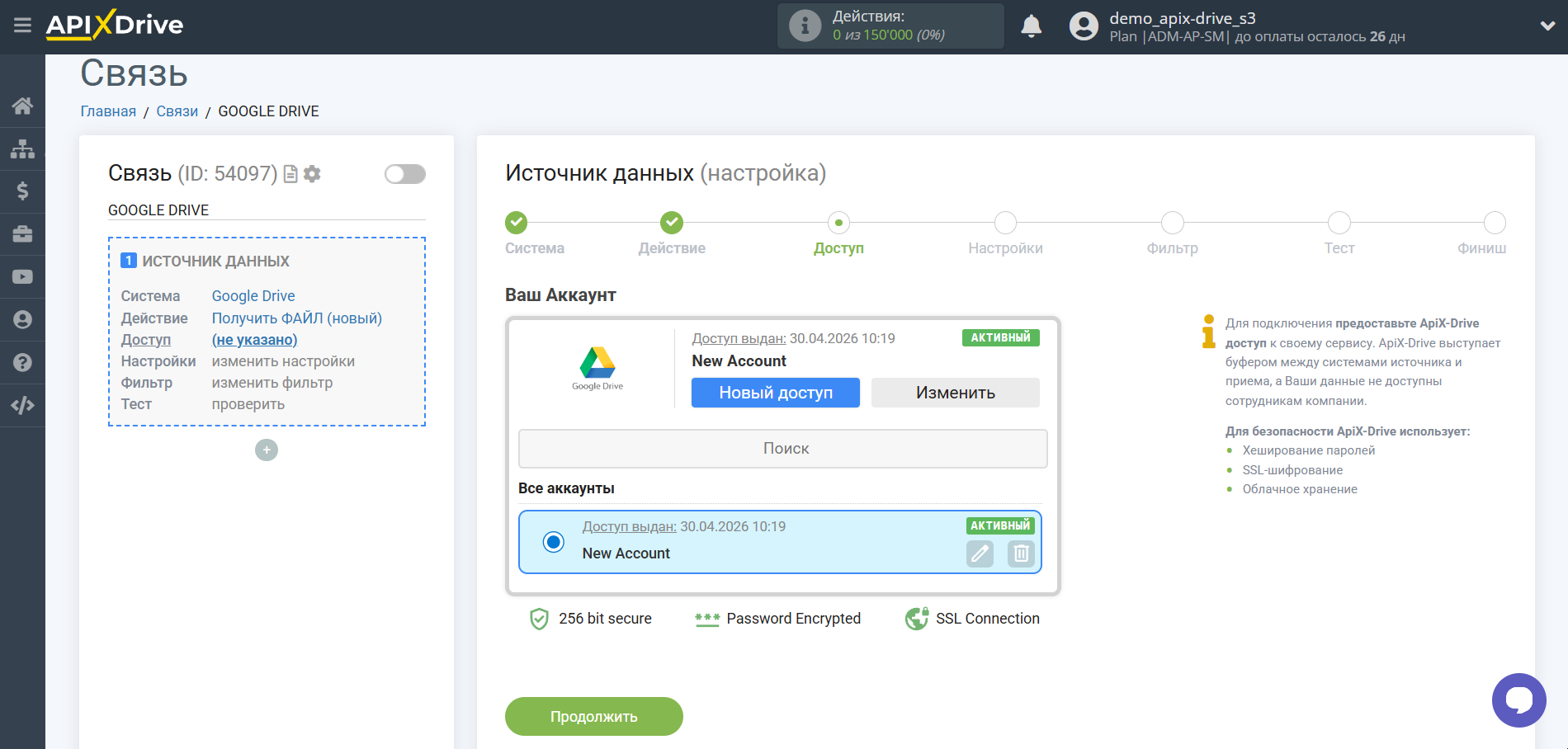
Когда подключенный аккаунт отобразился в списке "активные аккаунты" выберете его для дальнейшей работы.
Внимание! Если Ваш аккаунт находится в списке "неактивные аккаунты" проверьте свой доступ к этому логину!
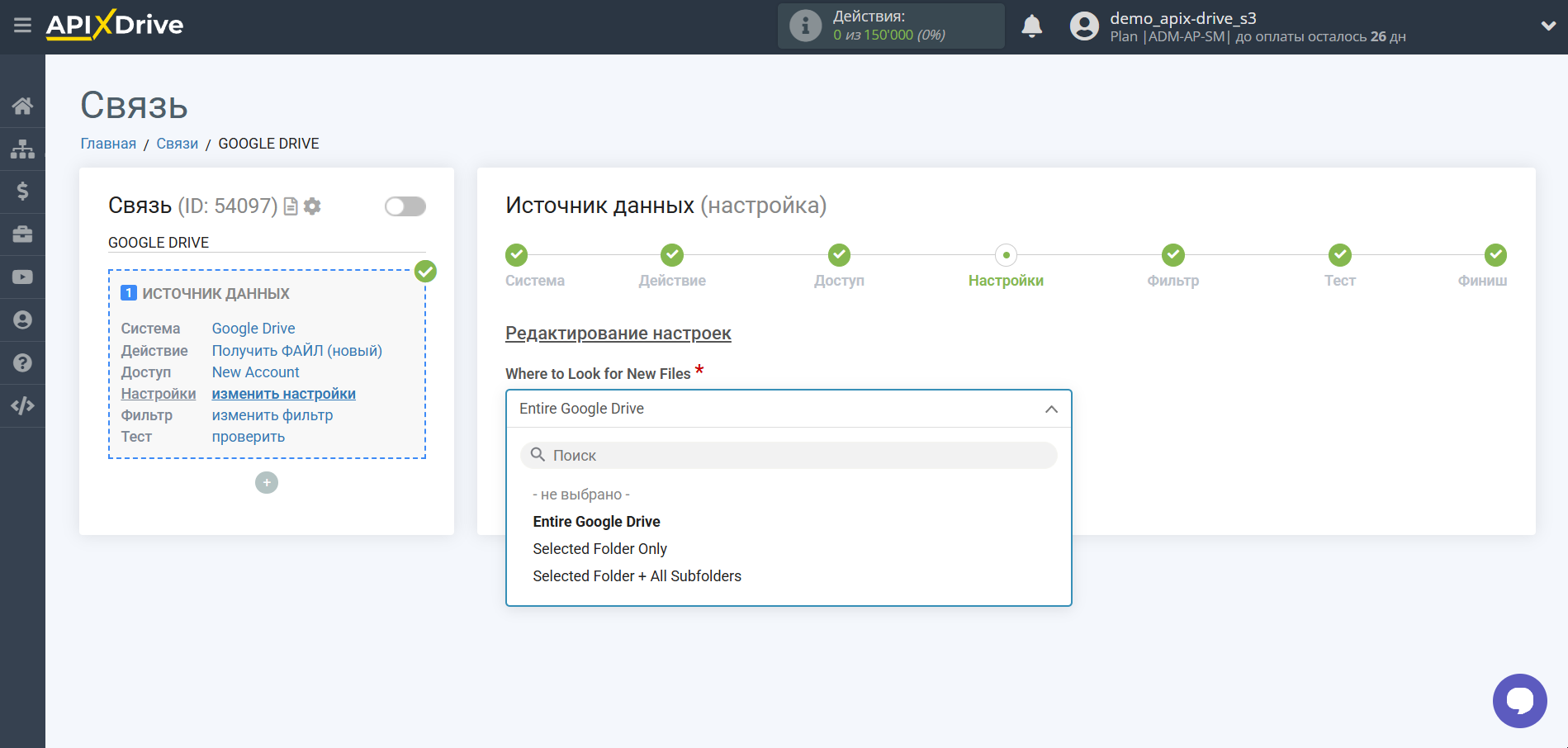
Выберите рекламный аккаунт и период выборки, из которого будет происходить выгрузка.
- Entire Google Drive – из вашего аккаунта Google Drive будут выгружаться данные, найденные во всех папках вашего хранилища.
- Selected Folder Only – из вашего аккаунта Google Drive будут выгружаться данные только из той конкретной папки, которую вы выберете в настройках.
- Selected Folder + All Subfolders – с вашего аккаунта Google Drive будут выгружаться данные как из выбранной папки, так и из всех вложенных в нее папок.
Обратите внимание: если вы выбираете Selected Folder Only или Selected Folder + All Subfolders, новые файлы должны загружаться непосредственно в выбранную вами папку. Файлы, перемещенные в эту папку, могут не передаваться.
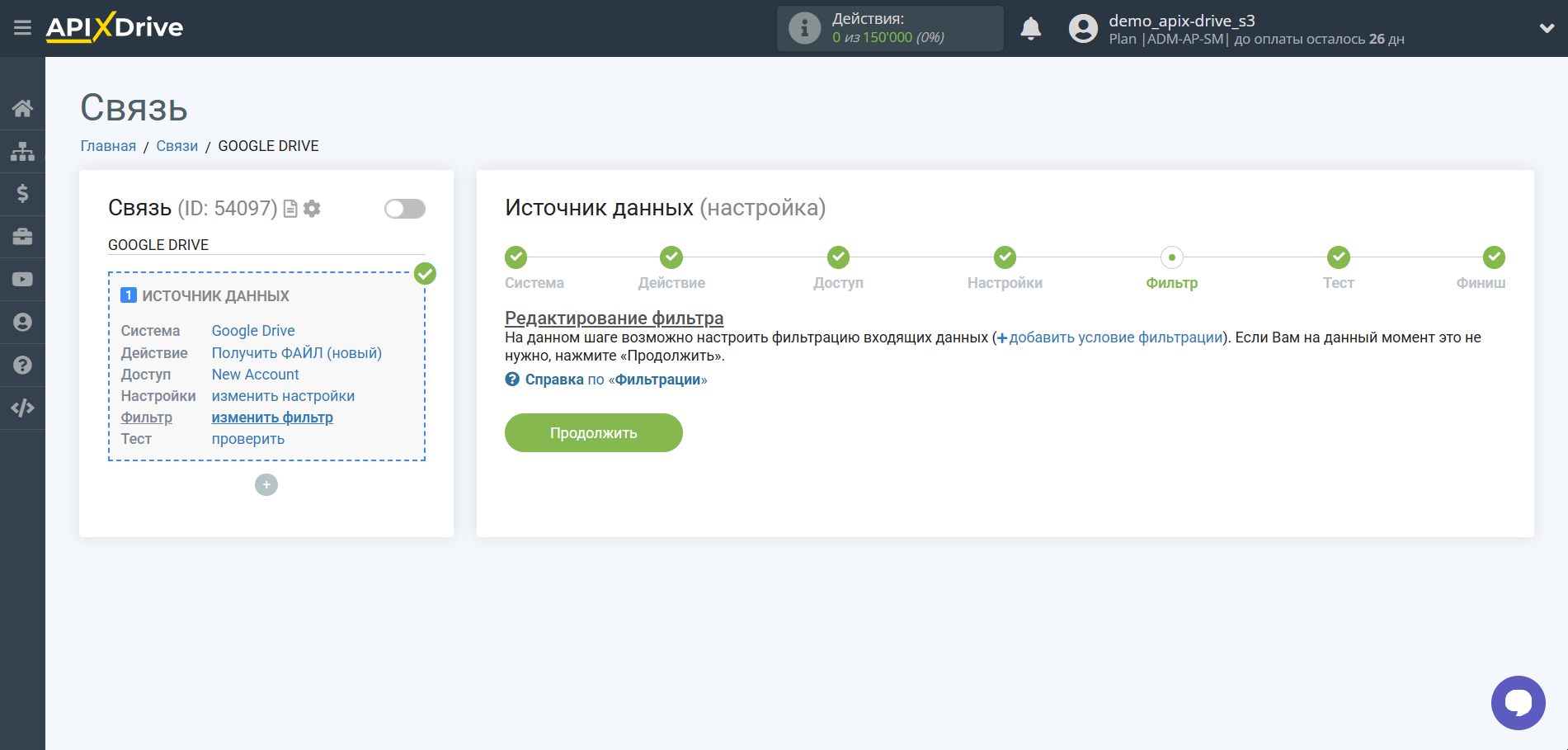
Если необходимо, Вы можете настроить Фильтр данных, либо кликнуть "Продолжить", чтобы пропустить этот шаг.
Для того, чтобы узнать как настраивается Фильтр данных перейдите по ссылке: https://apix-drive.com/ru/help/filtr-dannyh
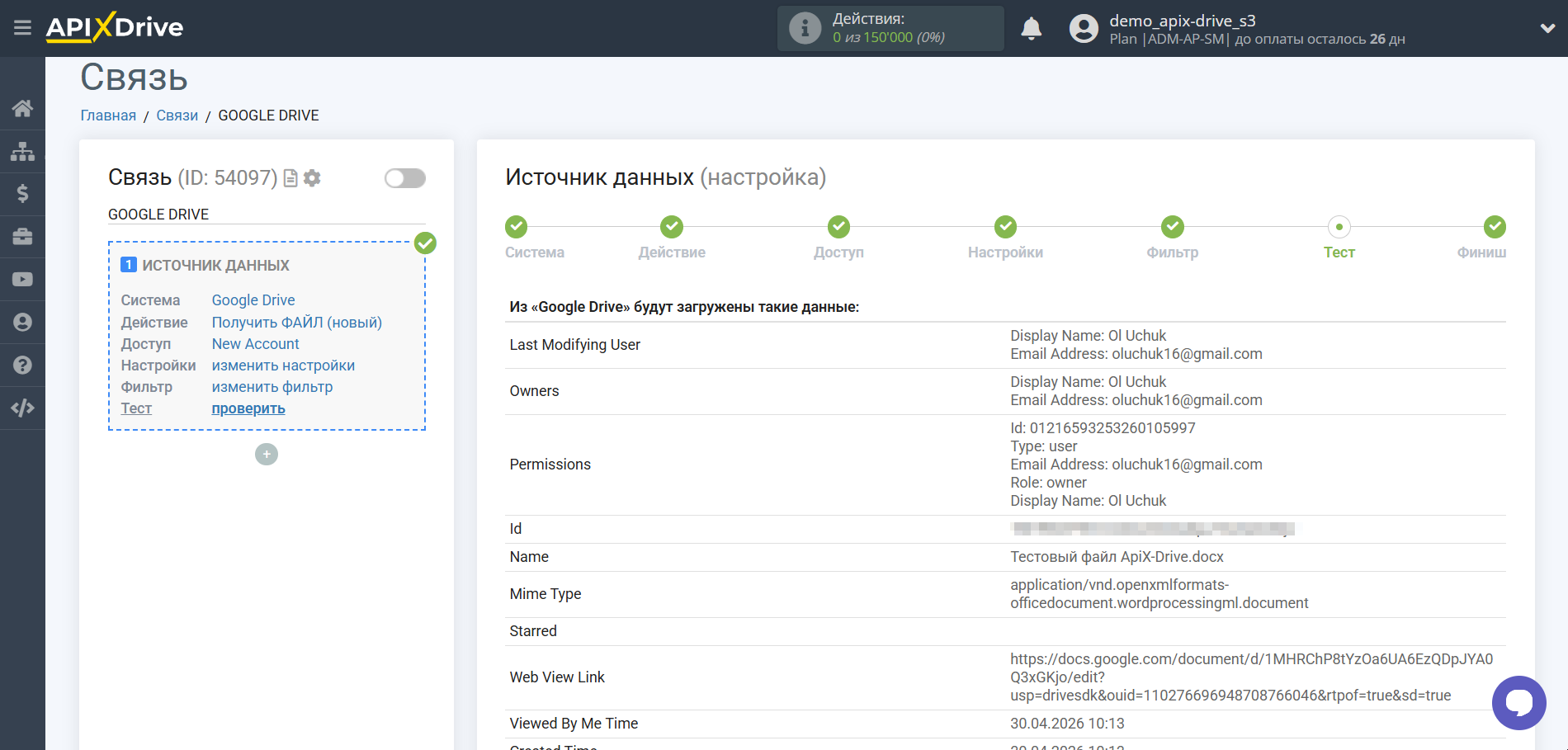
Теперь Вы можете увидеть тестовые данные.
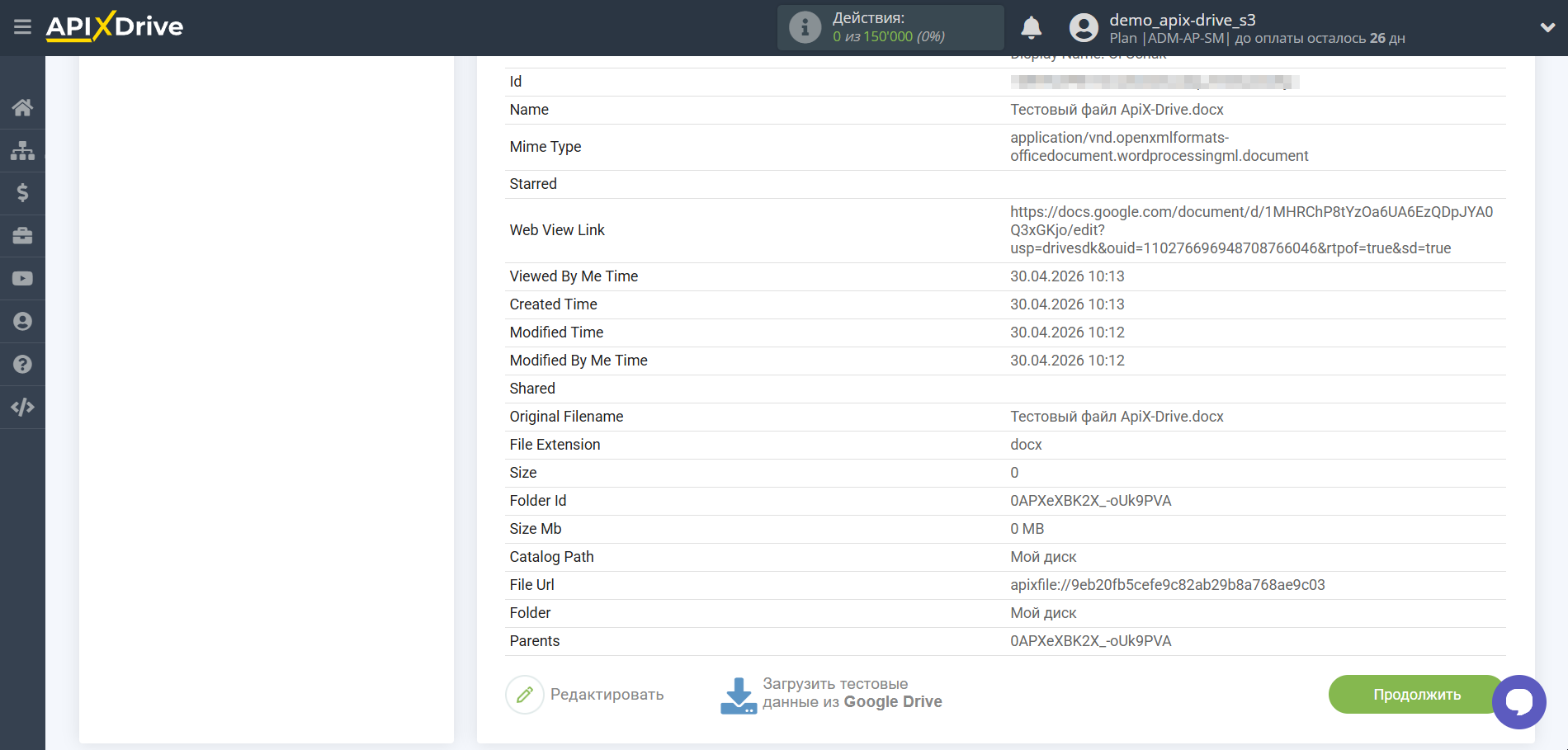
В тестовых данных будет отображаться последний загруженный файл.
Если Вы хотите обновить тестовые данные - кликните "Загрузить тестовые данные из Google Drive".
Если Вы хотите изменить настройки - кликните "Редактировать" и Вы вернетесь на шаг назад.
Если Вас все устраивает - кликните "Далее".
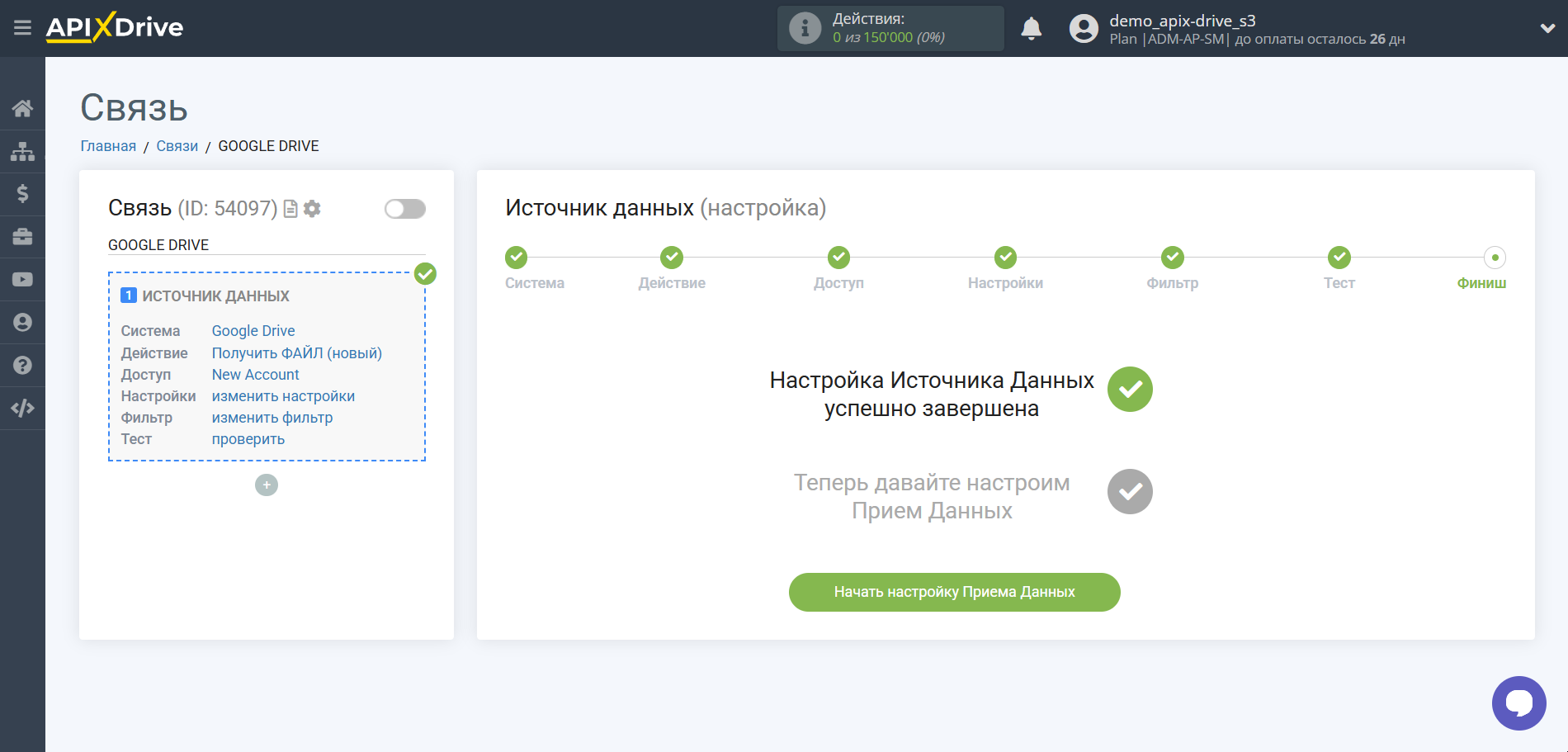
На этом вся настройка источника данных завершена! Видите как все просто!?
Теперь можете приступить к настройке системы Приема данных.
Для этого проведите настройку самостоятельно или перейдите в раздел справки "Настройка сервисов", найдите необходимый Вам сервис в качестве Приема данных и следуйте рекомендациям по настройке.
Удачи!