Настройка GetGist
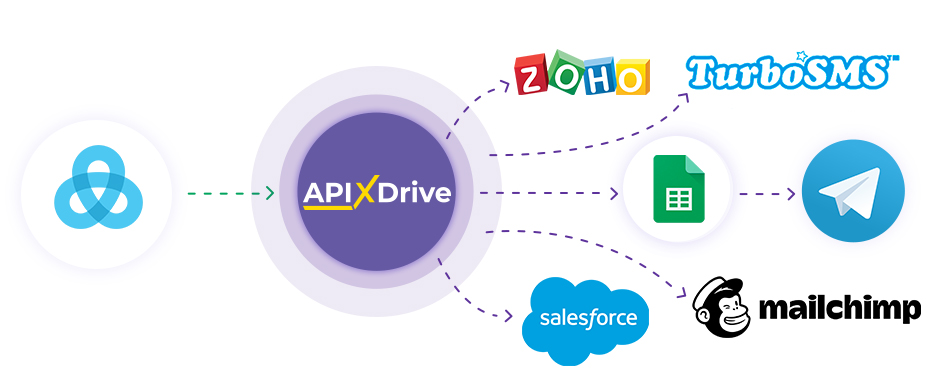
Интеграция позволит вам получать новые беседы из сервиса GetGist, передавая их в другие системы. Например, вы сможете отправлять беседы в вашу CRM, Google Sheets или дублировать их в группу с менеджерами в Телеграм. Это позволит вам максимально автоматизировать взаимодействие GetGist с другими сервисами и системами.
Давайте пройдем весь этап настройки GetGist вместе!
Навигация:
1. Какие данные можно получать из GetGist?
2. Как подключить аккаунт GetGist к ApiX-Drive?
3. Выбор статуса.
4. Пример данных по беседам по статусу.
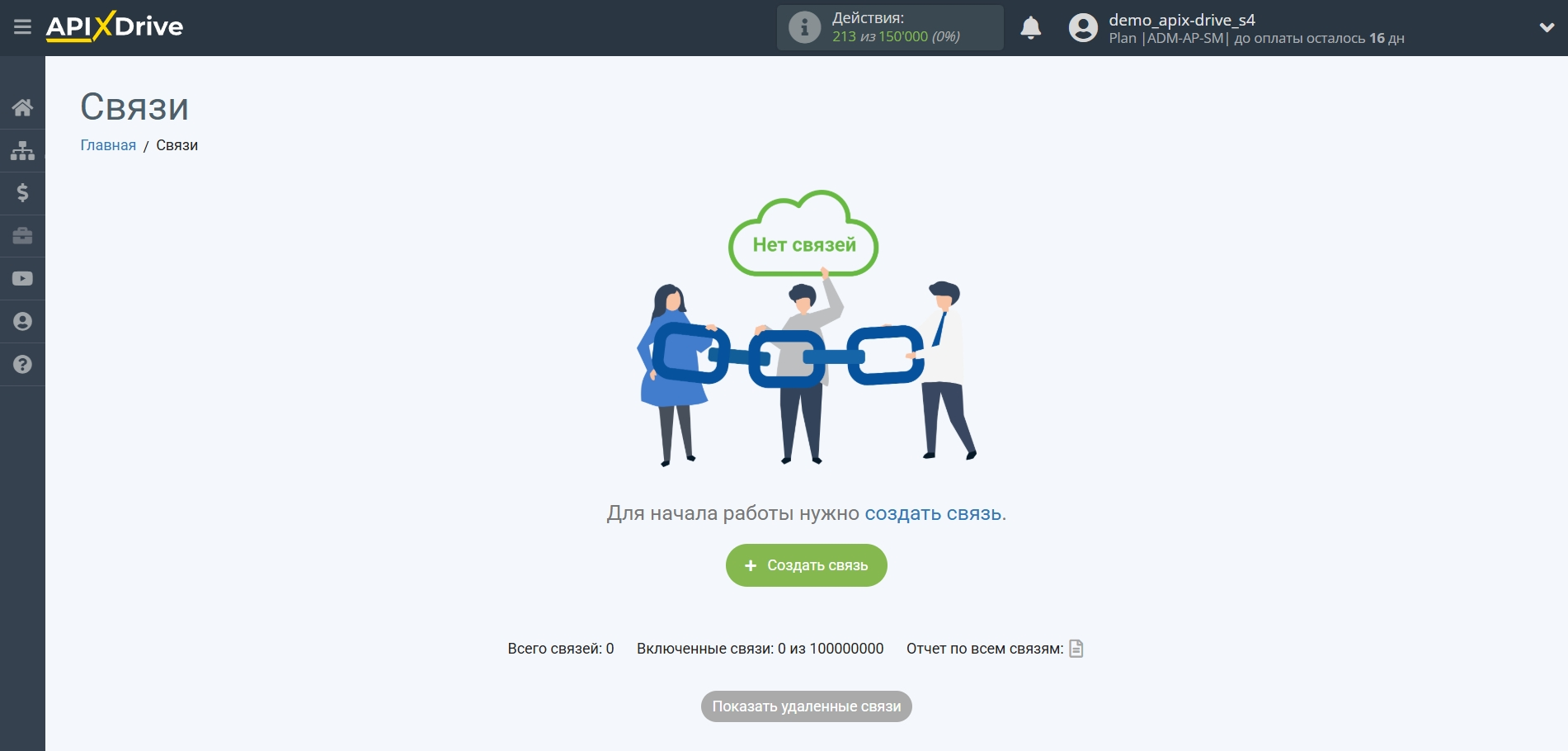
Для того, чтобы начать настройку новой связи кликните "Создать связь"
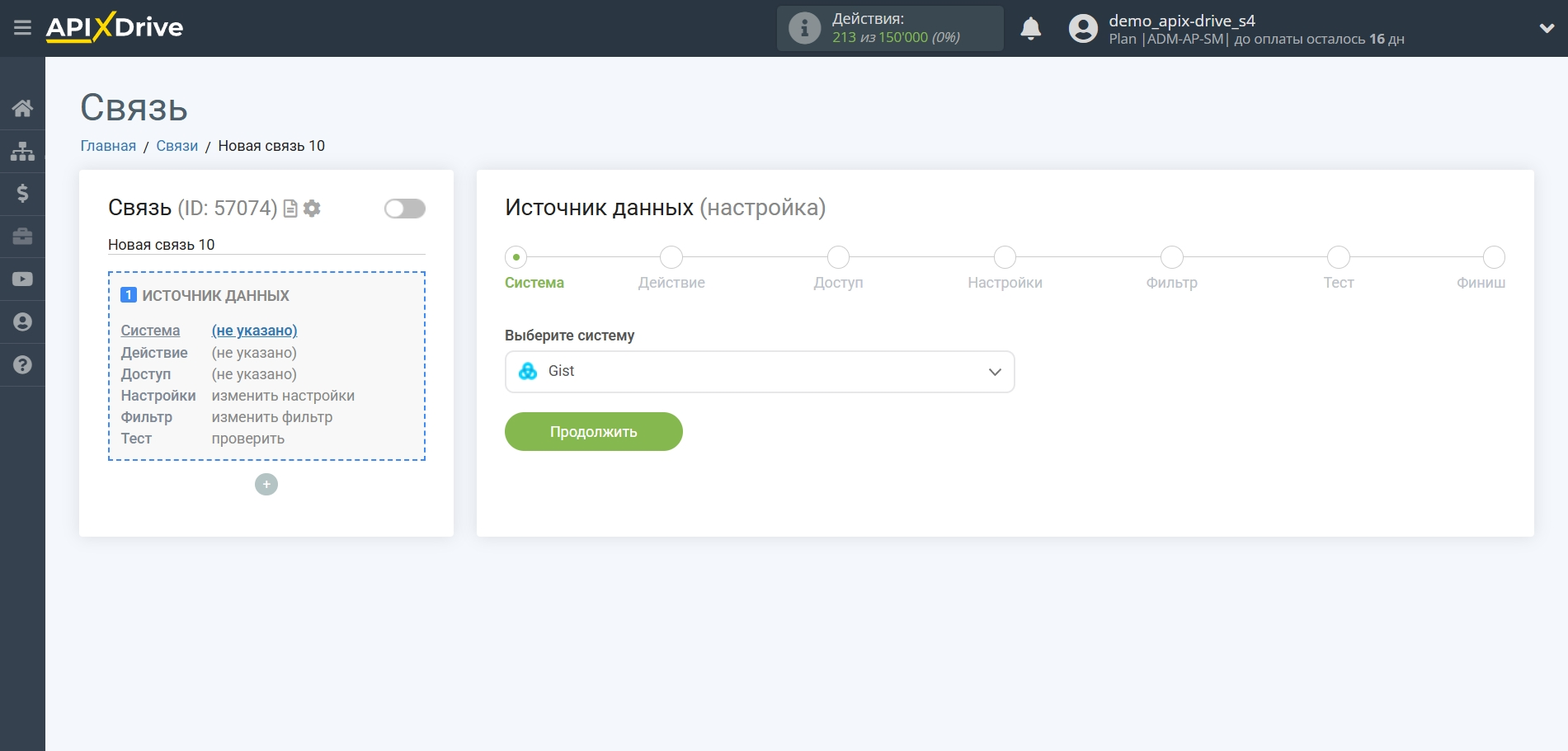
Выберите систему в качестве Источника данных. В данном случае, необходимо указать GetGist.
Далее, необходимо указать действие "Загрузить БЕСЕДЫ (новые)" - будут выгружаться все новые беседы.
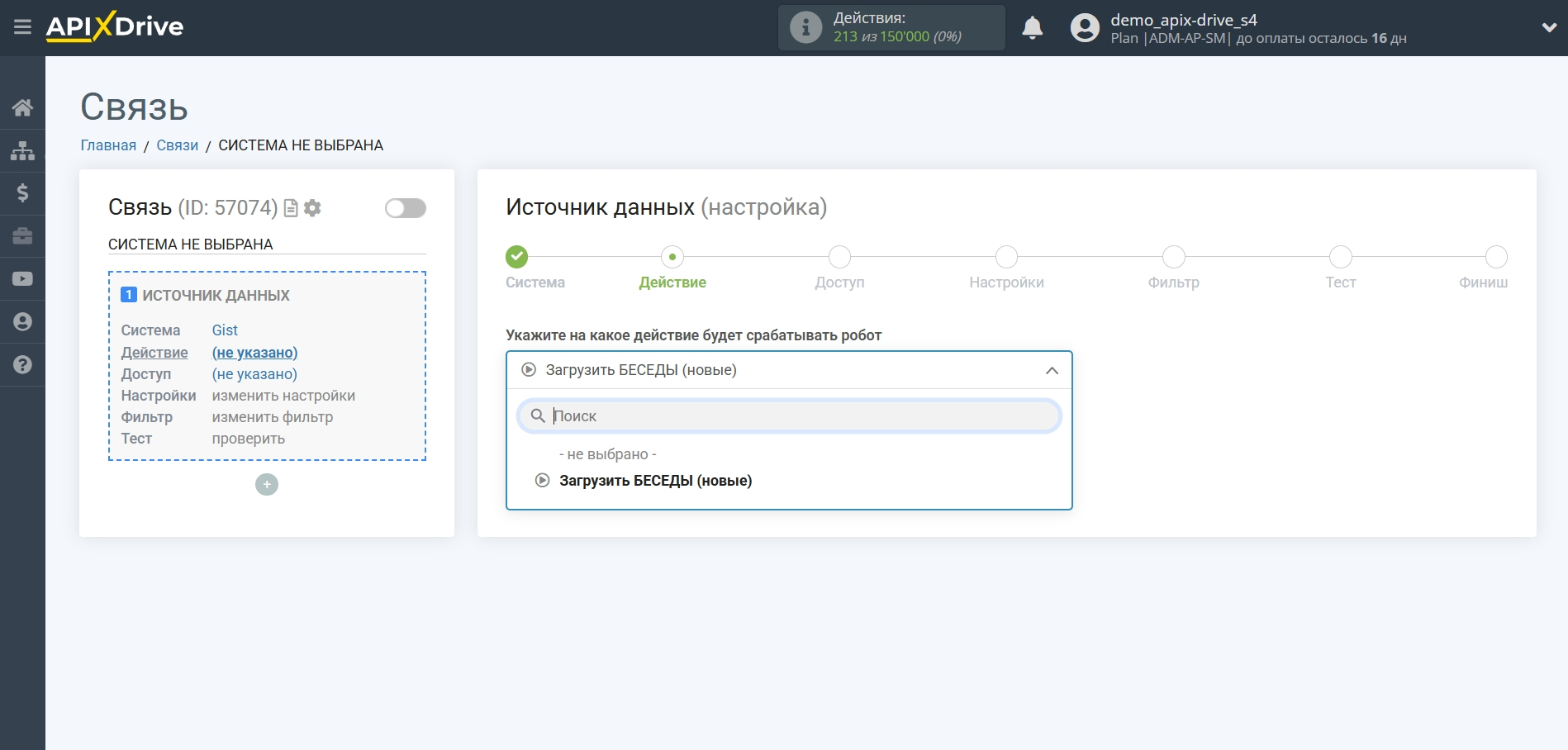
Следующий шаг - выбор аккаунта GetGist, из которого будет происходить выгрузка бесед.
Если нет подключенных логинов к системе кликните "Подключить аккаунт".
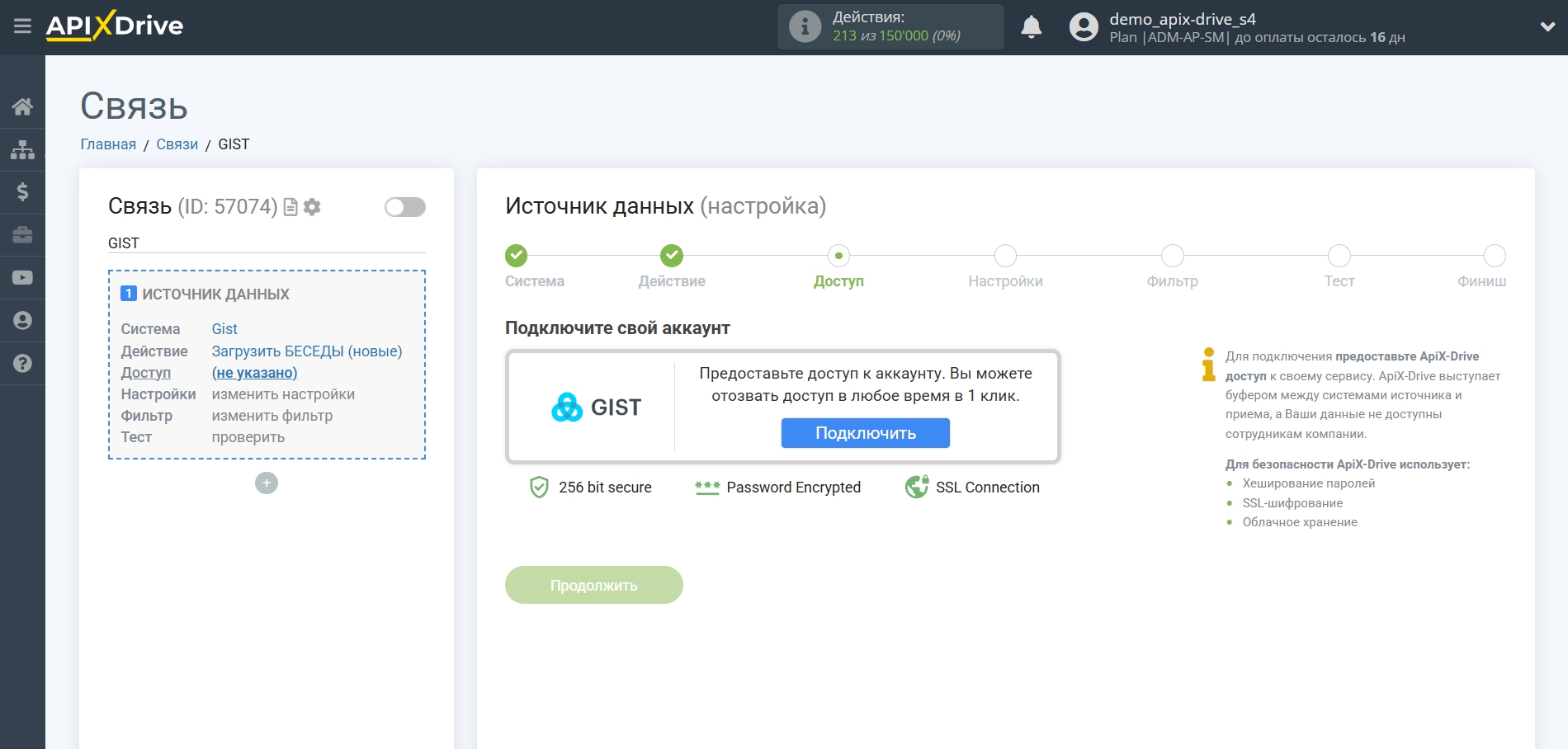
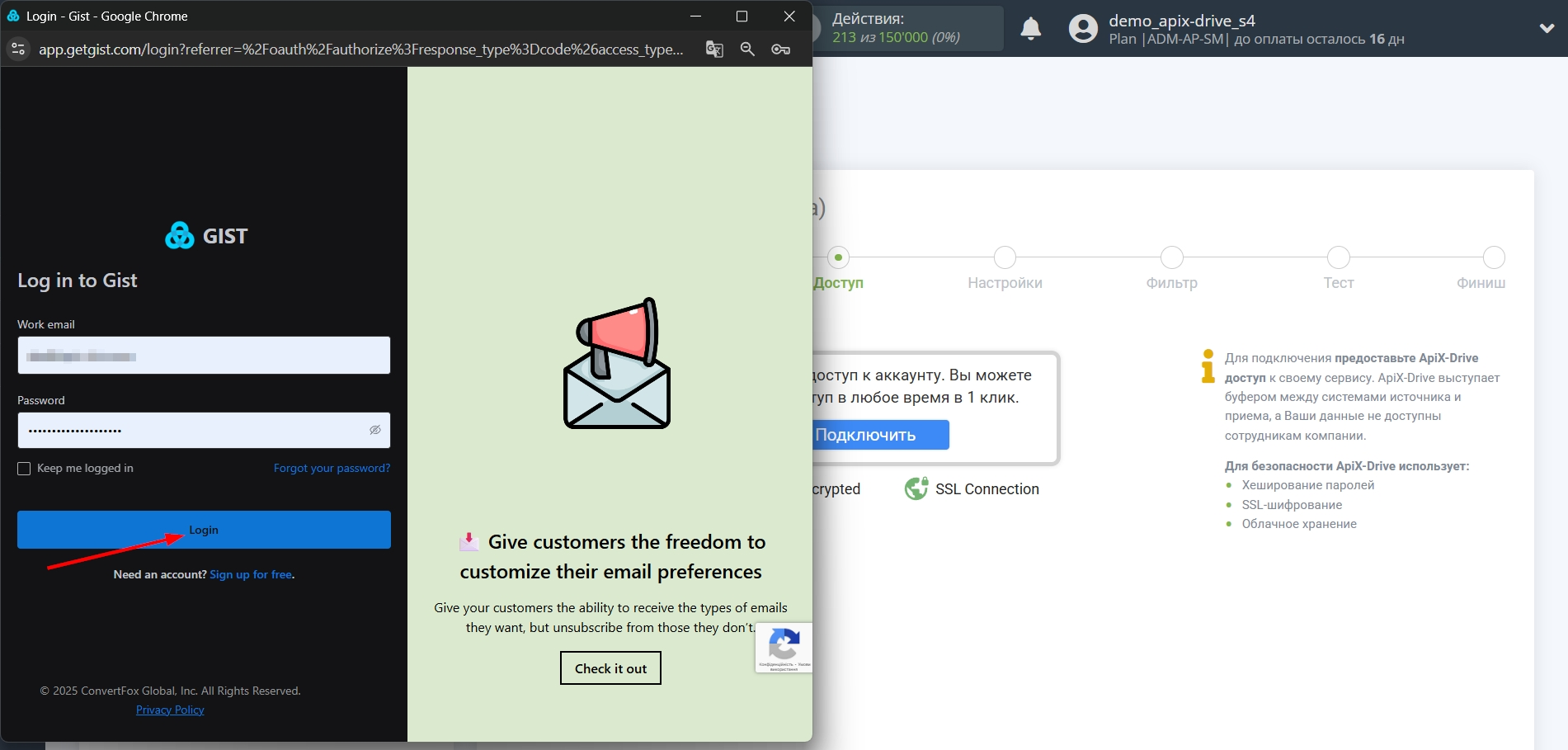
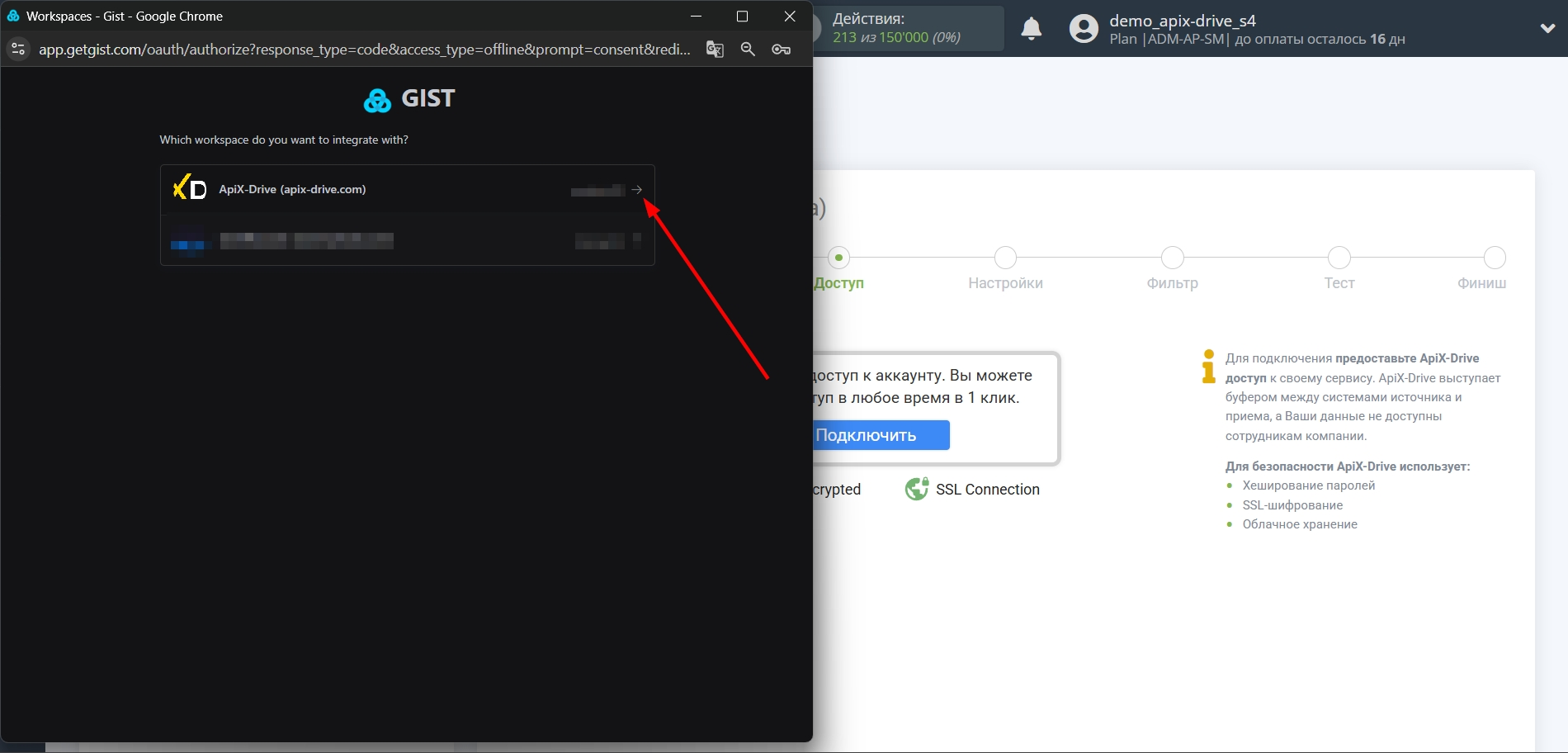
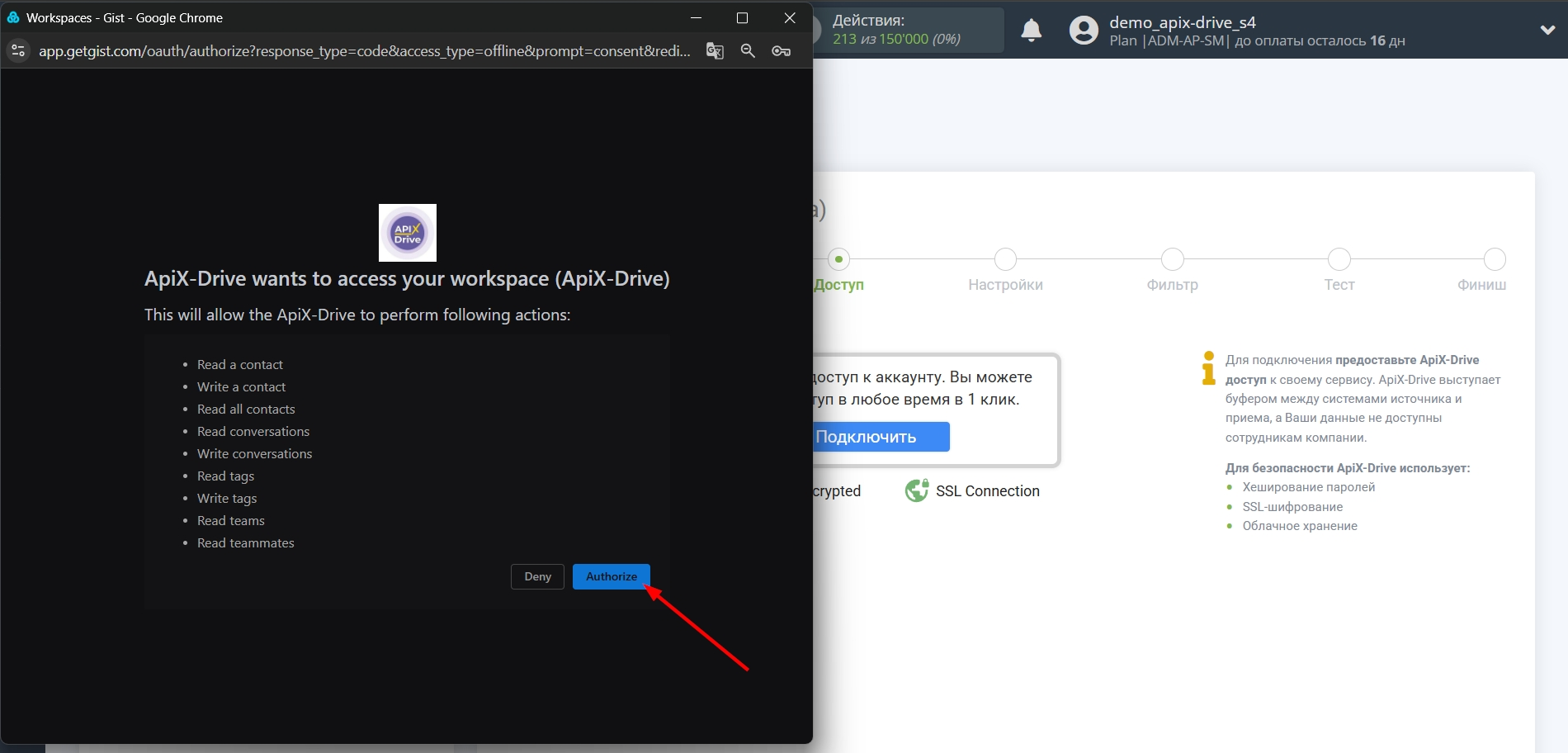
Чтобы подключить аккаунт GetGist, выполните последовательность:
1. Введите логин и пароль Вашего пользователя GetGist.
2. Выберите рабочее пространство.
3. Нажмите "Authorise", чтобы предоставить разрешение ApiX-Drive на работу с Вашим GetGist.
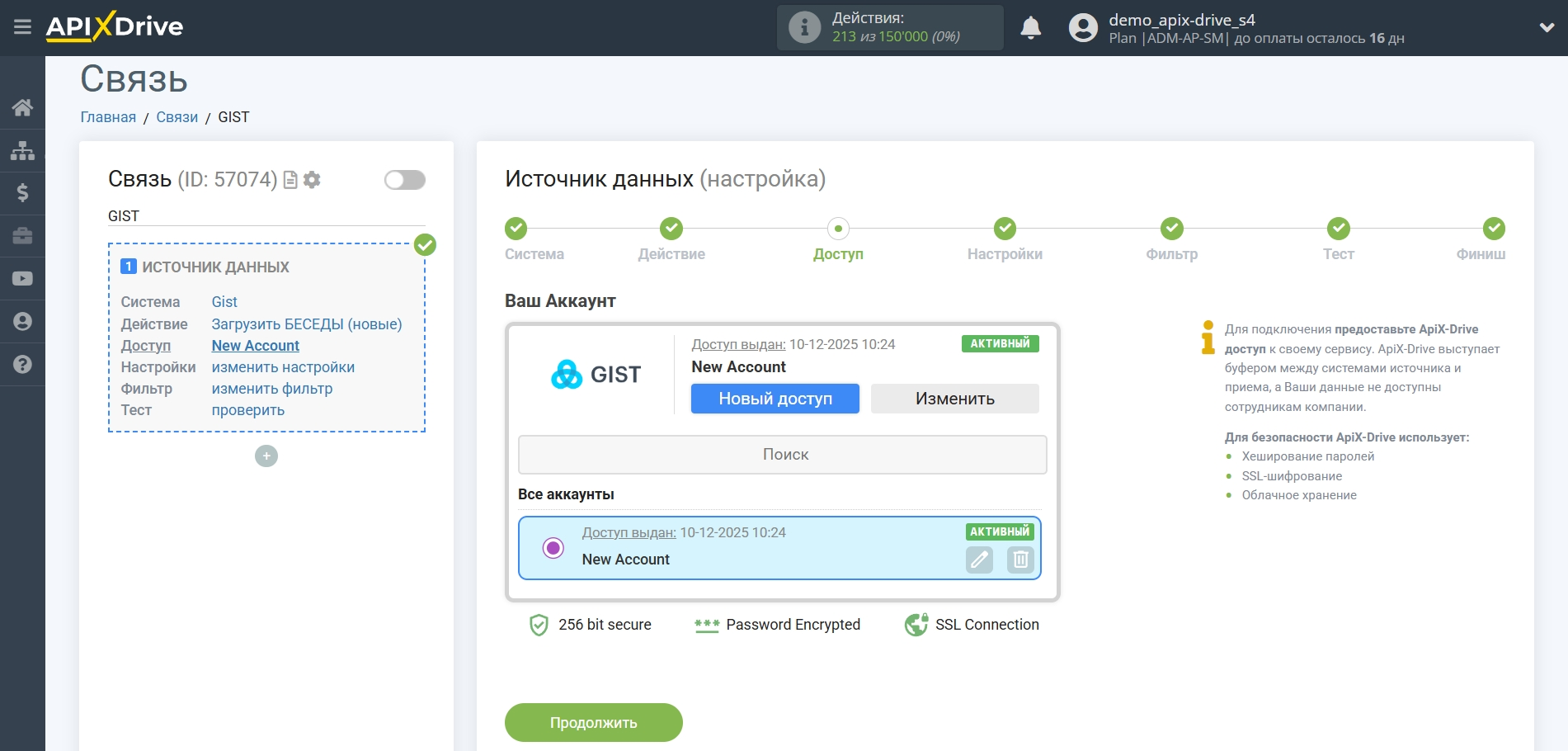
4. После авторизации выберите подключенный аккаунт GetGist и нажмите "Продолжить".
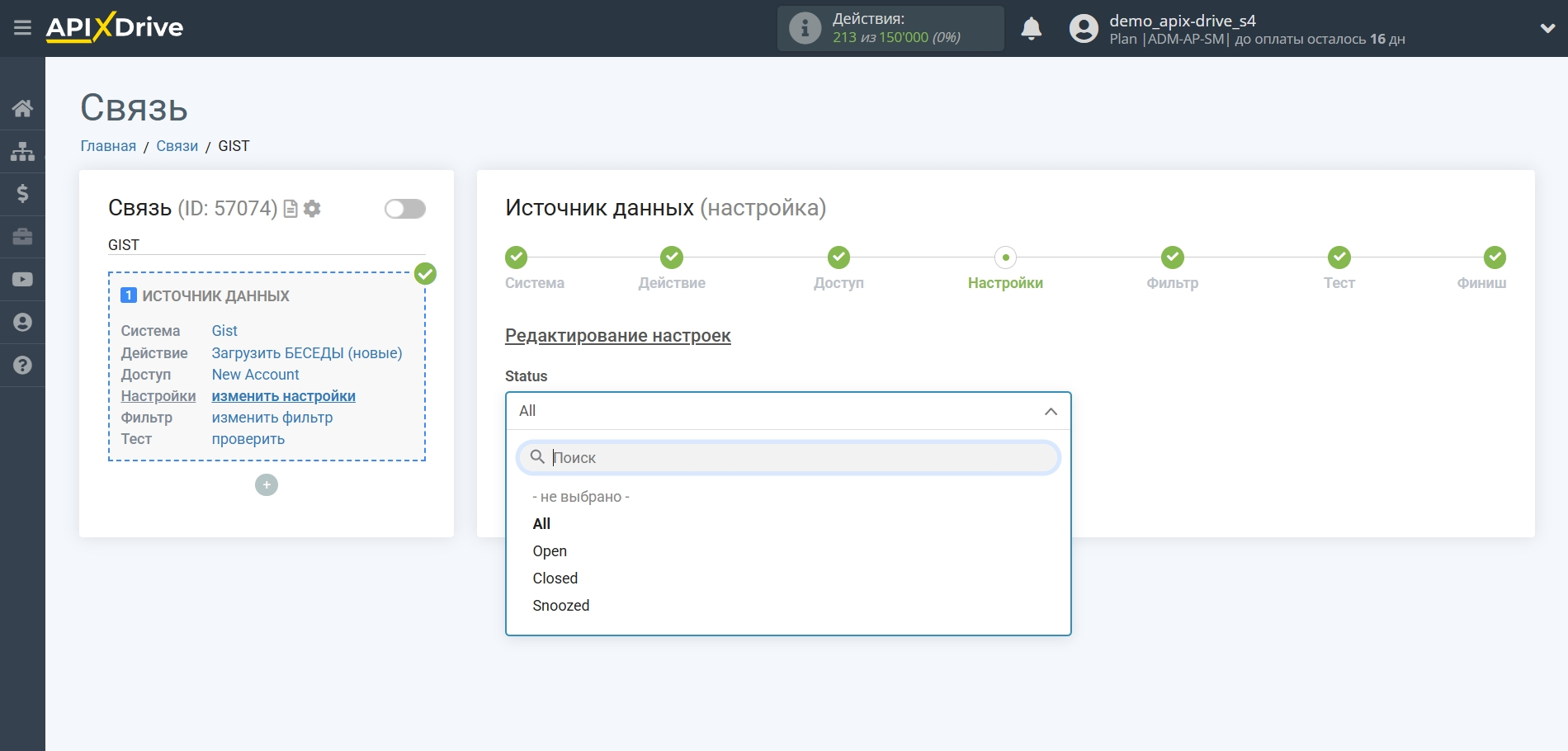
Укажите канал в вашем GetGist, из которого необходимо выгружать беседы.
Если Вам нужно выгружать беседы из нескольких статусов, то создайте еще одну связь и выберите другой статус.
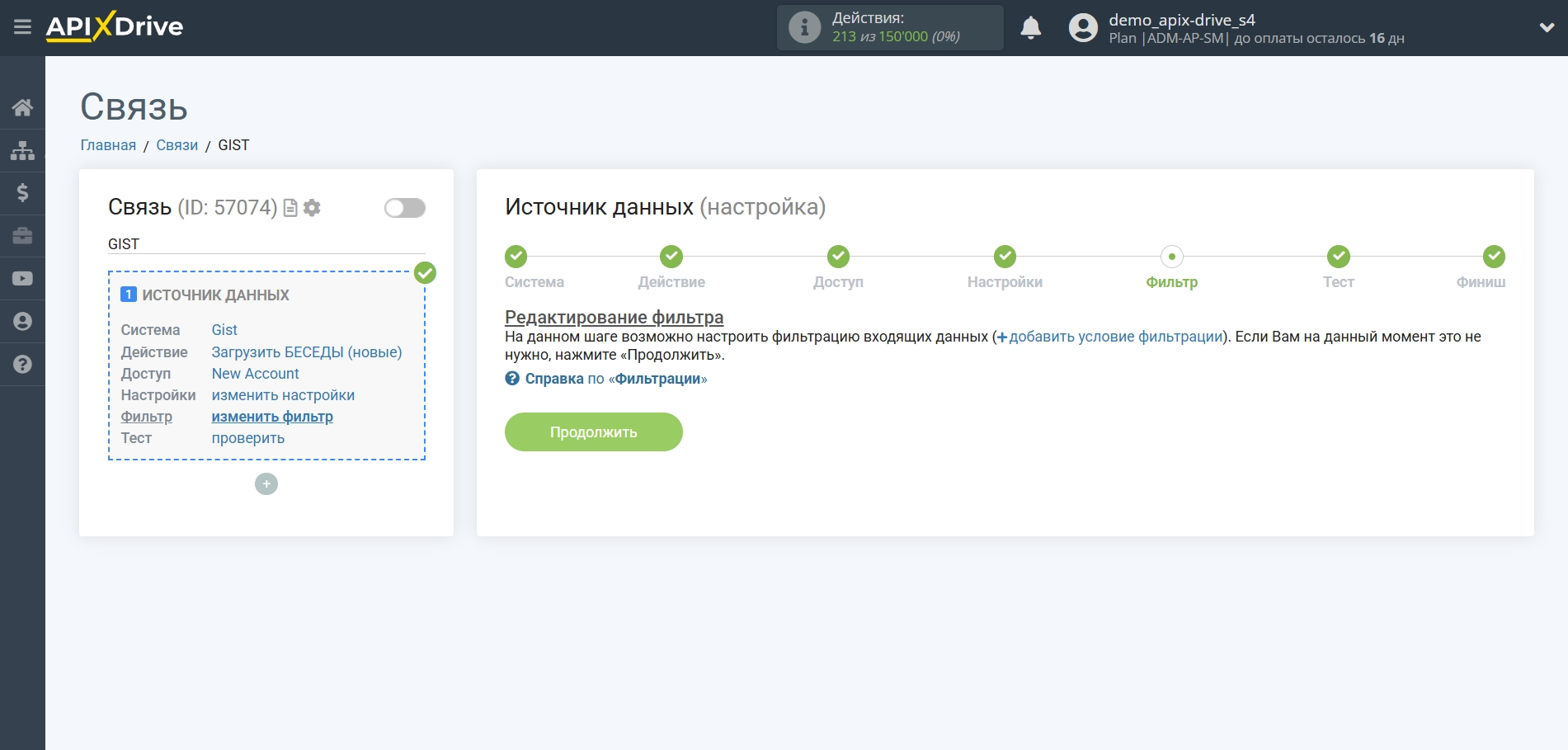
Если необходимо, Вы можете настроить Фильтр данных, либо кликнуть "Продолжить", чтобы пропустить этот шаг.
Для того, чтобы узнать как настраивается Фильтр данных перейдите по ссылке: https://apix-drive.com/ru/help/filtr-dannyh
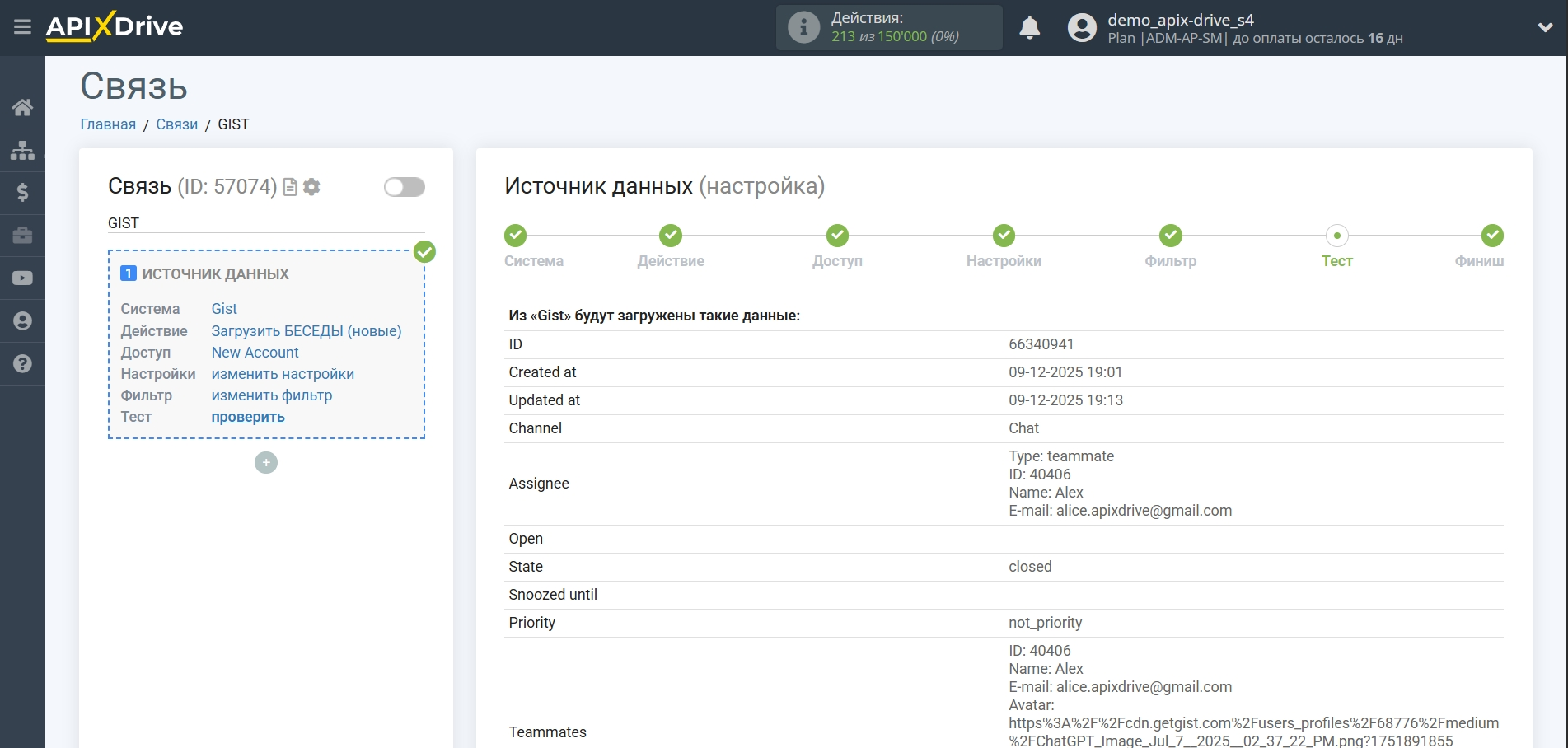
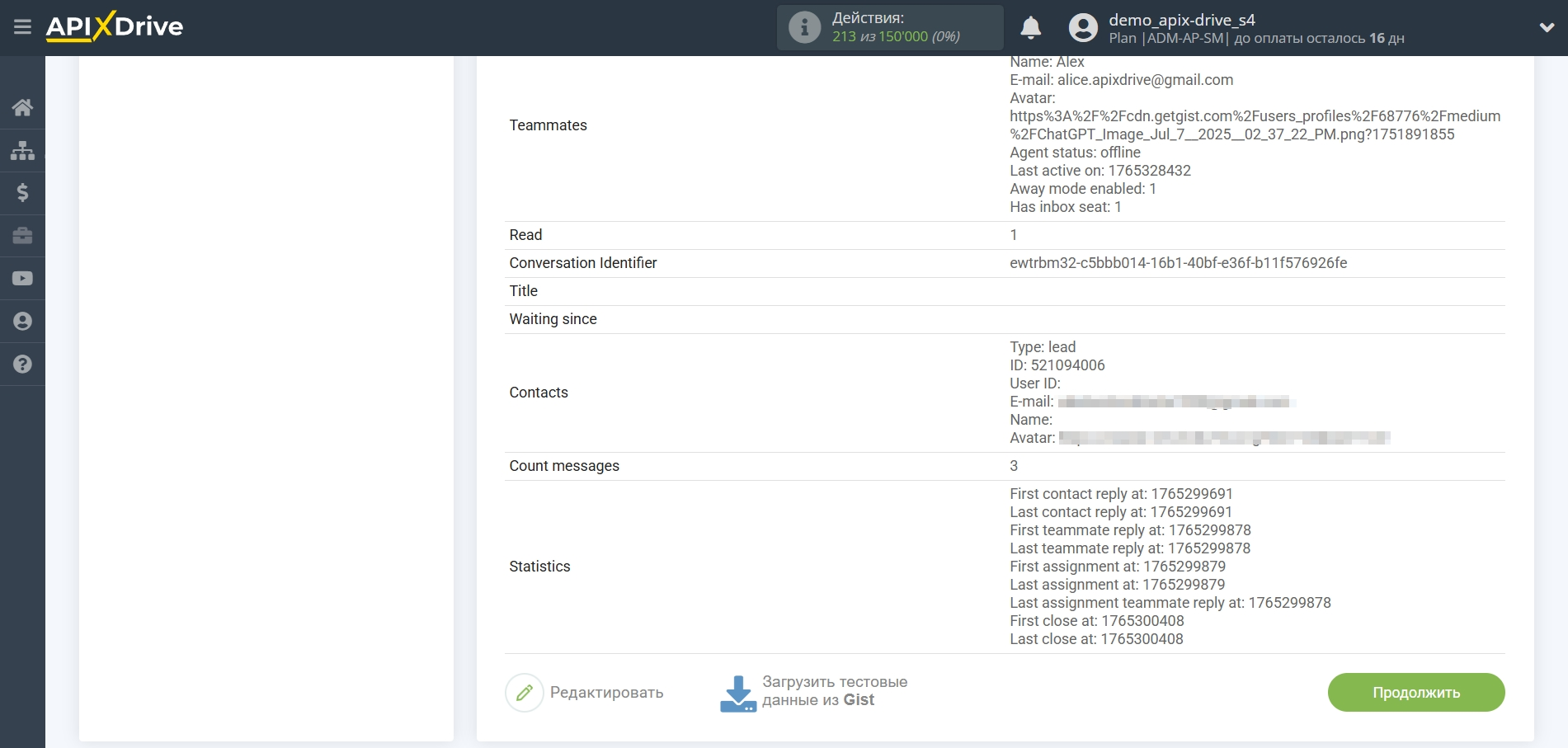
Теперь вы можете увидеть тестовые данные по одной из бесед в выбранном статусе GetGist.
Если вы хотите обновить тестовые данные - кликните "Загрузить тестовые данные из GetGist".
Если вы хотите изменить настройки - кликните "Редактировать" и вы вернетесь на шаг назад.
Если вас все устраивает - кликните "Далее".
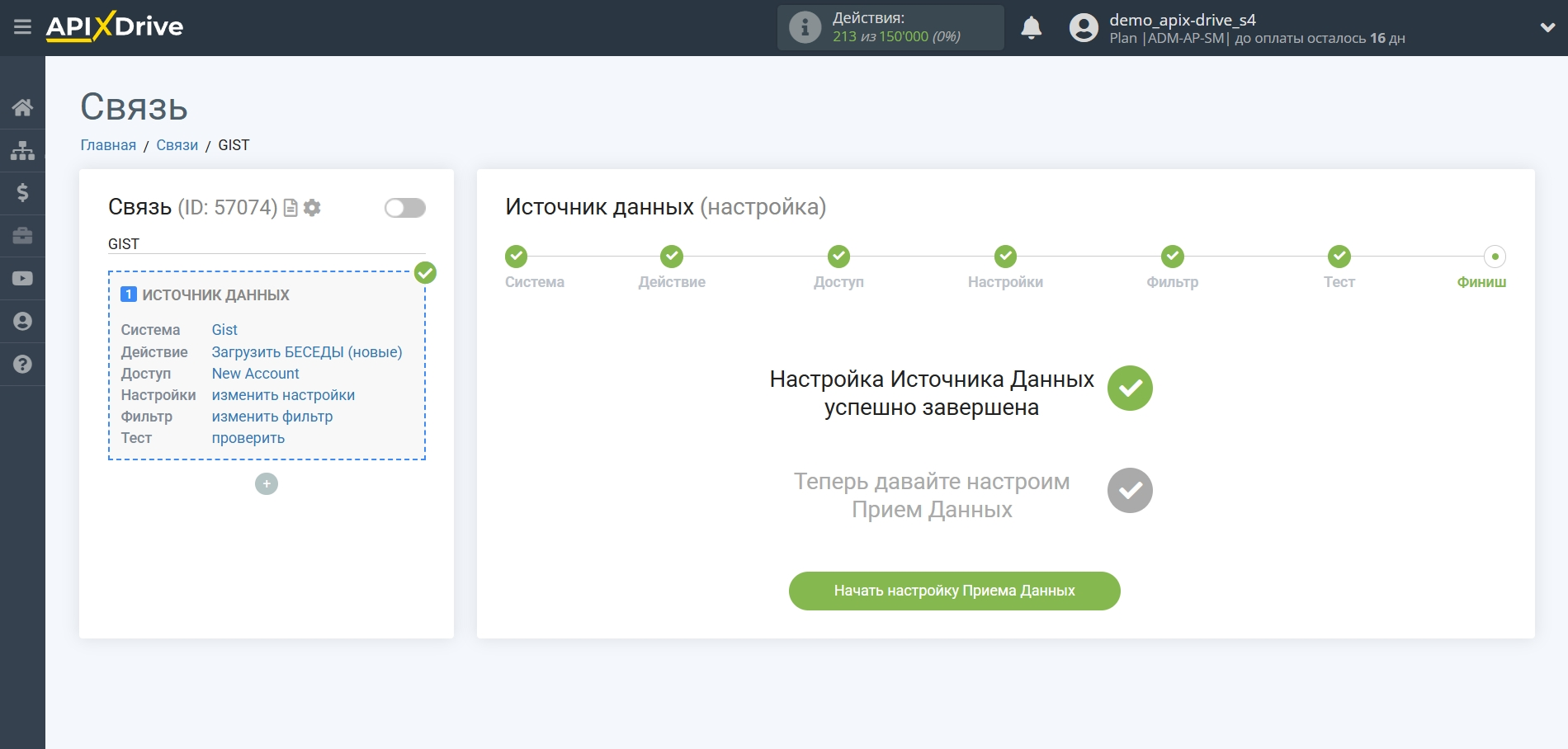
На этом вся настройка источника данных завершена! Видите как все просто!?
Теперь можете приступить к настройке системы приема данных.
Для этого проведите настройку самостоятельно или перейдите в раздел справки "Настройка сервисов", найдите необходимый вам сервис в качестве приема данных и следуйте рекомендациям по настройке.
Удачи!