Налаштування Приймача даних TikTok
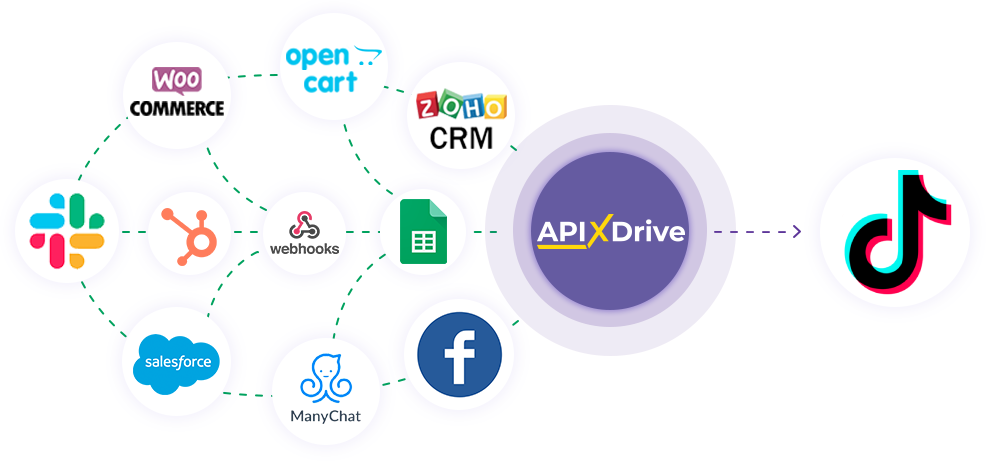
Інтеграція дозволить вам публікувати відео в акаунт приватної особи TikTok з інших систем. Наприклад, ви зможете завантажувати відео із вашого Dropbox, Google Drive або Телеграм. Це дозволить максимально автоматизувати взаємодію TikTok з іншими сервісами та системами.
Давайте пройдемо весь етап налаштування TikTok разом!
Навігація:
1. Що робитиме інтеграція з TikTok?
2. Як підключити акаунт TikTok до ApiX-Drive?
3. Як налаштувати у вибраній дії передачу даних у TikTok?
4. Приклад даних, які будуть надіслані у ваш TikTok.
5. Автооновлення та інтервал спрацьовування з'єднання.
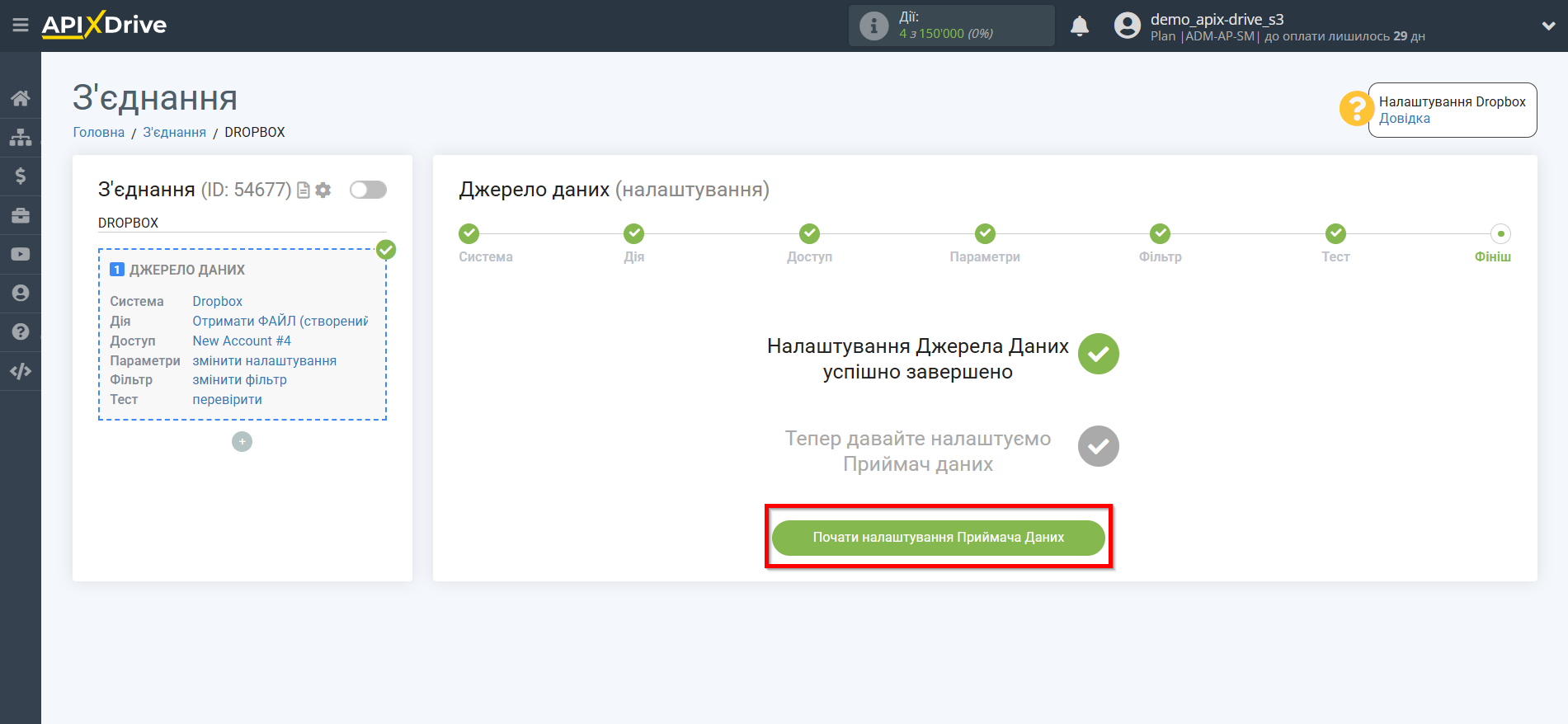
Після того, як ви налаштували систему Джерела даних, наприклад Dropbox, можна приступити до налаштування TikTok як Приймача даних.
Для цього натискаємо "Почати налаштування Приймача Даних".
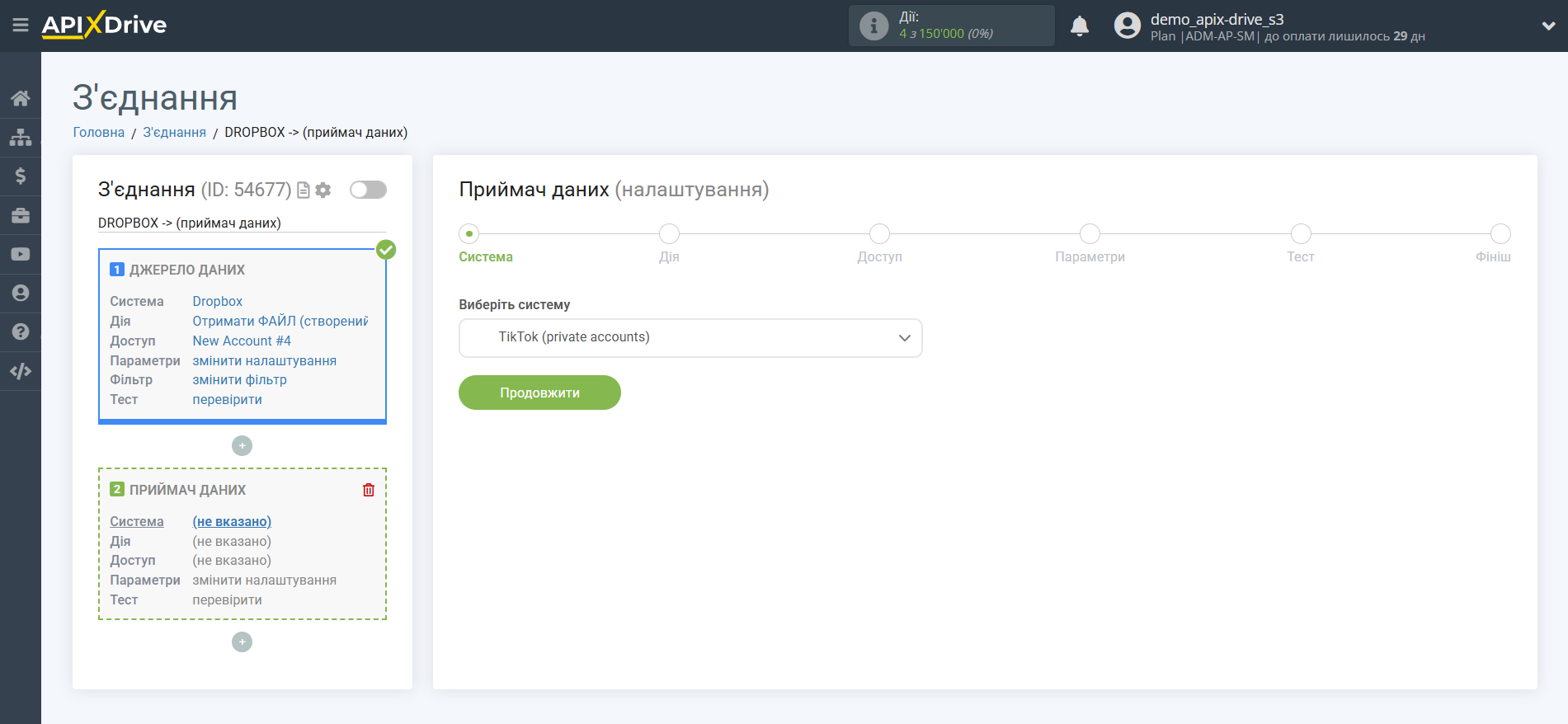
Виберіть систему як Приймач даних. В даному випадку необхідно вказати TikTok (private accounts).
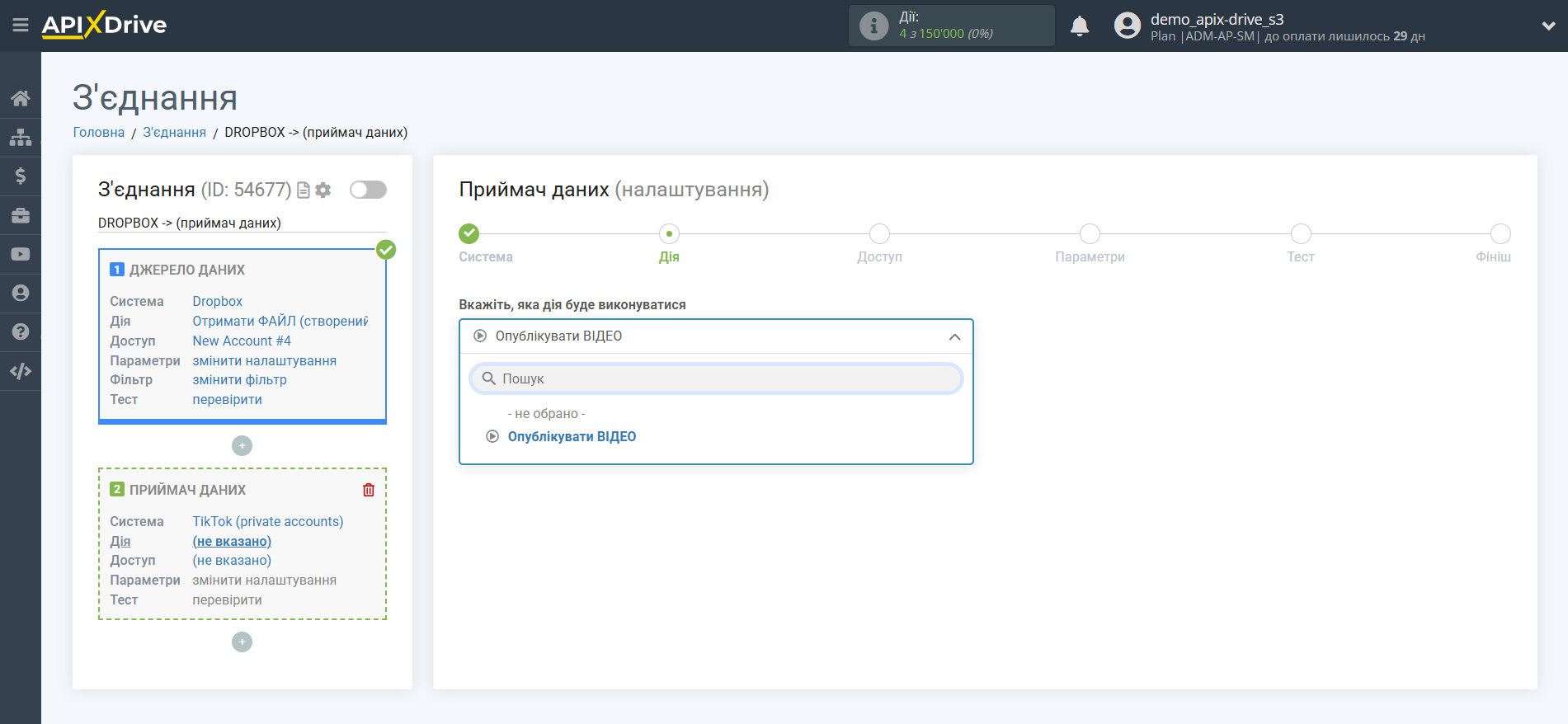
Далі необхідно вказати дію "Опублікувати ВІДЕО" – в аккаунт приватної особи TikTok будуть завантажені нові відео.
Наступний крок - вибір акаунту TikTok, в який відбуватиметься відправка даних.
Якщо немає підключених акаунтів до системи ApiX-Drive, натисніть "Підключити акаунт".
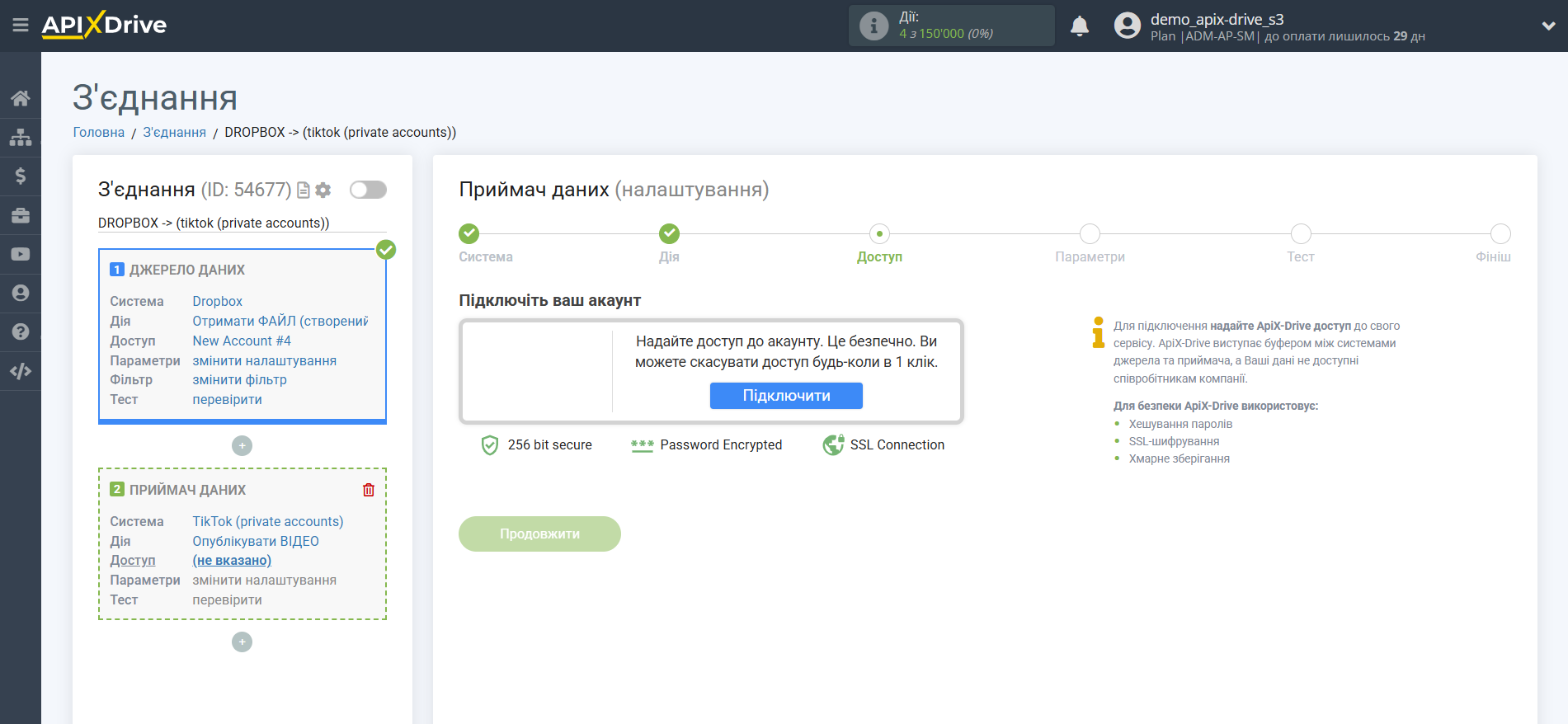
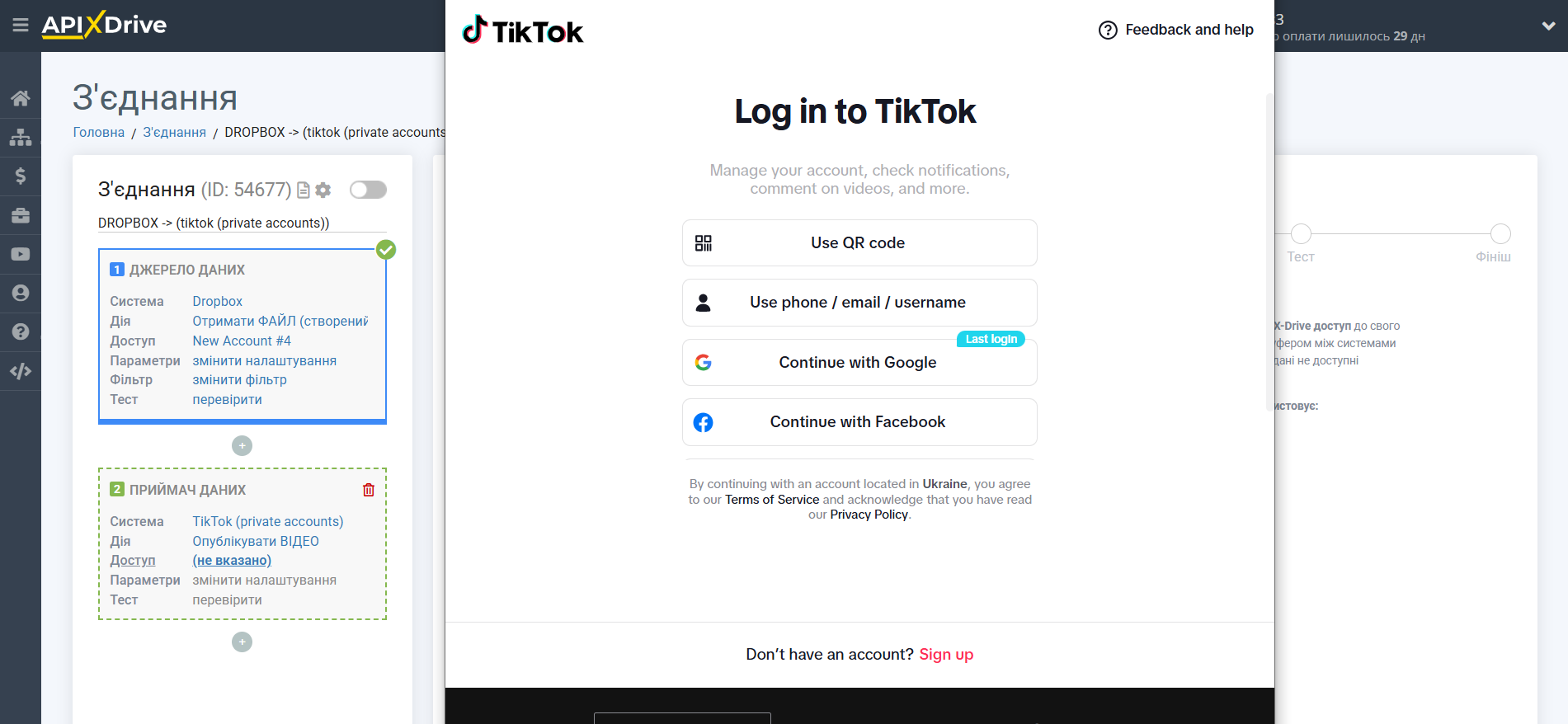
Виберіть тип авторизації в акаунт TikTok, введіть необхідні дані та натисніть Увійти для підключення.
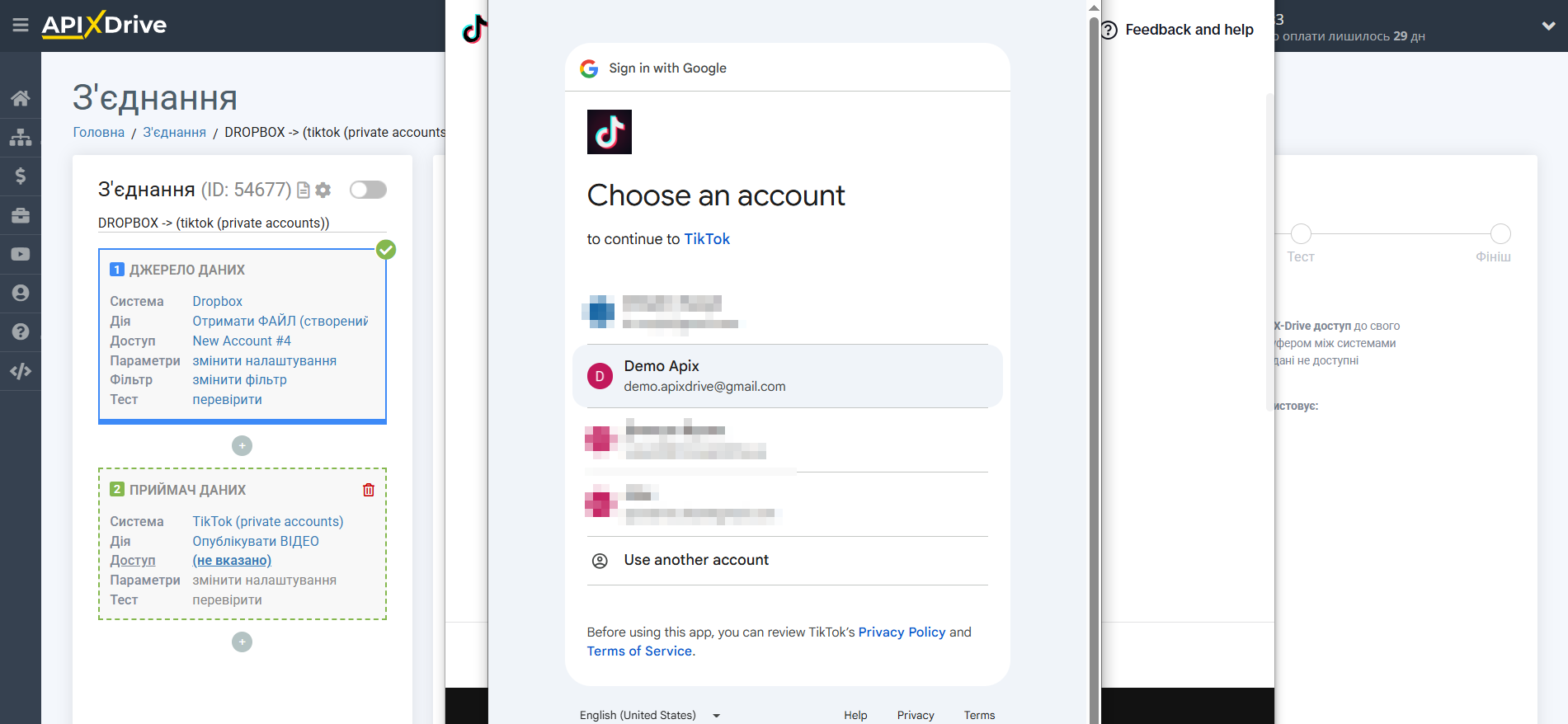
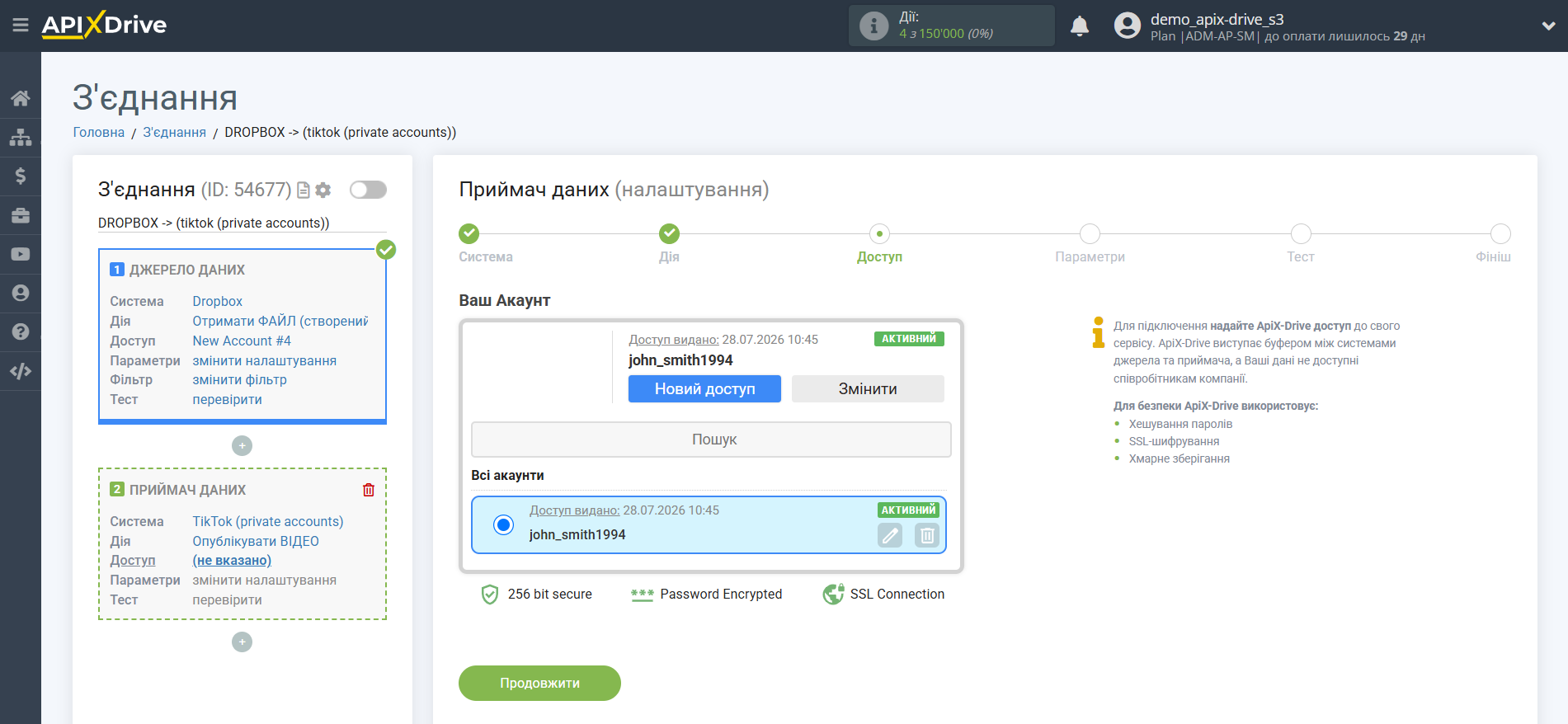
Коли підключений акаунт відобразився у списку активних акаунтів, виберіть його для подальшої роботи.
Увага! Якщо ваш акаунт знаходиться у списку "неактивні акаунти" перевірте свій доступ до цього акаунту!
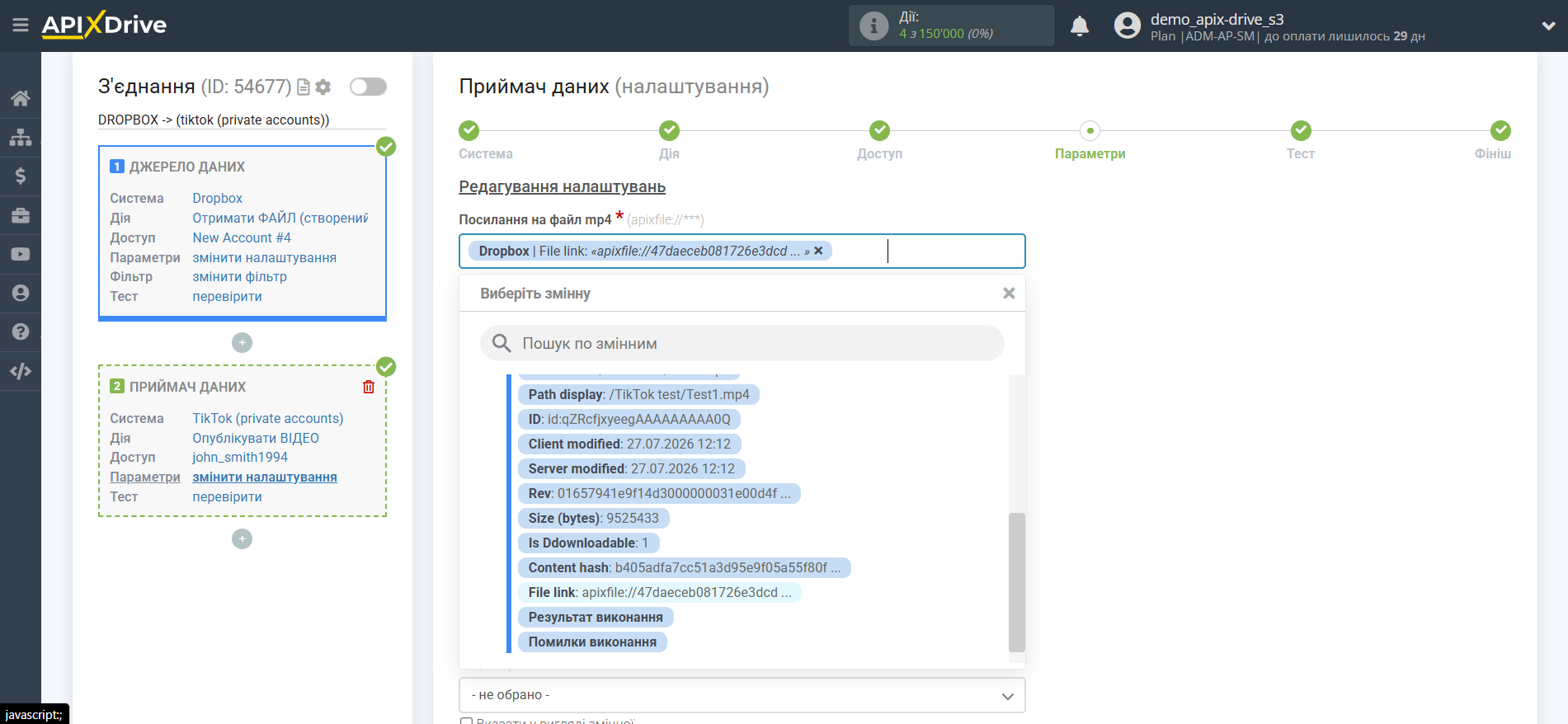
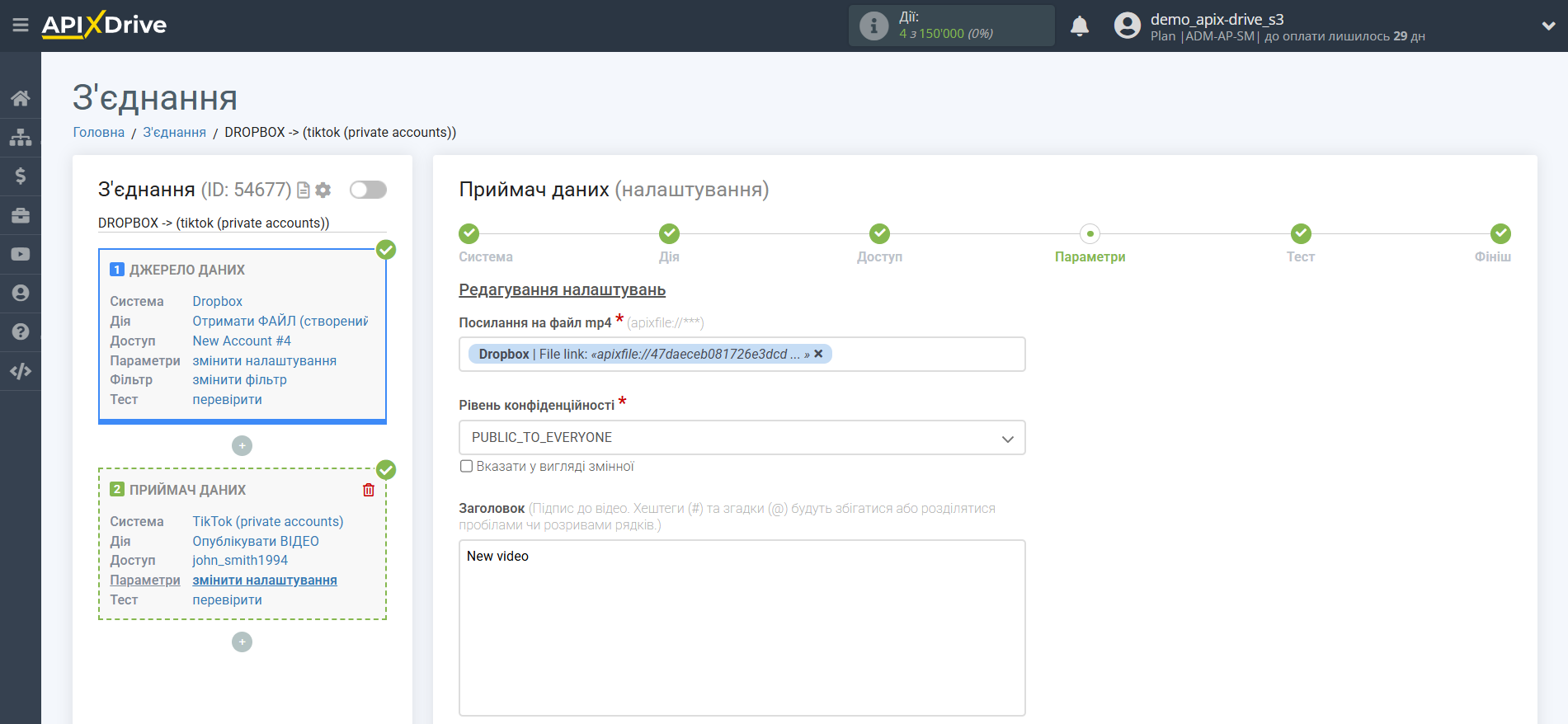
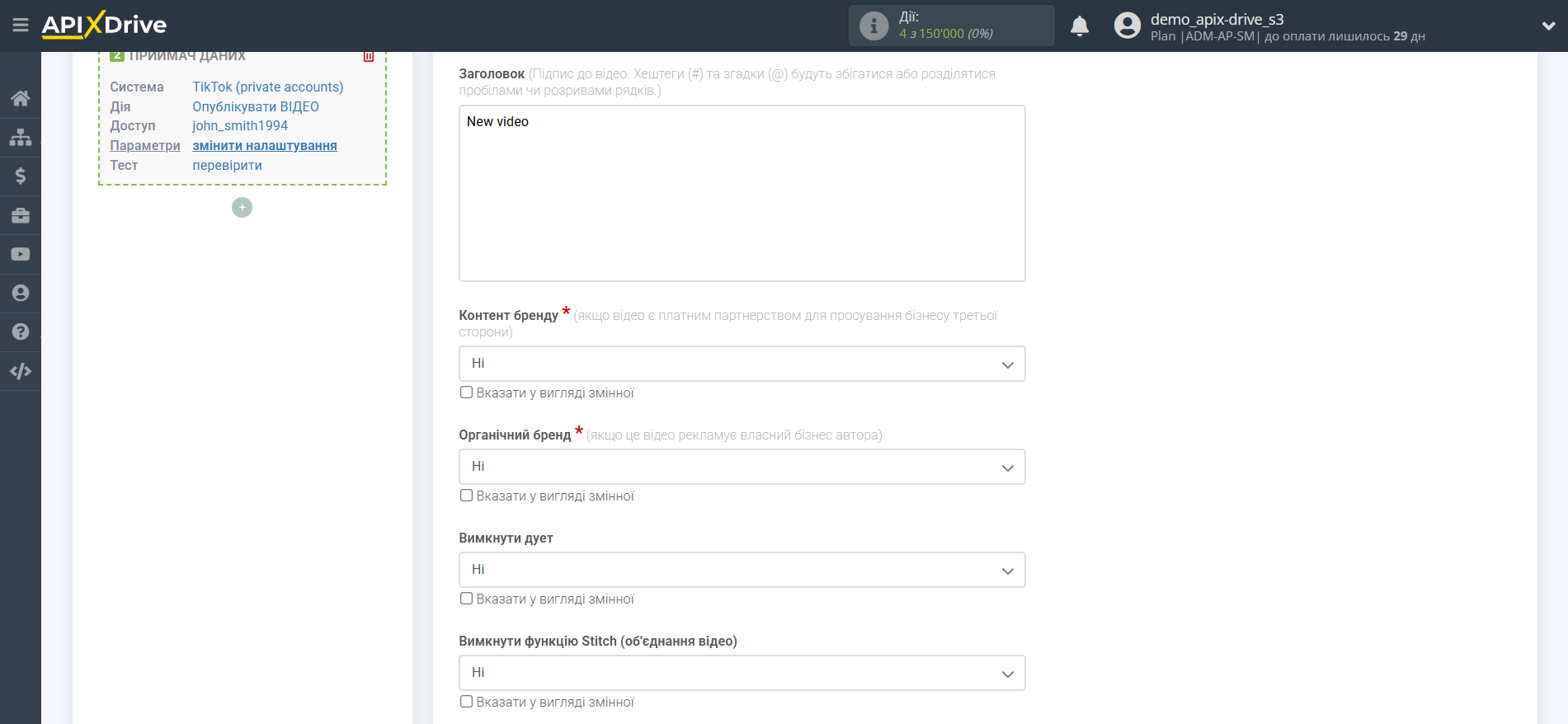
Тепер необхідно налаштувати зв'язок полів Джерела даних на прикладі Dropbox з відповідними полями в TikTok.
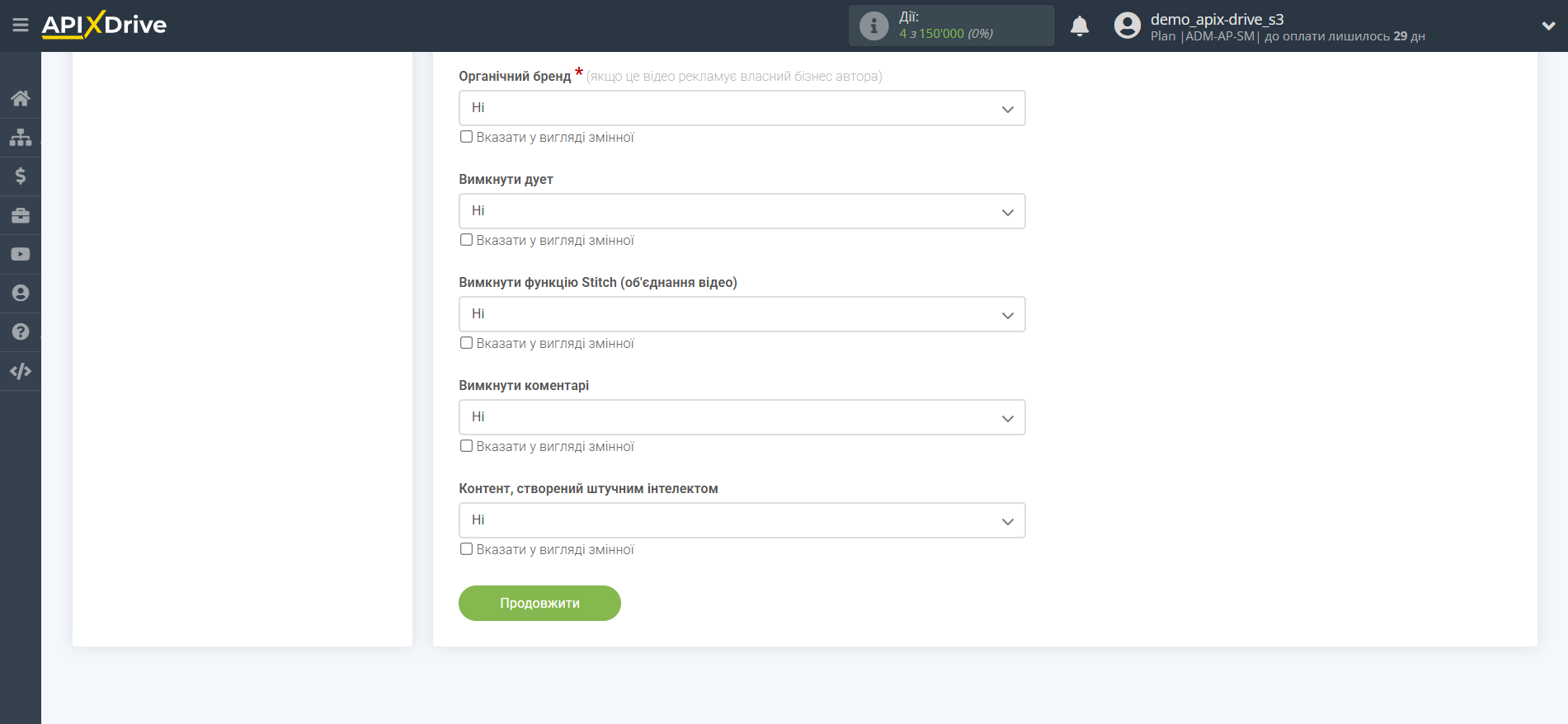
Заповніть необхідні поля. Щоб додати змінну, клацніть по полю та виберіть потрібну змінну зі списку.
Потім натисніть кнопку "Продовжити".
Тепер ви можете побачити тестові дані.
Якщо ви хочете відправити тестові дані до TikTok для того, щоб перевірити коректність налаштування - клацніть "Надіслати тестові дані до TikTok" і перейдіть у ваш TikTok, щоб перевірити результат.
Якщо ви хочете змінити налаштування - натисніть "Редагувати" і ви повернетеся на крок назад.
Якщо вас все влаштовує - натисніть "Продовжити".
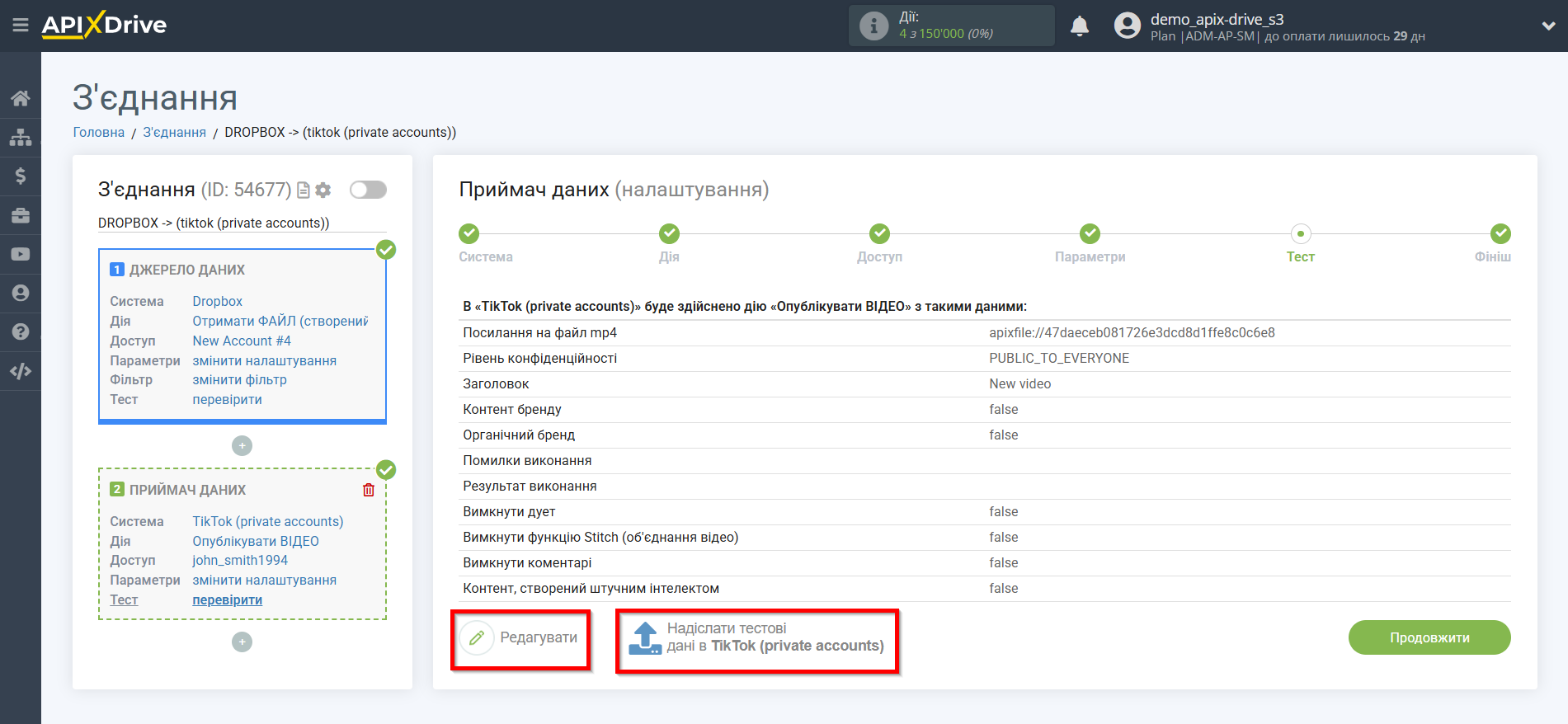
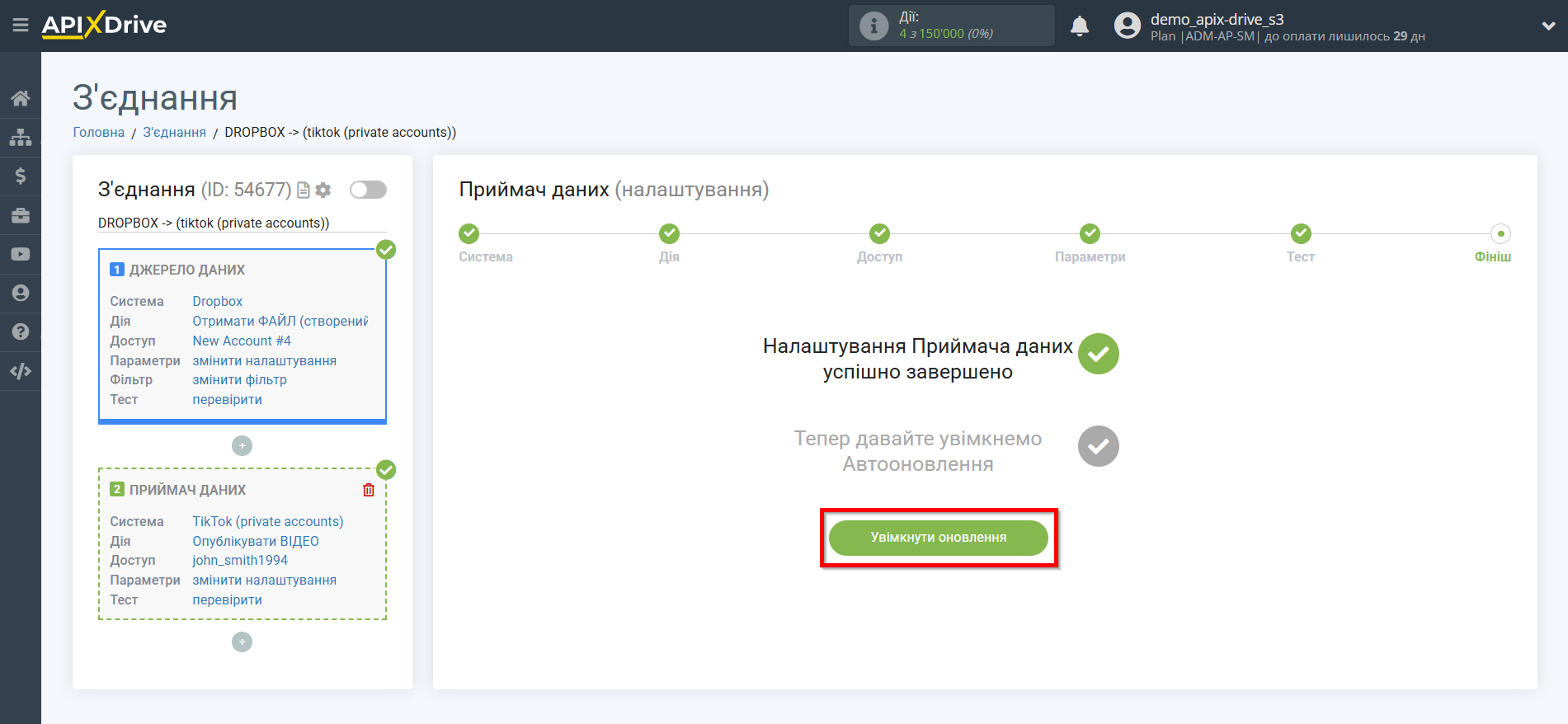
На цьому налаштування Приймача даних завершено!
Тепер можна розпочати вибір інтервалу оновлення та увімкнення автооновлення.
Для цього клацніть "Увімкнути автооновлення".
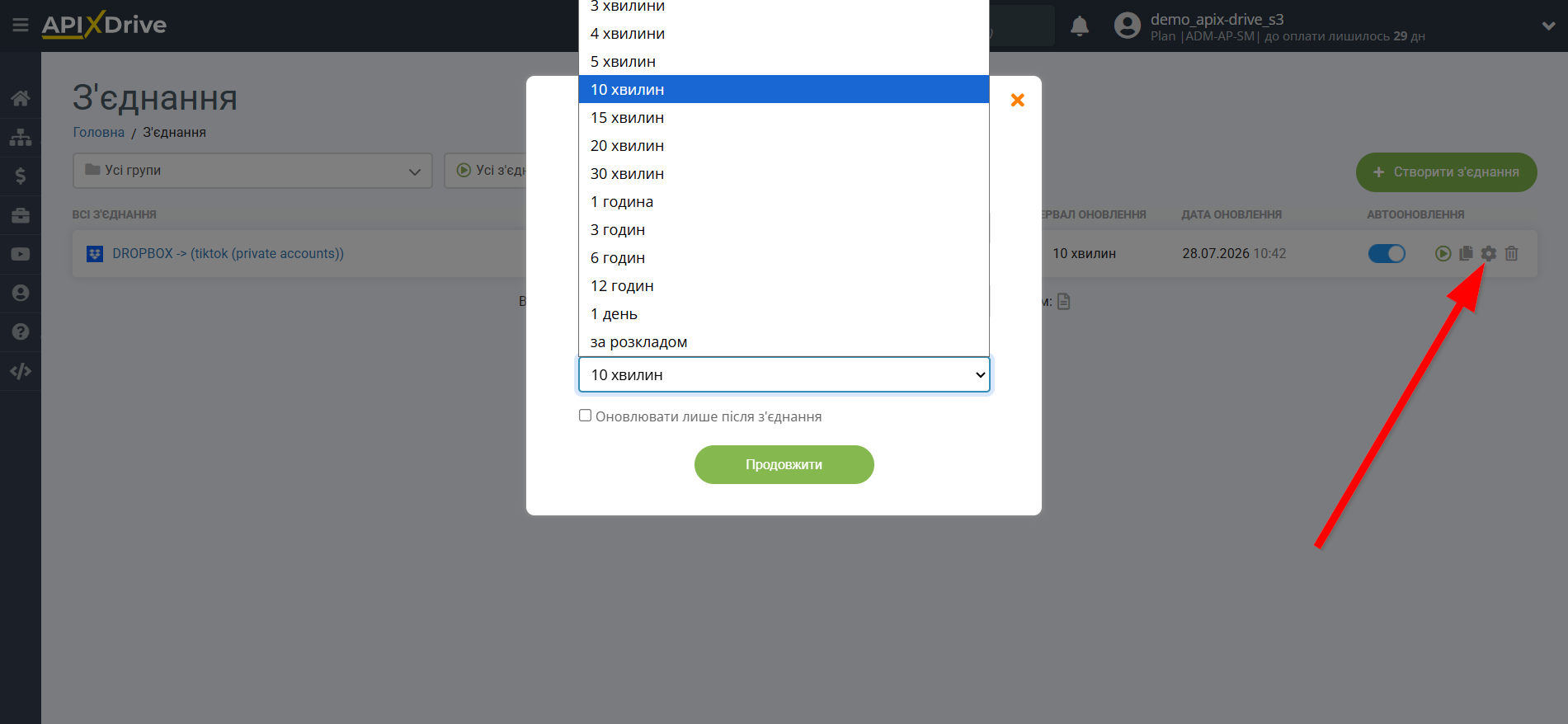
На головному екрані клацніть на іконку шестерні, щоб вибрати необхідний інтервал оновлення або налаштуйте Запуск за розкладом. Щоб запускати з'єднання за часом, виберіть Запуск за розкладом та вкажіть бажаний час спрацювання оновлення з'єднання або додайте відразу кілька варіантів часу, коли потрібно, щоб спрацювало з'єднання.
Увага! Щоб Запуск за розкладом спрацював у вказаний час, необхідно щоб інтервал між поточним часом та вказаним часом був більше 5 хвилин. Наприклад, ви вибираєте час 12:10 та поточний час 12:08 - у цьому випадку автооновлення з'єднання відбудеться о 12:10 наступного дня. Якщо ви вибираєте час 12:20 та поточний час 12:13 – автооновлення з'єднання спрацює сьогодні і далі щодня о 12:20.
Для того щоб поточне з'єднання спрацьовувало після іншого з'єднання, поставте галочку "Оновлювати лише після з'єднання" і вкажіть з'єднання, після якого спрацьовуватиме поточне з'єднання.
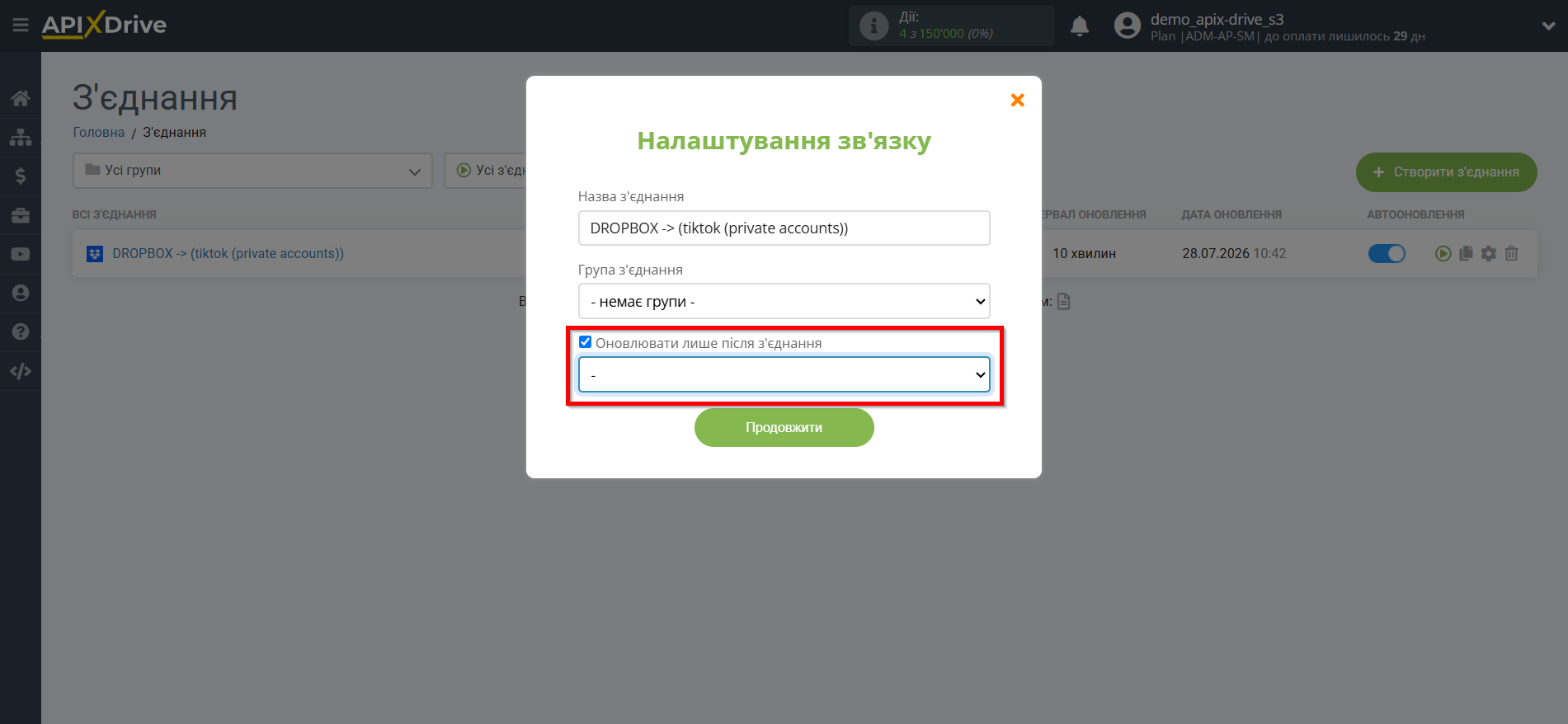
Щоб увімкнути автооновлення, переведіть повзунок у положення, як показано на малюнку.
Для того, щоб виконати разове спрацювання з'єднання, клацніть по іконці у вигляді стрілки.
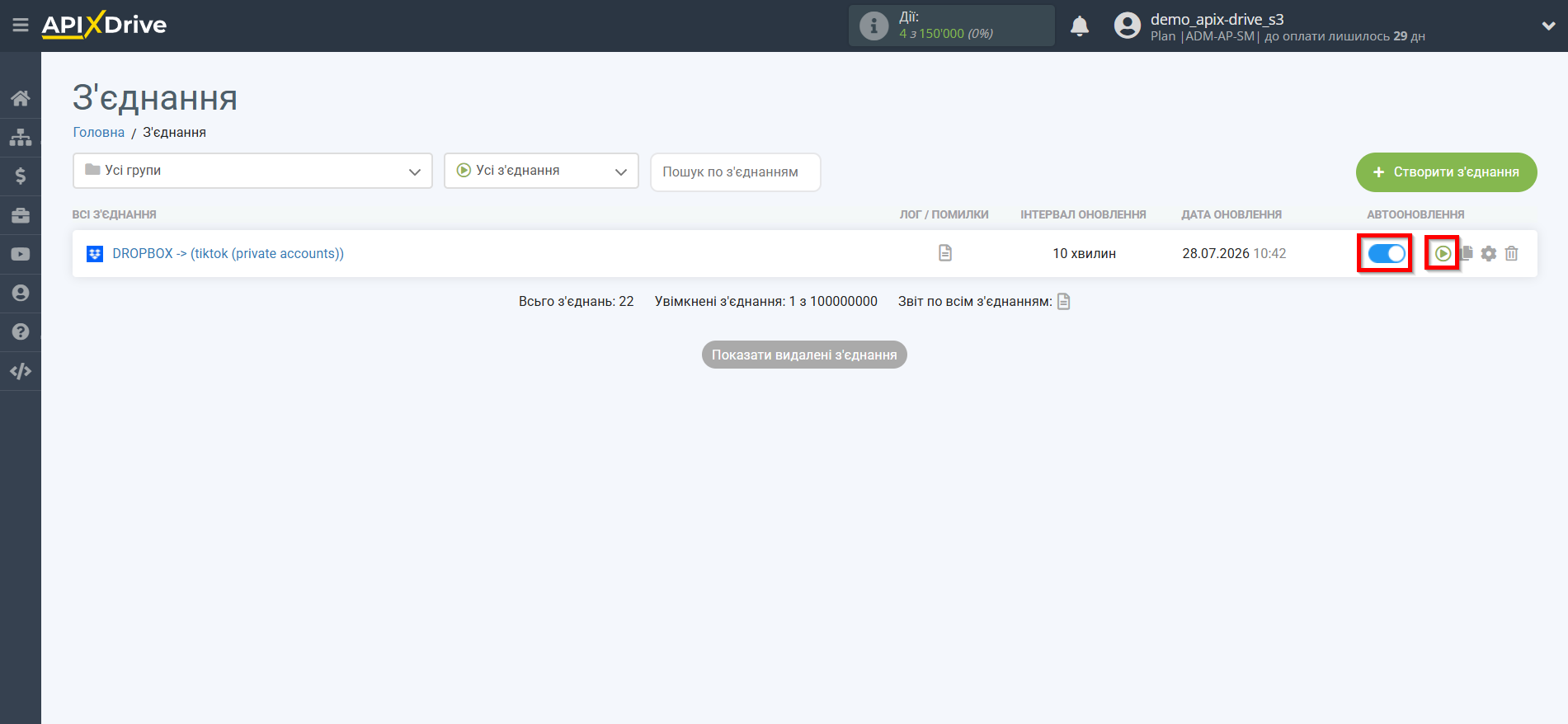
На цьому налаштування TikTok як Приймача даних завершено! Бачите, як все просто!?
Тепер можете не турбуватися, далі ApiX-Drive зробить все самостійно!