Налаштування Google Drive як Приймача даних
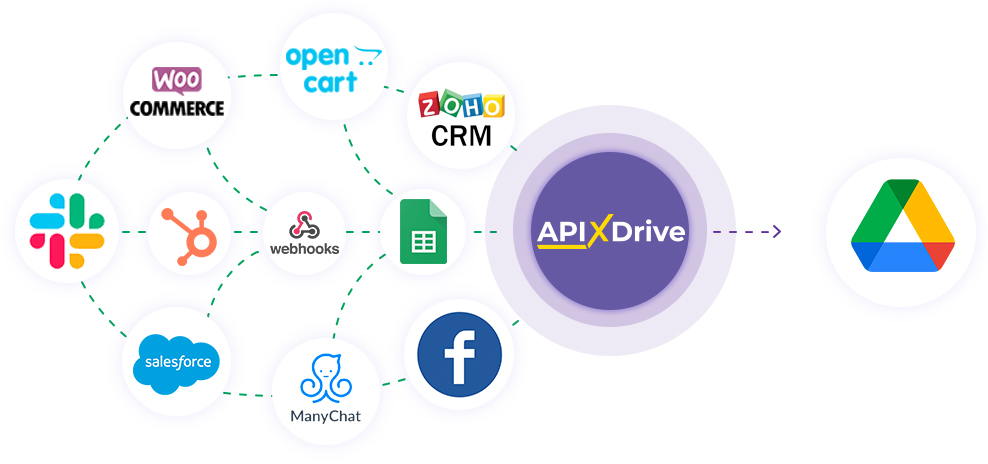
Інтеграція дозволить вам автоматично завантажувати файли, створювати папки або керувати структурою каталогів у Google Drive на основі даних з інших систем. Наприклад, ви можете отримувати вкладення з електронної пошти (Gmail), документи з CRM-систем і миттєво зберігати їх у своєму хмарному сховищі. Це дозволить вам ефективно автоматизувати робочі процеси документообігу та заощадити час на ручному завантаженні та сортуванні даних.
Давайте пройдемо весь етап налаштування Google Drive як Приймач даних разом!
Навігація:
1. Що робитиме інтеграція з Google Drive?
2. Як підключити акаунт Google Drive до ApiX-Drive?
3. Як налаштувати у вибраній дії передачу даних у Google Drive?
4. Приклад даних, які будуть відправлені до вашого Google Drive.
5. Автооновлення та інтервал спрацьовування з'єднання.
Після налаштування системи Джерела даних, наприклад Gmail, можна розпочати налаштування Google Drive як Приймача даних.
Для цього натискаємо "Почати налаштування Приймача Даних".
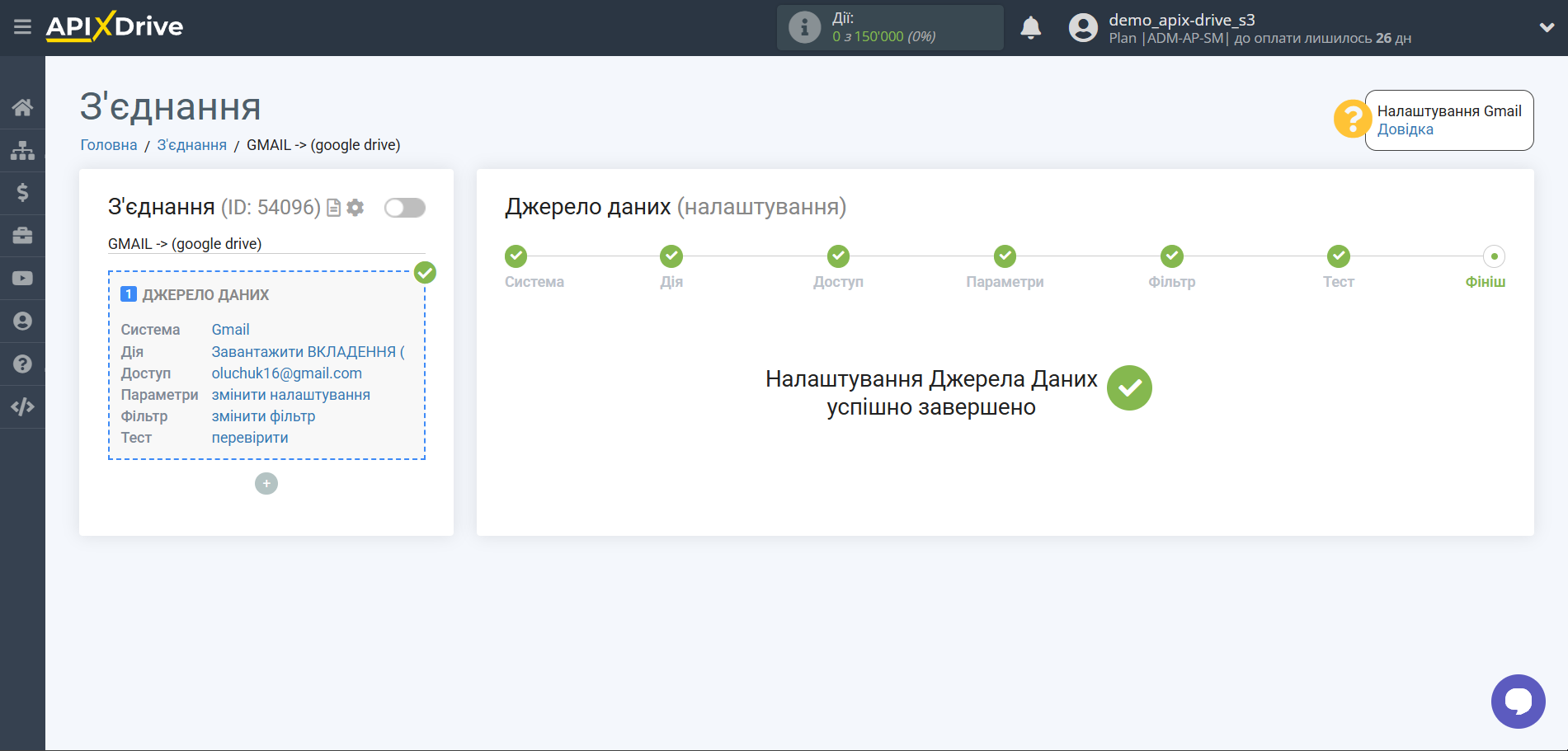
Виберіть систему як Приймач даних. У цьому випадку необхідно вказати Google Drive.
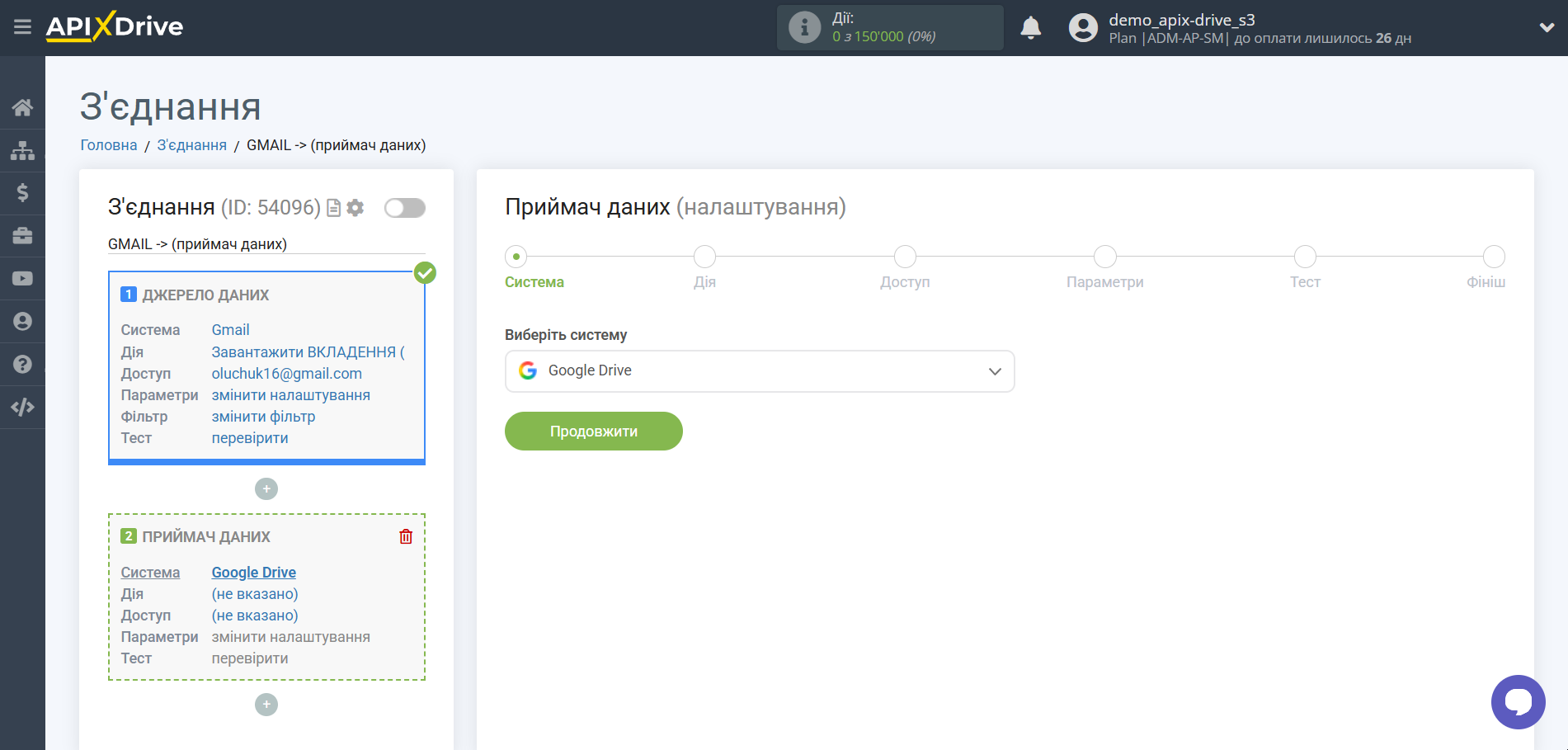
Далі, необхідно вказати дію, наприклад, "Завантажити файл".
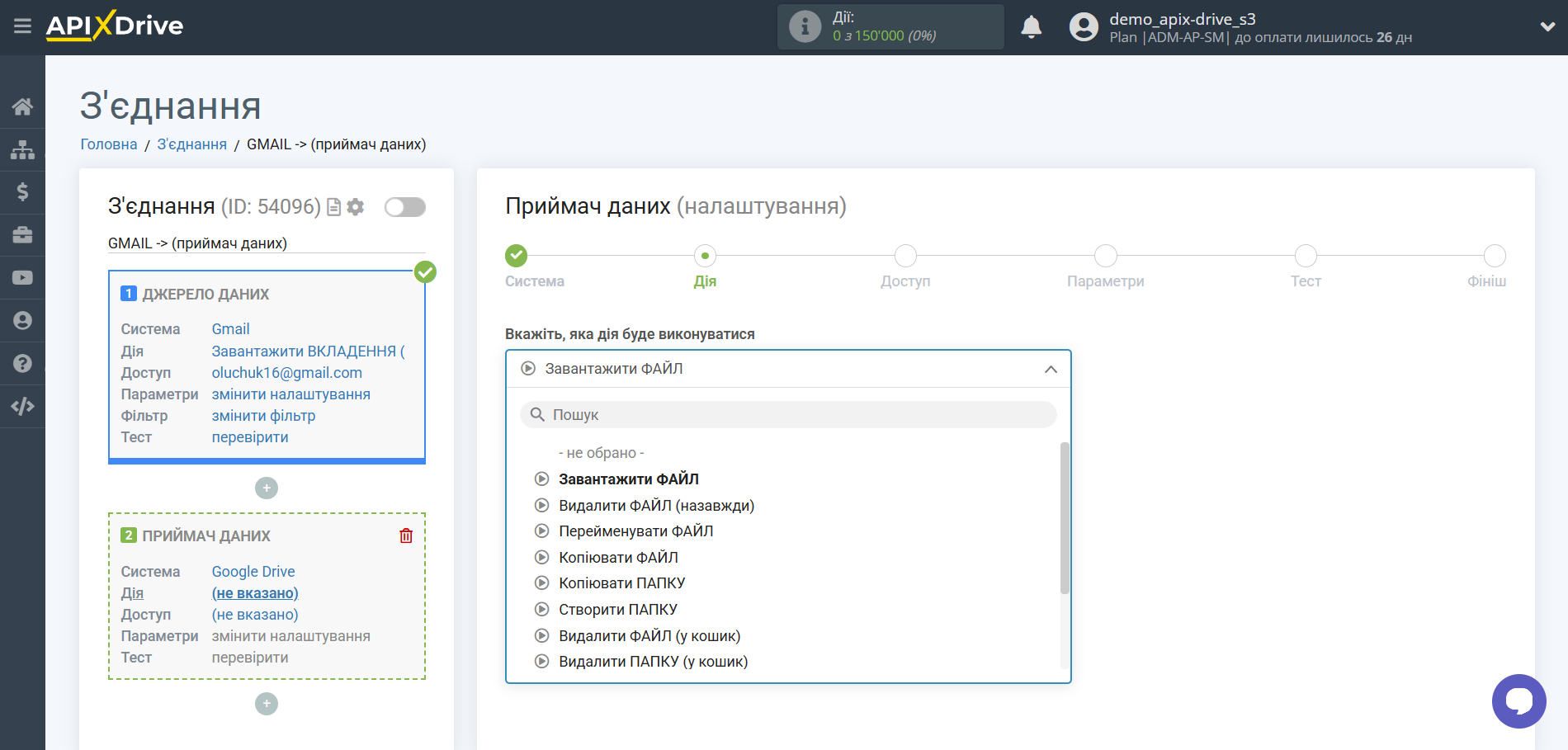
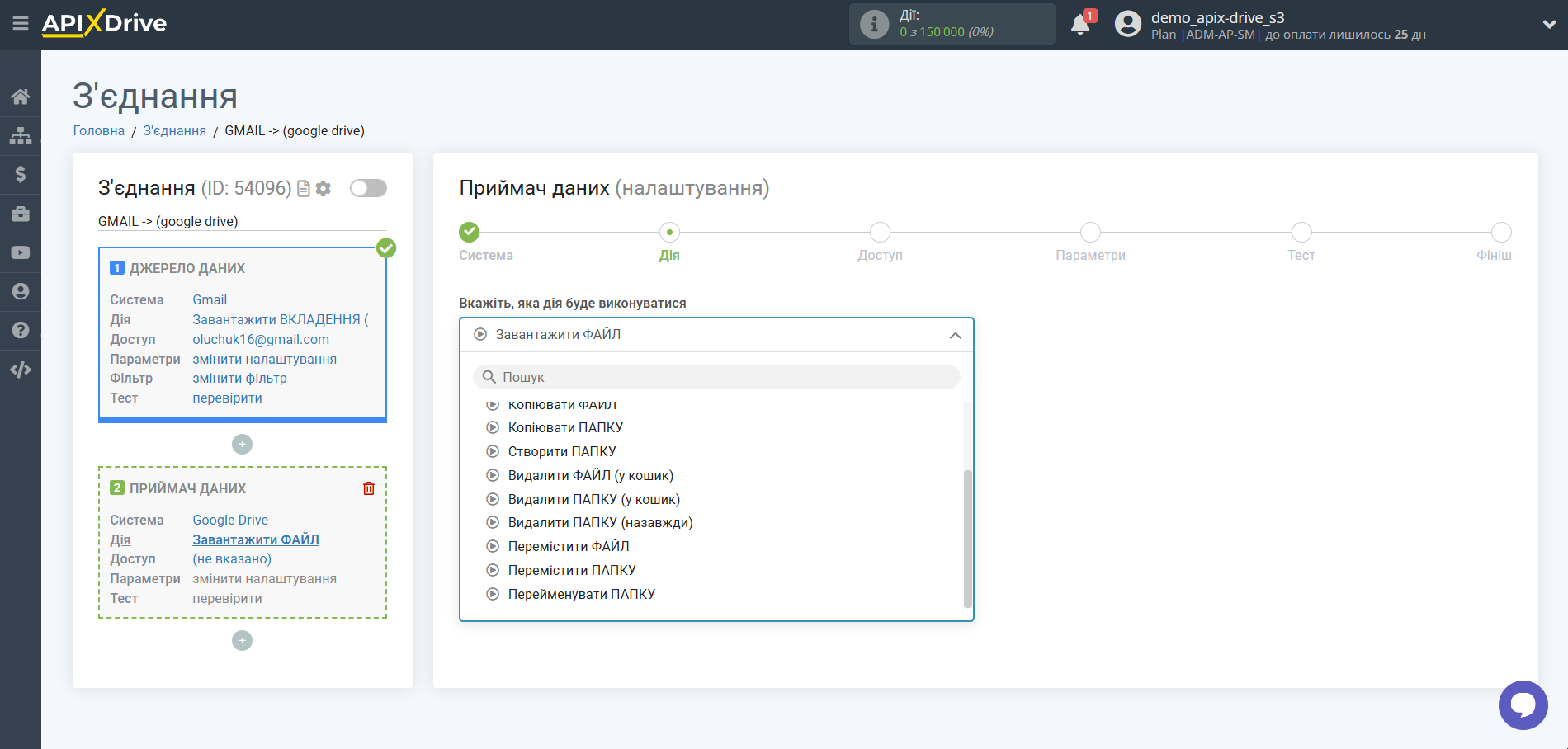
Завантажити ФАЙЛ — у ваш акаунт Google Drive будуть завантажуватися файли, отримані з іншої системи після налаштування з'єднання та запуску автооновлення.
Видалити ФАЙЛ (назавжди) — у вашому акаунті Google Drive будуть остаточно видалені файли (без можливості відновлення з кошика) за вказаними параметрами після запуску автооновлення.
Перейменувати ФАЙЛ — у вашому акаунті Google Drive буде автоматично змінено назву існуючого файлу на основі даних, отриманих із системи-джерела.
Копіювати ФАЙЛ — у вашому акаунті Google Drive буде створено дублікат обраного файлу та розміщено його у вказану папку.
Копіювати ПАПКУ — у вашому акаунті Google Drive буде створено повну копію обраної папки разом із її вмістом.
Створити ПАПКУ — у вашому акаунті Google Drive буде створено нову папку з назвою, яка передається із системи-джерела.
Видалити ФАЙЛ (у кошик) — у вашому акаунті Google Drive вибрані файли будуть переміщені до кошика після отримання відповідного сигналу з іншої системи.
Видалити ПАПКУ (у кошик) — у вашому акаунті Google Drive вибрані папки будуть переміщені до кошика зі збереженням можливості їх відновлення.
Видалити ПАПКУ (назавжди) — у вашому акаунті Google Drive будуть остаточно видалені папки разом з усім вмістом без можливості відновлення.
Перемістити ФАЙЛ — у вашому акаунті Google Drive існуючий файл буде автоматично перенесено з однієї папки в іншу за вказаними параметрами.
Перемістити ПАПКУ — у вашому акаунті Google Drive існуюча папка буде змінена у структурі каталогів (перенесена в іншу директорію).
Перейменувати ПАПКУ — у вашому акаунті Google Drive буде змінено назву існуючої папки на основі нових даних після запуску автооновлення.
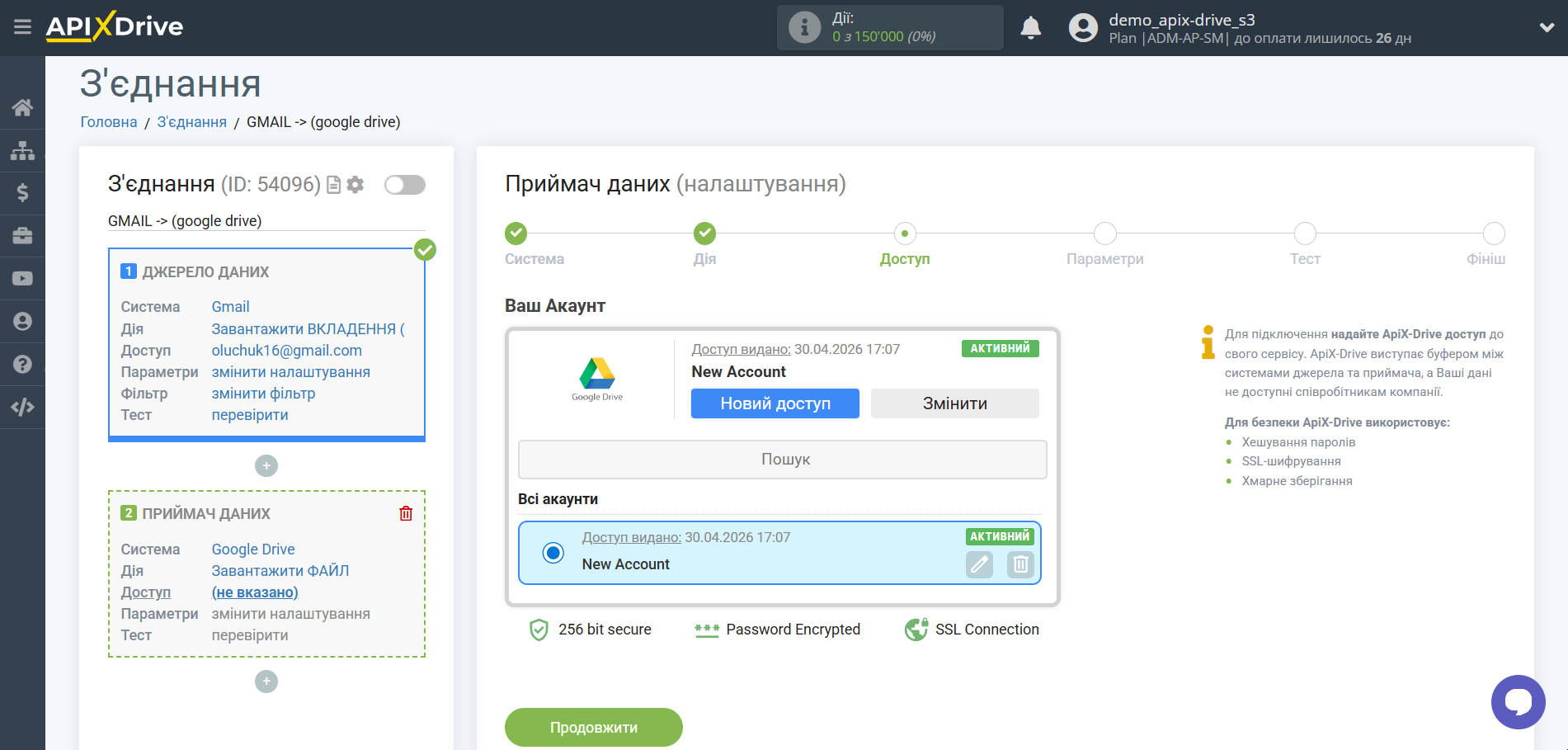
Наступний крок - вибір акаунту Google Drive, в який будуть відправлятися дані.
Якщо немає підключених акаунтів до системи, натисніть "Підключити акаунт".
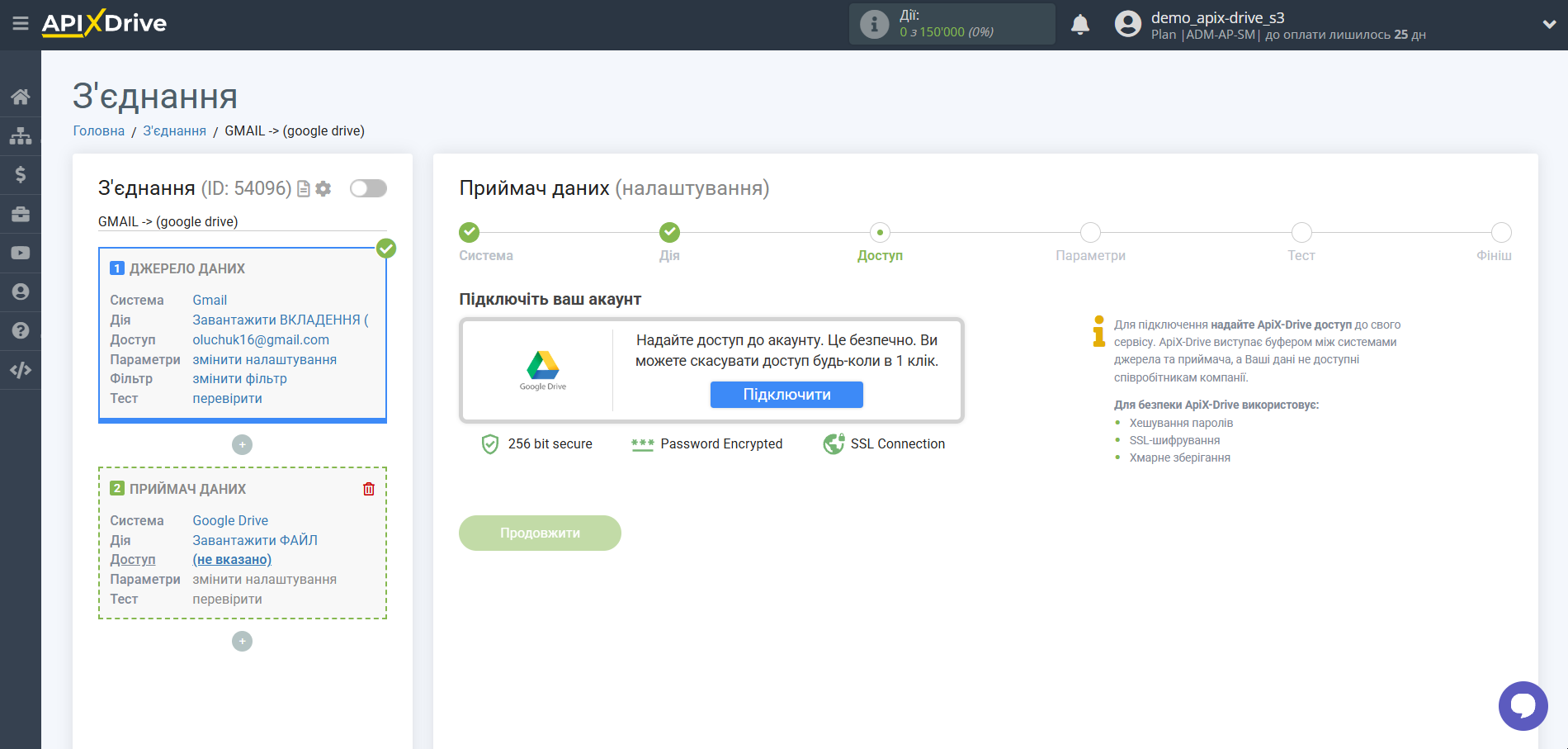
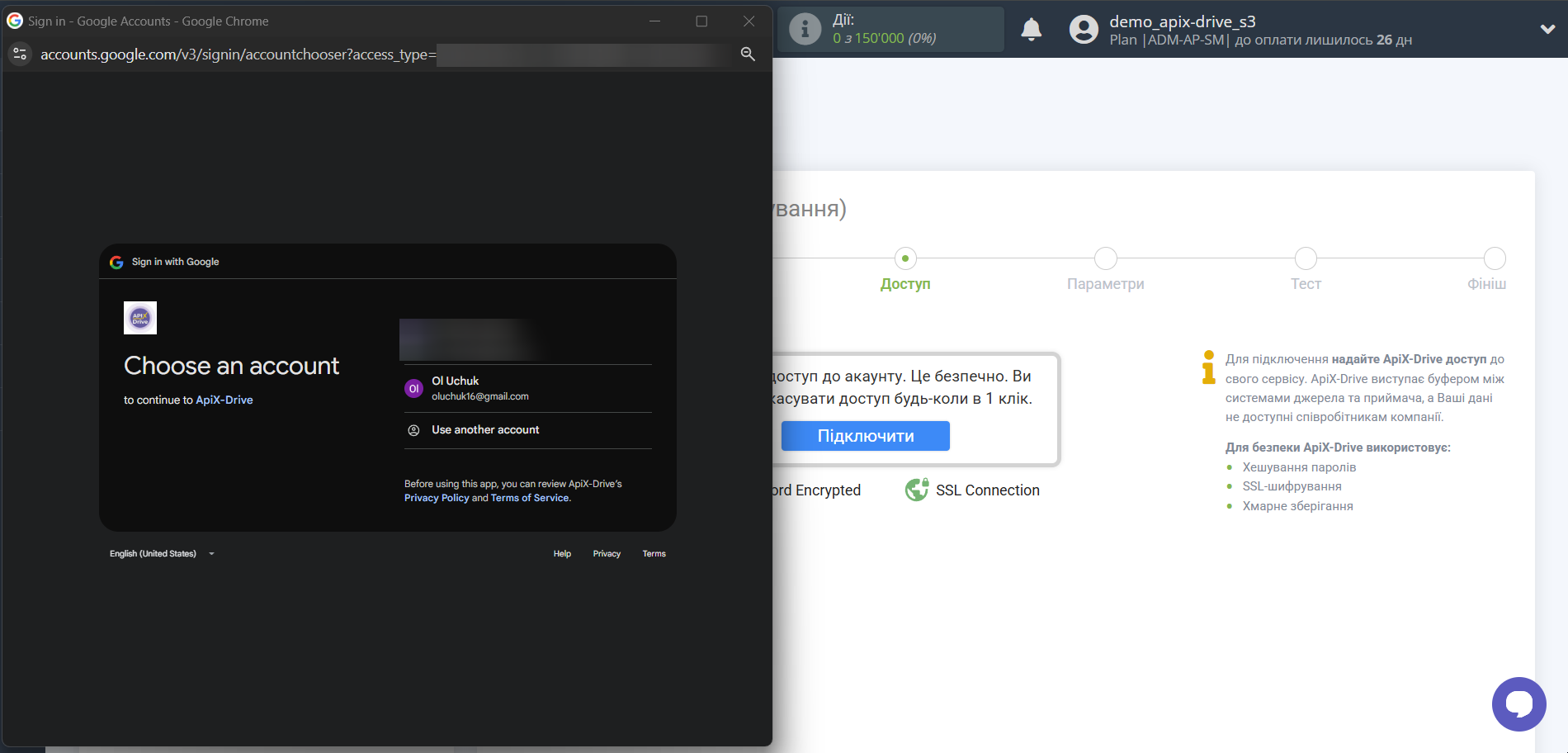
Виберіть який акаунт ви хочете підключити до ApiX-Drive і надайте всі дозволи для роботи з цим акаунтом.
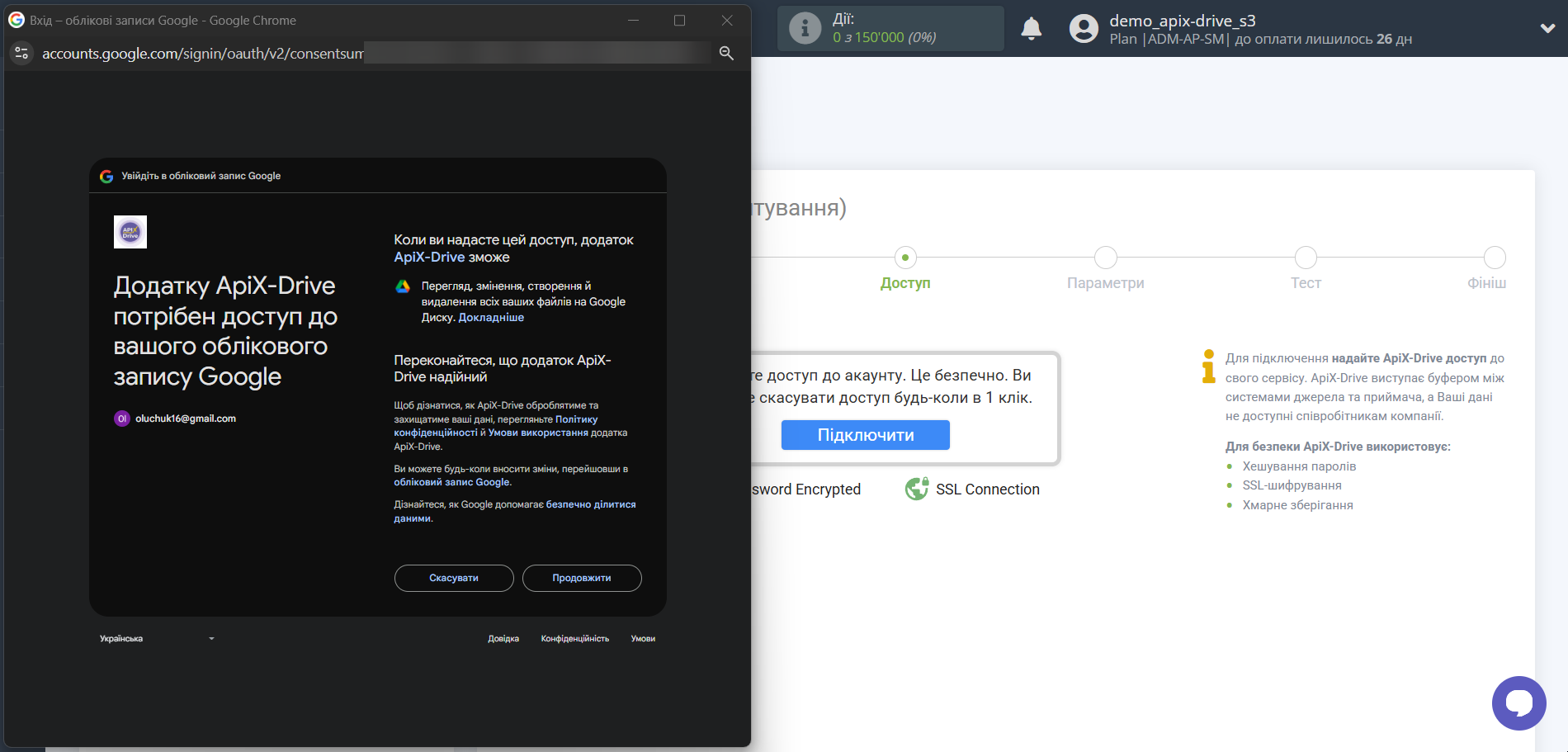
Коли підключений акаунт відобразився у списку активних акаунтів, виберіть його для подальшої роботи.
Увага! Якщо ваш акаунт знаходиться у списку "неактивні акаунти" перевірте правильність зазначених даних!
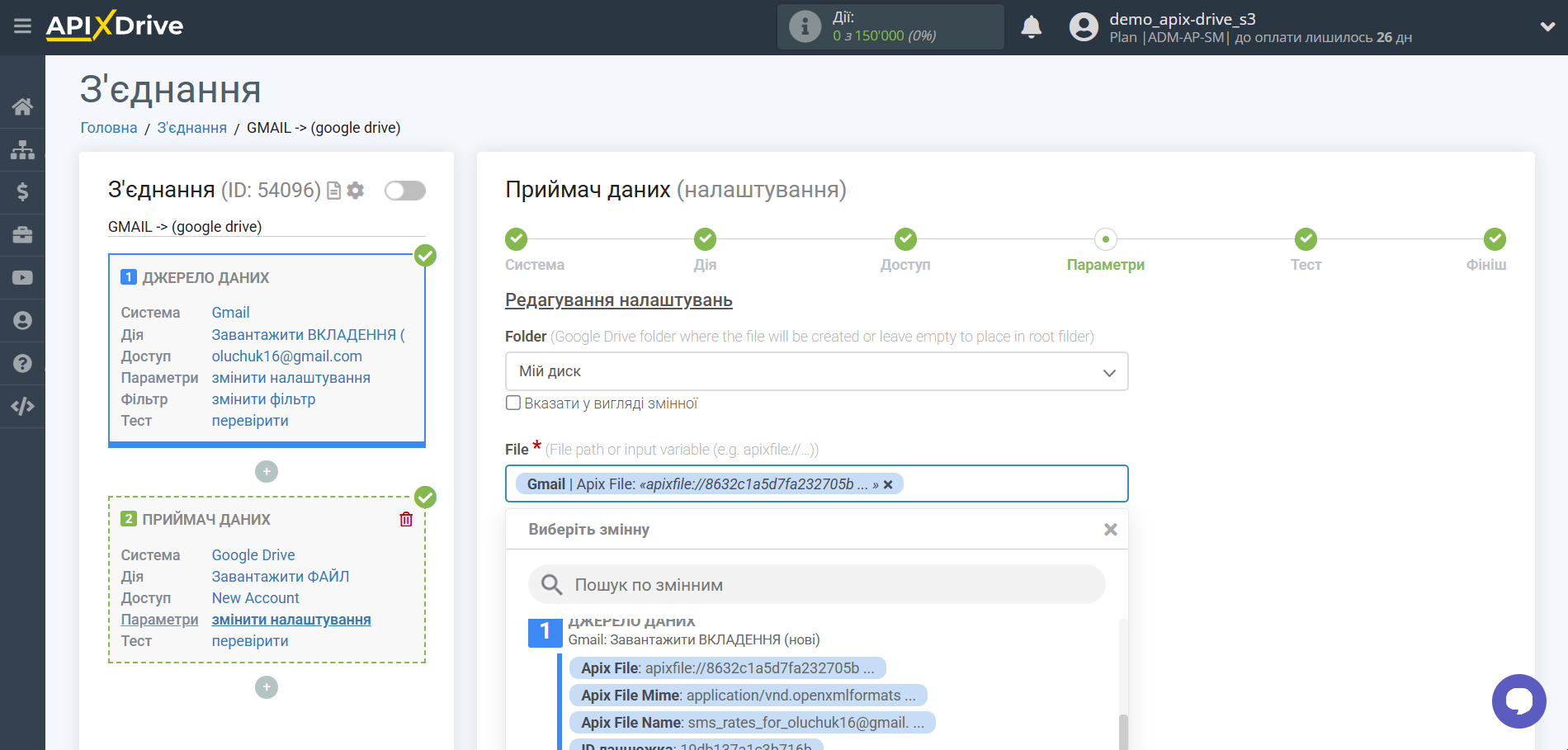
Виберіть потрібні поля Gmail, клацніть по параметру і він буде призначений вибраному полю Google Drive.
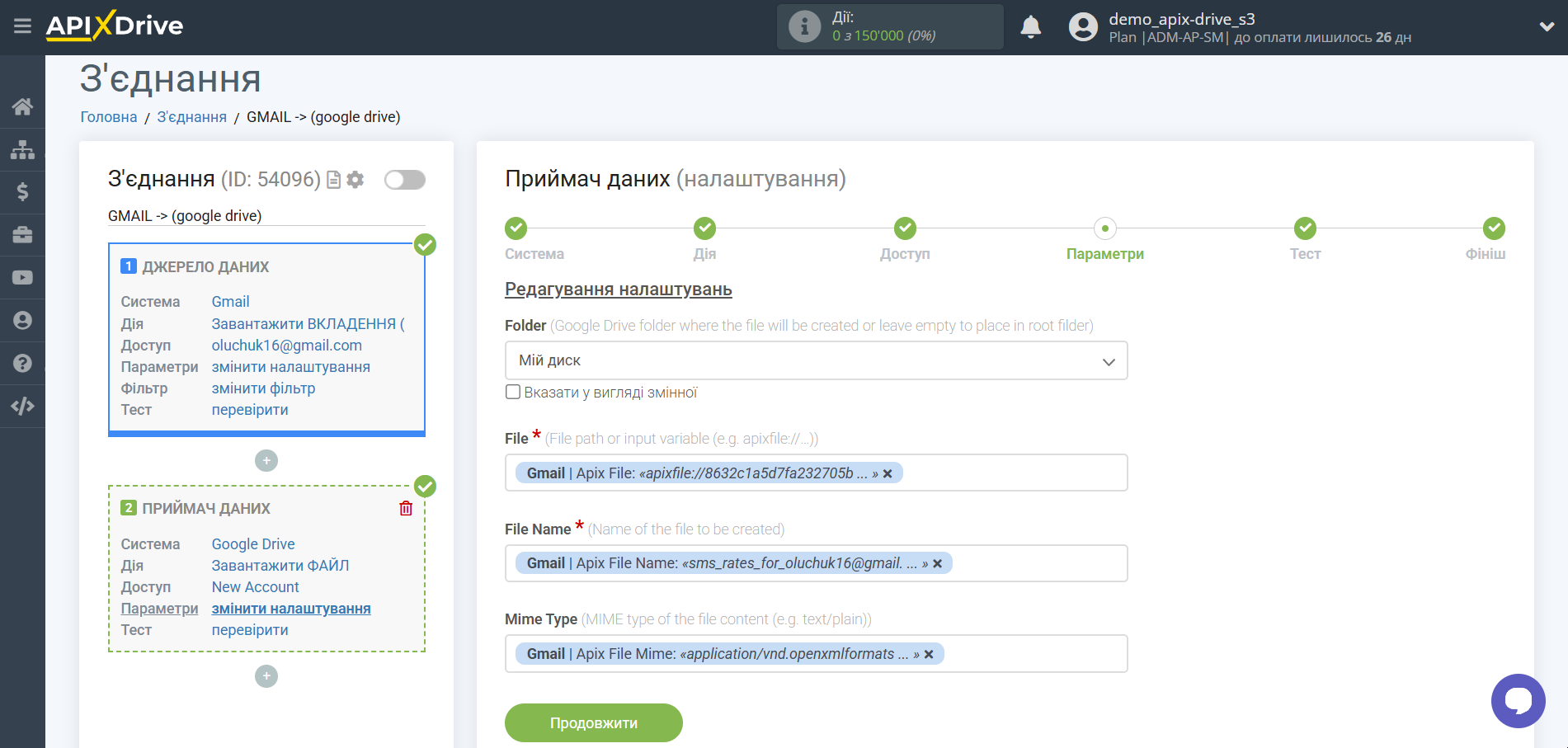
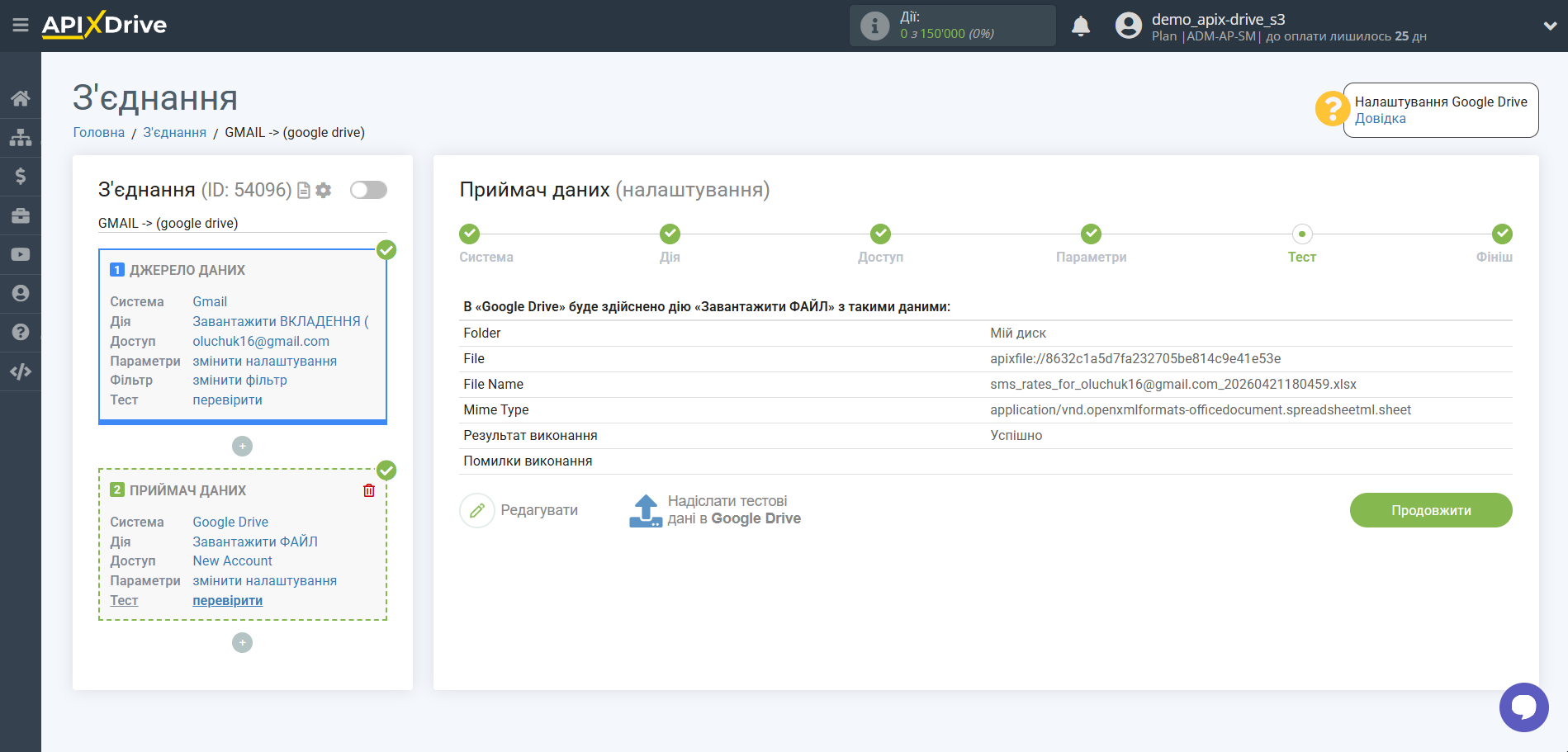
Тепер ви можете побачити тестові дані.
Якщо ви хочете відправити тестові дані до Google Drive для того, щоб перевірити коректність налаштування, клацніть "Надіслати тестові дані до Google Drive" і перейдіть до вашого Google Drive, щоб перевірити результат.
Якщо ви хочете змінити налаштування - натисніть "Редагувати" і ви повернетеся на крок назад.
Якщо вас все влаштовує - натисніть "Продовжити".
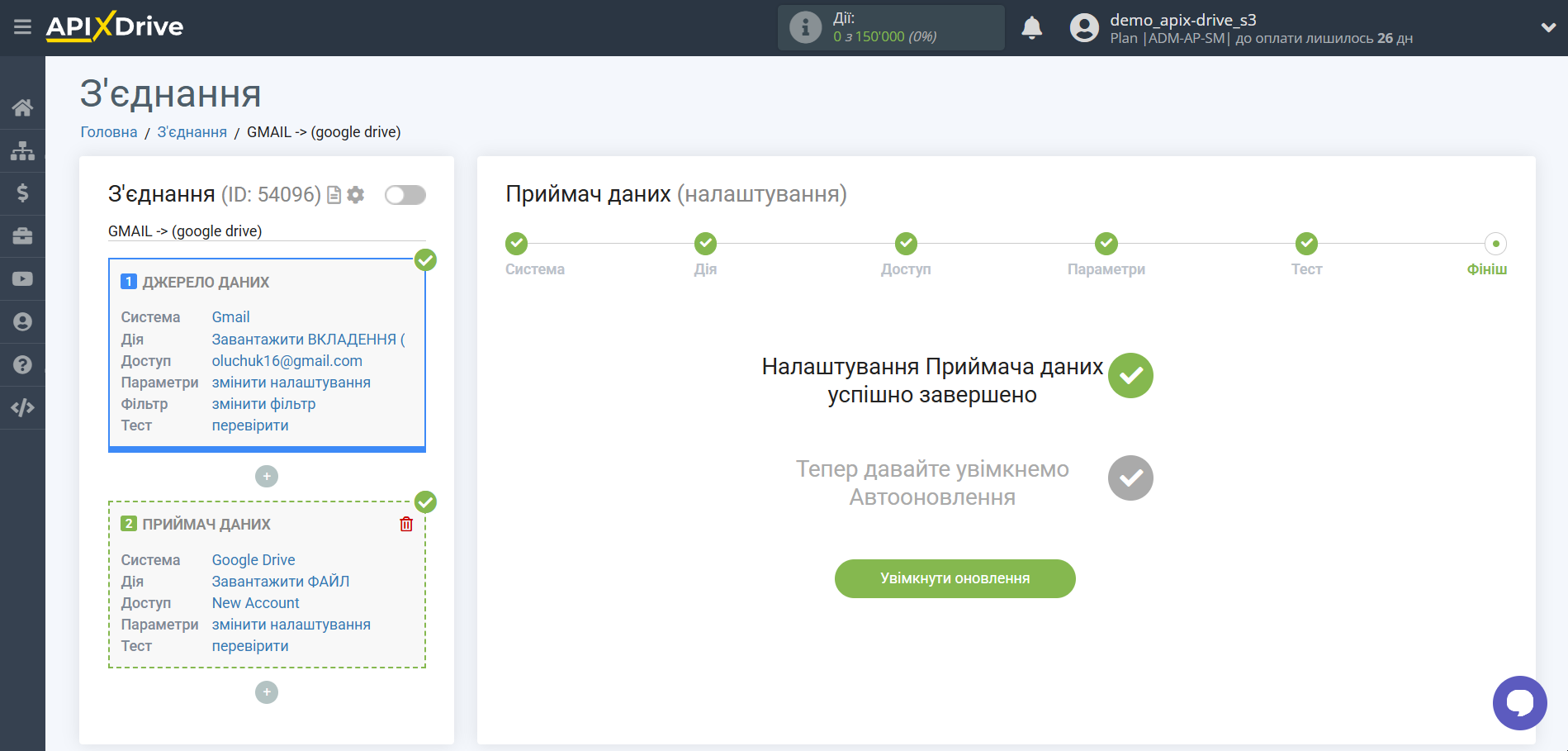
На цьому налаштування Приймача даних завершено!
Тепер можна розпочати вибір інтервалу оновлення та увімкнення автооновлення.
Для цього клацніть "Увімкнути автооновлення".
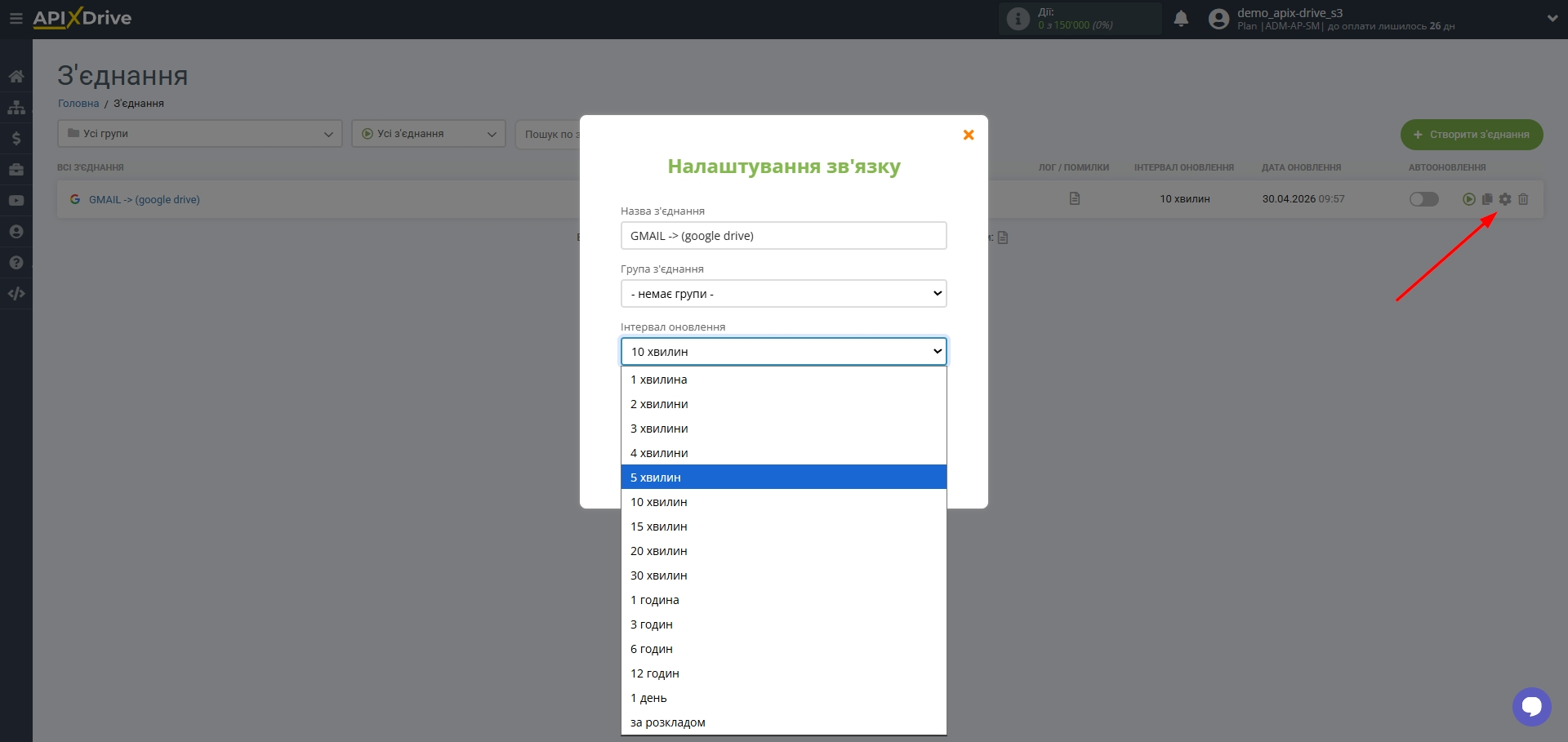
На головному екрані клацніть на іконку шестерні, щоб вибрати необхідний інтервал оновлення або налаштуйте Запуск за розкладом. Щоб запускати з'єднання за часом, виберіть Запуск за розкладом та вкажіть бажаний час спрацювання оновлення з'єднання або додайте відразу кілька варіантів часу, коли потрібно, щоб спрацювало з'єднання.
Увага! Щоб Запуск за розкладом спрацював у вказаний час, необхідно, щоб інтервал між поточним часом та вказаним часом був більше 5 хвилин. Наприклад, Ви вибираєте час 12:10 та поточний час 12:08 - у цьому випадку автооновлення з'єднання відбудеться о 12:10 наступного дня. Якщо Ви вибираєте час 12:20 та поточний час 12:13 – автооновлення з'єднання спрацює сьогодні і далі щодня о 12:20.
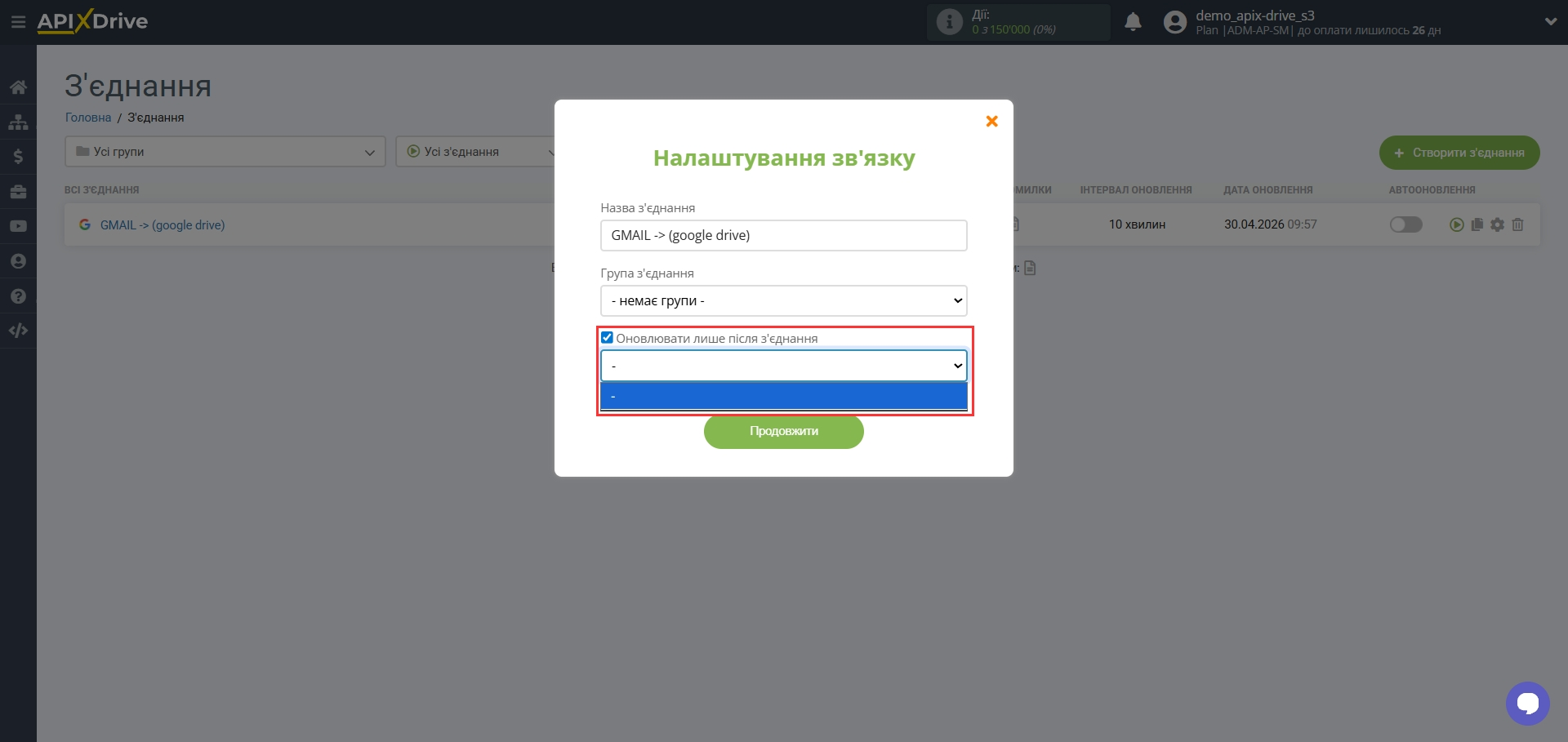
Для того, щоб поточне з'єднання спрацьовувало після іншого з'єднання, поставте галочку "Оновлювати лише після з'єднання" і вкажіть з'єднання, після якого спрацьовуватиме поточне з'єднання.
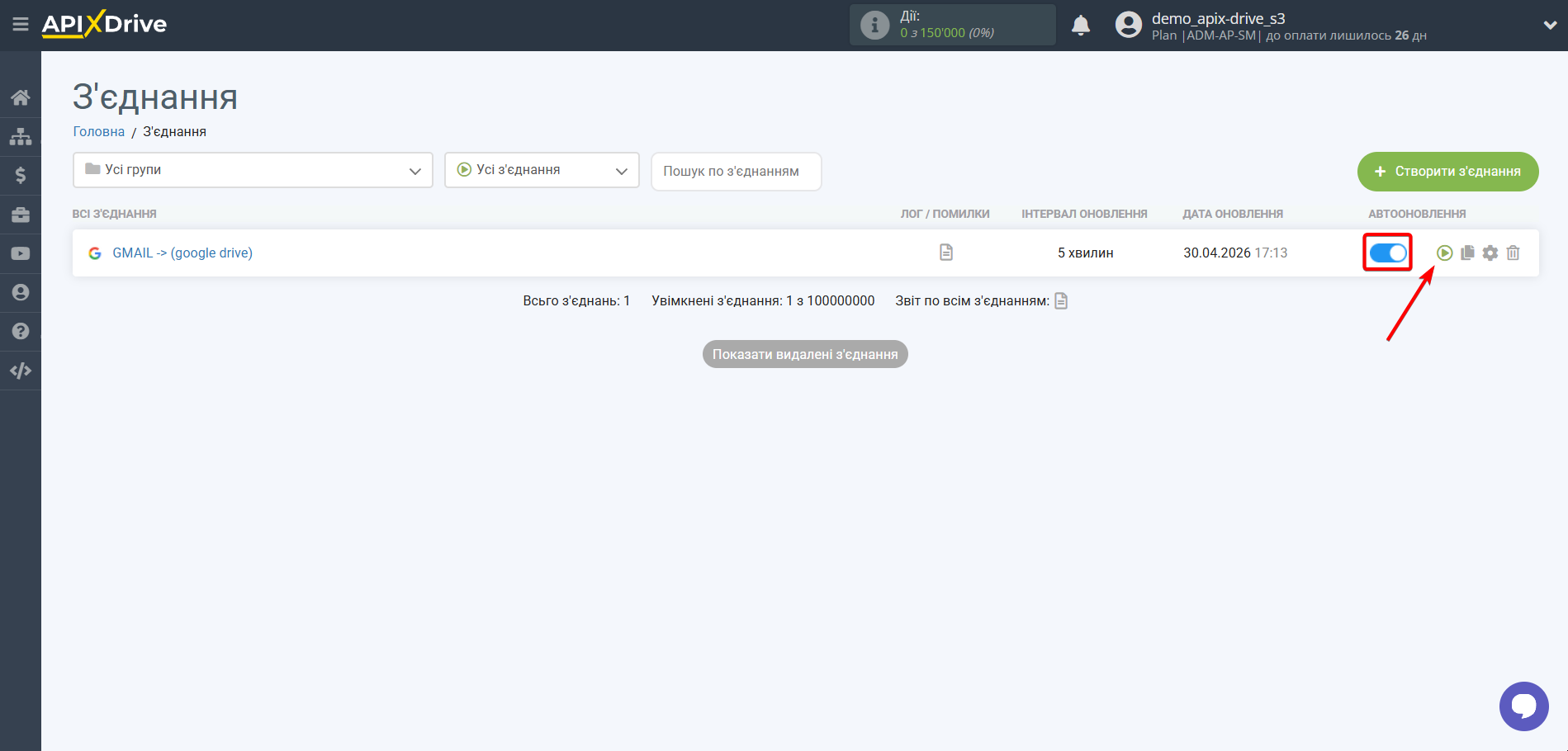
Щоб увімкнути автооновлення, переведіть повзунок у положення, як показано на малюнку.
Для того щоб виконати разове спрацювання з'єднання, клацніть по іконці у вигляді стрілки.
На цьому налаштування Google Drive як Приймача даних завершено! Бачите, як все просто!?
Тепер можете не турбуватися, далі ApiX-Drive зробить все самостійно!