Налаштування Приймача даних Tidycal
Інтеграція дозволяє автоматично створювати контакти, а також створювати й скасовувати бронювання в Tidycal на основі даних із вашого сайту, CRM, лендингу чи Google Sheets. Дані синхронізуються автоматично, що забезпечує актуальність контактів і бронювань та значно спрощує роботу з ними в Tidycal.
Давайте пройдемо весь етап налаштування Tidycal разом!
Навігація:
1. Що робитиме інтеграція з Tidycal?
2. Як підключити акаунт Tidycal до ApiX-Drive?
3. Як налаштувати у вибраній дії передачу даних в Tidycal?
4. Приклад даних, які будуть надіслані до вашого Tidycal.
5. Автооновлення та інтервал спрацьовування з'єднання.
Після того, як ви налаштували систему Джерела даних, наприклад Google Sheets, можна розпочати налаштування Tidycal як Приймача даних.
Для цього натискаємо "Почати налаштування Приймача Даних".
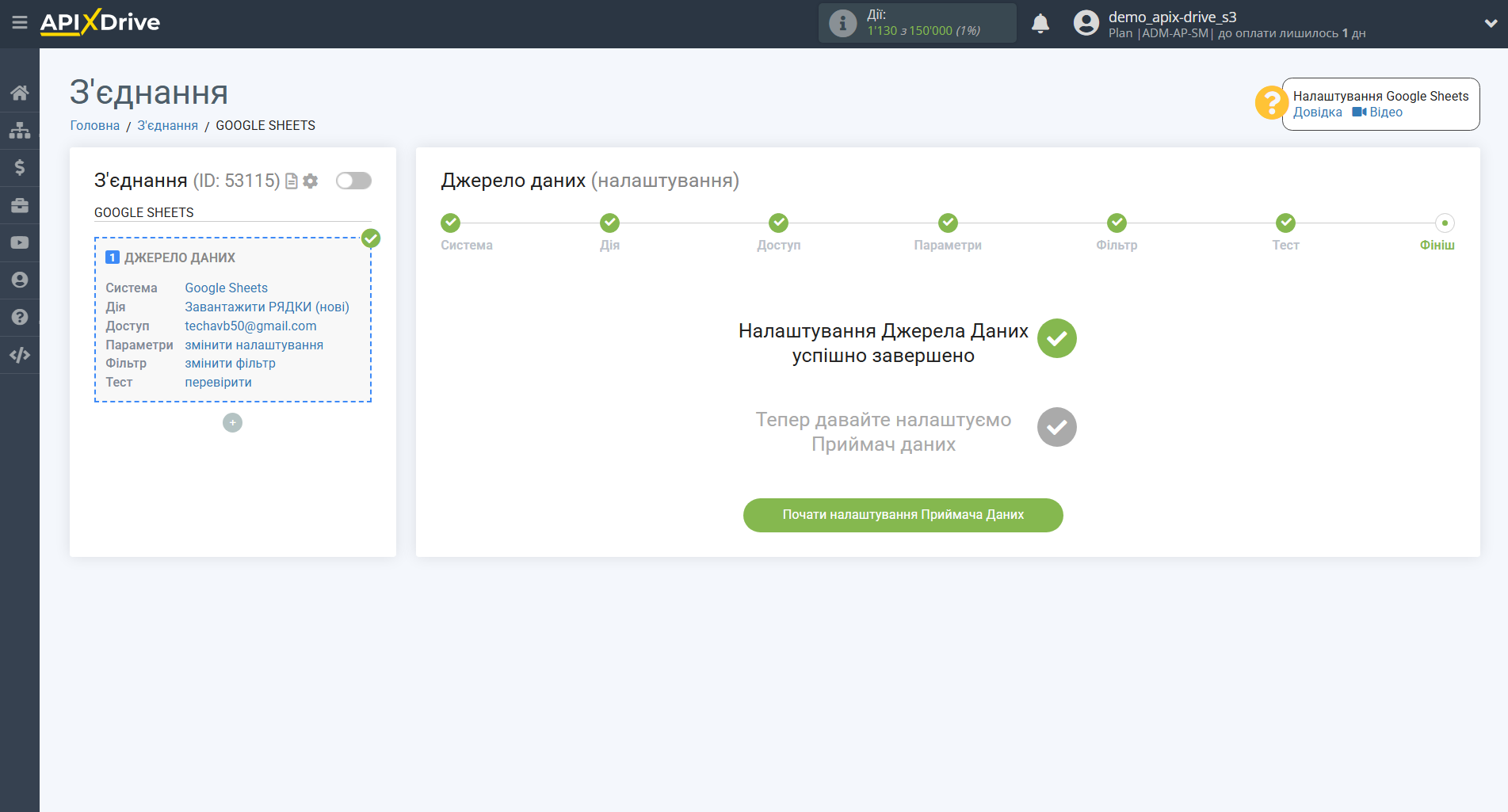
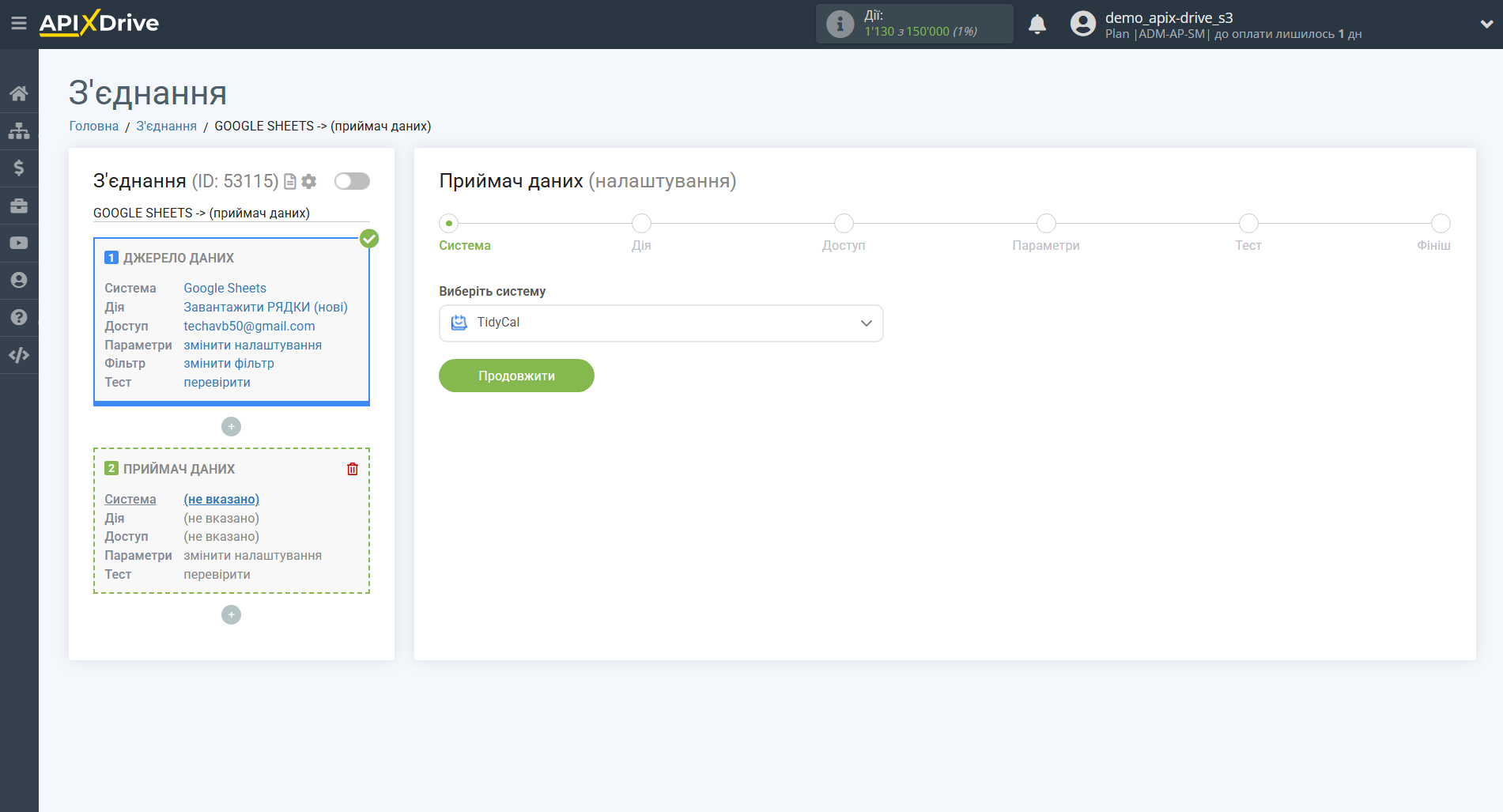
Виберіть систему як Приймач даних. В даному випадку необхідно вказати Tidycal.
Далі необхідно вказати дію, наприклад, "Створити КОНТАКТ".
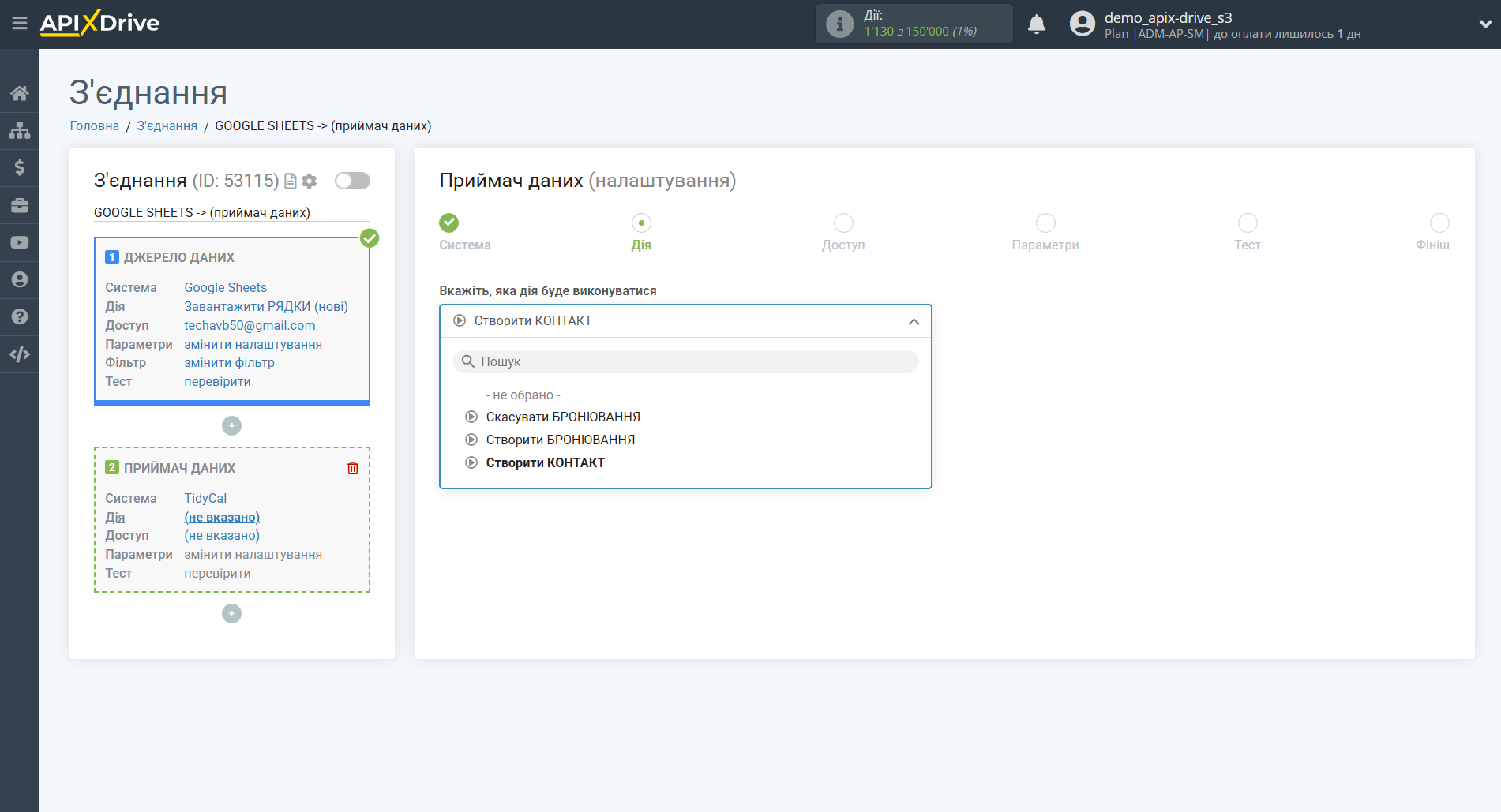
-Створити КОНТАКТ – система на основі даних із блоку Джерела даних створює новий контакт у вашому акаунті Tidycal. Після активації інтеграції всі контакти, що надходять із вибраної вами системи, автоматично створюються в Tidycal.
-Створити БРОНЮВАННЯ – система на основі даних із блоку Джерела даних створює нове бронювання у вашому акаунті Tidycal та прив’язує його до відповідного контакту.
-Скасувати БРОНЮВАННЯ – система на основі переданих даних знаходить відповідне бронювання у вашому акаунті Tidycal та скасовує його.
Наступний крок - вибір акаунту Tidycal , в який відбуватиметься відправка даних.
Якщо немає підключених акаунтів до системи ApiX-Drive, натисніть "Підключити акаунт".
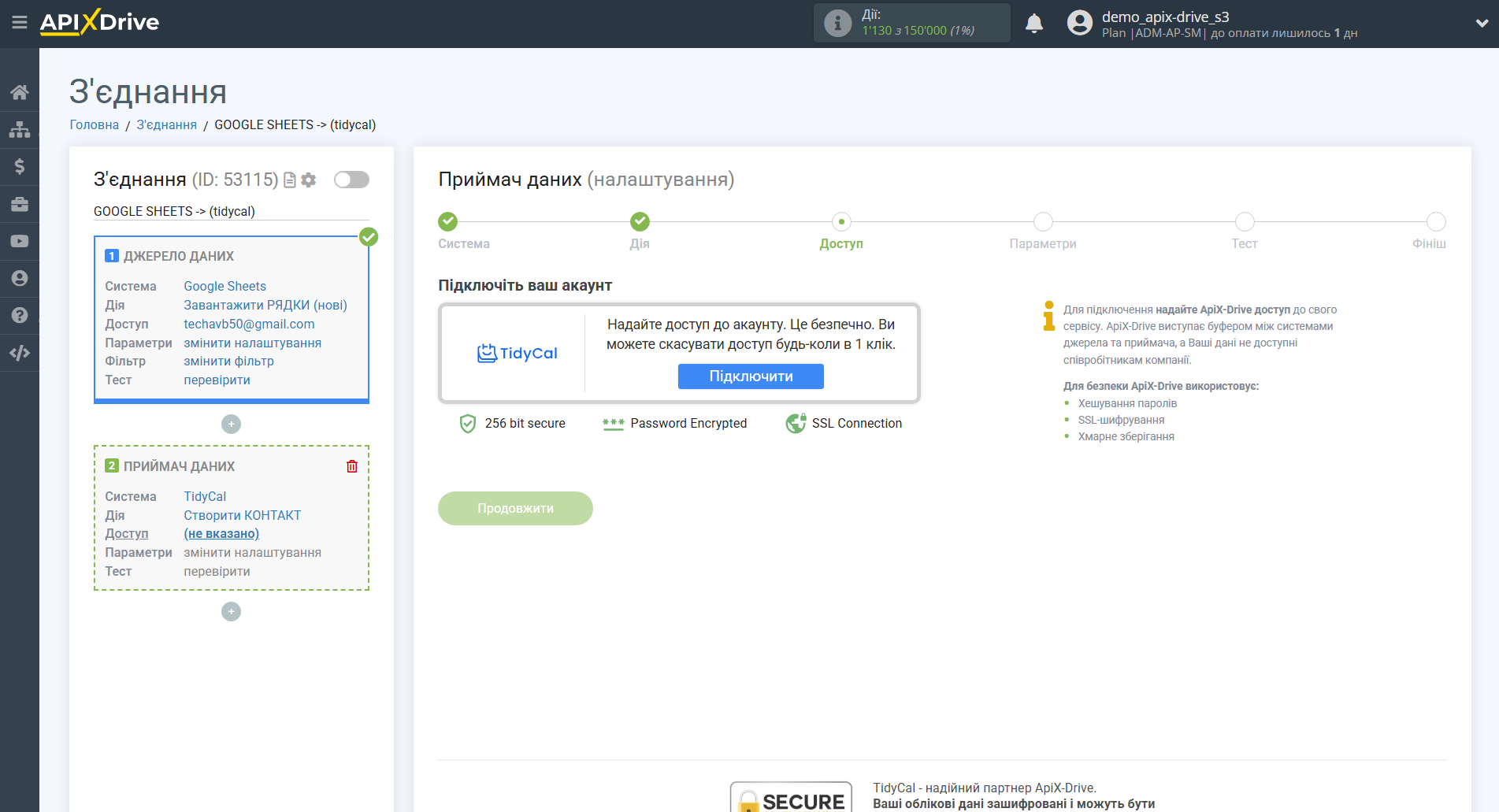
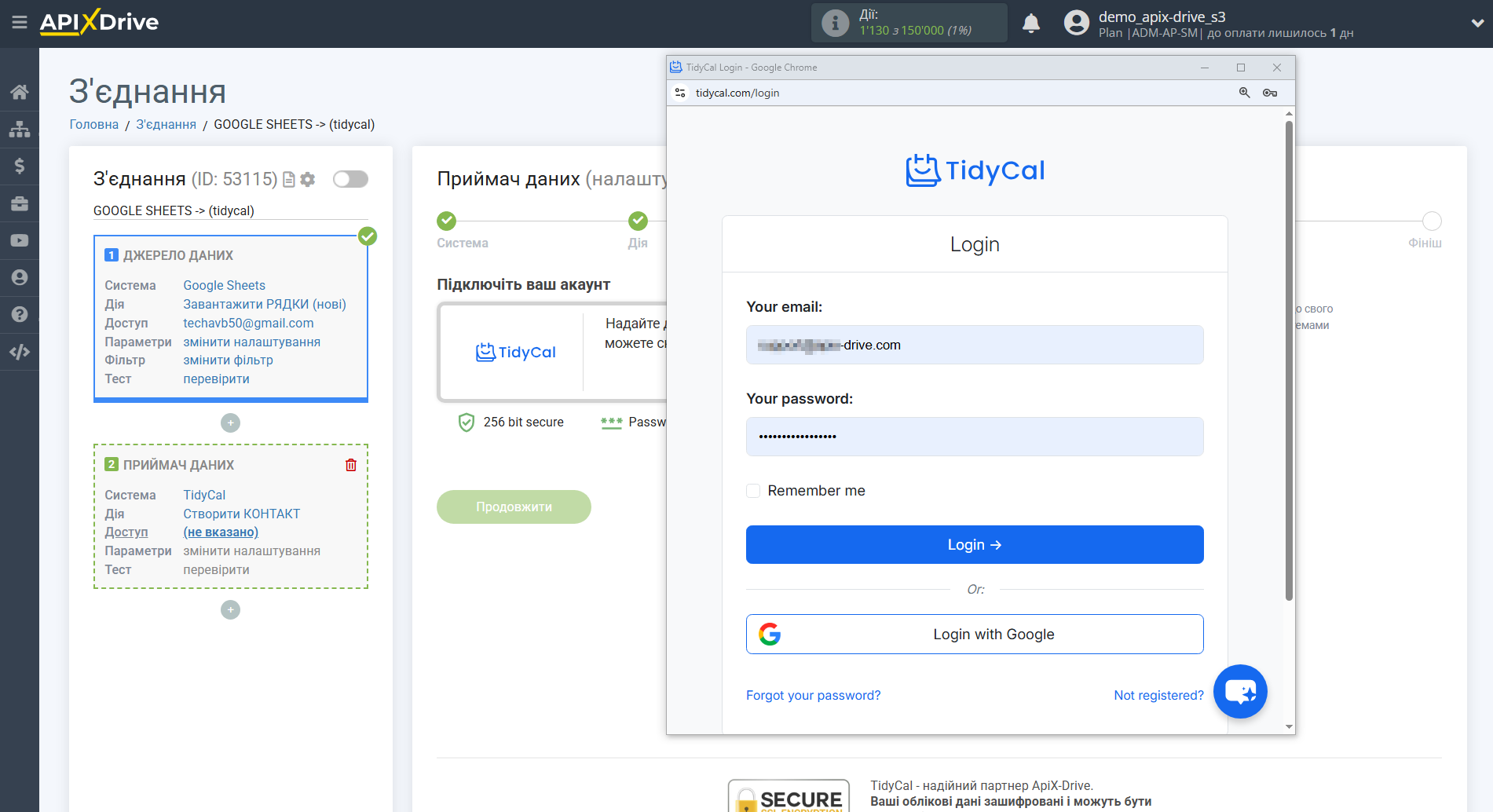
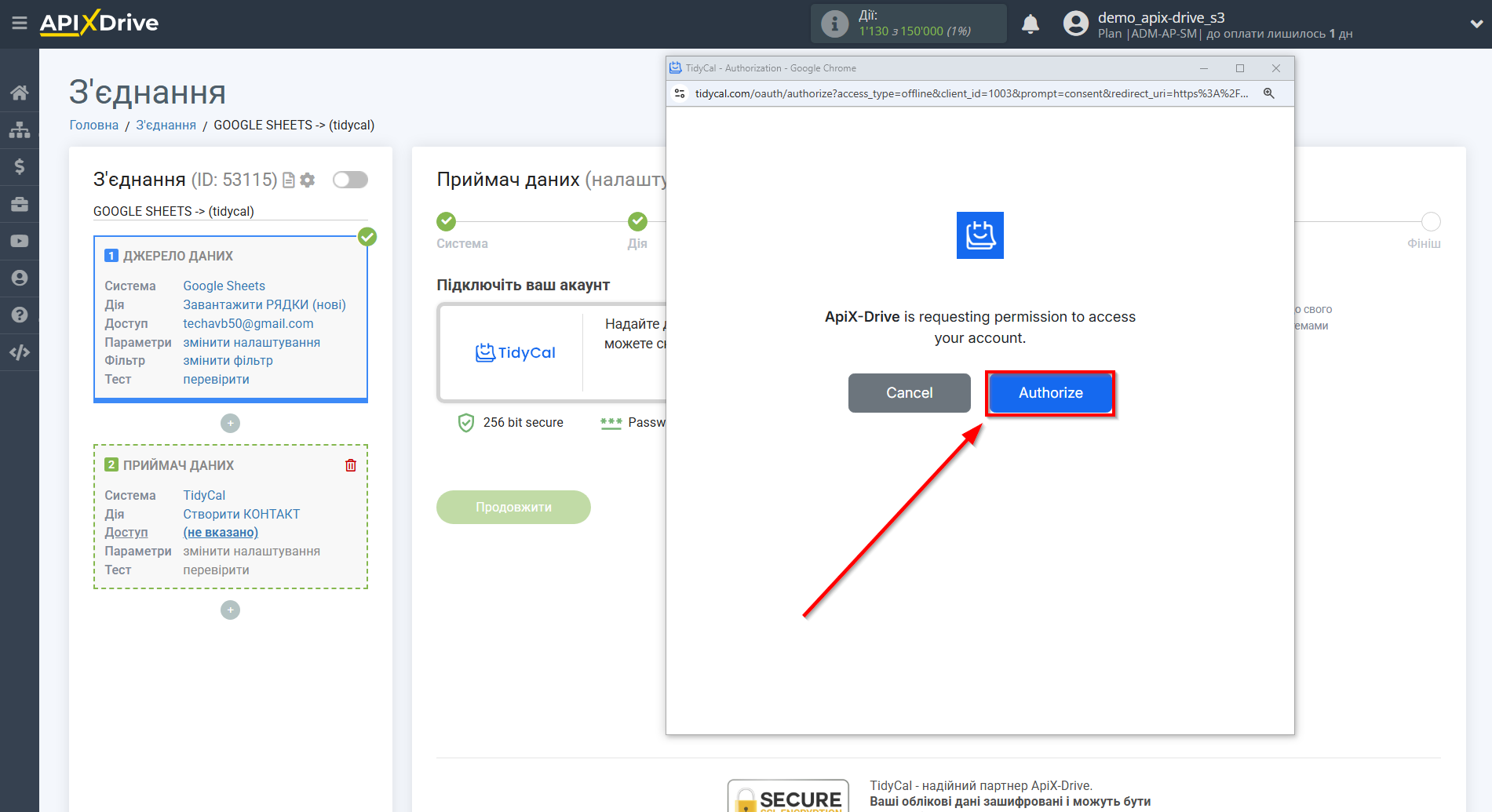
Для підключення необхідно ввести логін і пароль вашого акаунту TidyCal та підтвердити авторизацію.
Зверніть увагу: підключення можливе лише для акаунтів з активним платним тарифом — безкоштовні акаунти не мають доступу до API.
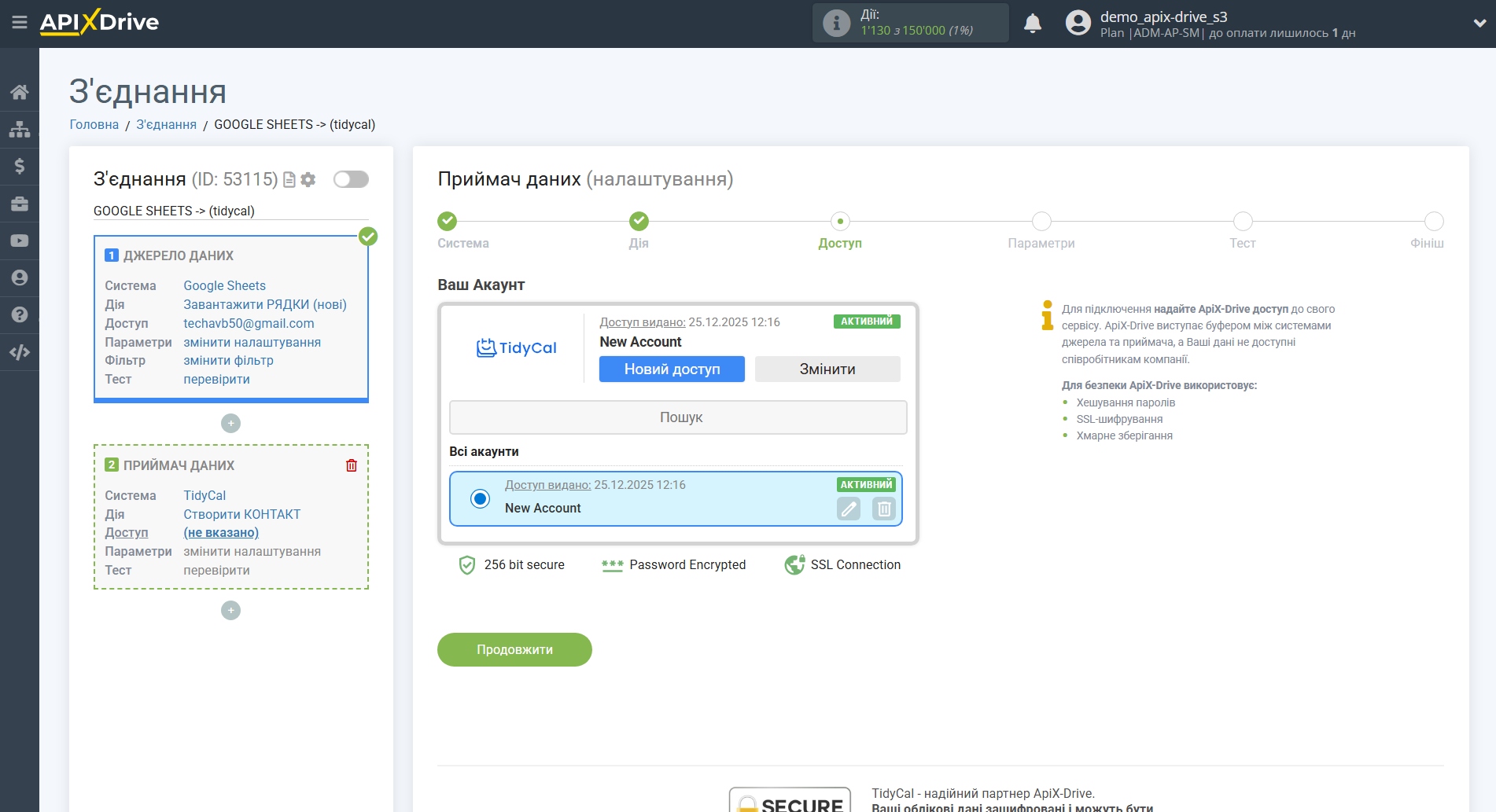
Після цього відбудеться перезавантаження сторінки і збережений акаунт автоматично буде обраний.
Коли підключений акаунт відобразився у списку активних акаунтів, виберіть його для подальшої роботи.
Увага! Якщо ваш акаунт знаходиться у списку "неактивні акаунти" перевірте свій доступ до цього логіну!
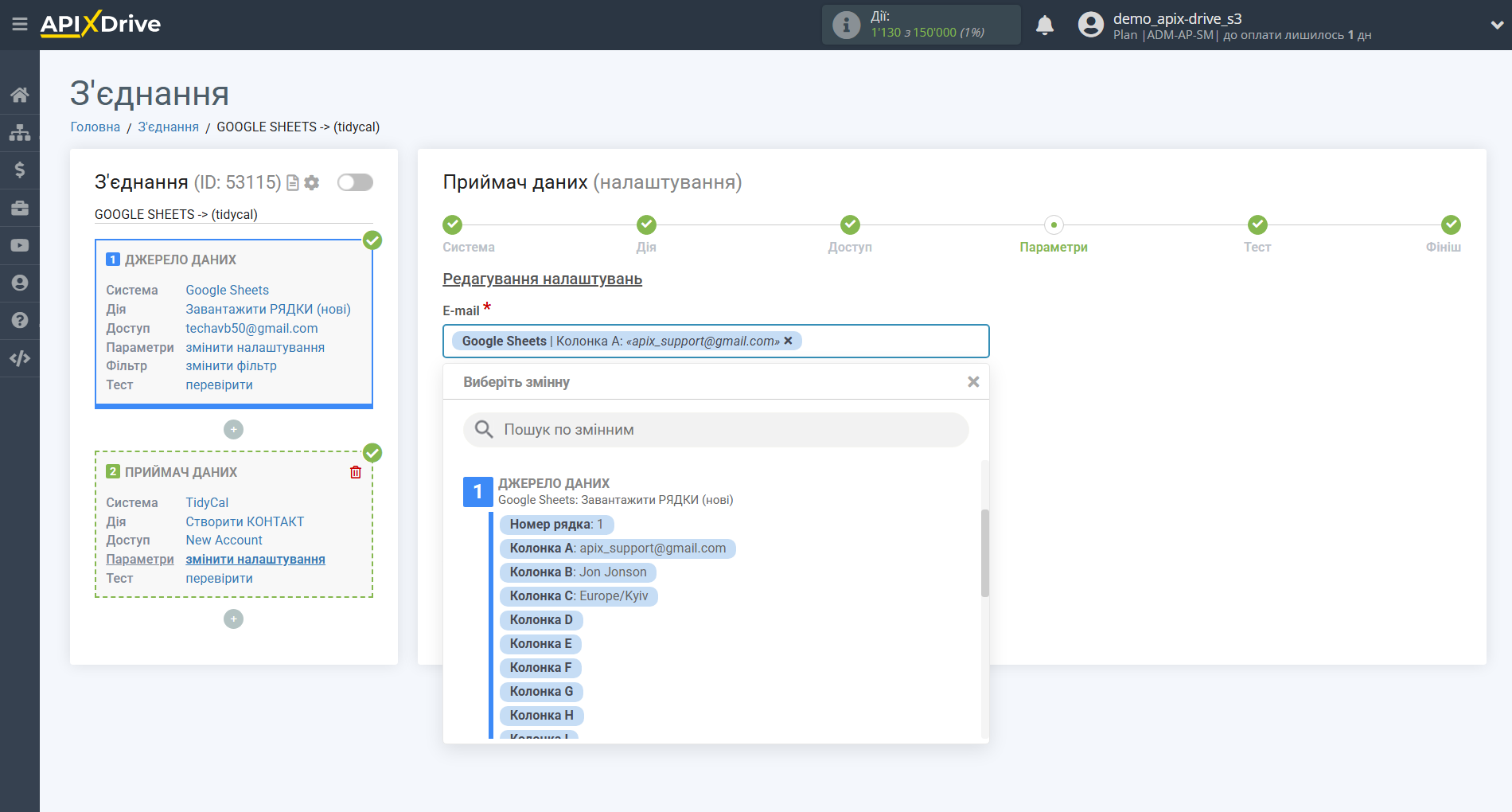
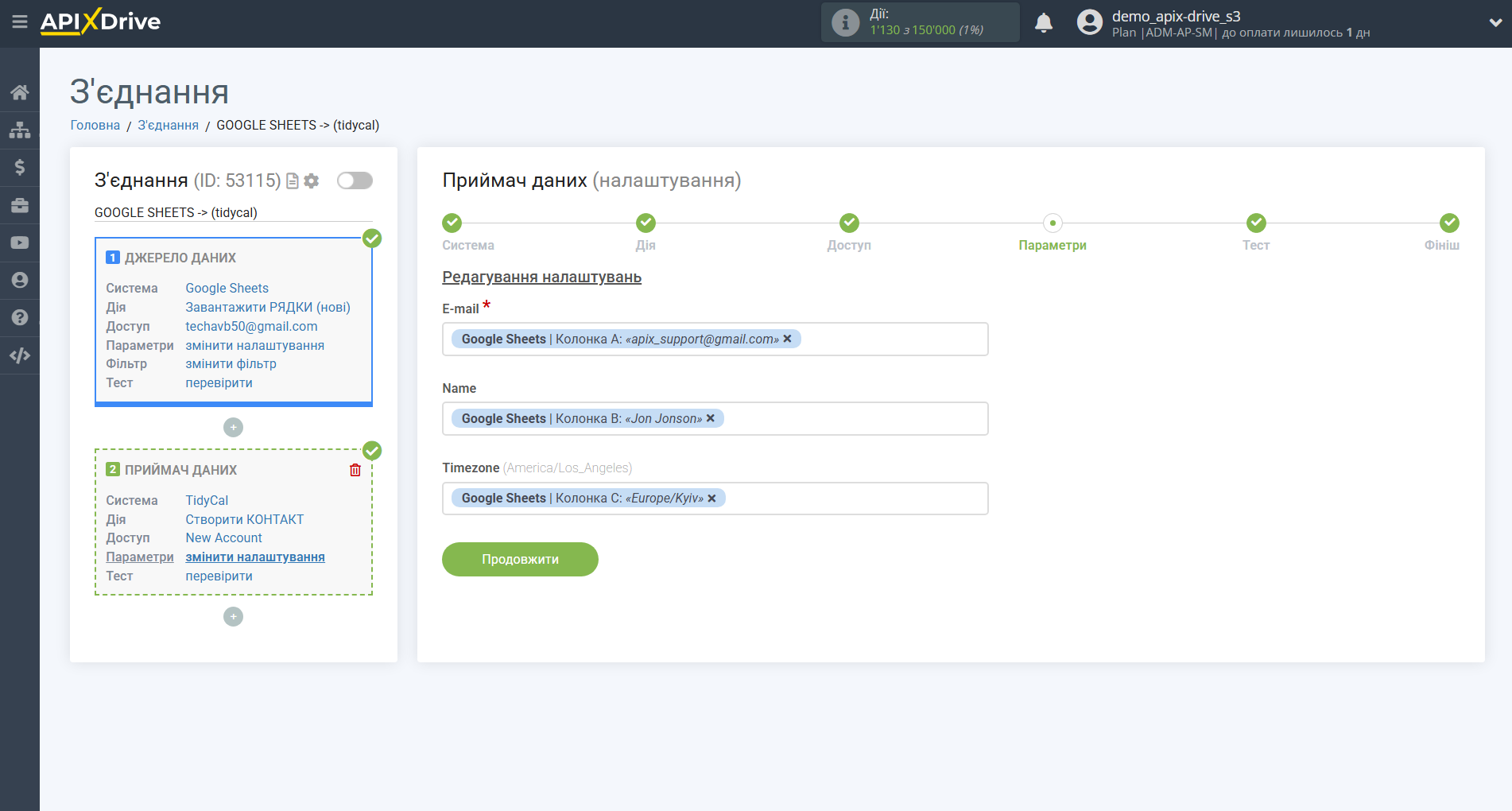
Тепер необхідно налаштувати зв'язок полів Джерела даних на прикладі Google Sheets з відповідними полями в Tidycal .
Для того щоб додати змінну, клацніть по полю, в яке вам потрібно передавати дані і виберіть потрібну змінну зі списку.
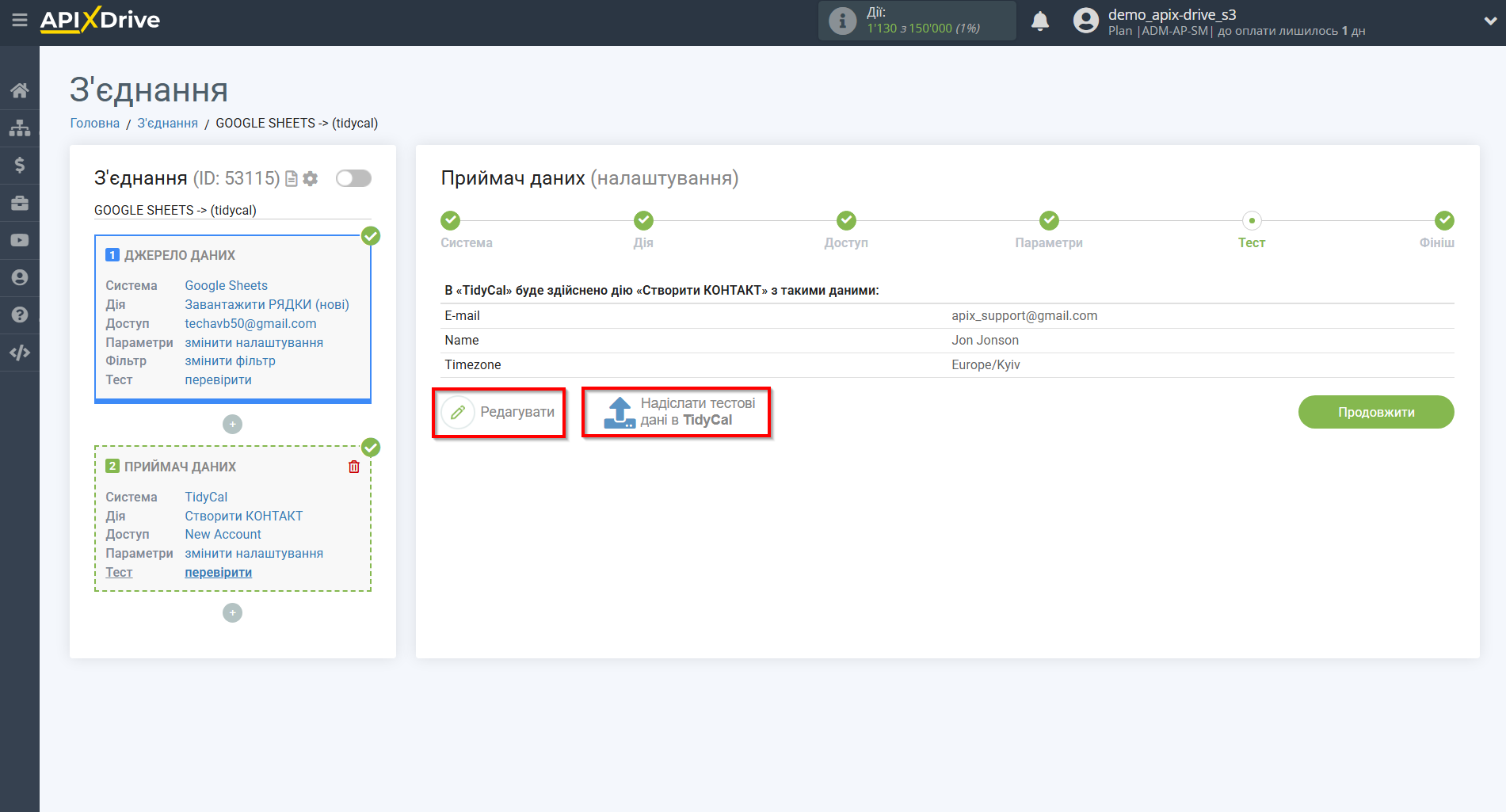
Тепер ви можете побачити тестові дані.
Якщо ви хочете відправити тестові дані до Tidycal для того, щоб перевірити коректність налаштування - клацніть "Надіслати тестові дані до Tidycal" і перейдіть у ваш Tidycal , щоб перевірити результат.
Якщо ви хочете змінити налаштування - натисніть "Редагувати" і ви повернетеся на крок назад.
Якщо вас все влаштовує - натисніть "Далі".
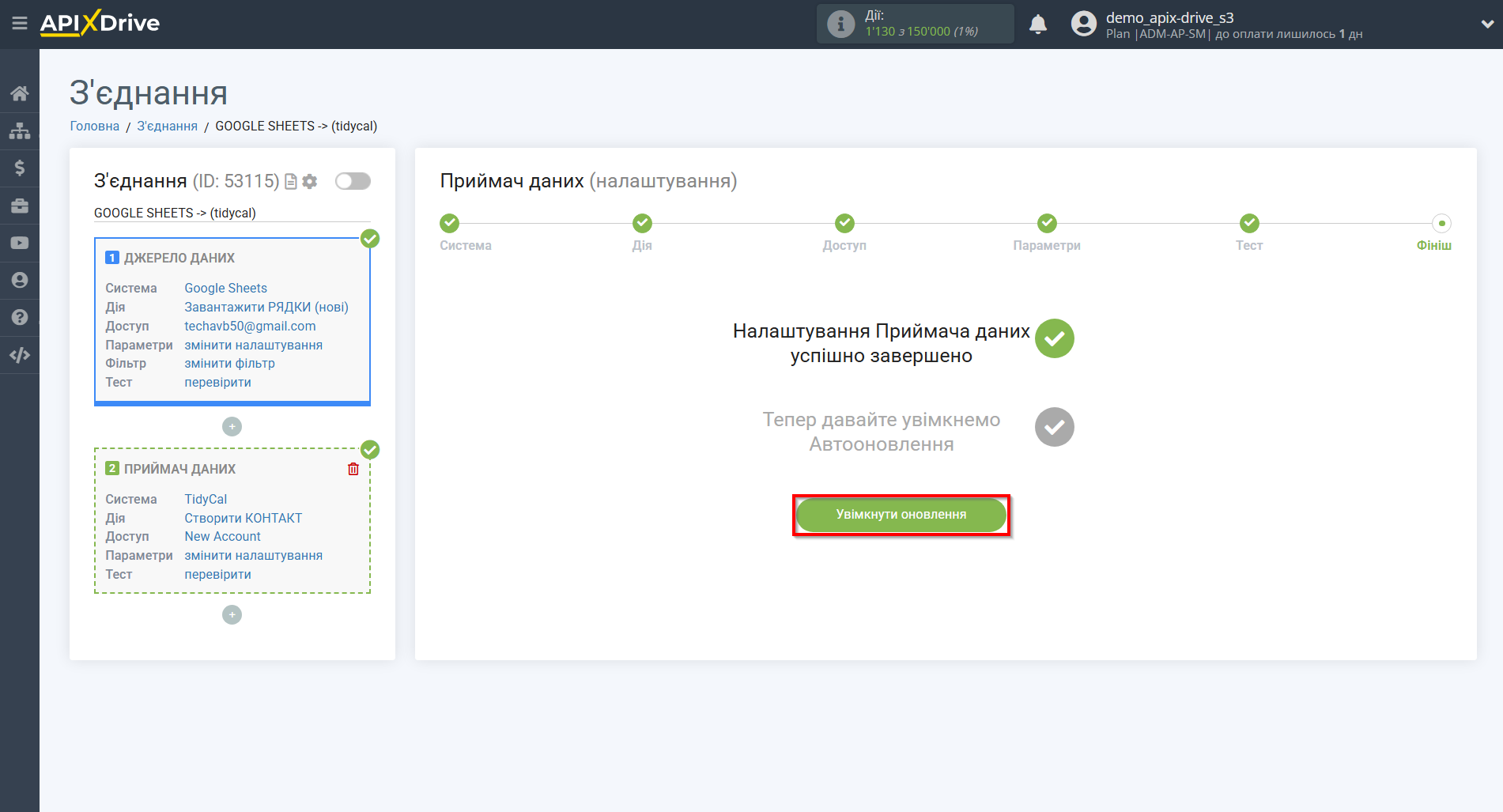
На цьому налаштування Приймача даних завершено!
Тепер можна розпочати вибір інтервалу оновлення та увімкнення автооновлення.
Для цього клацніть "Увімкнути автооновлення".
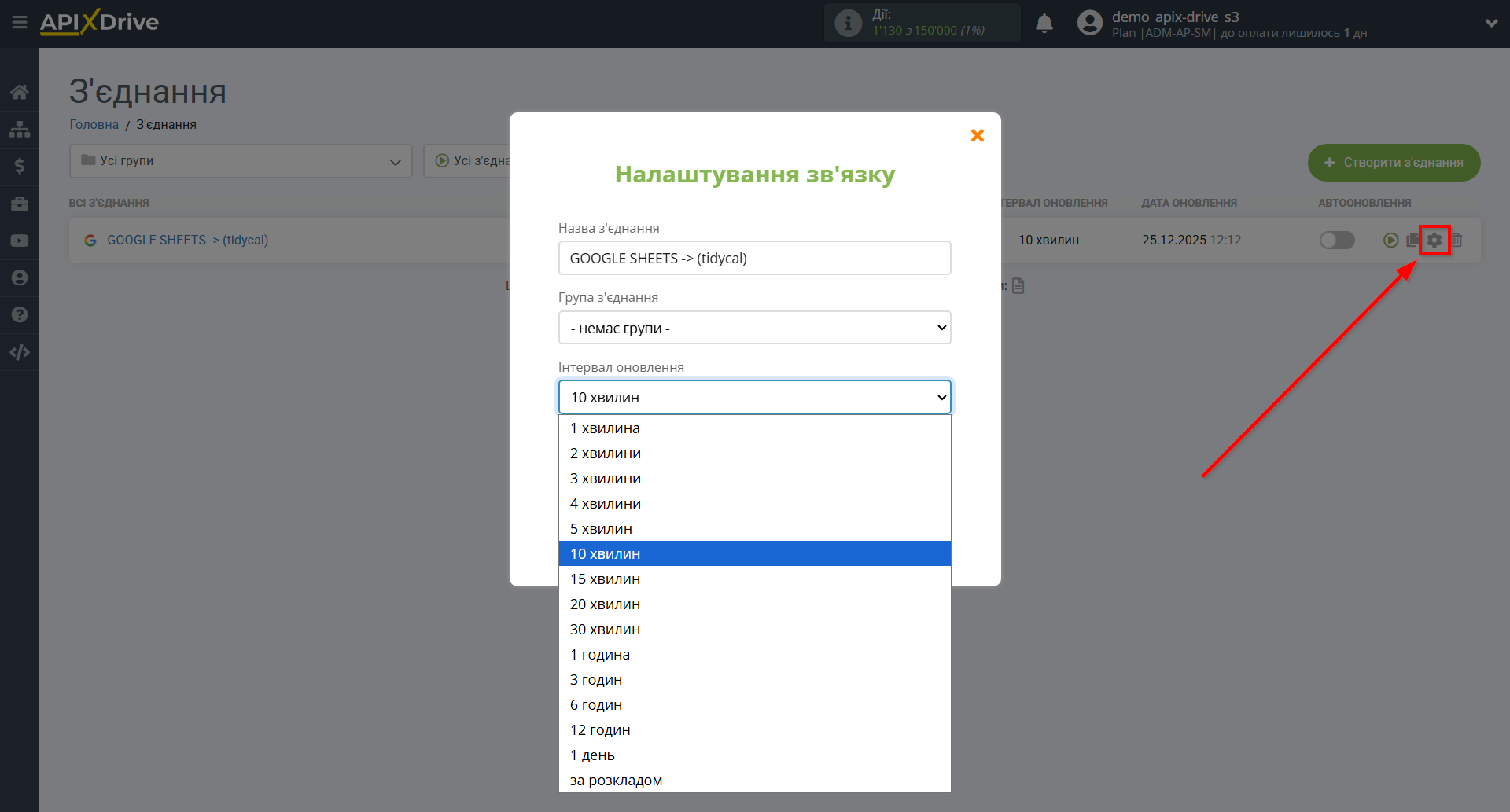
На головному екрані клацніть на іконку шестерні, щоб вибрати необхідний інтервал оновлення або налаштуйте Запуск за розкладом. Щоб запускати з'єднання за часом, виберіть Запуск за розкладом та вкажіть бажаний час спрацювання оновлення з'єднання або додайте відразу кілька варіантів часу, коли потрібно, щоб спрацювало з'єднання.
Увага! Щоб Запуск за розкладом спрацював у вказаний час, необхідно щоб інтервал між поточним часом та вказаним часом був більше 5 хвилин. Наприклад, ви вибираєте час 12:10 та поточний час 12:08 - у цьому випадку автооновлення з'єднання відбудеться о 12:10 наступного дня. Якщо ви вибираєте час 12:20 та поточний час 12:13 – автооновлення з'єднання спрацює сьогодні і далі щодня о 12:20.
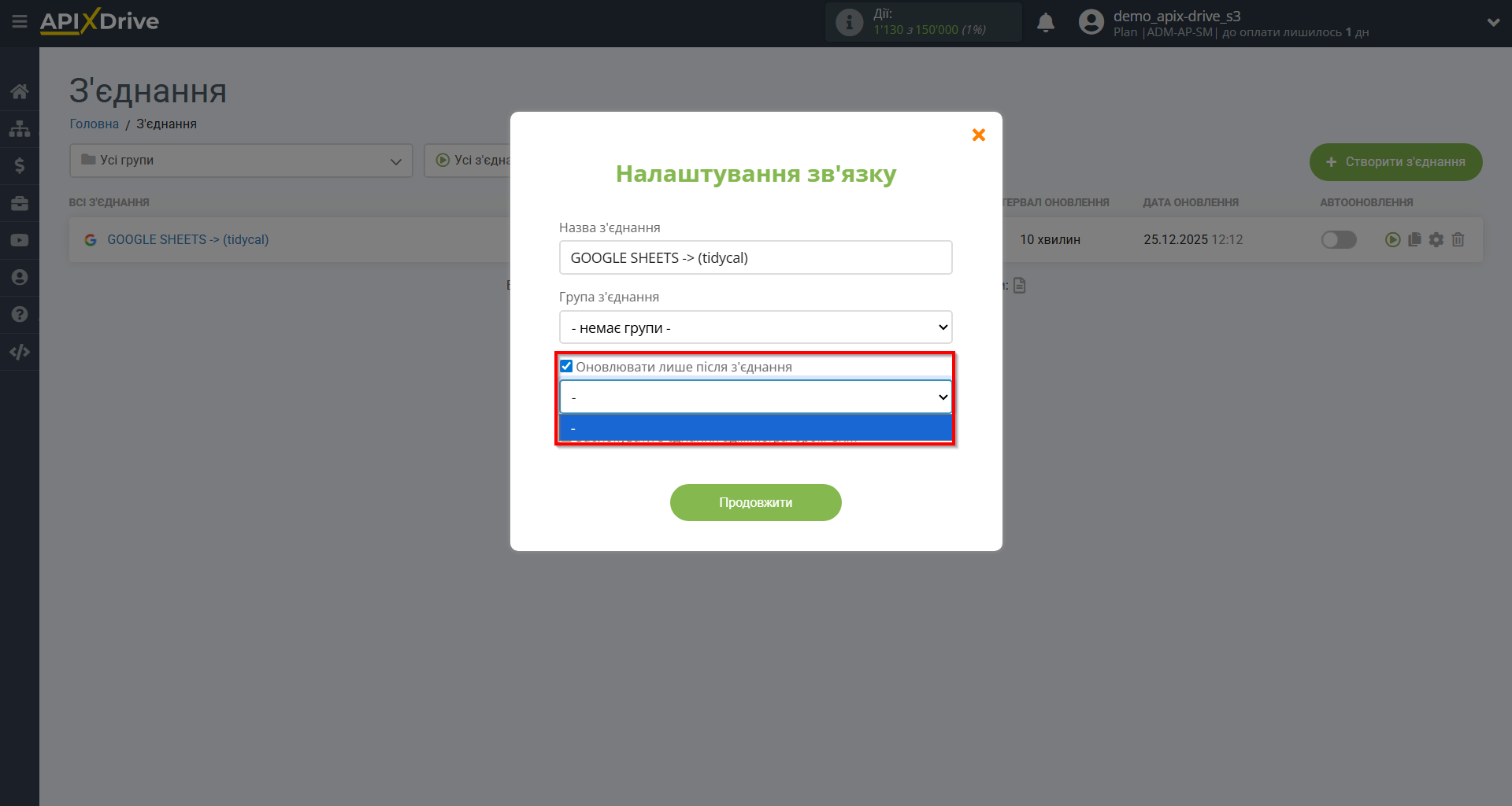
Для того щоб поточне з'єднання спрацьовувало після іншого з'єднання, поставте галочку "Оновлювати лише після з'єднання" і вкажіть з'єднання, після якого спрацьовуватиме поточне з'єднання.
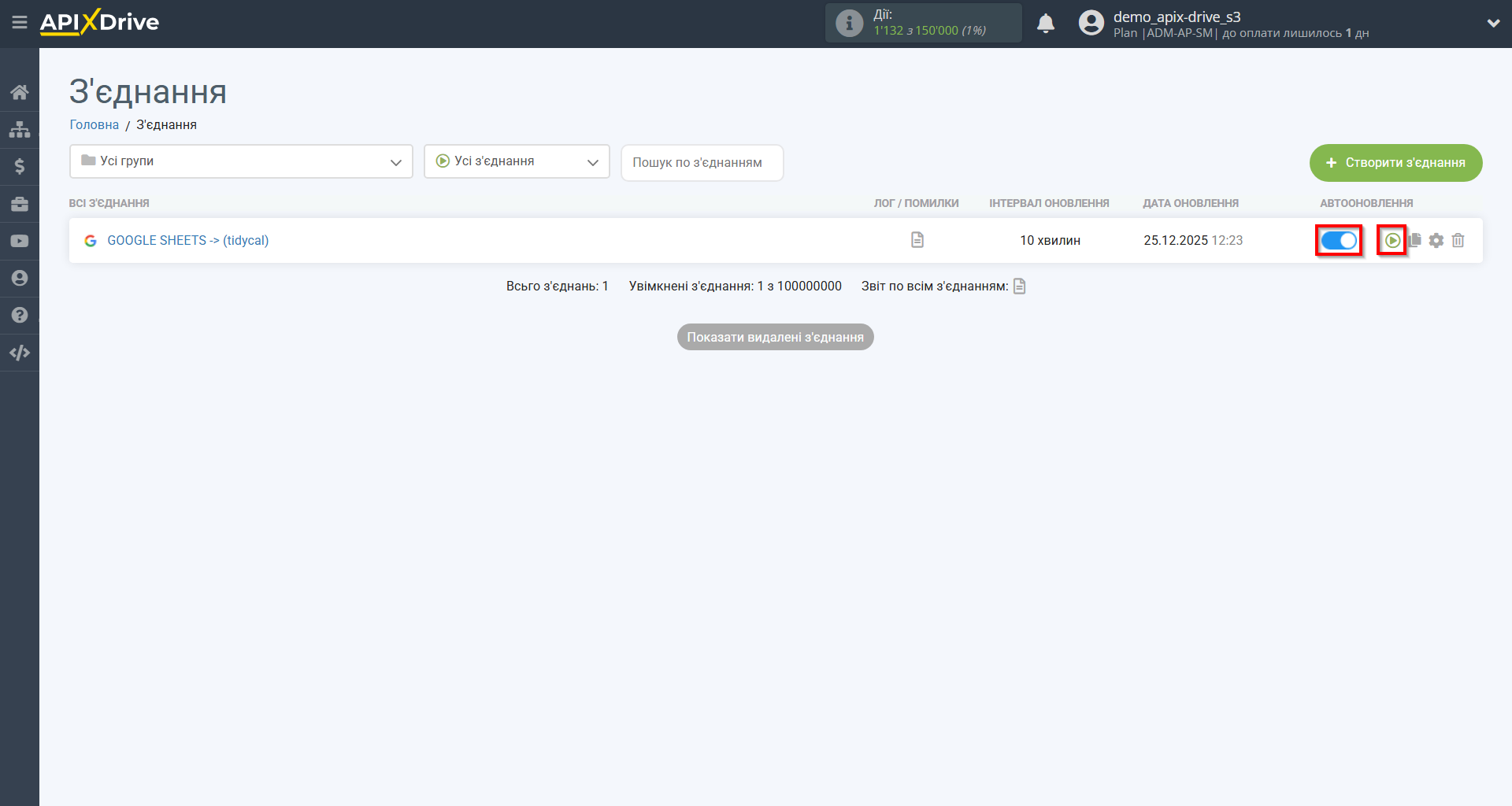
Щоб увімкнути автооновлення, переведіть повзунок у положення, як показано на малюнку.
Для того, щоб виконати разове спрацювання з'єднання, клацніть по іконці у вигляді стрілки.
На цьому налаштування Tidycal як Приймача даних завершено! Бачите, як все просто!?
Тепер можете не турбуватися, далі ApiX-Drive зробить все самостійно!