Налаштування Vapi
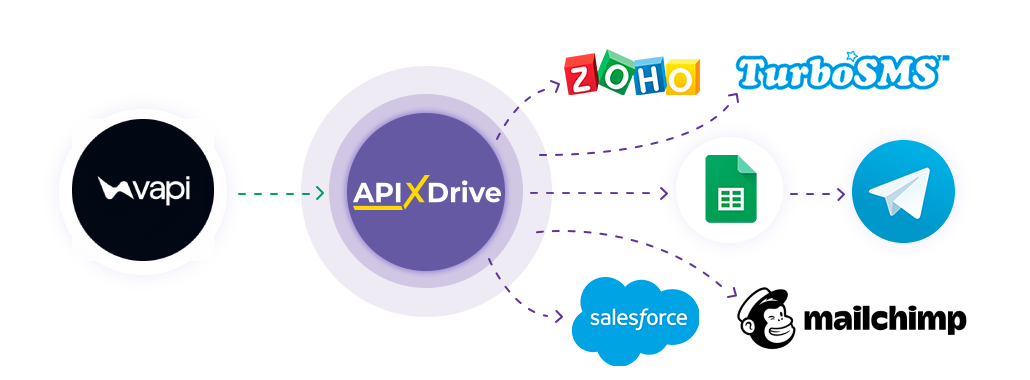
Інтеграція дозволить вам автоматично завантажувати дані про нові дзвінки з Vapi, передаючи ці дані в інші системи. Наприклад, ви можете передавати дані за новими дзвінками в CRM або Google Sheets і надсилати їх у вигляді сповіщень про себе або групу менеджерів. Ви також можете надіслати дані до служби розсилки SMS. Це дозволить максимально автоматизувати передачу даних із Vapi в інші сервіси та системи.
Давайте пройдемо весь етап налаштування Vapi разом!
Навігація:
1. Які дані можна отримати з Vapi?
2. Як підключити акаунт Vapi до ApiX-Drive?
3. Налаштування отримання даних.
4. Приклад даних щодо нового дзвінка.
Для того, щоб почати налаштування нового з'єднання, натисніть "Створити з'єднання".
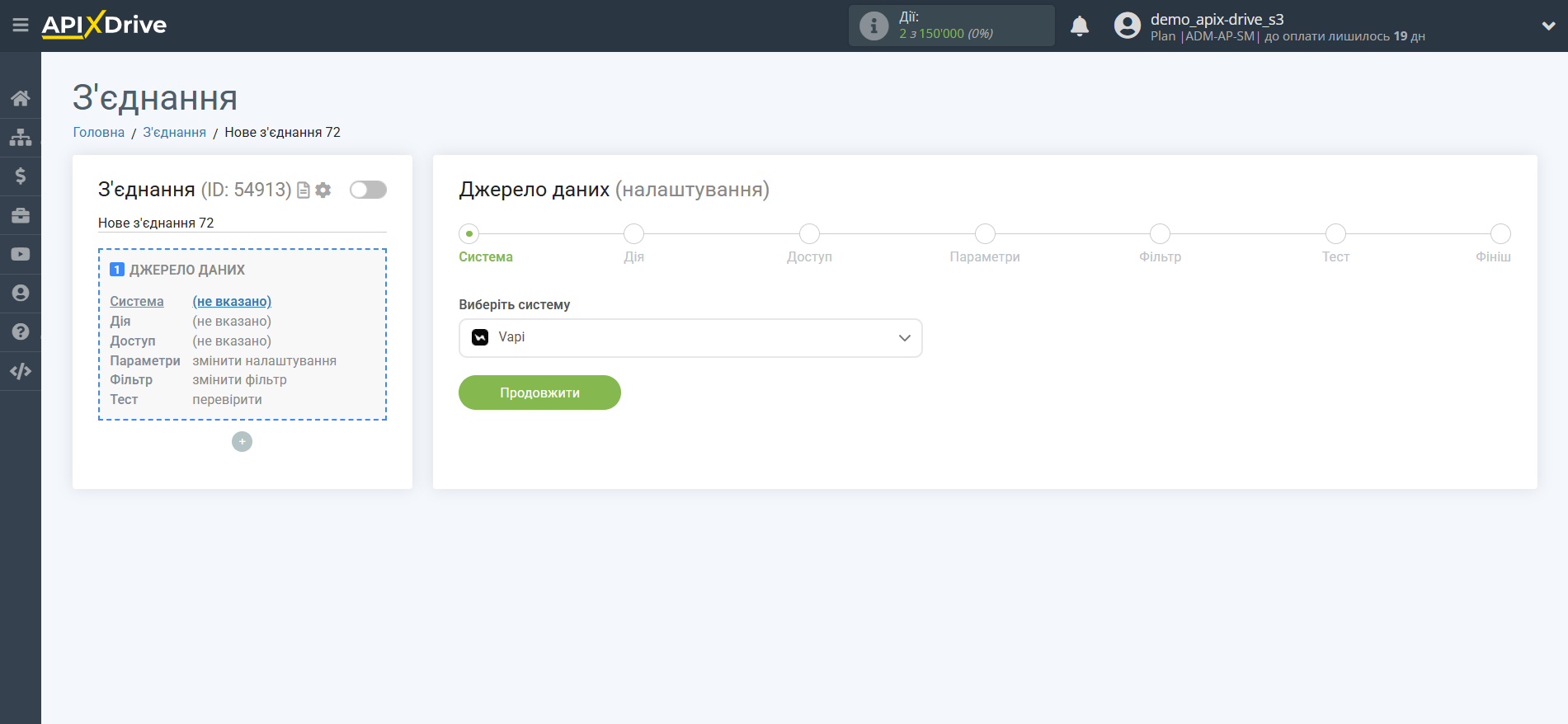
Виберіть систему як Джерело даних. В даному випадку необхідно вказати Vapi.
Далі, необхідно вказати дію "Завантажити ДЗВІНКИ (нові)".
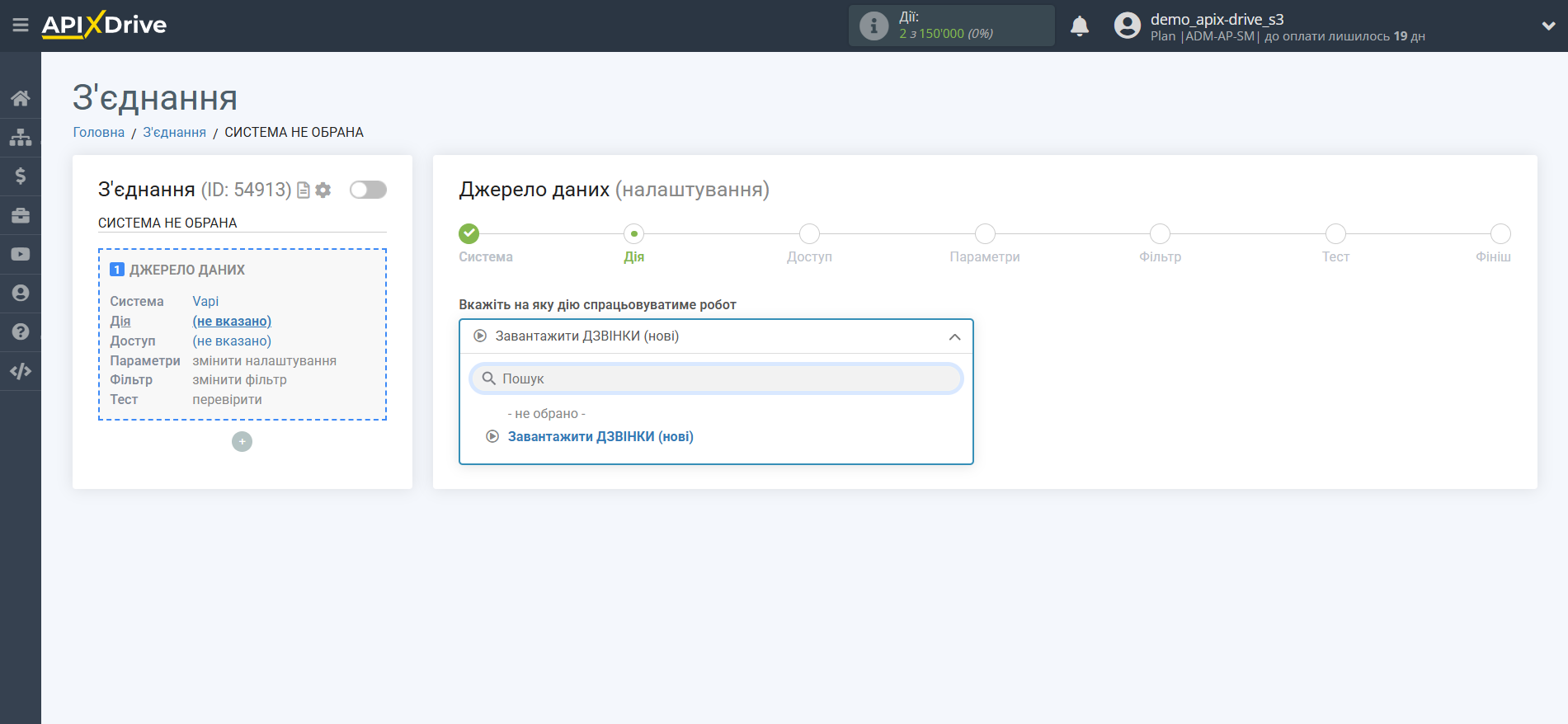
- Завантажити ДЗВІНКИ (нові) - з Vapi будуть вивантажуватися нові дзвінки, які з'являться після налаштування з'єднання і запуску автооновлення.
Наступний крок - вибір акаунту Vapi, з якого відбуватиметься вивантаження даних.
Якщо немає підключених акаунтів до системи, клацніть "Підключити".
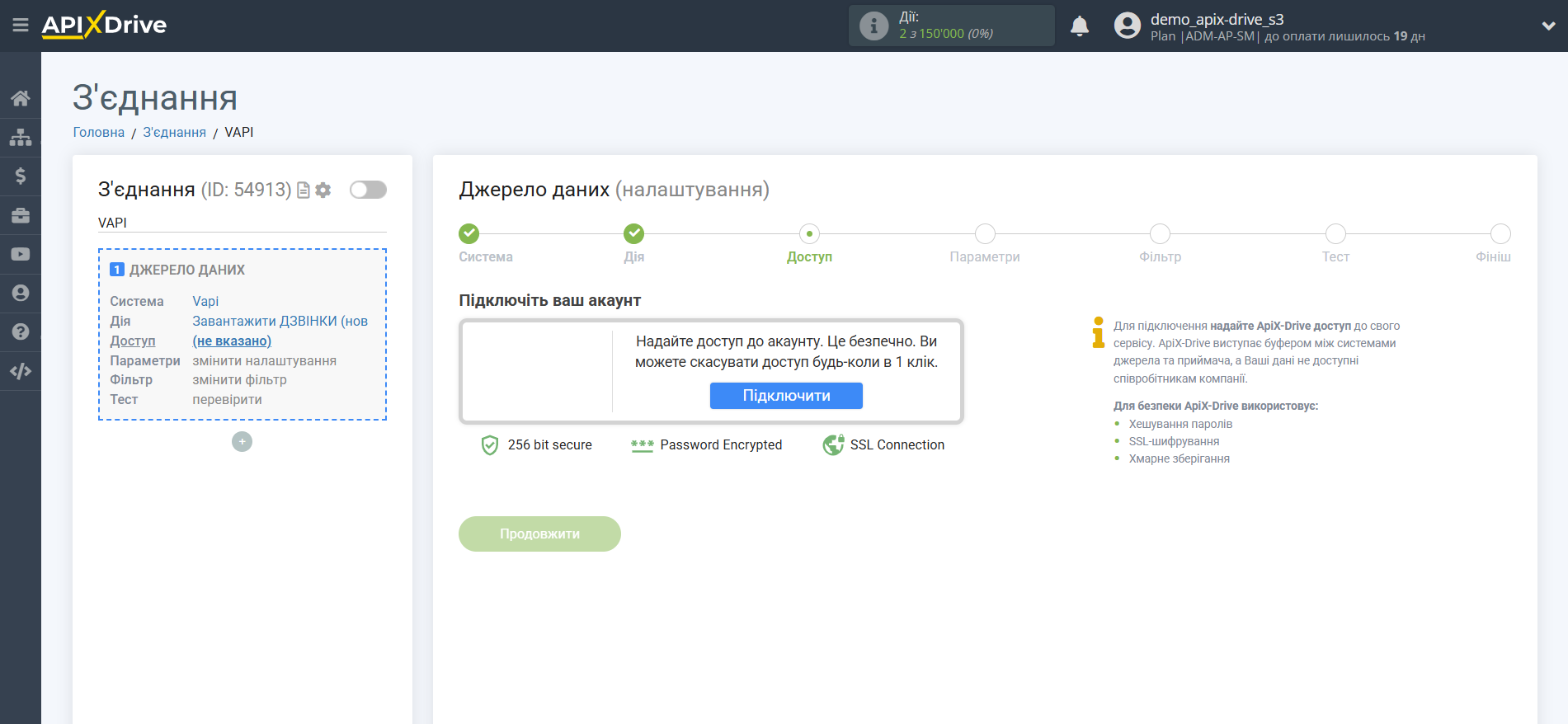
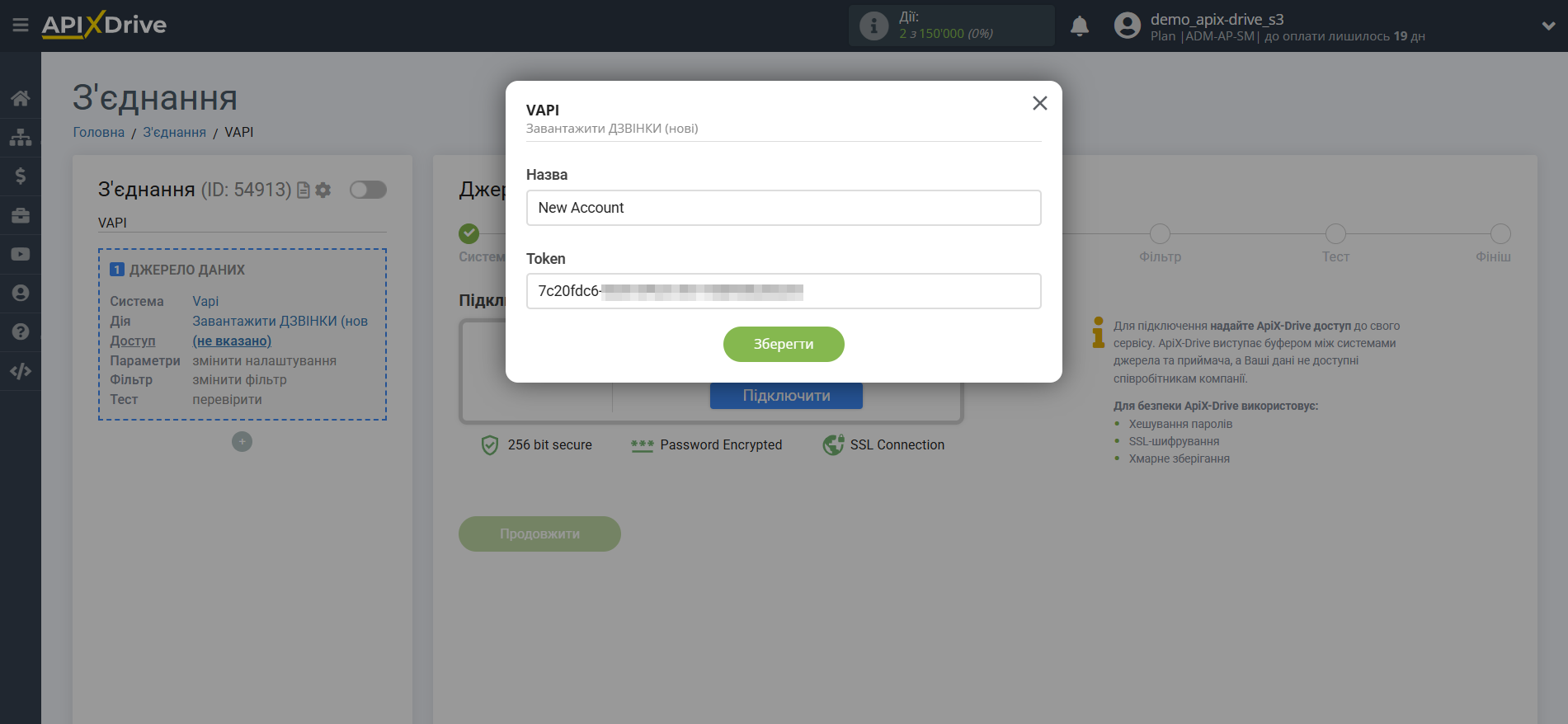
У вікні необхідно вказати API ключ.
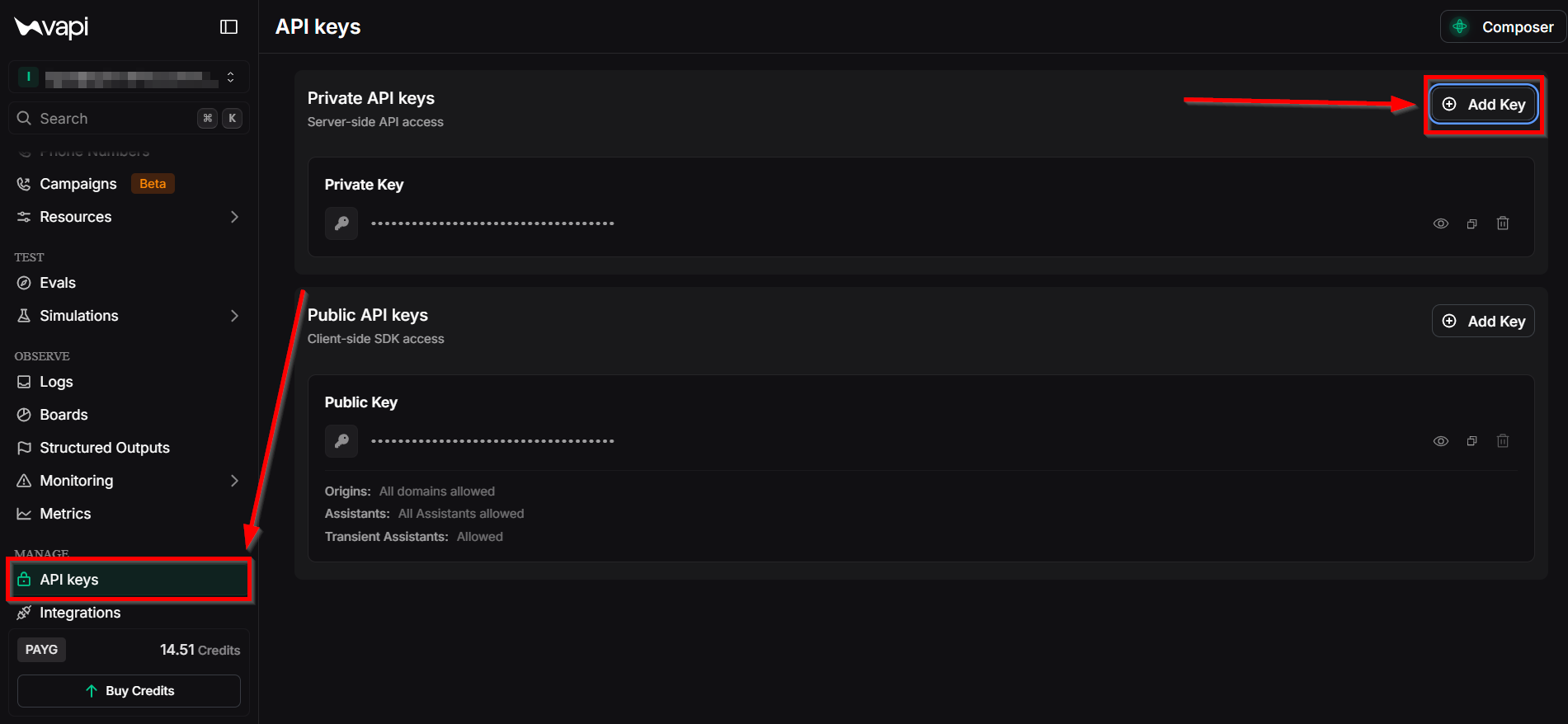
Для цього давайте перейдемо в особистий кабінет Vapi.
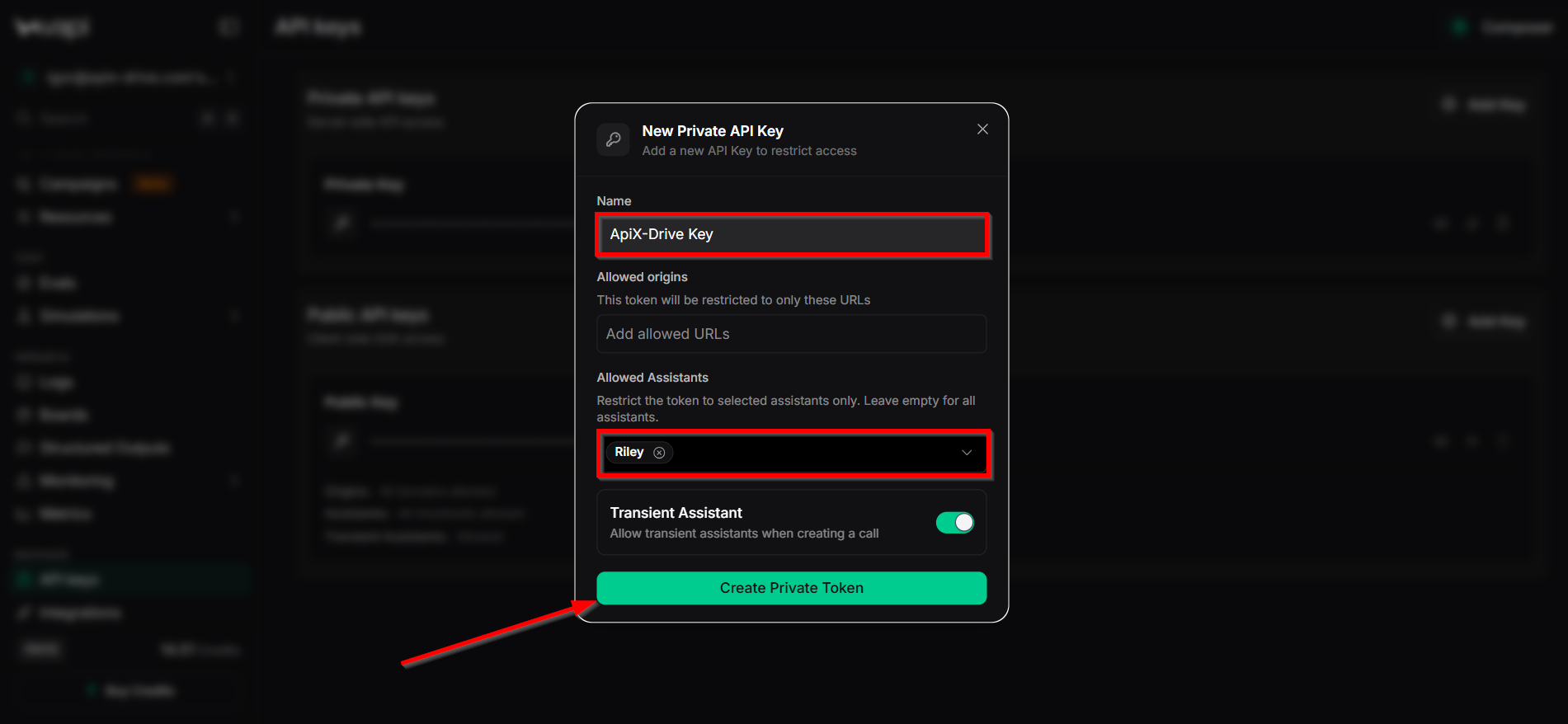
Для створення API ключа перейдіть у вкладку "API keys", клацніть "Add Key".
Далі вкажіть назву API ключа та виберіть для якого AI асистента він діятиме.
Потім натисніть «Create Private Token».
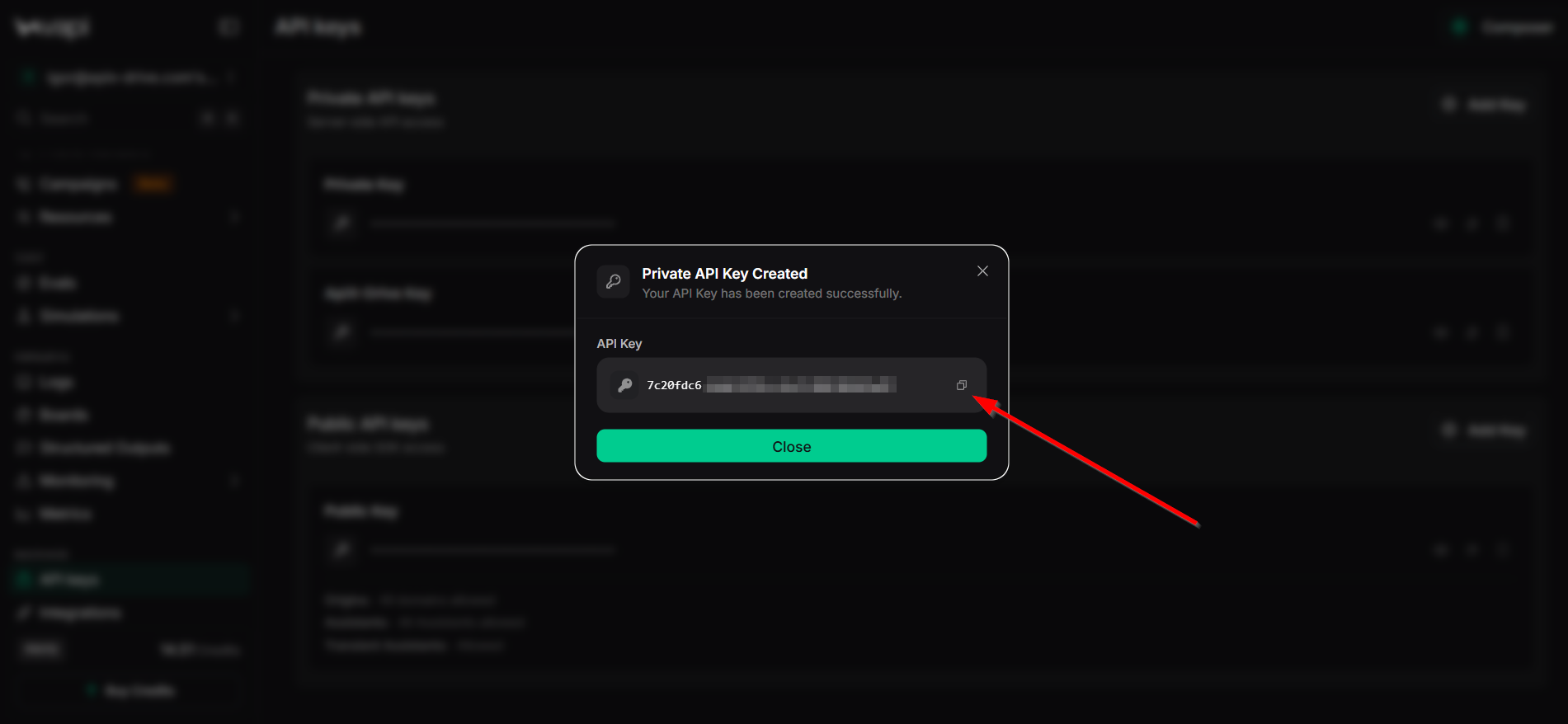
Скопіюйте та вставте API ключ у відповідне поле у системі ApiX-Drive.
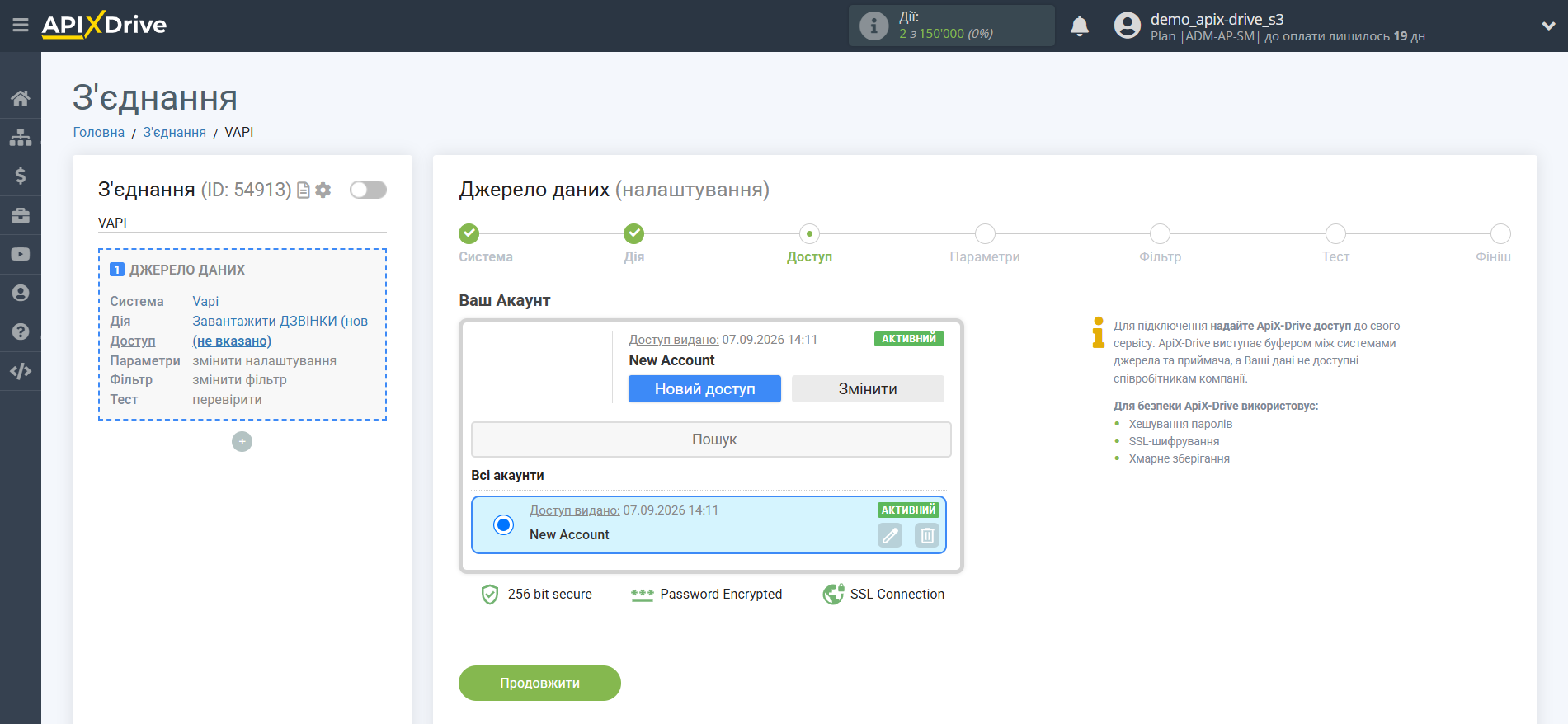
Коли підключений акаунт відобразився у списку активних акаунтів, виберіть його для подальшої роботи.
Увага! Якщо ваш акаунт знаходиться у списку "неактивні акаунти" перевірте свій доступ до цього акаунту!
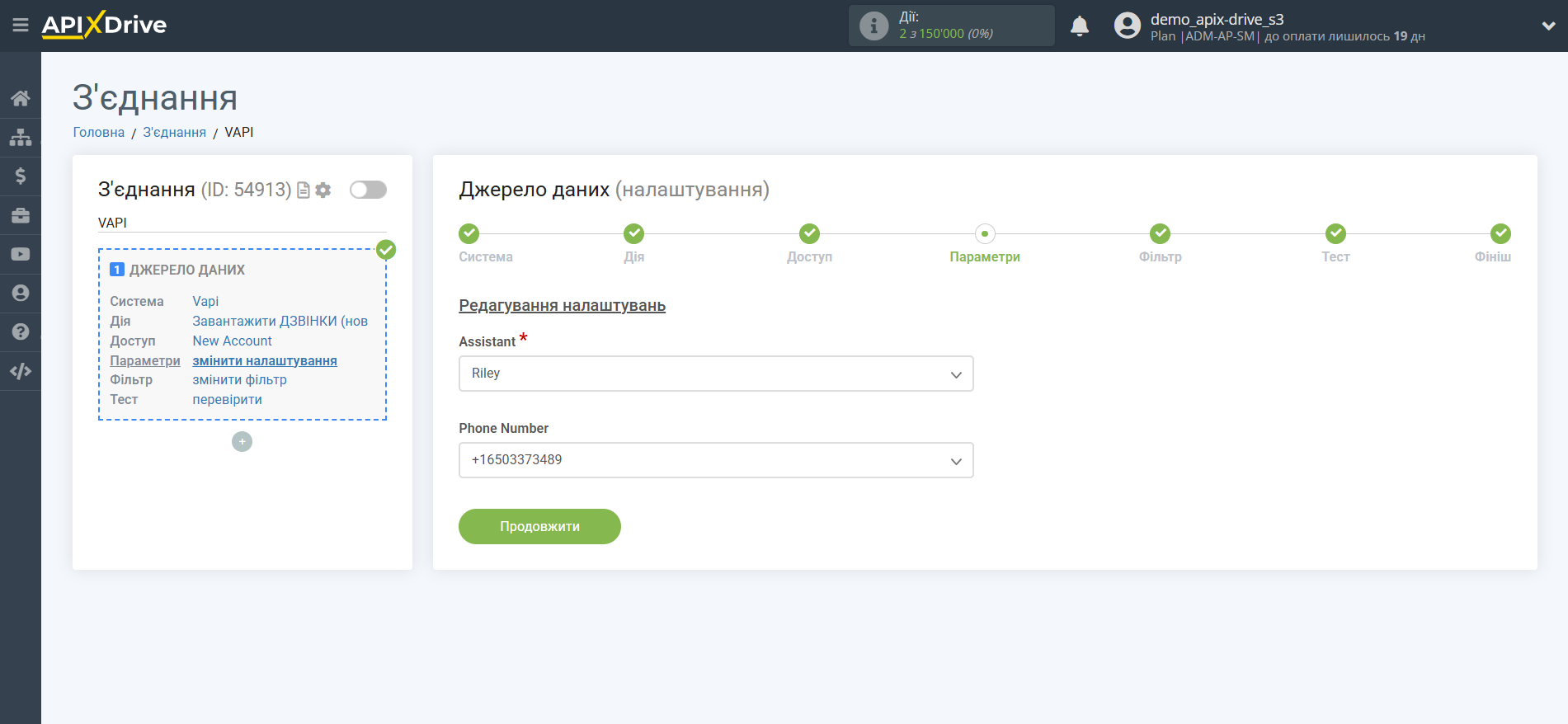
Тепер виберіть AI асистента та номер телефону, з якого вивантажуватимуться нові дзвінки.
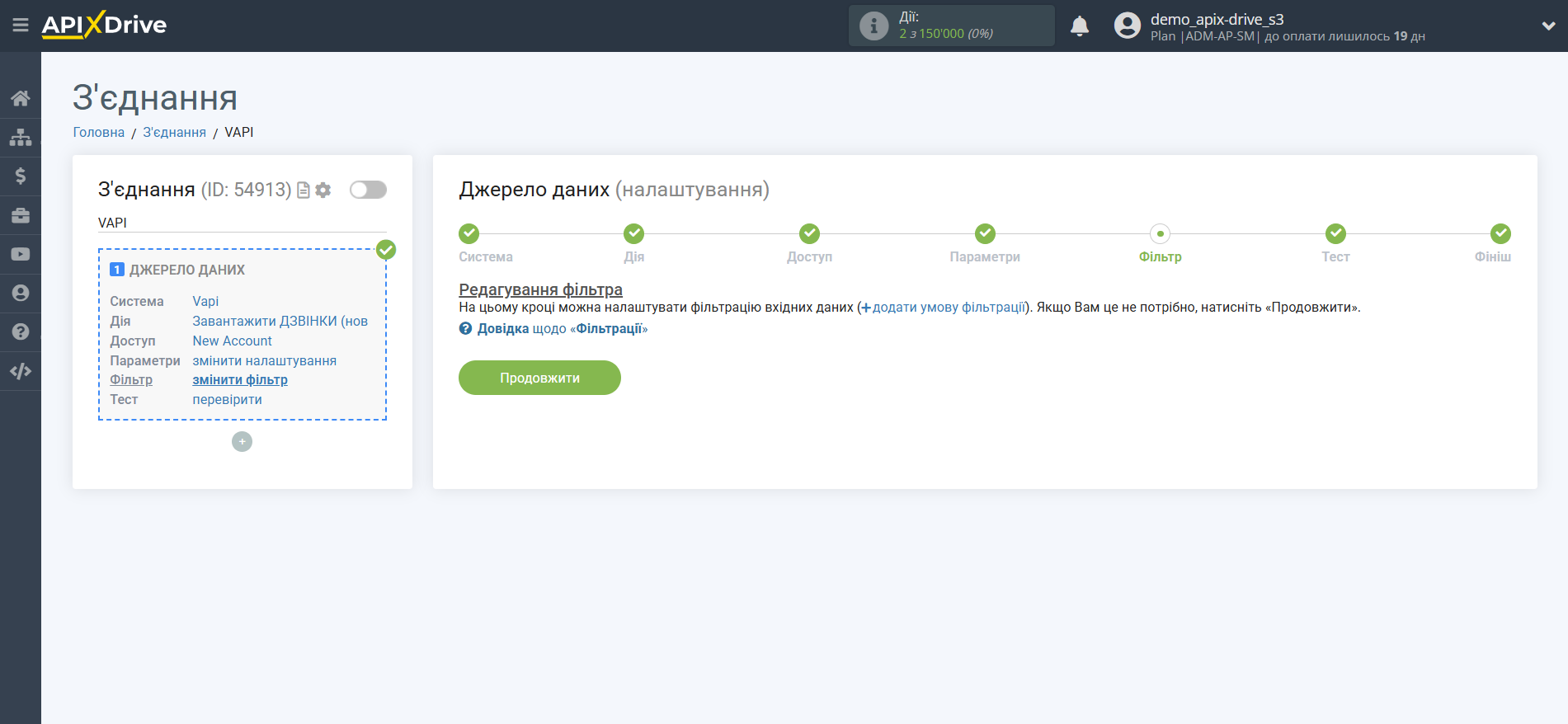
Якщо потрібно, ви можете налаштувати Фільтр даних, або клацнути "Продовжити", щоб пропустити цей крок.
Для того, щоб дізнатися як налаштовується Фільтр даних перейдіть за посиланням: https://apix-drive.com/ua/help/filtr-danyh
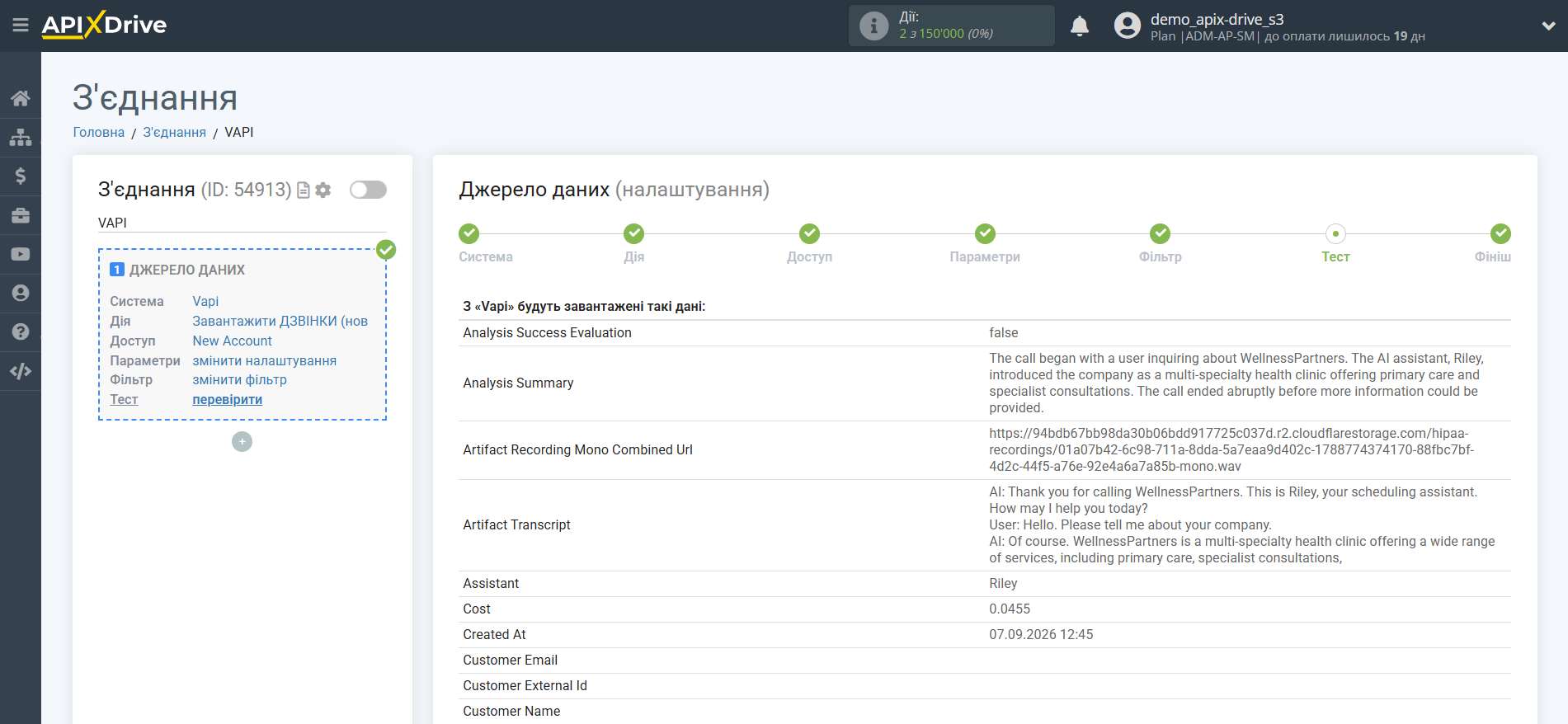
Тепер ви можете побачити тестові дані.
Якщо тестові дані не з'явилися автоматично, натисніть "Завантажити тестові дані з Vapi". Якщо ви хочете змінити налаштування - натисніть "Редагувати" і ви повернетеся на крок назад.
Якщо вас все влаштовує – клацніть "Продовжити".
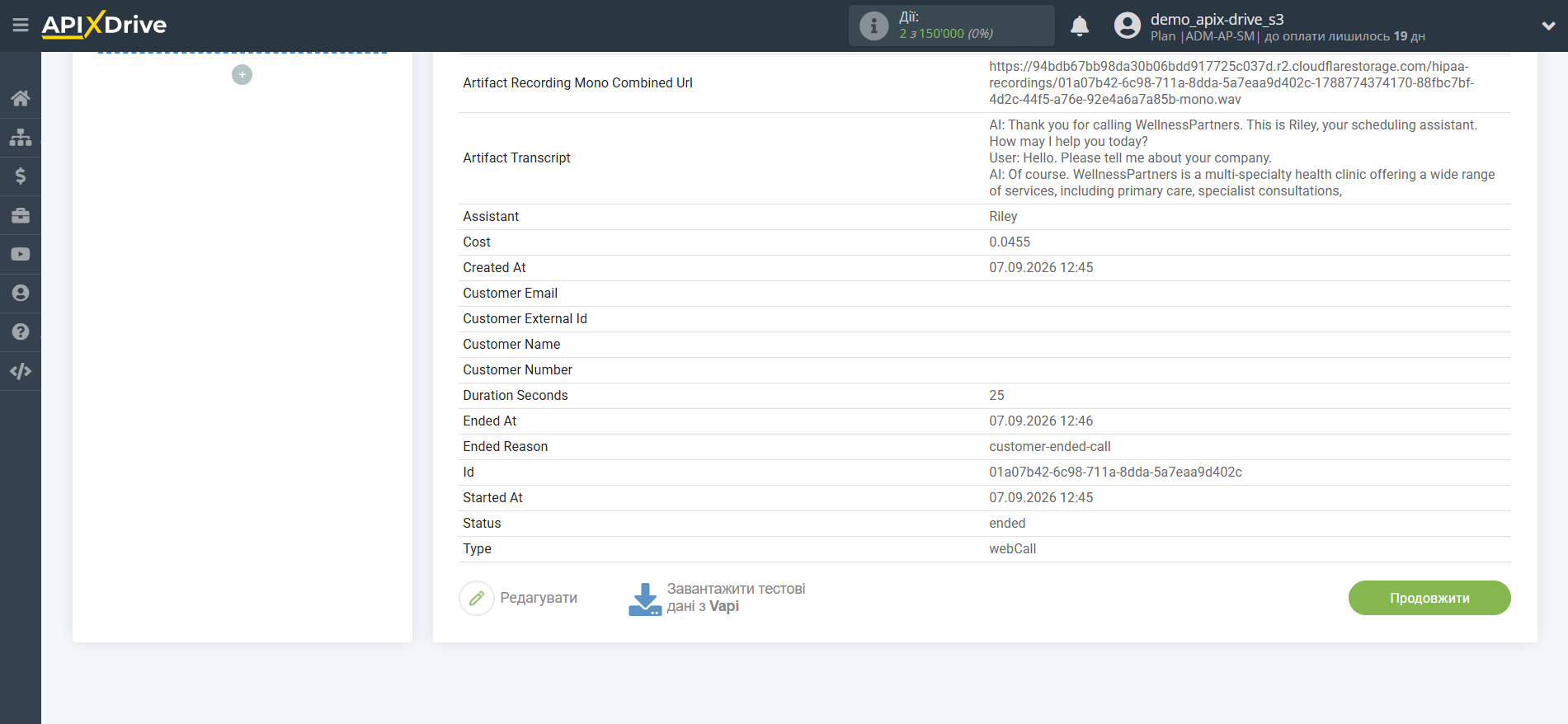
На цьому все налаштування джерела даних завершено! Бачите, як все просто!?
Тепер можна розпочати налаштування системи прийому даних.
Для цього проведіть налаштування самостійно або перейдіть до розділу "Налаштування сервісів", знайдіть необхідний вам сервіс як прийом даних і дотримуйтесь рекомендацій з налаштування.
Успіхів!