Налаштування Platformly
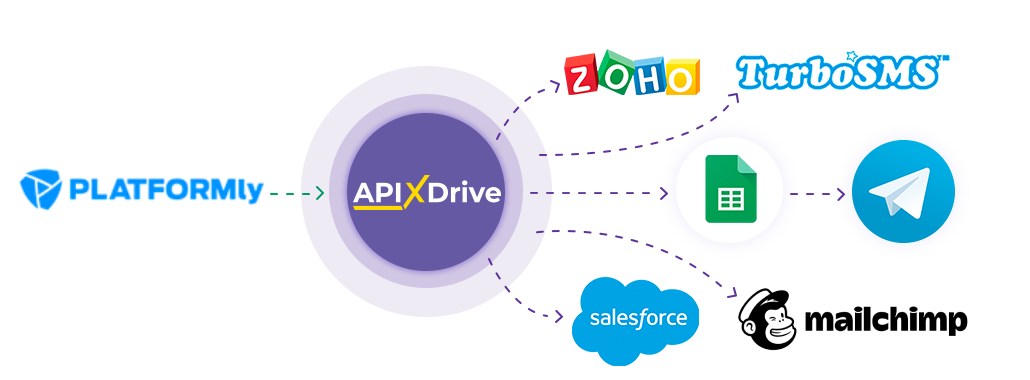
Інтеграція дозволить отримувати нові контакти із сервісу Platformly, переносячи їх до інших систем. Наприклад, ви можете надіслати контакти до своєї CRM, Google Sheets або продублювати їх у групі з менеджерами в Telegram. Це дозволить вам ефективно автоматизувати робочі процеси та заощадити багато часу.
Давайте пройдемо весь етап налаштування Platformly разом!
Навігація:
1. Які дані можна отримати з Platformly?
2. Як підключити акаунт Platformly до ApiX-Drive?
3. Вибір проекту у Platformly, з якого вивантажуватимуться контакти.
4. Приклад даних контакту.
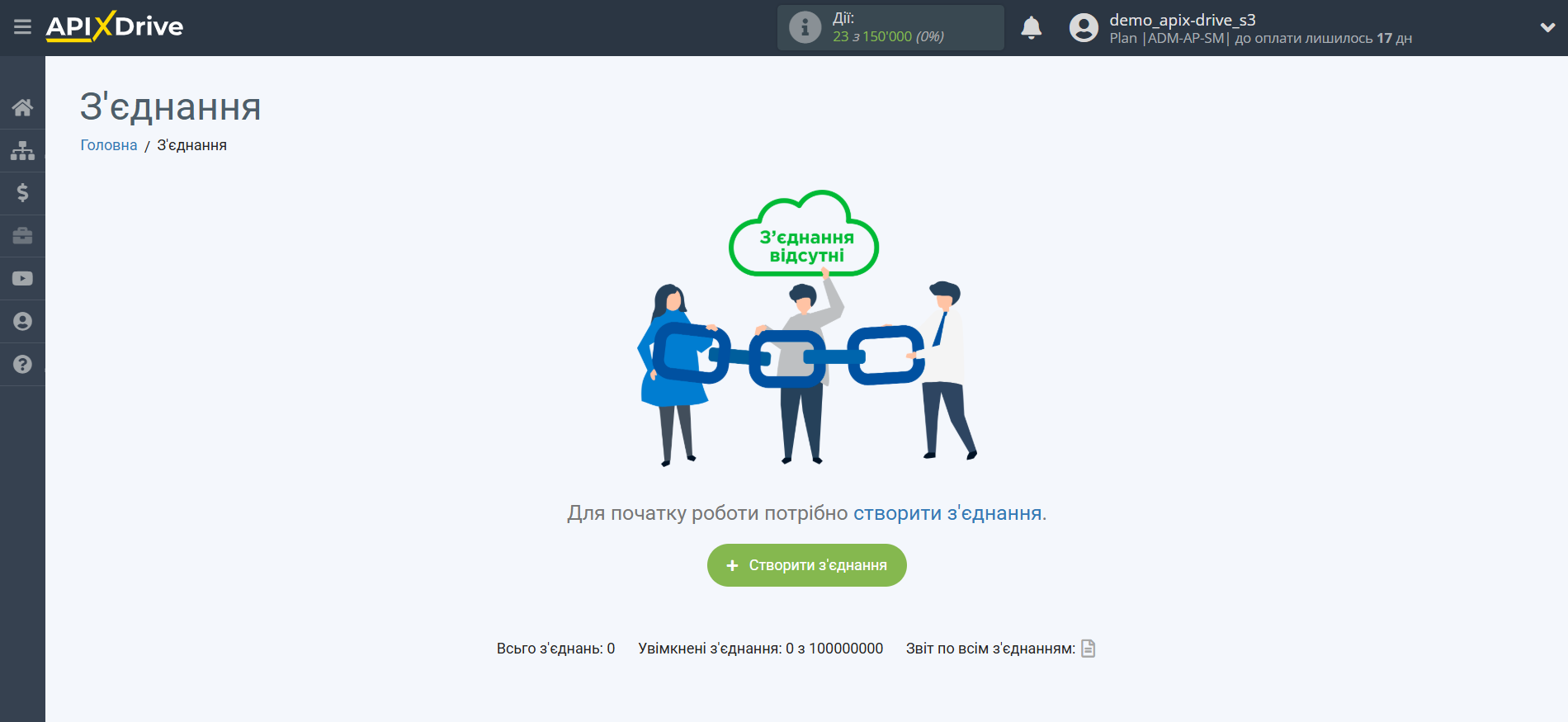
Для того, щоб почати налаштування нового з'єднання, натисніть "Створити з'єднання".
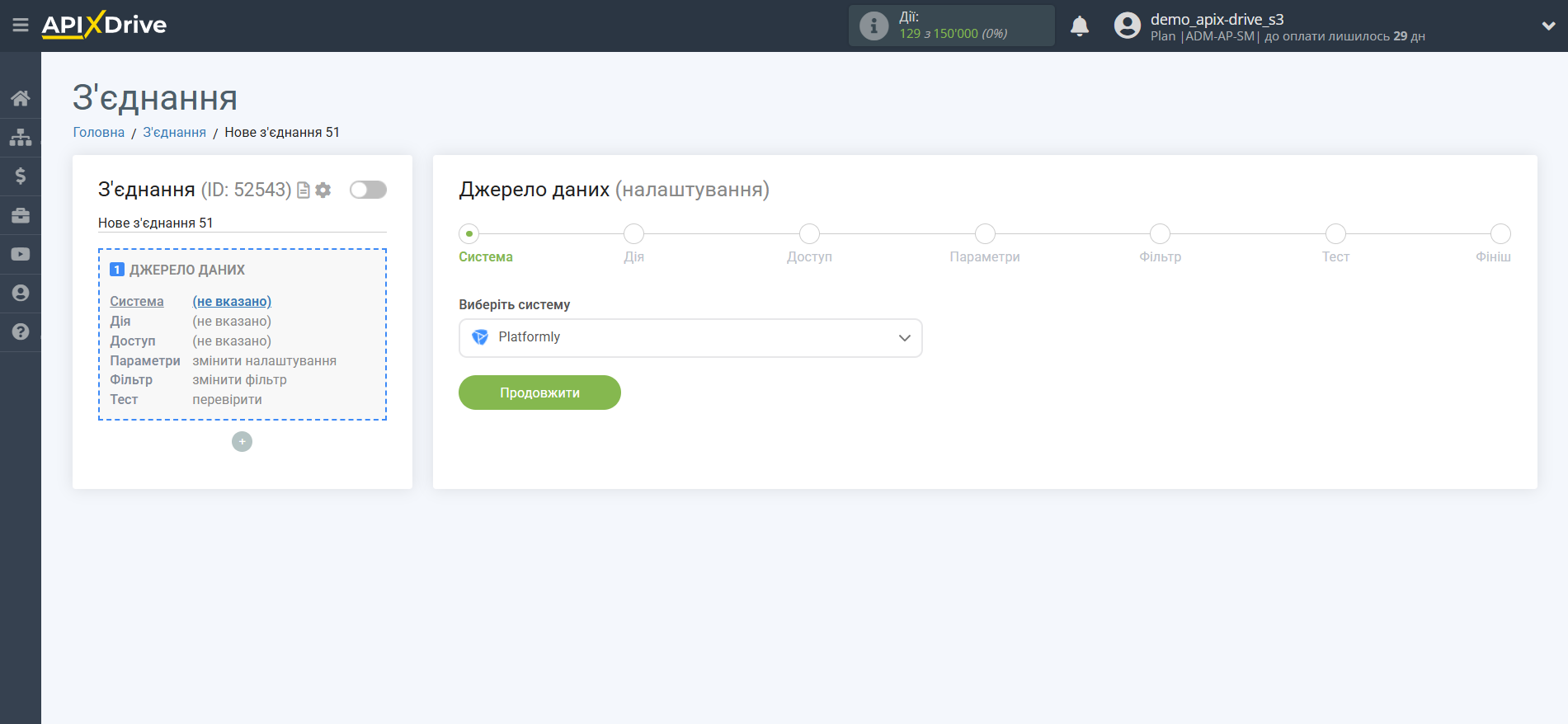
Виберіть систему як Джерело даних. В даному випадку необхідно вказати Platformly.
Далі, необхідно вказати дію "Завантажити КОНТАКТИ (нові)".
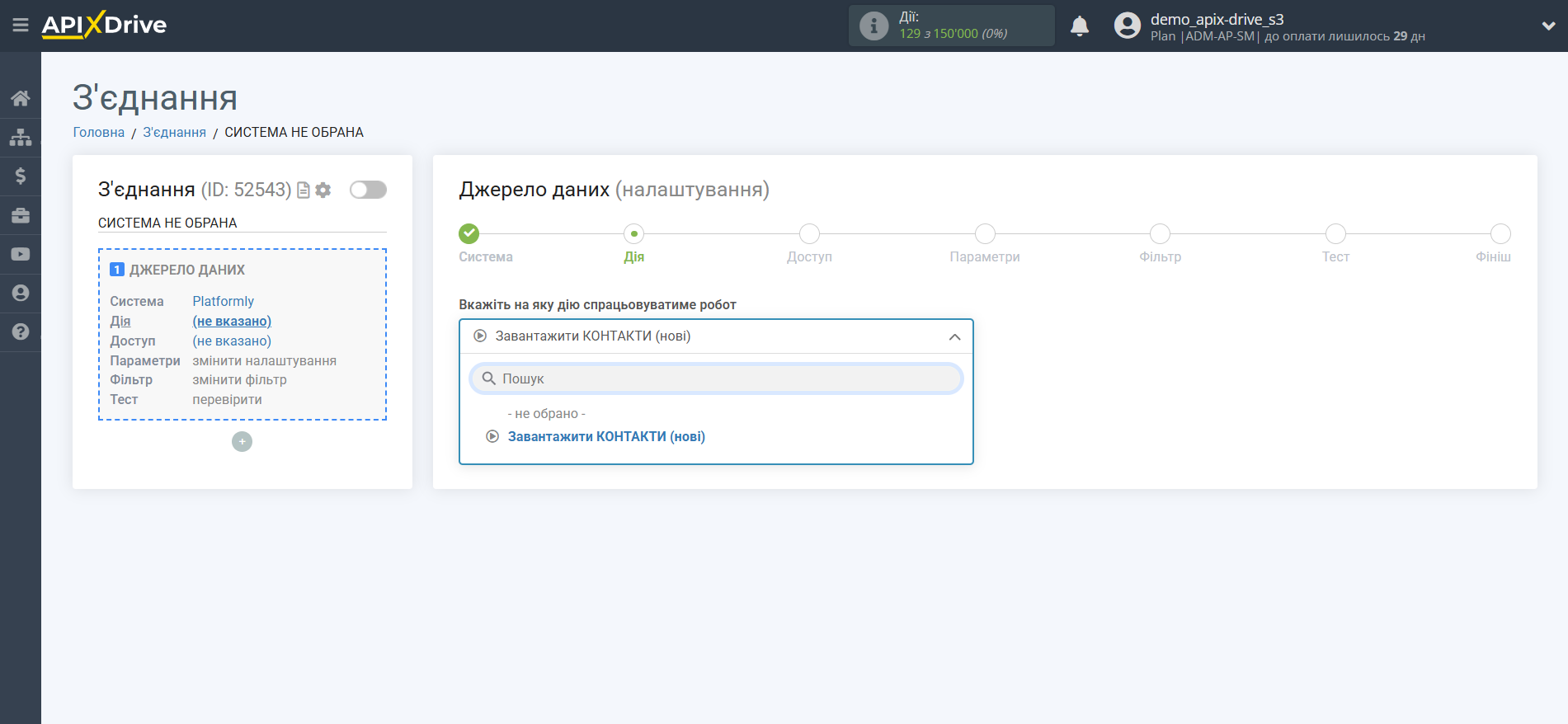
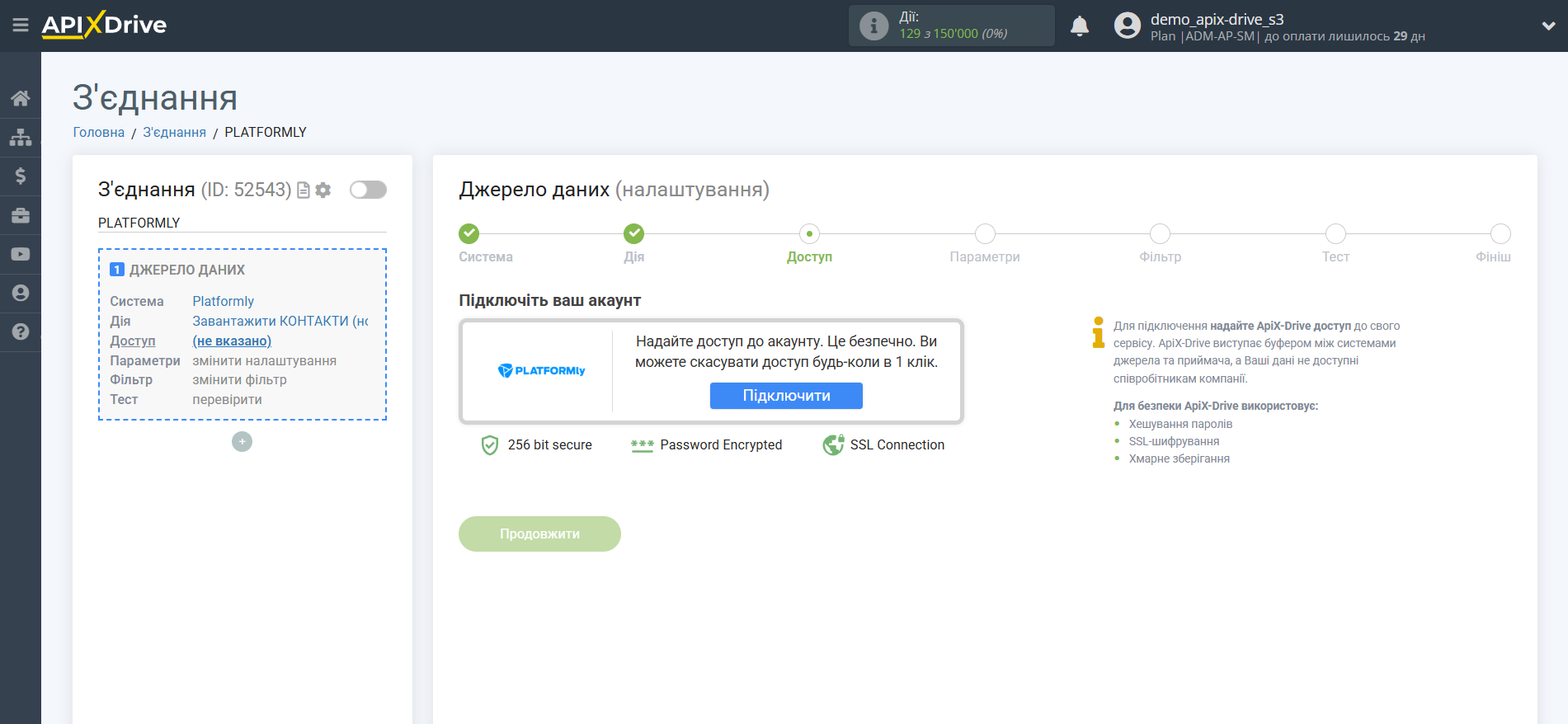
Наступний крок - вибір акаунта Platformly, з якого відбуватиметься вивантаження даних.
Якщо немає підключених акаунтів до системи, натисніть "Підключити акаунт".
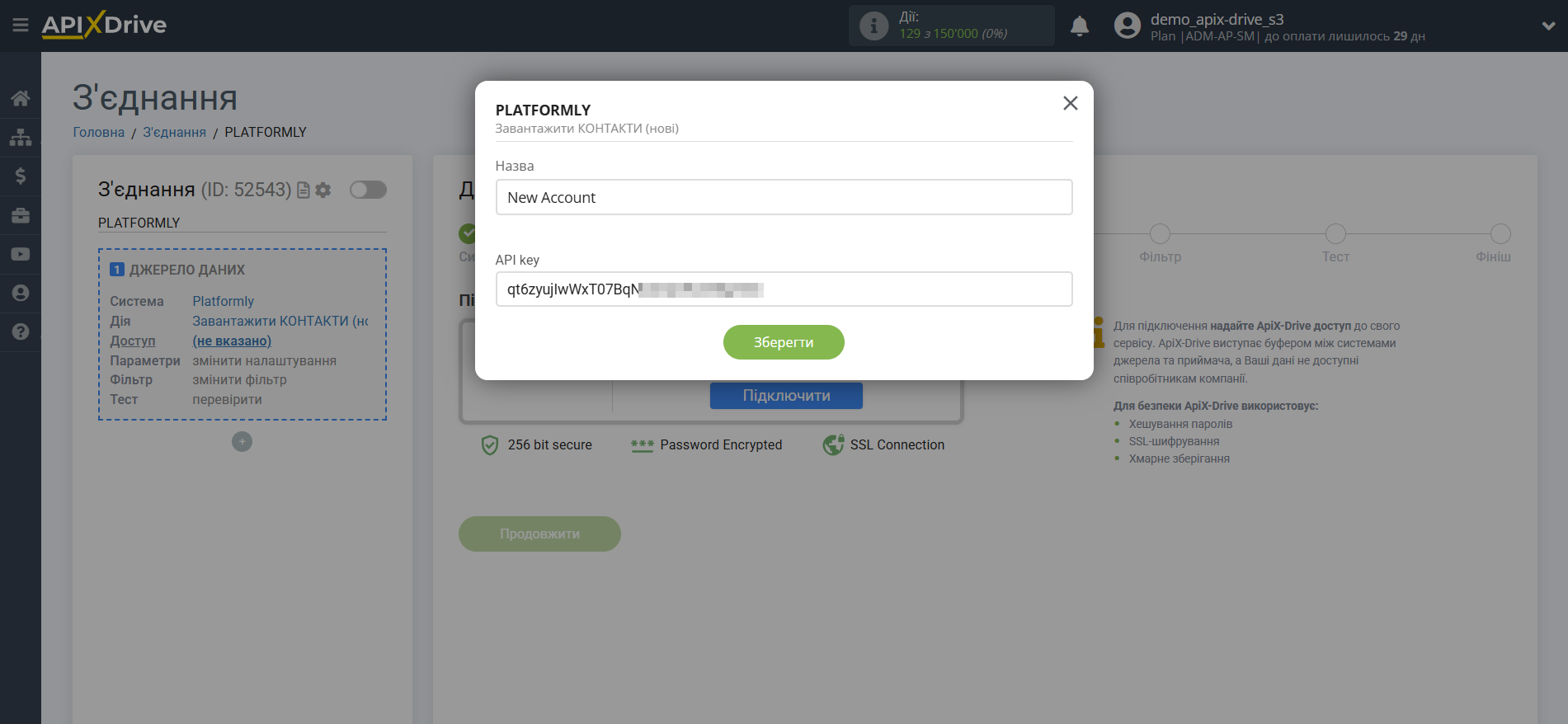
У вікні необхідно заповнити поле "API ключ".
Для цього давайте перейдемо в особистий кабінет Platformly.
Натисніть на профіль у верхньому правому куті та перейдіть до розділу "Api Docs & Keys".
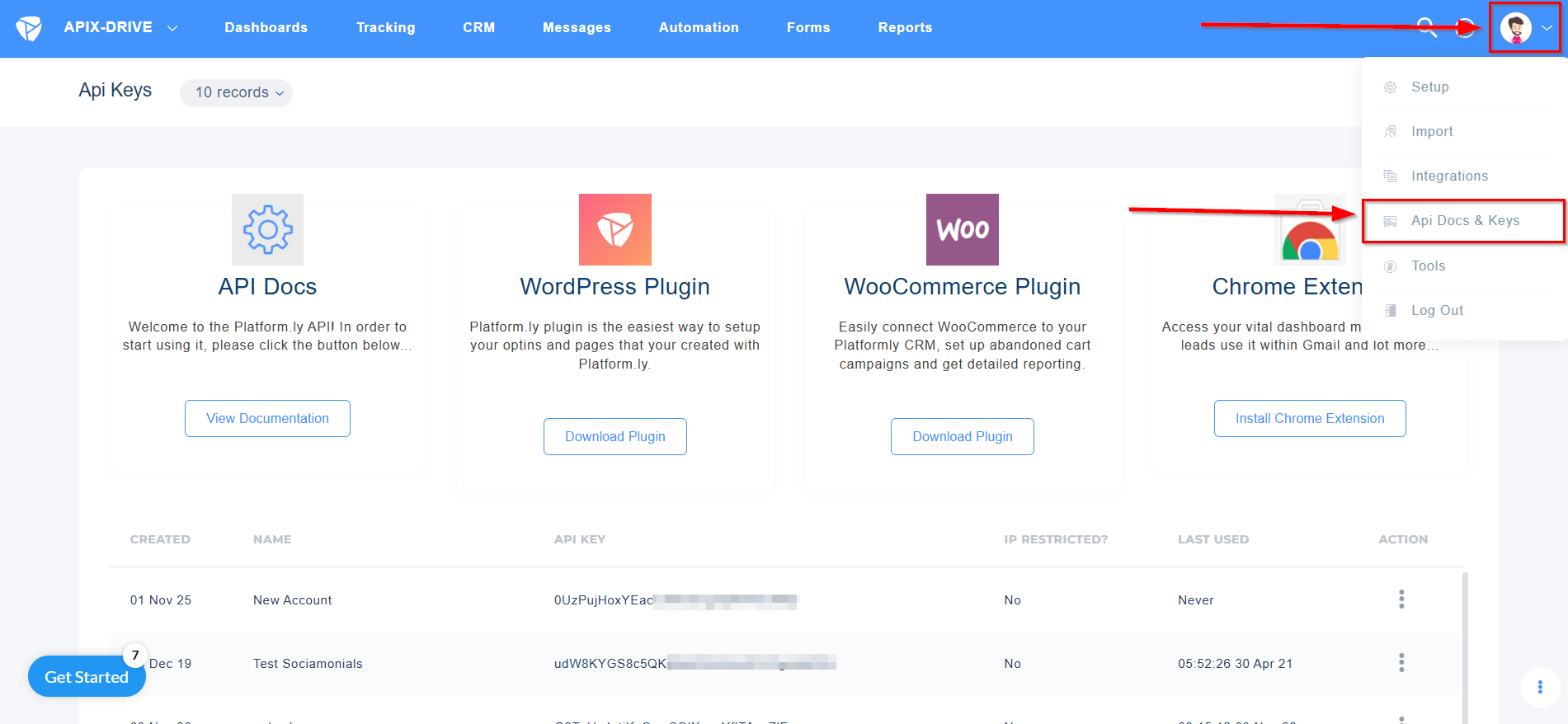
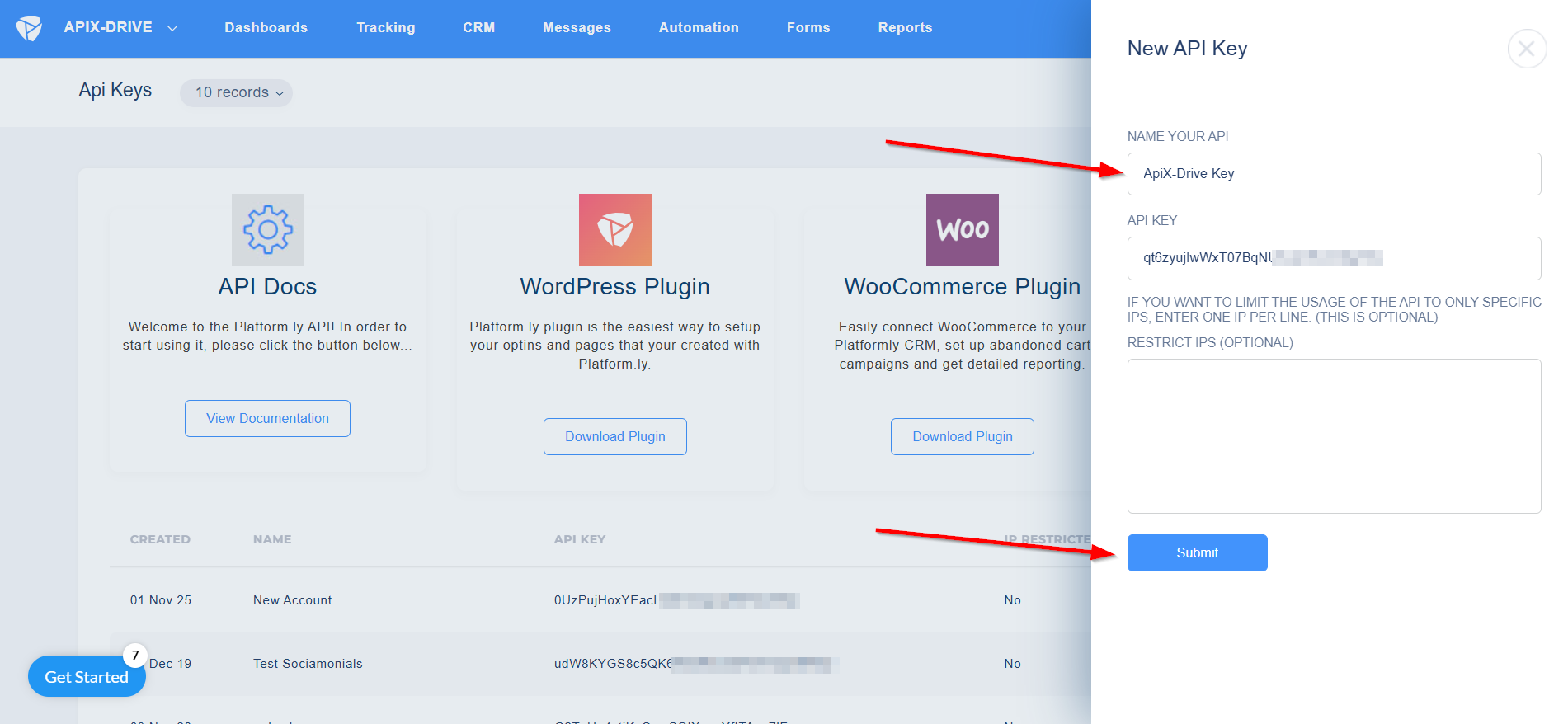
Якщо у вас немає API ключа, натисніть + для його генерації, вкажіть ім'я та натисніть Submit.
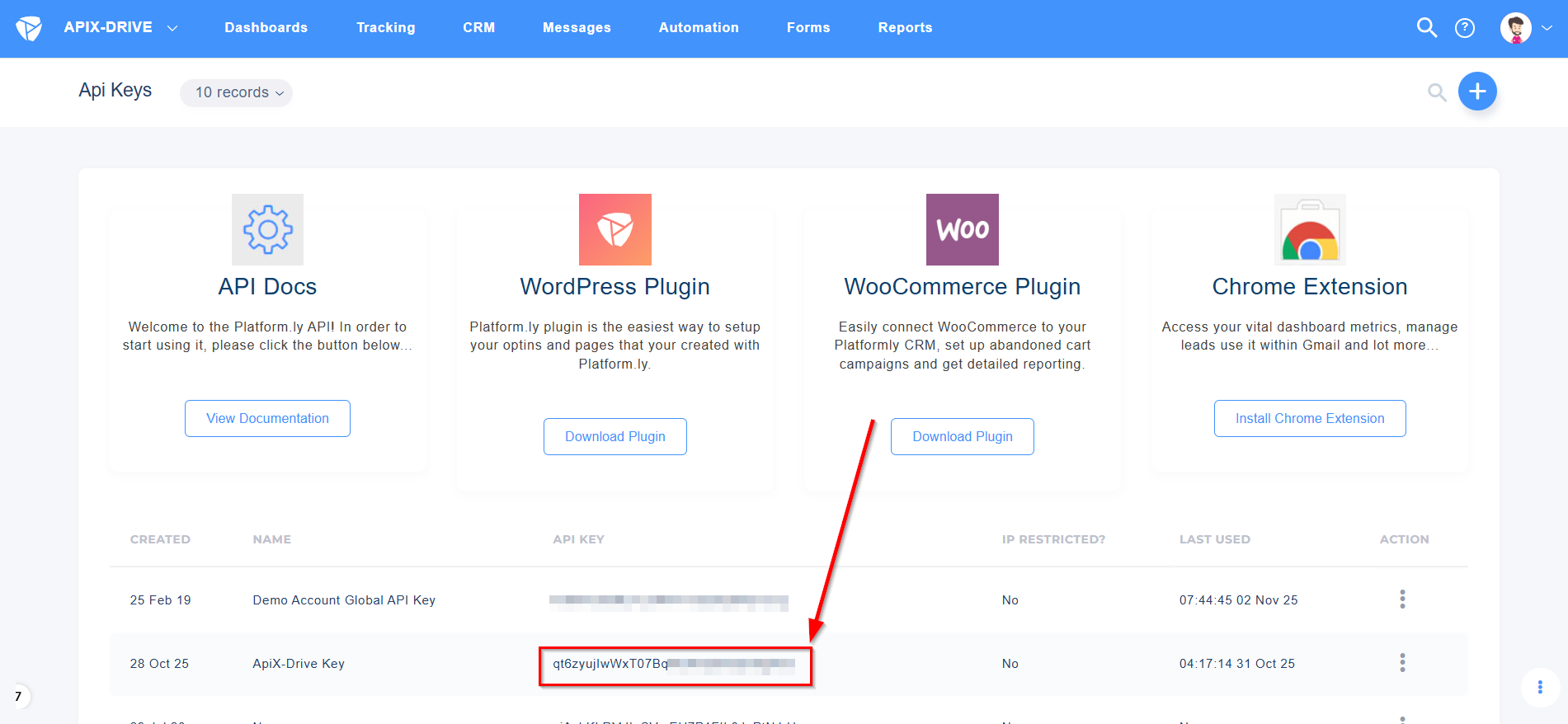
Скопіюйте ключ API і вставте його у відповідне поле в системі ApiX-Drive.
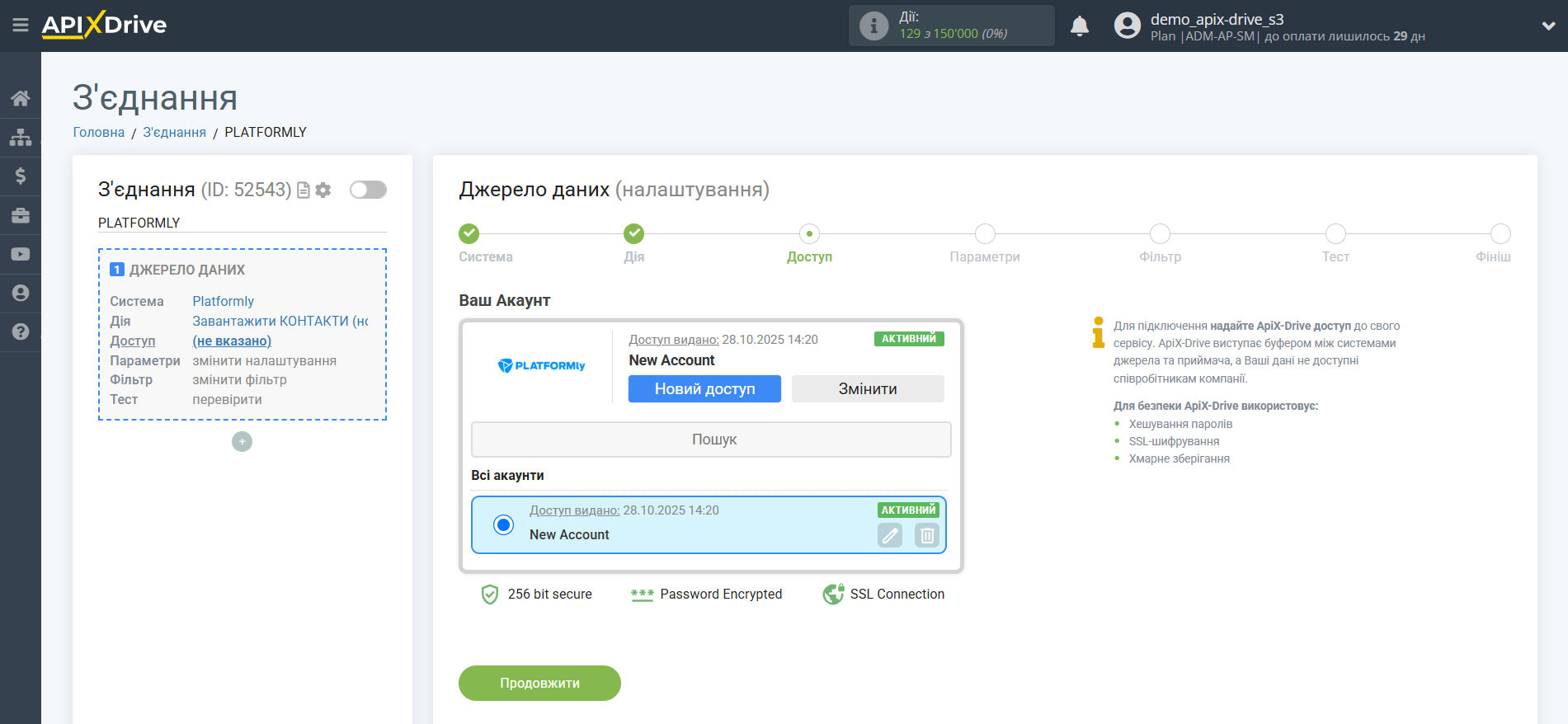
Виберіть у списку акаунт Platformly, якщо його не вибрано автоматично.
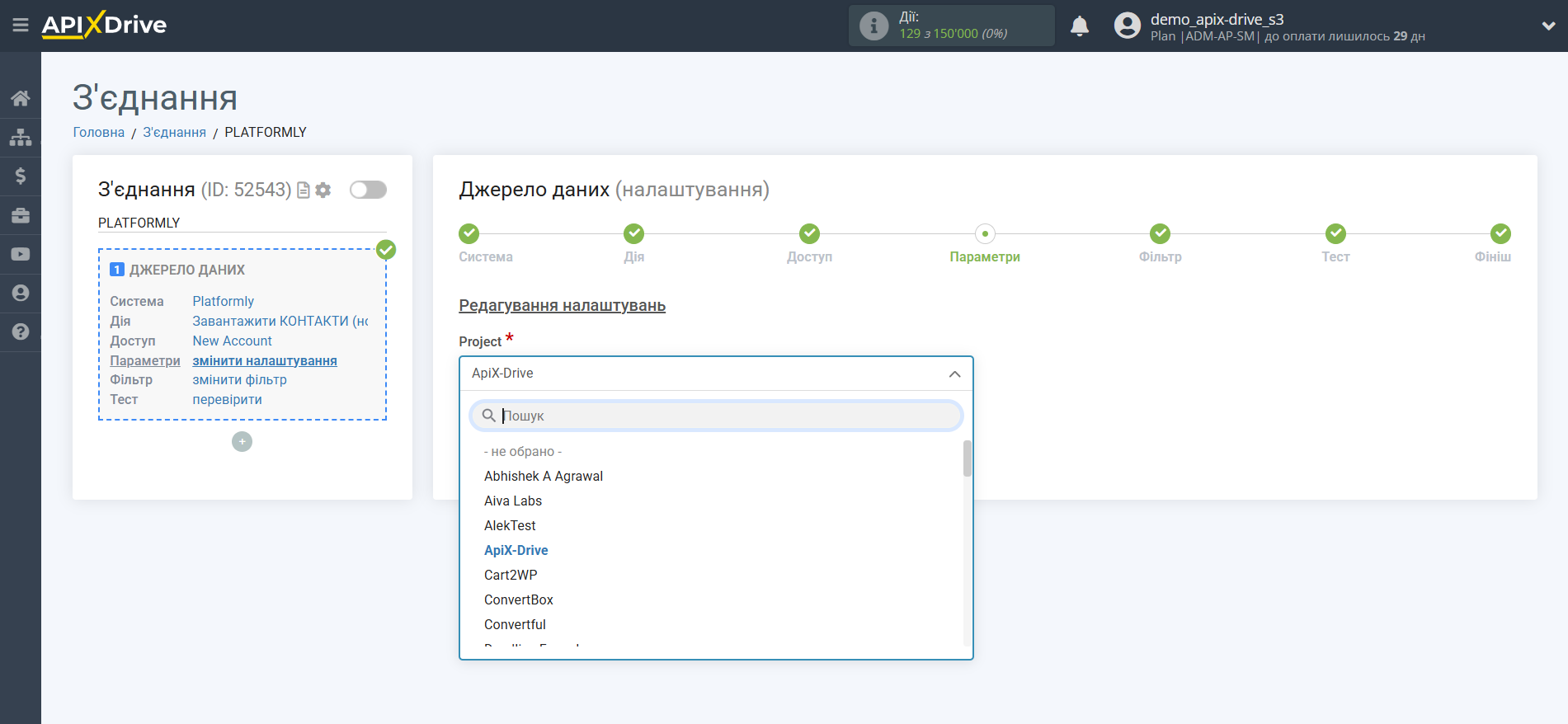
Виберіть проект, з якого хочете отримувати нові контакти.
Далі клацаємо "Продовжити".
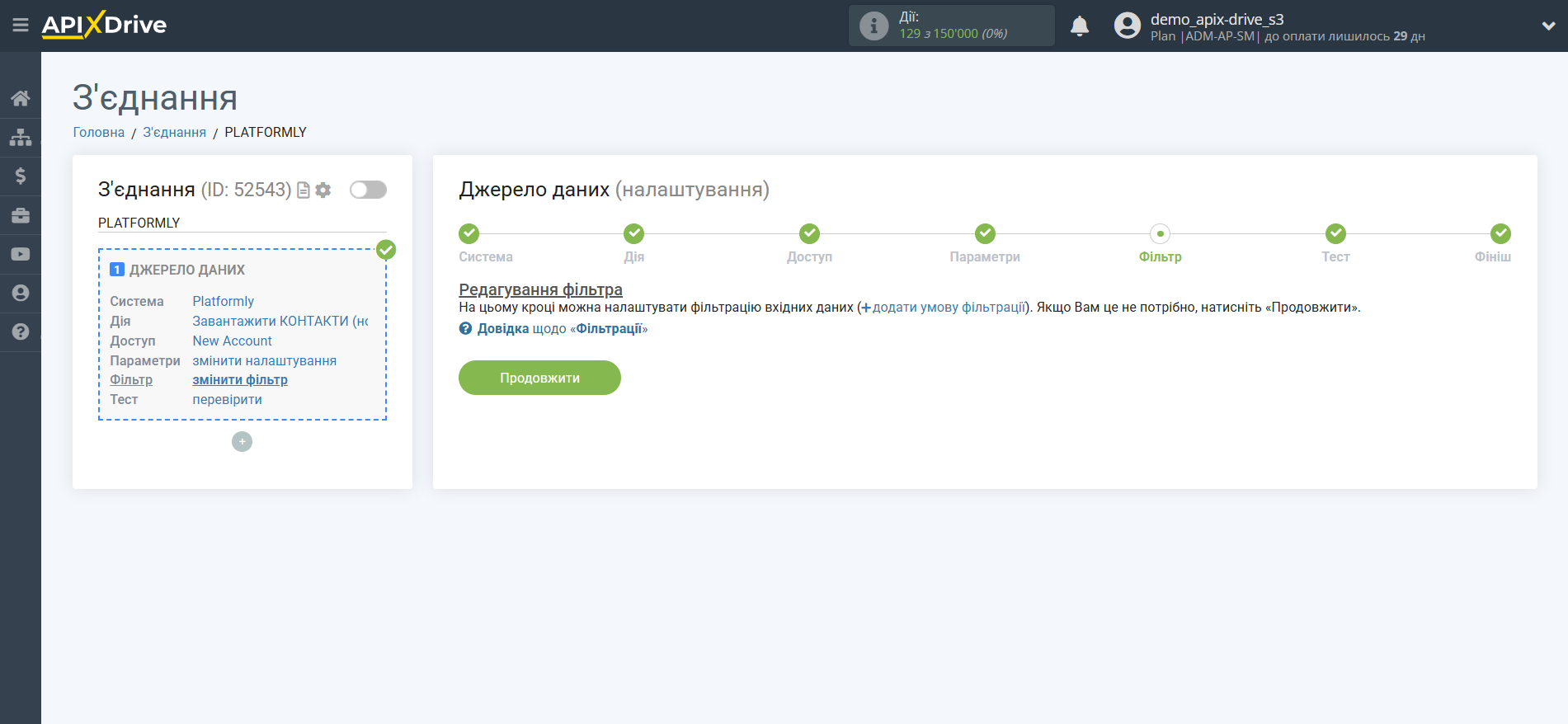
Якщо необхідно, ви можете налаштувати Фільтр даних, або клацнути "Продовжити", щоб пропустити цей крок.
Для того, щоб дізнатися як налаштовується Фільтр даних перейдіть за посиланням: https://apix-drive.com/ua/help/filtr-danyh
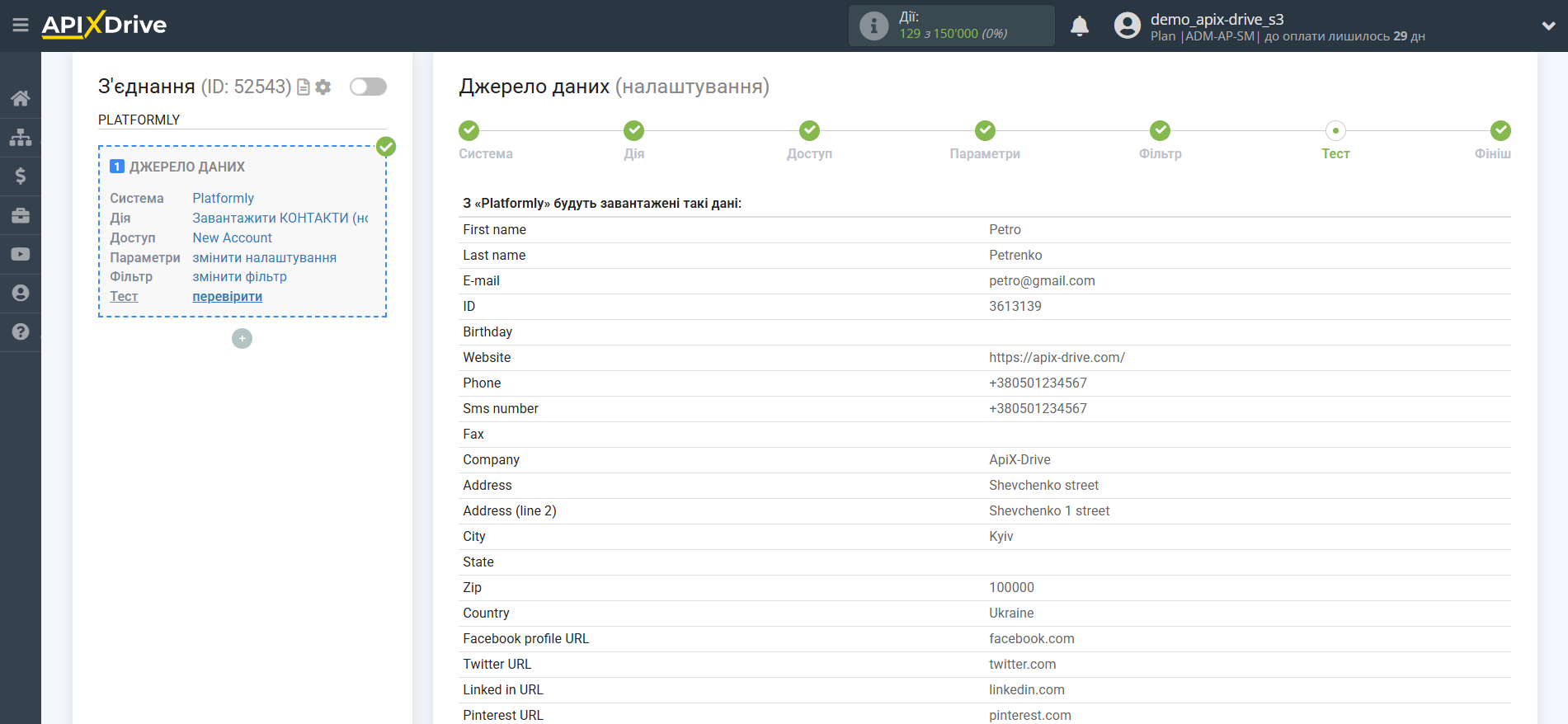
Тепер ви можете побачити тестові дані.
Якщо ви хочете оновити тестові дані – натисніть "Завантажити тестові дані з Platformly".
Якщо ви хочете змінити налаштування - натисніть "Редагувати" і ви повернетеся на крок назад.
Якщо вас все влаштовує - натисніть "Далі".
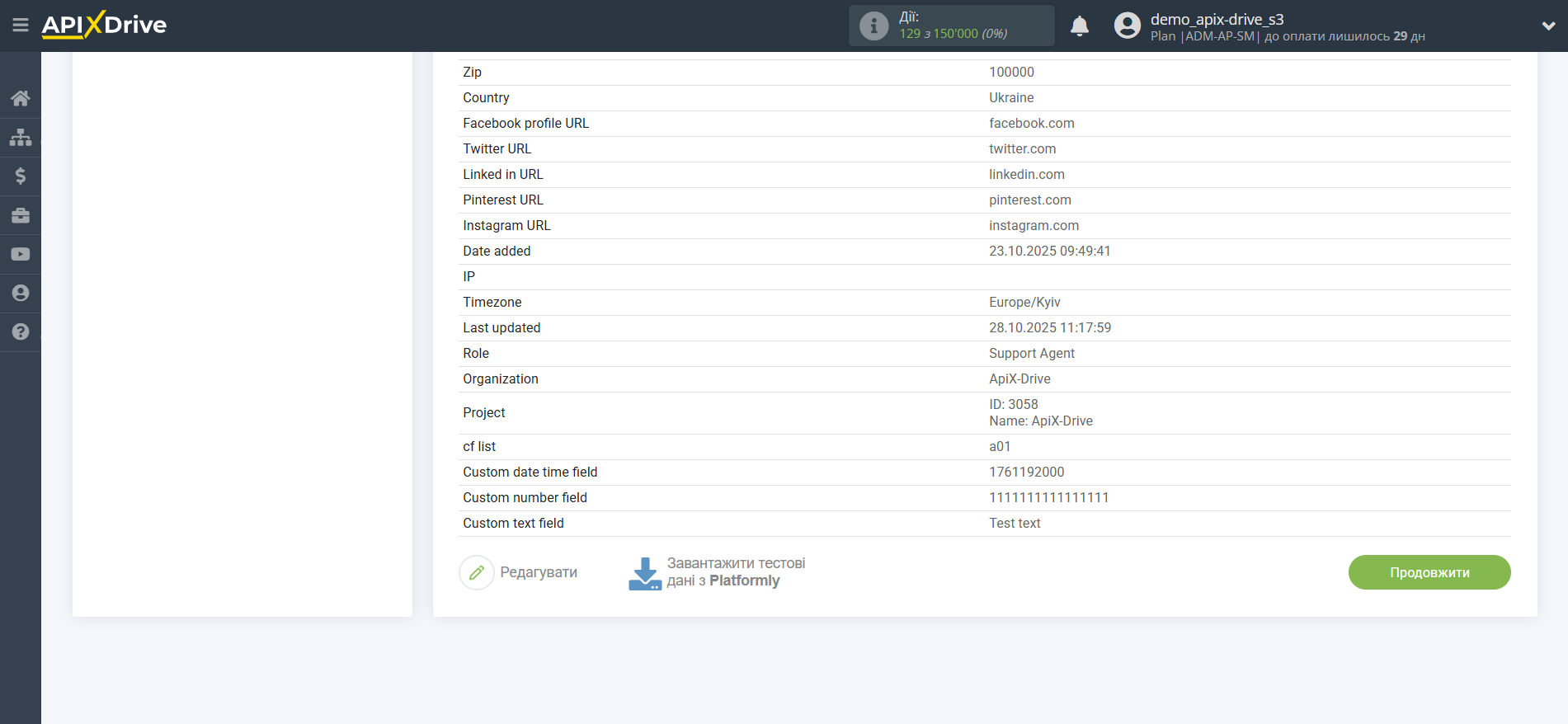
На цьому все налаштування Джерела даних завершено! Бачите, як все просто!?
Тепер можна розпочати налаштування системи Приймача даних.
Для цього проведіть налаштування самостійно або перейдіть до розділу "Налаштування сервісів", знайдіть необхідний вам сервіс як Приймач даних і дотримуйтесь рекомендацій щодо налаштування.
Успіхів!