Налаштування Fathom
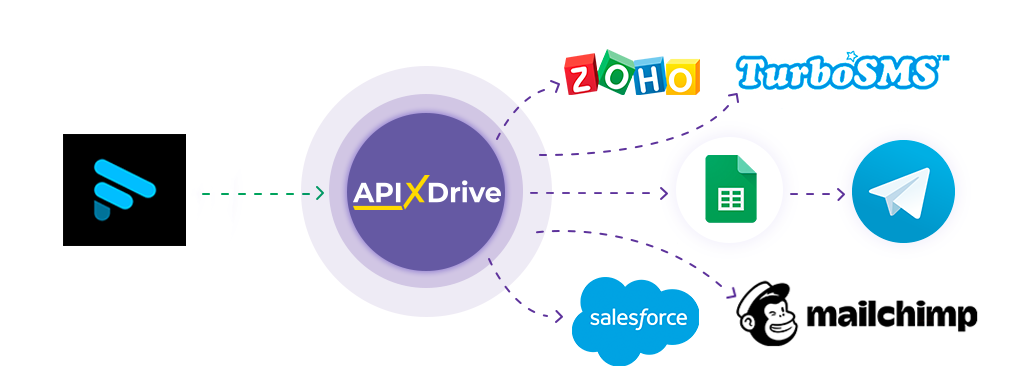
Інтеграція дозволить вам завантажувати нові зустрічі та резюме передаючи ці дані до інших систем. Наприклад, ви можете надсилати нові зустрічі в CRM або надсилати їх у вигляді повідомлень собі чи групі менеджерів. Ви також можете надсилати дані до служби розсилки SMS або Email. Це дозволить максимально автоматизувати взаємодію Fathom з іншими сервісами та системами.
Давайте пройдемо весь етап налаштування
Fathom разом!
Навігація:
1. Які дані можна отримати з Fathom?
2. Як підключити акаунт Fathom до ApiX-Drive?
3. Приклад даних по одній із зустрічей.
Щоб розпочати налаштування нового з'єднання, клацніть "Створити з'єднання".
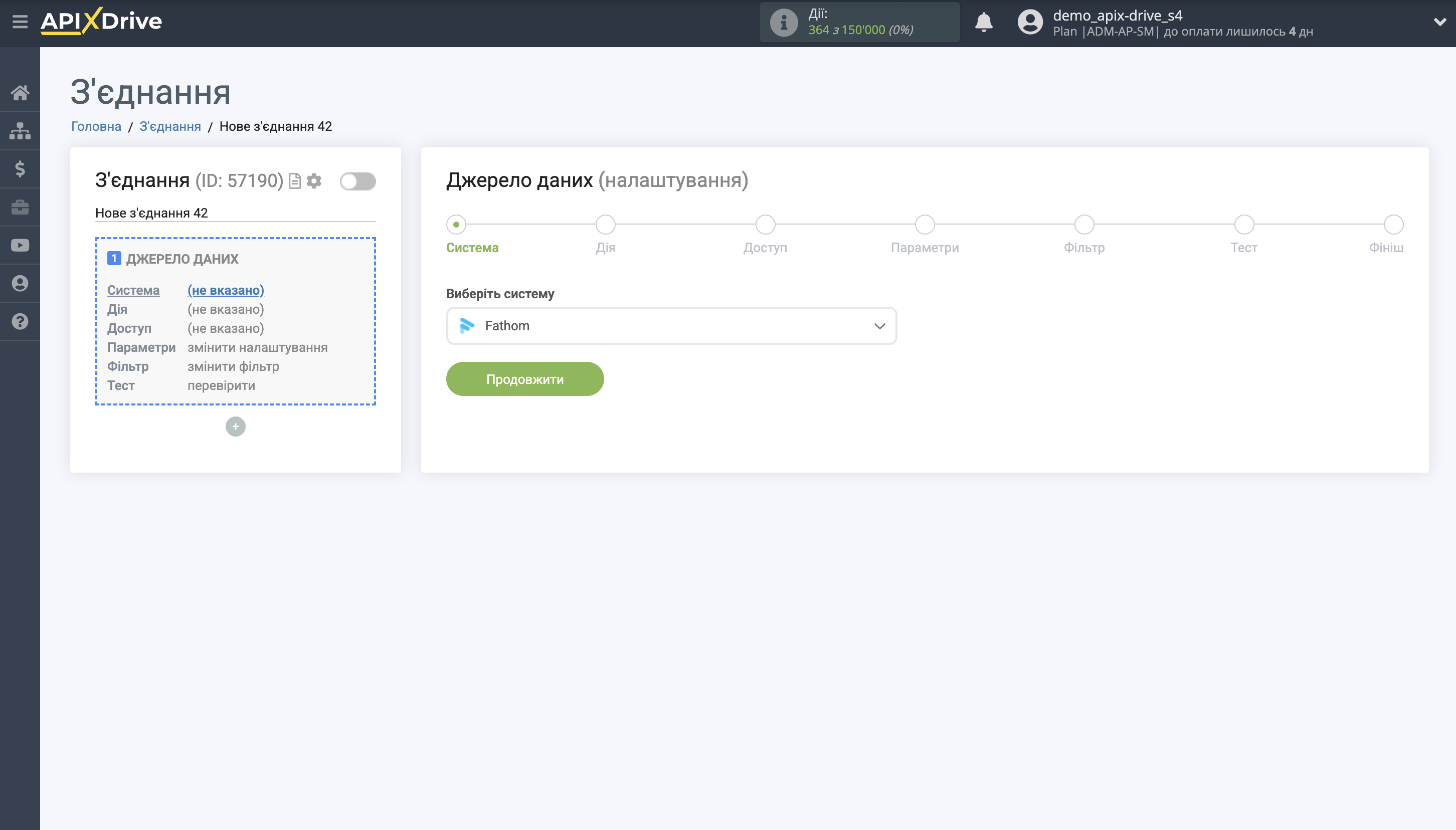
Виберіть систему як Джерело даних. У цьому випадку необхідно вказати
Fathom.
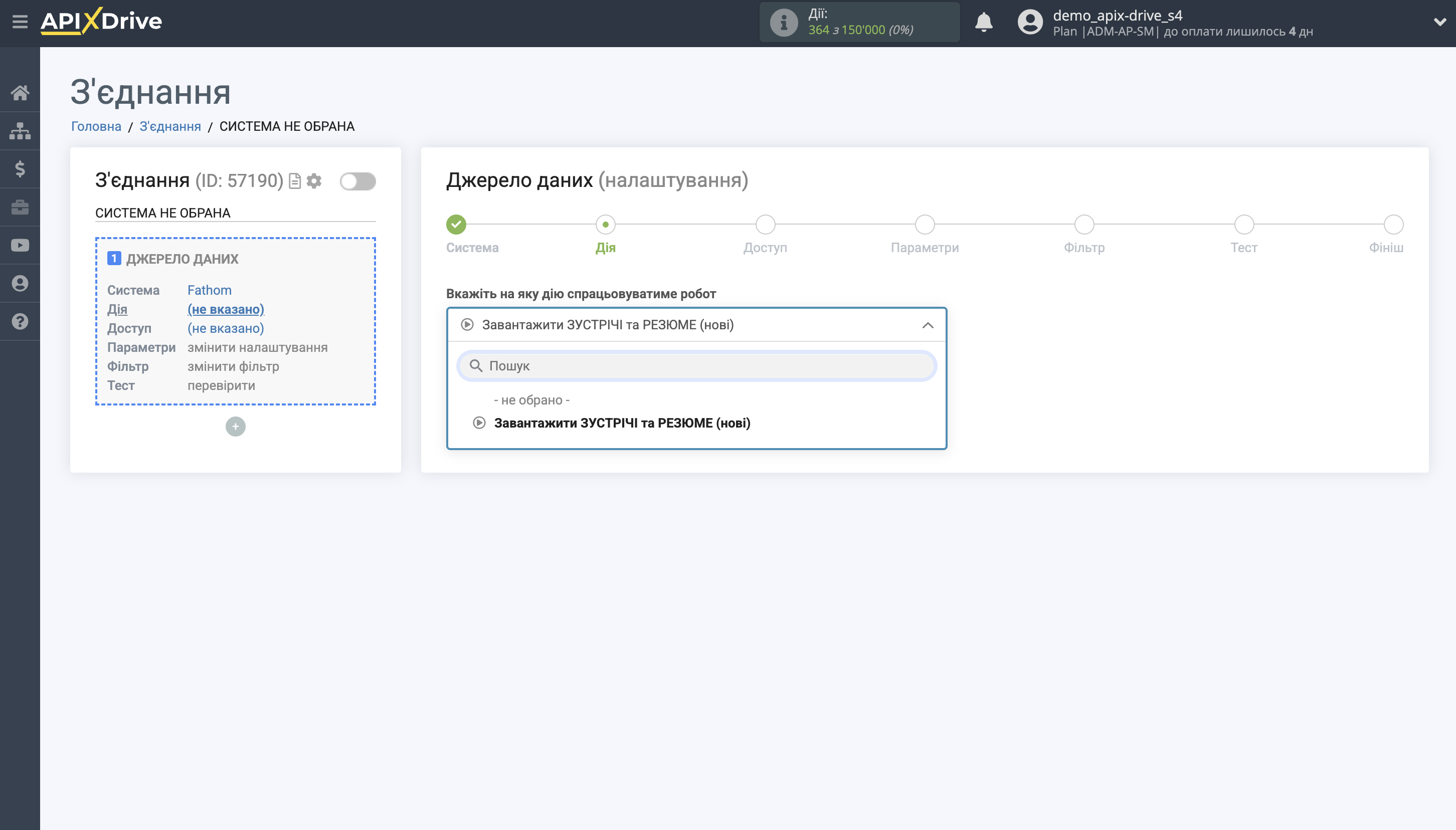
Далі необхідно вказати дію "Завантажити ЗУСТРІЧІ та РЕЗЮМЕ (нові)" - вивантажуватимуться дані по новим зустрічам та резюме.
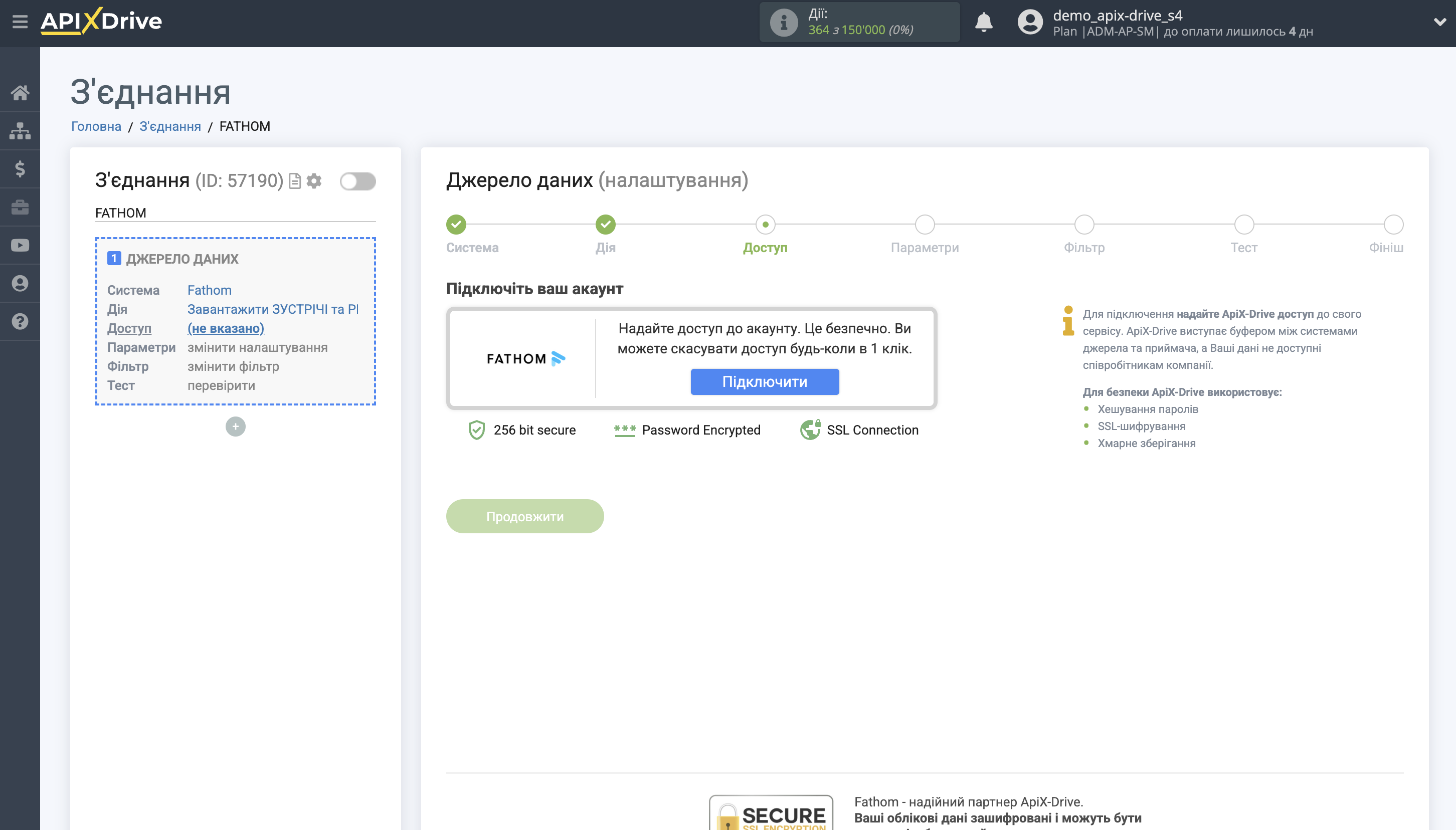
Наступний крок - вибір акаунту Fathom, з якого відбуватиметься вивантаження даних.
Якщо немає підключених акаунтів до системи, клацніть "Підключити акаунт".
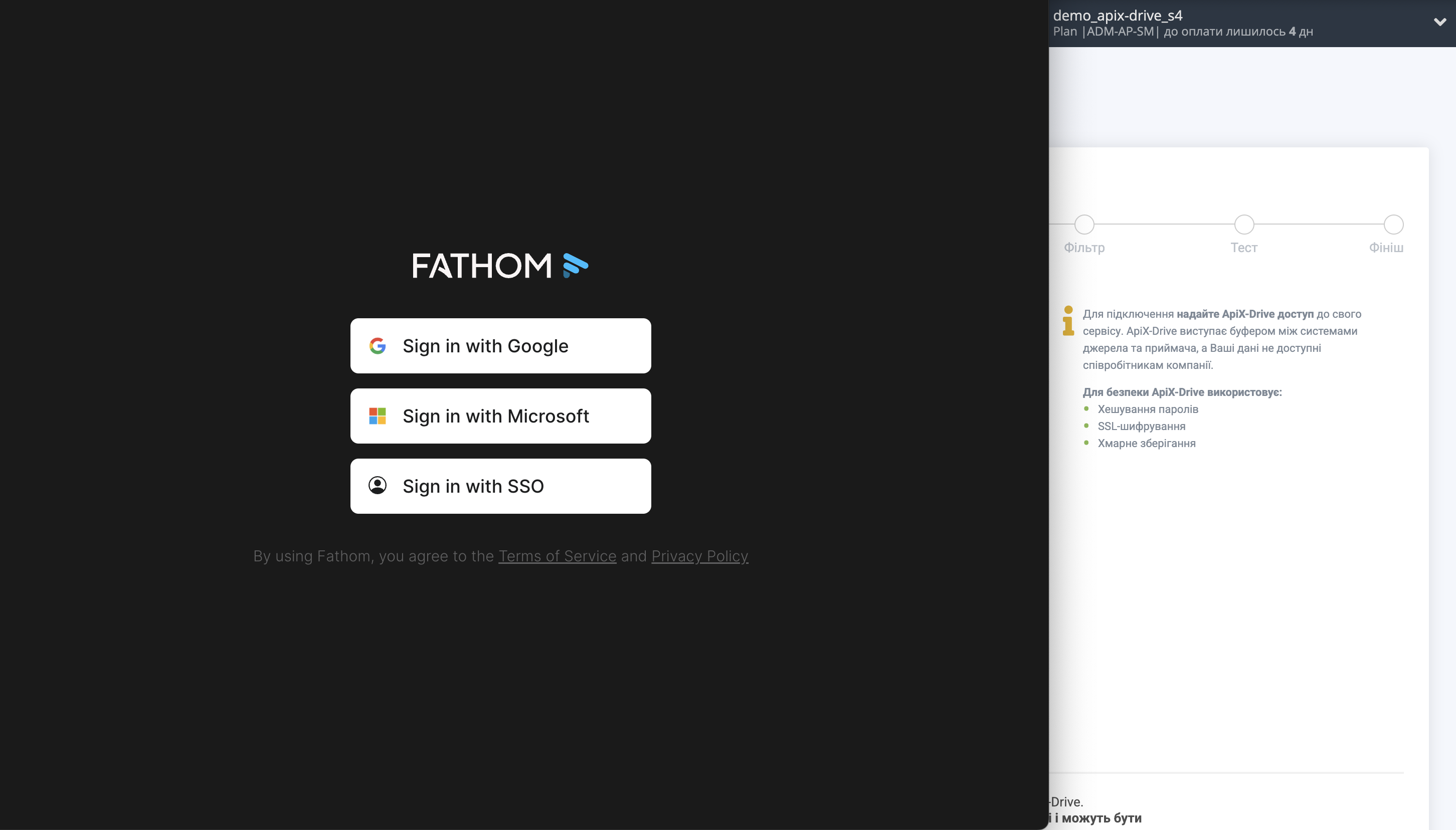
Оберіть спосіб підключення Fathom до ApiX-Drive. Для прикладу оберемо підключення за допомогою Google.
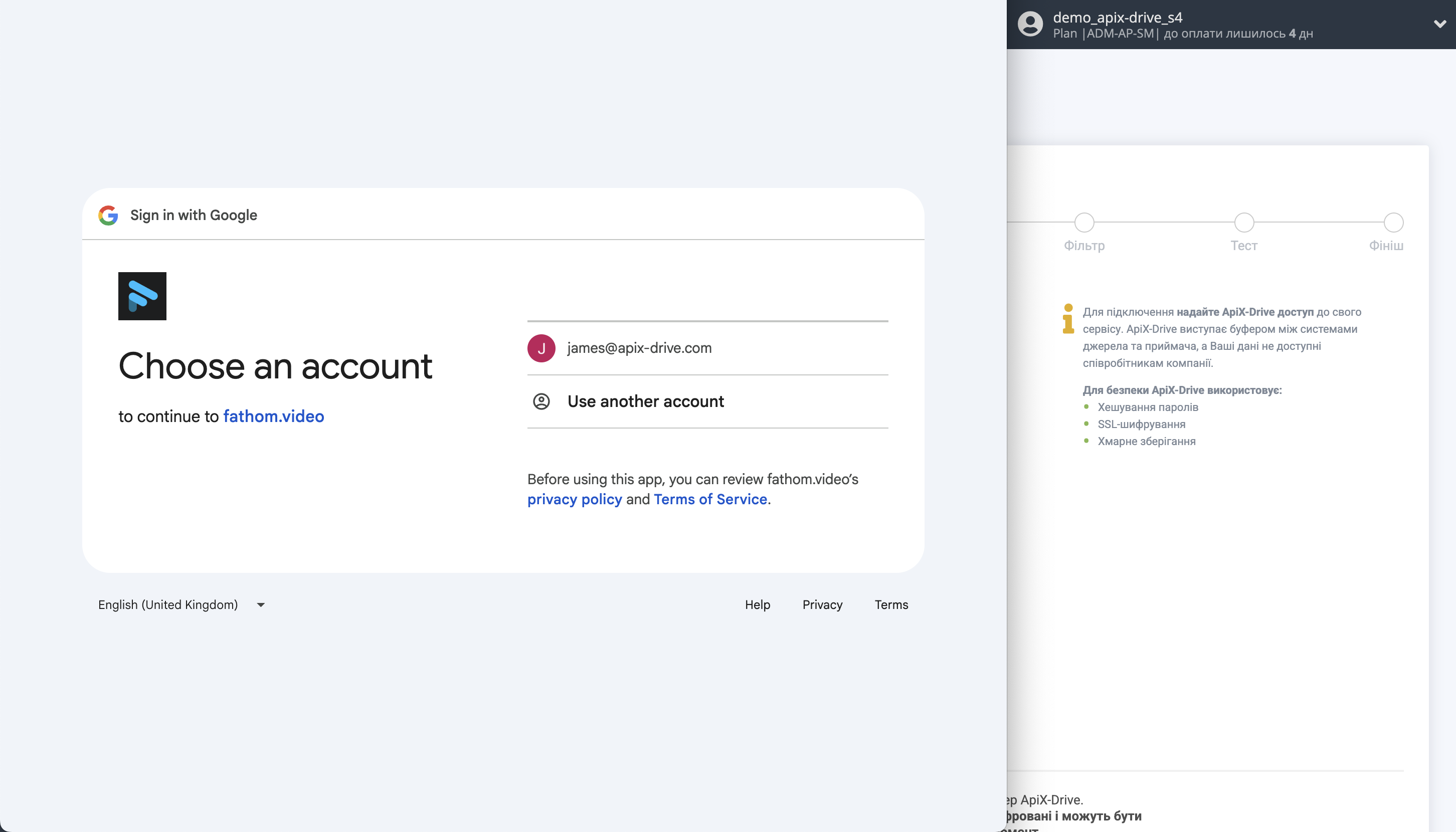
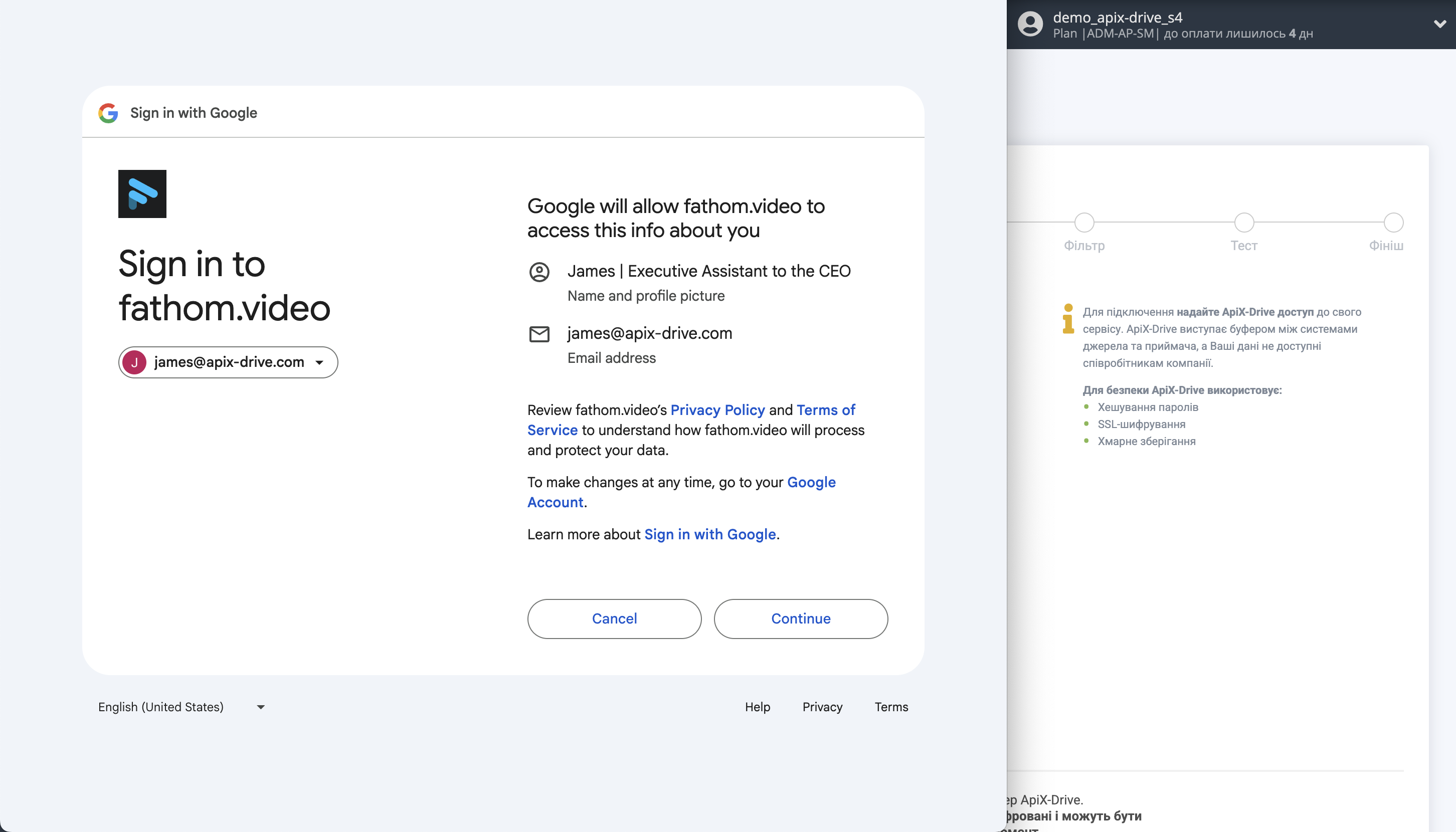
Виберіть акаунт Google який ви хочете підключити.
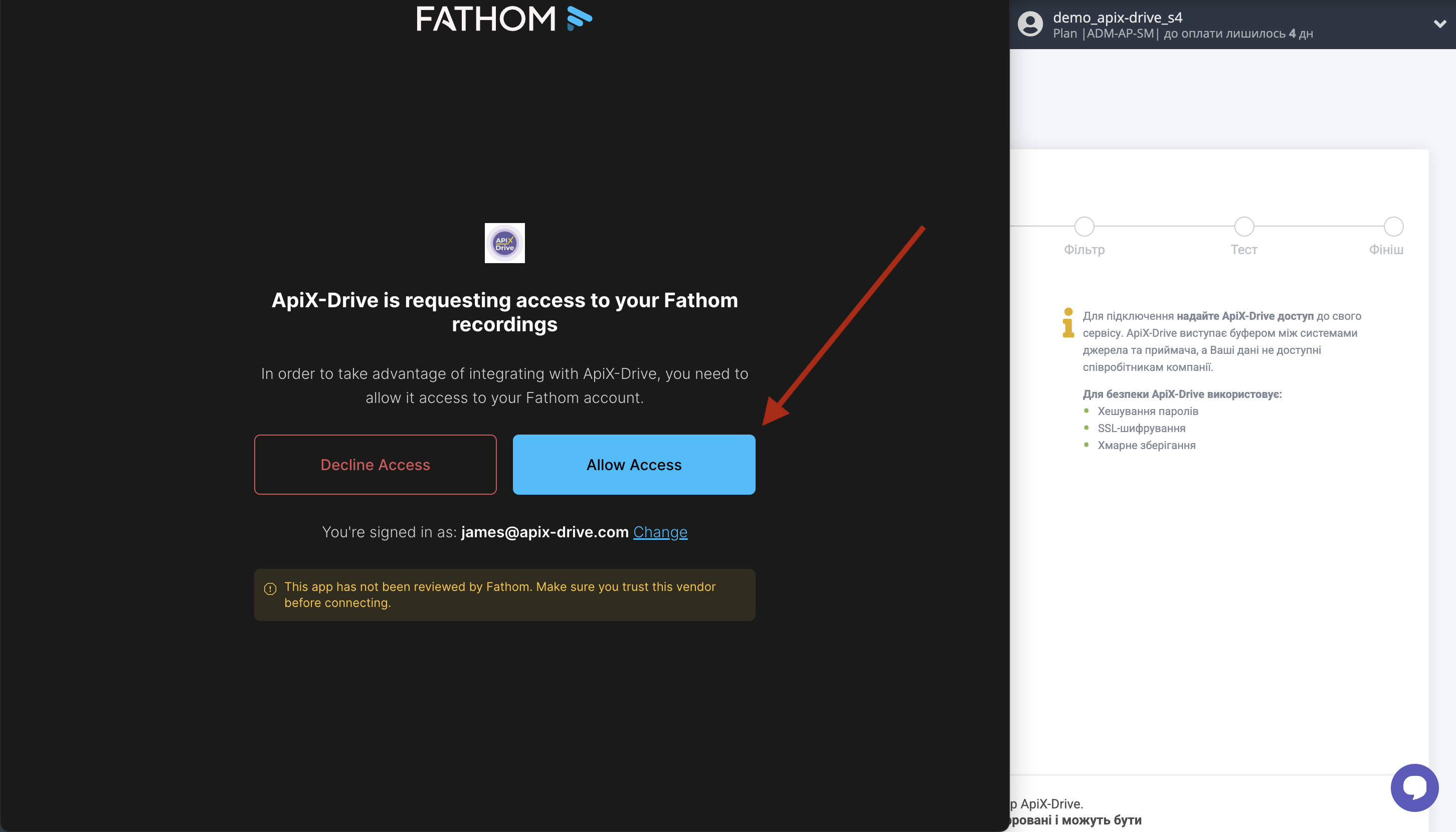
Дайте дозвіл ApiX-Drive на роботу з акаунтом Fathom.
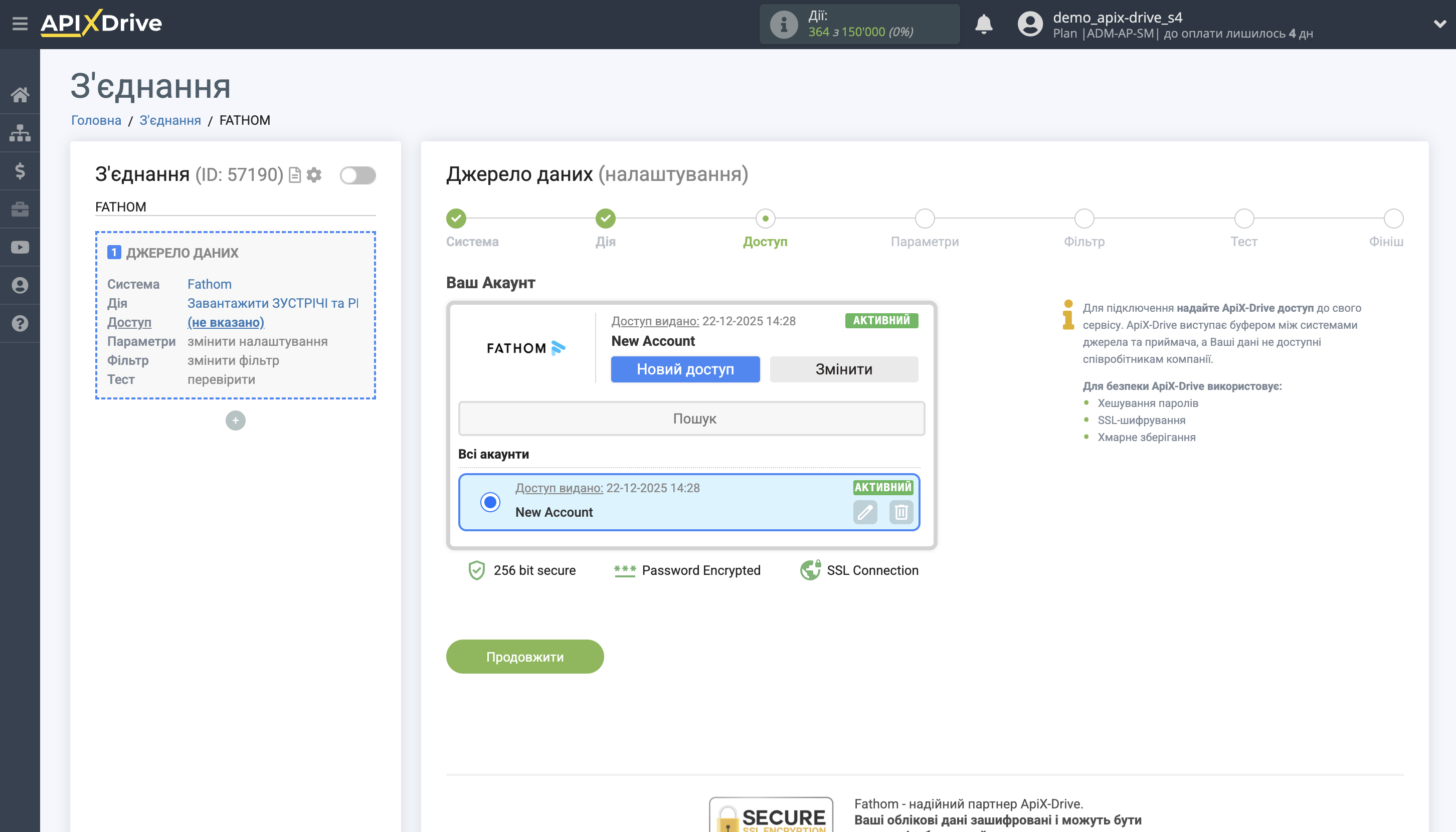
Коли підключений акаунт з'явиться у списку активних акаунтів, виберіть його для подальшої роботи.
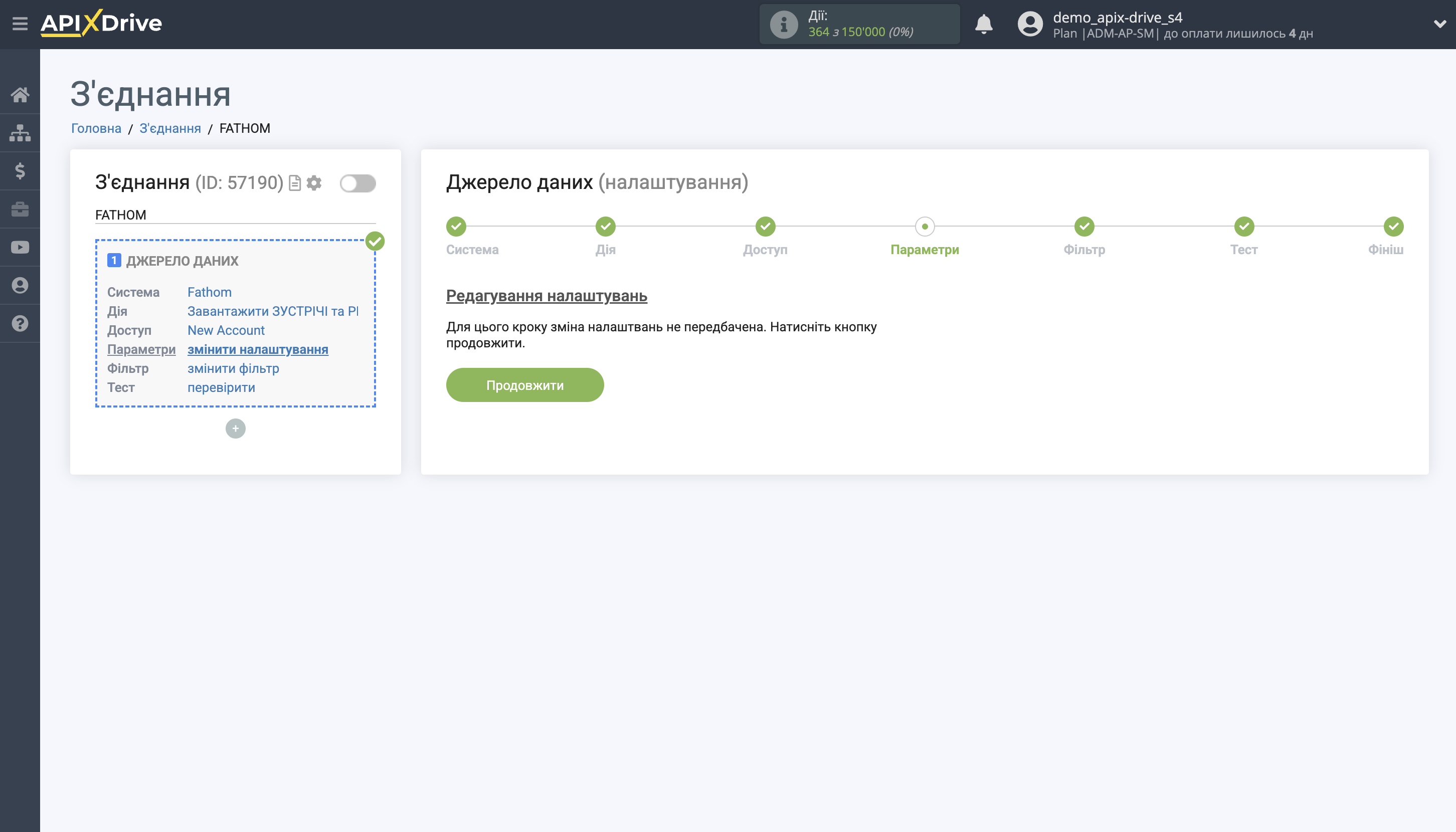
На етапі Парамети налаштування не передбачені, тому натискаємо Продовжити.
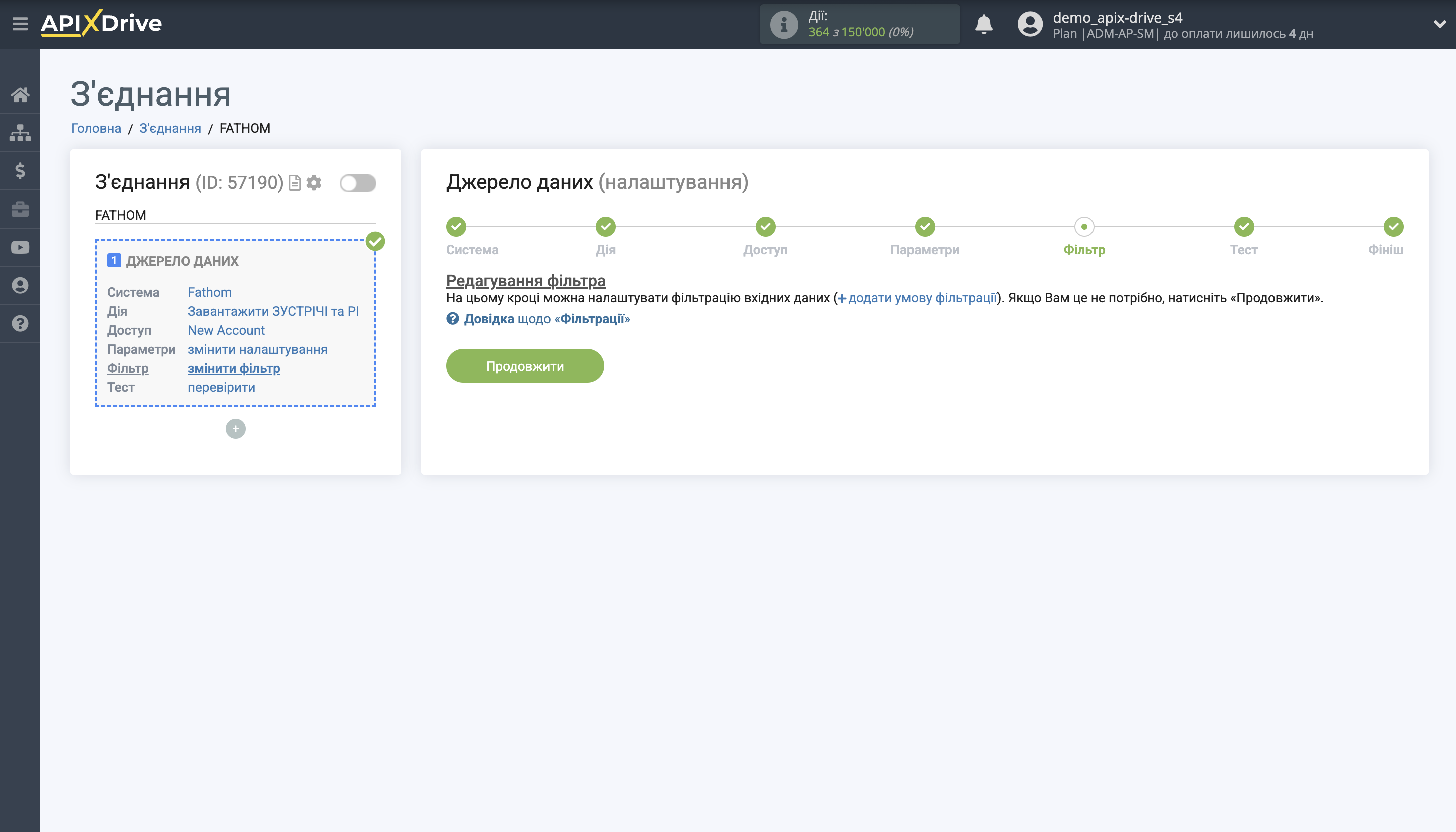
Якщо потрібно, ви можете налаштувати Фільтр даних, або клацнути "Продовжити", щоб пропустити цей крок.
Щоб дізнатися як налаштовується Фільтр даних, перейдіть за посиланням: https://apix-drive.com/ua/help/filtr-danyh
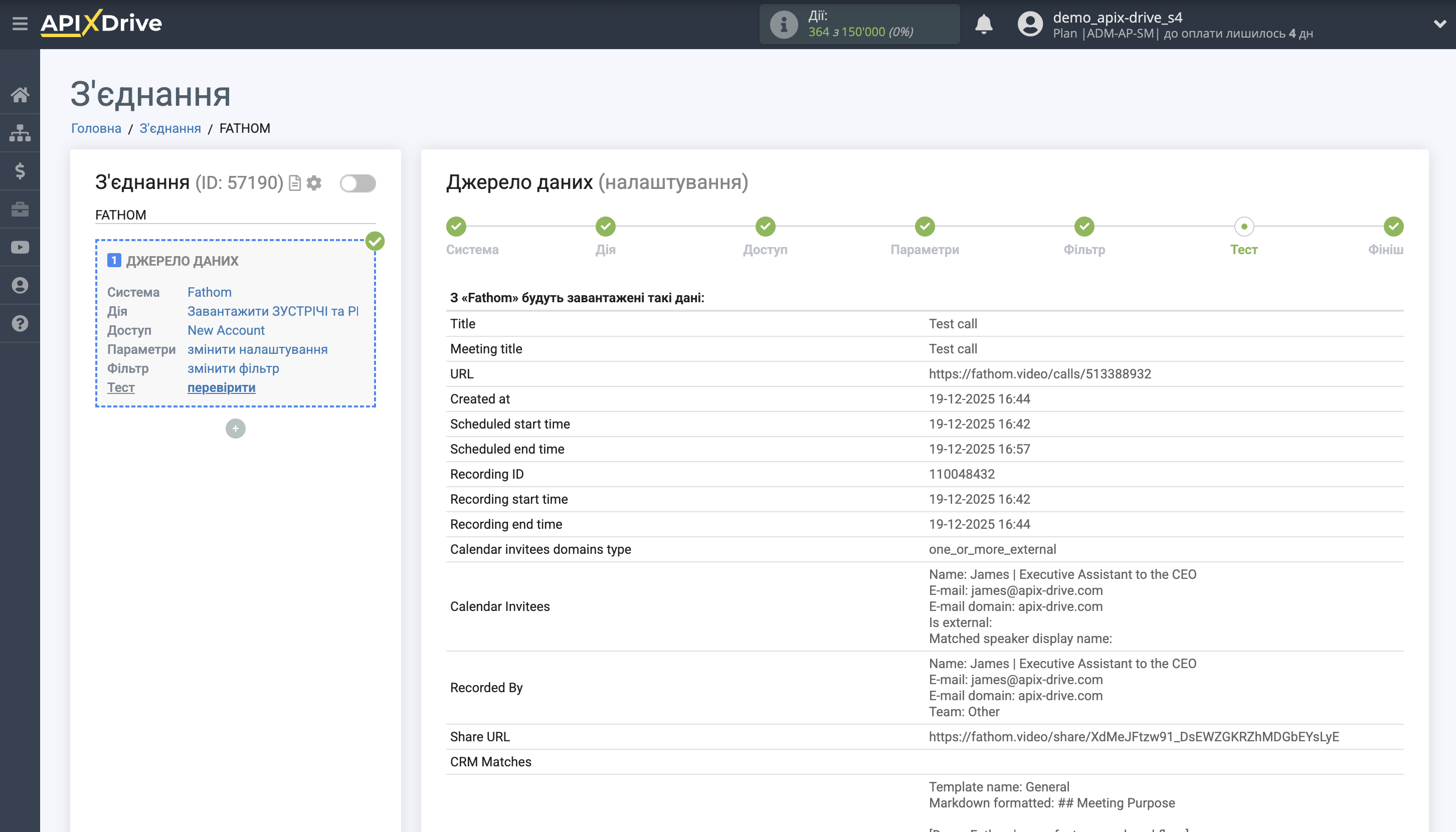
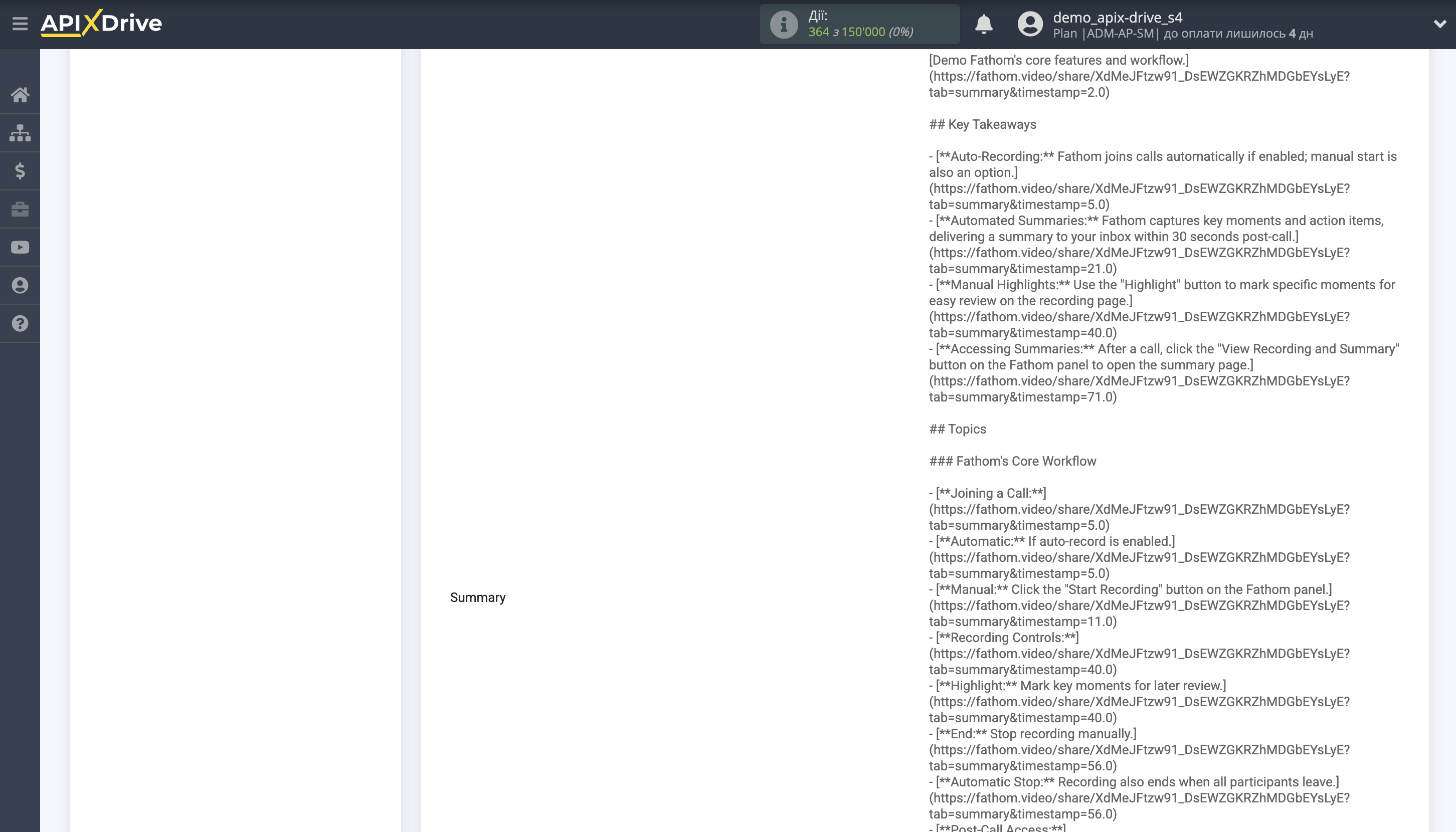
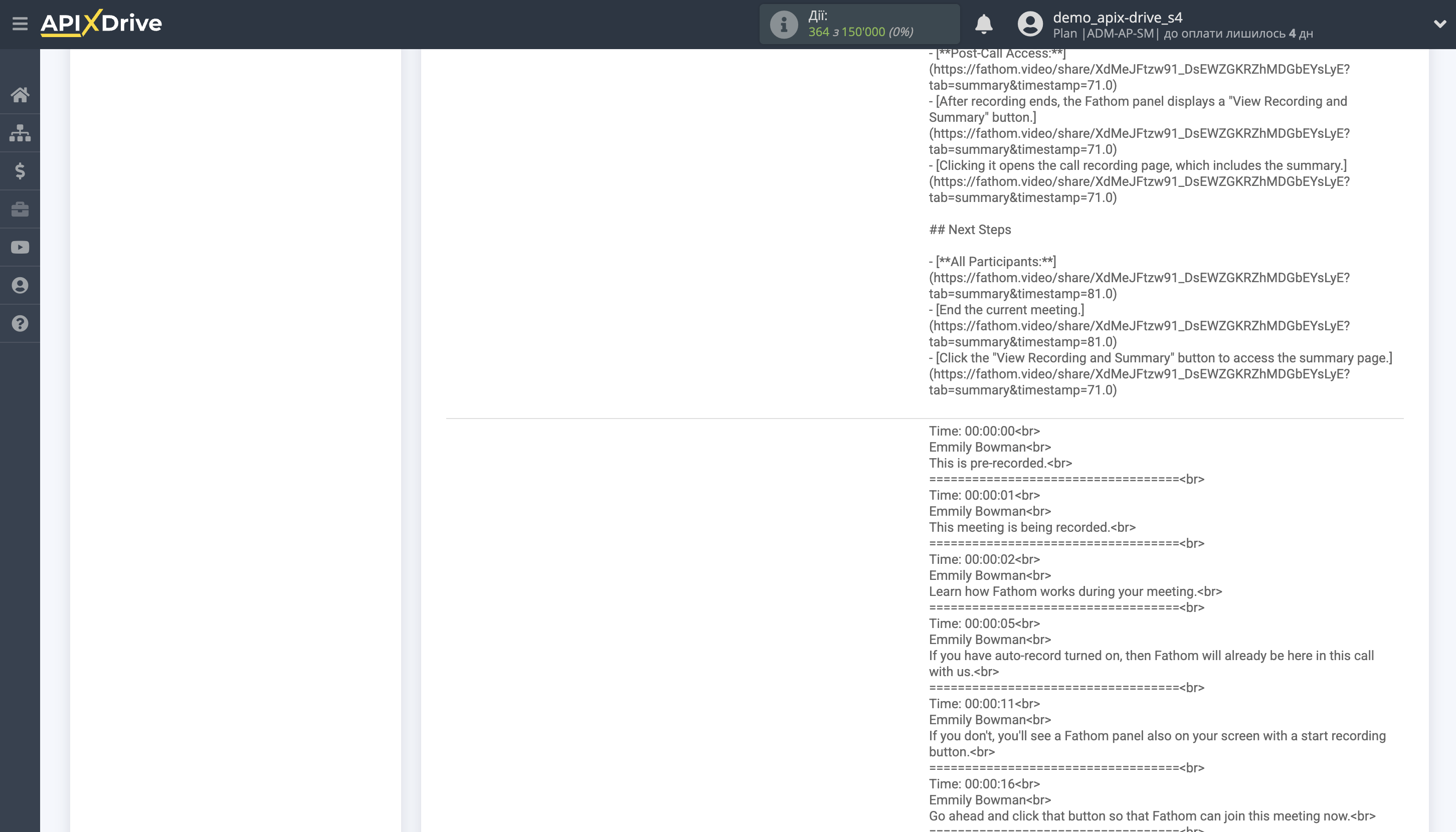
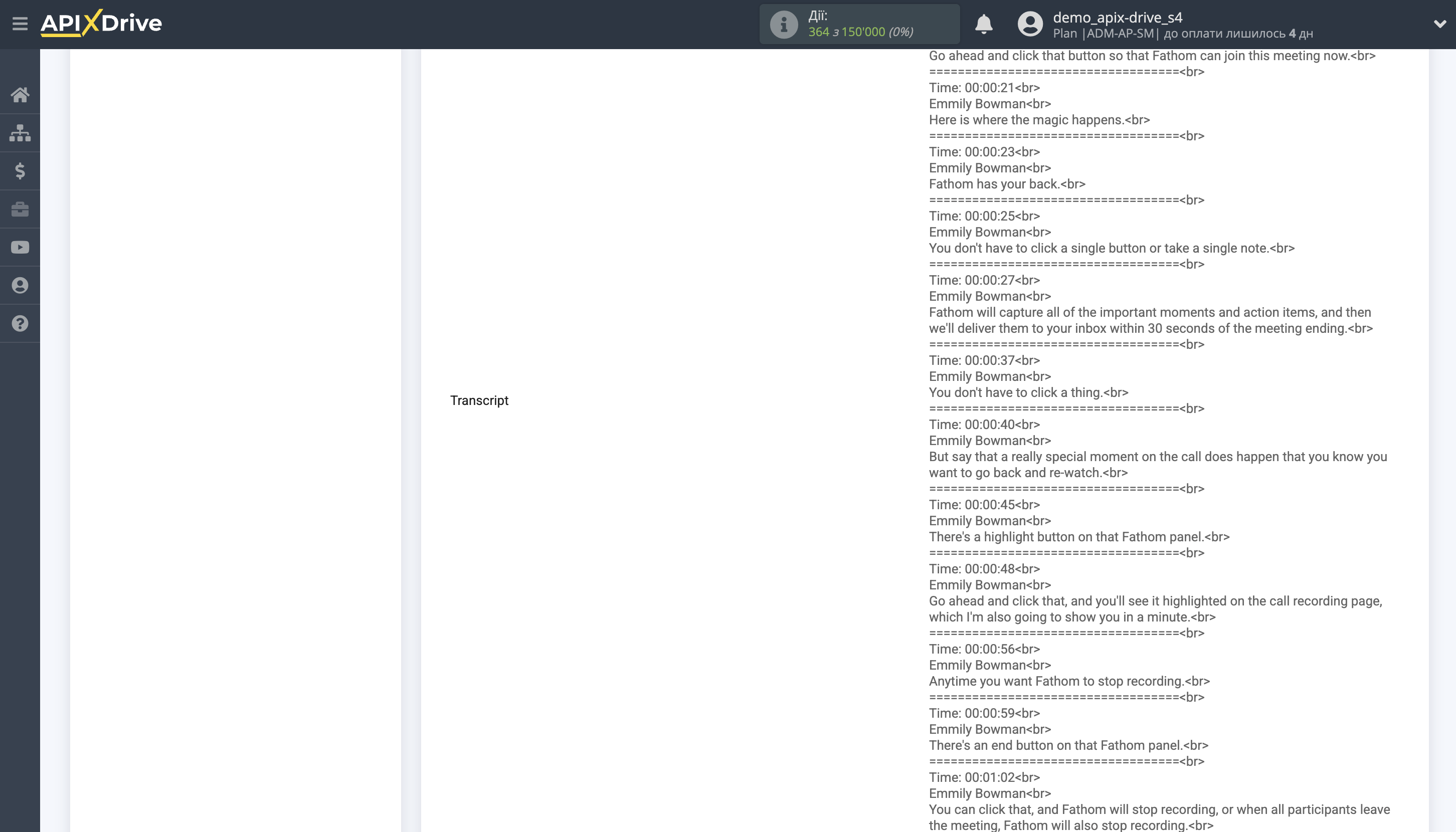
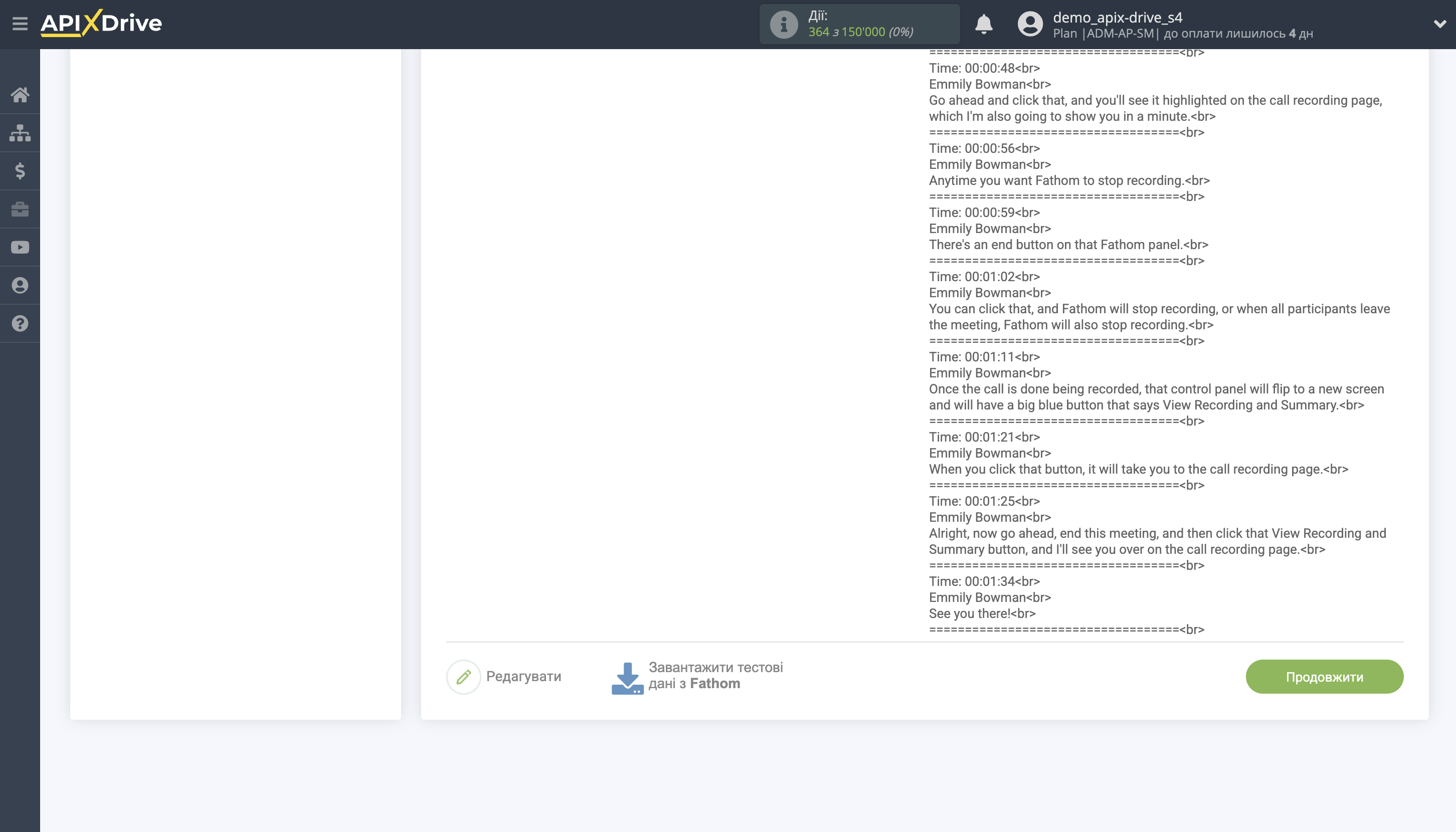
Тепер ви можете побачити тестові дані по одній з зустрічей.
Якщо ви хочете оновити тестові дані, натисніть "Завантажити тестові дані з
Fathom".
Якщо вас все влаштовує, клацніть "Далі".
На цьому все налаштування джерела даних завершено! Бачите, як все просто!?
Тепер можна розпочати налаштування системи приймача даних.
Для цього проведіть налаштування самостійно або перейдіть в розділ довідки "Налаштування сервісів", виберіть потрібний вам сервіс як приймач даних і дотримуйтесь рекомендацій з налаштування.
Успіхів!