Налаштування Gist

Інтеграція дозволить вам отримувати нові розмови із сервісу Gist, передаючи їх в інші системи. Наприклад, ви зможете надсилати розмови у вашу CRM, Google Sheets або дублювати їх у групу з менеджерами у Телеграм. Це дозволить вам максимально автоматизувати взаємодію Gist з іншими сервісами та системами.
Давайте пройдемо весь етап налаштування Gist разом!
Навігація:
1. Які дані можна отримати з Gist?
2. Як підключити акаунт Gist до ApiX-Drive?
3. Вибір статусу.
4. Приклад даних розмов за статусом.
Для того, щоб почати налаштування нового з'єднання, натисніть "Створити з'єднання"

Виберіть систему як Джерело даних. В даному випадку необхідно вказати Gist.

Далі, необхідно вказати дію "Завантажити РОЗМОВИ (нові)" - вивантажуватимуться нові розмови.

Наступний крок - вибір акаунту Gist, з якого відбуватиметься вивантаження розмов.
Якщо немає підключених акаунтів до системи, натисніть "Підключити акаунт".

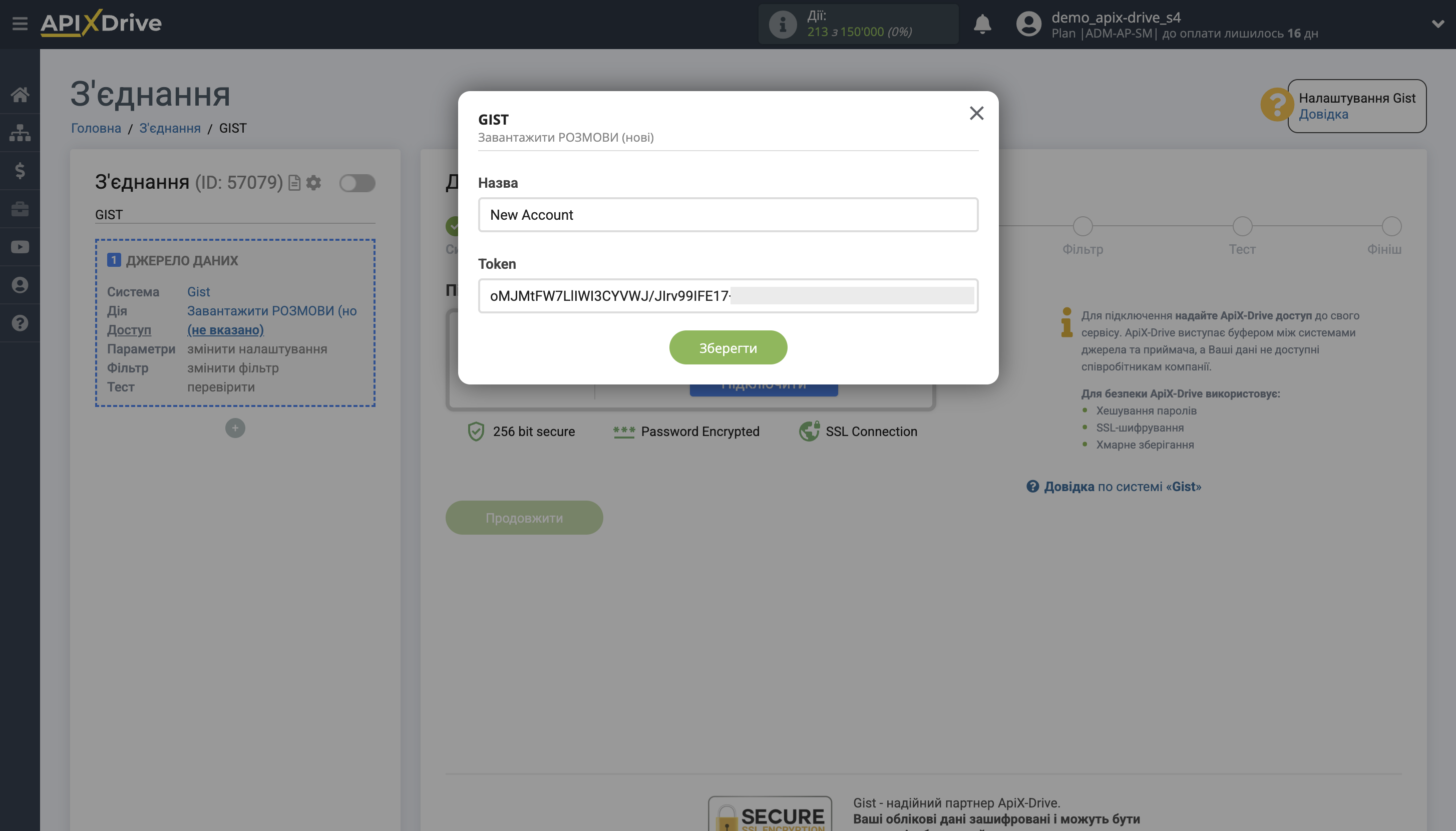
Далі необхідно ввести значення, де:
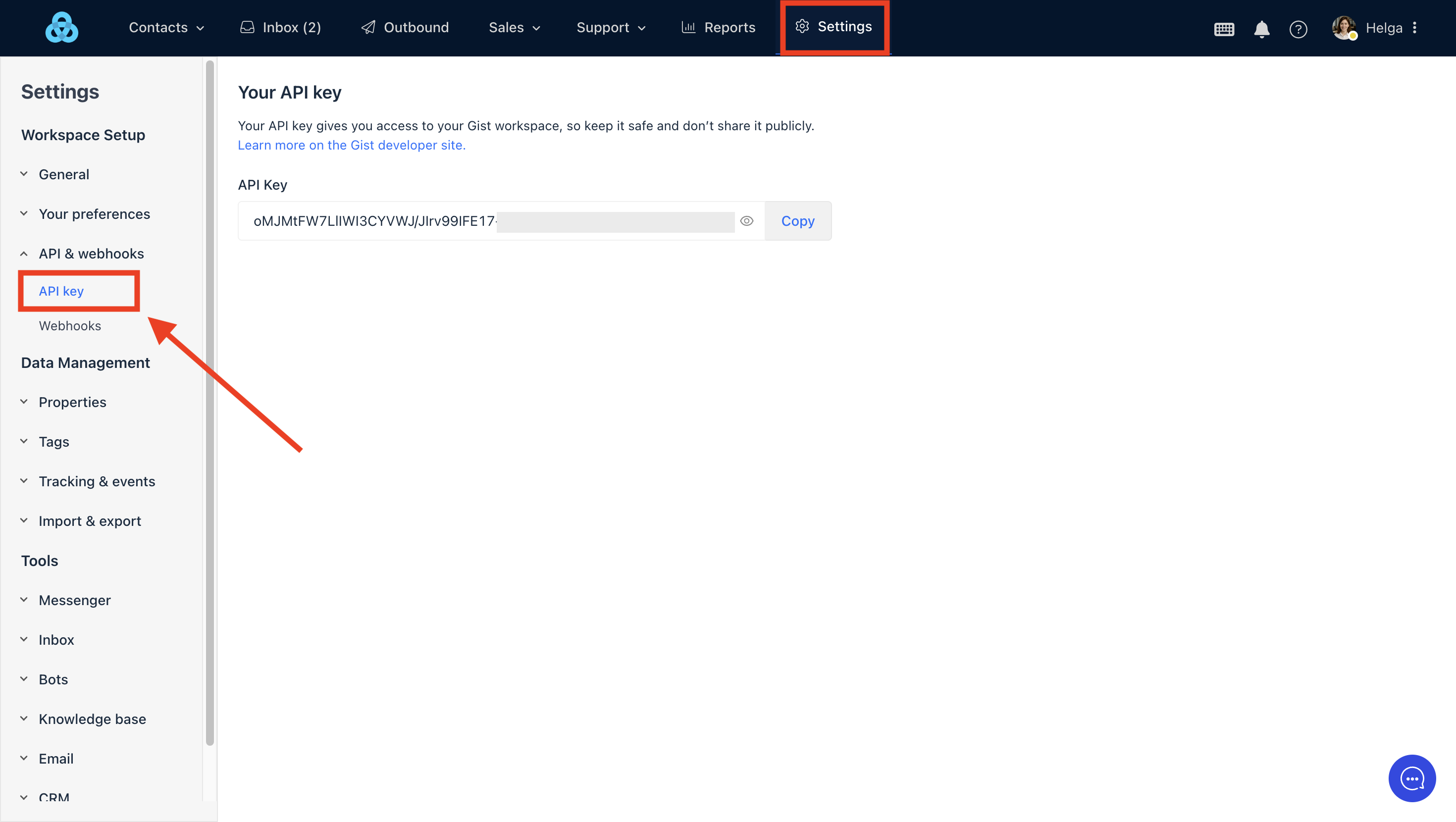
API ключ – ключ для підключення до особистого кабінету. API ключ знаходиться в налаштуваннях вашого акаунту Gist.
Відкрийте Налаштування в особистому кабінеті Gist і перейдіть до розділу API key. Cкопіюйте API ключ та вставте його у відповідне поле в ApiX-Drive.
Коли підключений акаунт відобразився у списку активних акаунтів, виберіть його для подальшої роботи.

Вкажіть канал у Gist, з якого необхідно вивантажувати розмови.
Якщо Вам потрібно вивантажувати розмови з кількох статусів, створіть ще одне з'єднання і виберіть інший статус.

Якщо необхідно, Ви можете налаштувати Фільтр даних, або клацнути "Продовжити", щоб пропустити цей крок.
Для того, щоб дізнатися як налаштовується Фільтр даних перейдіть за посиланням: https://apix-drive.com/ua/help/filtr-danyh

Тепер ви можете побачити тестові дані по одній із розмов у вибраному статусі Gist.
Якщо ви хочете оновити тестові дані - натисніть "Завантажити тестові дані з Gist".
Якщо ви хочете змінити налаштування - натисніть "Редагувати" і ви повернетеся на крок назад.
Якщо вас все влаштовує - натисніть "Далі".


На цьому все налаштування Джерела даних завершено! Бачите, як все просто!?
Тепер можна розпочати налаштування системи Приймача даних.
Для цього проведіть налаштування самостійно або перейдіть до розділу "Налаштування сервісів", знайдіть необхідний вам сервіс як Приймач даних і дотримуйтесь рекомендацій щодо налаштування.
Успіхів!
