Налаштування Телеграм (текст, файли)
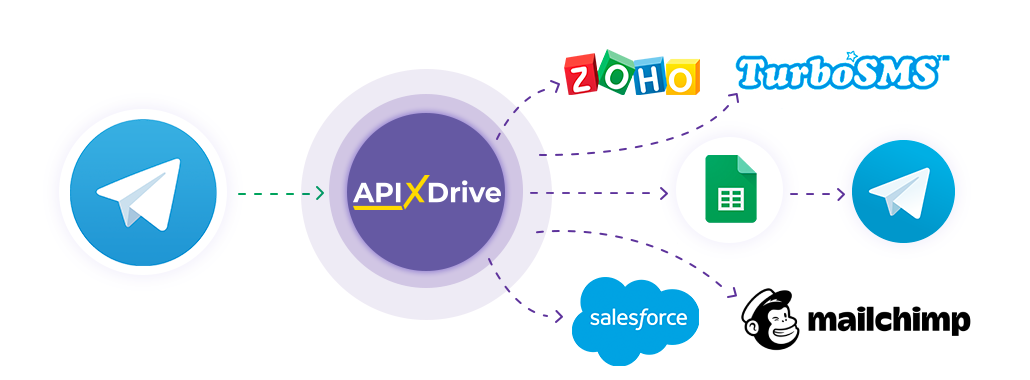
Інтеграція дозволяє завантажувати з Телеграм нові повідомлення. Наприклад, ви можете надсилати нові повідомлення в Google Sheets або CRM. Інтеграція дозволить вам максимально ефективно автоматизувати процес обробки даних за допомогою різних сервісів, які ви використовуєте.
Давайте пройдемо весь етап налаштування Телеграм разом!
Навігація:
1. Які дані можна отримувати з телеграм?
2. Як підключити акаунт Телеграм до ApiX-Drive?
3. Приклад даних по новому повідомленню.
Для того щоб почати налаштування нового з'єднання, натисніть "Створити з'єднання".
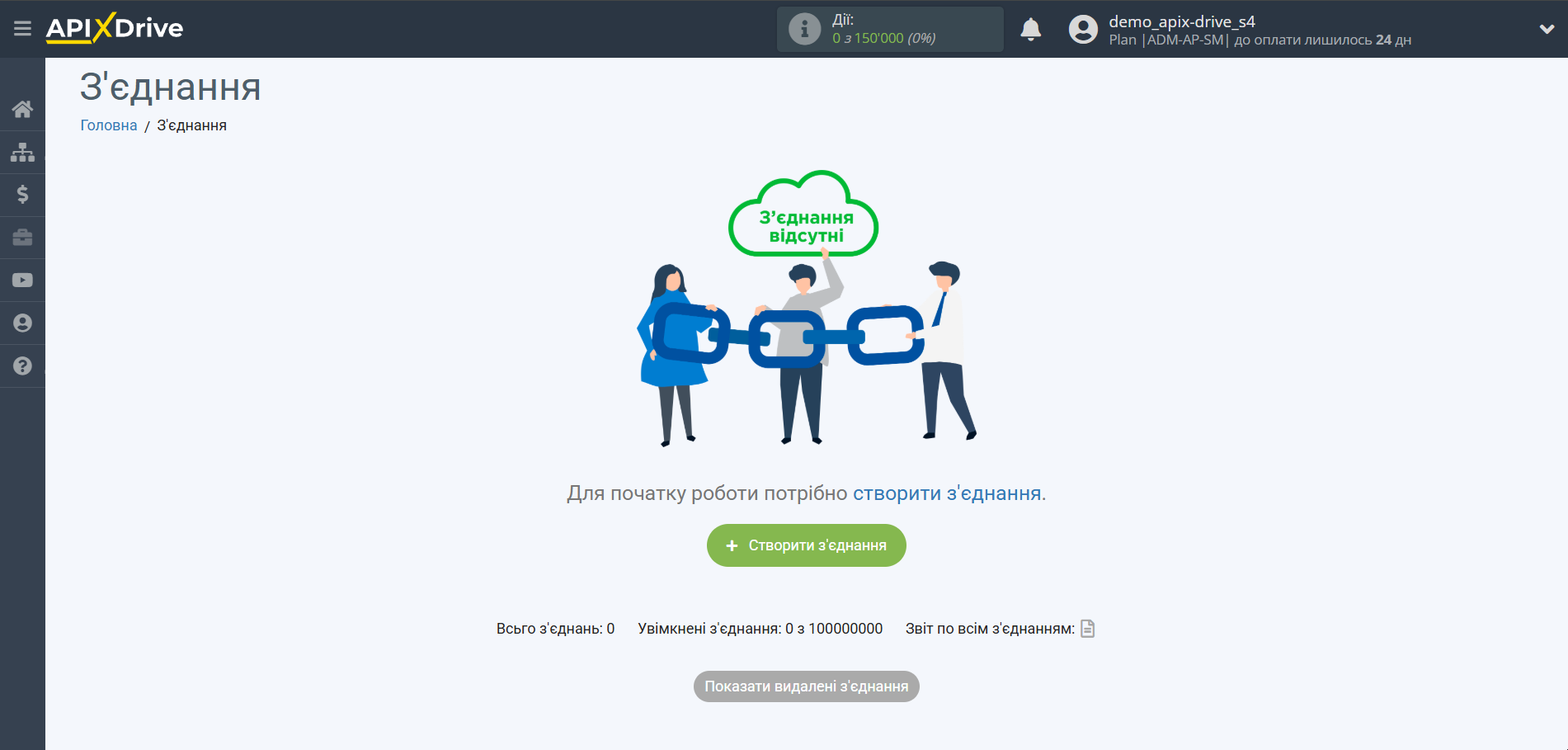
Виберіть систему як джерело даних. В даному випадку необхідно вказати Телеграм.
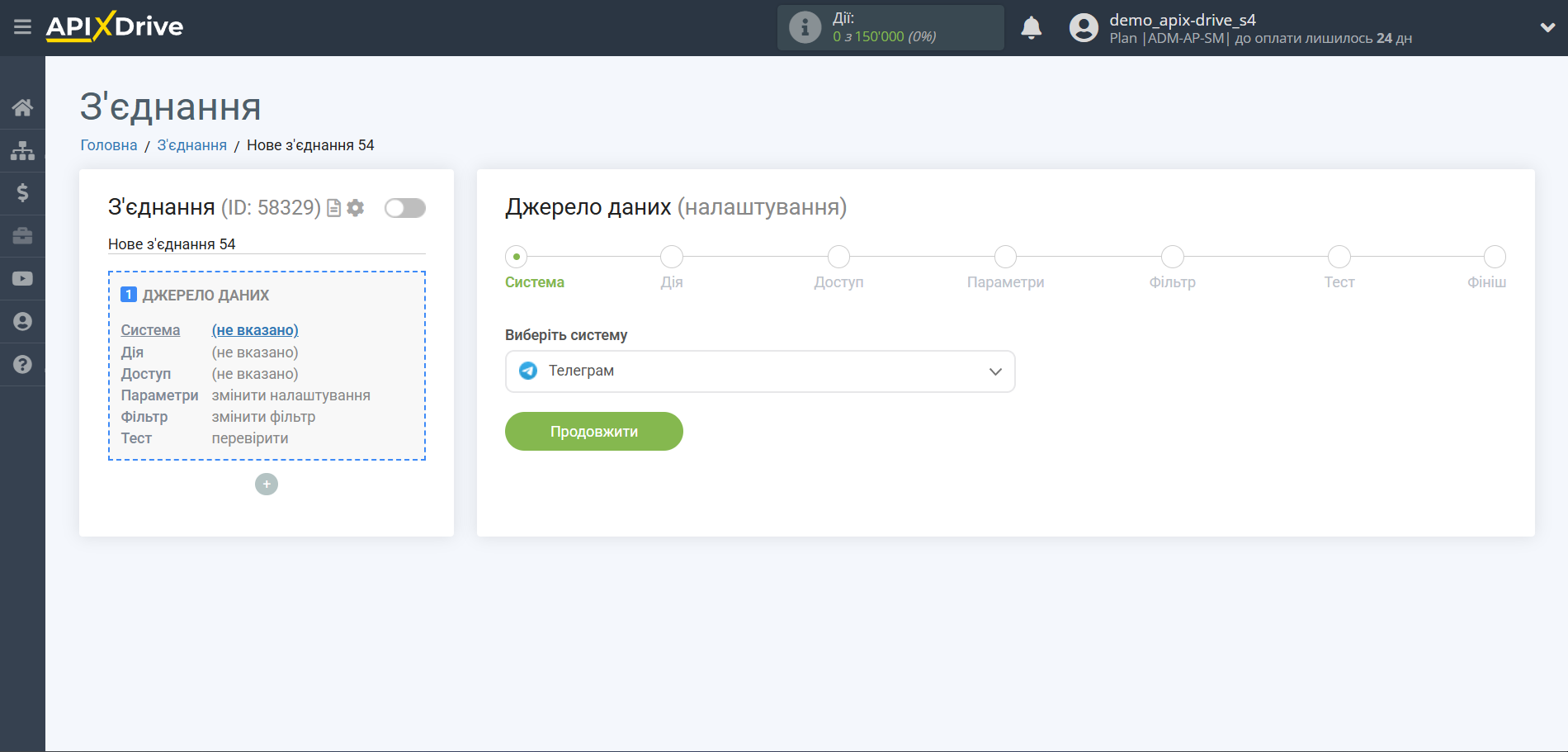
Далі необхідно вказати дію "Завантажити ПОВІДОМЛЕННЯ (нові)".
Наступний крок - вибір акаунту Телеграм, з якого відбуватиметься вивантаження даних.
Якщо немає підключених акаунтів до системи, натисніть "Підключити акаунт".
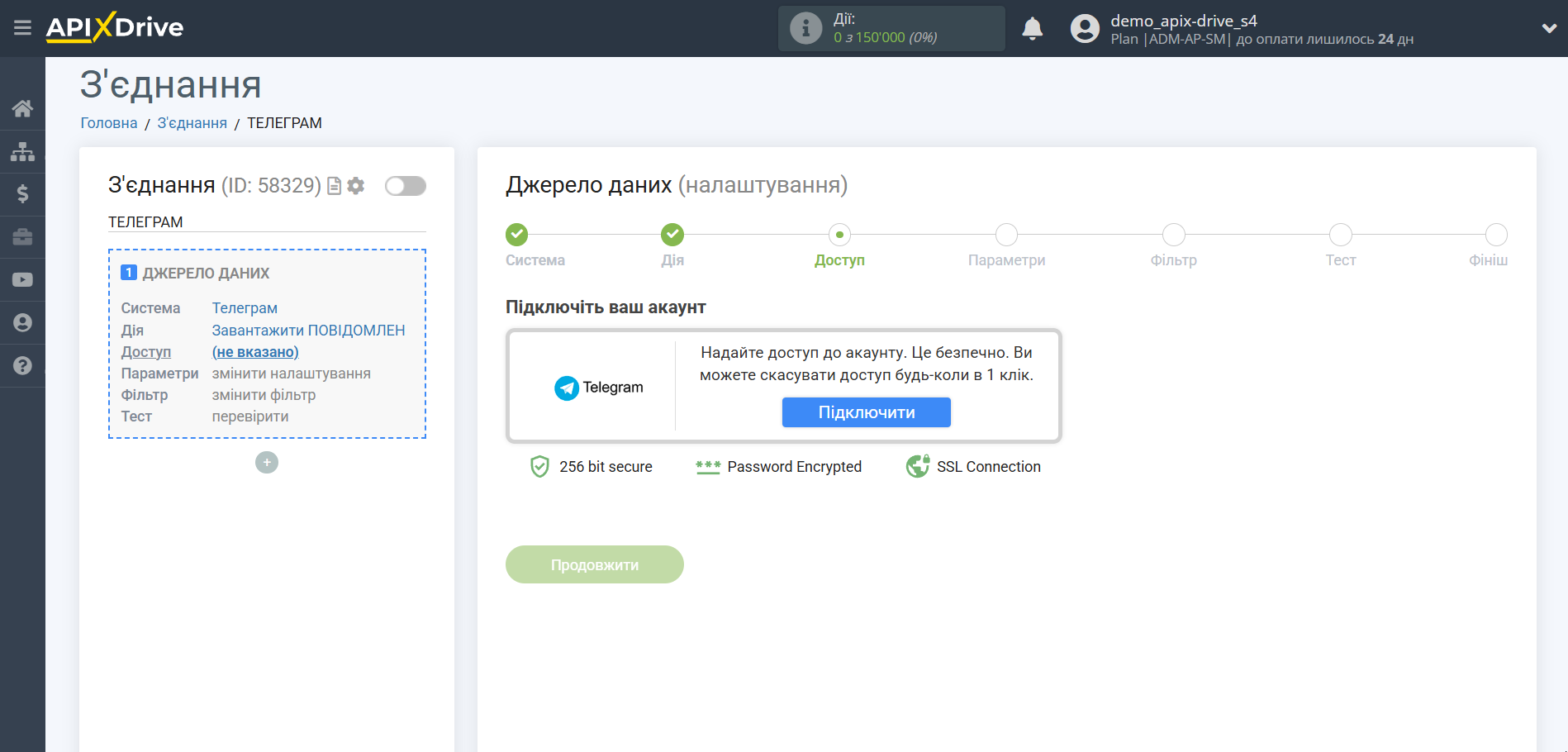
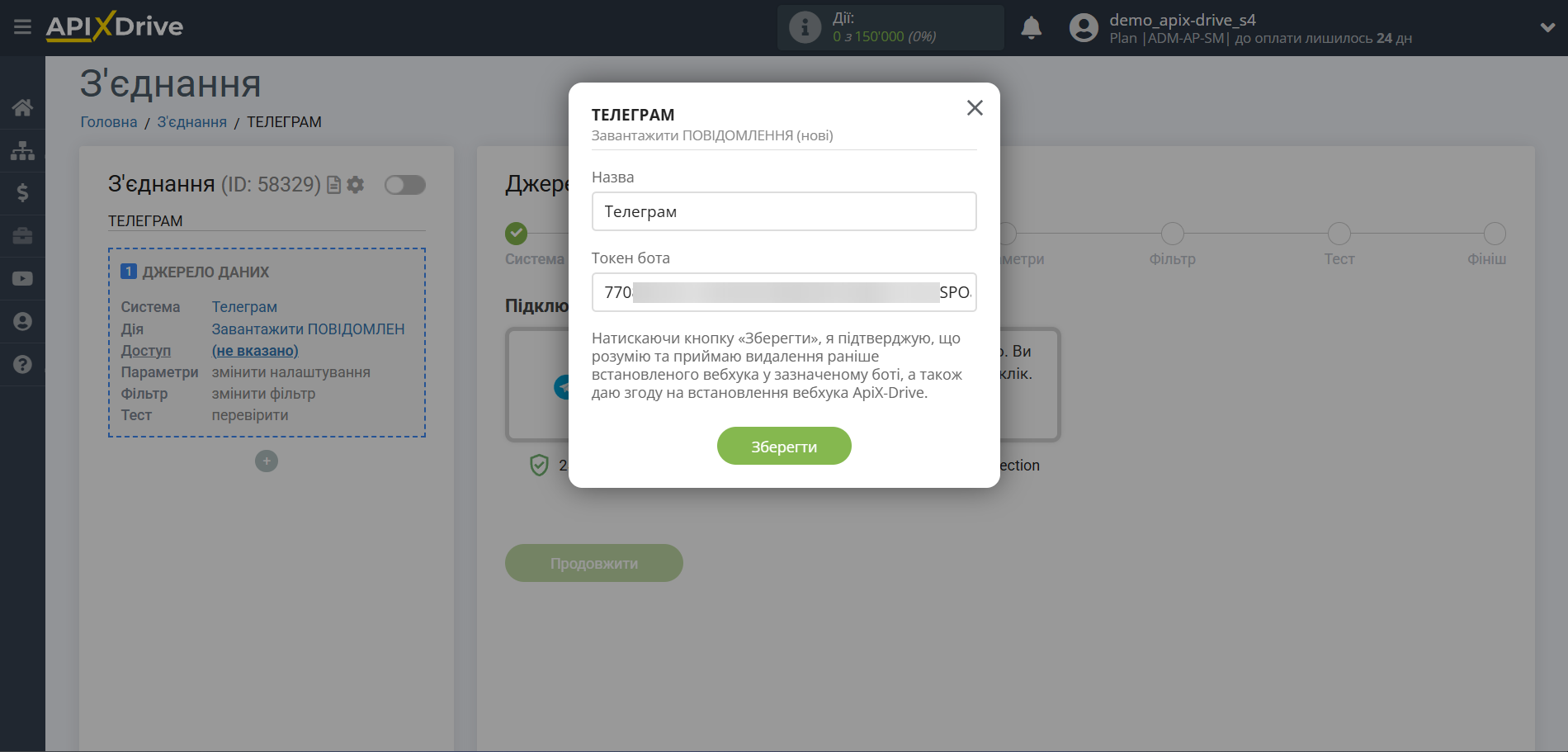
Заповніть поля відповідними даними, де:
- Токен - токен для підключення вашого телеграма бота.
- Створіть новий бот або використовуйте вже створений бот.
- Як створити новий бот описано тут - https://hostiq.ua/blog/ukr/chatbot-telegram
- Щоб дізнатися Токен вже створеного бота, ви можете в BotFather написати команду /mybots . Після чого виберіть потрібного вам бота і натисніть на пункт " API Token ". Скопіюйте Токен та вставте у відповідне поле в системі ApiX-Drive.
Зверніть увагу!
В розділі Доступ можливо підключити приватний чат, канал чи групу, для цього треба створити свій бот і додати його як адміністратора, щоб він мав права доступу на читання. Дана дія працює з текстом та файлами також.
Якщо ви раніше підключали ваш бот до інших сервісів, вам потрібно відключити перше підключення та повторно підключити бота або створити нового бота.
Після внесення токену в необхідне поле, натисніть «Зберегти», цим ви підтверджуєте видалення раніше встановленого вебхука у зазначеному боті, а також даєте згоду на встановлення вебхука ApiX-Drive.
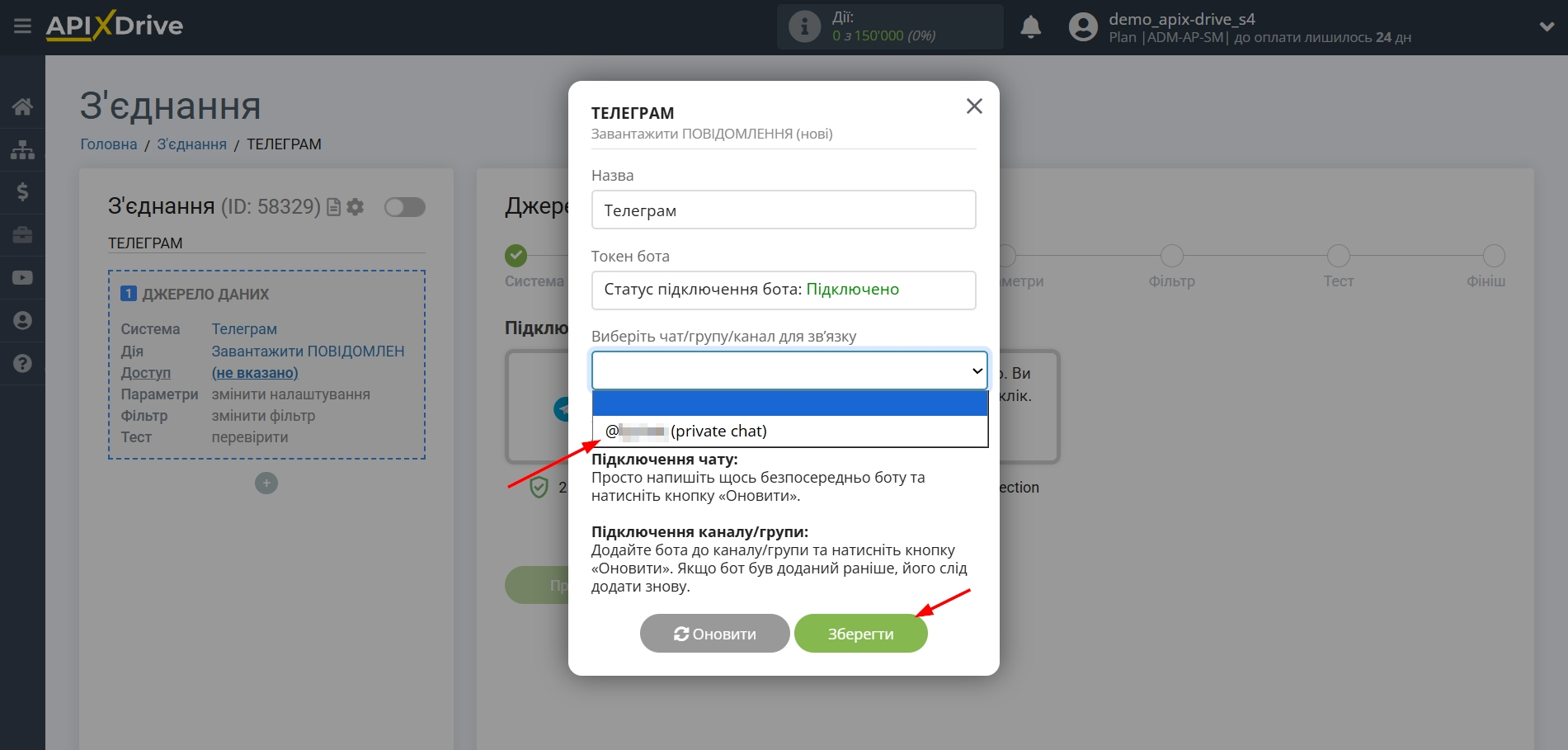
Зверніть увагу, якщо потрібного доступу немає у списку, виконайте дії які описанні при підключенні, а саме, напишіть щось безпосередньо боту та натисніть кнопку «Оновити».
У випадку каналу чи групи додайте бота та натисніть кнопку «Оновити». Якщо бот був доданий раніше, його слід додати знову.
Зверніть увагу!
Якщо ви бажаєте вивантажувати нові повідомлення Телеграм бота, який підключено до групи, вам потрібно перейти в налаштування вашого Телеграм бота в чаті BotFather.
Послідовність у чаті BotFather:
1. Напишіть /setprivacy . У відповідь BotFather попросить вас вибрати бота, щоб змінити налаштування групових повідомлень. Ви можете вибрати бот з меню, або написати назву вашого бота таким чином @your_name_bot .
2. Далі вам BotFather напише цей текст:
'Enable' - ваш бот отримуватиме лише повідомлення, які або починаються із символу '/', або згадують бота на ім'я користувача.
'Disable' - ваш бот буде отримувати всі повідомлення, які люди надсилають до груп.
Поточний статус: ENABLED
Вам потрібно натиснути " DISABLE ". Після чого ви зможете вивантажувати нові повідомлення Телеграм бота, який підключений до групи.
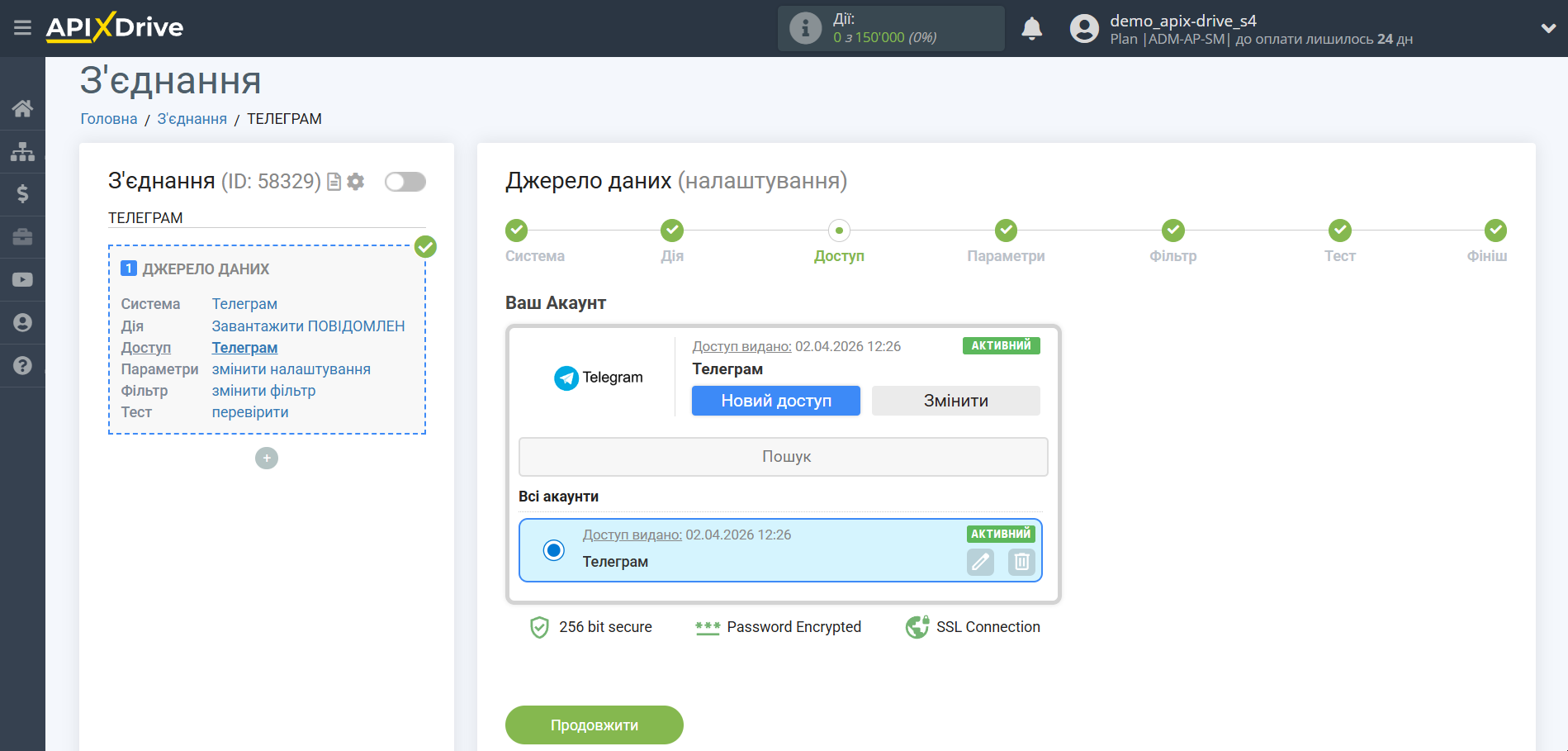
Коли підключений акаунт відобразився у списку активних акаунтів, виберіть його для подальшої роботи.
Зверніть увагу!
Якщо у вас з'являється помилка:
Conflict: can't use getUpdates method while webhook is active; use deleteWebhook to delete the webhook first
Це означає, що ваш бот, підключений по Webhook до іншої системи. Щоб його вимкнути, вам потрібно в пошуковому рядку браузера прописати https://api.telegram.org/botТут вам потрібно написати Токен вашого Телеграм бота/getWebhookInfo
Якщо підключення були, тоді просто замість getWebhookInfo напишіть deleteWebhook і натисніть пошук.
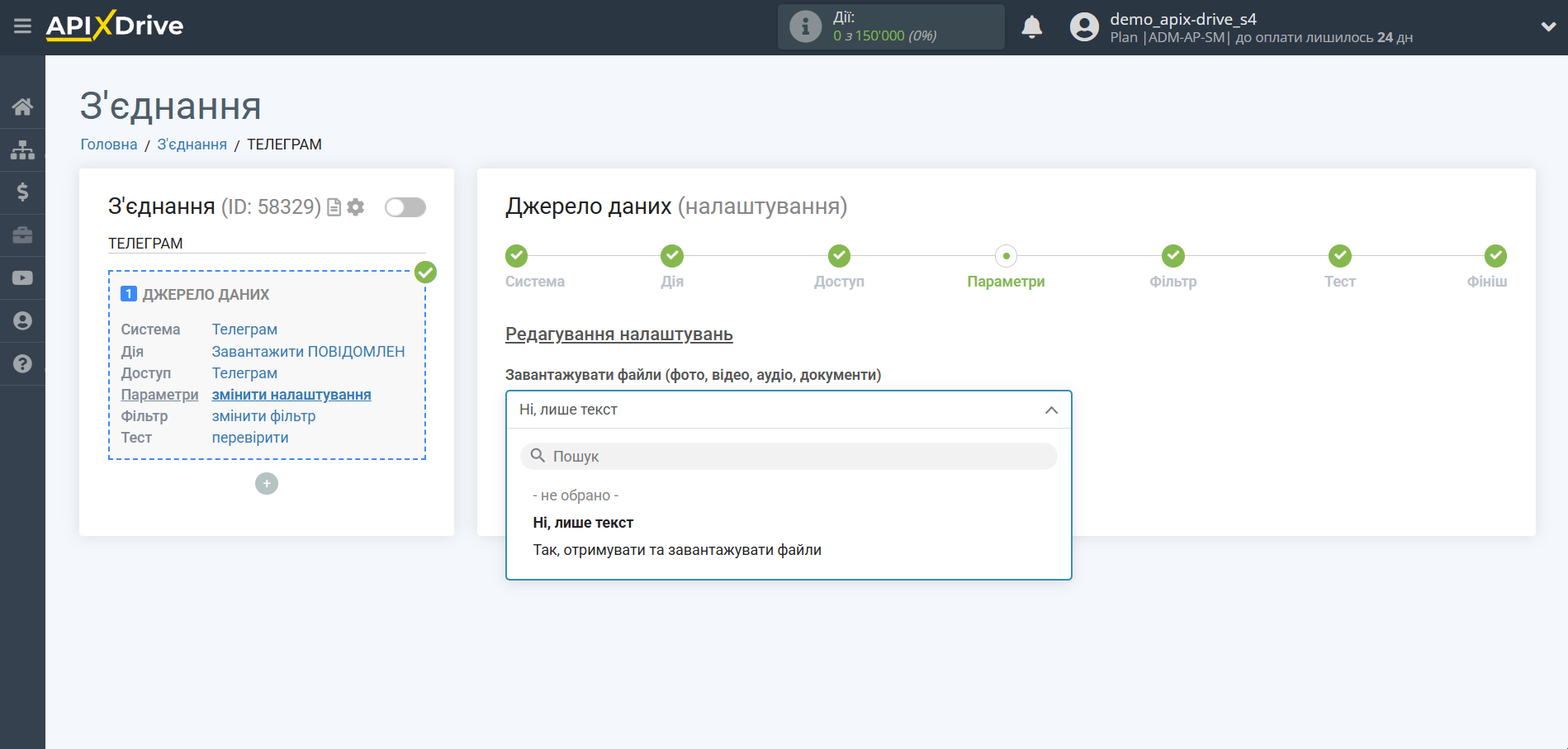
В розділі Параметри ви можете обрати формат даних, які бажаєте передавати, а саме - Ні, лише текст або Так, отримувати та завантажувати файли.
В даному випадку обираємо - Ні, лише текст.
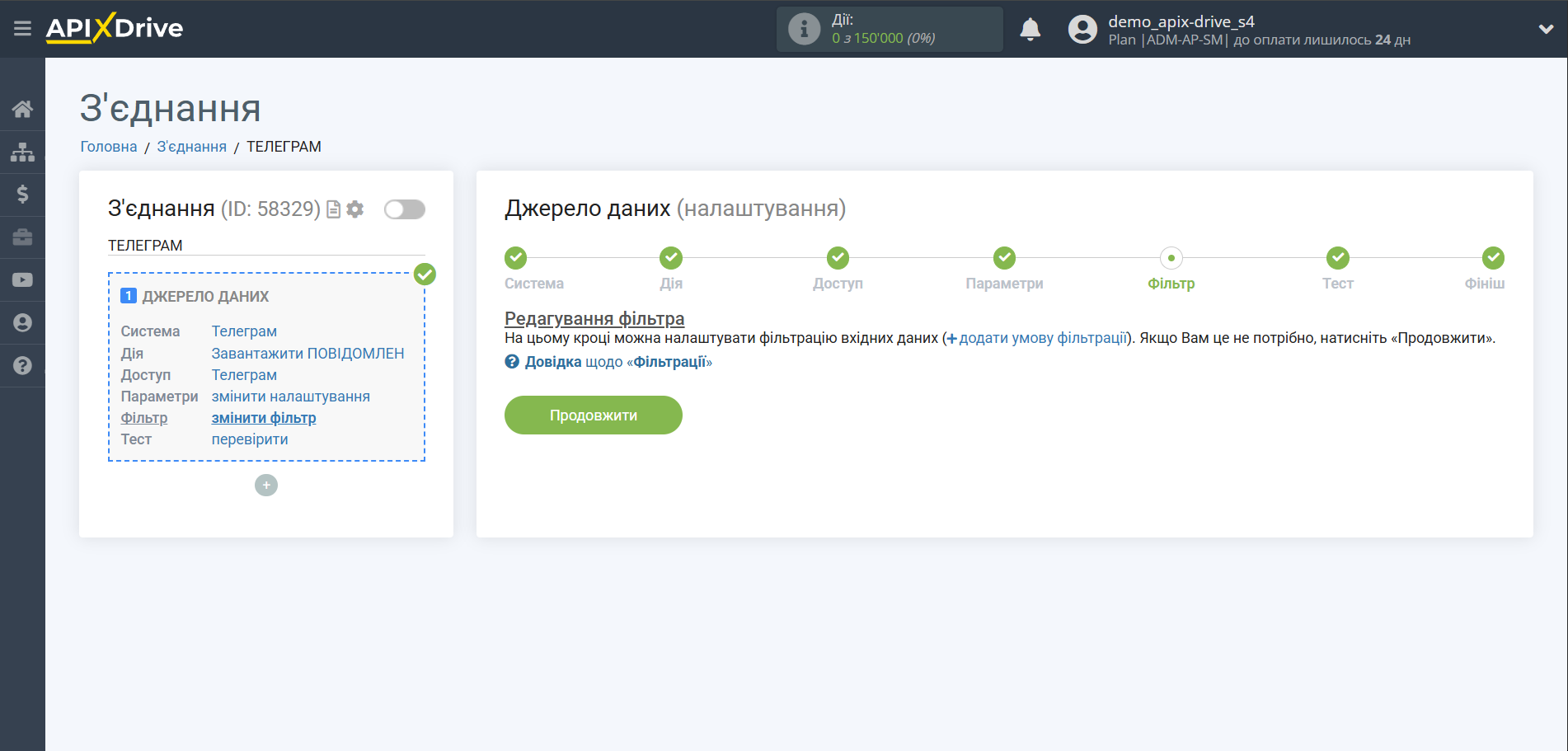
Якщо необхідно, ви можете налаштувати Фільтр даних, або натиснути "Продовжити", щоб пропустити цей крок.
Для того щоб дізнатися як налаштовується Фільтр даних, перейдіть за посиланням: https://apix-drive.com/ua/help/filtr-danyh
Тепер ви можете побачити тестові дані.
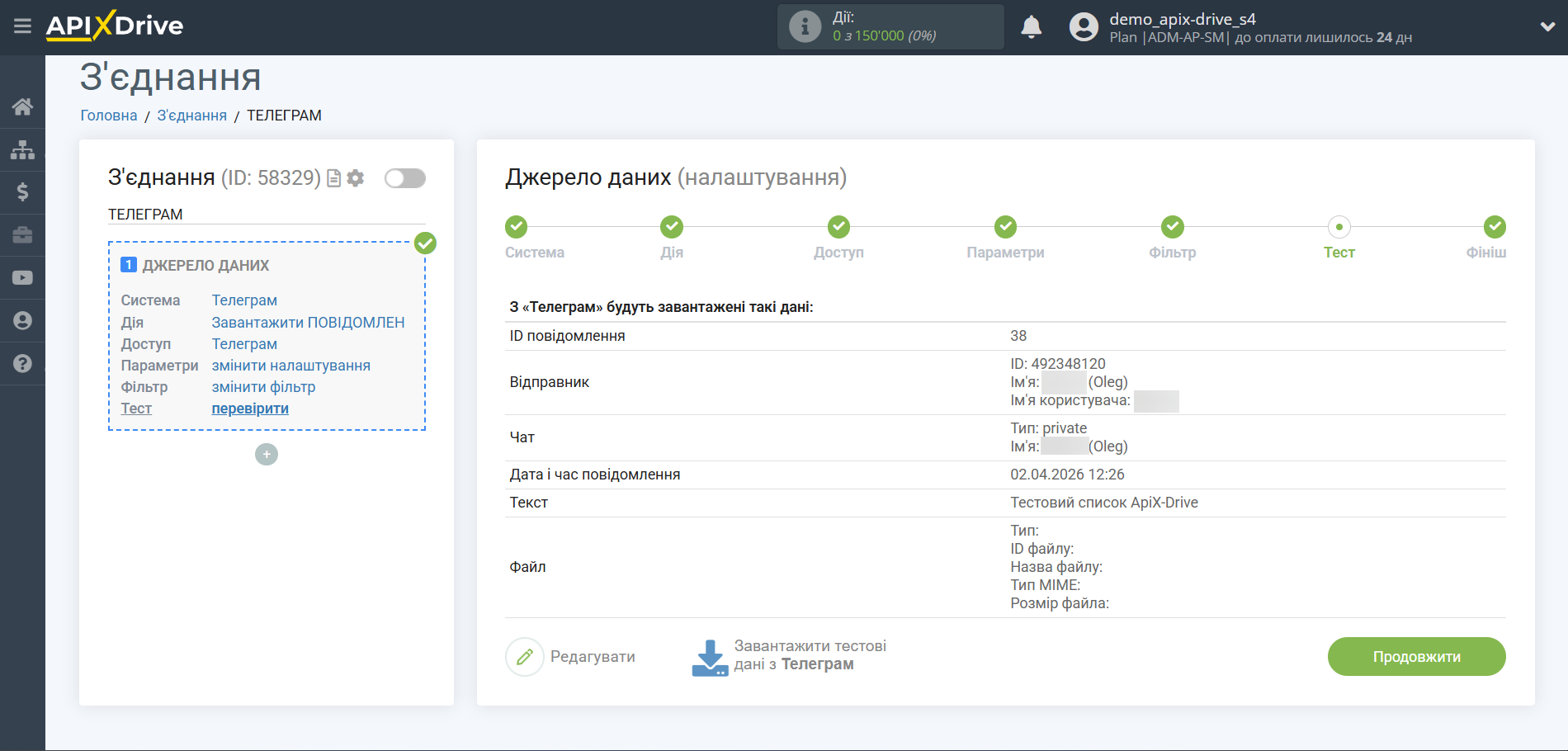
Якщо тестові дані не з'явилися автоматично, клацніть "Завантажити тестові дані з Телеграм " або спробуйте згенерувати дії у вашому Телеграм, на які налаштована робота з'єднання.
Якщо вас все влаштовує, натисніть "Далі".
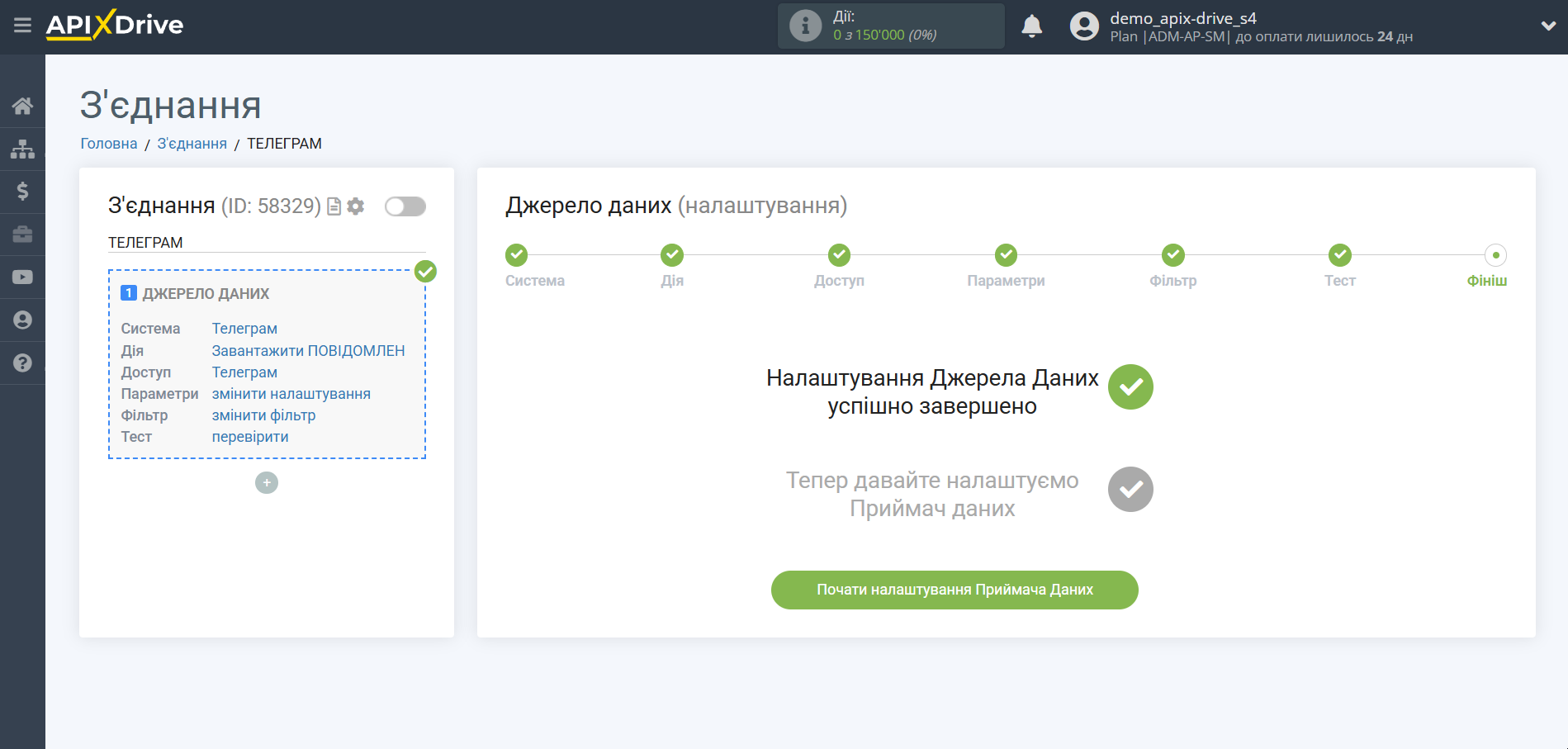
На цьому все налаштування джерела даних завершено! Бачите, як все просто!?
Тепер можна розпочати налаштування системи приймача даних.
Для цього проведіть налаштування самостійно або перейдіть до розділу довідки "Налаштування сервісів", знайдіть необхідний вам сервіс як приймач даних і дотримуйтесь рекомендацій щодо налаштування.
Успіхів!