Налаштування Google Drive
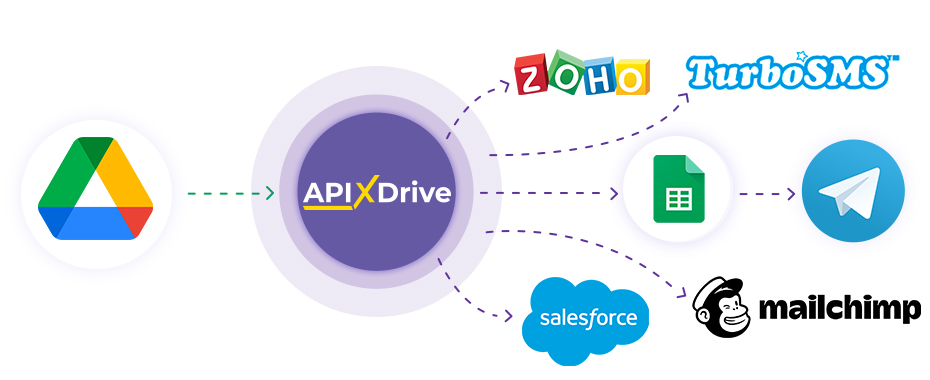
Інтеграція дозволить вам отримувати дані про нові або оновлені файли та папки з вашого акаунту Google Drive. Наприклад, можна автоматично передавати самі файли або посилання на них у CRM, Google Sheets або надсилати сповіщення про зміни в робочі чати колегам. Це дозволить вам ефективно автоматизувати роботу з документами та заощадити час.
Давайте пройдемо весь етап налаштування Google Drive разом!
Навігація:
1. Які дані можна отримати з Google Drive?
2. Як підключити акаунт Google Drive до ApiX-Drive?
3. Вибір місця призначення вивантажених даних
4. Приклад вивантажених файлів
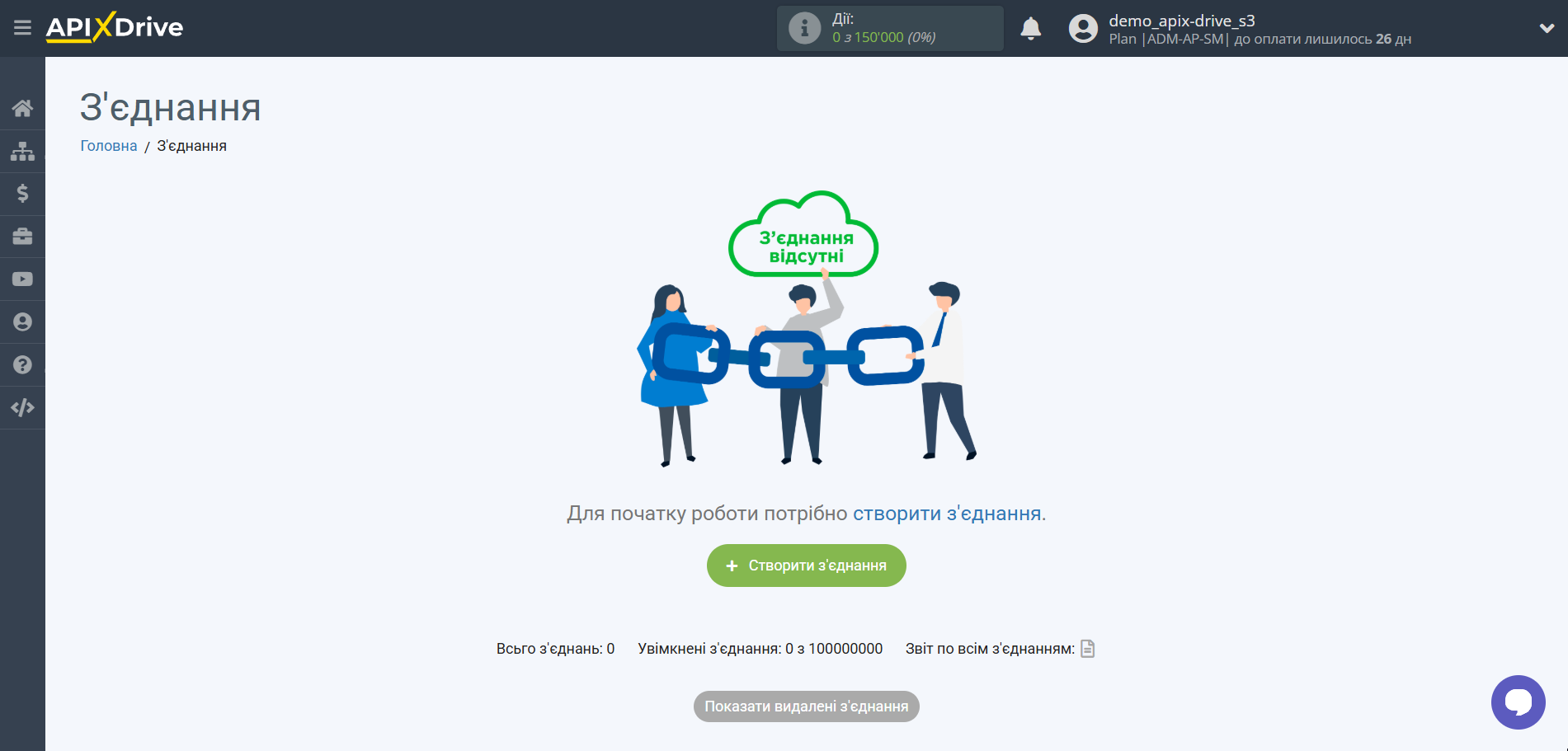
Для того щоб почати налаштування нового з'єднання, натисніть "Створити з'єднання".
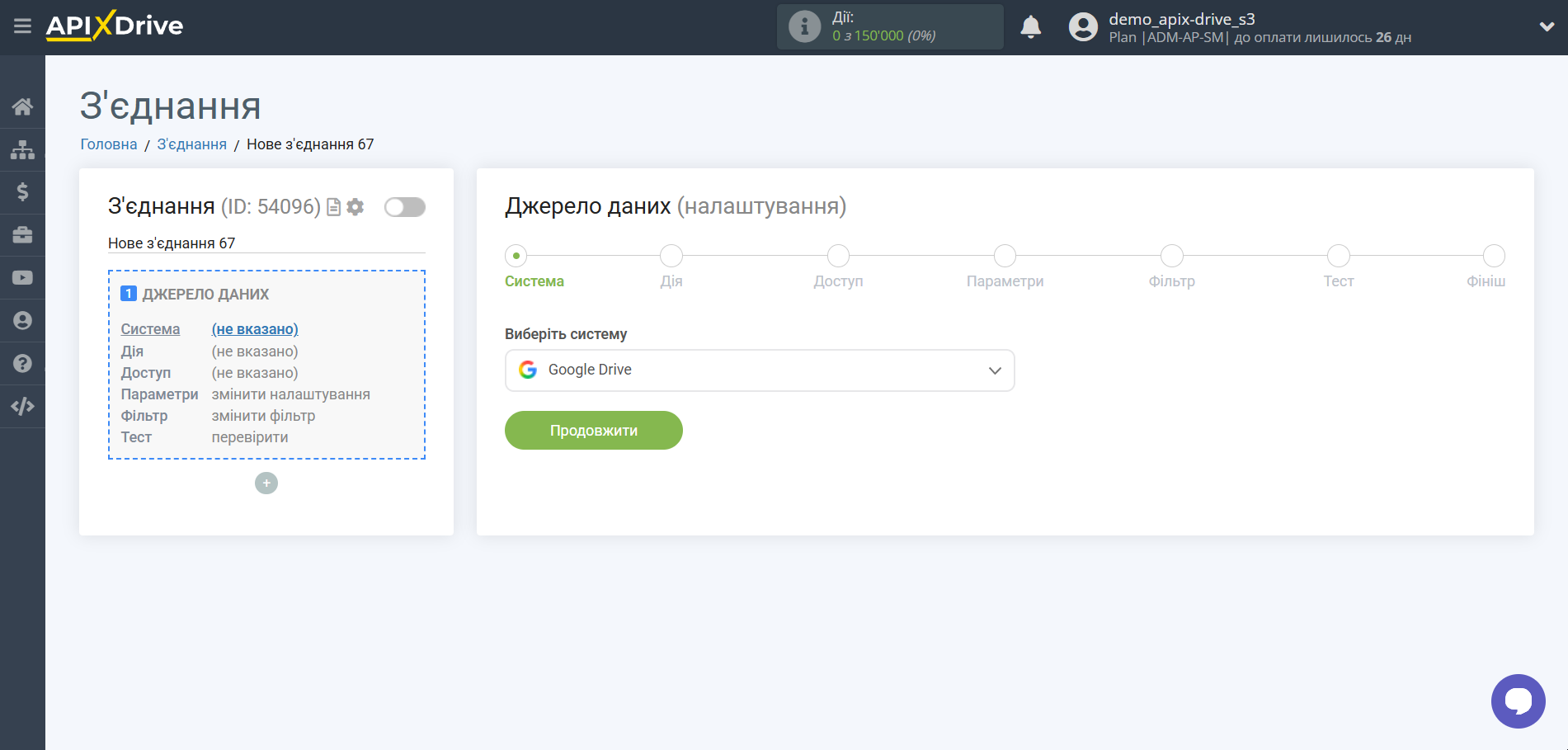
Виберіть систему як джерело даних. У цьому випадку необхідно вказати Google Drive.
Далі необхідно вказати дію, наприклад, "Отримати файл (новий)":
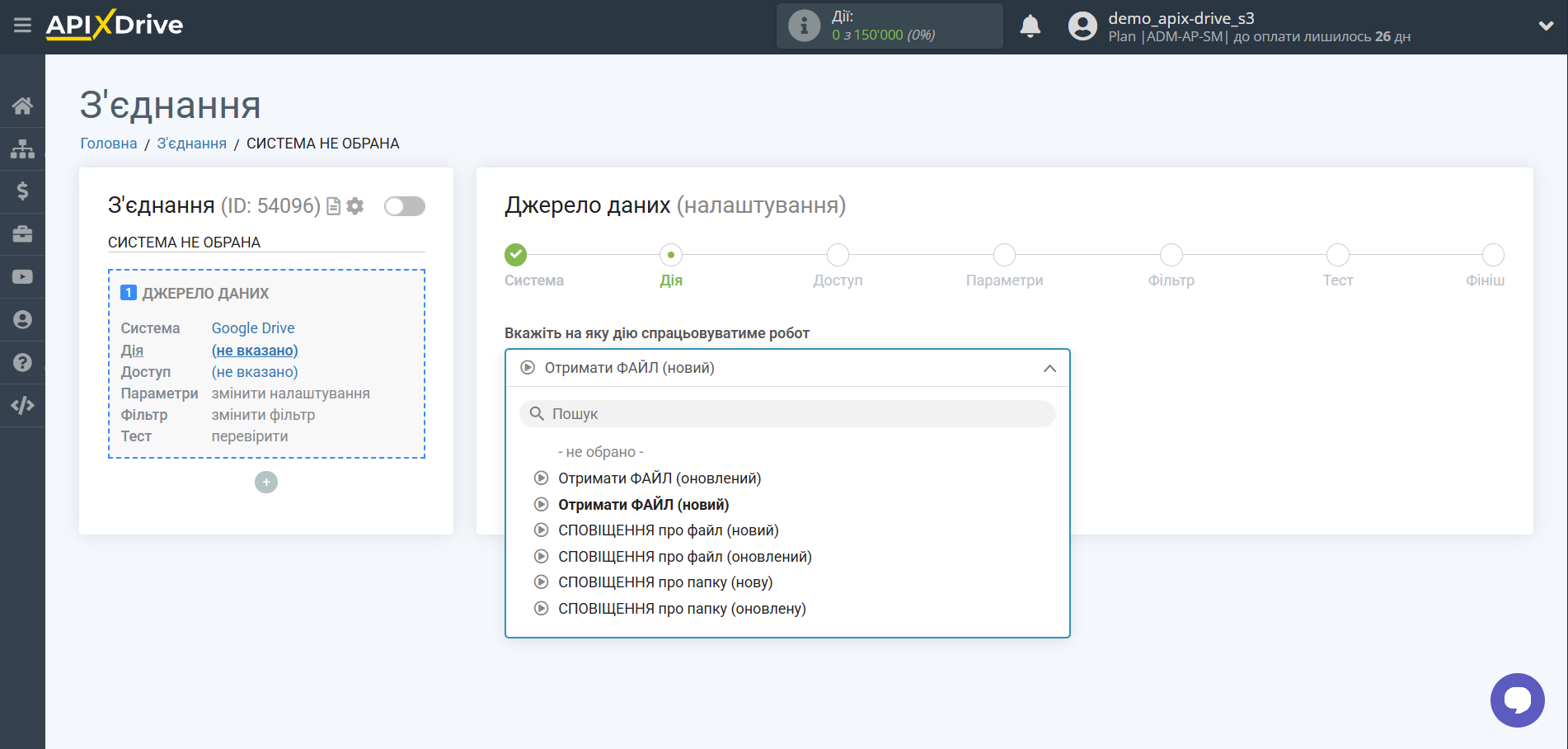
- Отримати ФАЙЛ (оновлений) — з вашого акаунту Google Drive будуть вивантажуватися файли, у яких відбулися зміни після налаштування з'єднання та запуску автооновлення.
- Отримати ФАЙЛ (новий) — з вашого акаунту Google Drive будуть вивантажуватися файли, які з'являться після налаштування з'єднання та запуску автооновлення.
- СПОВІЩЕННЯ про файл (новий) — з вашого акаунту Google Drive будуть вивантажуватися дані про нові файли, які з'являться після налаштування з'єднання та запуску автооновлення.
- СПОВІЩЕННЯ про файл (оновлений) — з вашого акаунту Google Drive будуть вивантажуватися дані про файли, у яких відбулися зміни після налаштування з'єднання та запуску автооновлення.
- СПОВІЩЕННЯ про папку (нову) — з вашого акаунту Google Drive будуть вивантажуватися дані про нові папки, які з'являться після налаштування з'єднання та запуску автооновлення.
- СПОВІЩЕННЯ про папку (оновлену) — з вашого акаунту Google Drive будуть вивантажуватися дані про папки, у яких відбулися зміни після налаштування з'єднання та запуску автооновлення.
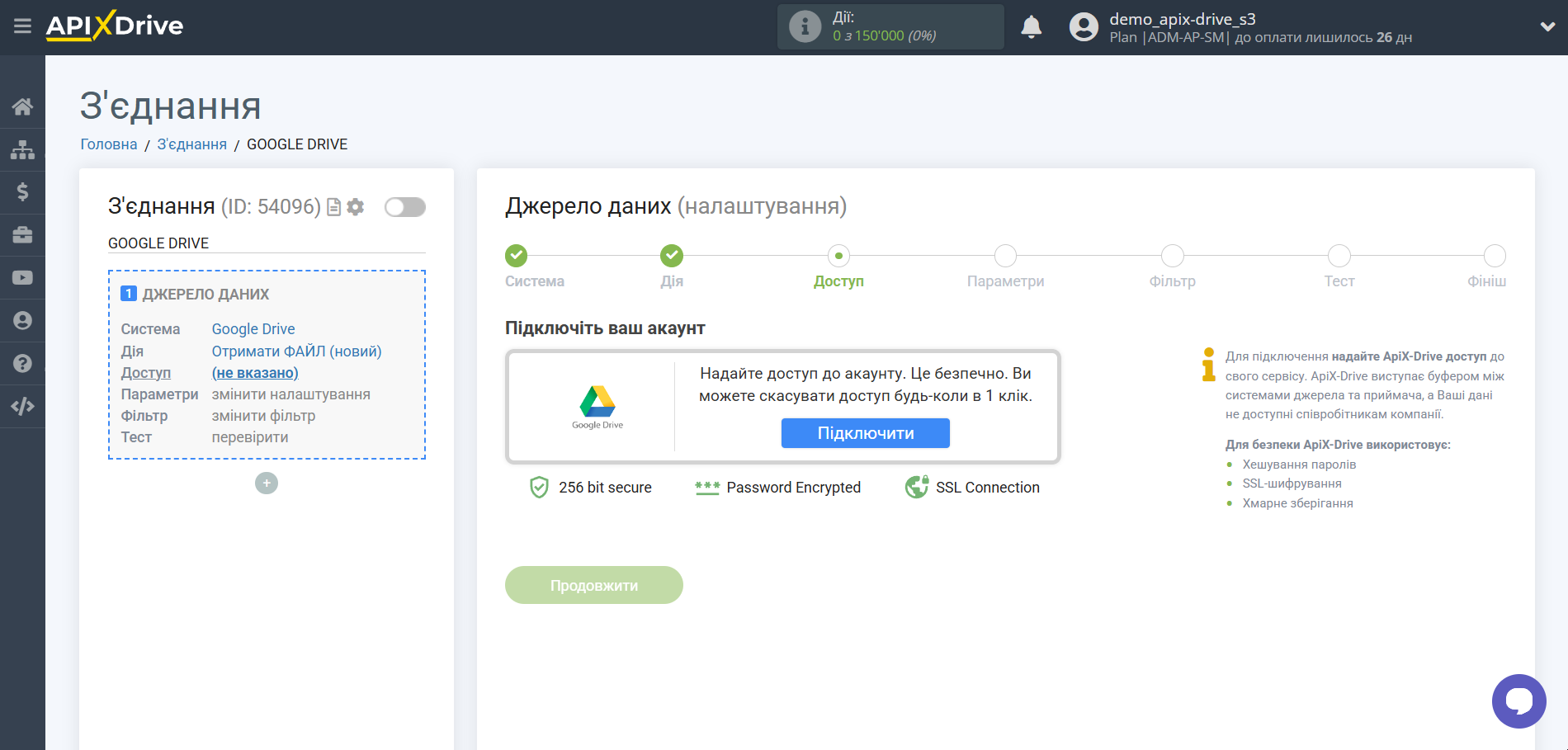
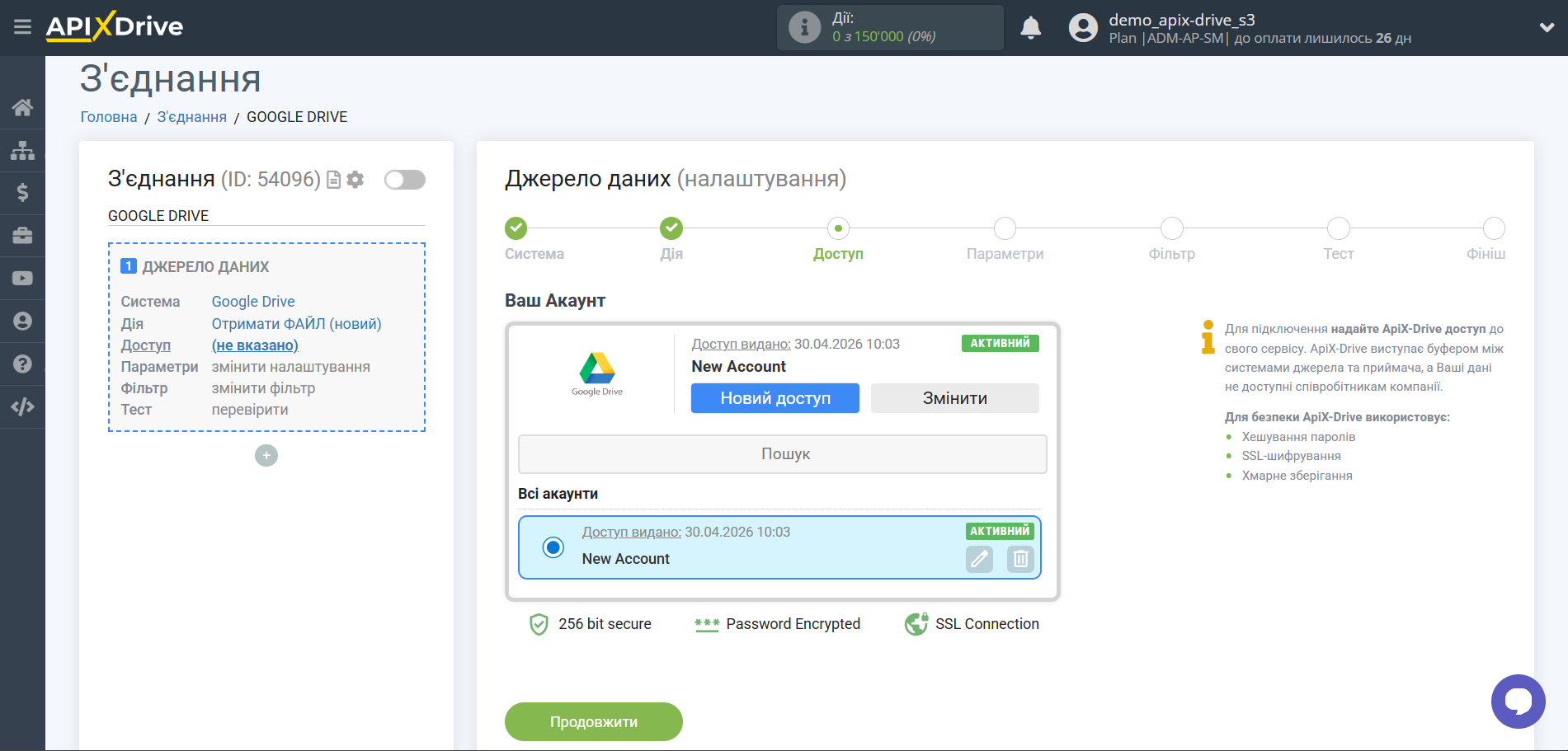
Наступний крок - вибір акаунту Google Drive, з якого відбуватиметься вивантаження даних.
Якщо немає підключених акаунтів до системи, натисніть "Підключити акаунт".
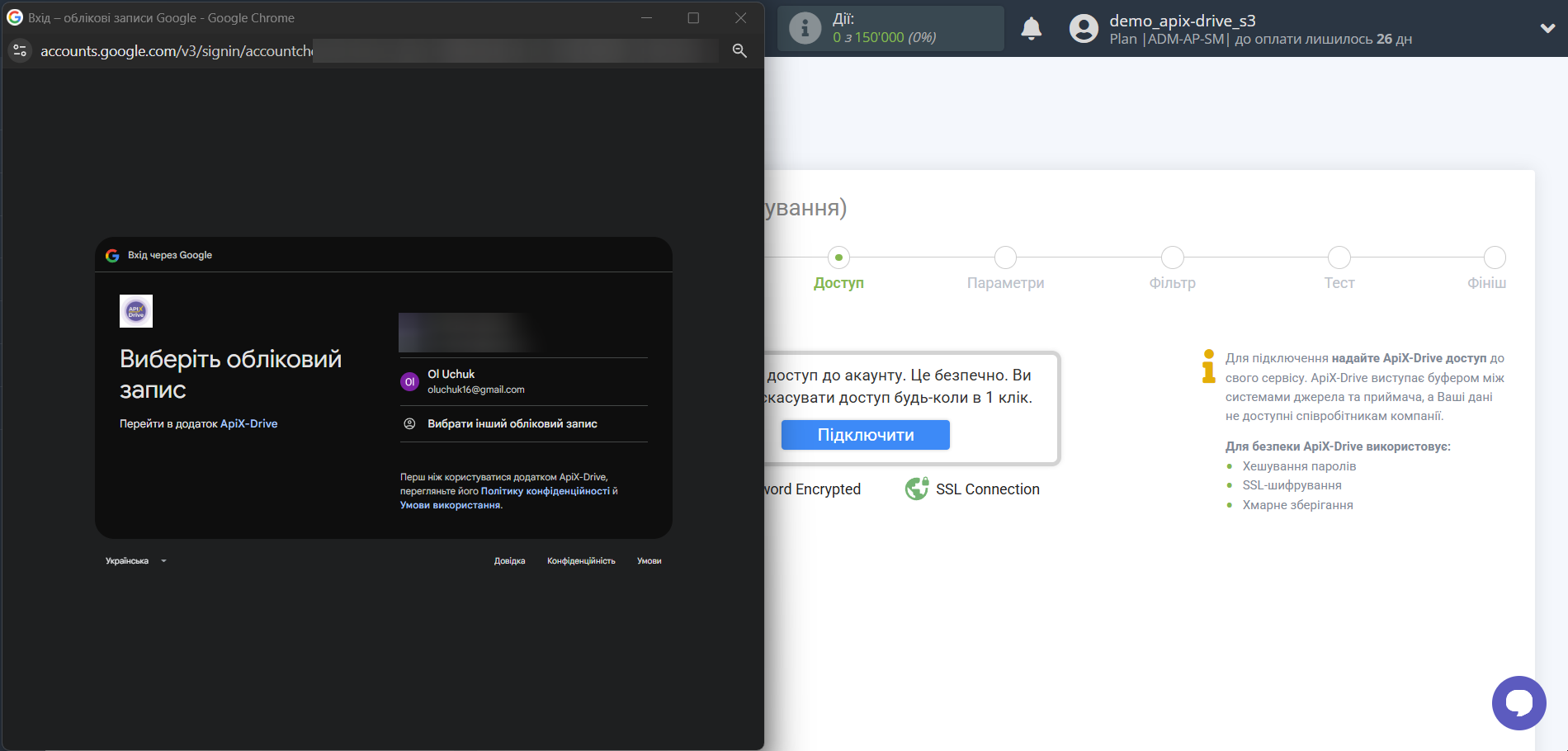
Виберіть який акаунт ви хочете підключити до ApiX-Drive і надайте всі дозволи для роботи з цим акаунтом.
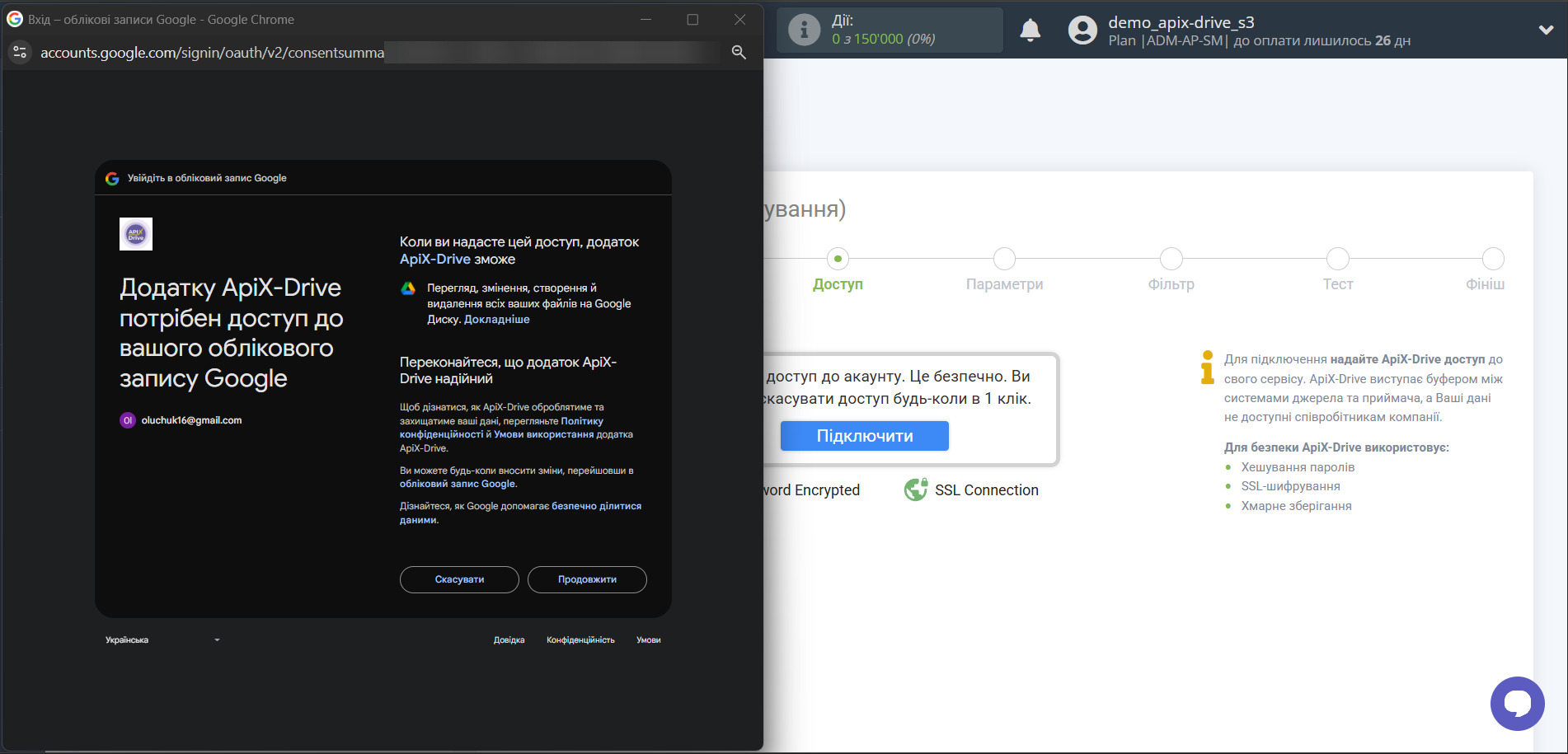
Коли підключений акаунт відобразився у списку активних акаунтів, виберіть його для подальшої роботи.
Увага! Якщо ваш акаунт знаходиться у списку "неактивні акаунти" перевірте свій доступ до цього логіну!
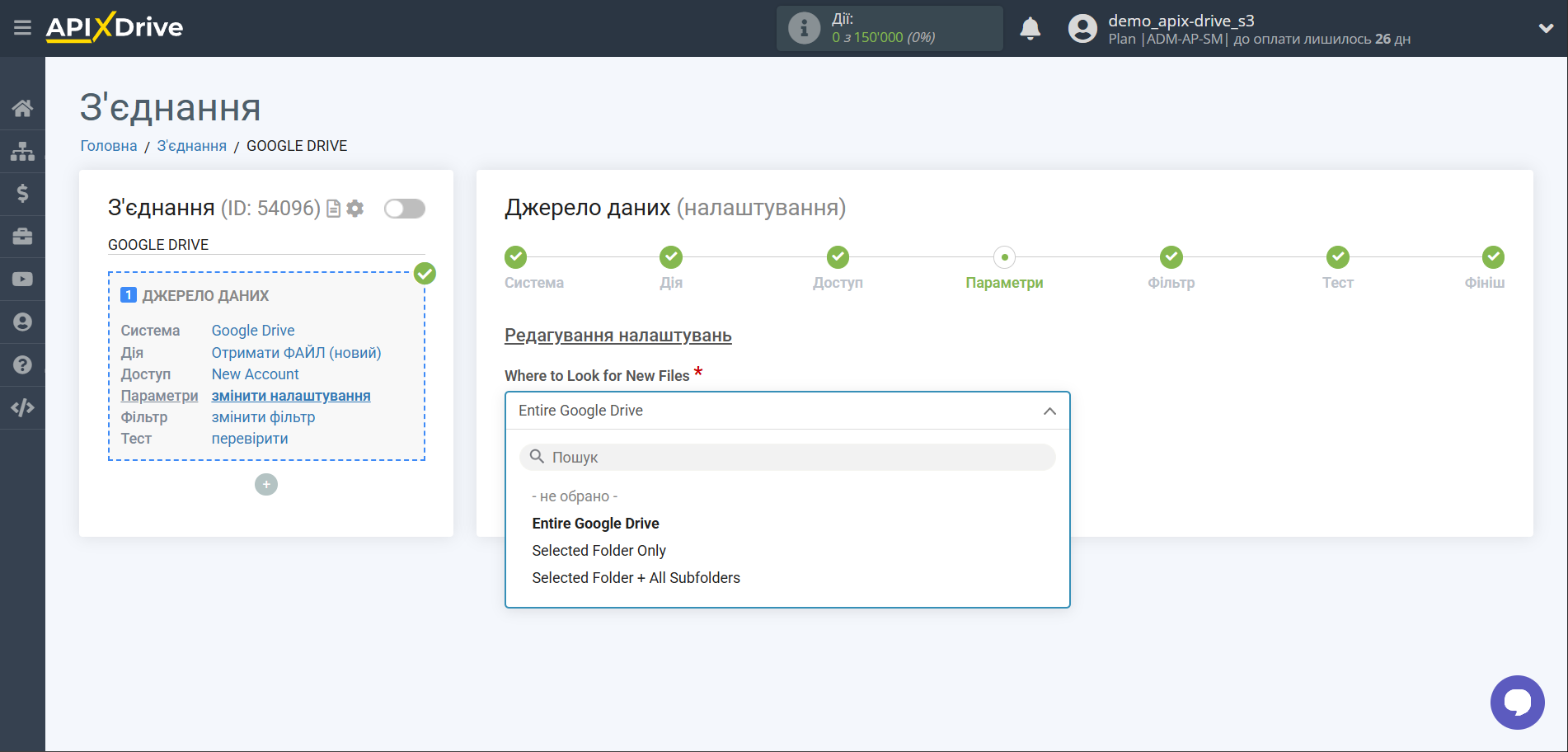
Виберіть звідки буде відбуватися вивантаження даних Google Drive.
- Entire Google Drive — з вашого акаунту Google Drive будуть вивантажуватися дані, знайдені у всіх папках вашого сховища.
- Selected Folder Only — з вашого акаунту Google Drive будуть вивантажуватися дані тільки з тієї конкретної папки, яку ви виберете в налаштуваннях.
- Selected Folder + All Subfolders — з вашого акаунту Google Drive будуть вивантажуватися дані як з вибраної папки, так і з усіх вкладених у неї папок.
Зверніть увагу: якщо ви обираєте Selected Folder Only або Selected Folder + All Subfolders, нові файли повинні завантажуватися безпосередньо у вибрану вами папку. Файли, які були переміщені до цієї папки, можуть не передаватися.
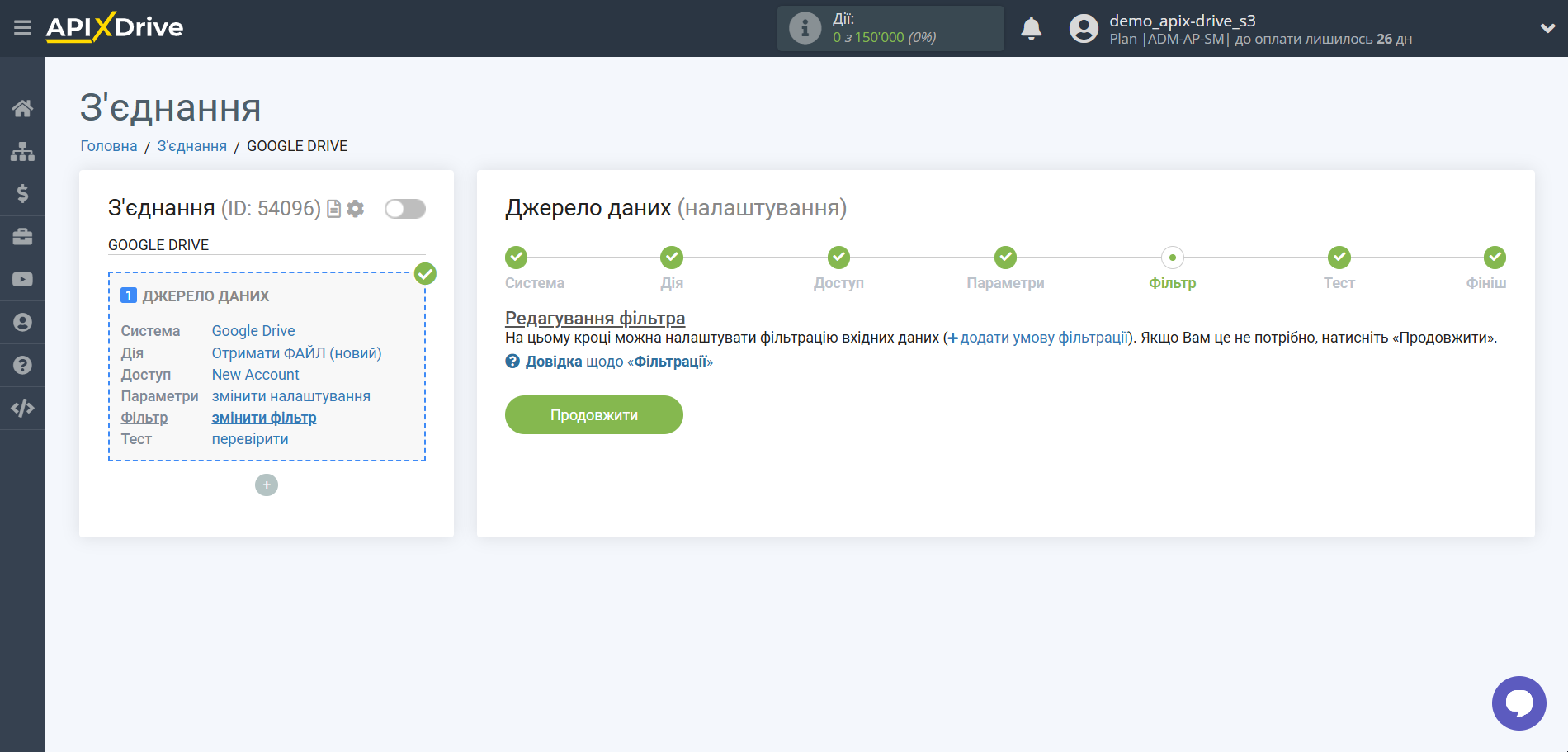
Якщо необхідно, ви можете налаштувати Фільтр даних, або клацнути "Продовжити", щоб пропустити цей крок.
Для того щоб дізнатися як налаштовується Фільтр даних перейдіть за посиланням: https://apix-drive.com/ua/help/filtr-danyh
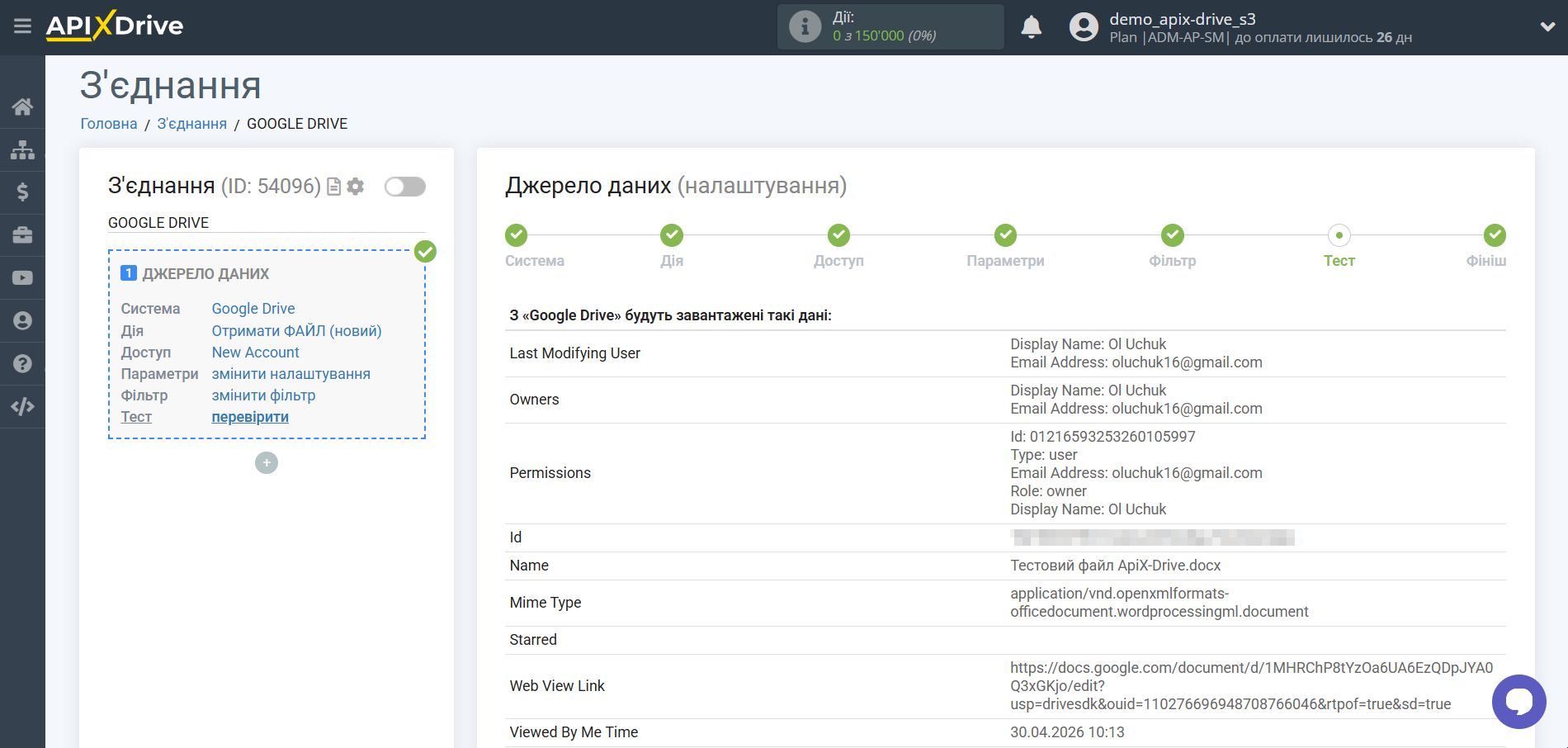
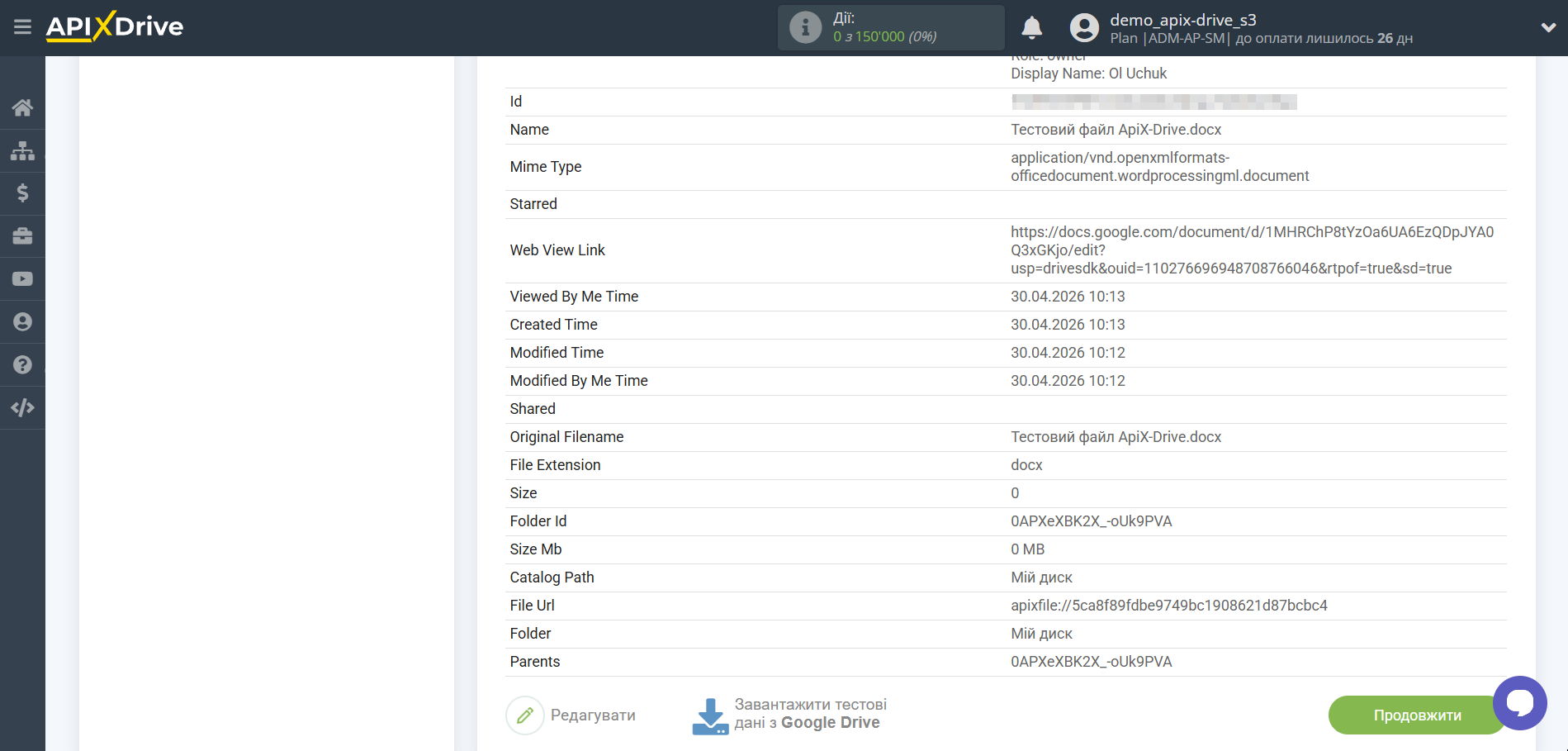
Тепер ви можете побачити тестові дані.
У тестових даних буде відображатися останній завантажений файл.
Якщо ви хочете оновити тестові дані - натисніть "Завантажити тестові дані з Google Drive".
Якщо ви хочете змінити налаштування - натисніть "Редагувати" і ви повернетеся на крок назад.
Якщо вас все влаштовує - натисніть "Далі".
На цьому все налаштування джерела даних завершено! Бачите, як все просто!?
Тепер можна розпочати налаштування системи Приймача даних.
Для цього проведіть налаштування самостійно або перейдіть до розділу довідки "Налаштування сервісів", знайдіть необхідний вам сервіс як Приймач даних і дотримуйтесь рекомендацій щодо налаштування.
Успіхів!