Налаштування TidyCal
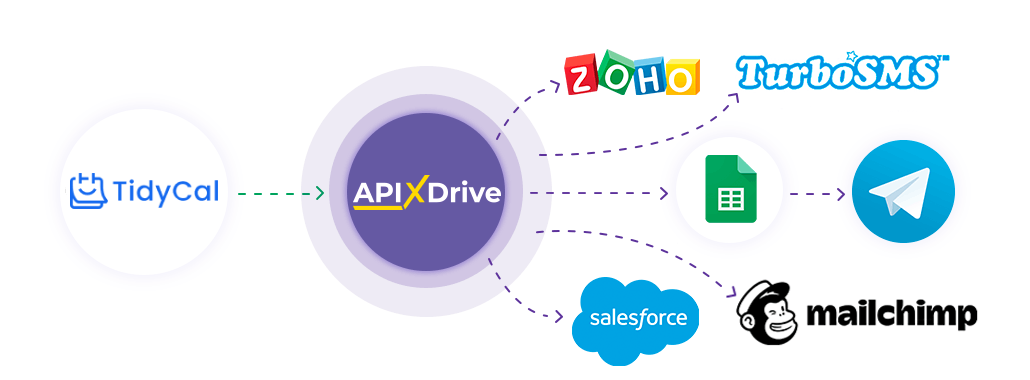
Інтеграція дозволяє автоматично вивантажувати дані з Tidycal та передавати їх в інші системи. Ви можете передавати нові контакти, нові, змінені або скасовані бронювання, а також схвалені бронювання в CRM, Google Sheets, сервіси сповіщень або розсилок SMS чи Email. Це дає змогу повністю автоматизувати обробку контактів і бронювань та налаштувати зручну взаємодію Tidycal з іншими сервісами і системами.
Давайте пройдемо весь етап налаштування TidyCal разом!
Навігація:
1. Які дані можна отримати з TidyCal?
2. Як підключити акаунт TidyCal до ApiX-Drive?
3. Приклад даних по новому контакту.
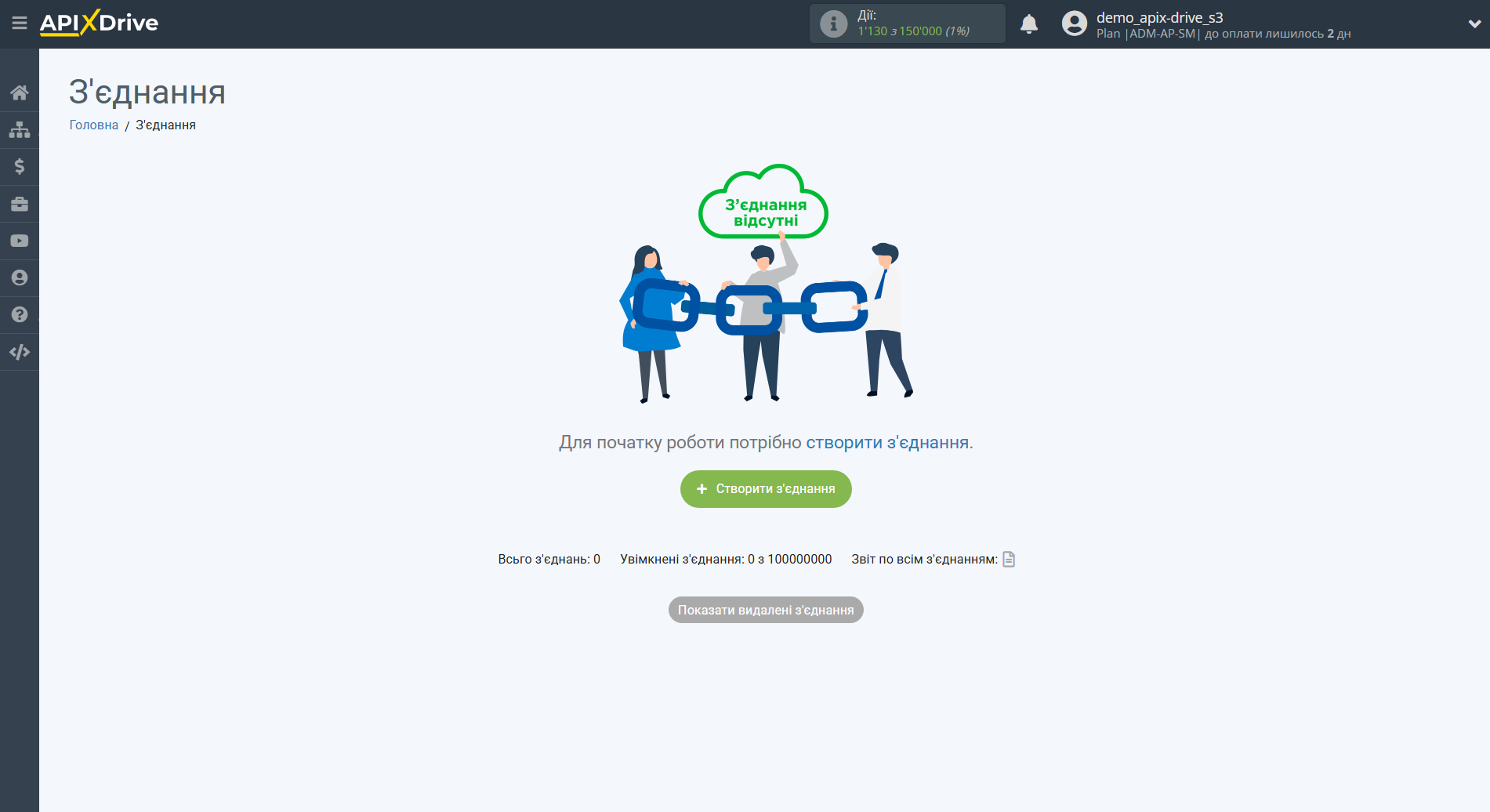
Для того щоб почати налаштування нового з'єднання, натисніть "Створити з'єднання".
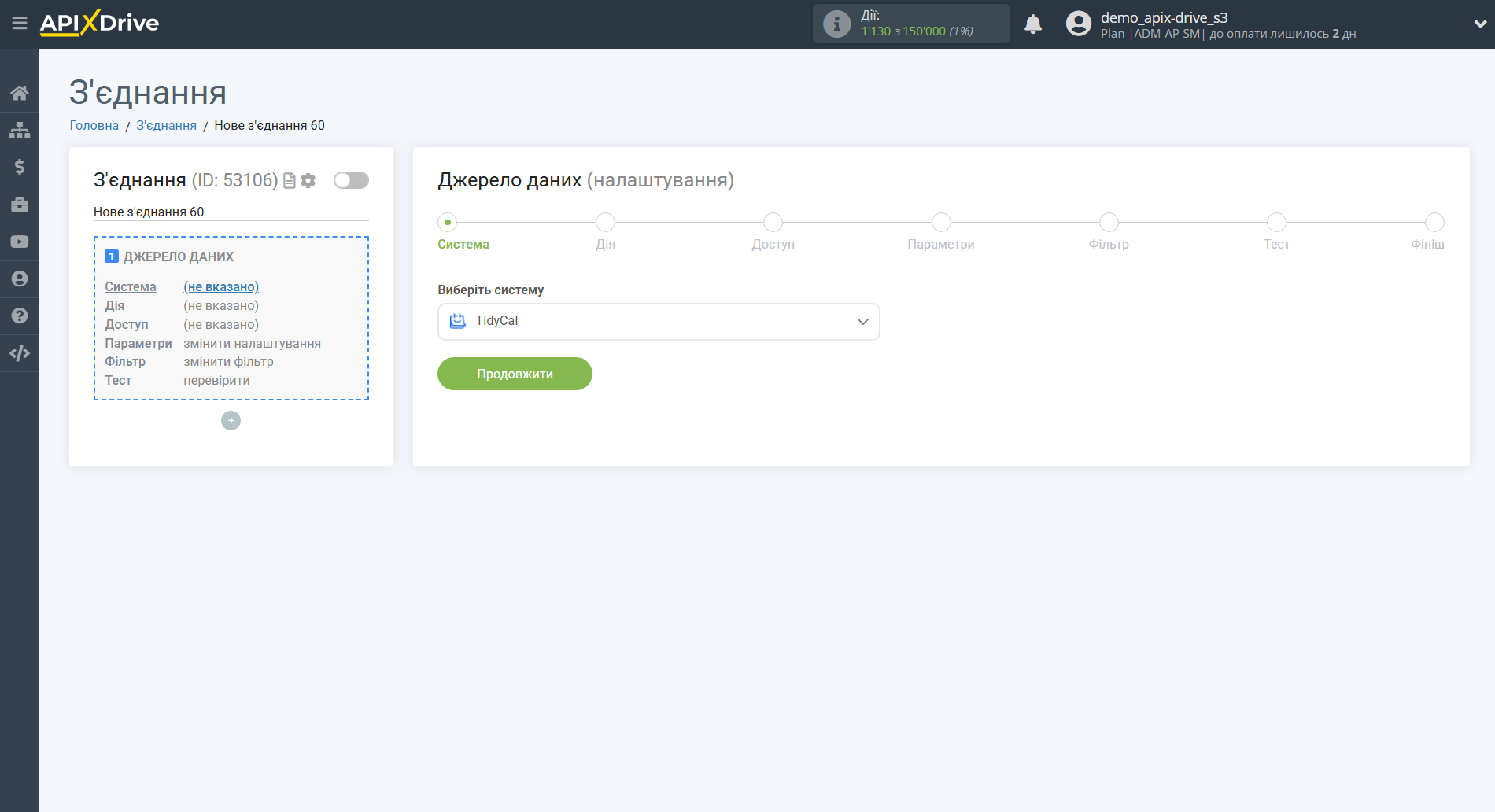
Виберіть систему як джерело даних. У цьому випадку необхідно вказати TidyCal.
Далі необхідно вказати дію, наприклад, "Завантажити КОНТАКТИ (нові)".
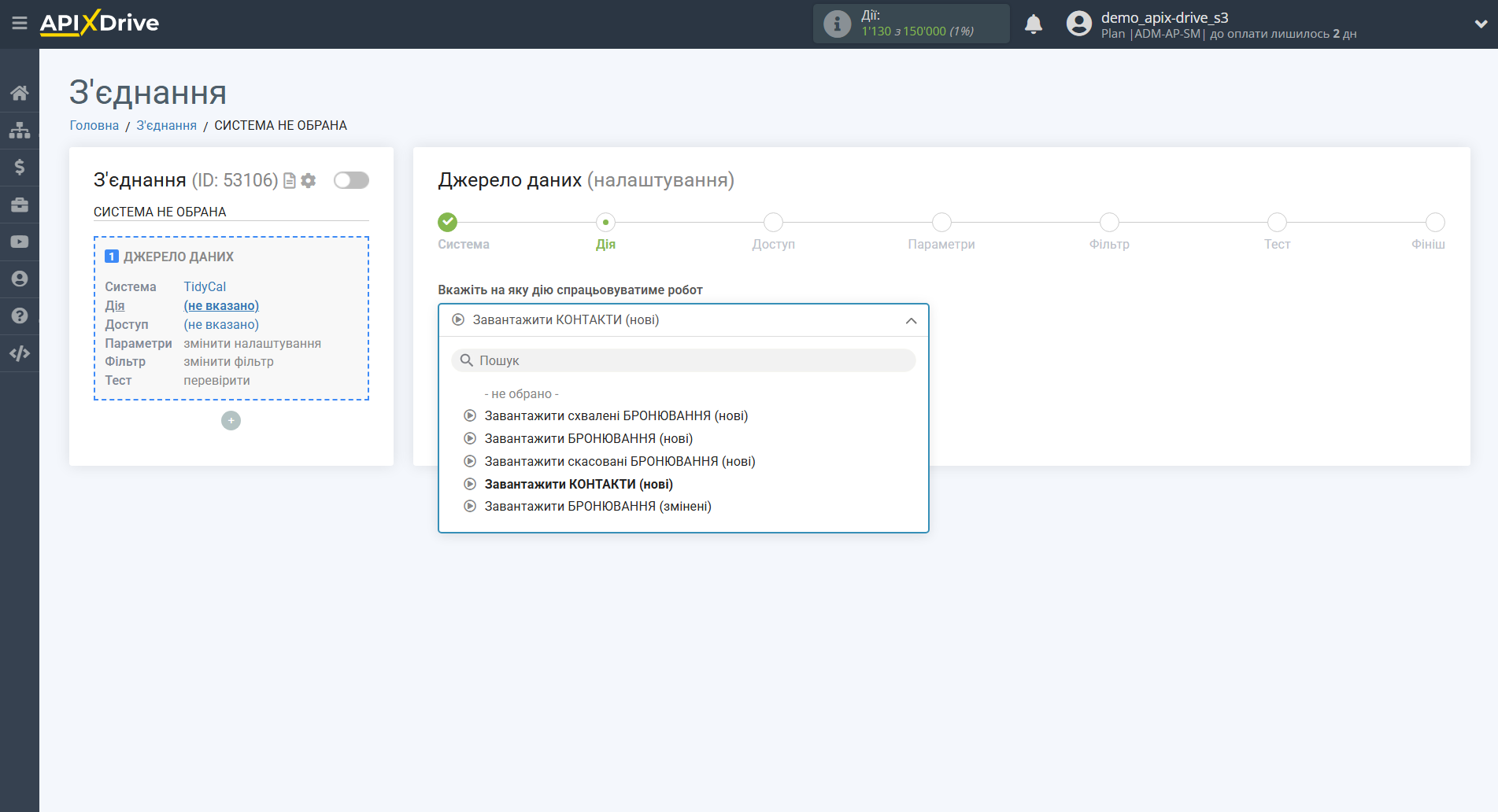
-Завантажити КОНТАКТИ (нові) — дія, яка дозволяє отримувати з TidyCal тільки нові контакти, створені після моменту налаштування з’єднання та запуску автооновлення. Після активації інтеграції, система автоматично вивантажуватиме всі нові контакти, що з’являться у вашому TidyCal, та передаватиме їх у вибрану вами систему.
-Завантажити схвалені БРОНЮВАННЯ (нові) — дія, яка дозволяє отримувати з TidyCal лише нові бронювання зі статусом «схвалено», створені після моменту налаштування з’єднання та запуску автооновлення.
-Завантажити БРОНЮВАННЯ (нові) — дія, яка дозволяє отримувати з TidyCal всі нові бронювання, створені після моменту налаштування з’єднання та запуску автооновлення, незалежно від їхнього статусу.
-Завантажити скасовані БРОНЮВАННЯ (нові) — дія, яка дозволяє отримувати з TidyCal лише нові бронювання зі статусом «скасовано», що з’явилися після моменту налаштування з’єднання та запуску автооновлення.
-Завантажити БРОНЮВАННЯ (змінені) — дія, яка дозволяє отримувати з TidyCal бронювання, у яких були внесені зміни після моменту налаштування з’єднання та запуску автооновлення (наприклад, зміна дати, часу або статусу).
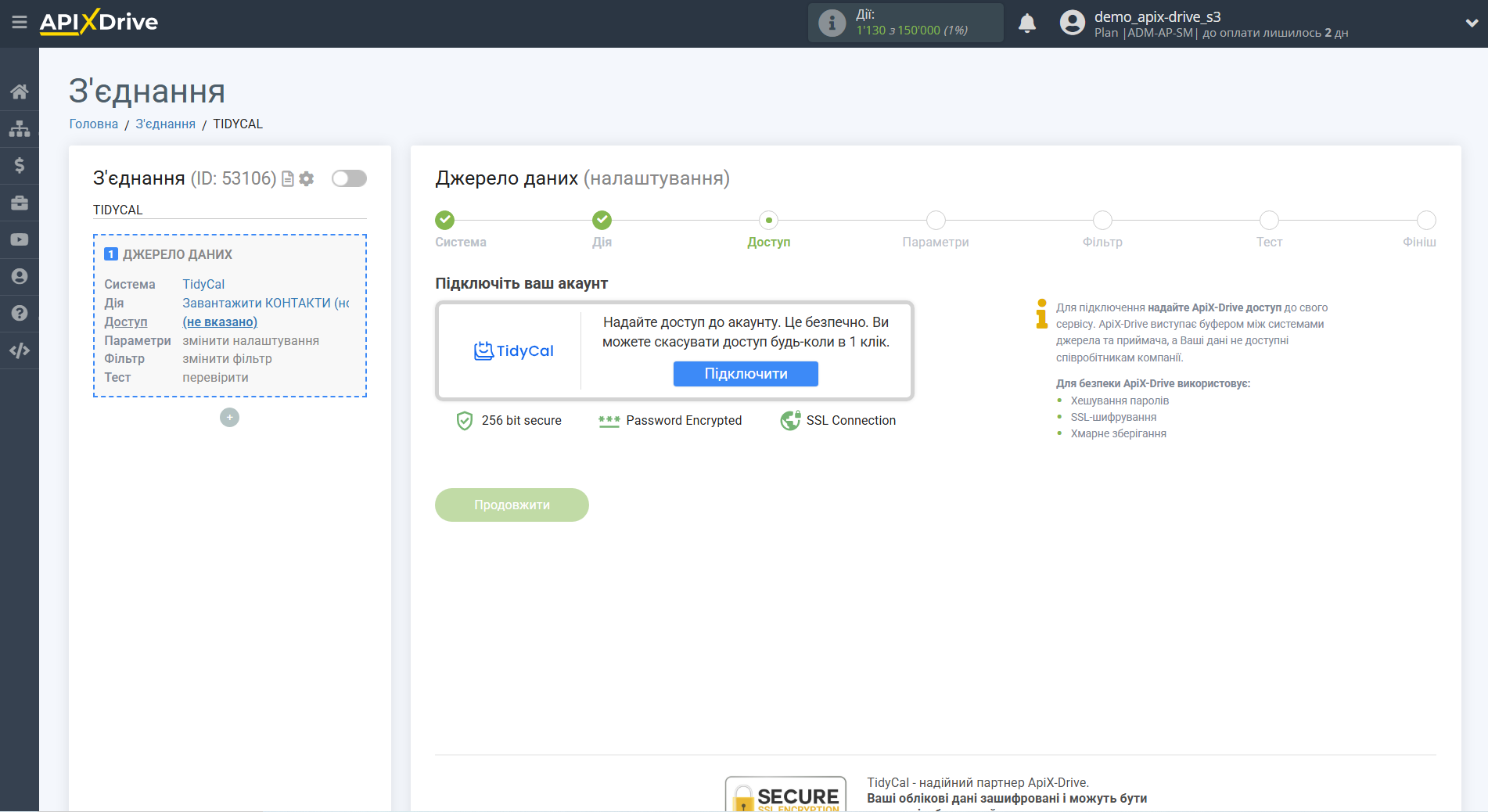
Наступний крок - вибір акаунту TidyCal, з якого відбуватиметься вивантаження даних.
Якщо немає підключених акаунтів до системи, натисніть "Підключити акаунт".
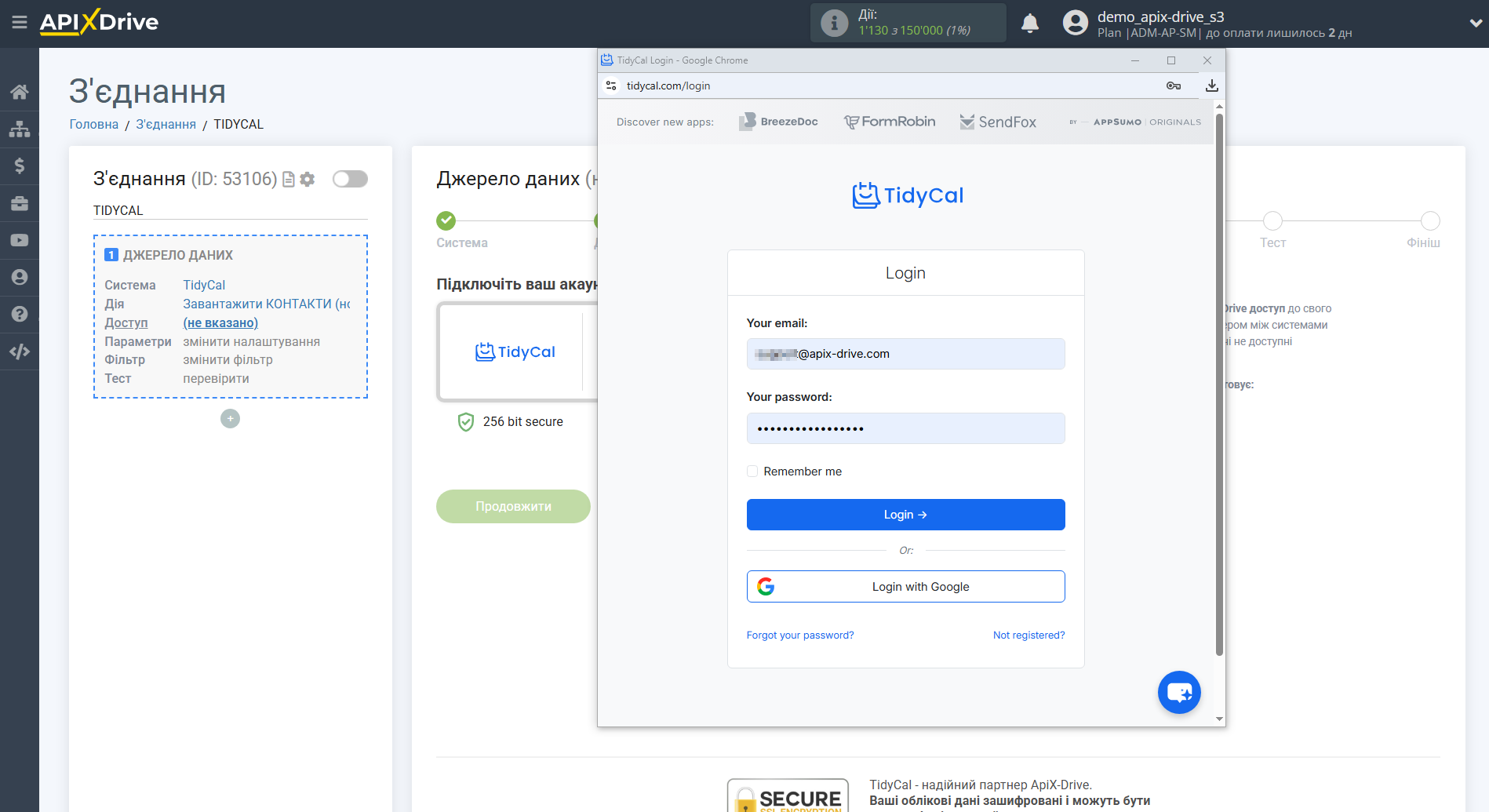
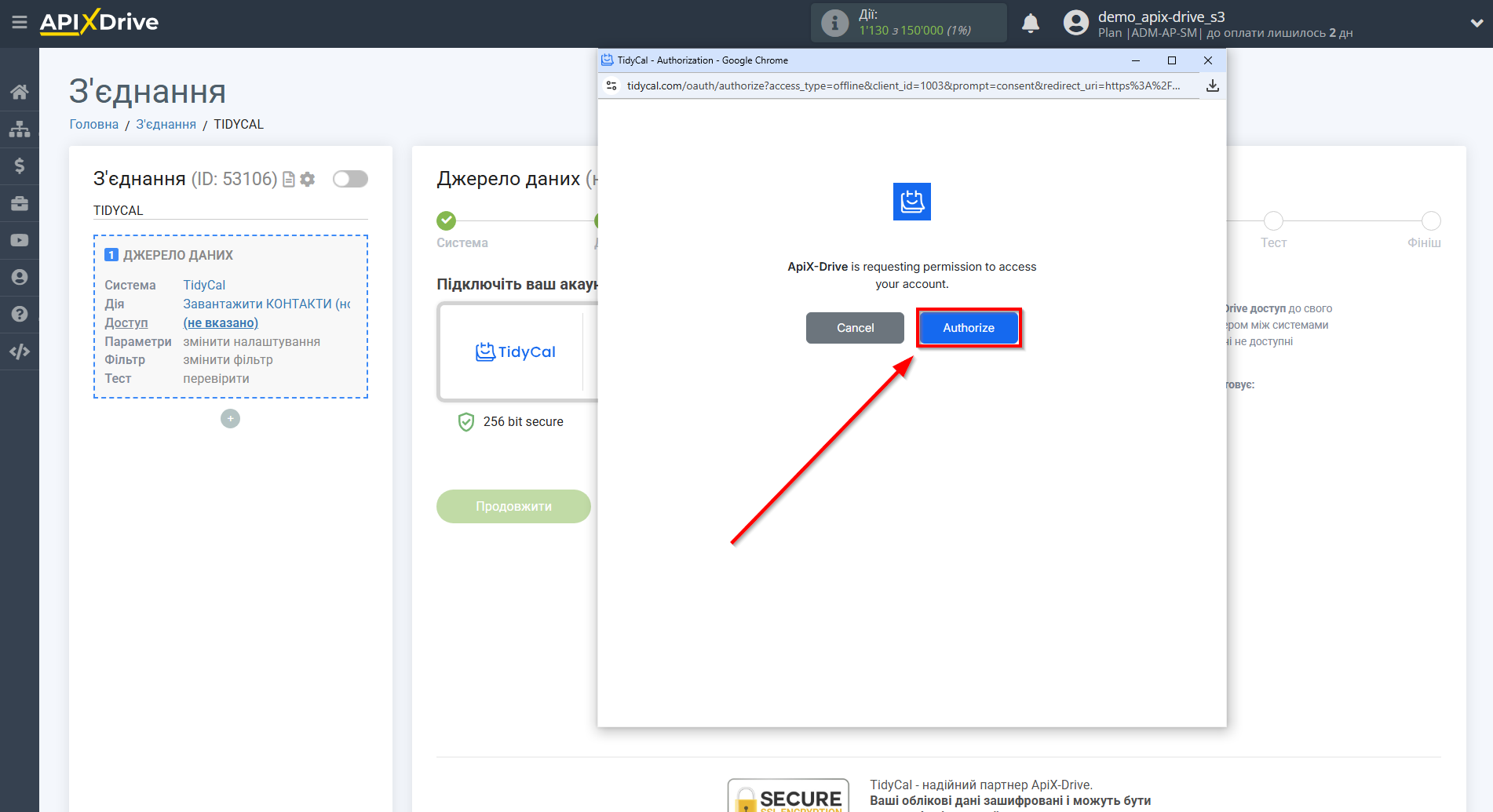
Для підключення необхідно ввести логін і пароль вашого акаунту TidyCal та підтвердити авторизацію.
Зверніть увагу: підключення можливе лише для акаунтів з активним платним тарифом — безкоштовні акаунти не мають доступу до API.
Після заповнення натисніть зберегти та перезавантажити сторінку, за потреби.
Коли підключений акаунт відобразився у списку активних акаунтів, виберіть його для подальшої роботи.
Увага! Якщо ваш акаунт знаходиться у списку "неактивні акаунти" перевірте свій доступ до цього логіну!
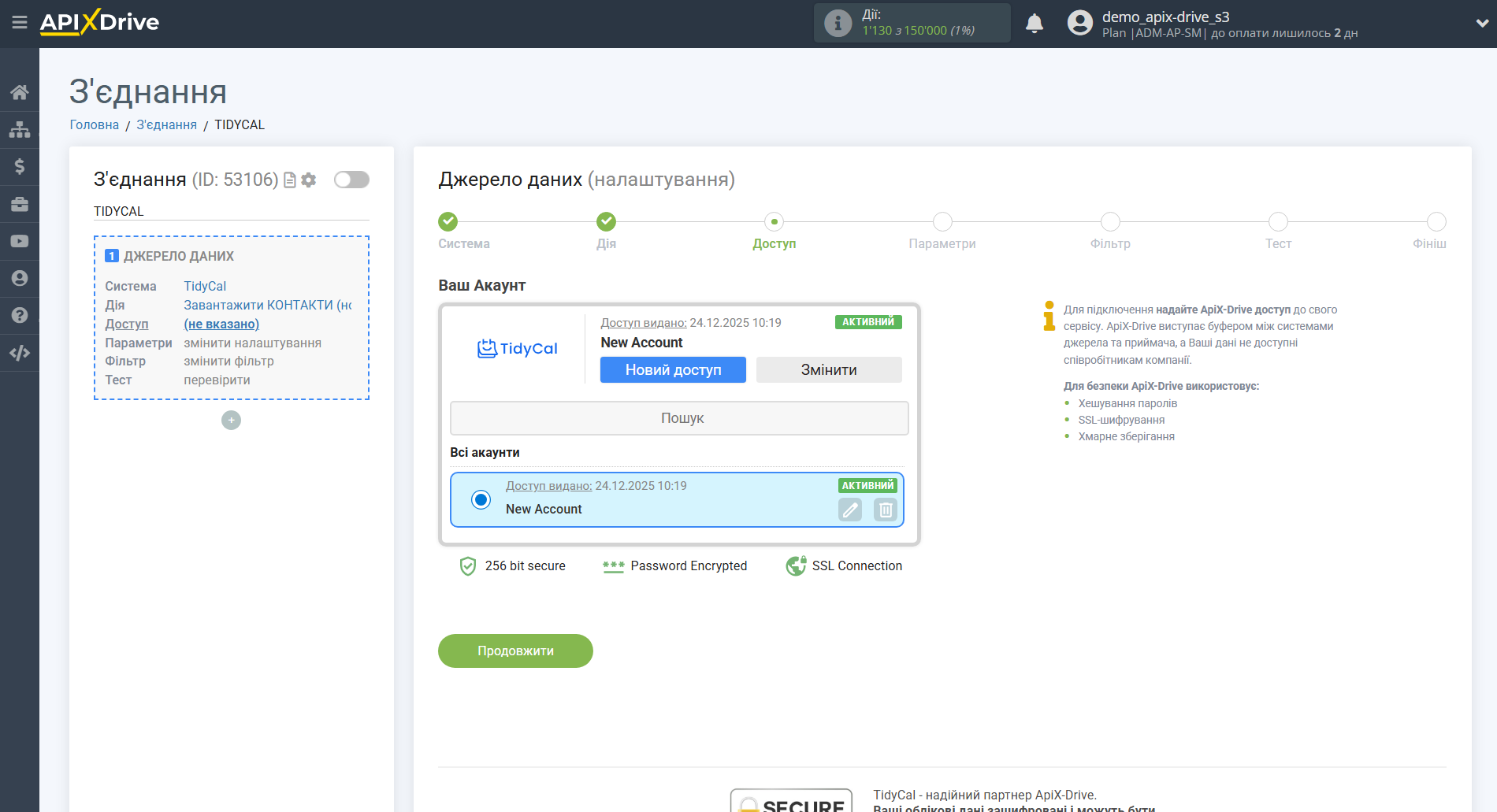
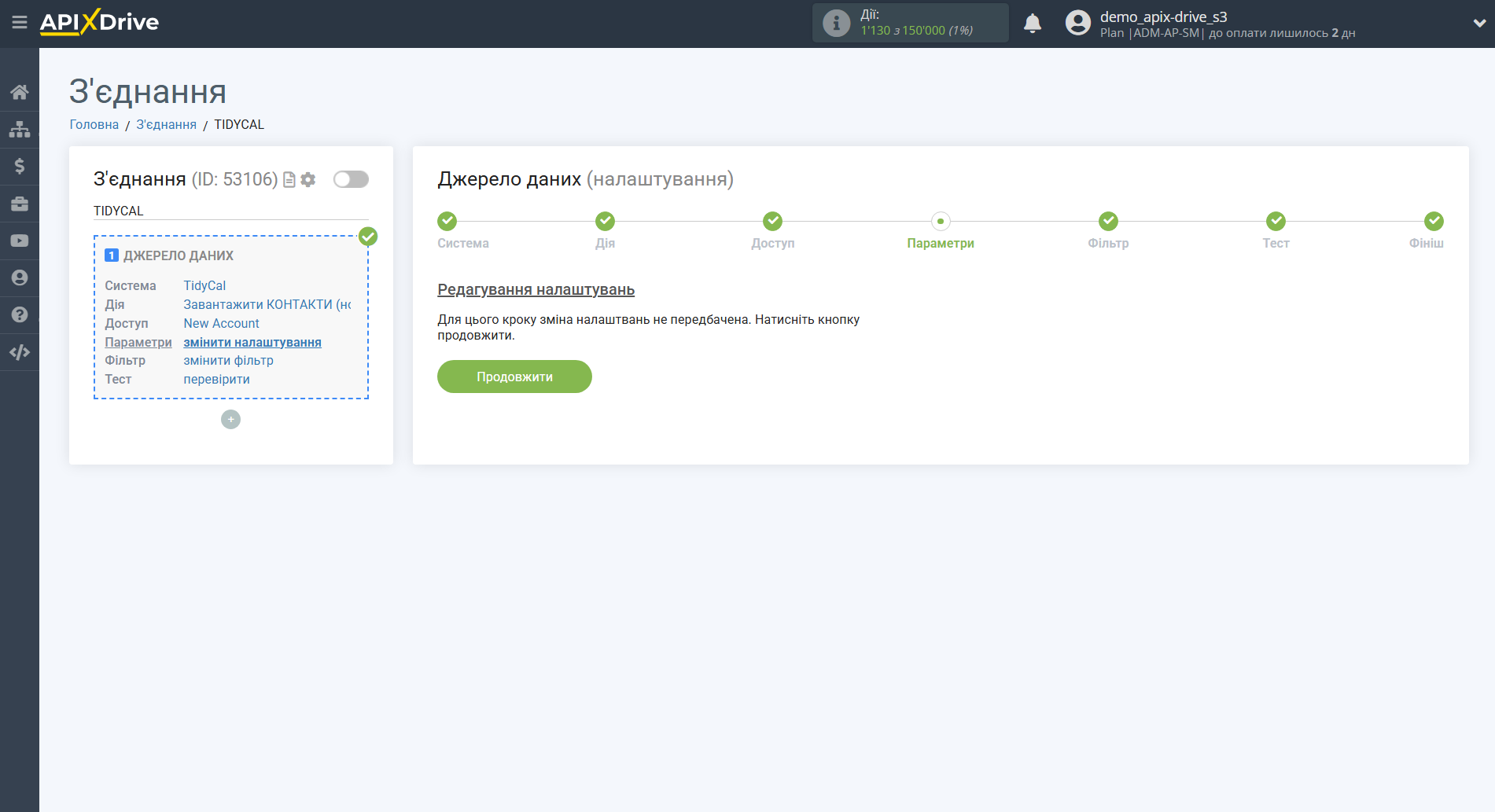
Якщо налаштування для вибраної дії не передбачено, клацніть "Продовжити".
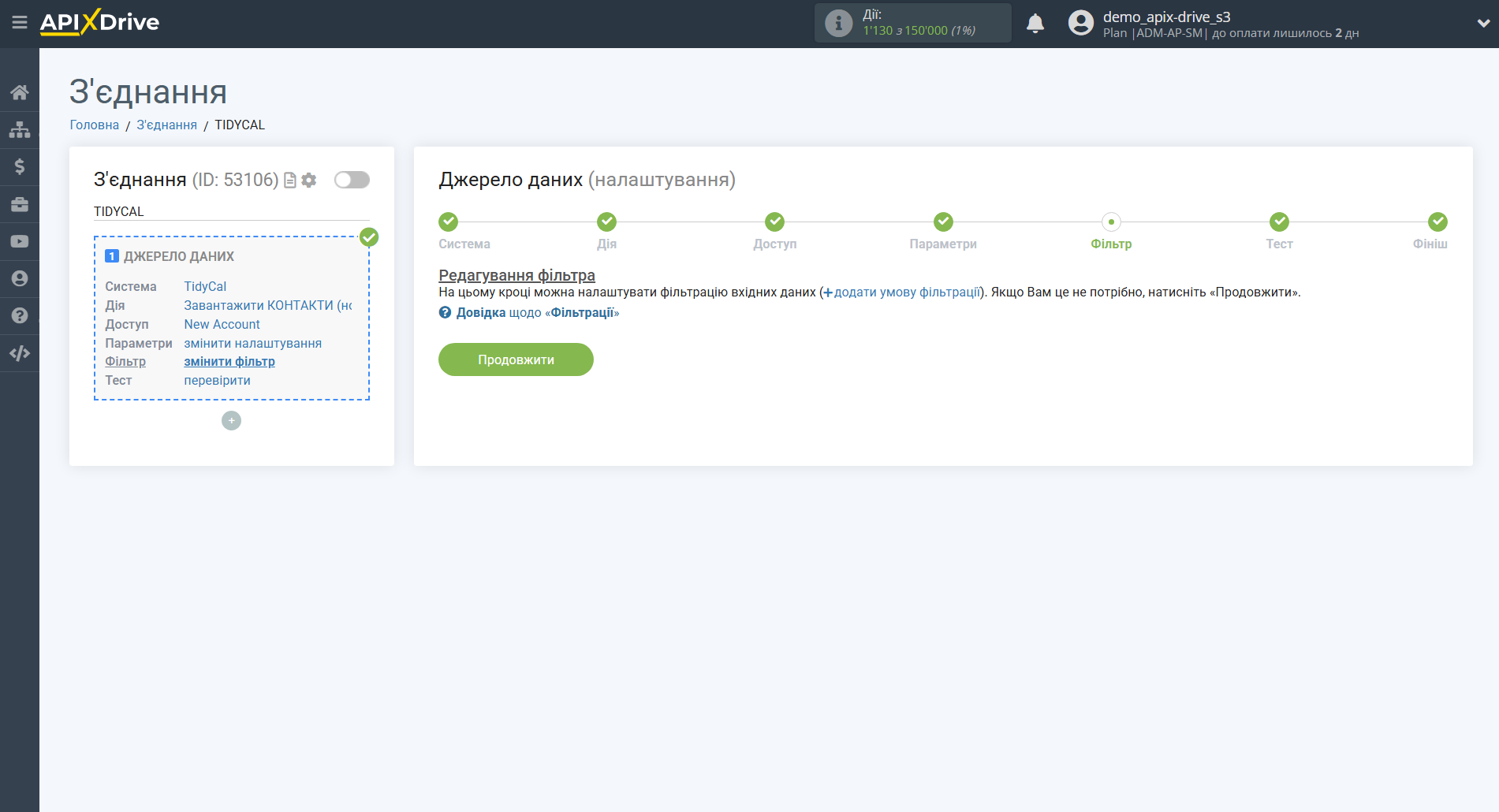
Якщо необхідно, ви можете налаштувати Фільтр даних, або клацнути "Продовжити", щоб пропустити цей крок.
Для того щоб дізнатися як налаштовується Фільтр даних перейдіть за посиланням: https://apix-drive.com/ua/help/filtr-danyh
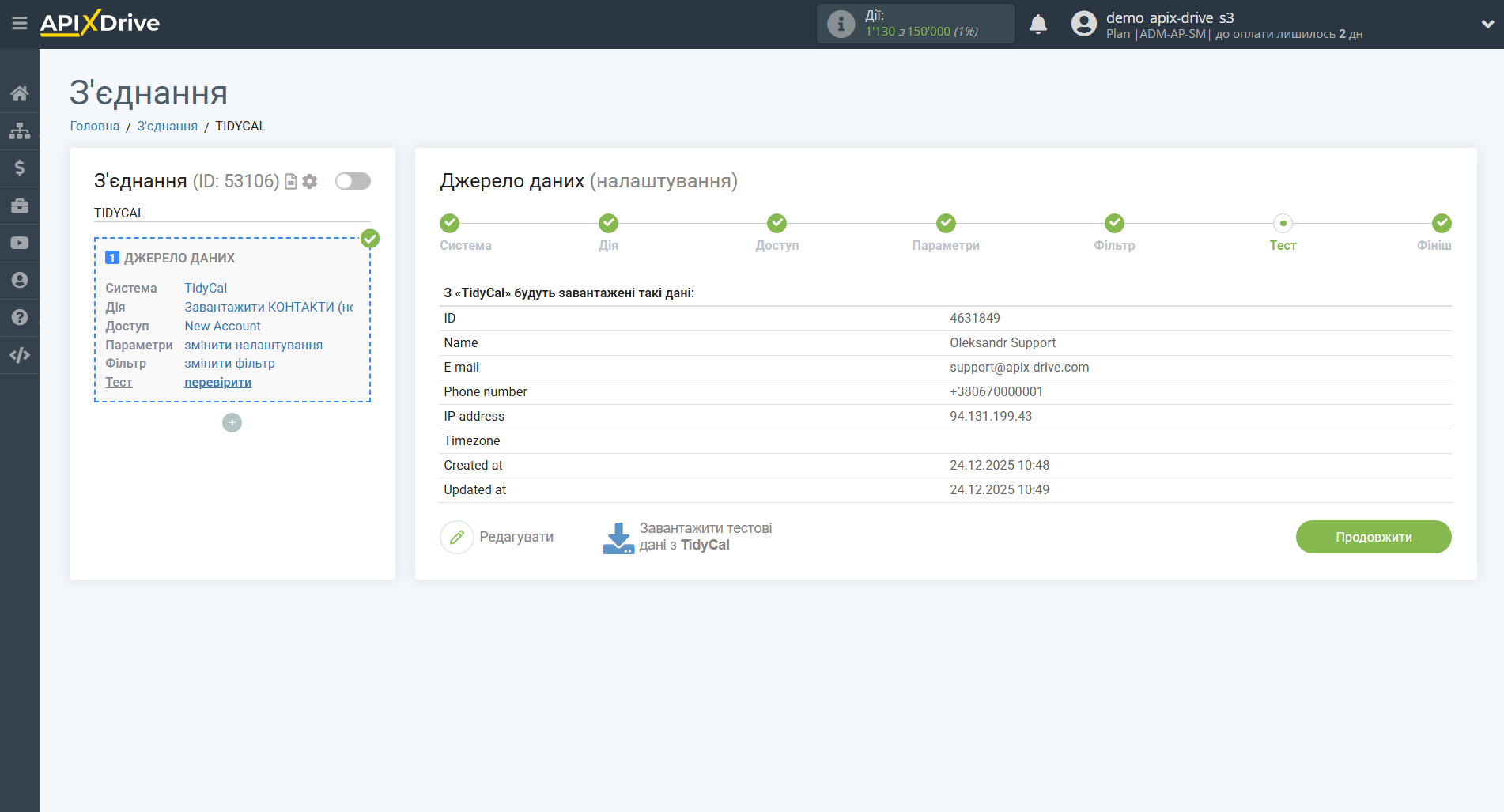
Тепер ви можете побачити тестові дані по одному з контактів у TidyCal.
Якщо ви хочете оновити тестові дані - натисніть "Завантажити тестові дані з TidyCal".
Якщо ви хочете змінити налаштування - натисніть "Редагувати" і ви повернетеся на крок назад.
Якщо вас все влаштовує - натисніть "Далі".
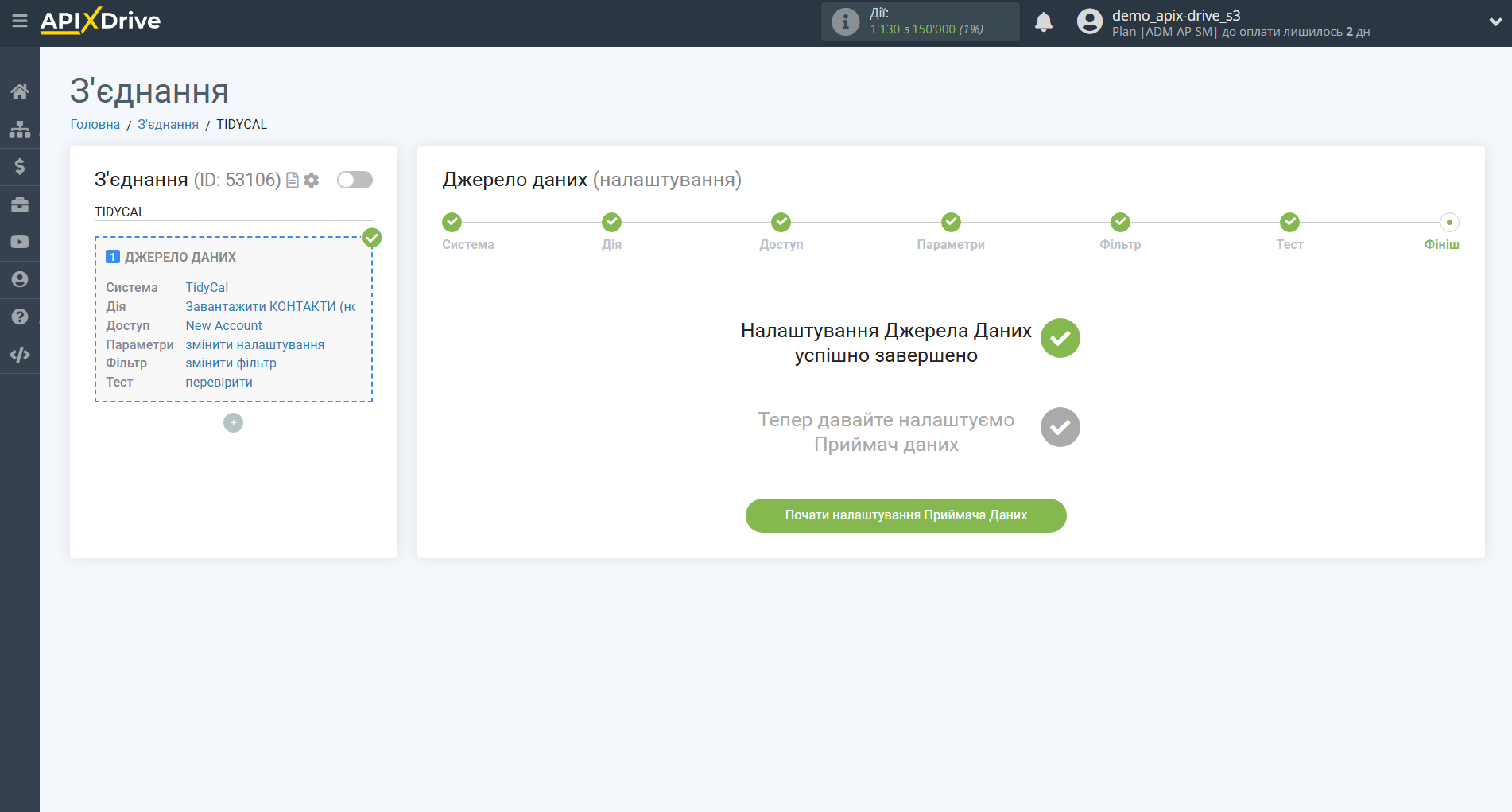
На цьому все налаштування джерела даних завершено! Бачите, як все просто!?
Тепер можна розпочати налаштування системи приймача даних.
Для цього проведіть налаштування самостійно або перейдіть до розділу довідки "Налаштування сервісів", знайдіть необхідний вам сервіс як приймач даних і дотримуйтесь рекомендацій щодо налаштування.
Успіхів!