Інтеграція Google Drive та Dropbox: як автоматизувати трансфер файлів

У робочих процесах нерідко використовуються одразу кілька хмарних сховищ, наприклад Google Drive і Dropbox. У результаті виникає потреба вручну передавати файли з одного сервісу в інший, що призводить до затримок, плутанини та помилок. Рішення, яке дозволяє позбутися цих проблем, полягає в підключенні Google Drive до Dropbox та налаштуванні автоматичної передачі файлів. У цьому посібнику ми пояснимо та покажемо вам, як це зробити.
Навіщо автоматизувати трансфер файлів з Google Drive до Dropbox
Сховище Google Drive добре підходить для спільної роботи з документами, коментарів та редагування в режимі реального часу в браузері. Dropbox зручний для синхронізації файлів із локальними папками та керування творчими ресурсами на різних пристроях.
У такій ситуації керівники проєктів фактично стають цифровими кур'єрами. Вони змушені вручну завантажувати ескізи, тексти, графічні матеріали та інші креативи з одного хмарного сховища й переносити їх до іншого, щоб вони стали доступними дизайнерам, фотографам, відеооператорам тощо.
Така рутина марнує дорогоцінний час, а коли менеджер зайнятий іншими завданнями, починаються затримки. В результаті спеціалістам доводиться чекати, поки їм нададуть матеріали для роботи. Крім того, ручне управління файлами завжди збільшує ризик людської помилки.

Усі ці проблеми можна вирішити, автоматизувавши передачу файлів між Google Drive і Dropbox. Для цього потрібно налаштувати інтеграцію, яка буде мостом між обома сервісами. Передача файлів між хмарними сховищами відбуватиметься у фоновому режимі, без втручання людини.
Як підключити Google Drive до Dropbox
Для налаштування інтеграції Dropbox та Google Drive ми використовуємо платформу ApiX-Drive. Вона дозволяє об'єднати обидва сервіси за лічені хвилини без спеціальних навичок. Після запуску інтеграції конектор перевіряє наявність нових файлів у Google Drive за заданими параметрами та автоматично переносить їх до Dropbox.
Вам знадобляться облікові записи Google Drive та Dropbox. Також потрібно зареєструватись на платформі ApiX-Drive. Далі наведено покрокову інструкцію зі скриншотами, яка допоможе пройти всі етапи налаштування інтеграції.
Налаштування джерела даних: Google Drive
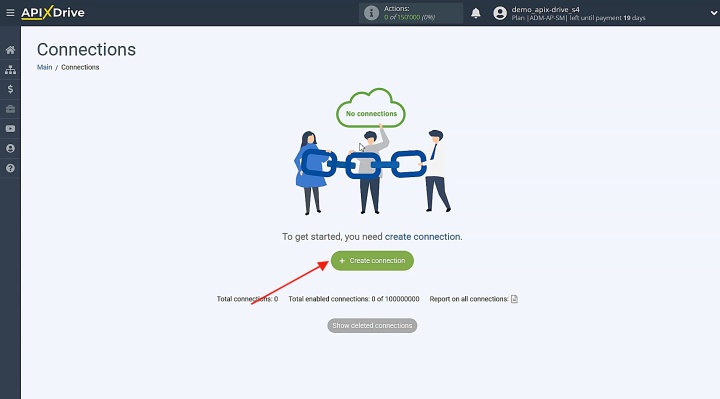
Створіть нове підключення.
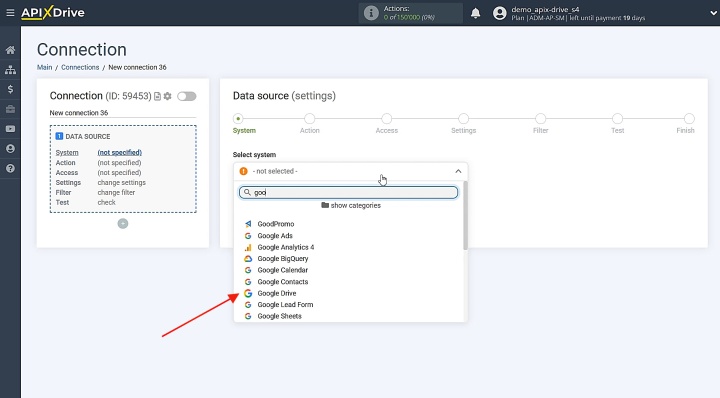
Виберіть систему, яку ви хочете використовувати як джерело даних. Для нашої інтеграції це Google Drive.
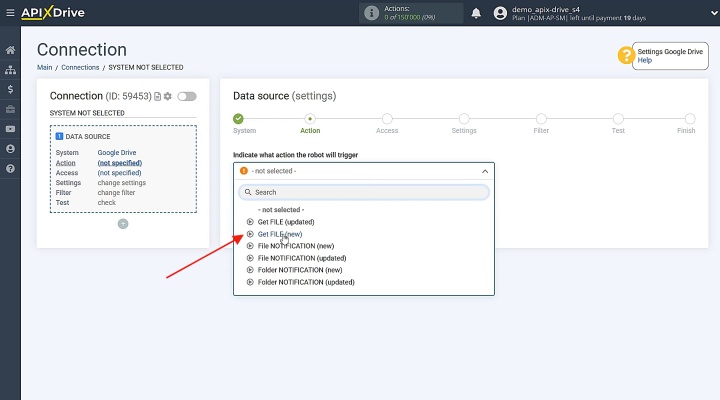
Виберіть дію Get FILE (new).
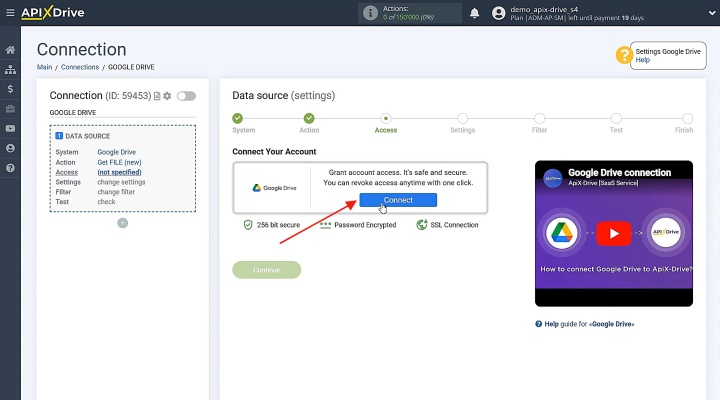
Підключіть обліковий запис Google до ApiX-Drive. Надайте всі необхідні дозволи.
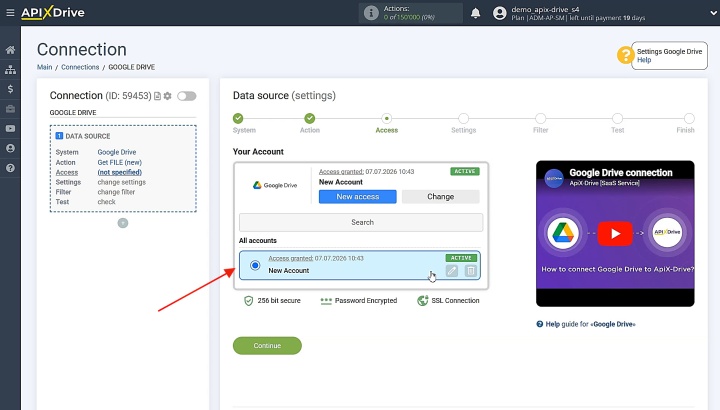
Виберіть активний обліковий запис і натисніть Continue.
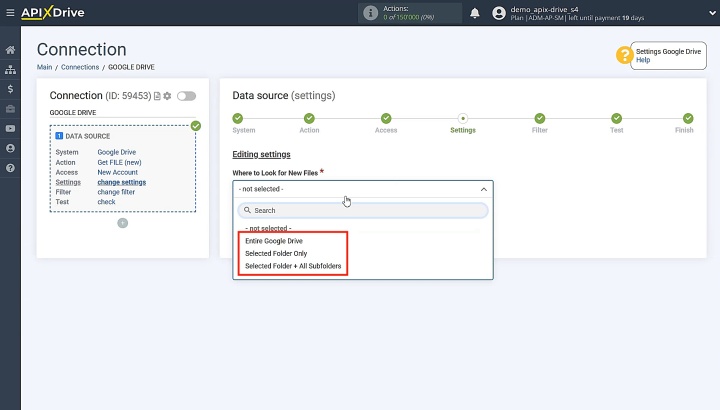
Вкажіть, де шукати нові файли. Наприклад, Entire Google Drive.
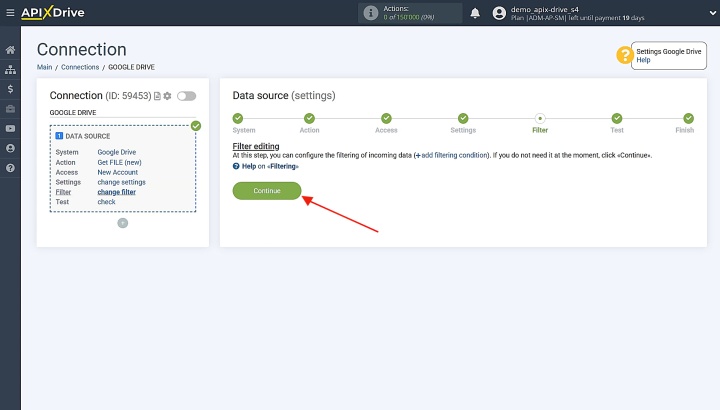
На цьому етапі можна налаштувати фільтрацію вхідних даних. Ми не використовуватимемо цю функцію, тому натискаємо Continue.
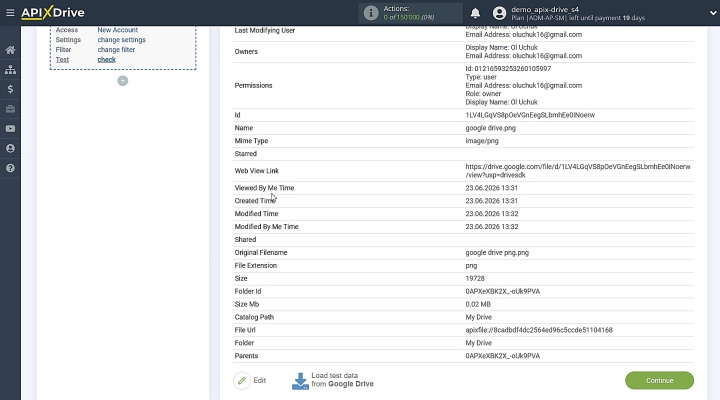
Тепер ви бачите тестові дані. Натисніть Continue, щоб продовжити.
Налаштування приймача даних: Dropbox
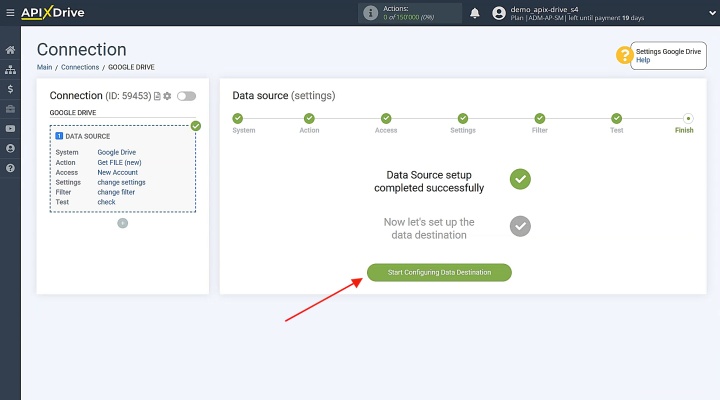
Переходимо до налаштування приймача даних.
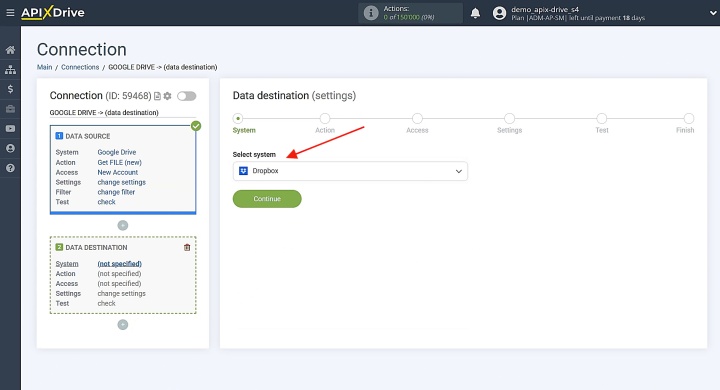
Виберіть систему Dropbox.
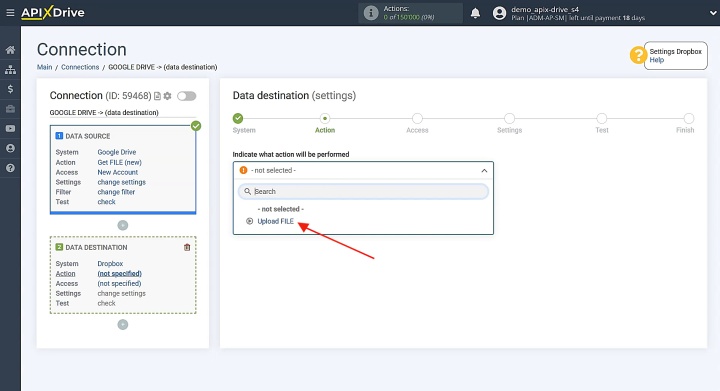
Виберіть дію Upload FILE.
Підключіть свій обліковий запис Dropbox до ApiX-Drive та надайте необхідні дозволи.
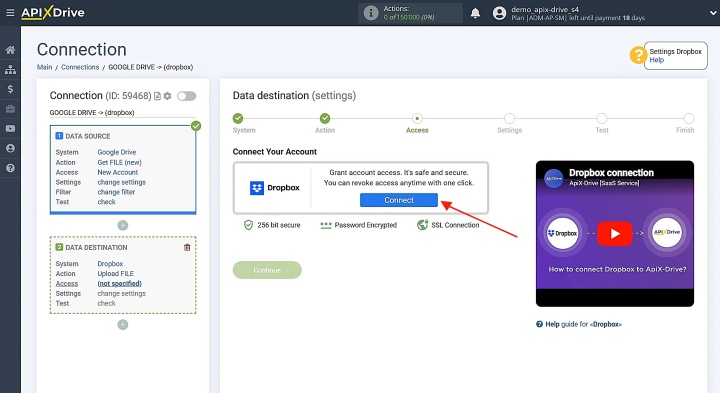
Виберіть активний акаунт і натисніть Continue.
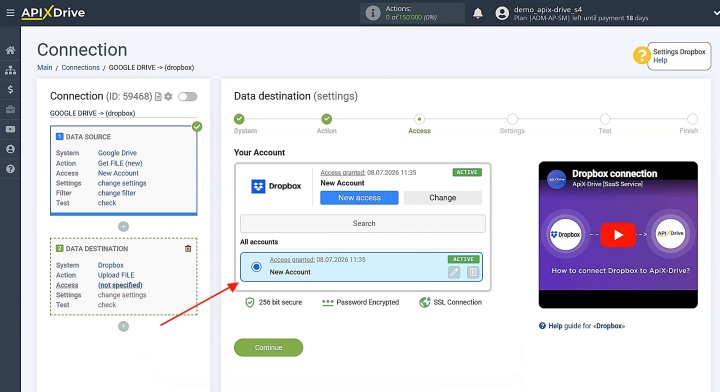
Тепер вам потрібно вказати посилання на файл, ім'я файлу та папку, куди ви хочете переносити файли.
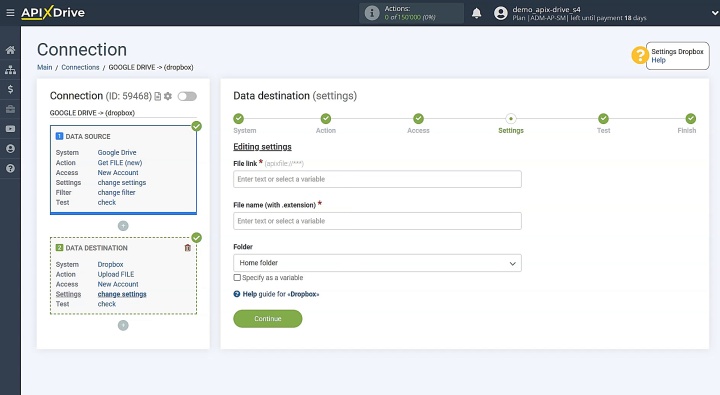
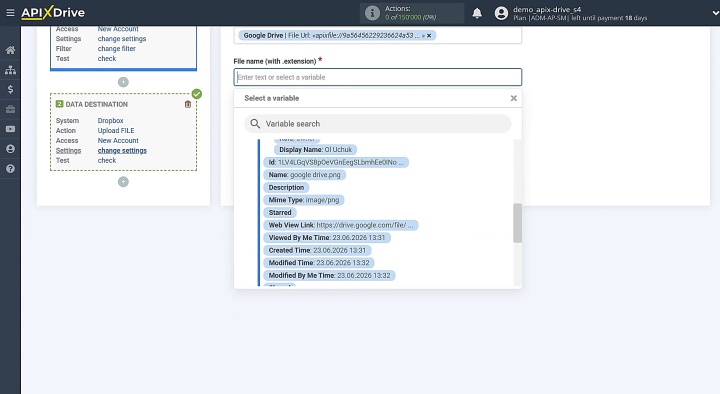
Ви можете зробити це, вибравши змінну зі спадного списку. Коли всі необхідні дані призначено, натисніть Continue.
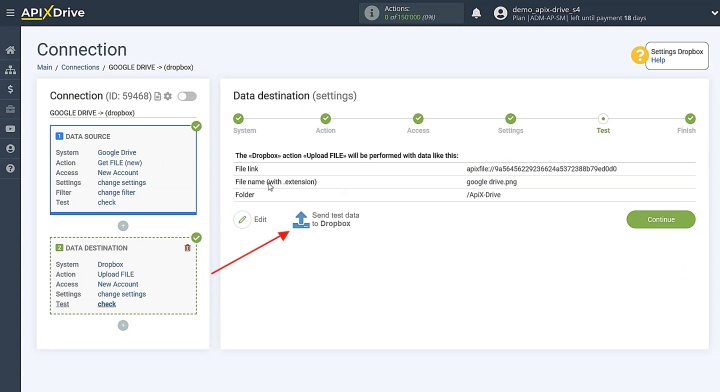
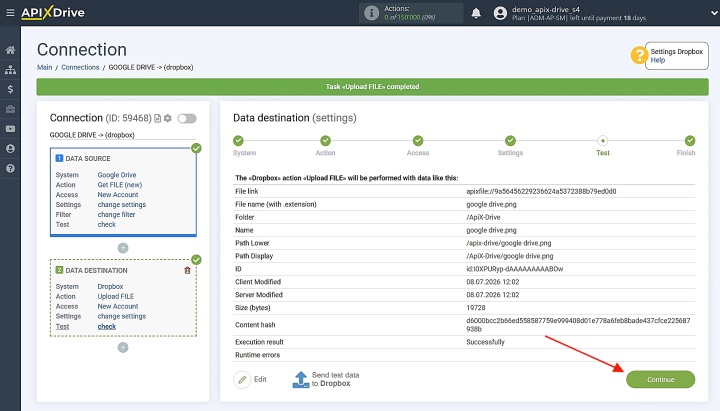
Ви побачите тестові дані. Щоб перевірити зв'язок, надішліть тестовий файл до Dropbox.
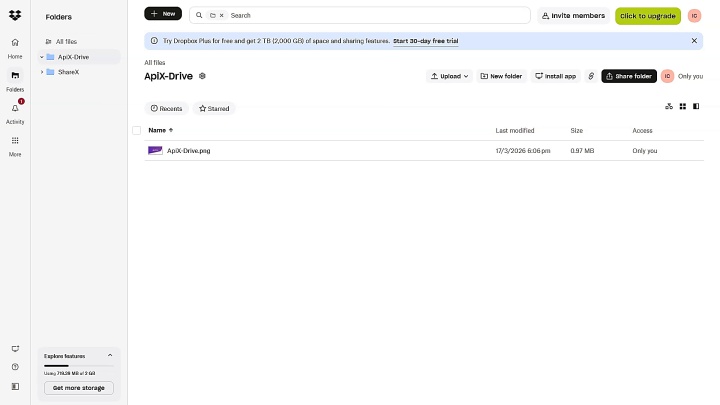
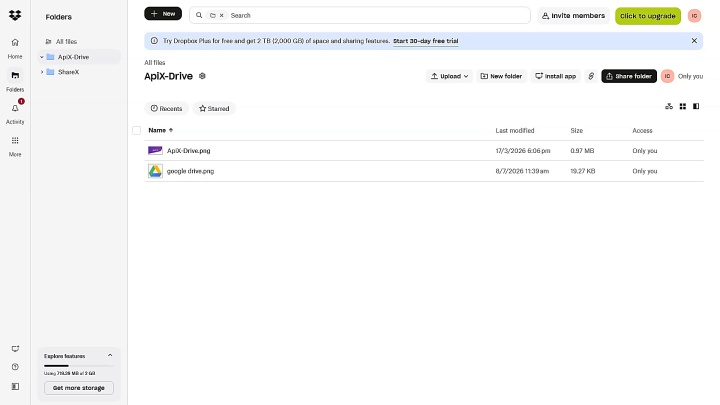
Перейдіть до Dropbox і перевірте, чи файл було успішно доставлено.
Поверніться до ApiX-Drive та продовжте налаштування інтеграції.
Налаштування автоматичного оновлення
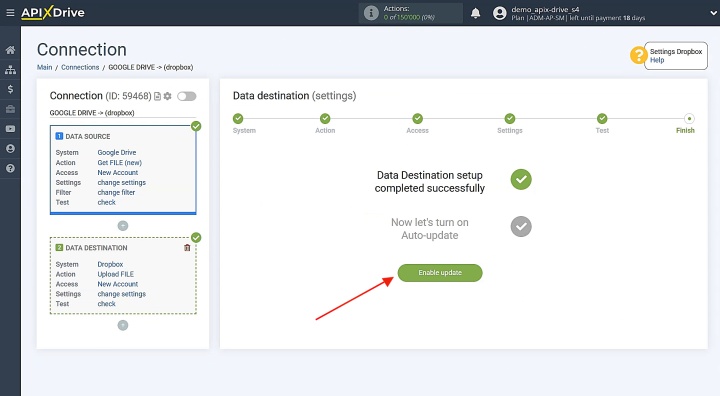
Інтеграція буде передавати файли з Google Drive до Dropbox після налаштування автоматичного оновлення. Натисніть Enable update, щоб активувати його.
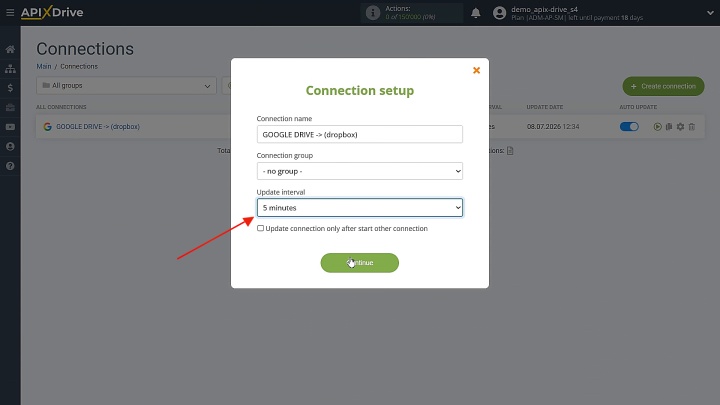
Натисніть значок шестерні, щоб отримати доступ до налаштувань.
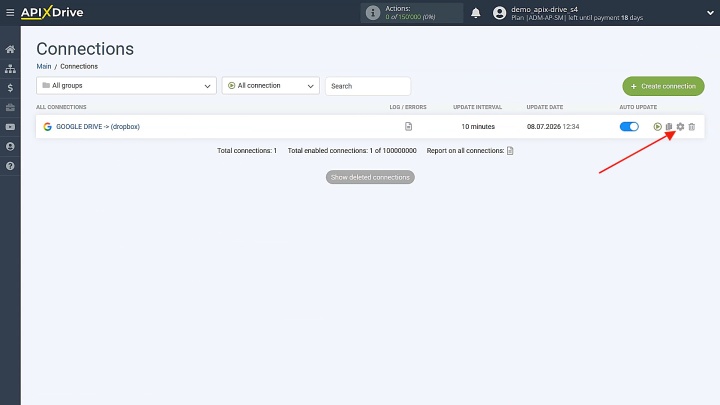
Виберіть частоту оновлення даних. Ви також можете перейменувати підключення та додати його в певну групу.
Результати
Автоматизуючи трансфер файлів з Google Drive до Dropbox, ви усуваєте помилки та затримки. Логотипи, ескізи, рекламні креативи та інші ресурси швидко доставляються потрібним фахівцям у фоновому режимі без залучення менеджера. Автоматизація працює цілодобово, що дуже зручно для компаній, співробітники яких знаходяться в різних часових поясах.
Автоматизація перетворює хаотичний обмін матеріалами на стабільний та безперебійний операційний процес. Це дозволяє команді зосередитися на створенні якісного продукту без відволікання на передачу файлів між хмарними сховищами.