
Інтеграція Gmail та Google Drive: як автоматично зберігати вкладення

Організація вкладень електронної пошти вручну часто означає відкриття листів, вибір папки для зберігання та завантаження файлів на Google Drive. Повторення цих кроків займає час. Крім того, можна легко пропустити вкладення або зберегти його не в тій папці. Інтеграція Gmail з Google Drive дозволяє автоматизувати ці операції. Ми покажемо вам, як швидко налаштувати трансфер файлів за допомогою ApiX-Drive.
Навіщо автоматично зберігати вкладення
Компанії та команди часто покладаються на Gmail для надсилання каталогів, презентацій, дизайнерських робіт, технічної документації або звітів. Ці файли зазвичай потім зберігаються та обробляються на Google Drive.
На перший погляд, передача вкладень з електронних листів здається простим завданням. Однак ця рутина займає час і відволікає. Працівник може пропустити важливий файл, забути його зберегти або випадково завантажити в іншу папку. Результатом може бути пропущений термін, скасована презентація, затримка випуску продукту або інші проблеми.
Інтеграція автоматизує процес передачі вкладень з Gmail на Google Drive та зменшує ризик помилок, пов’язаних із ручною роботою. Після налаштування нові вхідні вкладення автоматично зберігаються у вибраній папці, що забезпечує порядок у хмарному сховищі та зменшує ризик втрати важливих файлів.
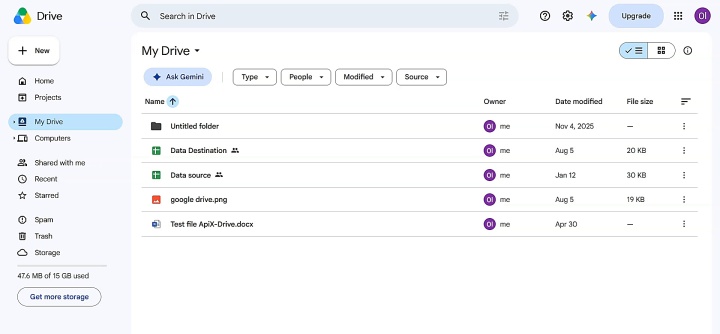
Автоматичне зберігання вкладень Gmail на Google Drive особливо корисне для команд та спеціалістів, які регулярно отримують робочі файли електронною поштою:
- Менеджери, які отримують каталоги продукції та презентації від партнерів.
- Маркетологи, які отримують макети рекламних матеріалів від виконавців.
- Контент-менеджери, які отримують брифи з вимогами до гостьових статей.
Як підключити Gmail до Google Drive
Щоб налаштувати інтеграцію Gmail та Google Drive, скористаємося онлайн-конектором ApiX-Drive. Він дозволяє підключити сервіси та автоматизувати передачу даних між ними без програмування.
Що вам знадобиться:
- Обліковий запис Gmail.
- Обліковий запис Google Drive.
- Папка на Google Drive, де будуть зберігатися файли.
- Обліковий запис ApiX-Drive, де буде налаштовано інтеграцію.
Якщо у вас ще немає облікового запису ApiX-Drive, зареєструйтесь зараз та автоматизуйте свої робочі процеси. Нижче наведено покрокову інструкцію з налаштування інтеграції Google Drive та Gmail.
Налаштування джерела даних: Gmail
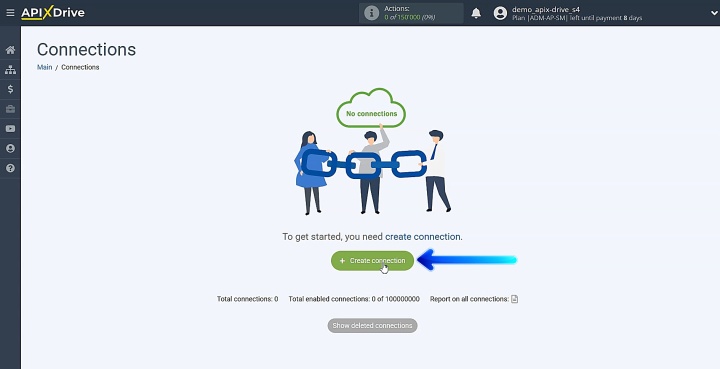
Спочатку створіть нове підключення.
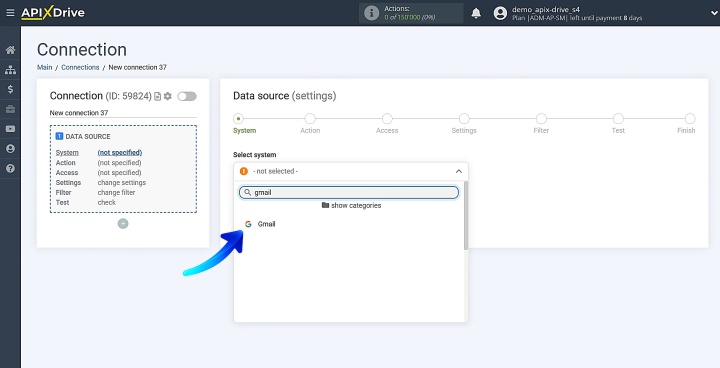
Виберіть систему джерела даних: Gmail.
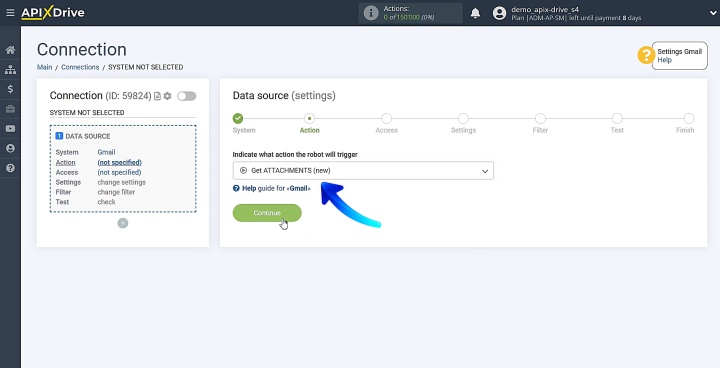
Виберіть дію: Get ATTACHMENTS (new).
Прив’яжіть свій обліковий запис Gmail до ApiX-Drive.
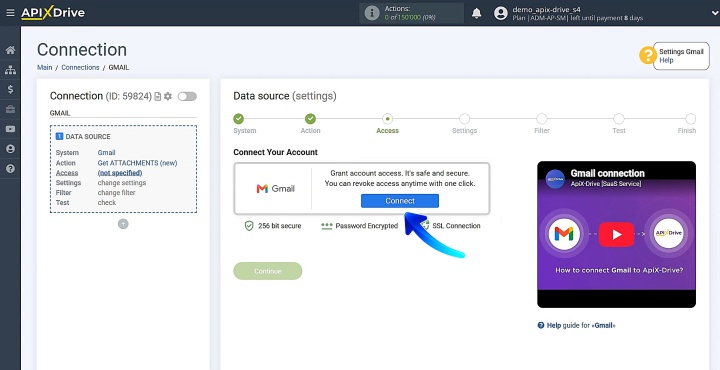
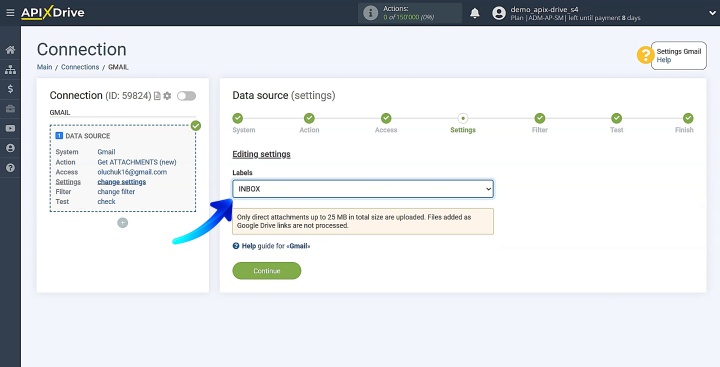
Увійдіть у свій обліковий запис Gmail. Надайте ApiX-Drive необхідні доступи. Ваш обліковий запис з’явиться у списку активних логінів. Виберіть його та натисніть Continue. Вкажіть, звідки конектор має отримувати вкладення. Наприклад, папка INBOX.
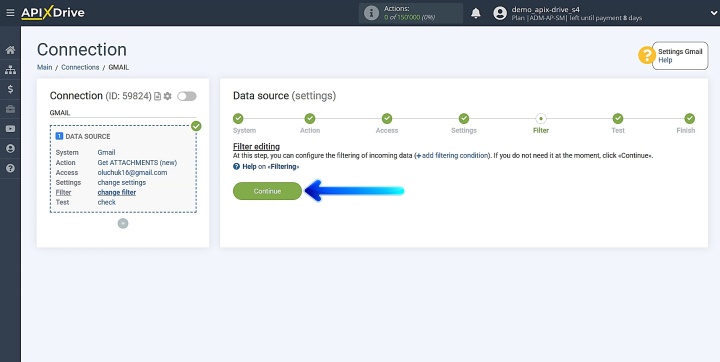
Далі йде етап фільтрації даних. Якщо вам необхідно фільтрувати вхідні дані, ознайомтеся детальніше з цим функціоналом за посиланням.
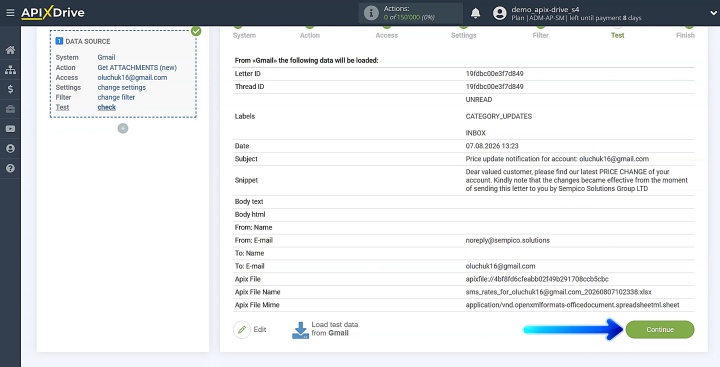
Система відобразить тестові дані для завантаження вкладення з Gmail на Google Drive. Натисніть Continue.
Налаштування приймача даних: Google Drive
Тепер налаштуйте місце призначення даних.
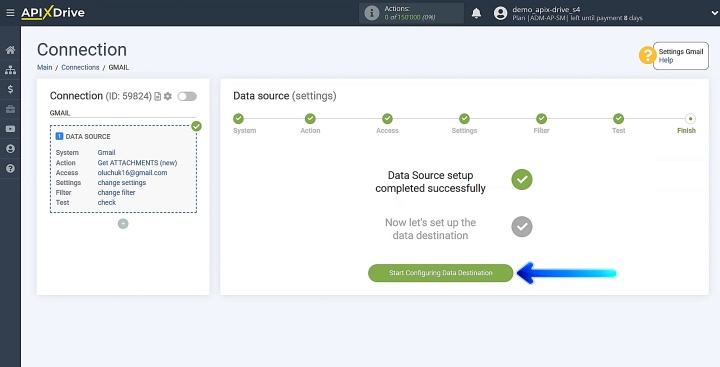
Виберіть Google Drive як цільову систему, де будуть зберігатися ваші файли.
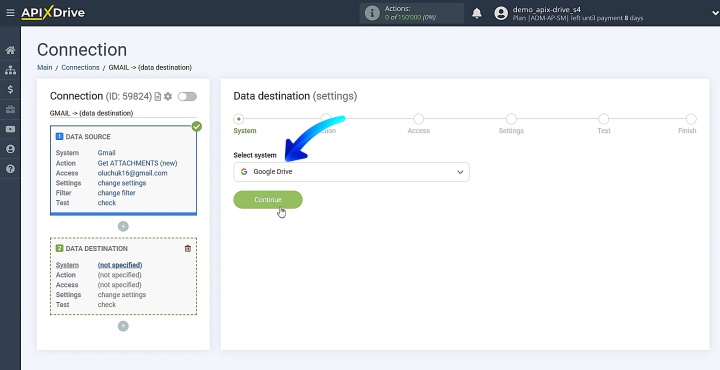
Виберіть дію: Upload FILE.
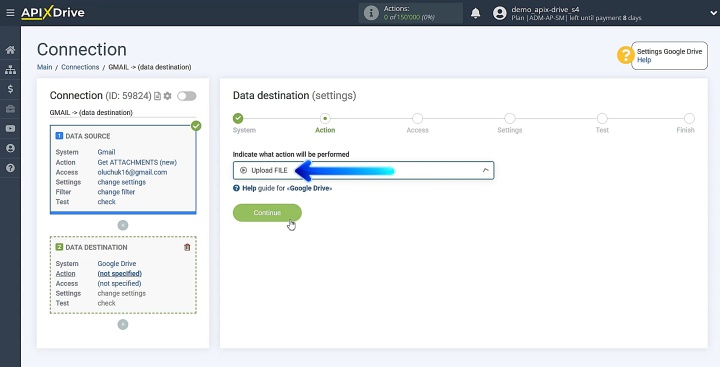
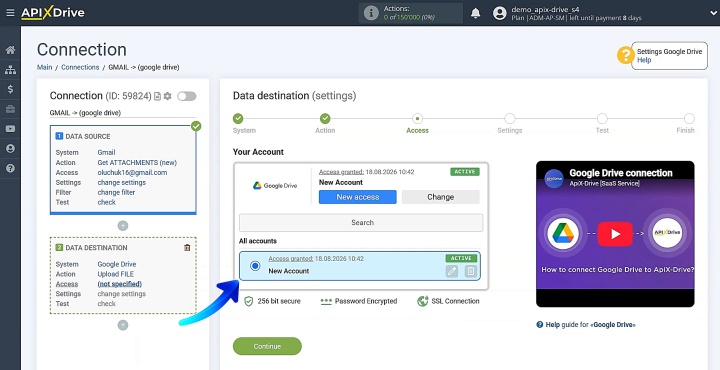
Далі прив’яжіть свій обліковий запис Google Drive до ApiX-Drive.
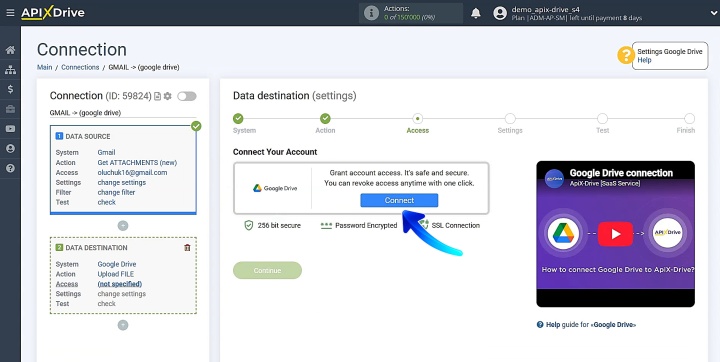
Надайте ApiX-Drive необхідні дозволи для роботи з вашим акаунтом. Ваш обліковий запис з’явиться в розділі активних логінів. Виберіть його та натисніть Continue.
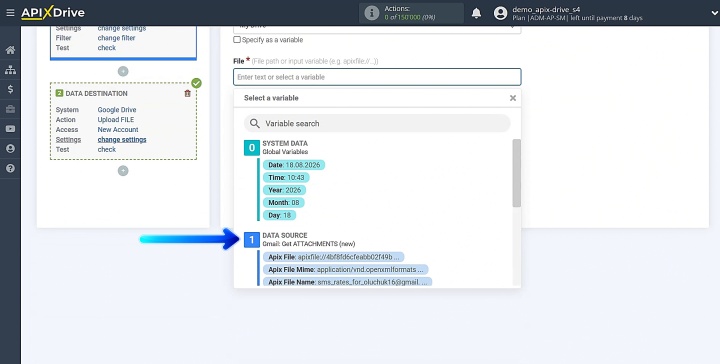
Вкажіть папку, посилання на файл і ім'я файлу. Необхідні змінні можна вибрати зі спадного списку.
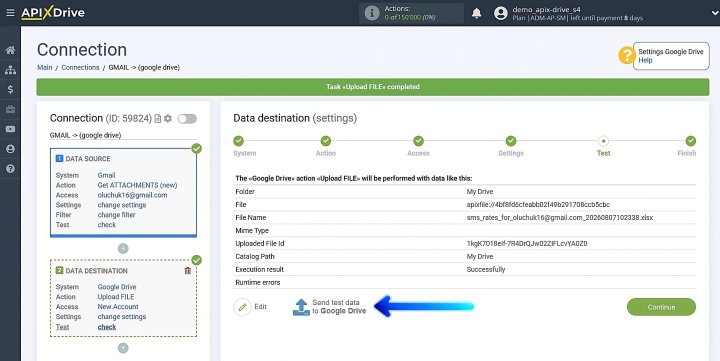
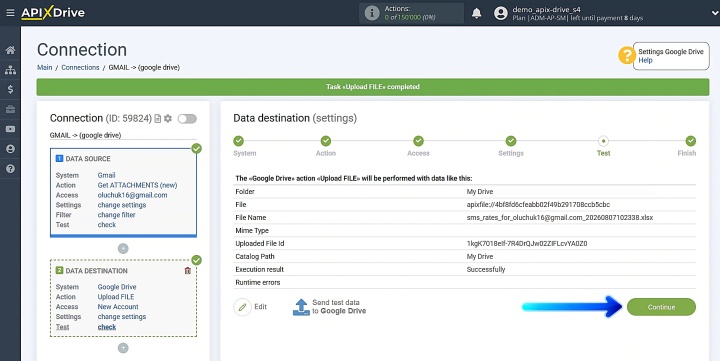
Ви побачите тестові дані. Щоб перевірити правильність налаштувань, натисніть Send test data to Google Drive.
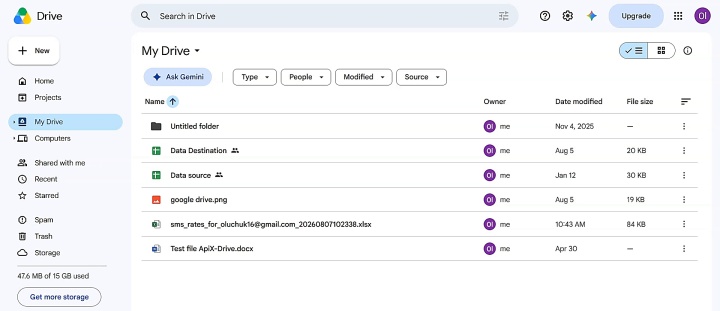
Перейдіть до Google Drive і перевірте результат.
Поверніться до ApiX-Drive та продовжте налаштування.
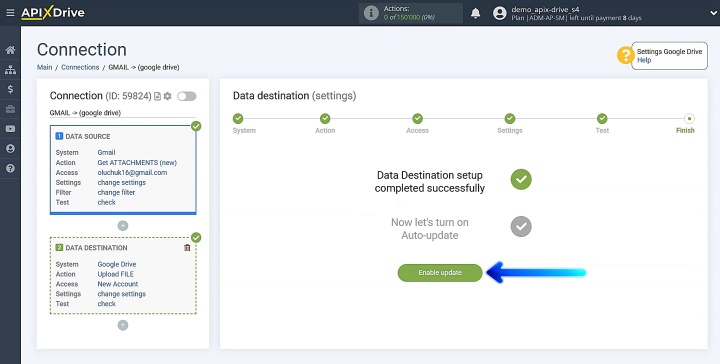
Налаштування автоматичного оновлення
Активуйте автоматичні оновлення для інтеграції Gmail та Google Drive. Натисніть кнопку Enable update.
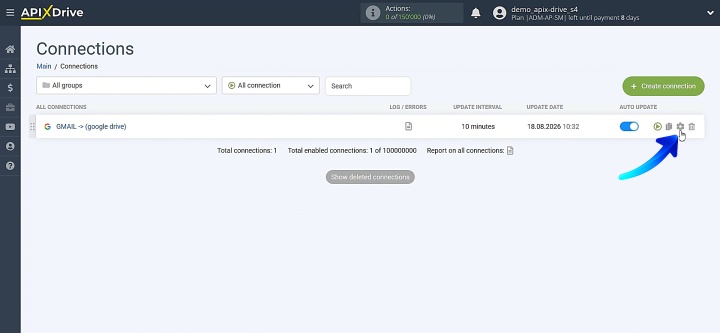
Натисніть значок шестерні, щоб відкрити налаштування.
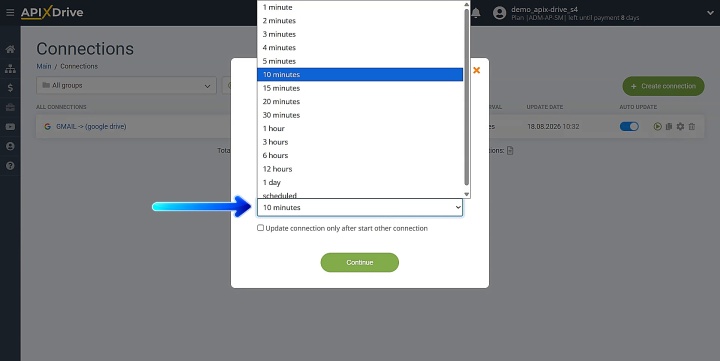
Встановіть інтервал оновлення даних. Наприклад, 10 хвилин. Крім того, ви можете змінити назву підключення та додати його у групу.
Висновок
Обробка файлів електронної пошти вручну забирає час і може призводити до втрати важливих файлів. Налаштування робочого процесу за допомогою ApiX-Drive допомагає автоматично зберігати вкладення Gmail на Google Drive. Це скорочує обсяг рутинної ручної роботи та допомагає впорядкувати зберігання файлів.
Рекомендуємо прочитати: