
Інтеграція Google Sheets та Vapi: як автоматизувати вихідні дзвінки

Ручні дзвінки за однотипними сценаріями забирають час менеджерів. Інтеграція Google Sheets та Vapi дозволяє автоматизувати вихідні дзвінки на основі даних з електронної таблиці. У статті покажемо, як працює цей сценарій і як налаштувати його за допомогою ApiX-Drive.
Google Sheets та Vapi: створення автономної системи зв'язку
Інтеграція Vapi та Google Sheets корисна компаніям, які регулярно отримують нові ліди й хочуть автоматизувати однотипні вихідні дзвінки. Основний принцип роботи простий: вихідний дзвінок запускається на основі нових даних у таблиці.
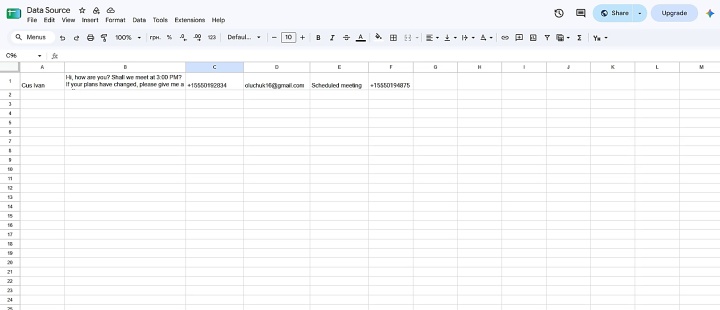
Коли до Google Sheets додається новий рядок з номером телефону та іншими даними потенційного клієнта, під час чергового оновлення інтеграція передає цю інформацію до Vapi. Сервіс ініціює вихідний дзвінок, а якщо абонент відповідає, голосовий ШІ-агент веде розмову відповідно до налаштованого сценарію.
Автоматизація однотипних дзвінків допомагає компаніям скоротити ручну роботу та оперативніше зв'язуватися з клієнтами. Розглянемо кілька практичних сценаріїв:
- Логістична компанія або служба доставки. Менеджер додає список запланованих доставок на наступний день до електронної таблиці. Голосовий агент зі штучним інтелектом телефонує одержувачам і запитує, чи є можливість отримати відправлення.
- Сервісний центр. Після завершення діагностики обладнання працівник вносить дані в Google Sheets. Голосовий агент зі штучним інтелектом телефонує клієнту, повідомляє його про завершення діагностики, оголошує вартість запчастин та ремонту, а також запитує, чи згоден клієнт на ремонт.
- Організатори тренінгів або бізнес-заходів. Після додавання нових учасників заходу до таблиці, голосовий ШІ-агент телефонує їм, щоб повідомити про успішну реєстрацію та нагадати про час початку заходу.
Можливості автоматизації можна розширити, підключивши до сценарію Google Sheets та Vapi інші сервіси, наприклад CRM-систему, месенджер або базу даних. Після завершення розмови з клієнтом можна автоматично зафіксувати результат дзвінка в базі даних, створити угоду в CRM або надіслати сповіщення в канал Slack. Для цього потрібно налаштувати окрему інтеграцію.


Як підключити Google Sheets до Vapi
Перед початком створення інтеграції переконайтесь, що у вас вже налаштовано агента у Vapi та номер телефону для вихідних дзвінків. Переконайтеся, що на ваших рахунках Vapi та телефонії достатньо коштів.
Щоб підключити Google Sheets та Vapi, ми рекомендуємо використовувати онлайн-конектор ApiX-Drive. Це зручна платформа з інтуїтивно зрозумілим інтерфейсом. Для налаштування потрібно підключити облікові записи сервісів, вибрати ШІ-асистента та номер для дзвінків, а також вказати, які дані з електронної таблиці передаватимуться до Vapi.
Примітка. Отримуйте всі необхідні згоди та дотримуйтесь чинних правил щодо годин дзвінків, запитів на заборону дзвінків, розкриття інформації про ШІ та запису. Додавання номера телефону до електронної таблиці саме по собі не надає дозволу на дзвінок.
Нижче наведено покрокову інструкцію, яка допоможе вам швидко та успішно пройти процедуру налаштування інтеграції.
Налаштування джерела даних: Google Sheets
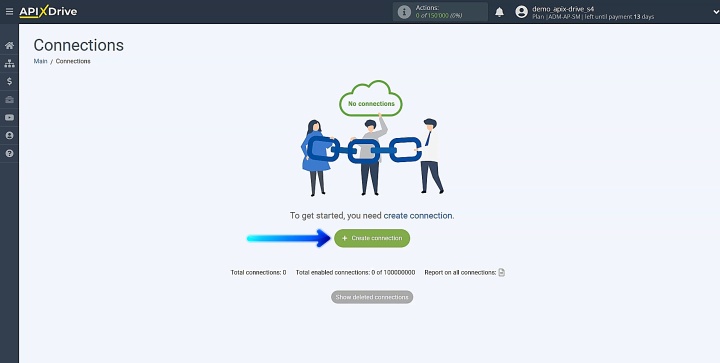
Створіть нове підключення.
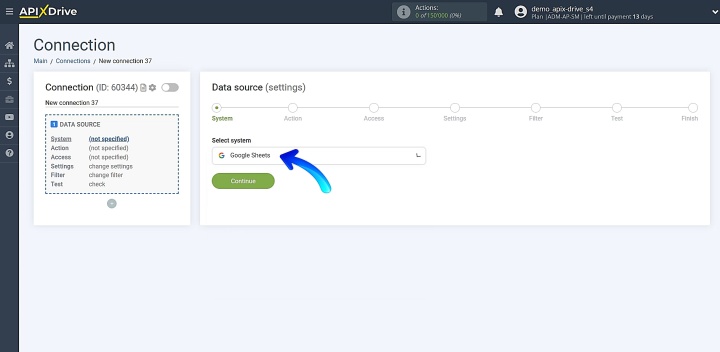
Виберіть Google Sheets як джерело даних.
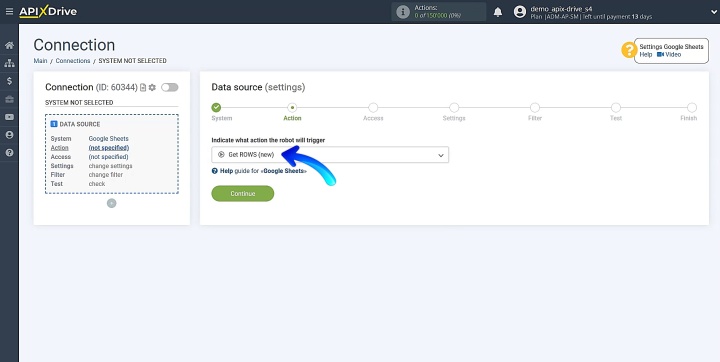
Виберіть дію Get ROWS (new).
Підключіть обліковий запис Google до ApiX-Drive.
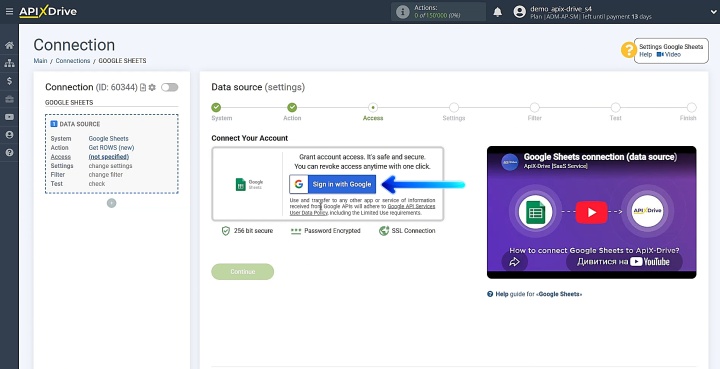
Увійдіть через вікно авторизації Google та надайте ApiX-Drive необхідні дозволи.
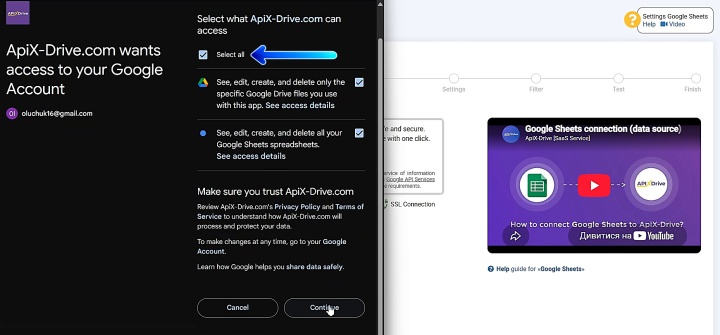
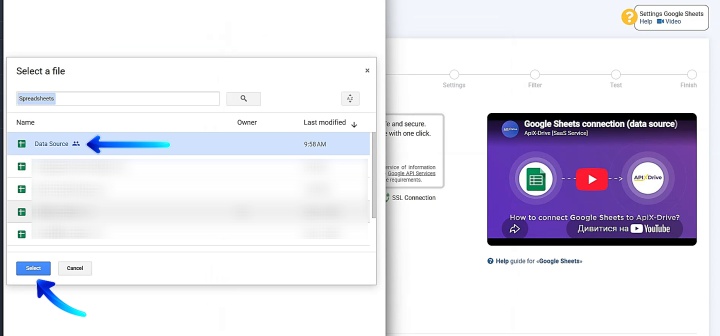
Далі виберіть електронну таблицю, з якої будуть завантажуватись нові рядки.
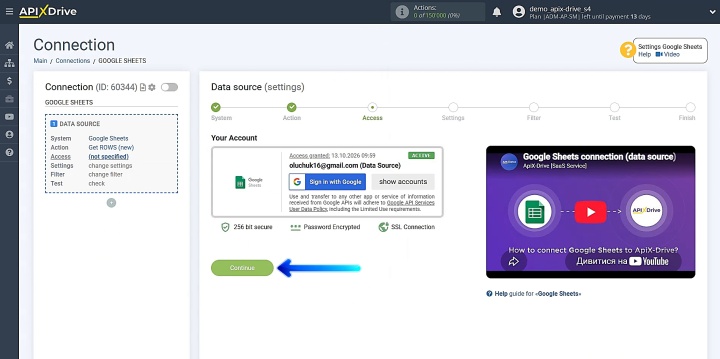
Обліковий запис з’явиться в розділі активних логінів. Виберіть його та натисніть Continue.
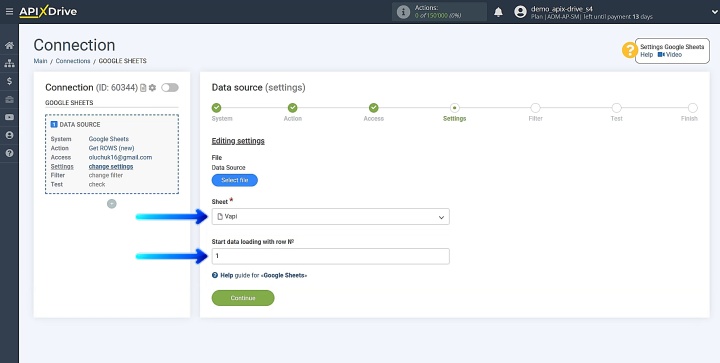
Виберіть аркуш і початковий рядок, з якого розпочнеться завантаження даних.
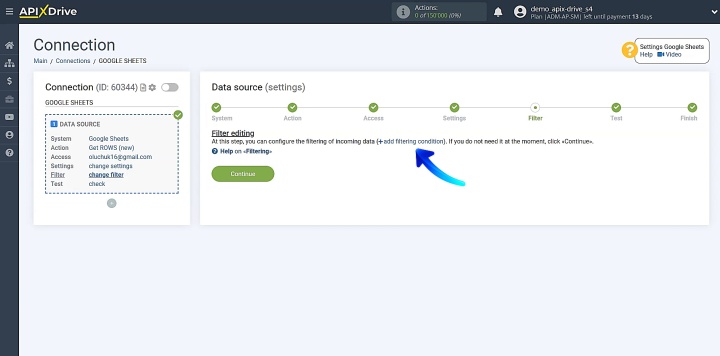
На цьому етапі можна налаштувати фільтри. Якщо вам потрібно фільтрувати вхідні дані, дізнайтеся більше про цю функцію тут.
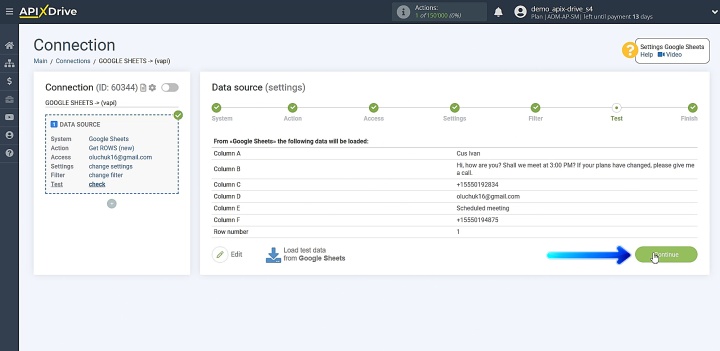
Перевірте тестові дані. Якщо все виглядає правильно, натисніть кнопку Continue.
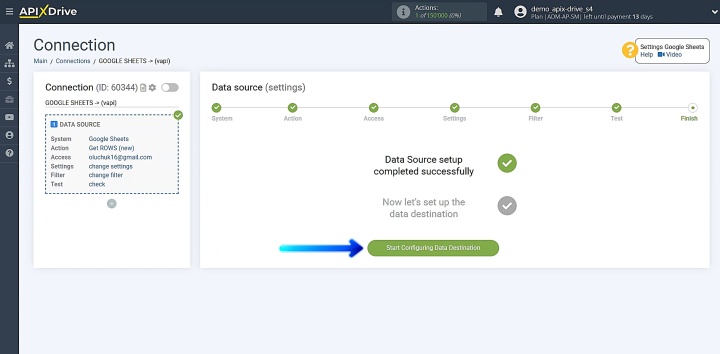
Налаштування приймача даних: Vapi
Переходимо до налаштування приймача даних.
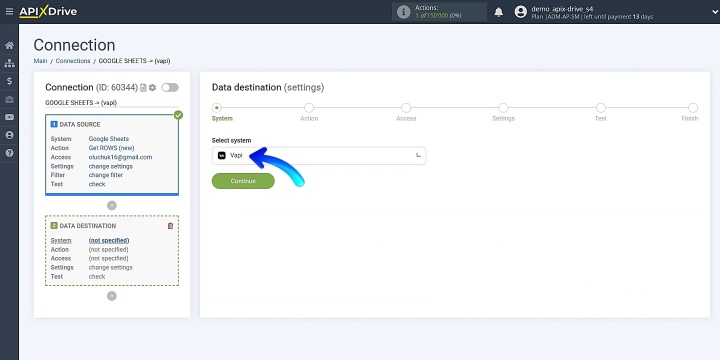
Виберіть Vapi як отримувач даних.
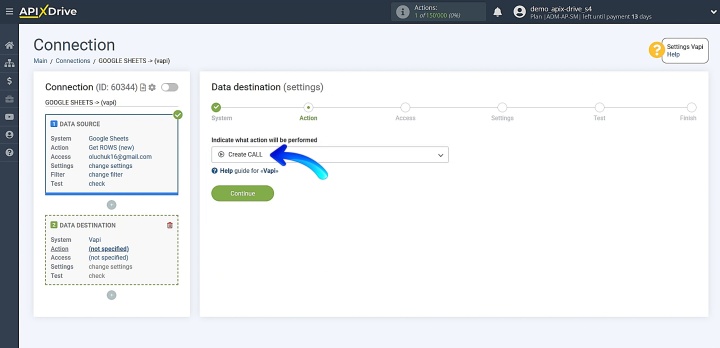
Виберіть дію Create CALL.
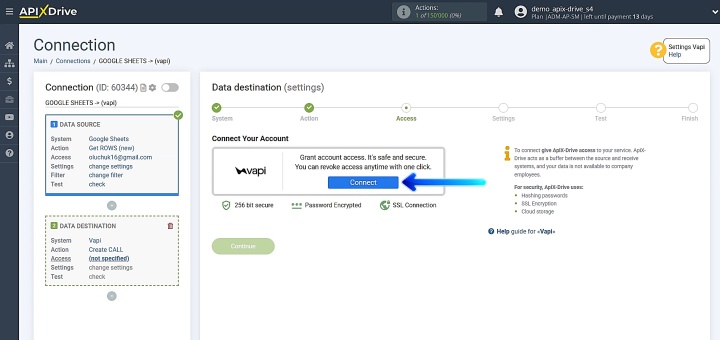
Підключіть обліковий запис Vapi.
З'явиться поле для введення токена.
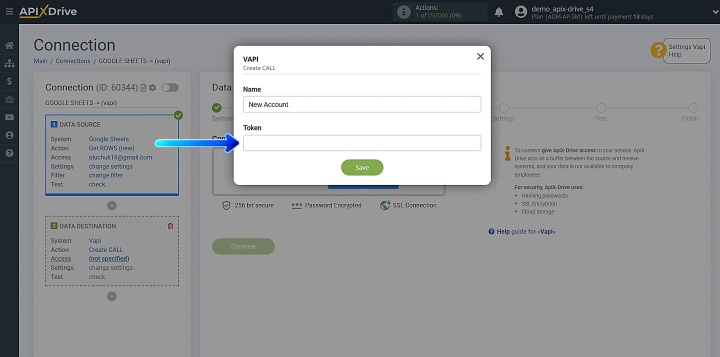
Щоб отримати токен, перейдіть до свого облікового запису Vapi та відкрийте розділ API Keys. Скопіюйте ключ.
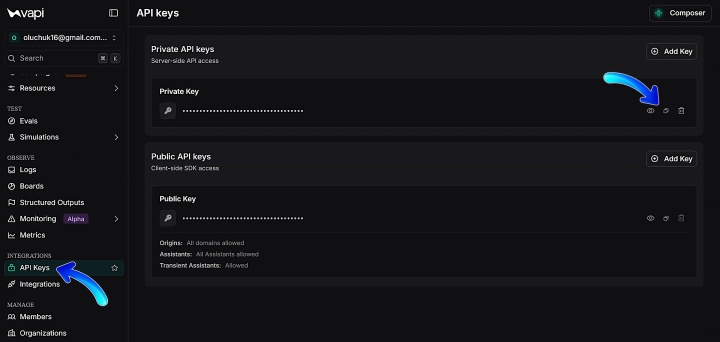
Поверніться до ApiX-Drive та вставте скопійований ключ. Натисніть кнопку Save.
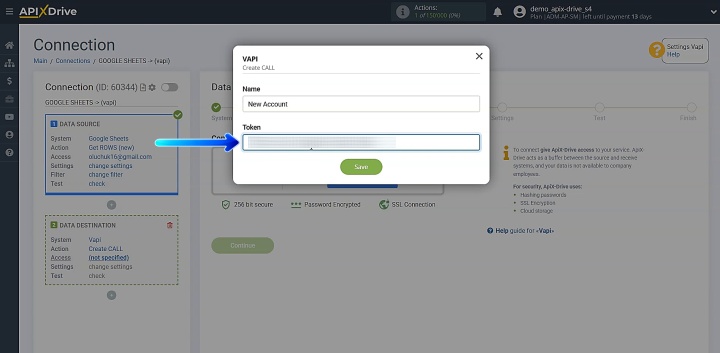
Обліковий запис з’явиться серед активних логінів. Виберіть його та натисніть Continue. Після цього виберіть ШІ-асистента та номер, з якого здійснюватиметься дзвінок, і налаштуйте передачу даних у відповідні поля. Зверніть увагу, що поля, позначені зірочкою, є обов’язковими для заповнення.
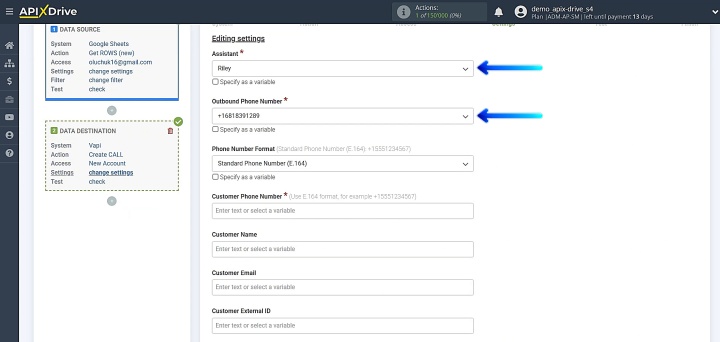
Ви можете використовувати змінні, вводити значення вручну або комбінувати обидва способи. Коли необхідні дані будуть призначені, натисніть Continue.
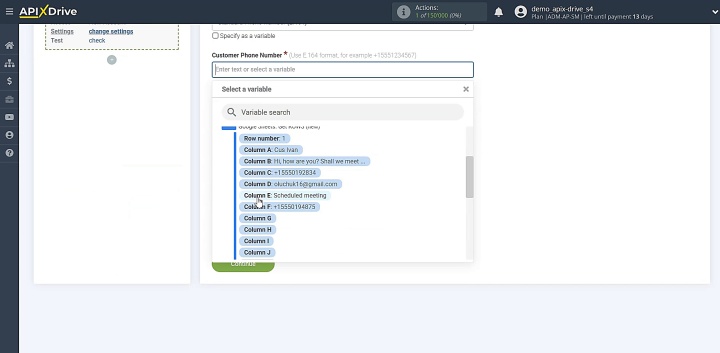
Перегляньте та перевірте дані. Використовуйте для тестування свій власний номер телефону як одержувача. Натискання кнопки Send test data to Vapi ініціює реальний вихідний дзвінок і може призвести до стягнення плати. Перевірте стан дзвінка та журнали у Vapi, перш ніж увімкнути автоматичне оновлення.
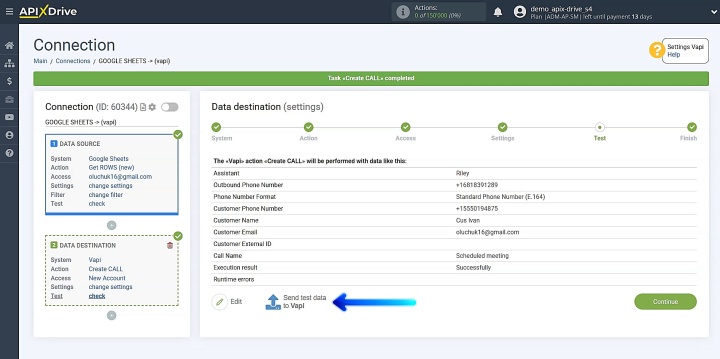
Після підтвердження успішного надсилання даних перейдіть до свого облікового запису Vapi та перевірте результат тесту. Потім поверніться до системи ApiX-Drive та продовжте процес налаштування.
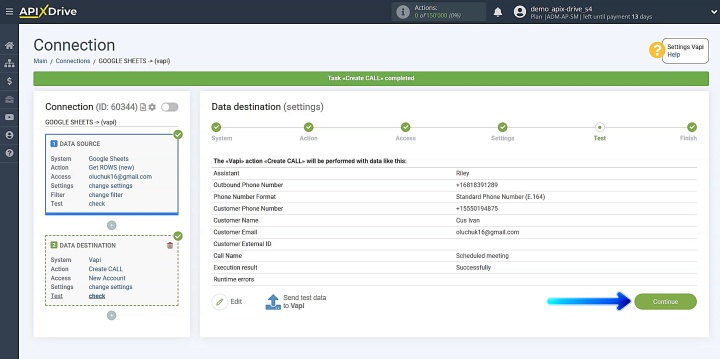
Автоматичне оновлення
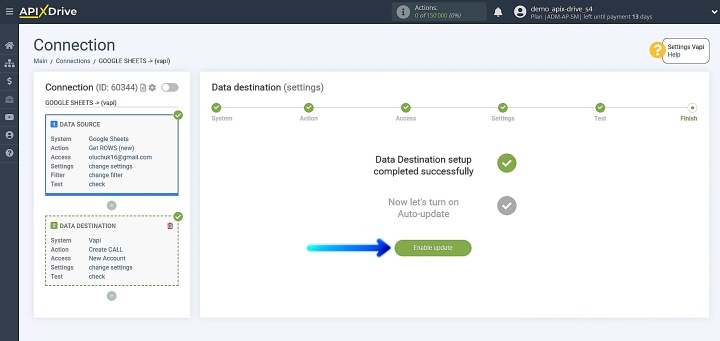
Тепер треба активувати автоматичне оновлення даних. Натисніть кнопку Enable update.
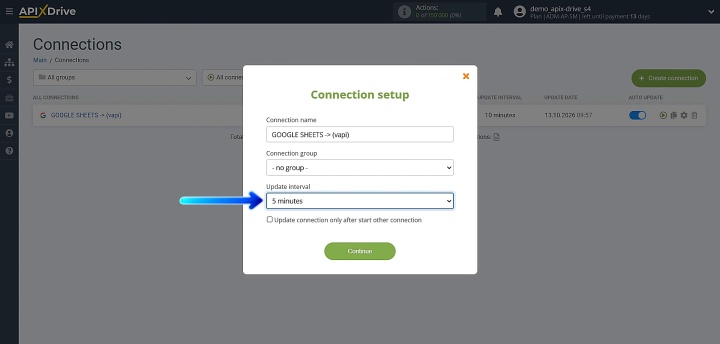
Натисніть значок шестерні, щоб перейти до налаштувань зв'язку.
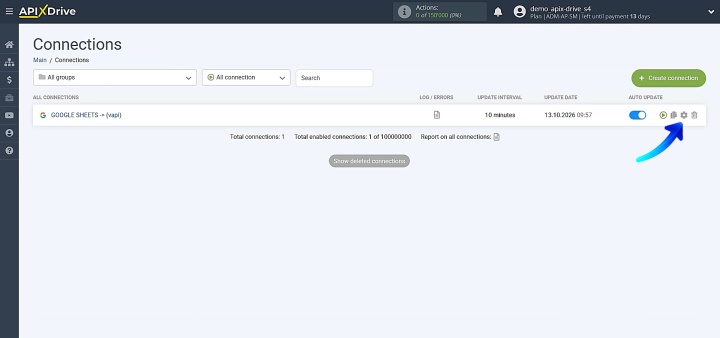
Виберіть частоту автоматичного оновлення. Ви також можете перейменувати підключення та додати його в певну групу. Натисніть Continue, коли оберете потрібні опції.
Результати
Автоматизація дзвінків за допомогою інтеграції Google Sheets та Vapi дозволяє компаніям пришвидшити комунікацію з клієнтами та зменшити кількість рутинної роботи. Фактична пропускна здатність та витрати залежать від обмежень паралельності Vapi, підключених постачальників та конфігурації ШІ-асистента.
Рекомендуємо прочитати: