
Інтеграція Calendly та Google Sheets: як відстежувати заплановані зустрічі

Коли команда регулярно проводить зустрічі з клієнтами, важливо мати зручний доступ до інформації про кожну з них. Ручне перенесення даних із Calendly до електронної таблиці забирає час і створює ризик помилок. Інтеграція Calendly та Google Sheets дозволяє автоматизувати цей процес і вести облік запланованих зустрічей у зручному та звичному робочому просторі. У статті покажемо, як налаштувати такий сценарій за допомогою ApiX-Drive.
Як перетворити Google Sheets на міні-CRM з даними Calendly
Підприємці та професіонали часто сприймають Google Sheets лише як місце для простих списків, хоча в поєднанні з Calendly електронна таблиця може легко служити простою CRM-системою. Для невеликих команд та компаній оплата складних платформ часто є недоцільною: значна частина їхнього функціоналу може залишатися невикористаною.
Натомість автоматичне заповнення електронної таблиці даними про кожну заплановану зустріч дозволяє ефективно керувати взаємодією з клієнтами. Для цього достатньо налаштувати інтеграцію Calendly та Google Sheets.
Процес простий: підготуйте необхідні стовпці у вашій електронній таблиці для даних з Calendly, таких як ім'я клієнта, адреса електронної пошти, дата та час, а також посилання. Ви можете також поруч у тій самій таблиці додати спеціальні стовпці для команди: «Відповідальний менеджер», «Стан зустрічі» (запланована, проведена, перенесена, скасована) та «Результат переговорів».
Налаштована система автоматизує процес додавання нових подій з Calendly до Google Sheets: вона створює новий рядок і заповнює основні поля. Співробітники можуть самостійно оновлювати статуси зустрічей і фіксувати результати переговорів у відповідних стовпцях таблиці.
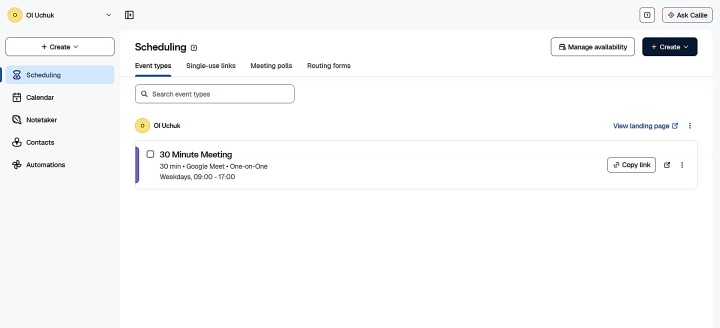
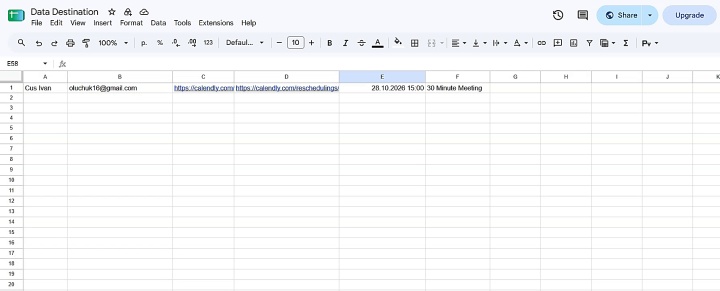
Автоматизована система дає бізнесу відчутні результати на різних етапах:
- Оперативний контроль на початку. Вся інформація про вхідні запити зібрана в одному місці. Менеджер бачить необхідні дані та не витрачає час на пошук деталей в електронній пошті.
- Довгострокові переваги. У таблиці поступово накопичується історія запланованих зустрічей. Менеджер може фільтрувати записи, оцінювати робоче навантаження команди, а якщо співробітники регулярно оновлюють статуси, також аналізувати кількість проведених і скасованих зустрічей.
Як підключити Calendly до Google Sheets
Автоматично передавати події з Calendly до Google Sheets можна за допомогою онлайн-конектора ApiX-Drive або власної інтеграції через API. Другий варіант може підійти командам, які мають ресурси для розробки та специфічні вимоги до робочих процесів.

ApiX-Drive дозволяє налаштувати передачу даних між Calendly та Google Sheets через покроковий інтерфейс без програмування. Для цього достатньо підключити облікові записи сервісів та визначити, які дані передаватимуться до електронної таблиці.
Ви просто підключаєте свої облікові записи Calendly та Google Sheets, вибираєте дію-тригер і вказуєте, в яких стовпцях таблиці система має записувати ім'я клієнта, дату, час і посилання. Після активації інтеграції ApiX-Drive перевіряє наявність нових подій відповідно до налаштованого інтервалу оновлення.
Ви можете підключити Calendly до Google Sheets просто зараз. Нижче наведено покрокову інструкцію.
Налаштування джерела даних: Calendly
Створіть нове з’єднання.
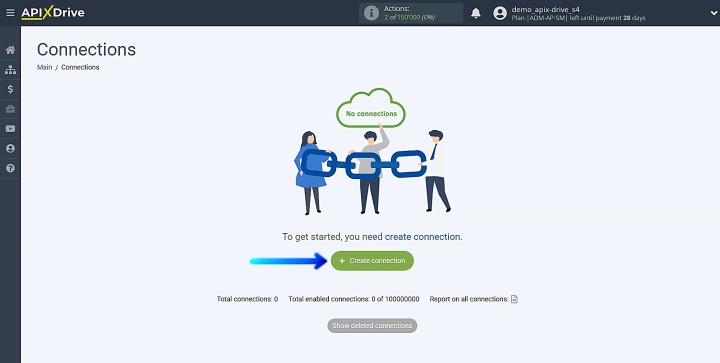
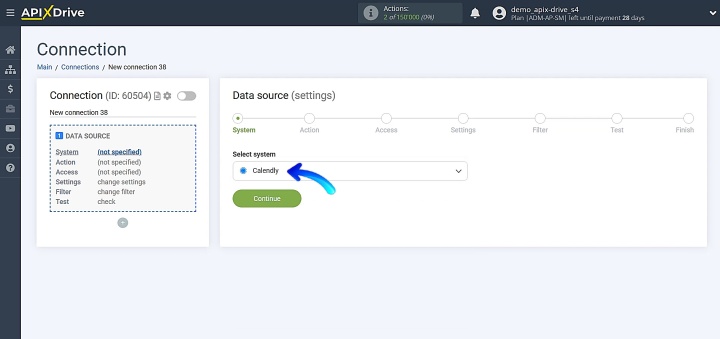
Вкажіть систему джерела даних. Тут слід вибрати Calendly.
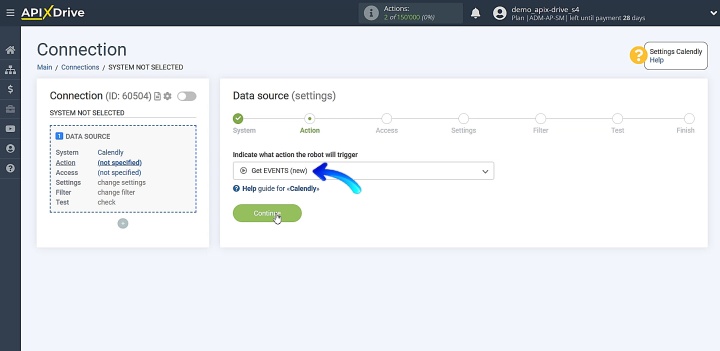
Виберіть дію Get EVENTS (new).
Вам потрібно додати обліковий запис Calendly в ApiX-Drive.
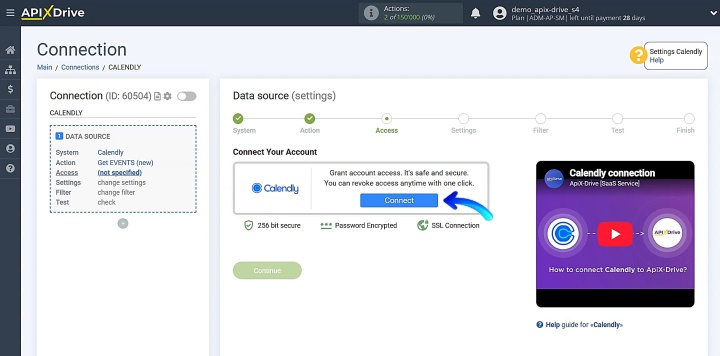
Введіть необхідні дані або використайте інший спосіб авторизації.
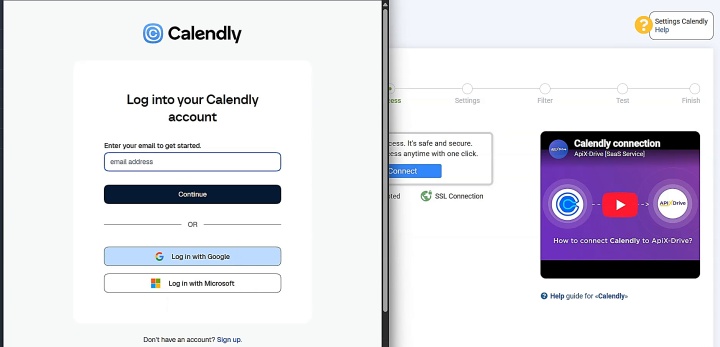
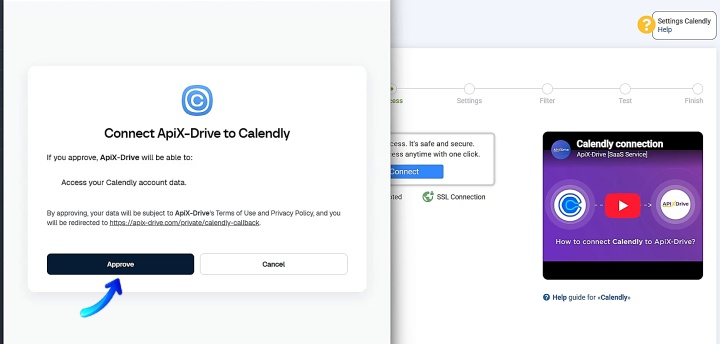
Надайте платформі ApiX-Drive необхідні доступи.
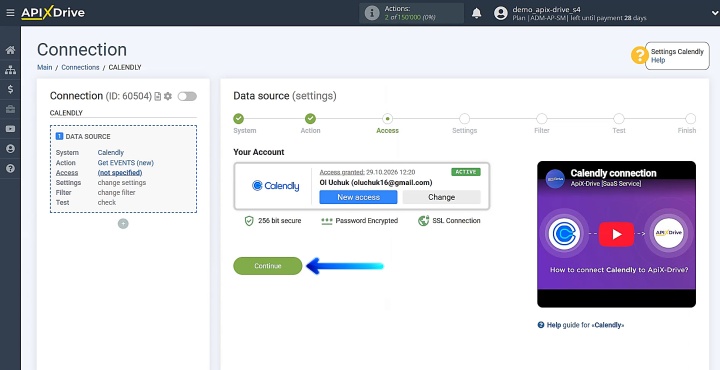
Коли обліковий запис з'явиться у списку, виберіть його та натисніть Continue.
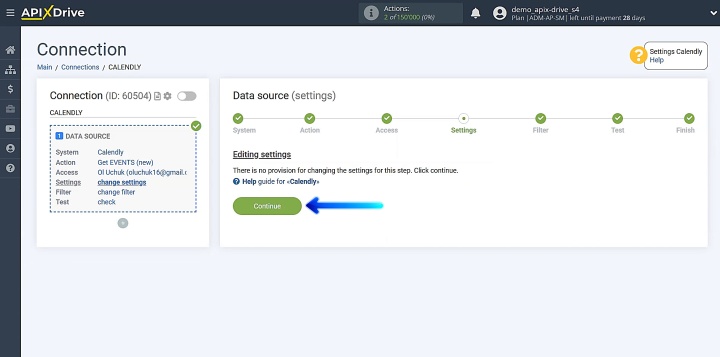
На цьому етапі не потрібно жодних додаткових налаштувань, тому просто натисніть Continue.
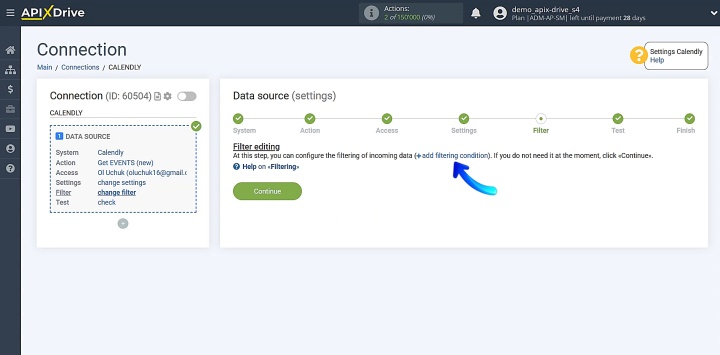
Далі можна налаштувати фільтрацію даних. Якщо вам потрібно фільтрувати вхідні дані, дізнайтеся більше про цю функцію за посиланням.
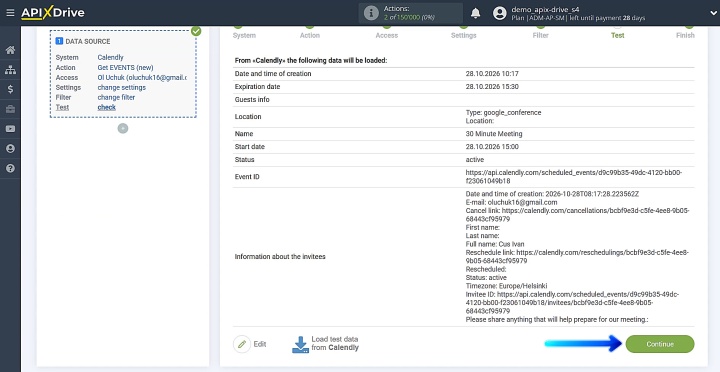
Ви побачите дані, які будуть перенесені до Google Sheets. Перевірте та натисніть Continue.
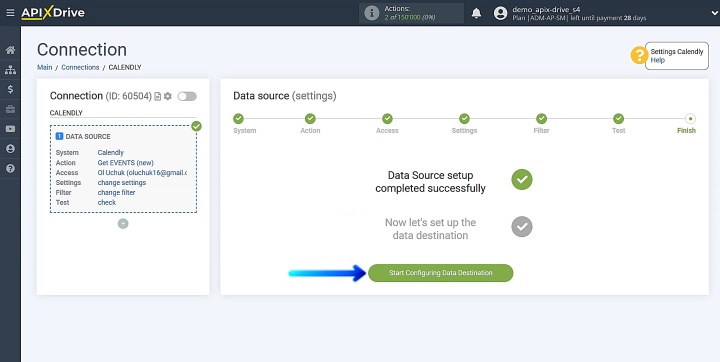
Налаштування приймача даних: Google Sheets
Тепер час налаштувати систему, яка отримуватиме дані.
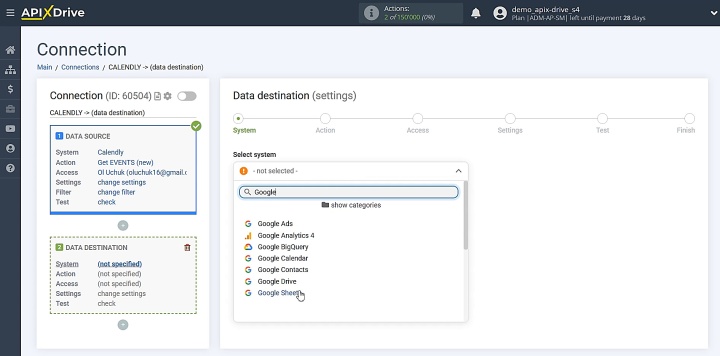
Вкажіть приймач даних. У нашому випадку це Google Sheets.
На цьому кроці вам потрібно вибрати дію Add ROW.
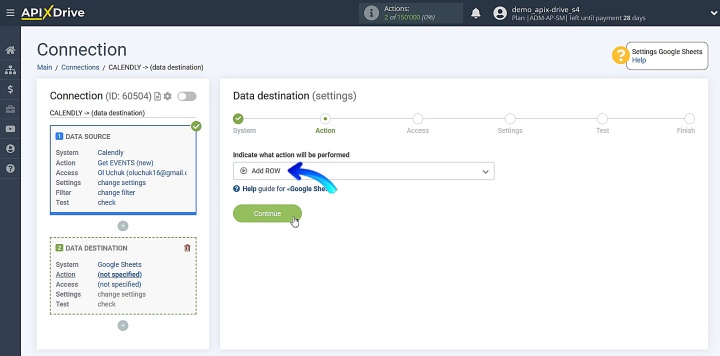
Підключіть свій обліковий запис Google до ApiX-Drive.
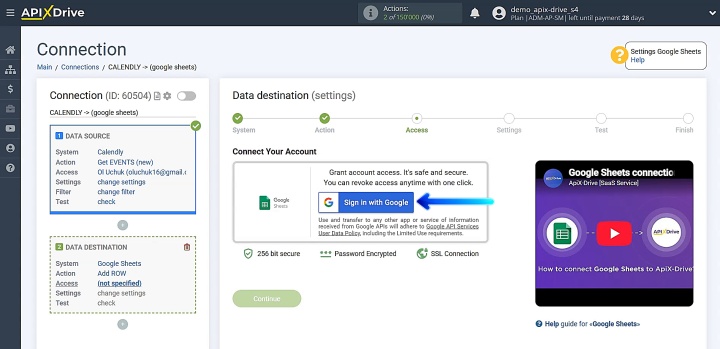
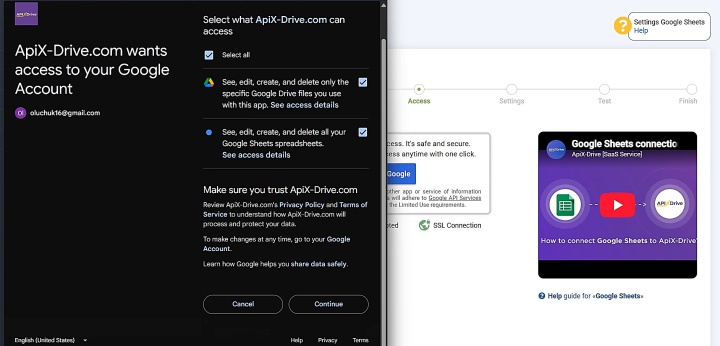
Увійдіть у свій обліковий запис Google і надайте ApiX-Drive всі необхідні дозволи.
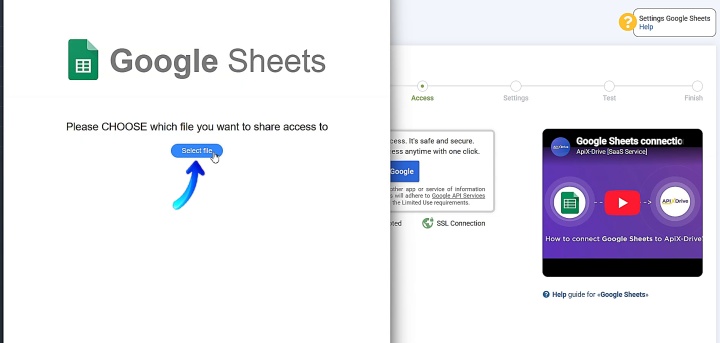
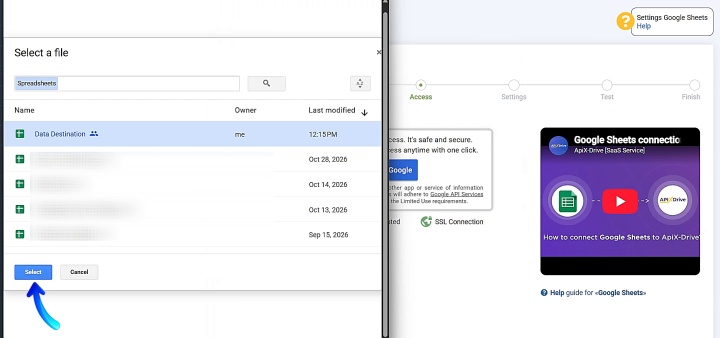
Потім виберіть електронну таблицю, яку ви хочете використовувати в автоматизації.
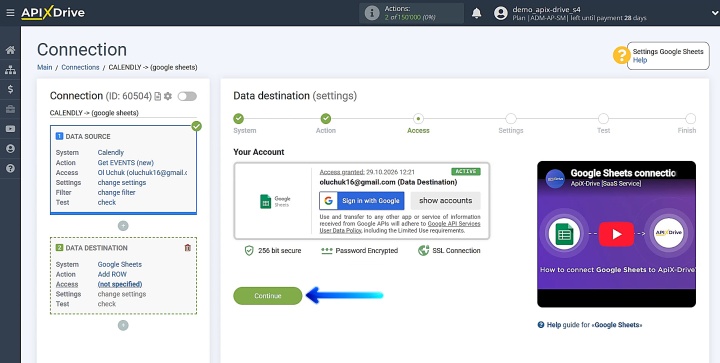
Коли обліковий запис з’явиться в списку активних логінів, натисніть Continue.
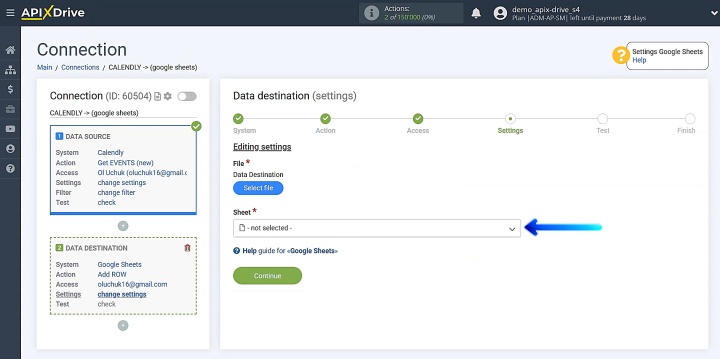
Виберіть аркуш, до якого потрібно додавати дані про нові події.
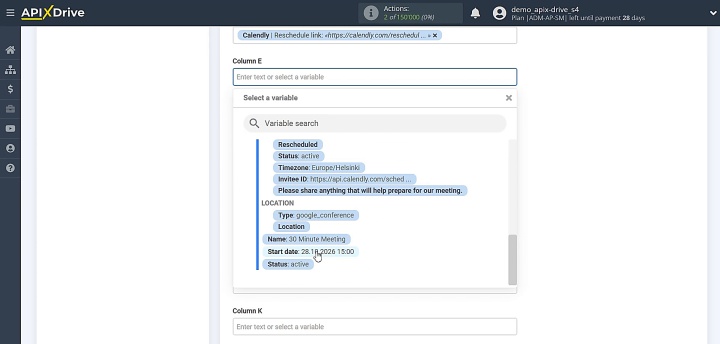
Зіставте стовпці електронної таблиці, вибравши відповідні змінні Calendly зі спадного списку (наприклад, ім'я, електронна пошта, дата/час події тощо). Ви також можете ввести власний текст вручну або залишити непотрібні поля порожніми.
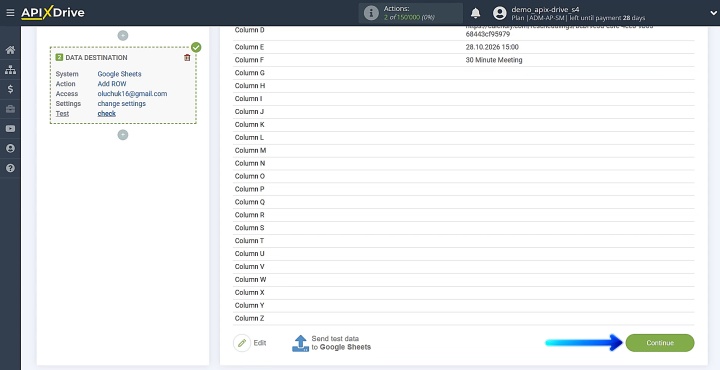
Коли необхідні дані будуть призначені, прокрутіть сторінку донизу та натисніть Continue. Ви побачите тестові дані, які будуть надіслані до Google Sheets. Щоб перевірити правильність налаштувань, натисніть Send test data to Google Sheets.
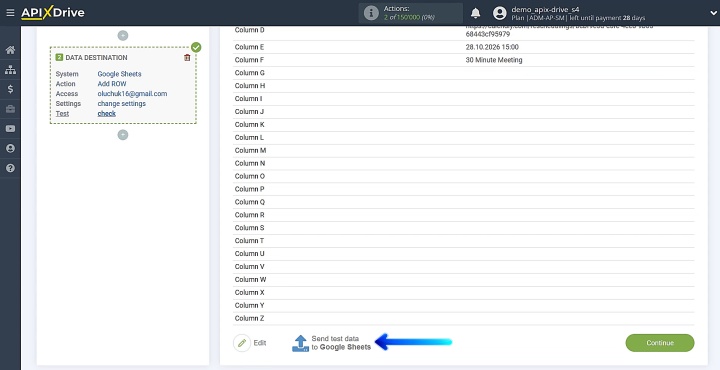
Перейдіть до електронної таблиці та перевірте результат.
Потім поверніться до системи ApiX-Drive та продовжте налаштування.
Автоматичне оновлення
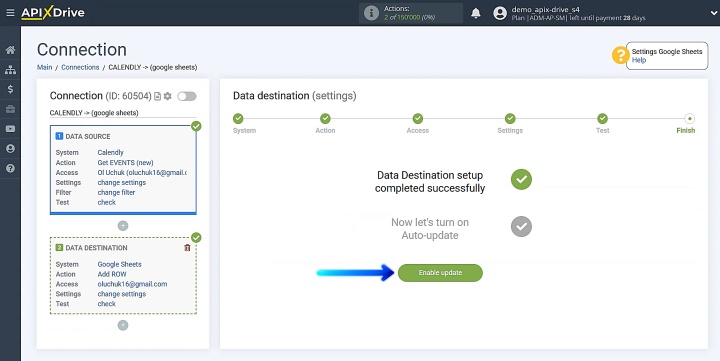
Налаштуйте функцію оновлення даних для автоматичного трансферу подій з Calendly до Google Sheets. Натисніть Enable update.
Далі натисніть на значок шестерні.
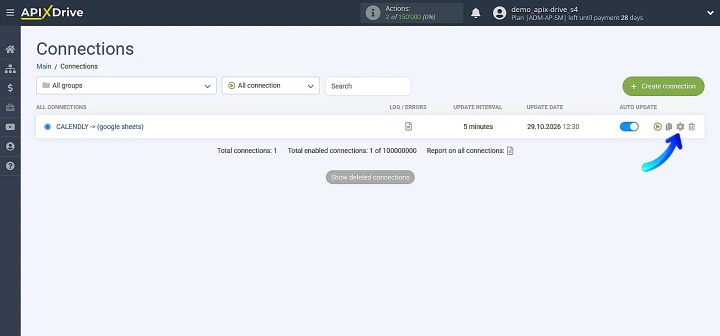
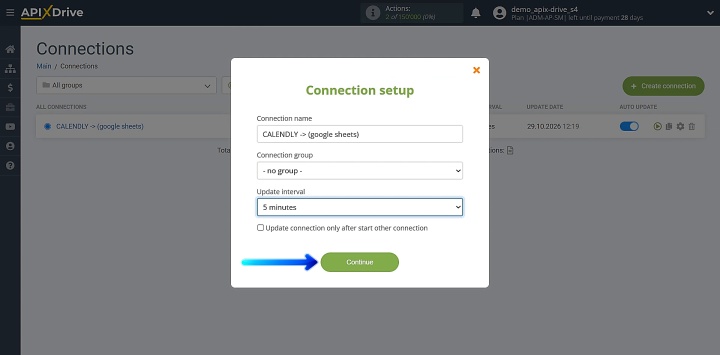
Виберіть інтервал автоматичного оновлення. Наприклад, ви можете встановити його на 5 хвилин. Тут ви також можете змінити назву підключення та призначити його потрібній групі. Після всіх налаштувань натисніть Continue.
Висновок
Інтеграція Calendly та Google Sheets допомагає організувати облік запланованих зустрічей без впровадження складних програмних рішень. Дані про нові події автоматично передаються до підготовленої електронної таблиці, де команда може переглядати інформацію про клієнтів, планувати роботу та фіксувати результати переговорів. Це скорочує обсяг ручної роботи та спрощує контроль запланованих зустрічей.
Рекомендуємо прочитати:
- Топ-7 інтеграцій для автоматизації роботи маркетолога
- Файл у Google Drive, лист у Gmail: автоматизуємо надсилання вкладень
- Топ-7 інтеграцій для автоматизації роботи проєктного менеджера
- Інтеграція Gmail та Google Drive: як автоматично зберігати вкладення
- Інтеграція Google Sheets та Vapi: як автоматизувати вихідні дзвінки