Інтеграція Google Диска та Slack: як отримувати сповіщення про нові файли

Під час завантаження нових файлів на Google Диск важливо тримати вашу команду в курсі подій. Ручне надсилання лінків у робочий канал Slack забирає час і гальмує роботу над проєктом. Інтеграція Google Диска та Slack автоматизує цей процес: посилання на нові файли автоматично надсилаються до каналу месенджера. Налаштування такої автоматизації займає лише кілька хвилин.
Оптимізуйте роботу з файлами
Однією з найбільших проблем у командній співпраці є затримка комунікації. Хтось завантажує робочий файл і забуває про нього згадати, а решта команди дізнається про це через кілька годин або днів. В результаті процеси сповільнюються, а в деяких випадках навіть пропускаються терміни.
Ще одна поширена проблема пов’язана із застарілими локальними копіями. Працівники часто завантажують файли на власні пристрої та продовжують працювати зі старими версіями, навіть не підозрюючи про появу нових матеріалів.
Сам процес сповіщення є слабким місцем. Ручне поширення вимагає копіювання посилання, переходу в Slack, пошуку потрібного каналу, написання повідомлення та вставки URL-адреси.
Інтеграція Slack та Google Диска вирішує ці проблеми, автоматизуючи відправку посилань на нові файли. Це працює просто: система фіксує появу або створення файлу в обраній папці й надсилає сповіщення з посиланням у потрібний канал Slack.
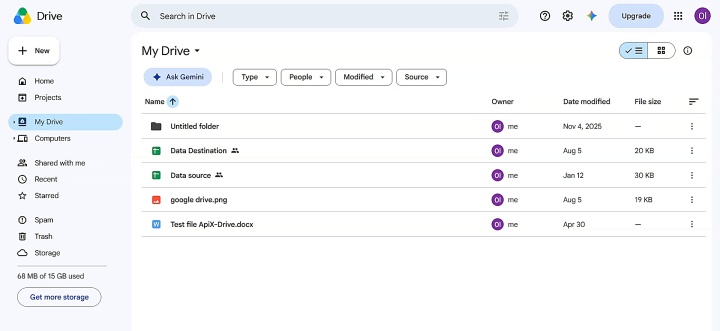
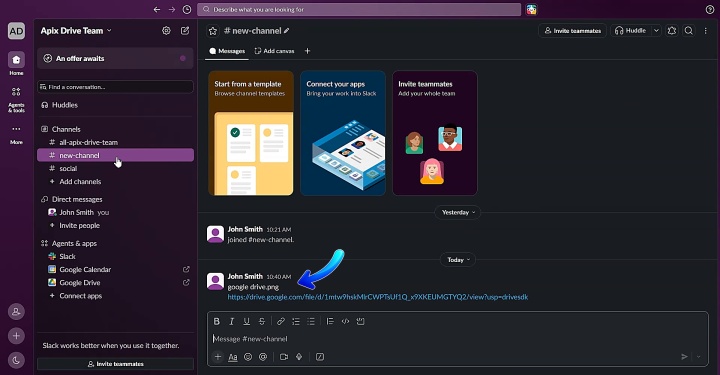
Коли це може бути корисним? Наприклад, невдовзі після завантаження нового брифу до спільної папки команда відділу контенту отримує лінк на нього у робочому каналі. Або коли новий звіт з продажів чи рекламних витрат потрапляє в хмару, відділ маркетингу отримує сповіщення з лінком. Процес сповіщення відбувається оперативно та без будь-яких ручних зусиль.
Як підключити Google Диск до Slack
Ви можете самостійно об'єднати Google Диск зі Slack через API. Однак для цього потрібні знання та досвід програмування. Вам потрібно знати, як працювати з API обох платформ, налаштовувати автентифікацію, передачу даних тощо. Вам також потрібно буде підтримувати код та оновлювати його щоразу, коли будь-яка з платформ оновлює свій API. Для більшості команд кастомна розробка недоцільна, адже є готова no-code альтернатива.
Конектор ApiX-Drive дозволяє налаштувати автоматичну передачу сповіщень про файли з Google Диска в Slack без спеціалізованої технічної підготовки. Користувачі отримують повністю готову інтеграцію, яку їм потрібно лише трохи налаштувати під себе. Після завершення налаштувань інтеграція автоматично працює у фоновому режимі. Ось простий покроковий посібник, який допоможе вам самостійно створити необхідну автоматизацію.
Налаштування джерела даних: Google Диск
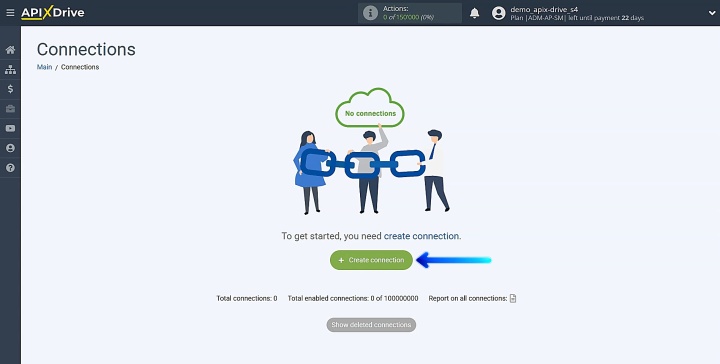
Почніть зі створення нового зв'язку.
Оберіть Google Диск як джерело даних.
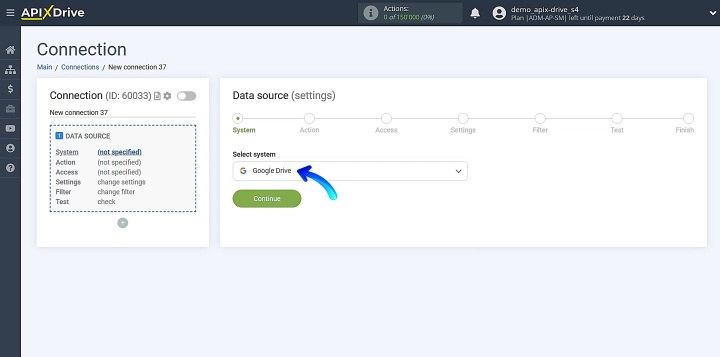
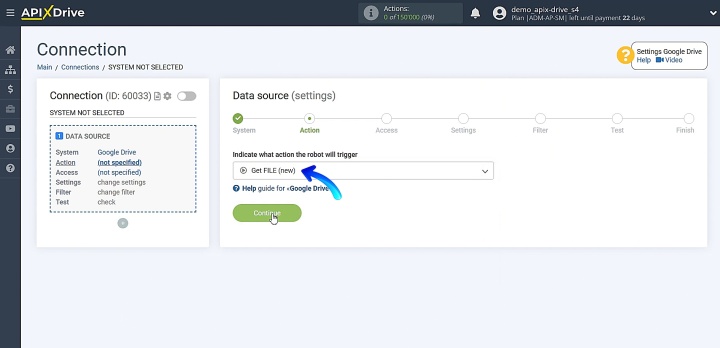
Оберіть дію Get FILE (new).
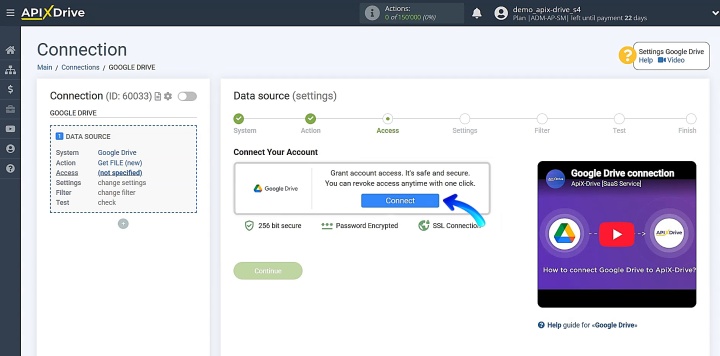
Підключіть обліковий запис Google.
Увійдіть у свій обліковий запис Google. Надайте необхідні дозволи.
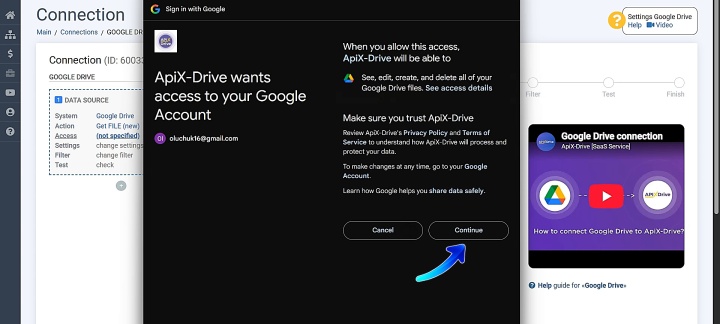
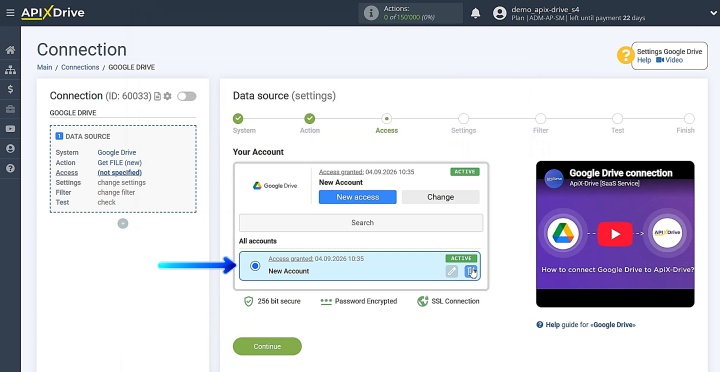
Оберіть доданий обліковий запис і натисніть Continue.
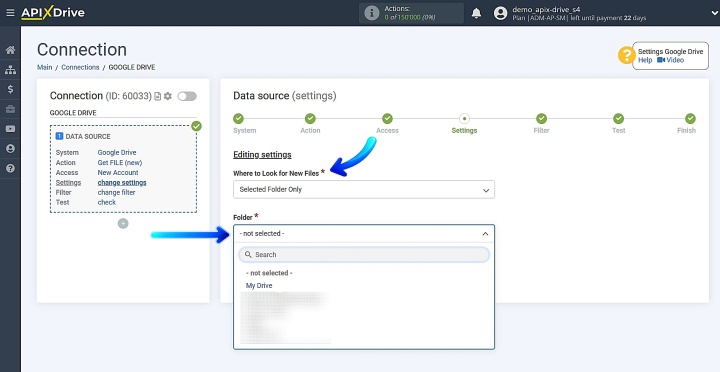
У розділі налаштувань потрібно визначити директорію, яка буде відстежуватись на предмет нових файлів. Оберіть потрібну опцію. У нашому випадку це Selected Folder Only. Потім вкажіть потрібну папку.
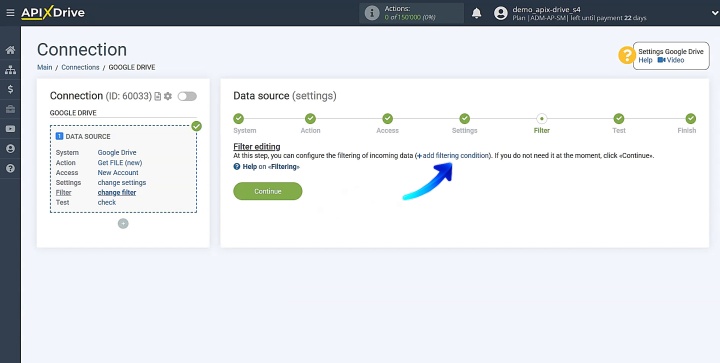
На цьому етапі ви можете налаштувати фільтри. Якщо вам потрібно фільтрувати вхідні дані, ознайомтесь з цією функцією за посиланням. Або просто натисніть Continue.
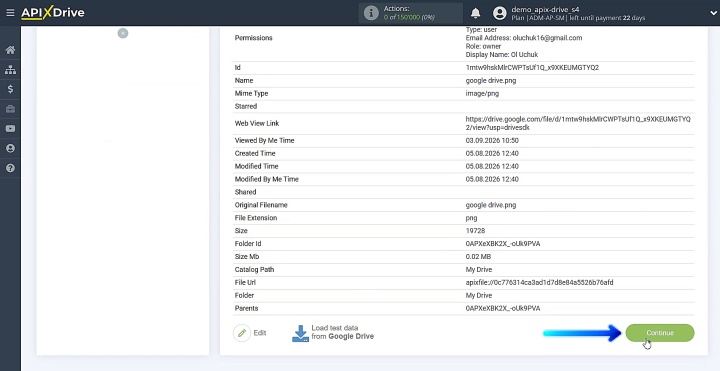
Ви бачите тестові дані, які будуть передані до Slack. Натисніть Continue.
Налаштування приймача даних: Slack
Тепер переходимо до налаштування системи-приймача.
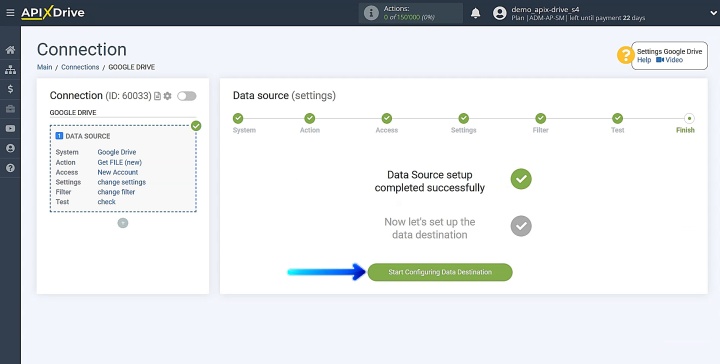
Оберіть Slack.
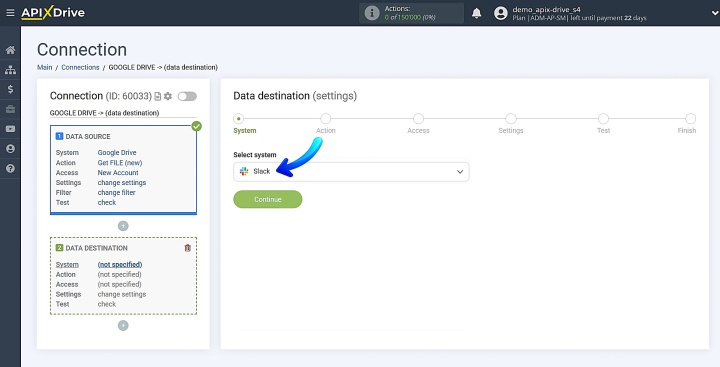
Оберіть дію Send MESSAGE (channel).
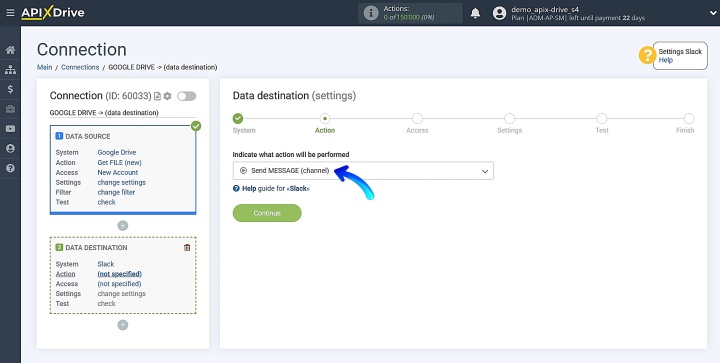
Підключіть обліковий запис Slack.
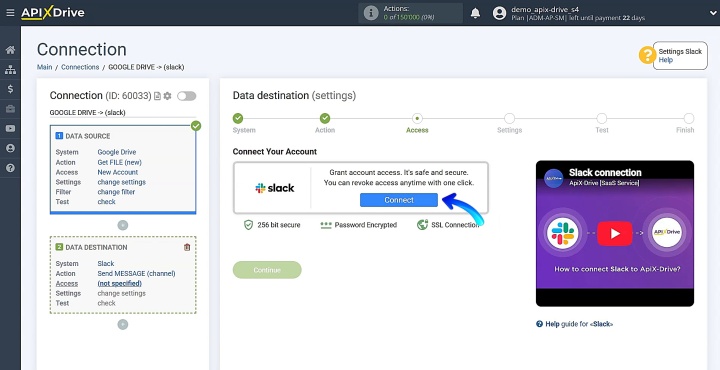
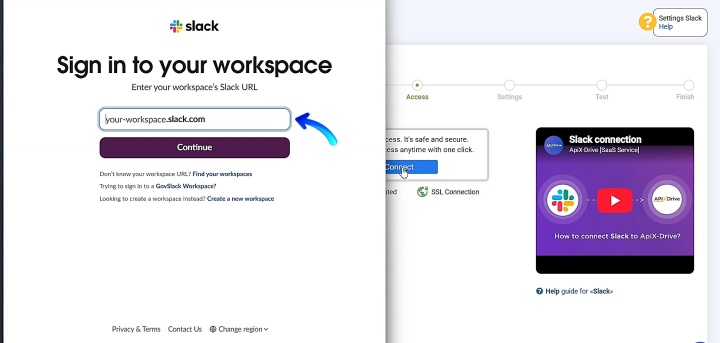
Увійдіть у свій робочий простір Slack.
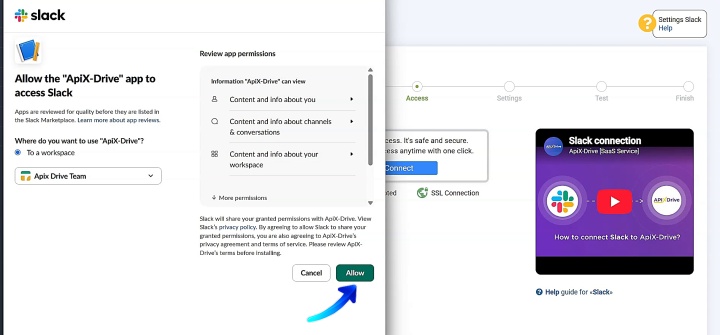
Вам потрібно надати дозволи ApiX-Drive для роботи з вашим обліковим записом Slack.
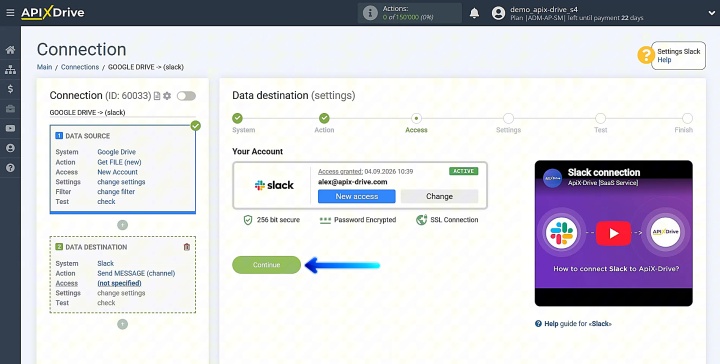
Оберіть підключений акаунт із переліку та натисніть Continue.
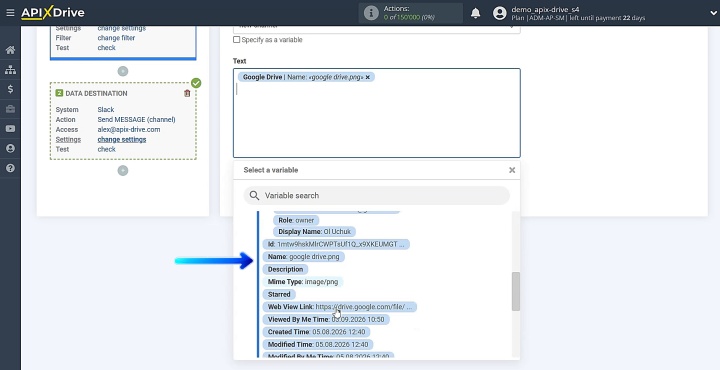
Оберіть необхідний канал корпоративного месенджера. Використайте змінні з джерела для формування повідомлення. Ви можете поєднувати змінні з власним текстом. Після завершення натисніть кнопку Continue.
Надішліть тестове повідомлення, щоб перевірити, чи працює з'єднання.
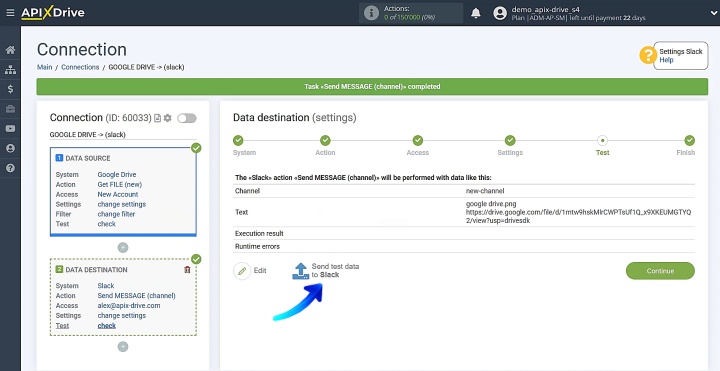
Перейдіть до Slack і перевірте, чи надійшло тестове повідомлення.
Поверніться до ApiX-Drive, щоб виконати решту кроків.
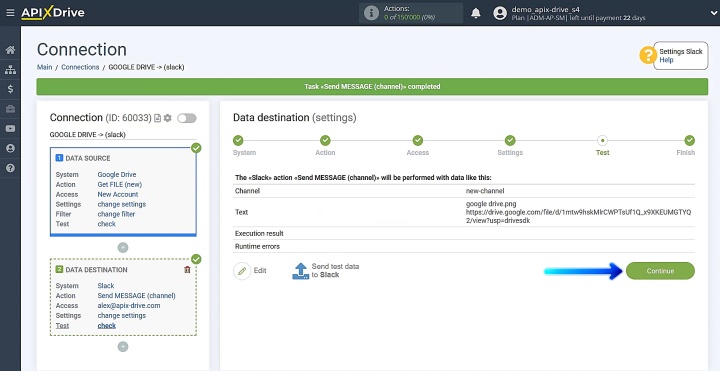
Налаштування автоматичного оновлення
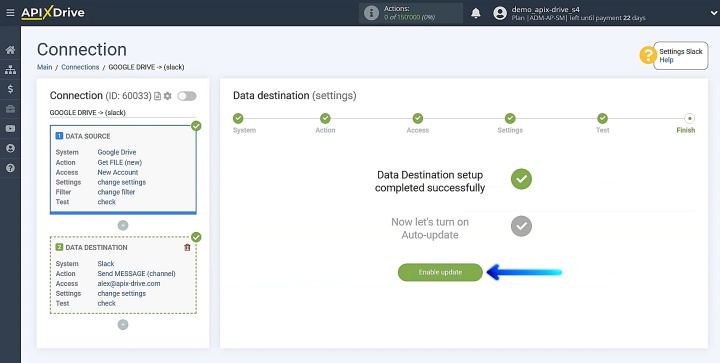
Налаштуйте автоматичне оновлення даних, щоб система могла автоматично надсилати сповіщення в Slack про нові файли на Google Диску. Натисніть кнопку Enable update.
Натисніть на значок шестерні, щоб перейти до налаштувань.
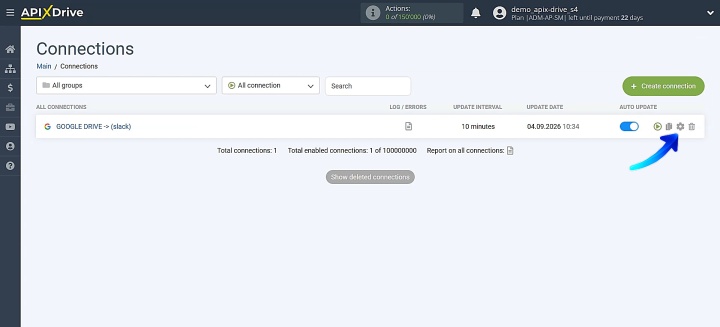
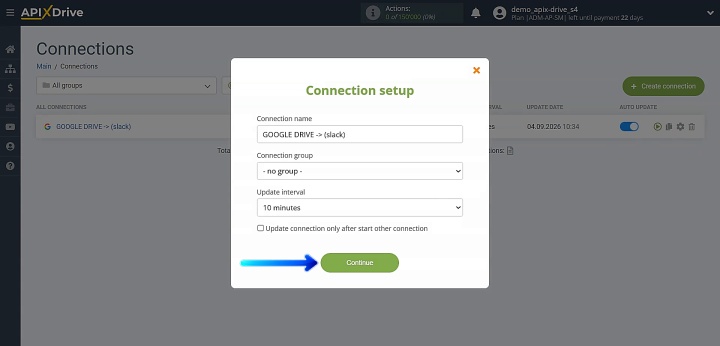
Вкажіть бажаний інтервал оновлення даних (наприклад, 10 хвилин). За потреби змініть назву зв'язку та додайте його до відповідної групи. Після всіх налаштувань натисніть Continue.
Результат
Підключення Google Диска до Slack вирішує кілька проблем робочого процесу: пропущені нові файли та витрачений час на ручне копіювання посилань у командний чат. Впроваджена автоматизація забезпечує швидкий доступ до матеріалів. Крім того, це економить час, сприяє зосередженню на важливих завданнях та допомагає запобігти затримкам у робочому процесі.
Рекомендуємо прочитати: