Як підключити Google Drive до Google Sheets для автоматичного відстеження файлів

Якщо ваша команда щодня працює з файлами в Google Drive, важливо не лише зберігати документи, а й швидко знаходити потрібні матеріали. Багато компаній ведуть окремі таблиці з посиланнями на файли, але їх ручне оновлення займає час і призводить до помилок. Ми покажемо вам, як автоматизувати цей процес завдяки інтеграції Google Drive та Google Sheets.
Автоматизація передачі даних
Ручне копіювання та вставка посилань на файли може здатися легким завданням. Але коли щодня додаються десятки файлів, ця процедура швидко починає займати більше часу, ніж очікувалося. Найпростіше рішення — автоматично відстежувати файли в Google Drive та передавати необхідні дані до Google Sheets.
Для цього можна використовувати різні інструменти автоматизації. У цьому прикладі ми покажемо налаштування через ApiX-Drive, який дозволяє створити інтеграцію без написання коду. Після налаштування інтеграції система буде перевіряти Google Диск через певний інтервал часу і надсилати дані про нові файли до Google Таблиць.
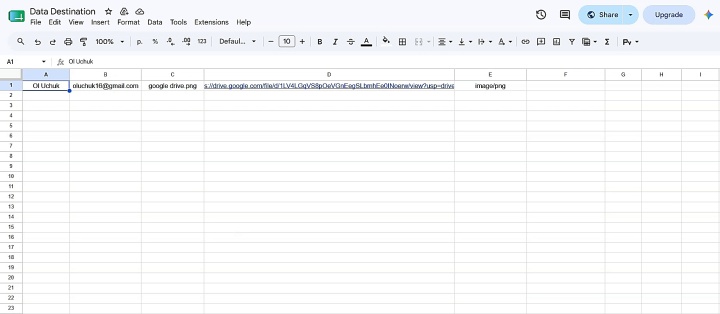
Завдяки цьому ви зменшуєте обсяг рутинної роботи, знижуєте ризик пропустити важливий файл і робите щоденні операції швидшими та організованішими.
Як налаштувати інтеграцію Google Drive та Google Sheets
ApiX-Drive — це no-code сервіс, який дозволяє налаштувати інтеграцію без програмування. Процес займає лише кілька хвилин і не потребує спеціальних технічних знань.
Достатньо підключити Google Drive і Google Sheets до ApiX-Drive, вибрати тригер та визначити, які дані потрібно передавати до таблиці. Після тестування залишиться лише увімкнути автоматичне оновлення.
Після запуску інтеграція працюватиме у фоновому режимі та зменшить потребу в ручному введенні даних. Нижче наведено покрокову інструкцію зі скриншотами.
Налаштування джерела даних Google Drive
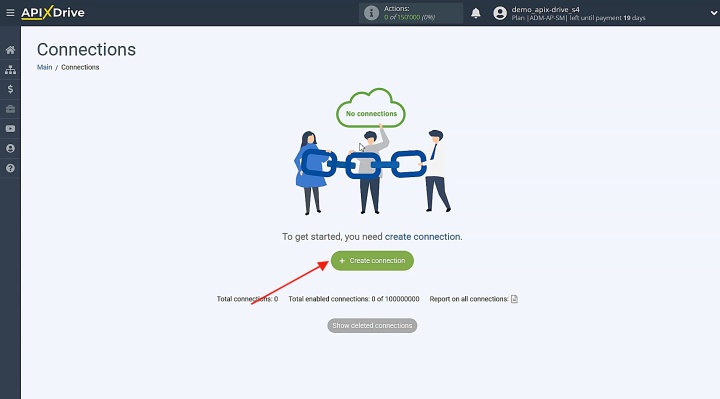
Почніть зі створення нового з'єднання.
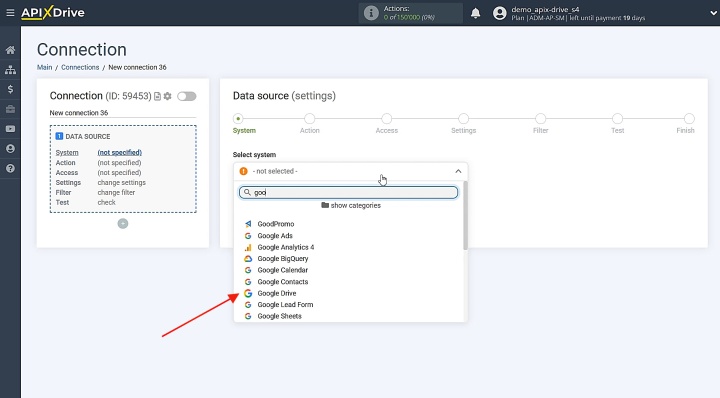
Виберіть джерело даних. Тут вам потрібен Google Drive.
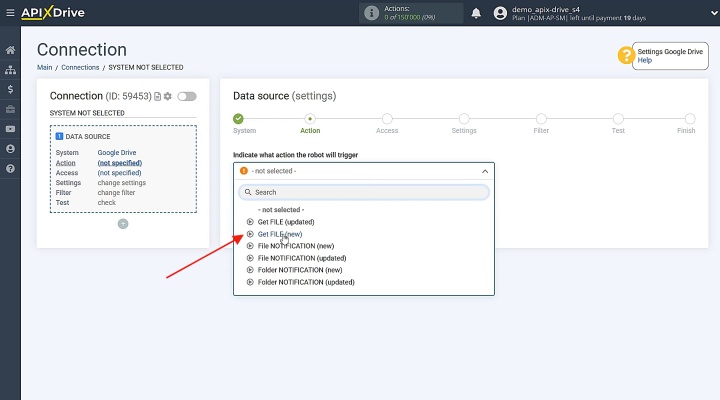
Виберіть дію. Для нашого сценарію Get FILE (new).
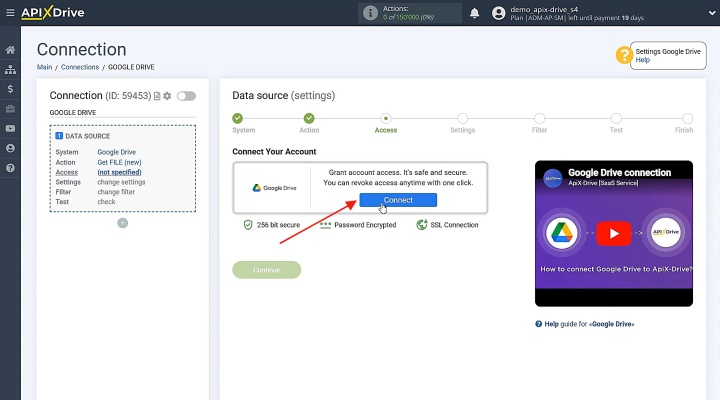
Підключіть обліковий запис Google Drive до ApiX-Drive.
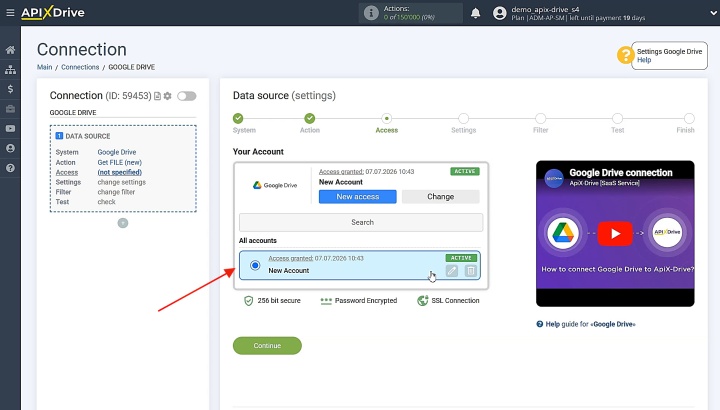
Увійдіть в обліковий запис Google і надайте необхідні дозволи. Коли ви побачите підключений обліковий запис серед активних, виберіть його, а потім натисніть Continue.
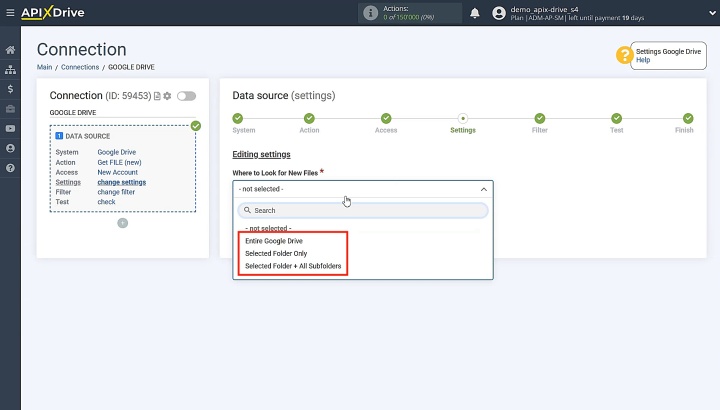
У нашому випадку потрібно відстежувати файли в усьому сховищі, тому вибираємо опцію Entire Google Drive.
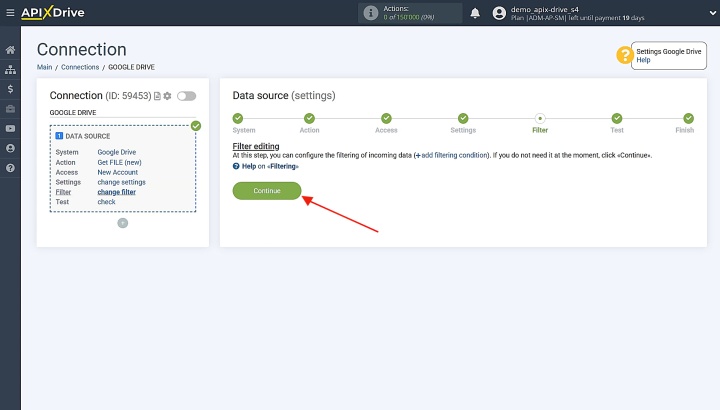
За потреби ви можете додати фільтр для вхідних даних.
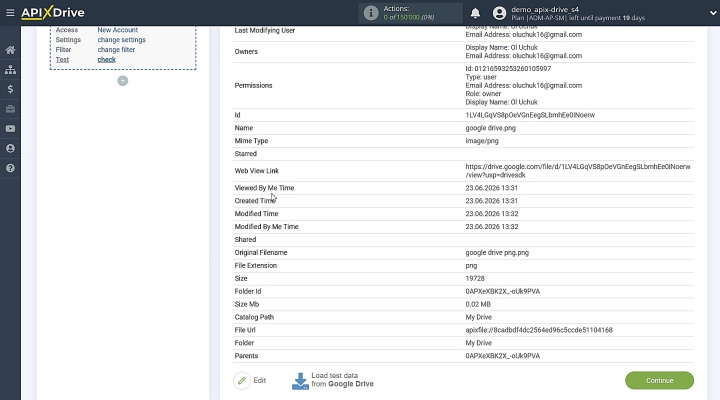
Ви бачите тестові дані, які будуть перенесені до електронної таблиці. Перевірте та натисніть Continue.
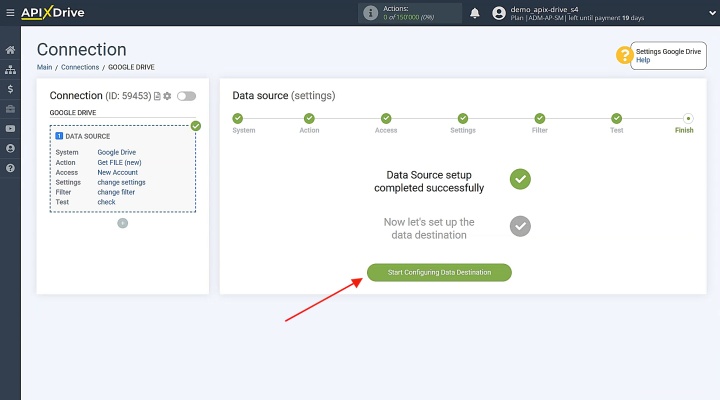
Джерело даних успішно налаштовано.
Налаштування приймача даних Google Sheets
Тепер нам потрібно перейти до налаштування приймача.
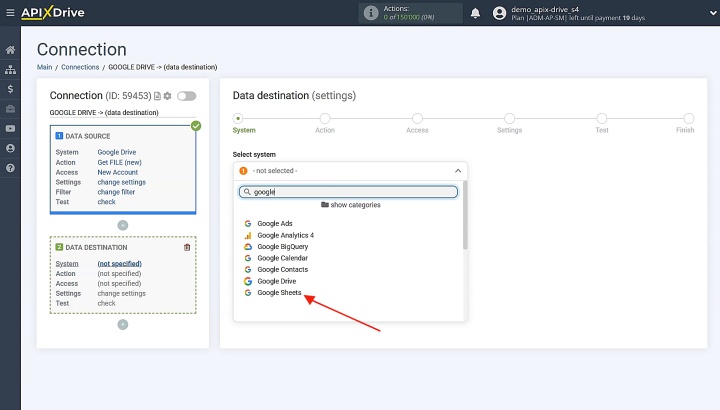
Виберіть Google Sheets.
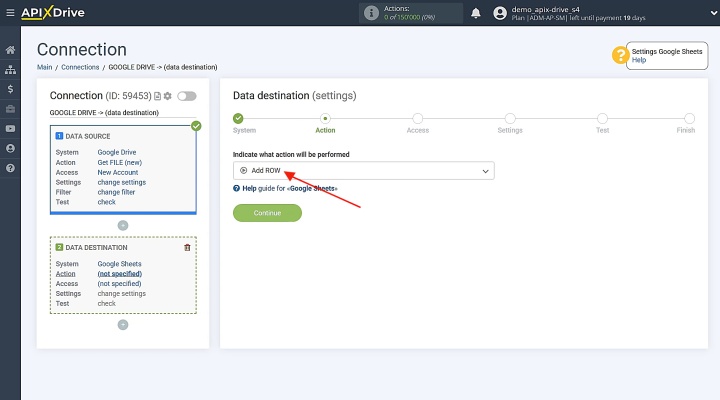
Виберіть дію Add ROW.
Підключіть свій обліковий запис до ApiX-Drive.
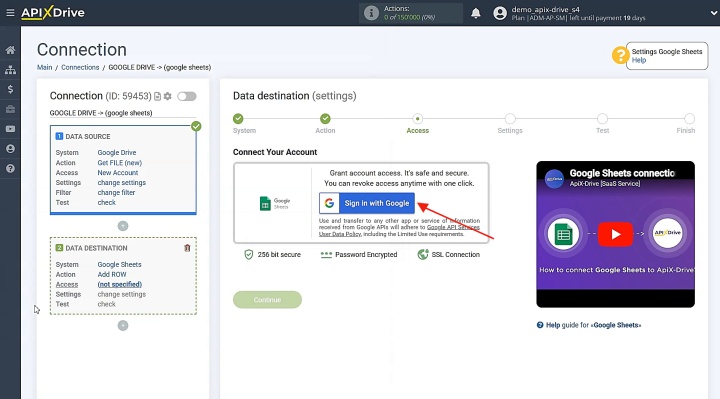
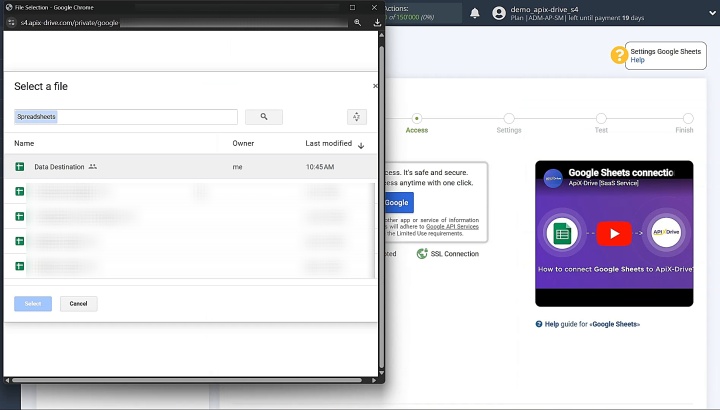
Увійдіть в обліковий запис Google і надайте необхідні дозволи. Виберіть таблицю, в яку потрібно надсилати дані про файл.
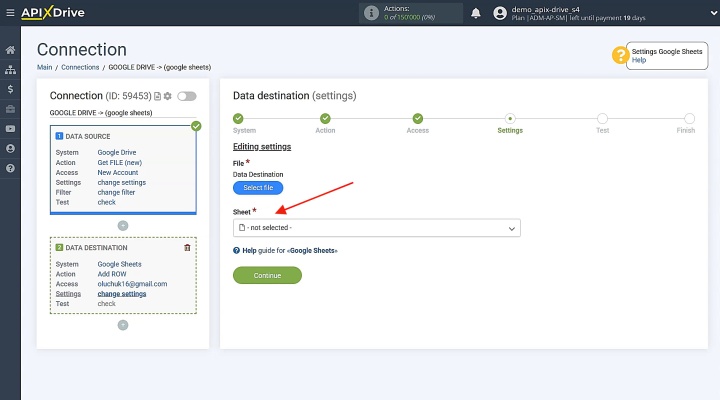
Коли ви побачите підключений обліковий запис у списку активних, оберіть його та натисніть Continue. Тепер потрібно вибрати аркуш, до якого будуть додаватися нові рядки.
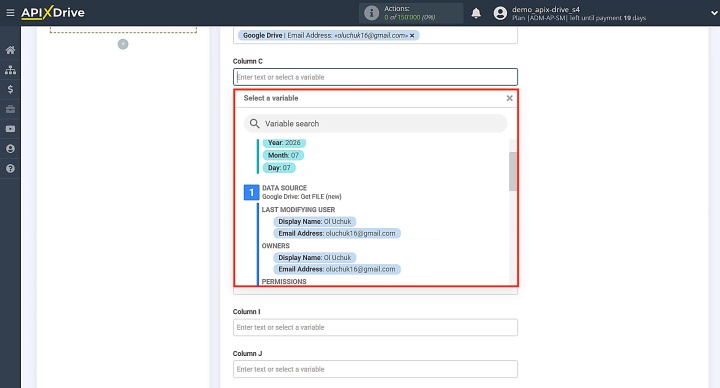
На наступному етапі ви побачите поля, що відповідають стовпцям таблиці. Щоб призначити змінну, клацніть у полі та виберіть необхідне значення зі спадного списку. Окрім змінних, ви можете вручну ввести текст. Коли ви завершите налаштування всіх необхідних полів, натисніть Continue.
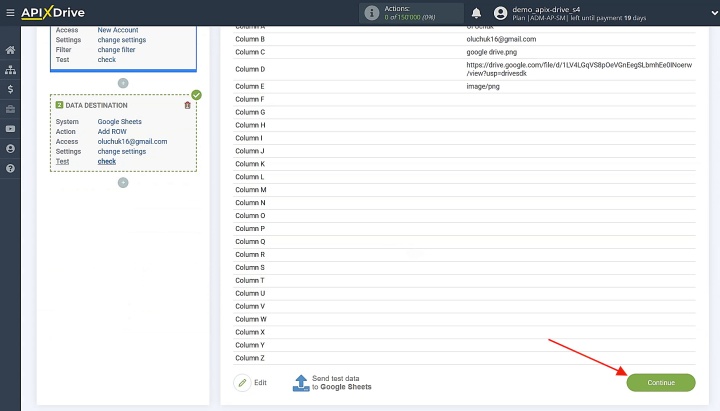
Надішліть тестові дані до Google Sheets. Перейдіть до таблиці та перевірте результат. Поверніться до ApiX-Drive, щоб виконати решту кроків налаштування.
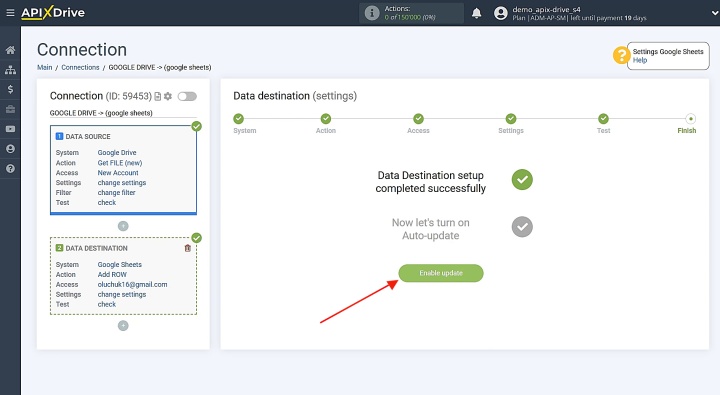
Автоматичне оновлення даних
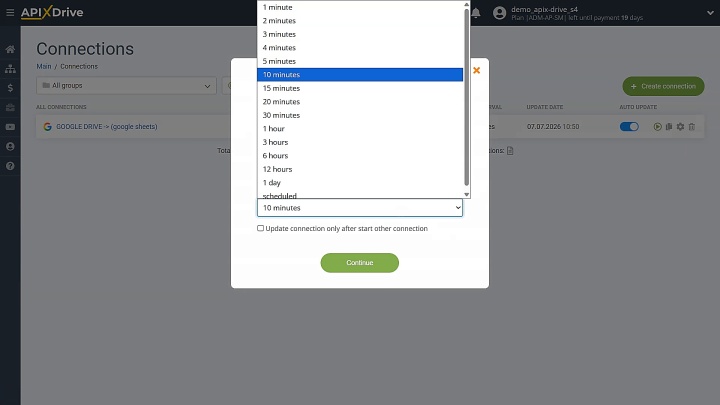
Натисніть Enable update, щоб активувати функцію автоматичного оновлення даних.
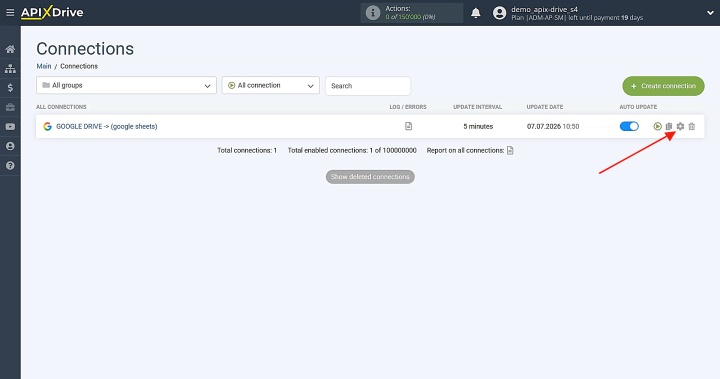
Натисніть значок шестерні, щоб перейти до налаштувань з’єднання.
Вкажіть інтервал автоматичного оновлення. Наприклад, ви можете вибрати 10 хвилин. Тут також можна налаштувати назву з’єднання та додати його до групи.
Висновок
Якщо файли хмарного сховища активно використовуються в щоденних робочих процесах, важливо мати до них швидкий та зручний доступ. У цій статті ми розглянули, як автоматично відстежувати нові файли Google Drive в Google Sheets.
ApiX-Drive дозволяє швидко та без зайвих складнощів налаштувати інтеграцію сервісів. Автоматизація легко масштабується та адаптується до різних потреб: файли клієнтів, проєкти компанії, внутрішні документи організації тощо. Після налаштування інтеграція працюватиме автоматично, а ваша команда зможе витрачати менше часу на рутинні операції та більше — на справді важливі завдання.