Інтеграція Google Contacts та Notion: покрокова інструкція налаштування

Менеджери досить часто зберігають контакти лідів та постійних клієнтів у сервісі Google Contacts. При цьому компанія може використовувати платформу Notion для ефективного управління загальними робочими процесами. З'являється необхідність трансферу даних до універсального робочого простору. У цій статті ми розкажемо як налаштувати інтеграцію Google Contacts та Notion, щоб нові контакти додавались до бази даних в автоматичному режимі.
Інтеграція Google Contacts та Notion для підвищення ефективності бізнесу
Інтеграція Notion та Google Contacts може стати частиною сучасного та продуктивного воркфлоу. Давайте детальніше розглянемо, які плюси може принести бізнесу така автоматизація.
Автоматизація рутинних операцій
Менеджери витрачають дорогоцінний час на ручне перенесення контактів. Це негативно позначається на їхній ефективності, оскільки подальша робота з лідами затримується. Якщо підключити Google Contacts до Notion, це повністю вирішує проблему, відкриваючи вікно можливостей для підвищення продуктивності. Наприклад, відділ кадрів може автоматично отримувати контактні дані кандидатів на посаду у звичному робочому просторі Notion та одразу починати з ними працювати.
Швидкість оновлення даних для всієї команди
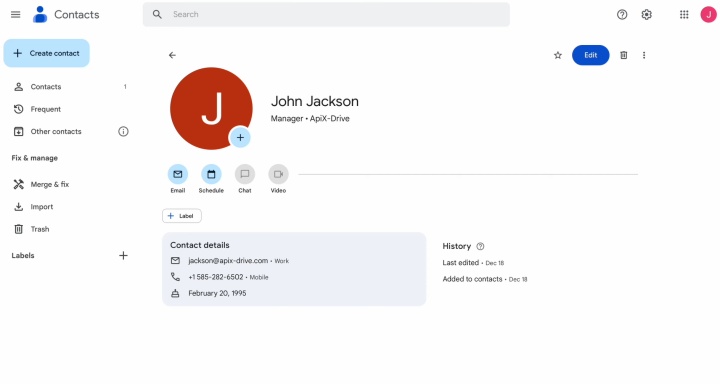
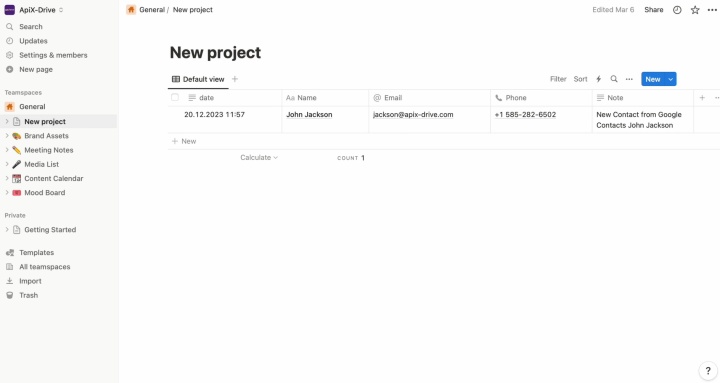
Під час роботи з лідами швидкість має вирішальне значення. Важливо, щоб менеджери, керівники команд, аналітики та керівники відділів постійно мали доступ до актуальних даних. Після підключення Notion до Google Contacts та ввімкнення автоматичного оновлення кожен новий контакт автоматично з'являється в базі даних Notion та стає доступним для команди. Це значно пришвидшує обробку лідів.
Уніфікація даних
Notion дозволяє створювати структуровані та чітко організовані бази даних. Під час ручного введення інформації різні менеджери можуть робити це по-різному. Невідповідності знижують якість даних. Крім того, менеджери можуть припускатися помилок під час ручного перенесення даних. Коли інформація автоматично додається до Notion, кожен новий контакт надходить у стандартизованій формі, а вірогідність помилок зводиться до мінімуму.
Кращий контроль та масштабування без додаткових витрат
Автоматизуючи трансфер контактів до Notion, команда може витрачати більше часу на важливіші завдання. Навіть якщо кількість лідів різко зросте, інтеграція Google Contacts та Notion дозволить легко витримати цей стрибок. Компанія зможе ефективно масштабуватися, уникаючи додаткового навантаження на співробітників.

Як інтегрувати Google Contacts з Notion
Для впровадження автоматизації пропонуємо скористатися нашою платформою. ApiX-Drive має інтуїтивно зрозумілий інтерфейс, а процес налаштування побудовано за покроковим принципом. Таким чином, інтеграцію можуть без проблем налаштувати користувачі без спеціальної підготовки.
Основні кроки налаштування:
- Створення нового підключення в ApiX-Drive.
- Вибір Google Contacts як джерела даних, бажаної дії (отримання нових контактів) та підключення облікового запису Google до конектора.
- Вибір Notion як приймача даних, бажаної дії (додавання елемента бази даних) та підключення облікового запису Notion до конектора.
- Налаштування полів, з яких дані будуть передаватися до Notion.
- Активація режиму автоматичного оновлення.
Як бачите, все дуже просто. Тож не будемо відкладати це на потім і налаштуймо інтеграцію Google Contacts та Notion прямо зараз. Ми підготували для вас покрокову інструкцію. Вона допоможе заощадити час і зробити все чітко та без помилок.
Налаштування джерела даних: Google Contacts
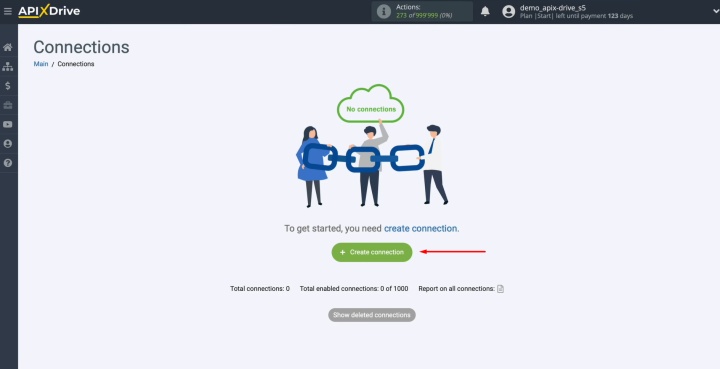
Почніть зі створення нового з'єднання.
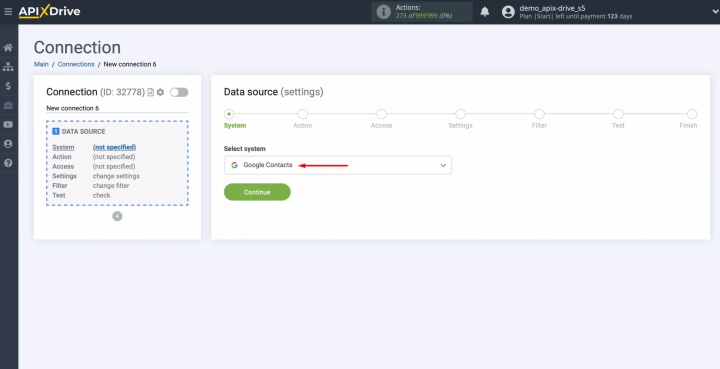
Виберіть джерело даних. У цьому випадку це Google Contacts.
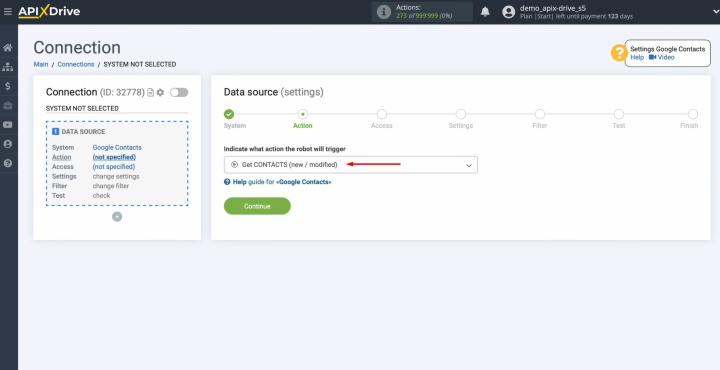
Виберіть дію Get CONTACTS (new/modified).
Тепер підключіть обліковий запис Google до ApiX-Drive.
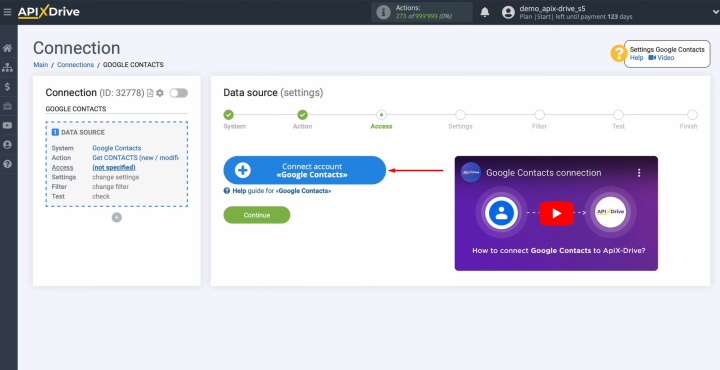
Введіть дані для входу до облікового запису Google.
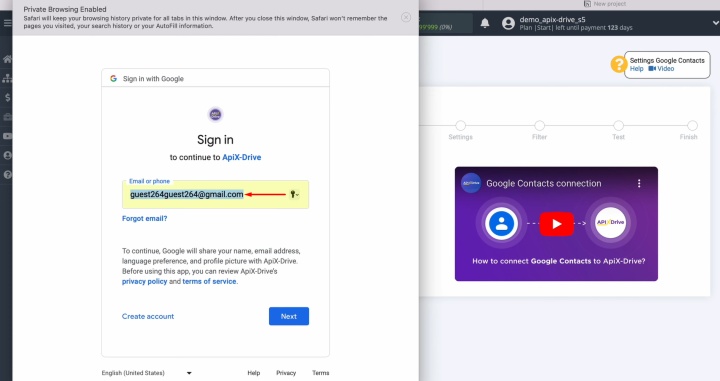
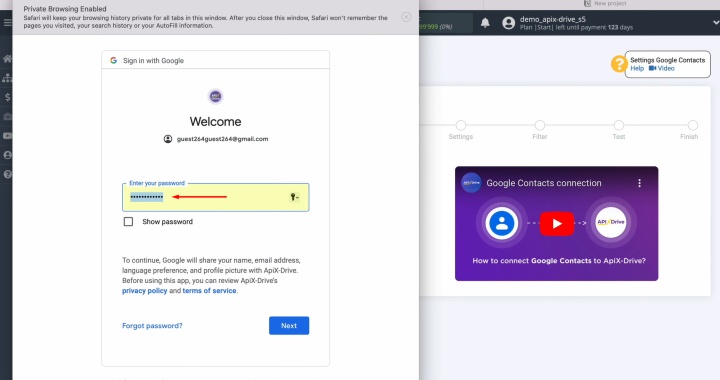
Надайте необхідні доступи до вашого робочого простору.
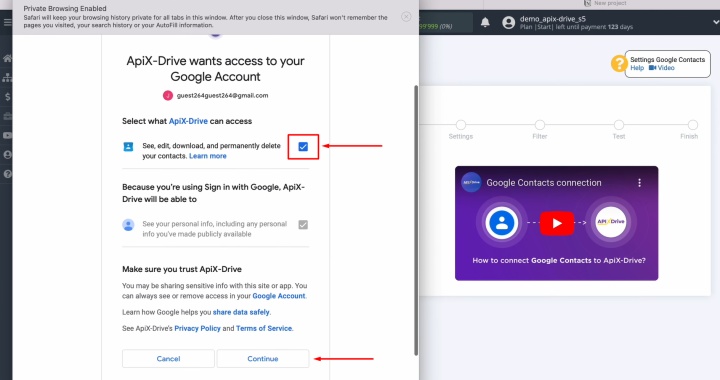
Виберіть підключений обліковий запис і натисніть Continue.
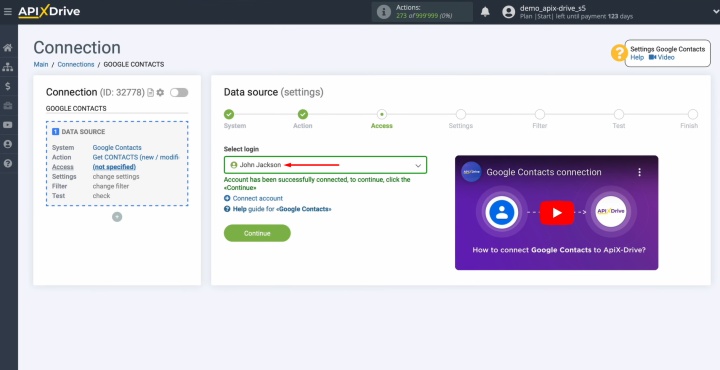
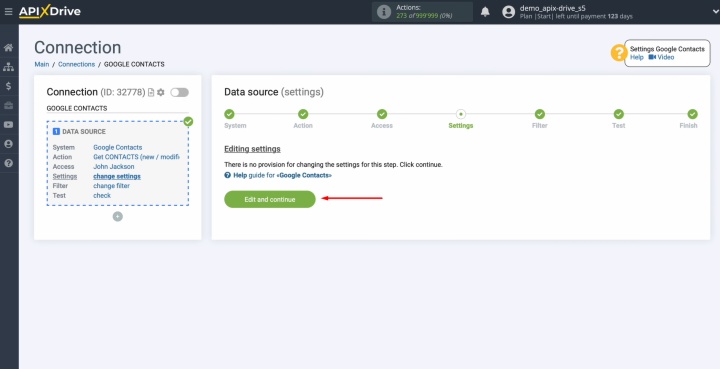
На цьому етапі просто натисніть Edit and continue.
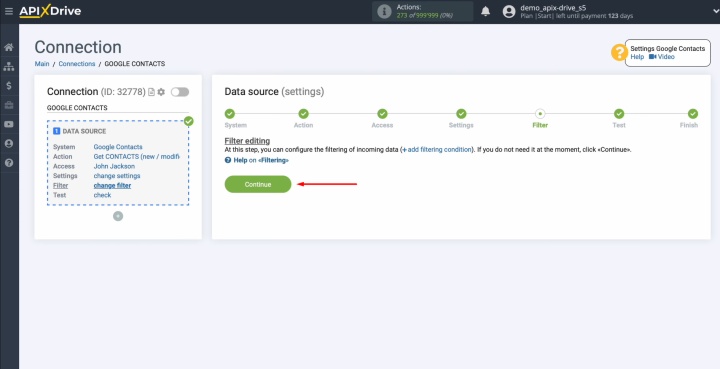
Ви можете додати фільтри для вхідних даних, або просто натиснути Continue.
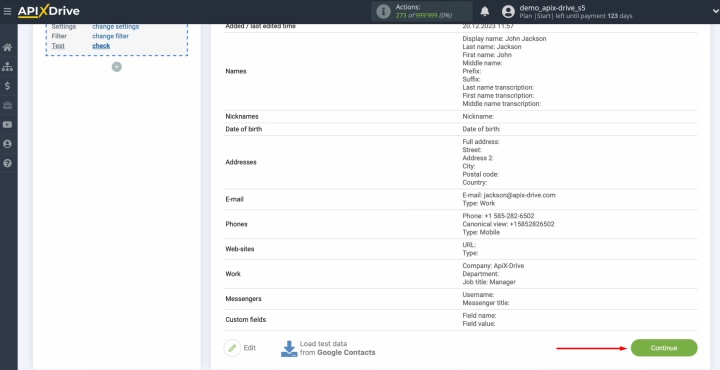
Далі з’явиться приклад даних, отриманих з Google Contacts.
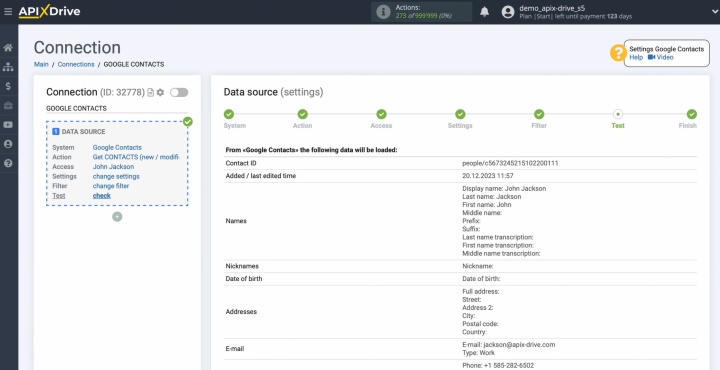
Ознайомтесь з даними та натисніть Continue.
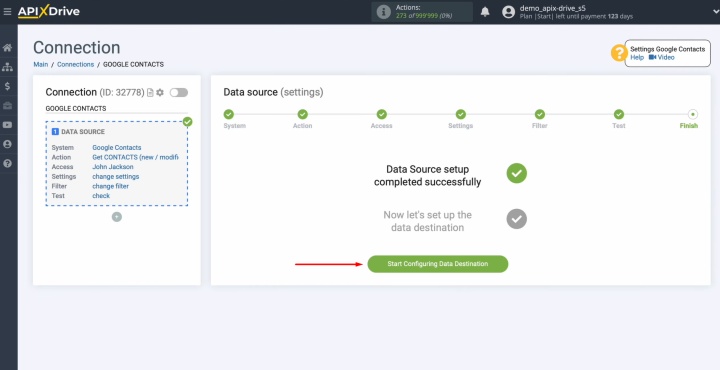
Налаштування приймача даних: Notion
Тепер перейдемо до налаштування приймача даних.
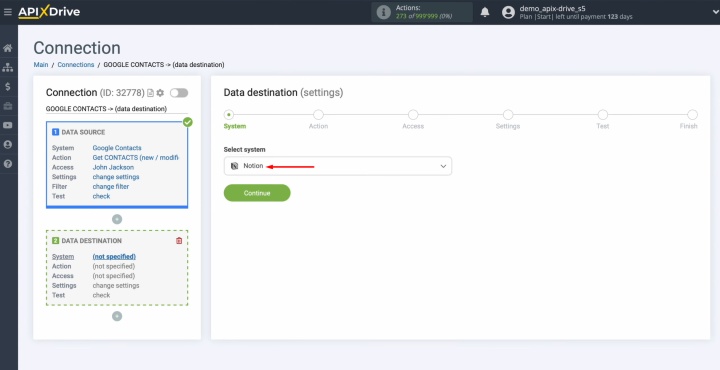
Виберіть систему Notion.
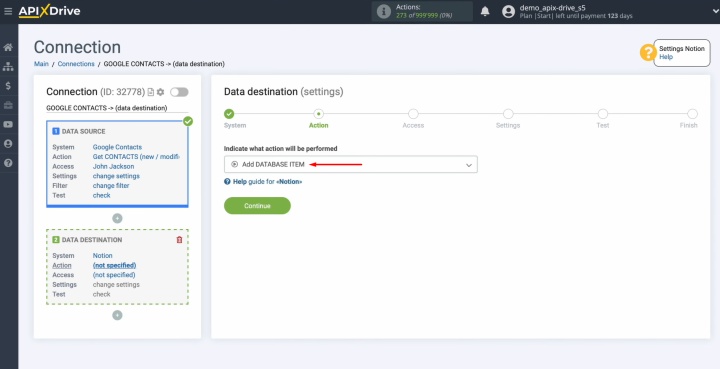
Виберіть дію Add DATABASE ITEM.
Тепер вам потрібно підключити обліковий запис Notion до ApiX-Drive.
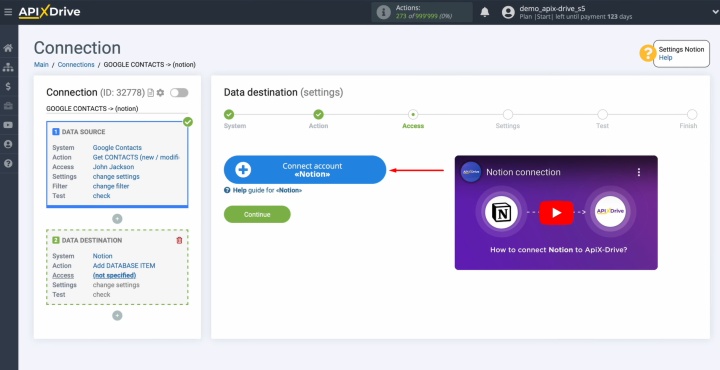
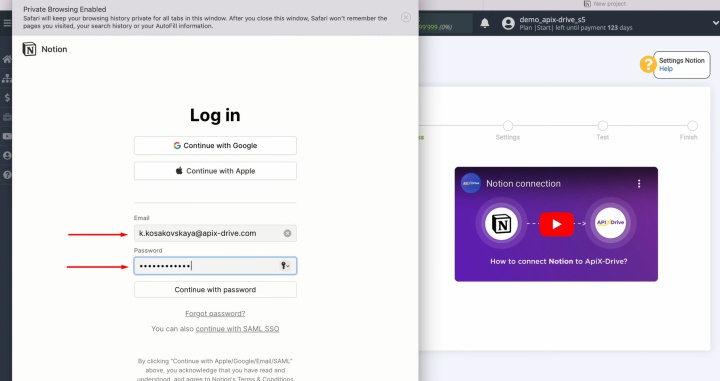
Введіть логін та пароль облікового запису Notion.
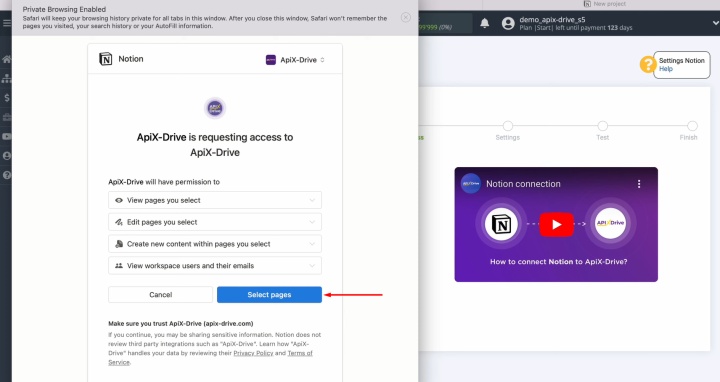
Надайте сервісу ApiX-Drive доступи для роботи з вашим обліковим записом Notion.
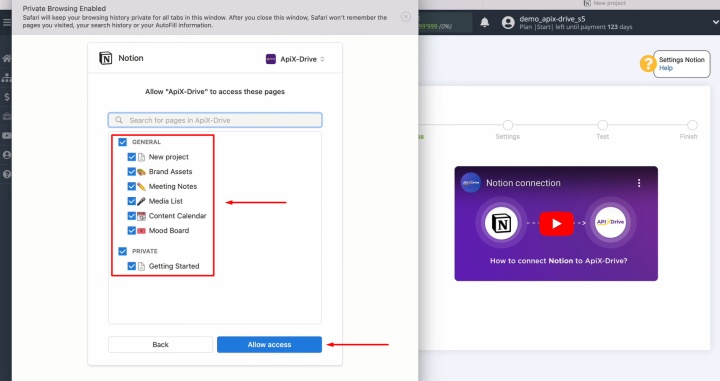
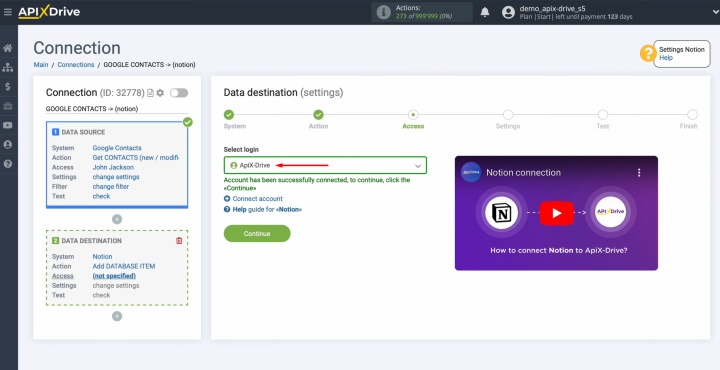
Коли обліковий запис з’явиться у списку активних логінів, виберіть його та натисніть Continue.
На цьому етапі потрібно вибрати базу даних, в якій будуть створюватися нові елементи для кожного нового контакту з Google Contacts.
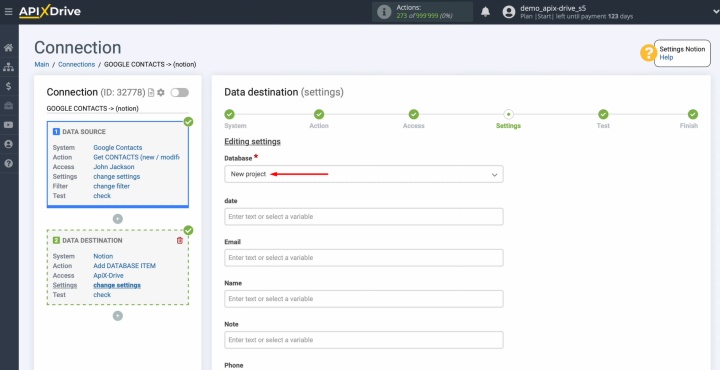
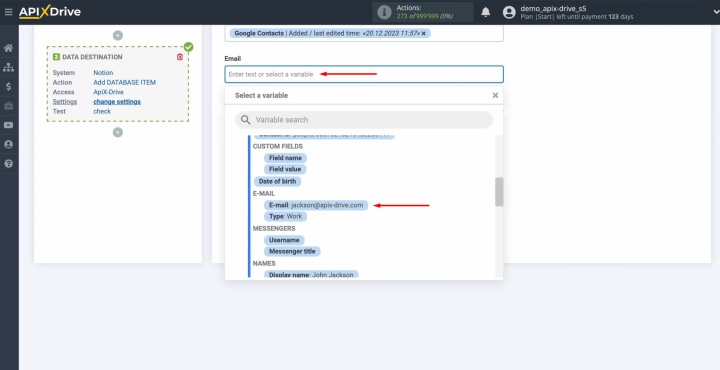
Ви бачите поля Notion для створення нових елементів. Ви можете додавати змінні з Google Contacts, а також системні змінні. Виберіть потрібну змінну зі спадного списку.
Ви також можете ввести текст вручну.
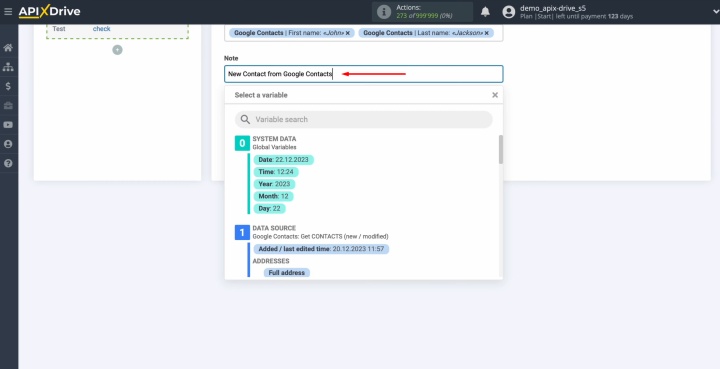
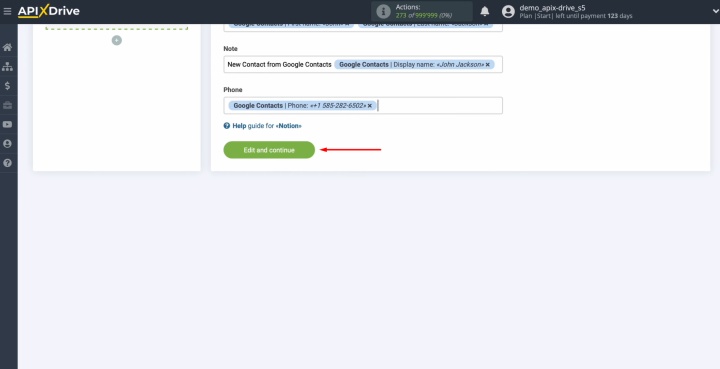
Після додавання всіх потрібних змінних натисніть Edit and continue.
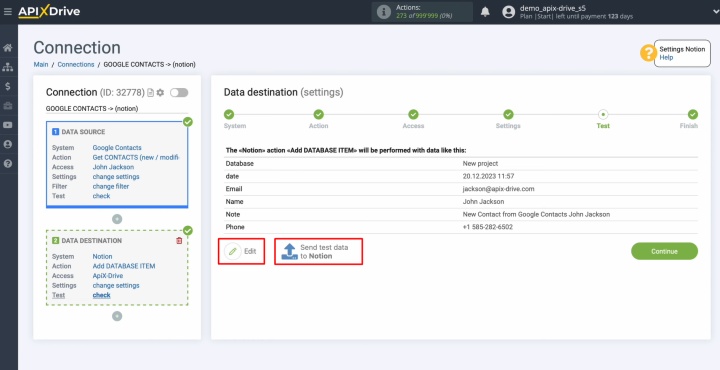
Ви побачите приклад даних, які будуть надсилатися до Notion. Щоб перевірити роботу зв'язку, натисніть Send test data to Notion.
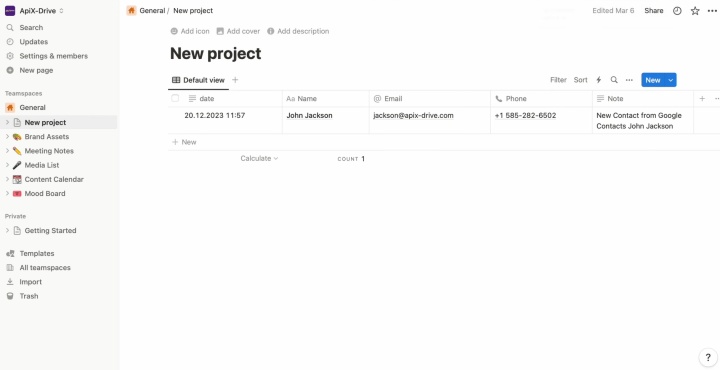
Перейдіть до платформи Notion та перевірте, чи тестові дані надійшли коректно.
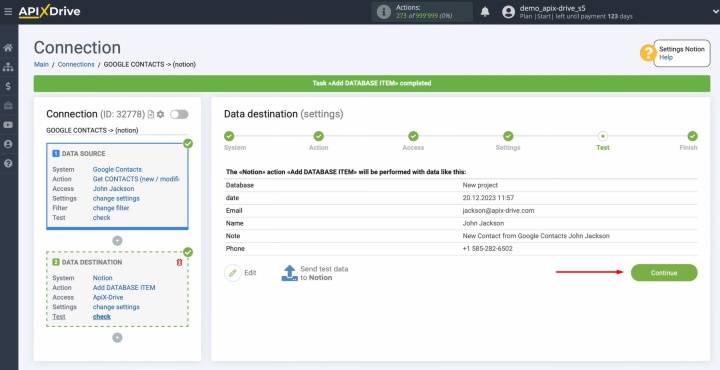
Після цього поверніться до ApiX-Drive, щоб продовжити налаштування.
Автоматичне оновлення
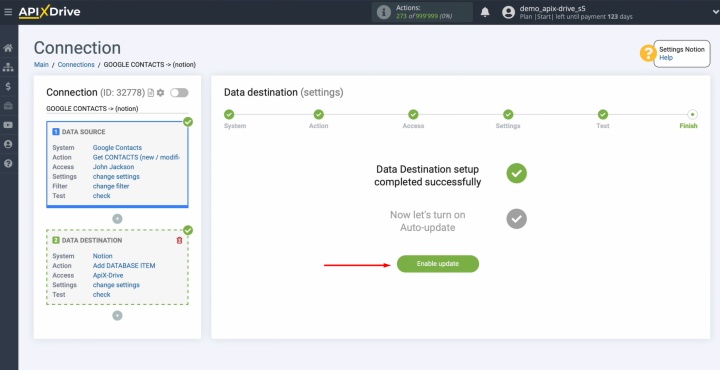
Тепер налаштуйте автоматичне оновлення даних. Для цього натисніть кнопку Enable update.
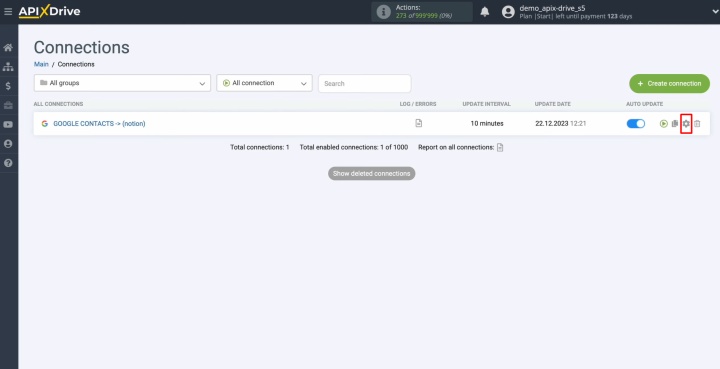
Натисніть на значок шестерні, щоб отримати доступ до налаштувань.
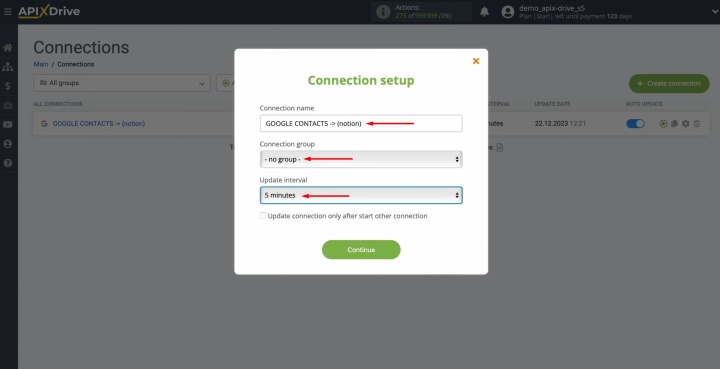
Виберіть часовий інтервал для оновлення даних. Ви також можете перейменувати інтеграцію та додати її до певної групи.
Результат
Інтеграція Google Contacts та Notion дозволяє позбутися рутинного завдання з ручного трансферу даних. Така автоматизація дозволяє якісно масштабуватися, не збільшуючи навантаження на команду. Завдяки інтеграції Google Contacts та Notion, компанія отримує швидкі оновлення важливої інформації, мінімізує ризик помилок та підвищує прозорість процесів роботи з потенційними клієнтами.
Читайте також про інші інтеграції:
- Інтеграція TikTok та Google Calendar: автоматичний трансфер лідів
- Інтеграція Facebook і Slack: автоматичні сповіщення про нових лідів
- Інтеграція TikTok та Google Sheets: автоматичний трансфер лідів
- Як налаштувати інтеграцію Tally та Mailchimp: покроковий посібник
- Інтеграція Facebook та Airtable: автоматичний трансфер нових лідів