
Як передавати дані з Tally до Airtable: покрокове налаштування інтеграції

За допомогою вебформ Tally ви можете збирати замовлення, запити та контактну інформацію лідів. Ці дані для подальшої обробки часто треба вручну переносити в електронні таблиці, CRM-системи або інші сервіси (наприклад, Airtable). Це значно уповільнює процес і збільшує ризик помилок. Створивши інтеграцію Tally та Airtable, ви можете автоматизувати перенесення лідів з форм до бази даних. У цій статті ви отримаєте покрокові інструкції щодо налаштування такої автоматизації.
Як інтеграція Tally та Airtable покращує якість обробки даних
Інтеграція Airtable та Tally забезпечує надійну автоматизацію передачі даних, яка відбувається чітко, надійно та послідовно. Після того як лід заповнить форму Tally, вся необхідна інформація передається до Airtable. Кожен новий запит автоматично додається як рядок таблиці.
Така інтеграція дозволяє уникнути помилок, які можуть виникнути під час ручного перенесення інформації. В результаті ризик втрати заявок та лідів значно знижується.
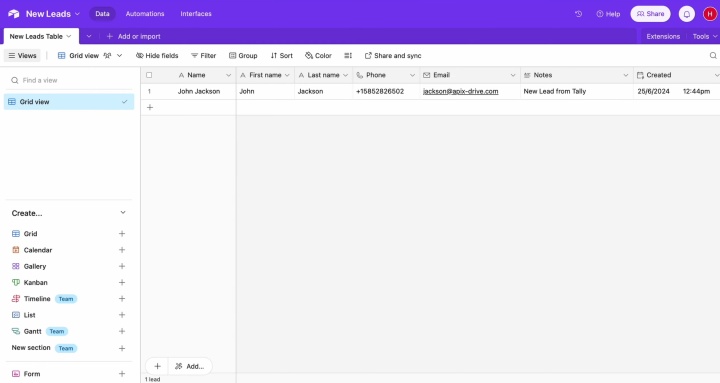
Автоматизація передачі даних з Tally до Airtable є критично важливою для бізнесу, який регулярно отримує запити або замовлення: відділи продажів, агентства нерухомості, онлайн-курси, рекрутингові компанії, SaaS-компанії тощо.
Щойно дані про ліди з форм потрапляють до бази даних, їх можна використовувати в наступних автоматизованих процесах — в email-кампаніях або аналітичних звітах. В результаті бізнес отримує не просто список збережених контактів, а комплексну базу даних — високоякісну та просту в управлінні.



Як інтегрувати Tally з Airtable
Щоб об'єднати Tally та Airtable, вам знадобиться онлайн-конектор. Ми рекомендуємо використовувати нашу платформу ApiX-Drive. Зручний інтерфейс дозволяє швидко підключити потрібні вам додатки та сервіси. Вам не знадобляться навички програмування чи досвід роботи з API.
Процес налаштування чіткий та зрозумілий. Спочатку вам потрібно налаштувати Tally як джерело даних, вказати дію та вибрати форму. Наступний крок — налаштувати Airtable як приймач даних, вибрати таблицю та обрати дані, які будуть передаватися. Завершальний етап — активація автоматичного оновлення даних.
Налаштуйте інтеграцію Tally та Airtable прямо зараз. Наші покрокові інструкції допоможуть вам зробити все швидко та без помилок. Кожен крок супроводжується скриншотом для більшої зручності та наочності.
Налаштування джерела даних: Tally
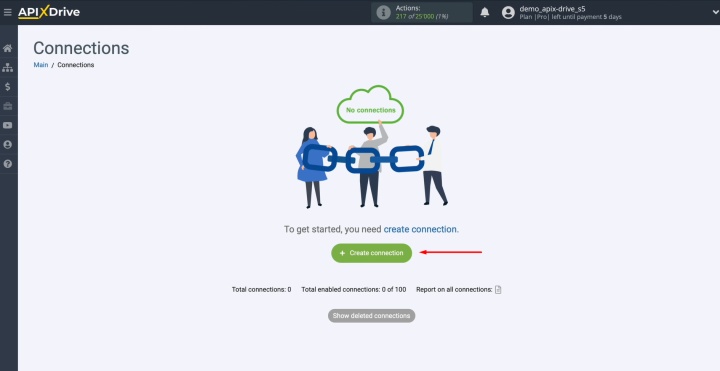
Почніть зі створення нової інтеграції.
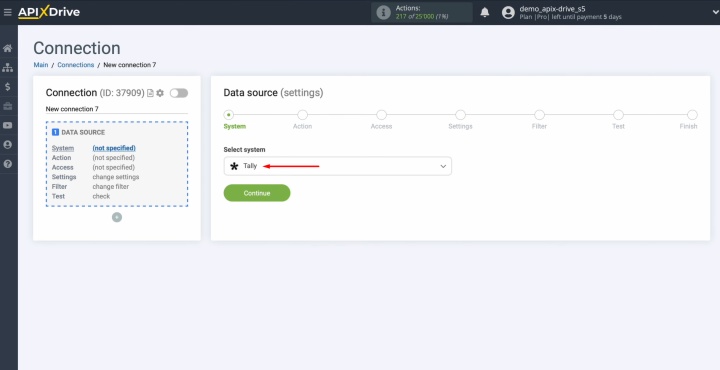
Виберіть джерело даних — Tally.
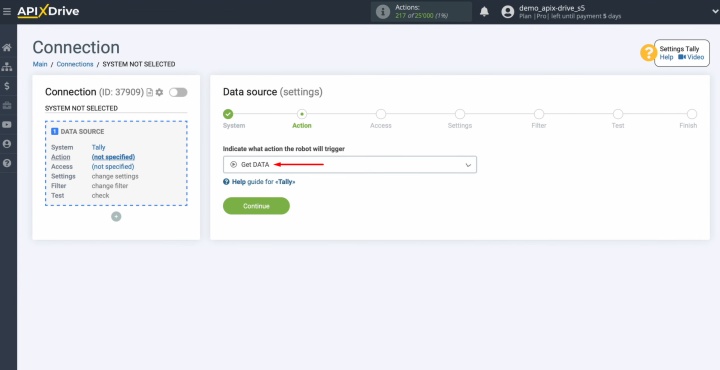
Виберіть дію Get DATA.
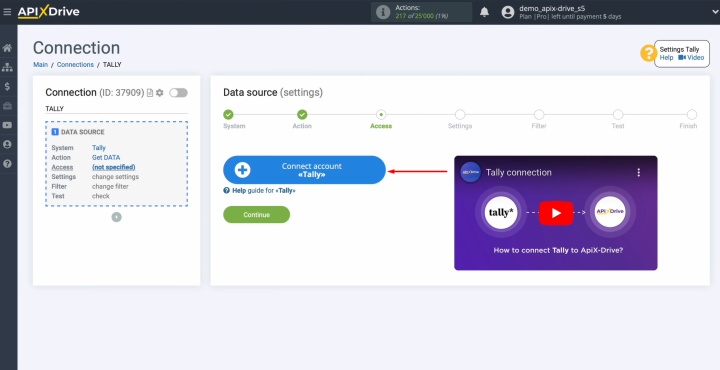
Підключіть обліковий запис Tally до ApiX-Drive.
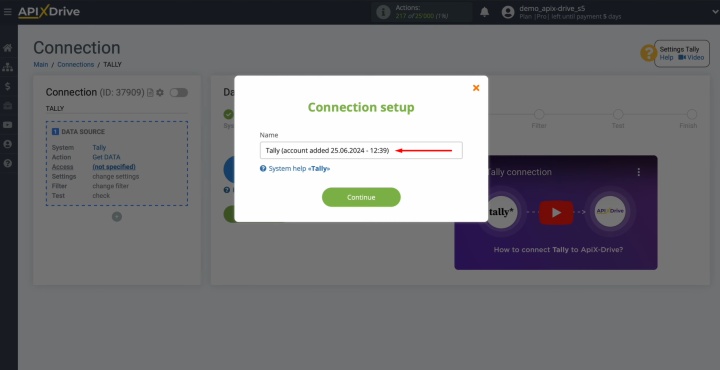
За бажанням ви можете перейменувати підключення.
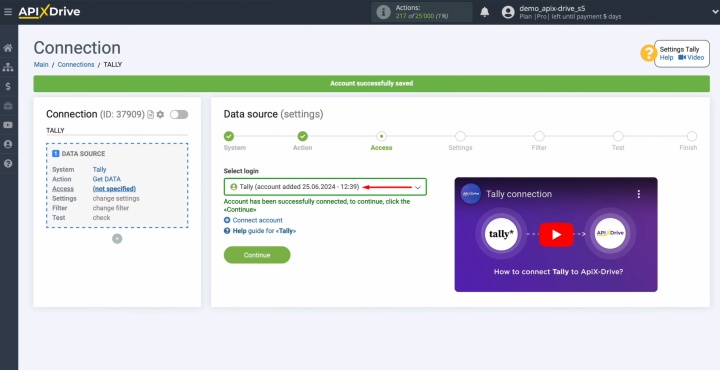
Щойно обліковий запис з’явиться у списку активних логінів, виберіть його та натисніть Continue.
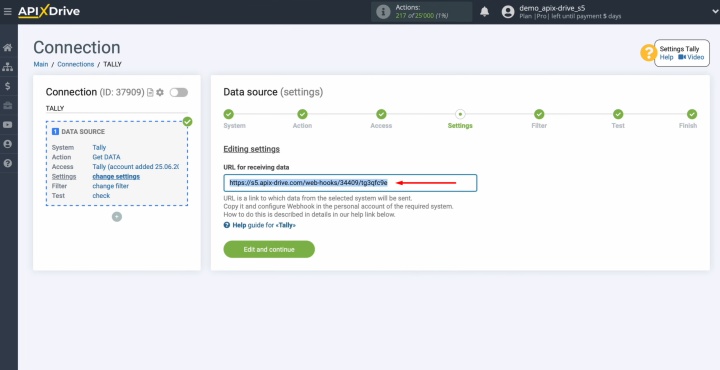
На цьому етапі надається URL-адреса для отримання даних з Tally. Скопіюйте цю URL-адресу та перейдіть до облікового запису Tally.
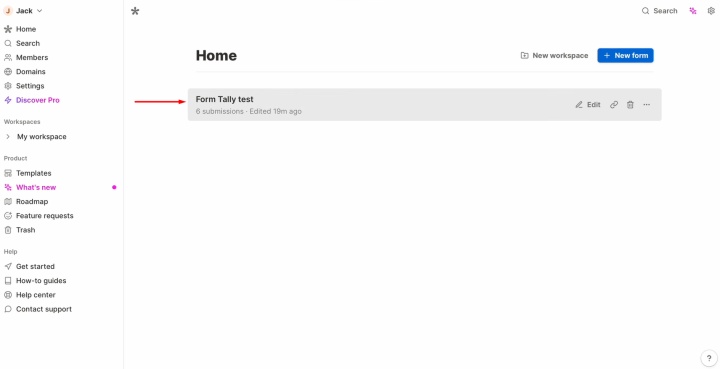
Перейдіть до налаштування вебформи.
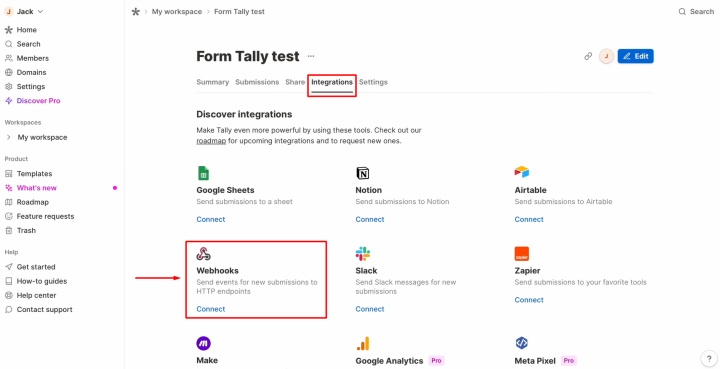
Відкрийте розділ Integrations в налаштуваннях, знайдіть опцію Webhooks та натисніть Connect.
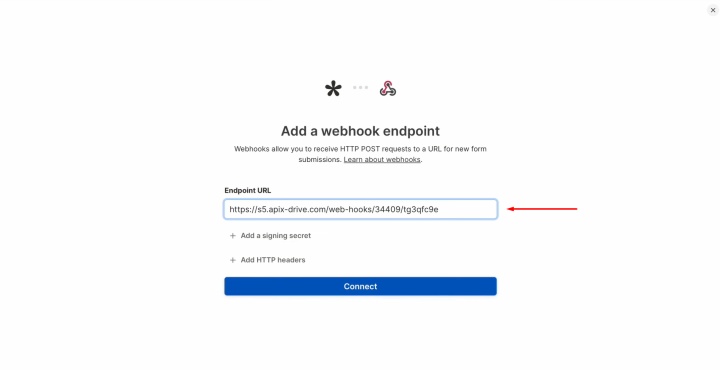
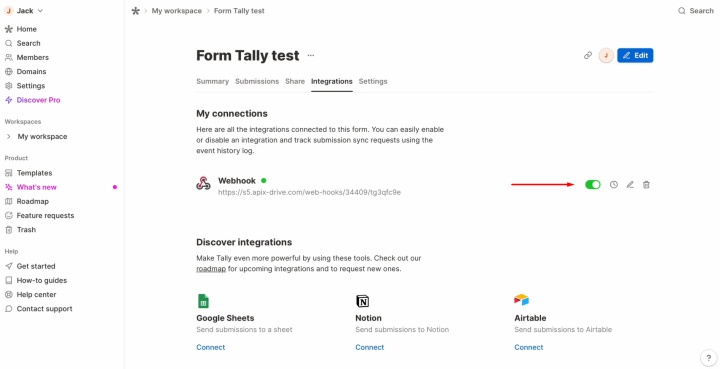
Вставте URL-адресу, раніше скопійовану в ApiX-Drive, і натисніть Connect. Переконайтесь, що система вебхуків увімкнена.
Наступний крок — згенерувати тестові дані, які будуть надіслані на вказану URL-адресу. Для цього заповніть та надішліть вебформу.

Після успішного надсилання форми поверніться до ApiX-Drive, щоб продовжити процес налаштування.
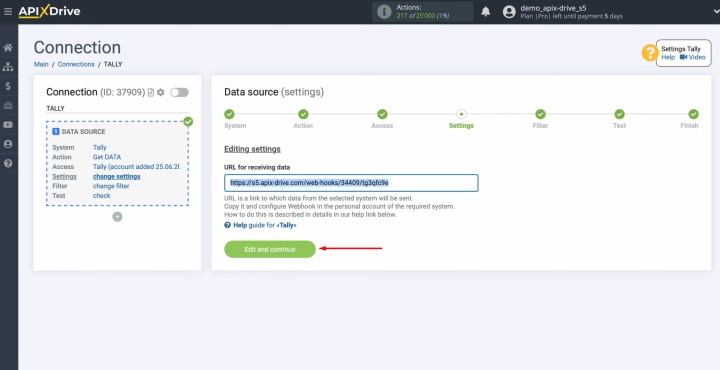
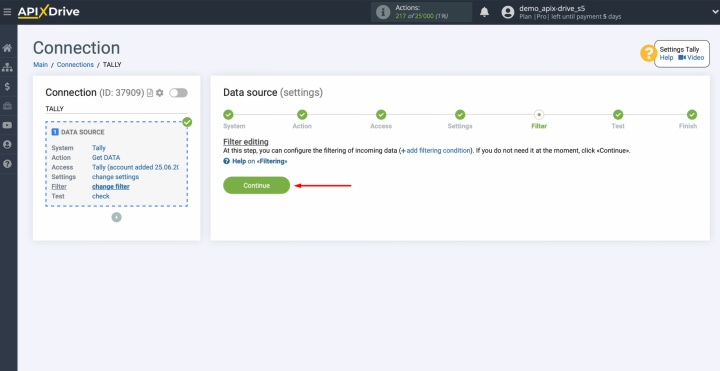
На цьому етапі у вас є можливість налаштувати фільтр даних. Або просто натисніть Continue.
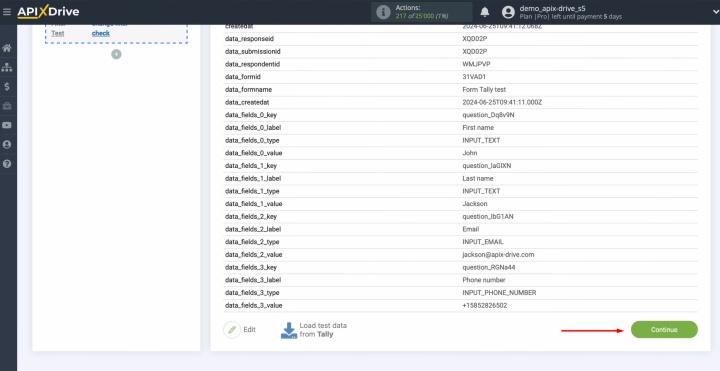
Ви побачите дані, які щойно було надіслано через форму. Натисніть кнопку Continue, щоб рухатися далі.
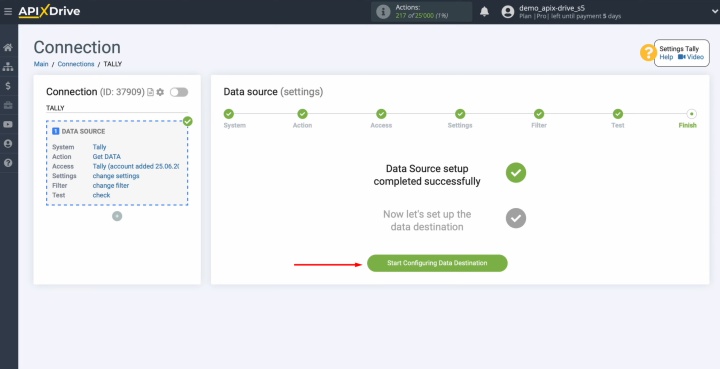
Налаштування приймача даних: Airtable
Перейдемо до налаштування приймача даних.
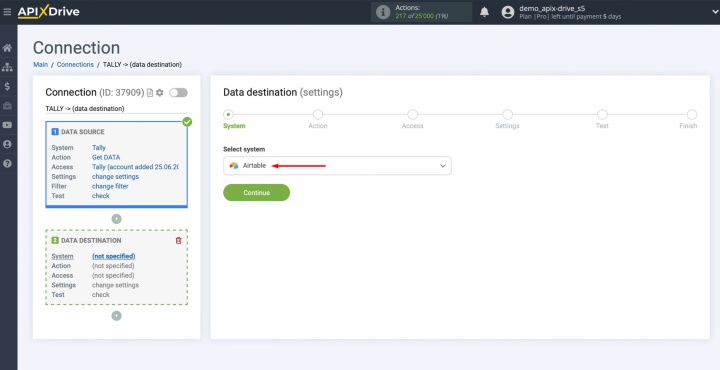
Виберіть систему Airtable.
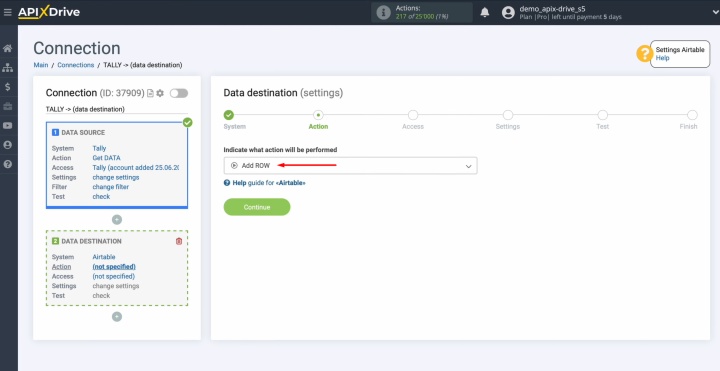
Виберіть дію Add ROW.
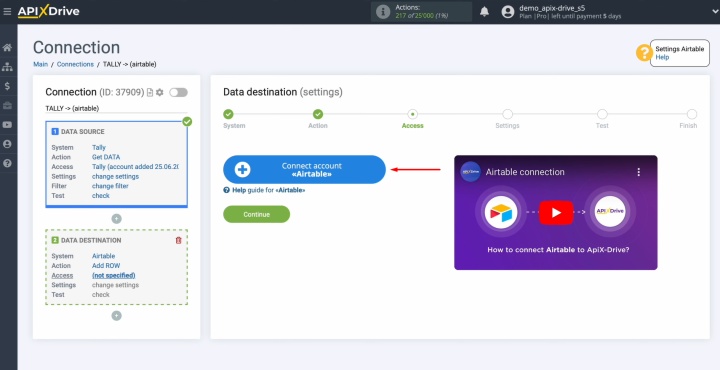
Тепер вам потрібно підключити обліковий запис Airtable до ApiX-Drive.
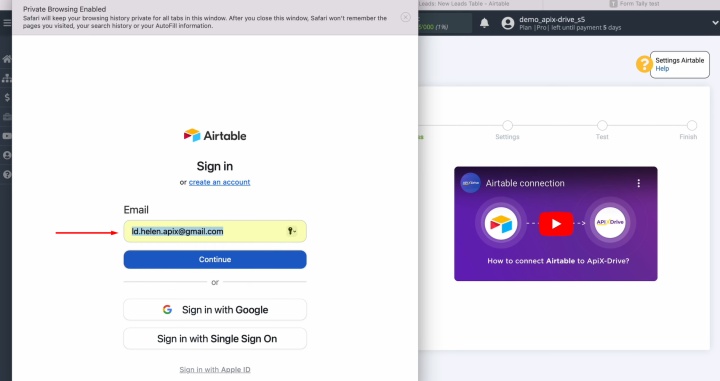
Увійдіть до облікового запису Airtable.
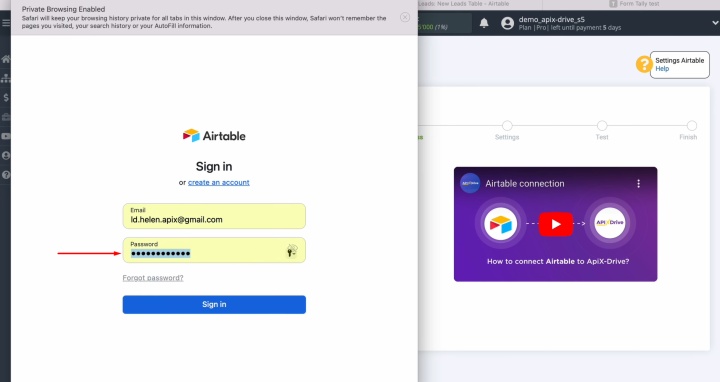
Надайте ApiX-Drive доступ до ваших баз даних Airtable. Для цього натисніть Add a base.
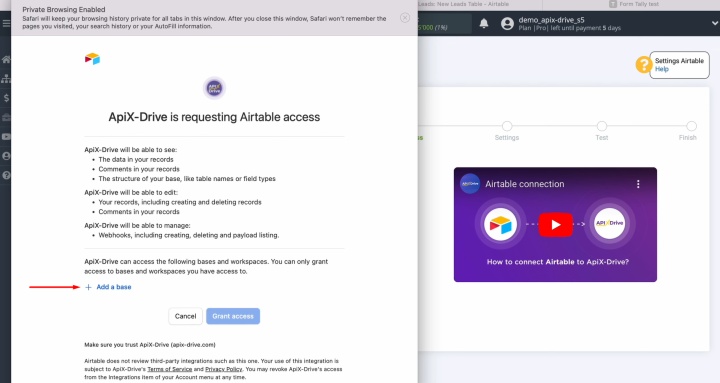
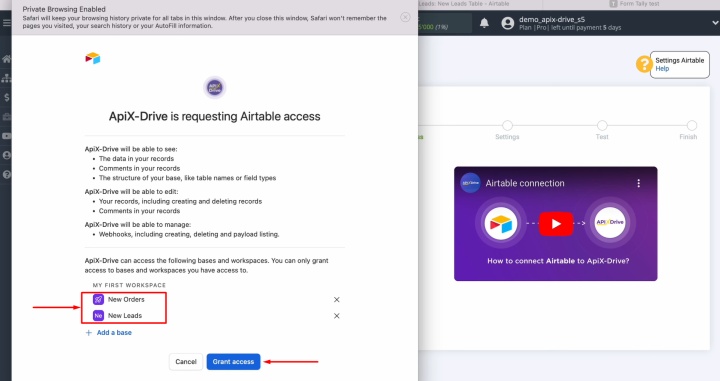
Виберіть підключений обліковий запис і натисніть Continue.
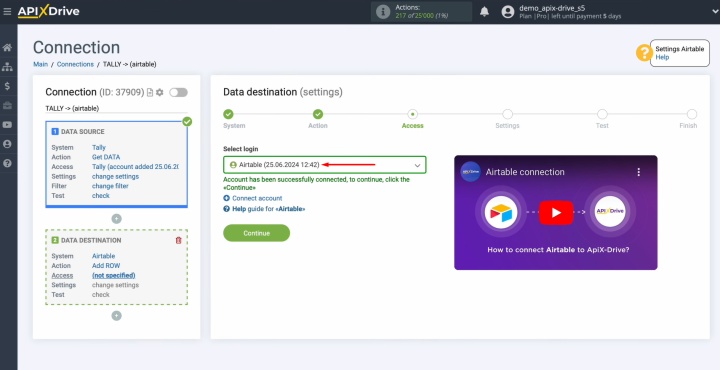
Виберіть базу та таблицю, в якій будуть створюватись нові рядки.
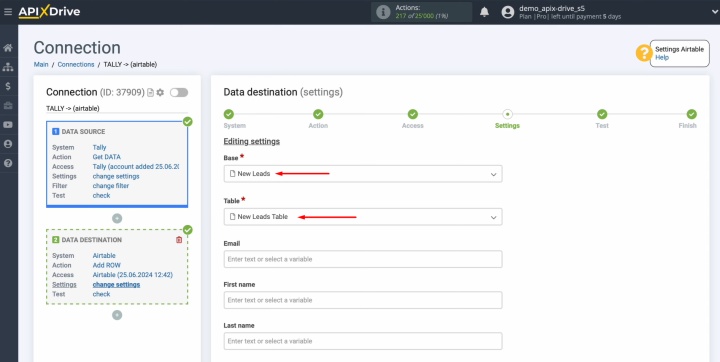
Тепер ви бачите поля Airtable для створення нових рядків. Ви можете додавати змінні з Tally в текстові поля. Клацніть всередині поля та виберіть змінну зі спадного списку.
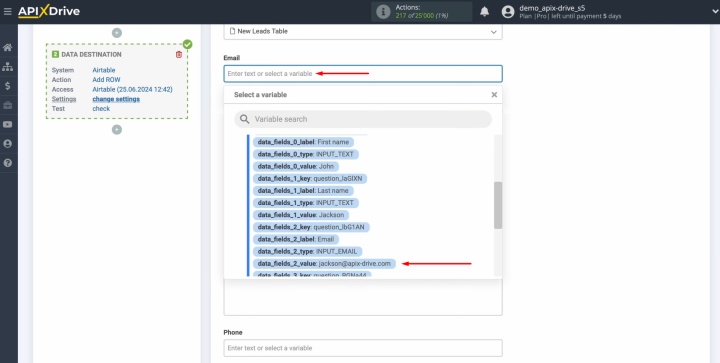
Ви також можете ввести текст вручну.
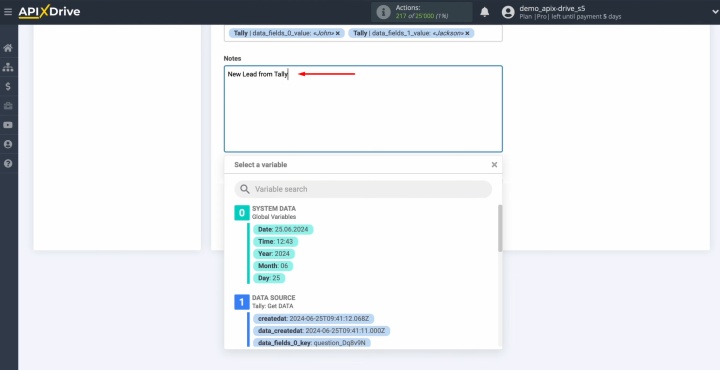
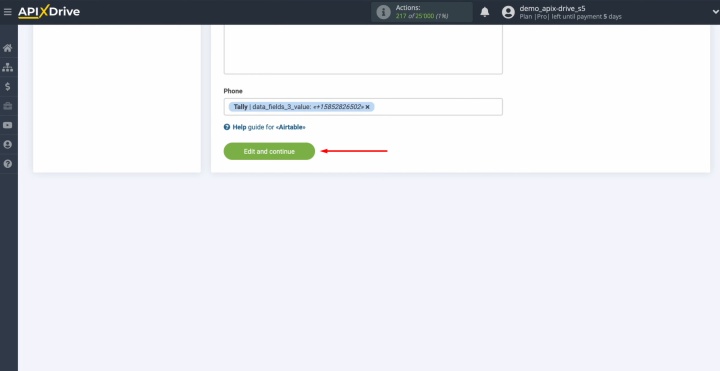
Заповніть усі необхідні поля та натисніть Edit and continue.
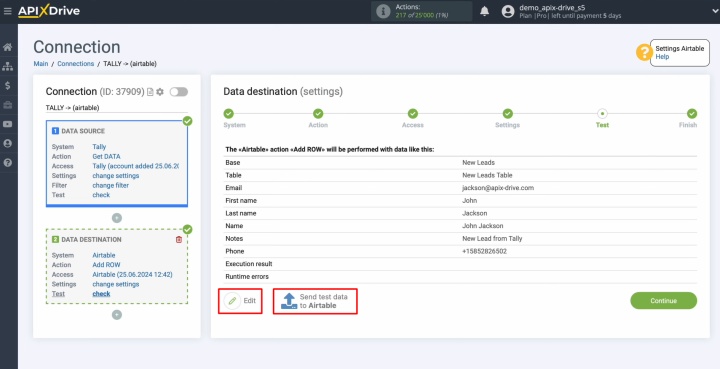
Перегляньте набір даних, які будуть передані до Airtable. Щоб перевірити роботу налаштування, натисніть Send test data to Airtable.
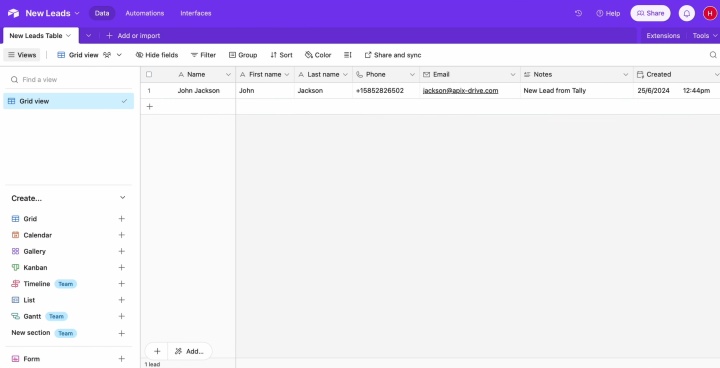
Відкрийте Airtable та перевірте результат.
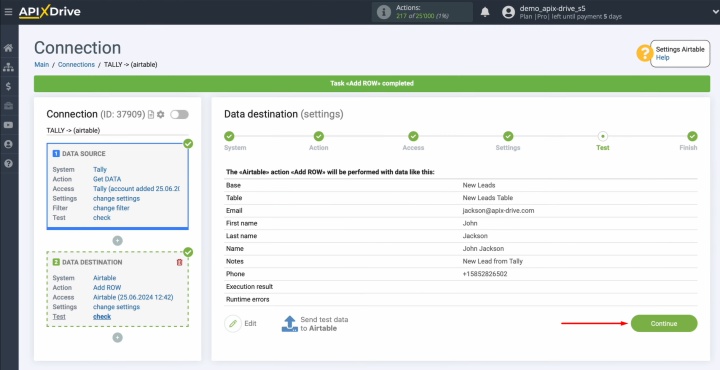
Поверніться до ApiX-Drive, щоб продовжити налаштування.
Автоматичне оновлення даних
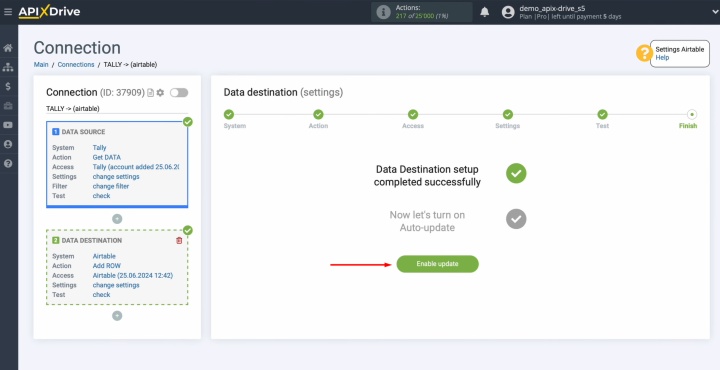
Тепер налаштуйте автоматичне оновлення для передачі даних з Tally до Airtable. Натисніть Enable update.
Перейдіть до налаштувань.
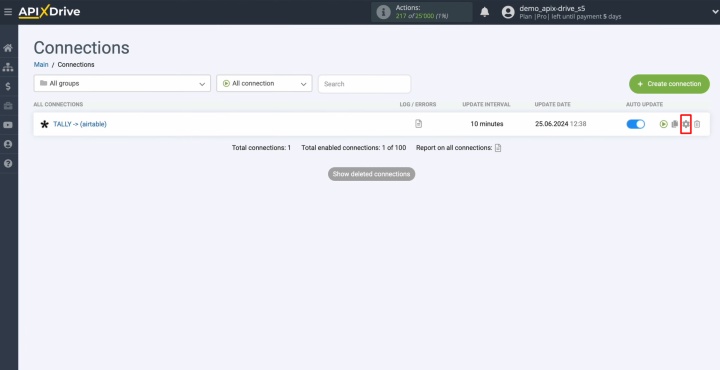
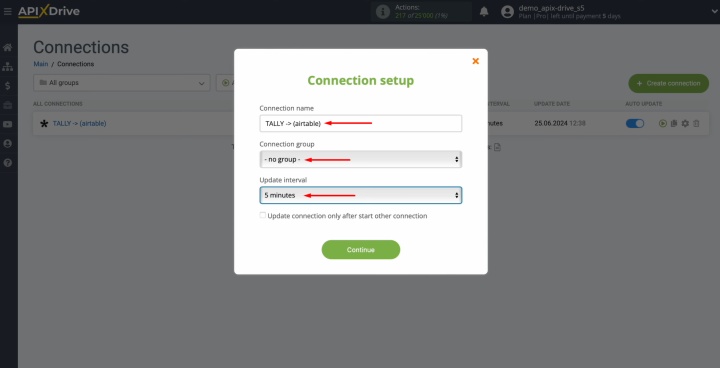
Виберіть, як часто має виконуватися автоматичне оновлення. Наприклад, ви можете встановити інтервал 5 хвилин. Ви також можете перейменувати інтеграцію та додати її до певної групи.
Результати
Інтеграція Tally та Airtable — сучасне та ефективне рішення для автоматизації трансферу даних. Це дозволяє швидко зібрати всю необхідну інформацію одразу у структурованому вигляді, уникнути помилок, які зазвичай виникають під час ручного перенесення, та пришвидшити комунікацію з потенційними клієнтами. В результаті бізнес економить час та людські ресурси, підвищує продуктивність команди та має можливість гнучко масштабуватися без втрати якості взаємодії з клієнтами.
Читайте також про інші інтеграції:
- Інтеграція TikTok та Google Calendar: автоматичний трансфер лідів
- Інтеграція Facebook і Slack: автоматичні сповіщення про нових лідів
- Інтеграція TikTok та Google Sheets: автоматичний трансфер лідів
- Як налаштувати інтеграцію Tally та Mailchimp: покроковий посібник
- Інтеграція Facebook та Airtable: автоматичний трансфер нових лідів