Телеграм
Интеграция с Телеграм реализована в виде отдельного блока Поиск, который можно разместить между Источником и Приемом данных. Это позволит получать в Источнике данных поля с данными, делать запрос в Телеграм на загрузку файла по заданным значениям и передавать файл в Прием данных. Таким образом, через поиск вы сможете в автоматическом режиме получать данные из Телеграм и передавать их в те сервисы и системы, которые используете.
Функция позволяет производить поиск Файла в Телеграм и обновление данных
Навигация:
Подключение Google Sheets как Источника данных:
1. Какие данные можно получать из Google Sheets?
2. Как подключить аккаунт Google Sheets к ApiX-Drive?
3. Выбор таблицы и листа, из которого будут выгружаться строки.
4. Пример данных которые буду передаваться из Google Sheets.
Подключение Телеграм в качестве Поиска данных:
1. Какие данные можно получать из Телеграм?
2. Как подключить аккаунт Телеграм к ApiX-Drive?
3. Как настроить в выбранном действии поиск данных в Телеграм?
4. Пример данных, которые буду передаваться из Телеграм.
Настройка обновления строк в Google Sheets:
1. Что будет делать интеграция с Dropbox?
2. Как подключить аккаунт Dropbox к ApiX-Drive?
3. Как настроить в выбранном действии передачу данных в Dropbox?
4. Пример данных, которые будут отправлены в ваш Dropbox.
5. Автообновление и интервал срабатывания связи.
Настройка ИСТОЧНИКА Данных: Google Sheets
Давайте рассмотрим работу функцию Поиска на примере загрузки файла в Dropbox.
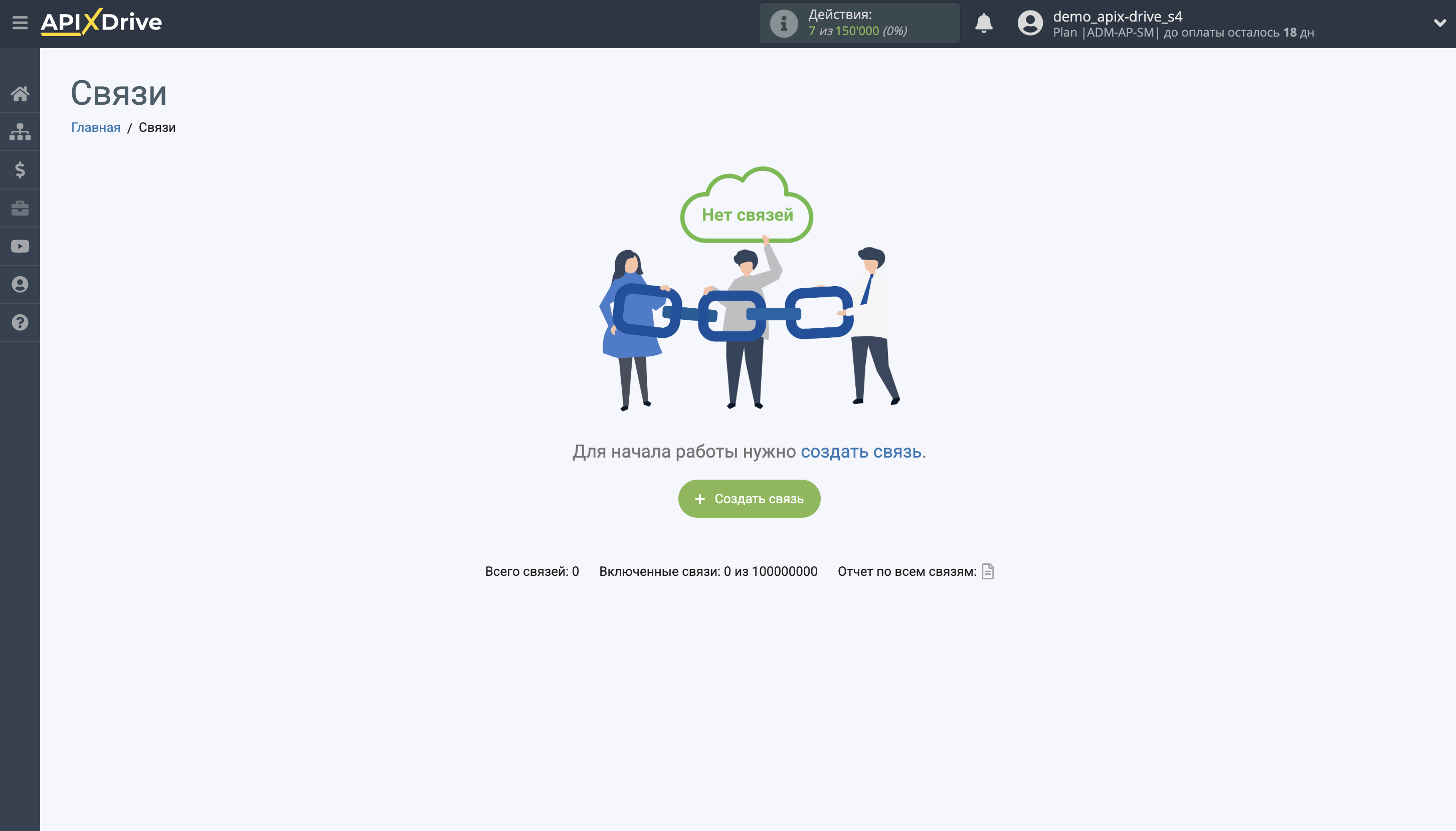
Для начала, необходимо создать новую связь.
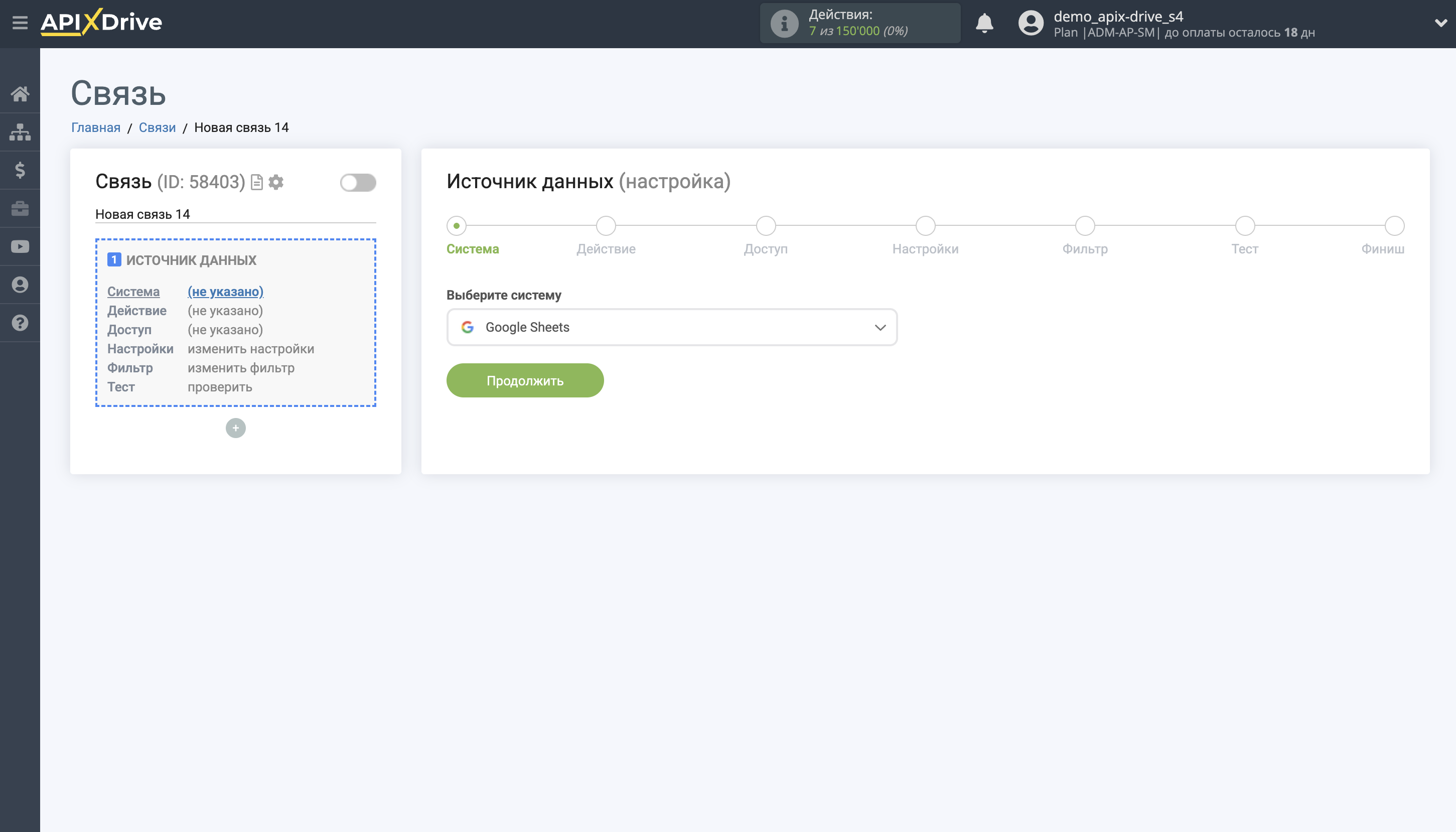
Выберите систему в качестве Источника данных. В данном случае, необходимо указать Google Sheets.
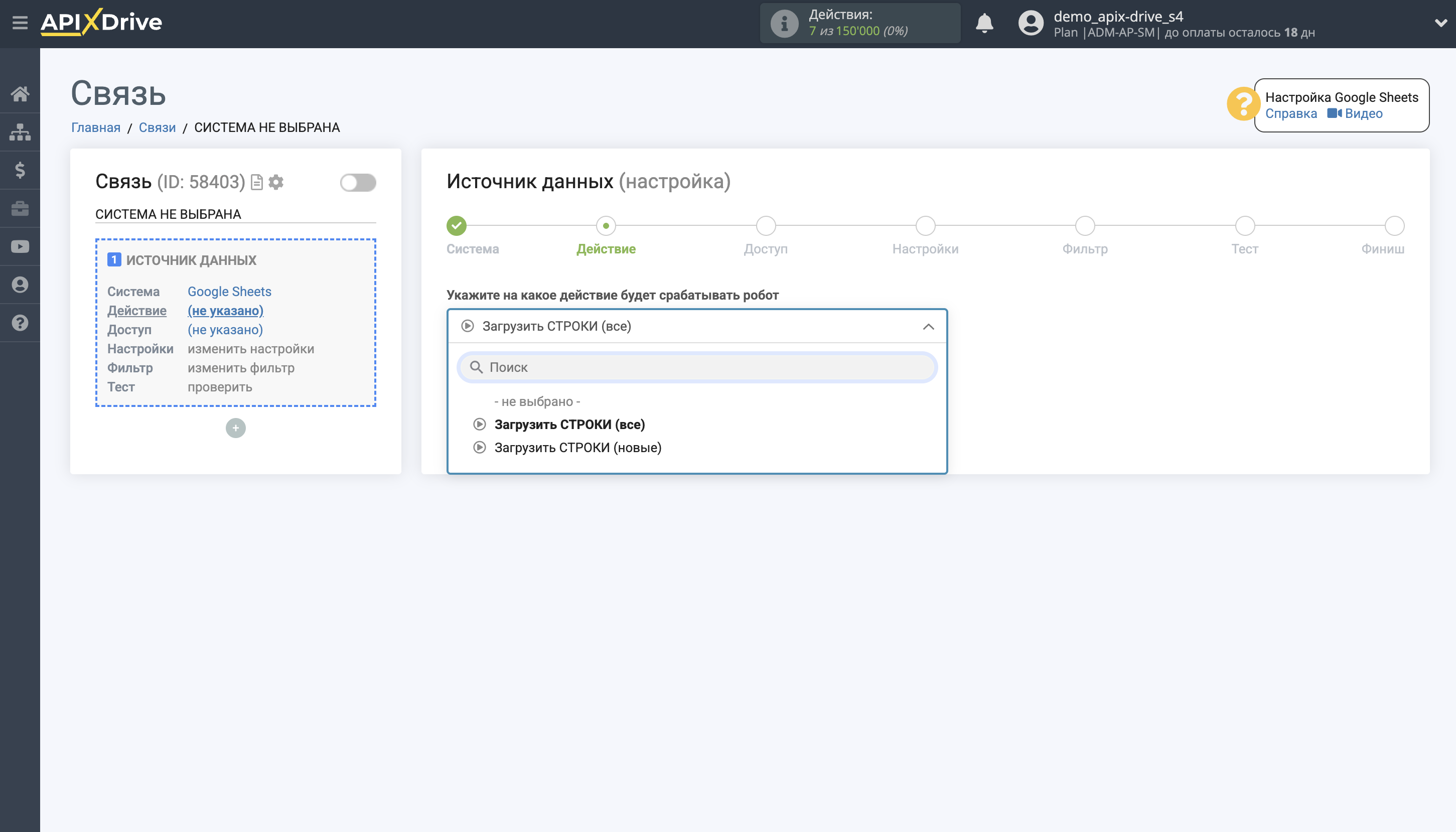
Далее, необходимо указать действие "Загрузить строки (Все)".
Следующий шаг - выбор аккаунта Google Sheets, из которого будет происходить выгрузка данных.
Если нет подключенных логинов к системе кликните "Подключить аккаунт".
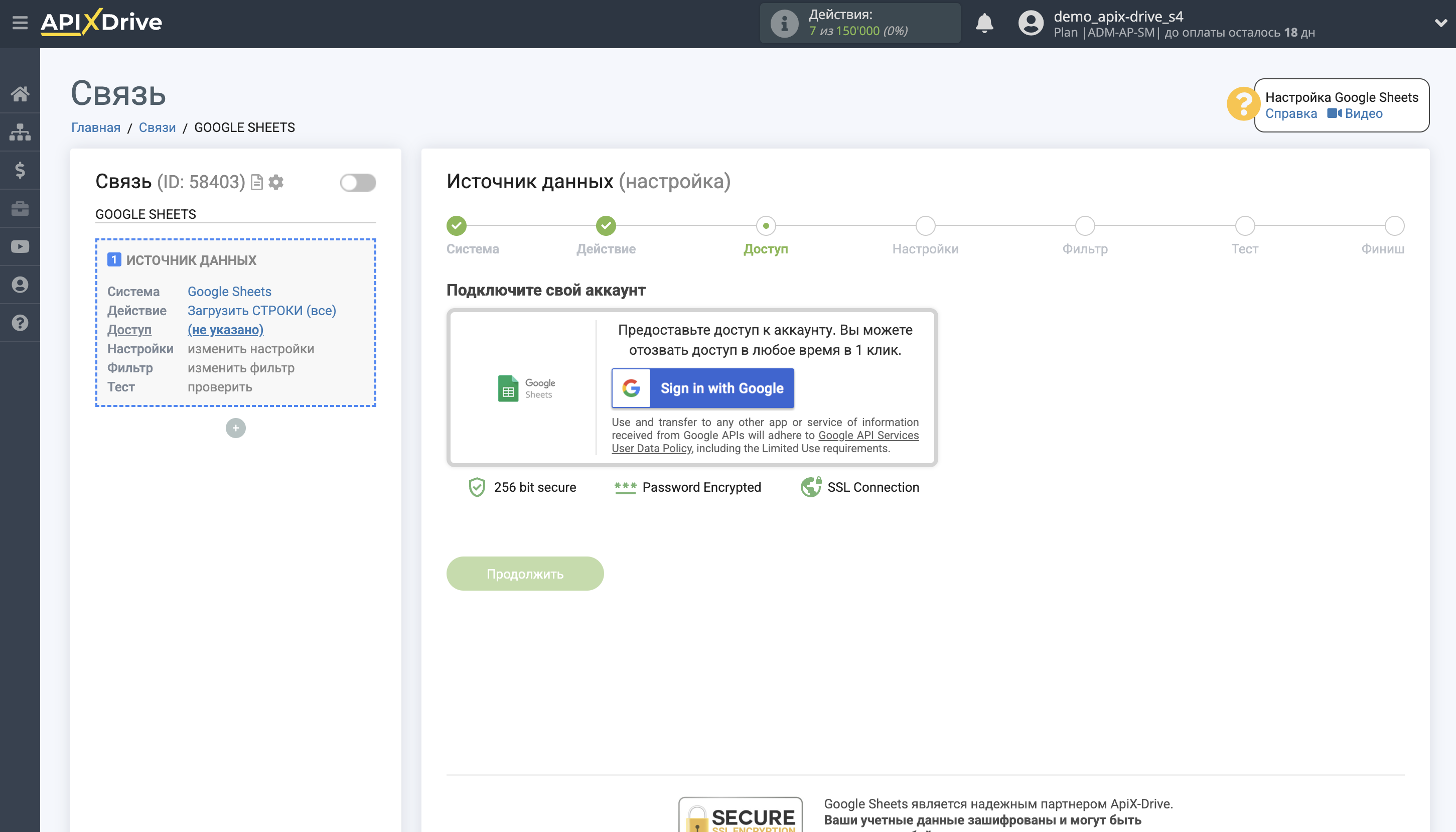
Выберите какой аккаунт вы хотите подключить к ApiX-Drive и предоставьте все разрешения для работы с этим аккаунтом.
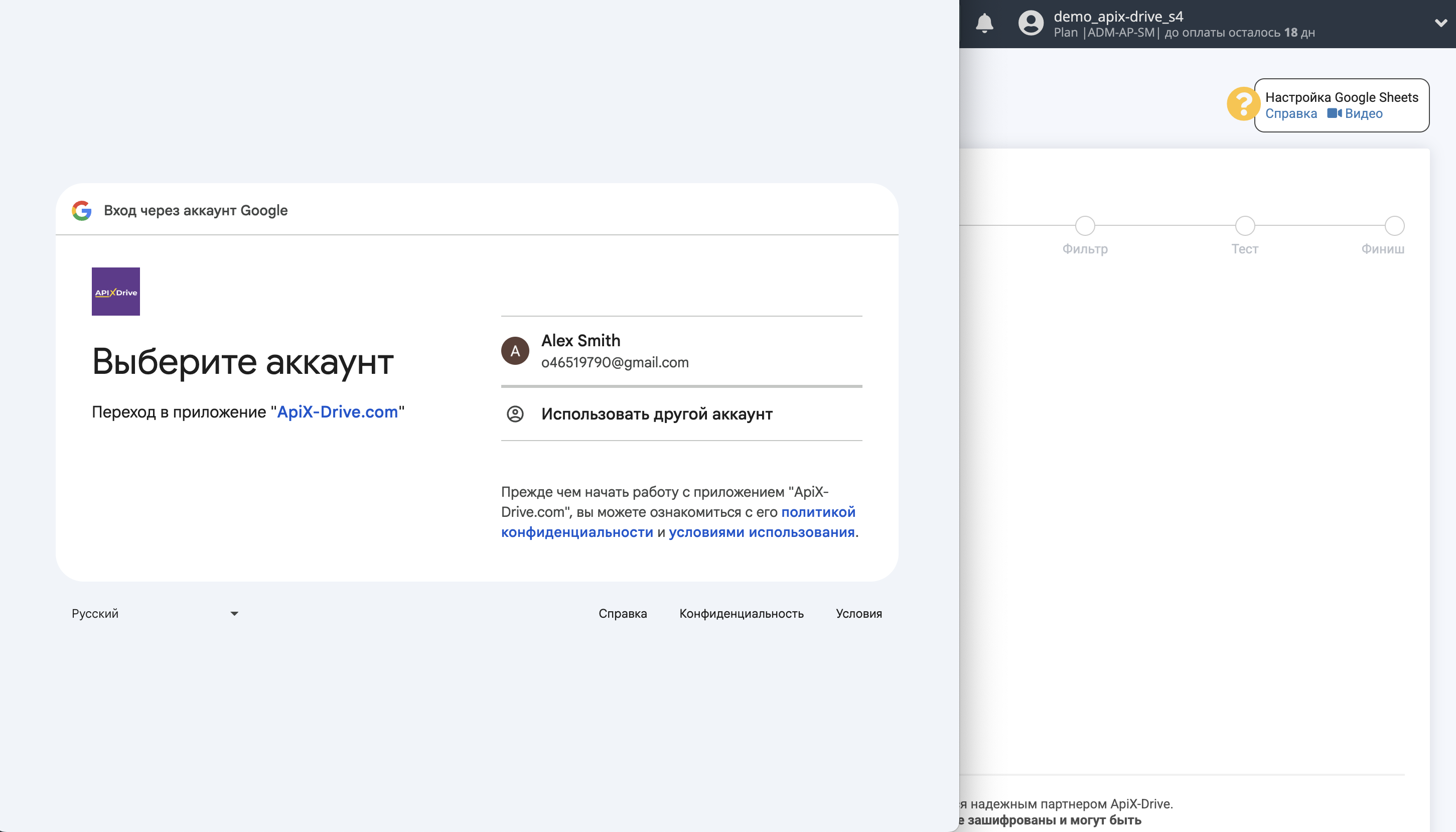
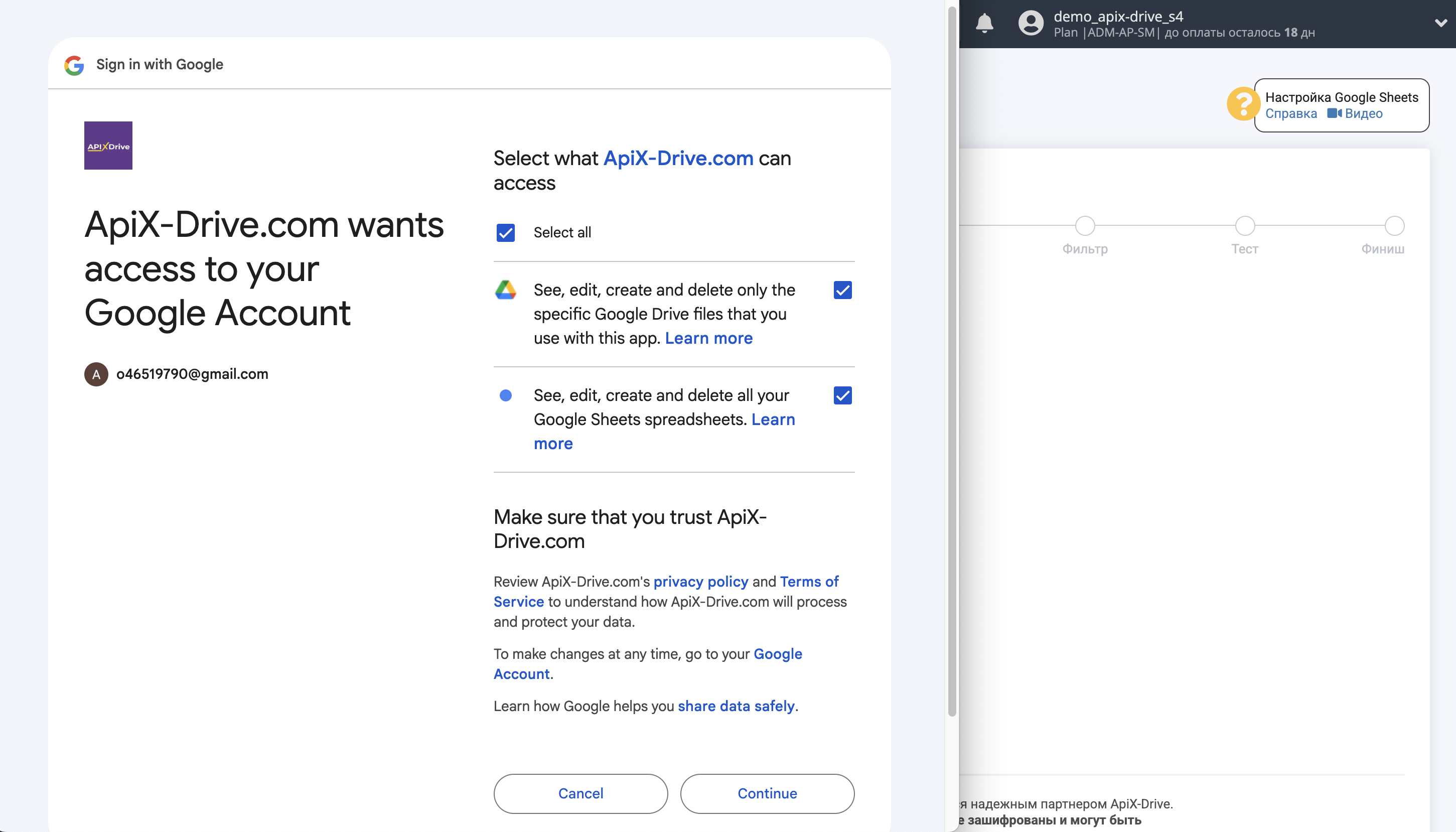
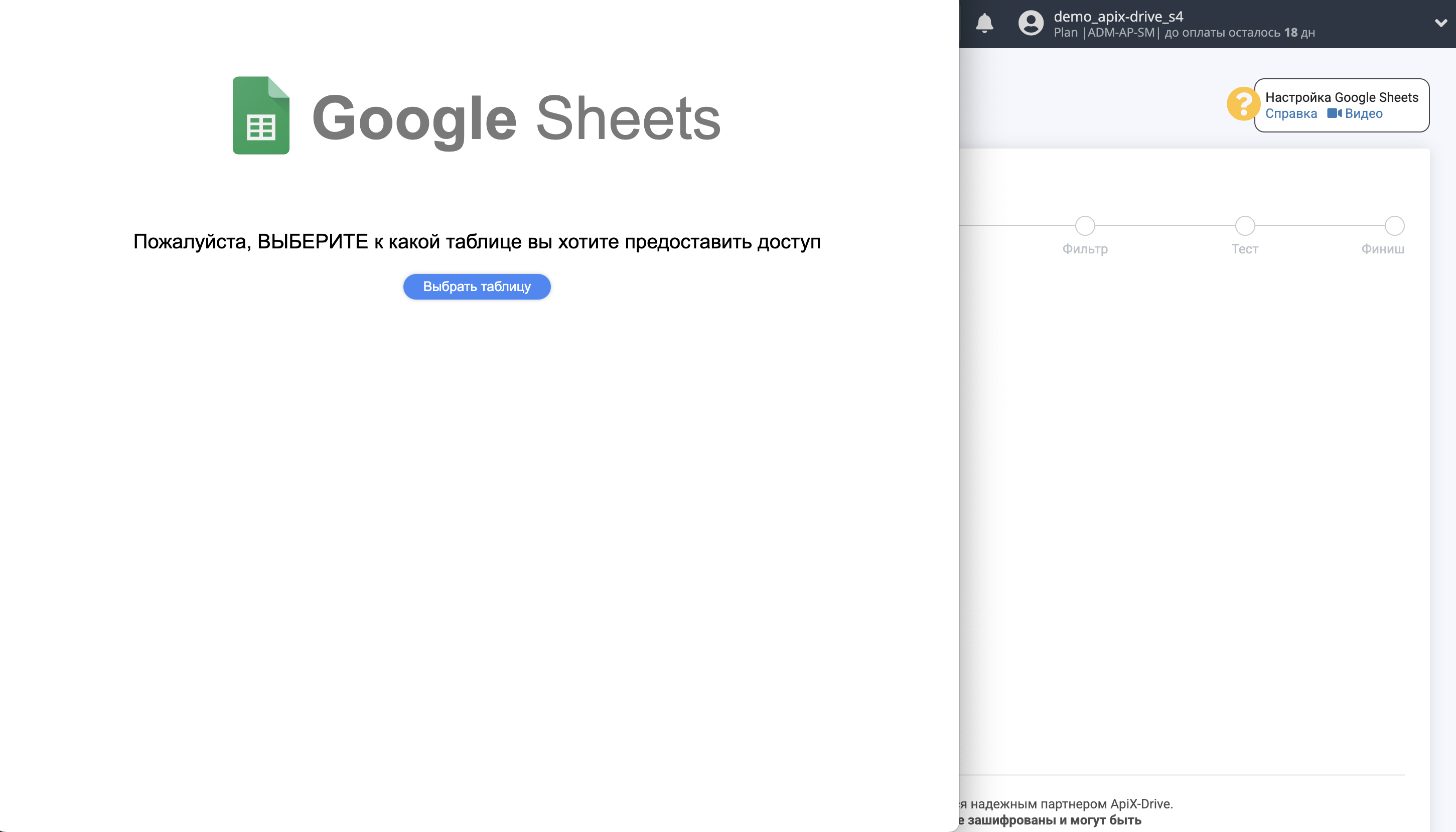
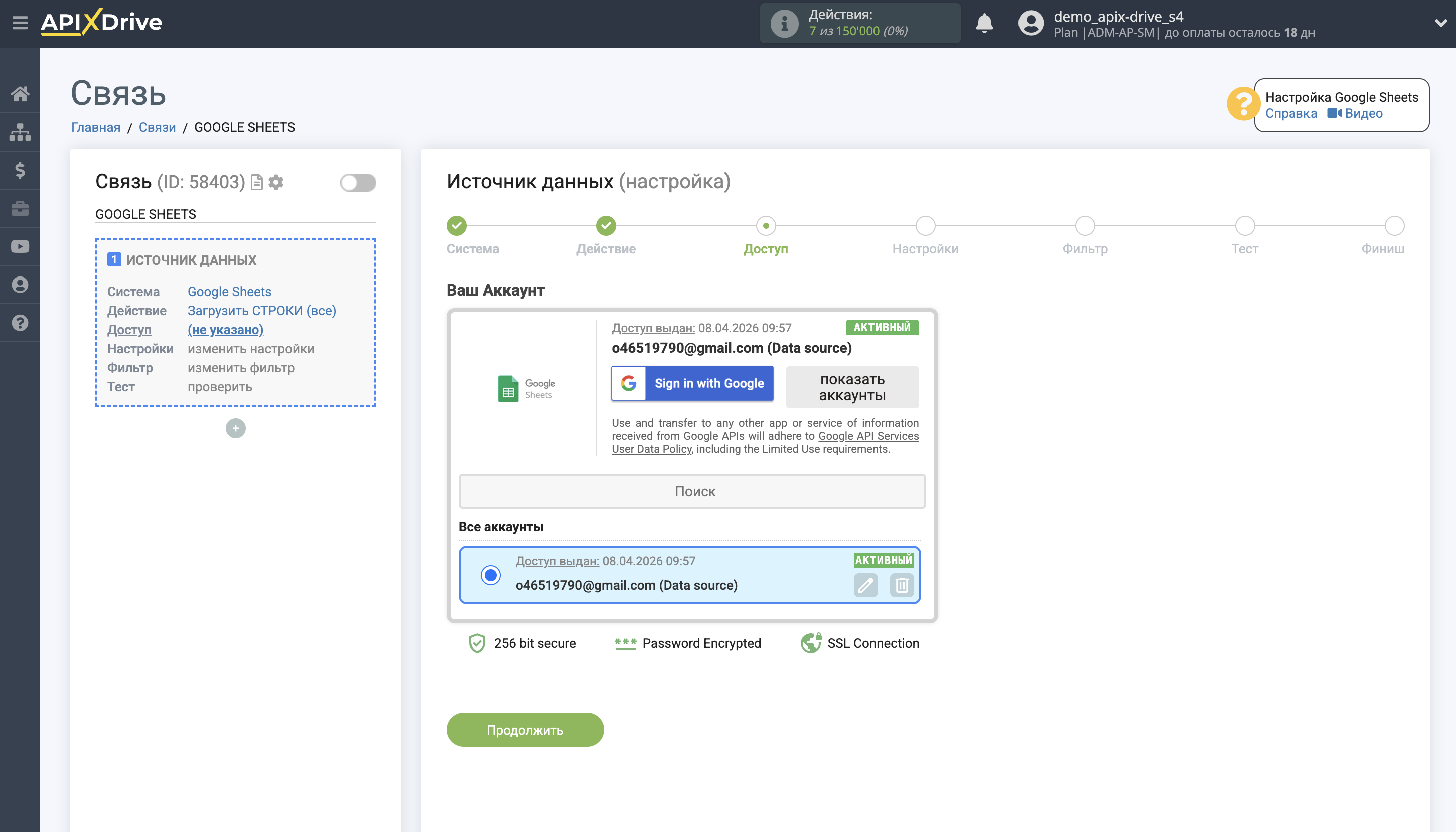
Когда подключенный аккаунт отобразился в списке "активные аккаунты" выберете его для дальнейшей работы.
Внимание! Если ваш аккаунт находится в списке "неактивные аккаунты" проверьте свой доступ к этому логину!
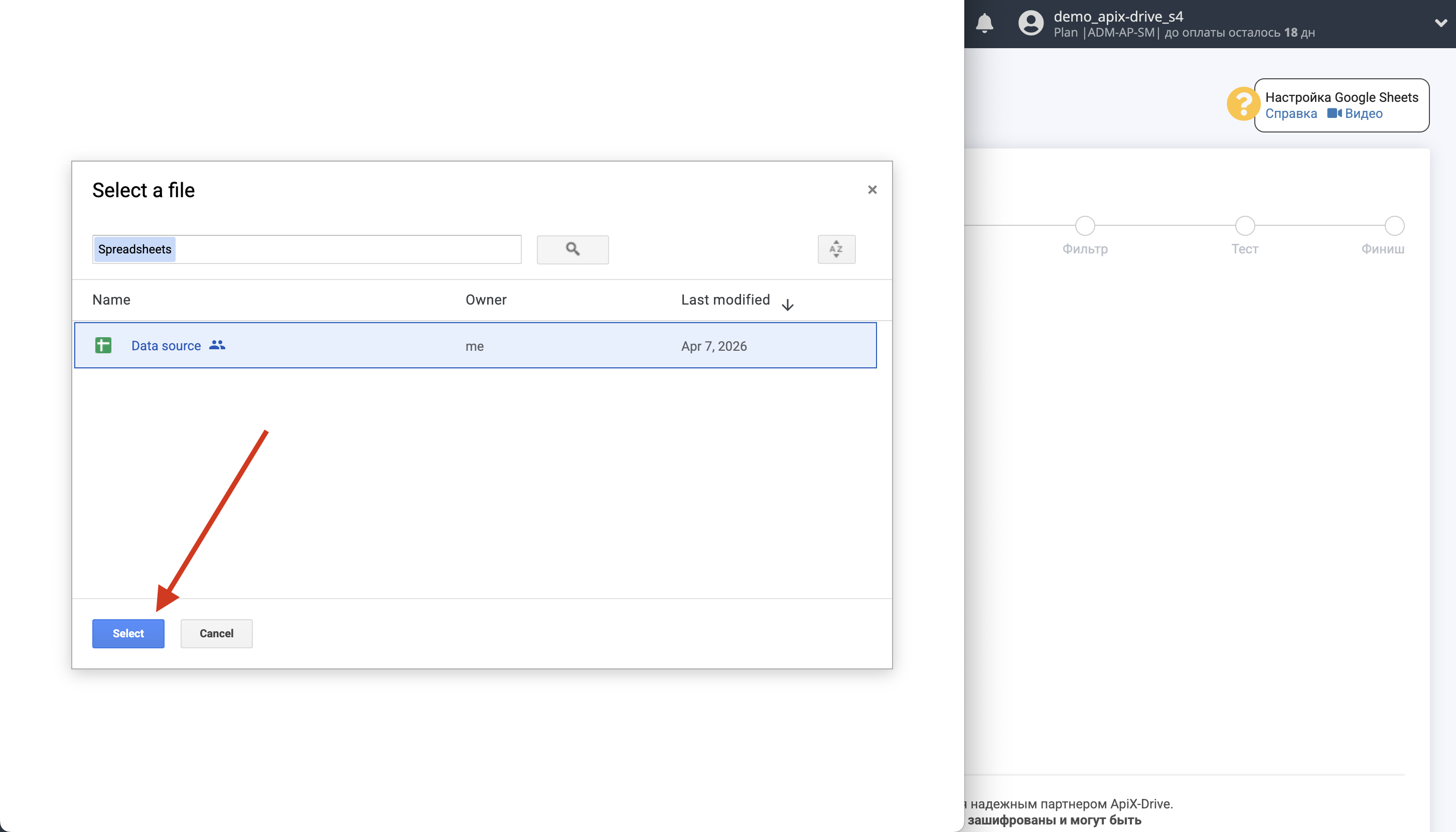
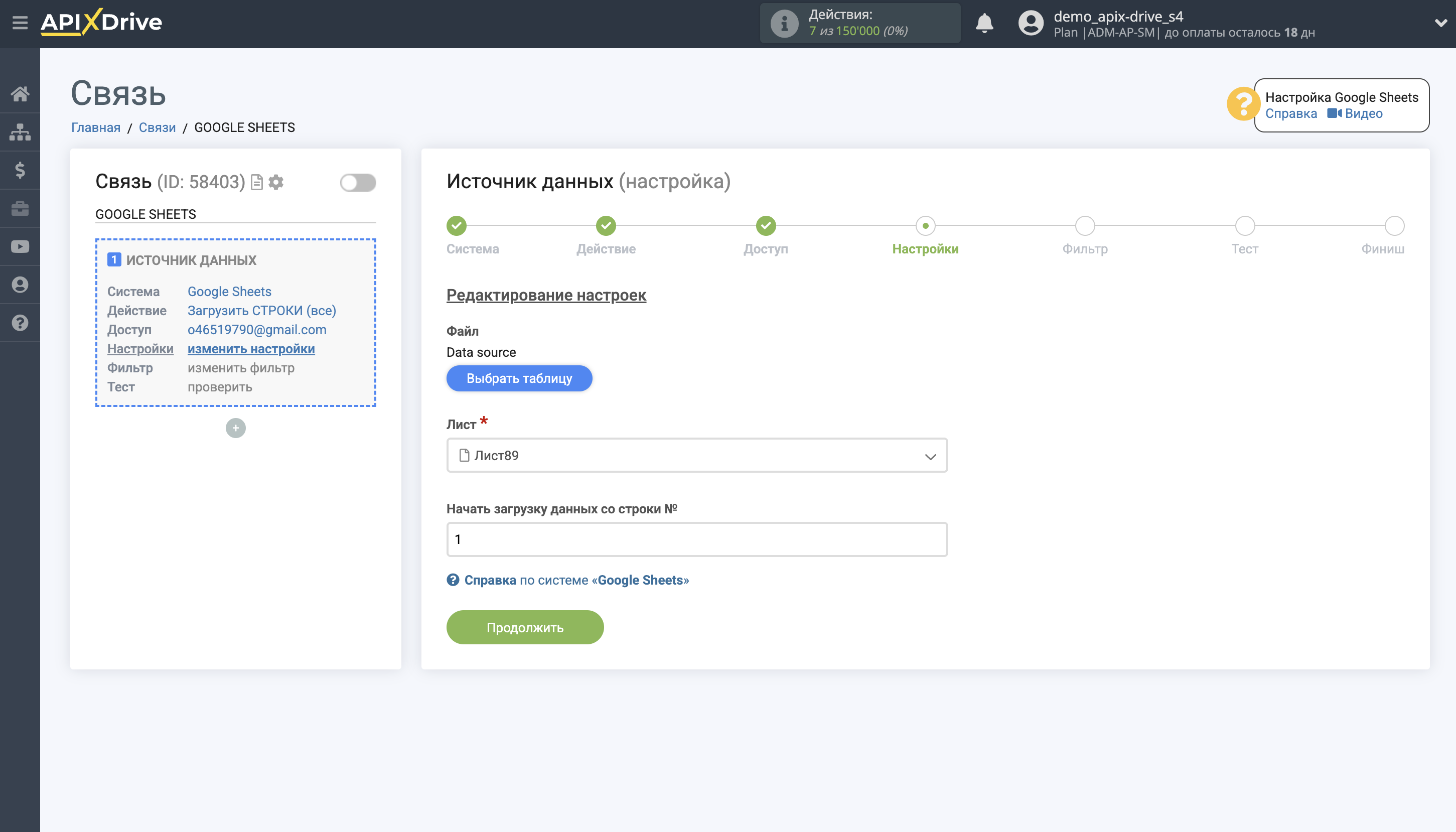
Выберите таблицу и лист Google Sheets, где расположены необходимые вам данные.
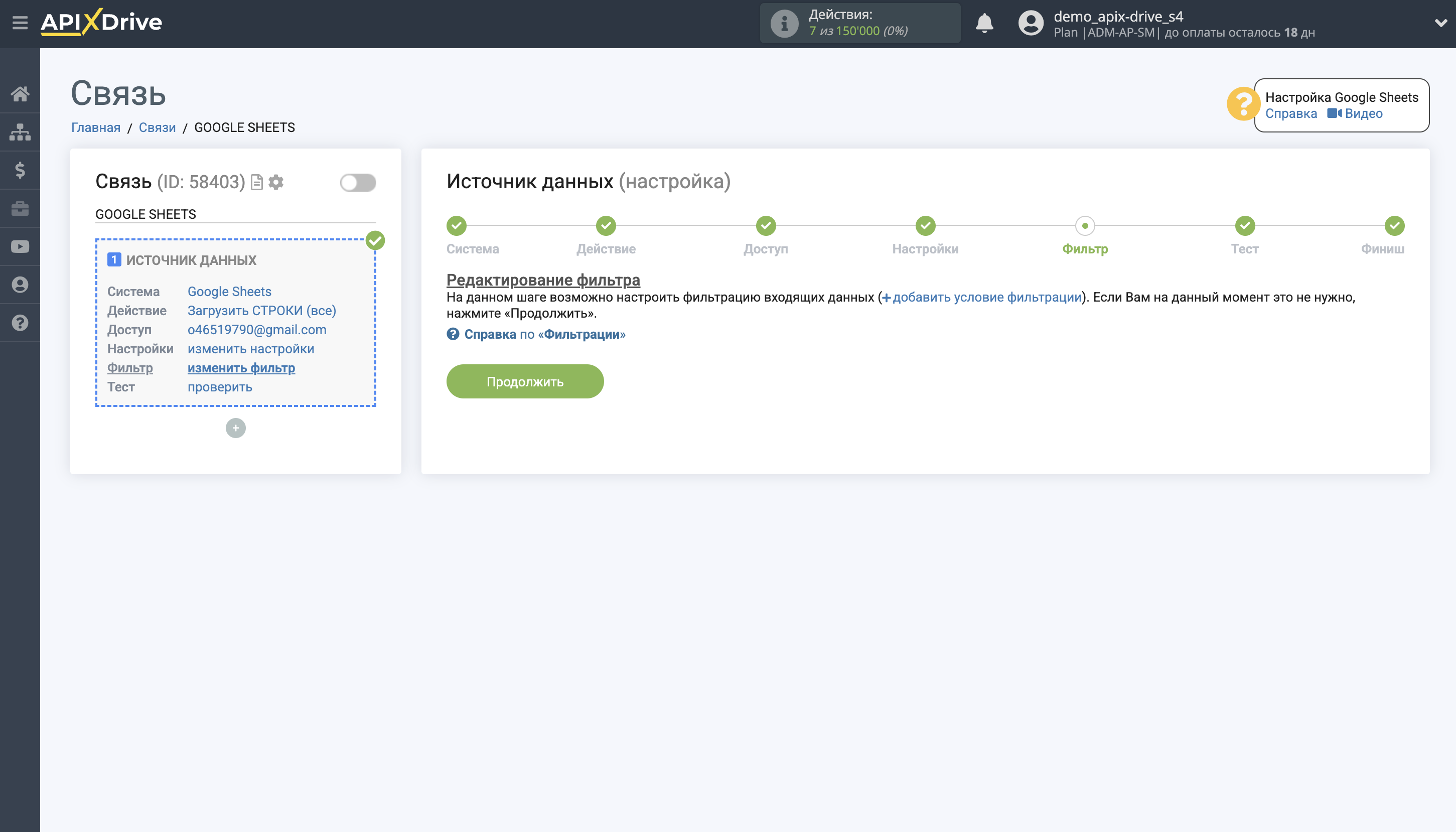
На этом шаге вы можете добавить фильтр данных, чтобы загружать не все строки, а только те, по которым нужно производить выгрузку данных.
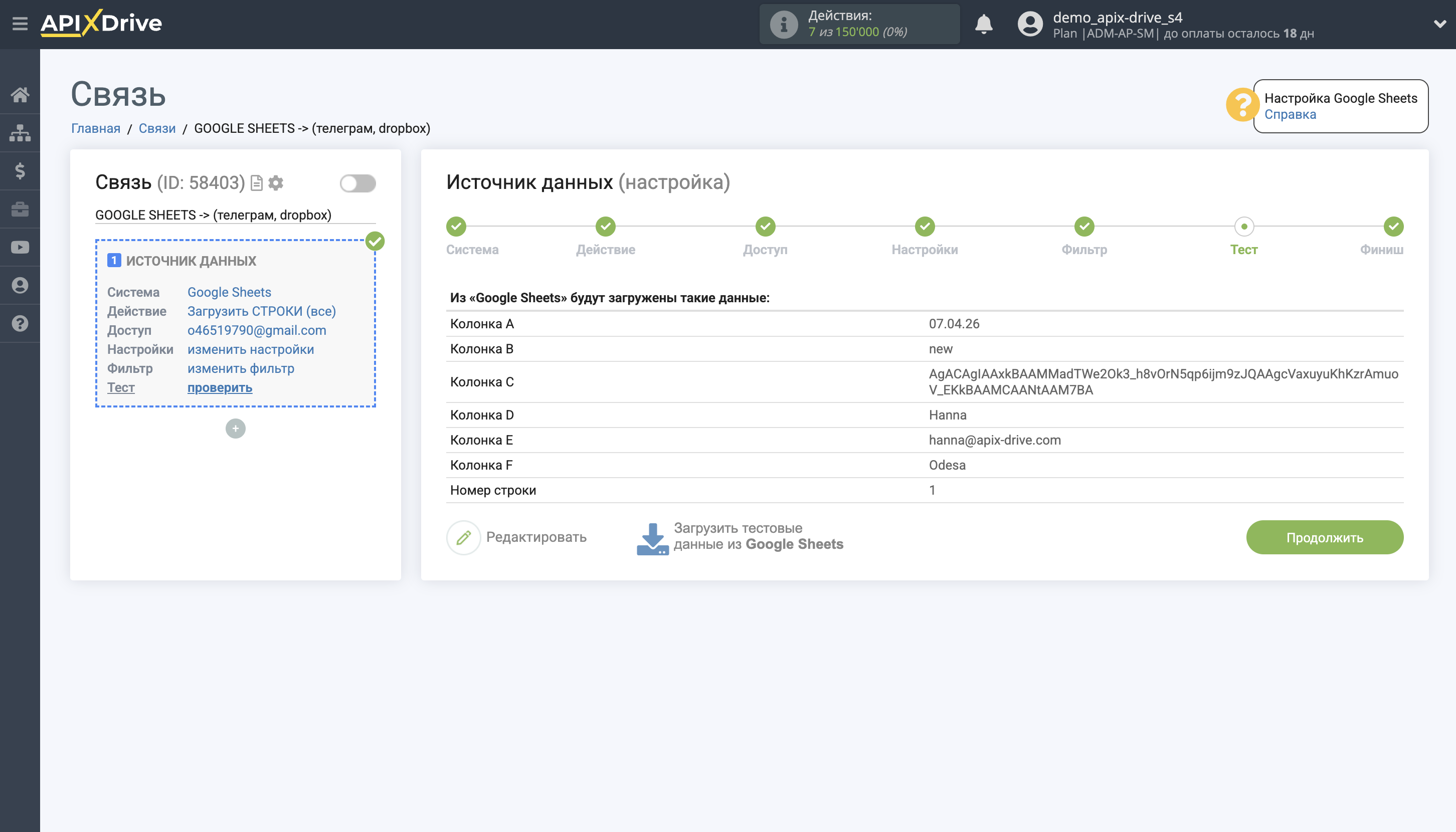
Теперь вы можете увидеть тестовые данные по одной из строк в вашей таблице Google Sheets.
Если вы хотите обновить тестовые данные - кликните "Загрузить тестовые данные из Google Sheets".
Если вы хотите изменить настройки - кликните "Редактировать" и вы вернетесь на шаг назад.
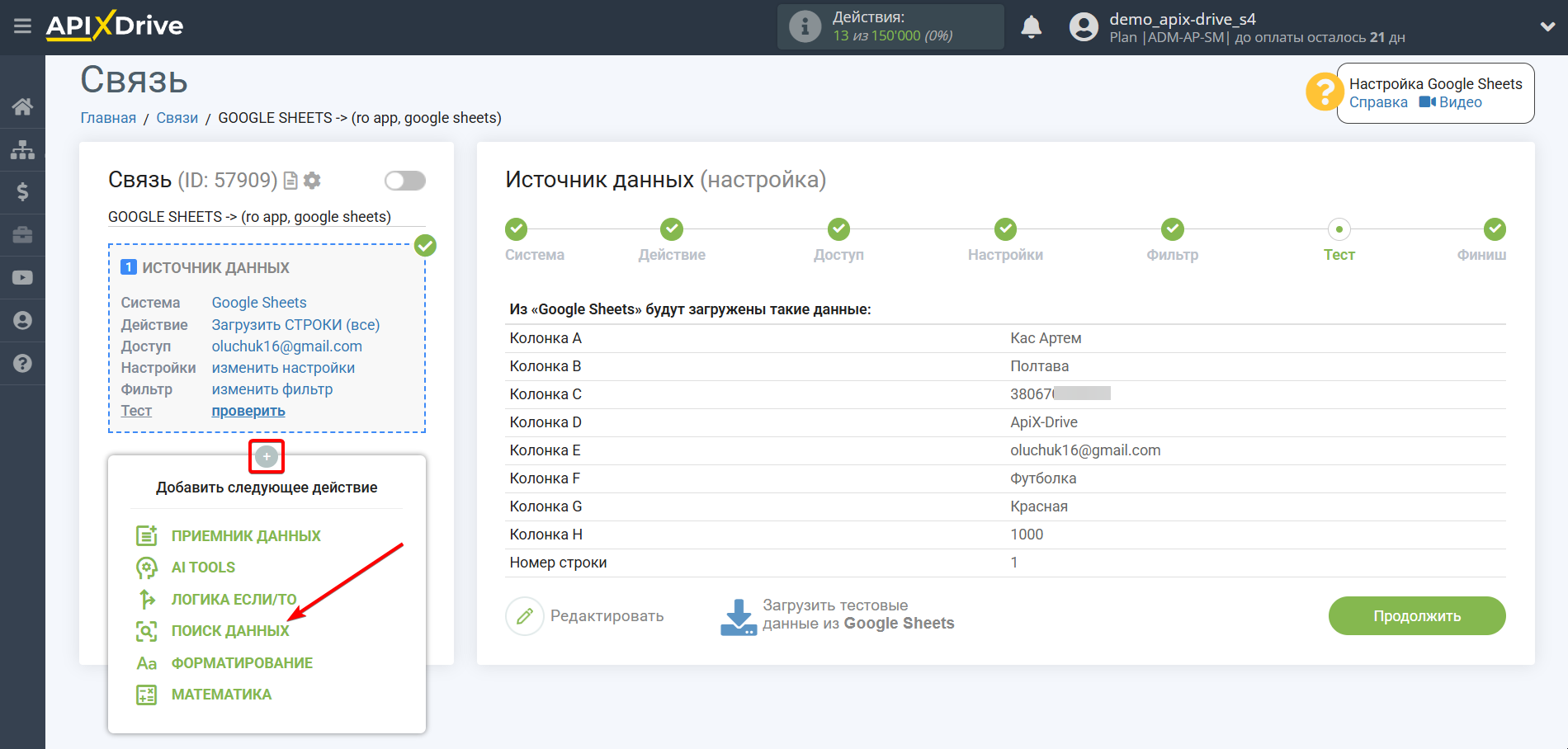
Теперь подключаем дополнительный блок Поиска данных. Для этого кликаем на "+" и из списка выбираем "Добавить ПОИСК данных".
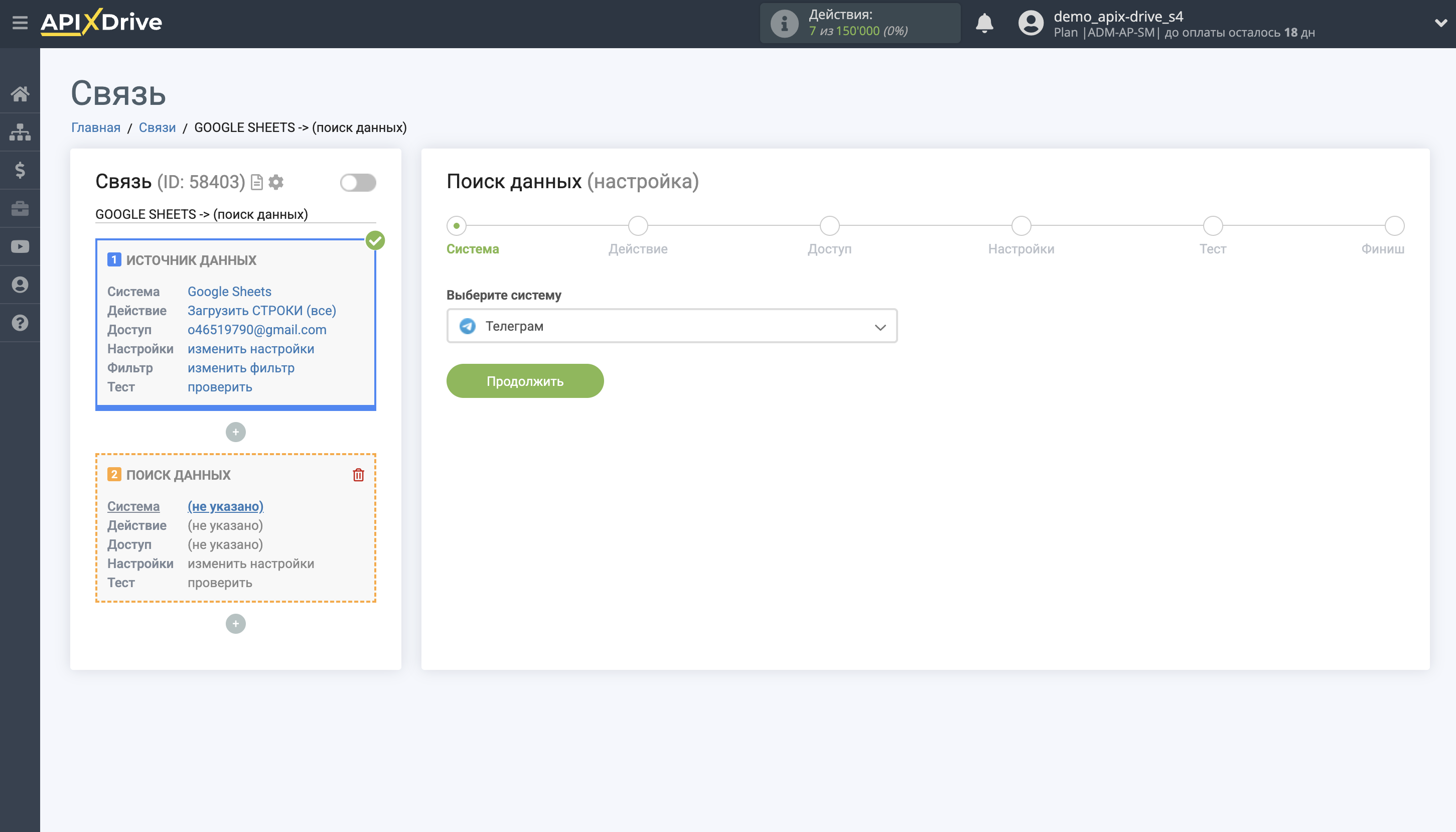
В качестве системы, в которой будет выполняться поиск выбираем "Телеграм".
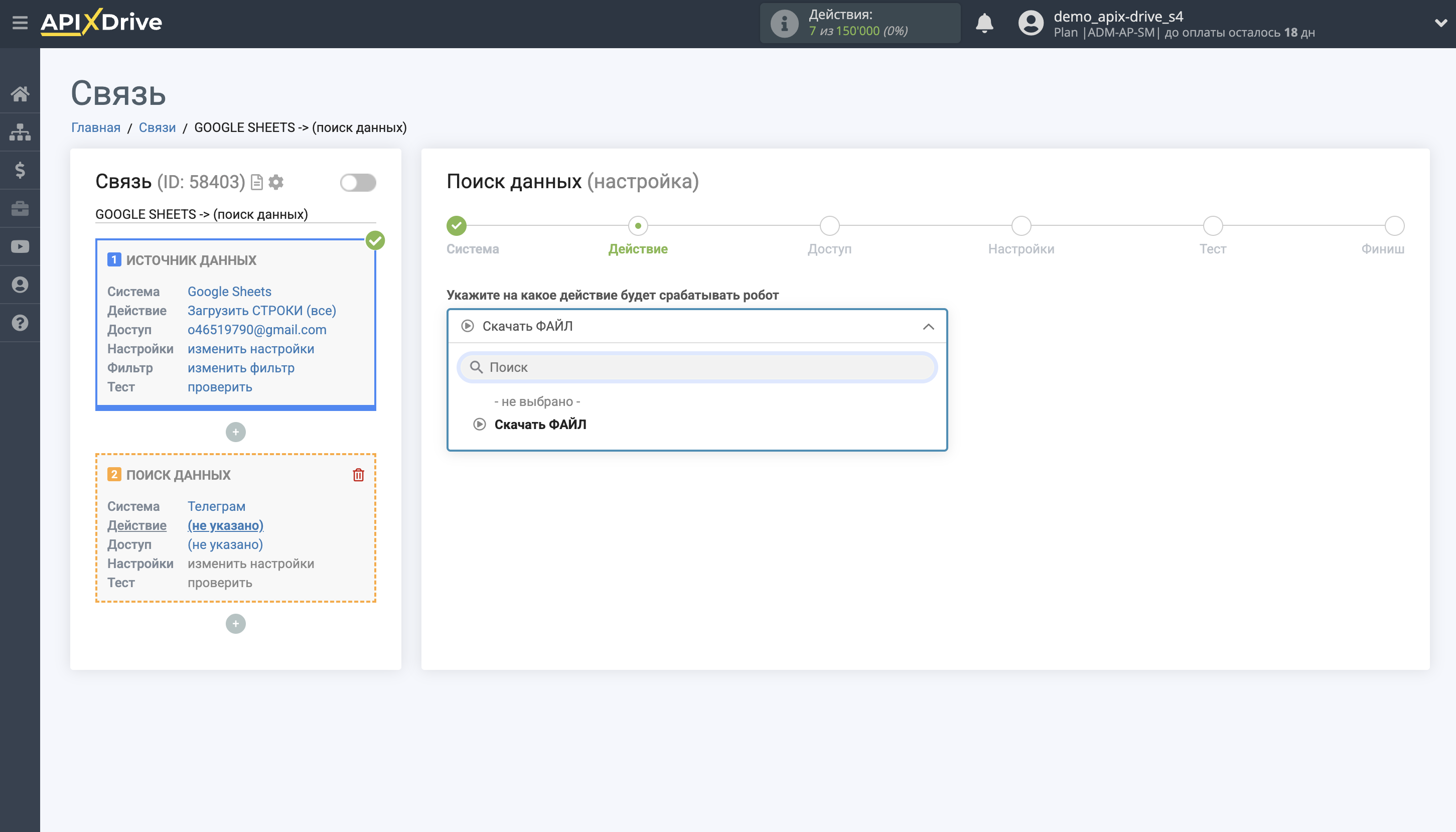
Далее, выбираем действие "Скачать ФАЙЛ".
Следующий шаг - выбор аккаунта Телеграм.
Если нет подключенных логинов к системе ApiX-Drive кликните "Подключить аккаунт".
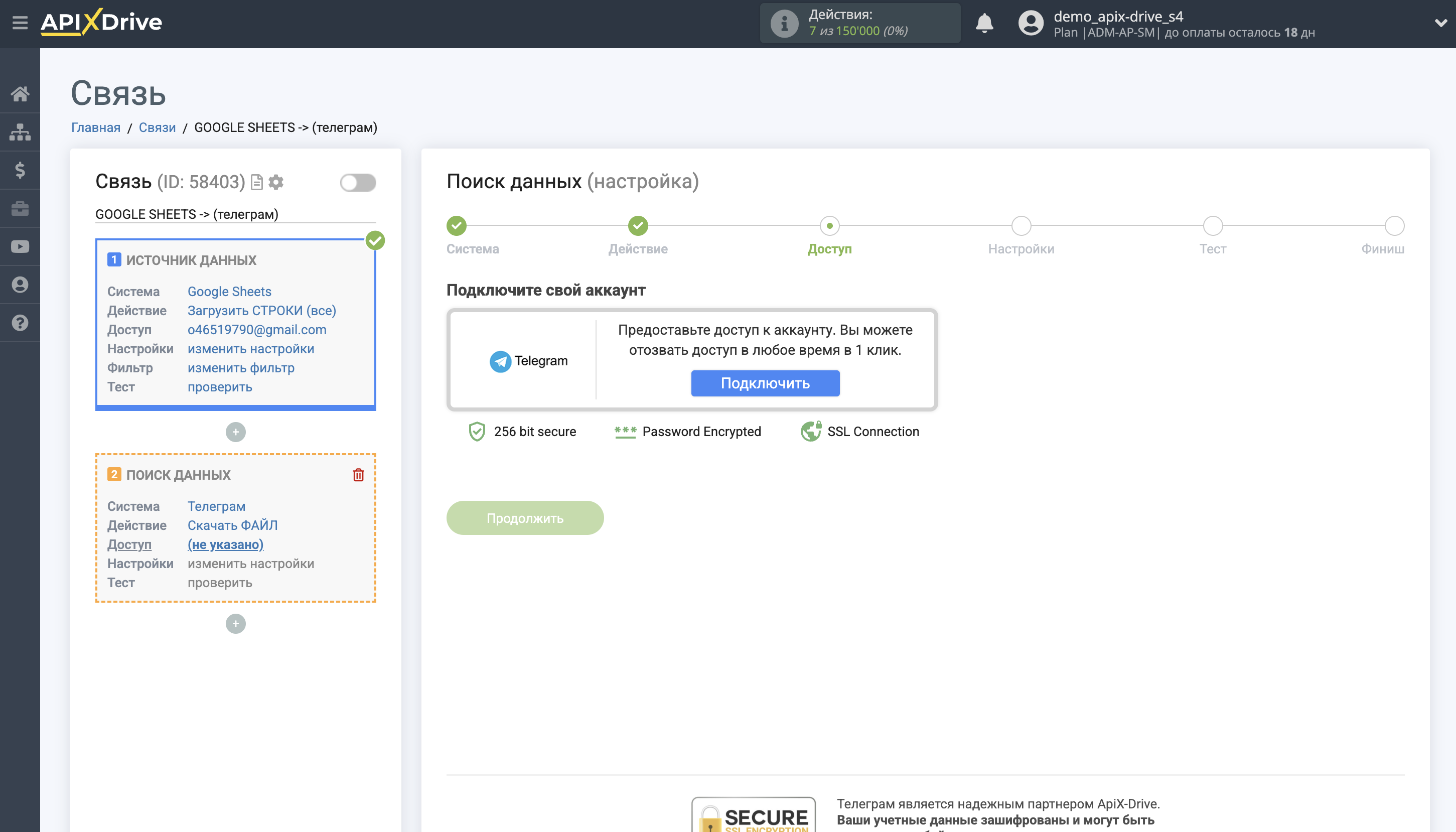
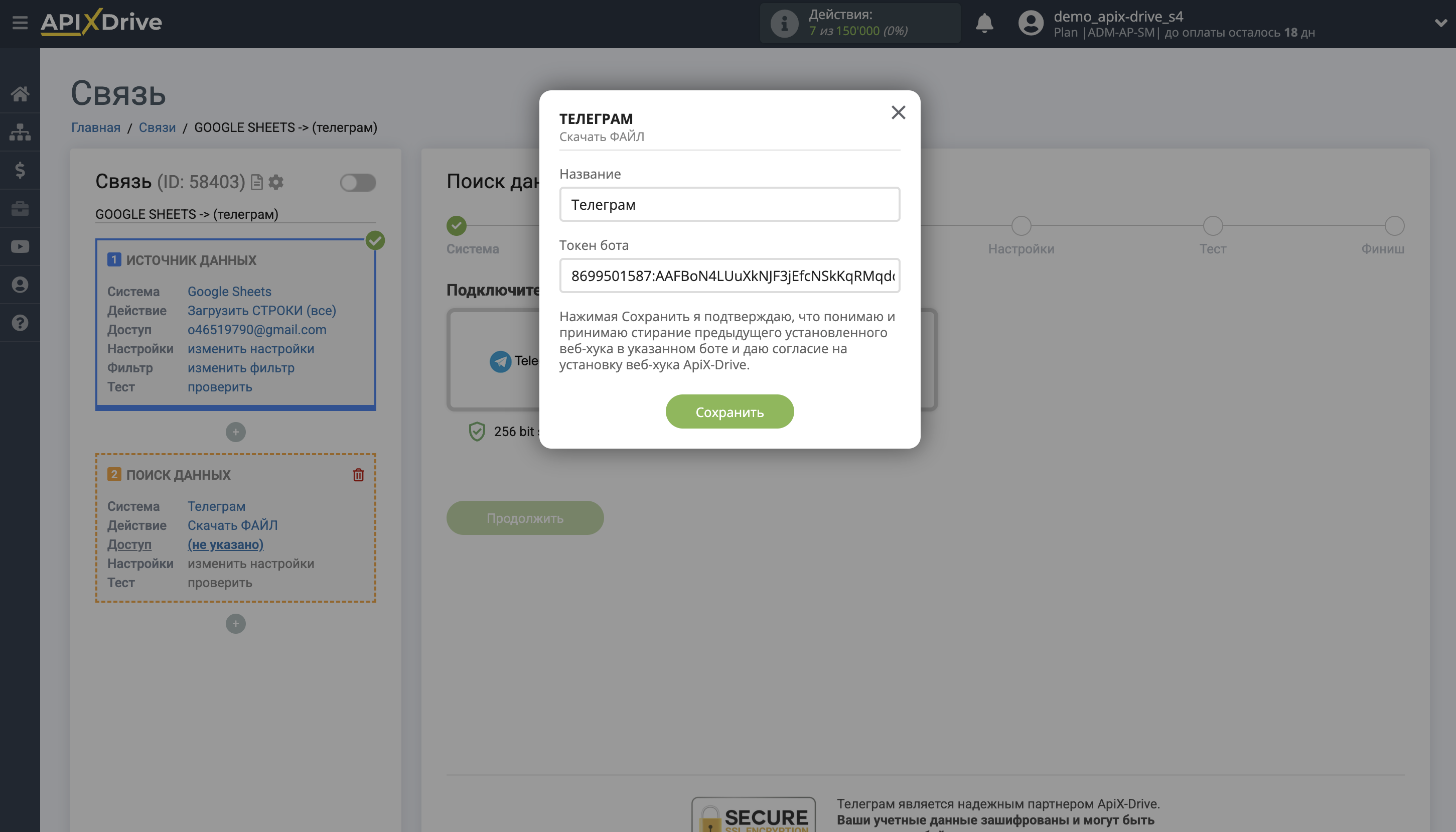
Заполните поля соответствующими данными, где:
Токен – токен для подключения вашего телеграмма бота.
1. Создайте новый бот или используйте уже созданный бот.
2. Как создать новый бот описан здесь - https://hostiq.ua/blog/rus/chatbot-telegram
3. Чтобы узнать Токен уже созданного бота, вы можете в BotFather написать команду /mybots. После чего выберите нужного вам бота и нажмите на пункт "API Token". Скопируйте Токен и вставьте в соответствующее поле ApiX-Drive.
Обратите внимание!
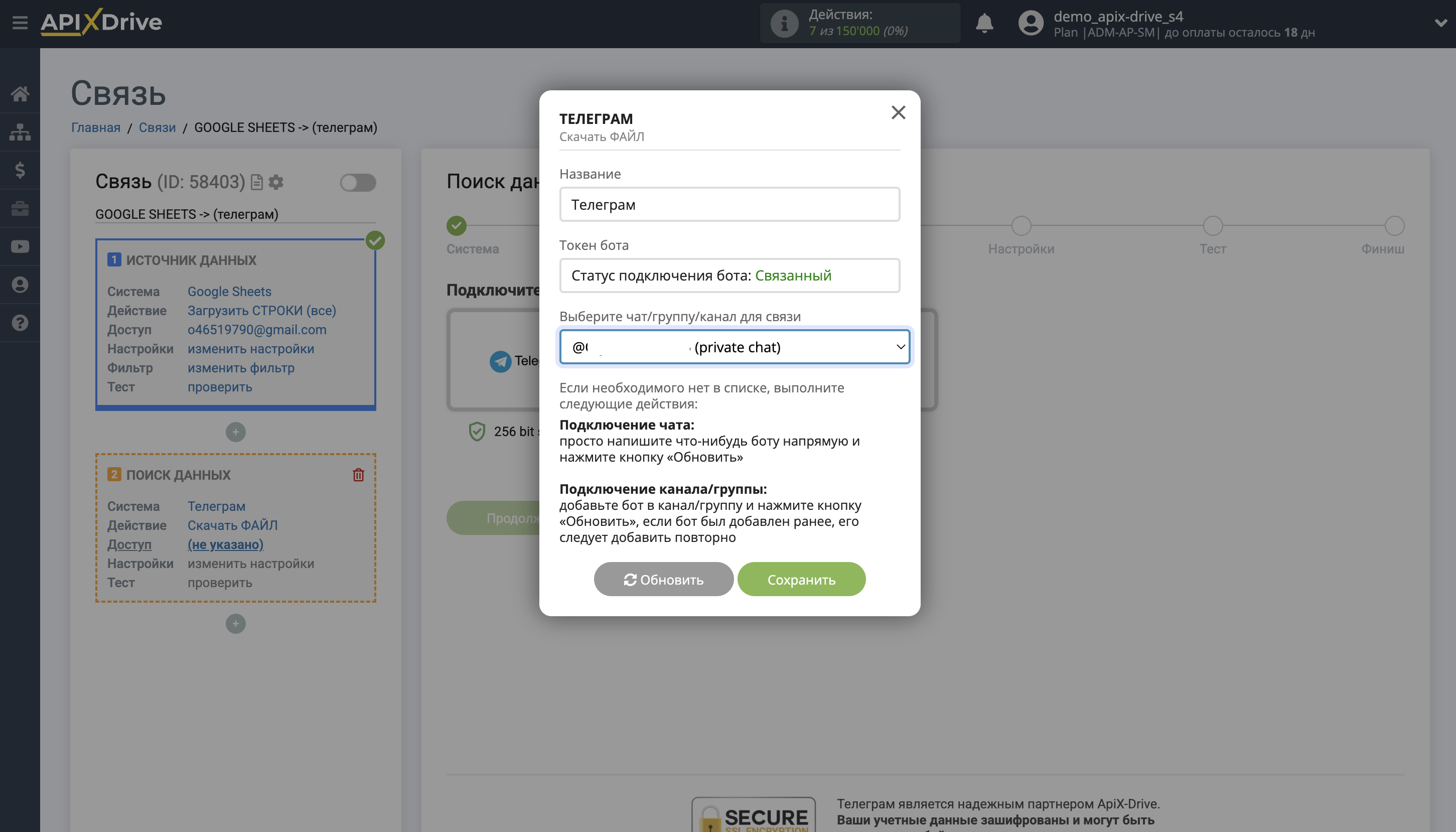
В разделе Доступ можно подключить приватный чат, канал или группу, для этого нужно создать свой бот и добавить его в качестве администратора, чтобы он имел права доступа на запись.
Если вы раньше подключали бот к другим сервисам, вам нужно отключить первое подключение и повторно подключить бота или создать нового бота.
После внесения токена в необходимое поле, нажмите «Сохранить», тем самым вы подтверждаете удаление ранее установленного вебхука в указанном боте, а также соглашаетесь с установкой вебхука ApiX-Drive.
Обратите внимание, если нужного доступа нет в списке, выполните действия, описанные при подключении, а именно, напишите что-то непосредственно боту и нажмите кнопку «Обновить».
В случае канала или группы добавьте бота и нажмите кнопку «Обновить». Если бот был добавлен раньше, его следует добавить снова.
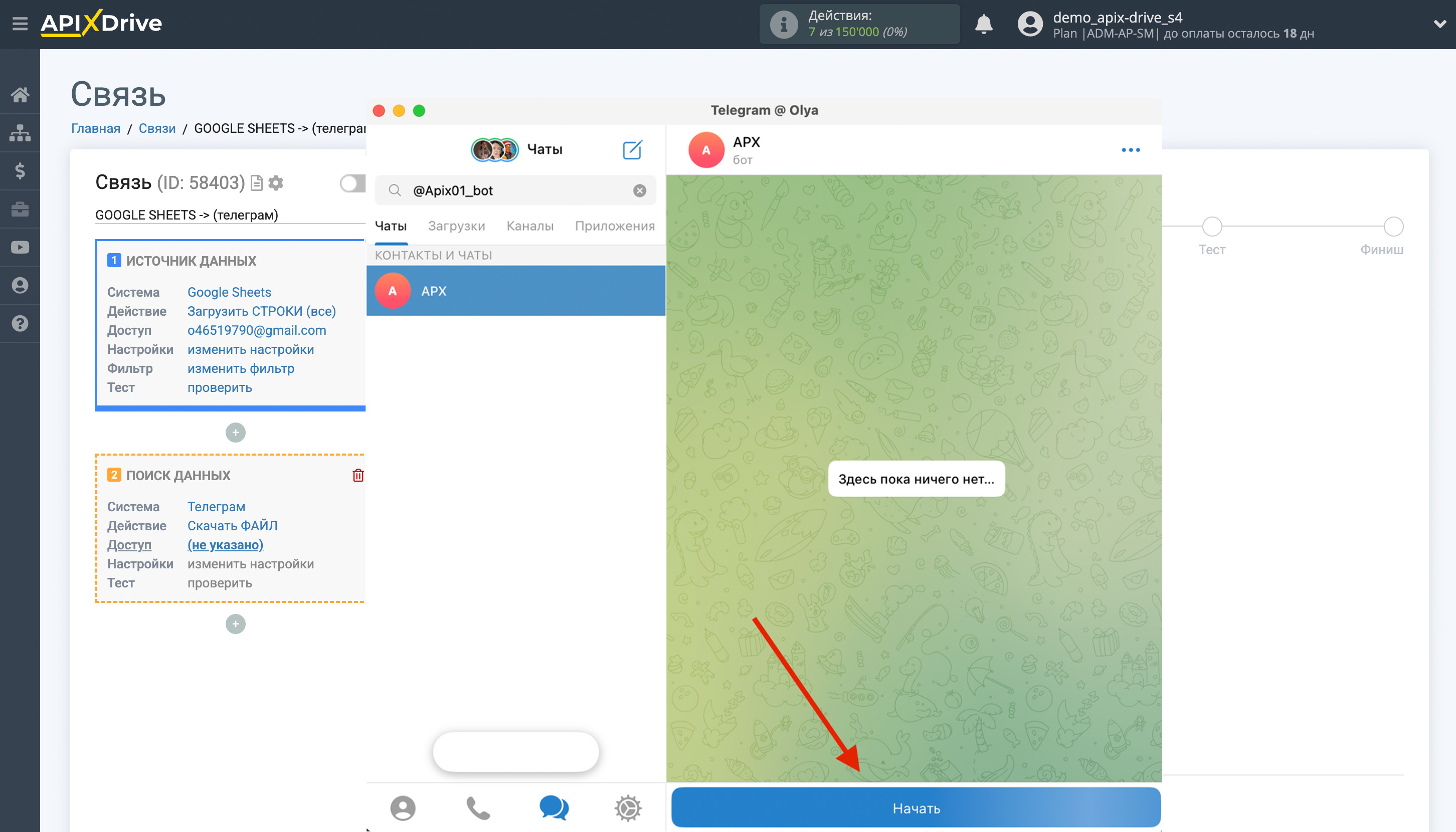
В вашем приложении Телеграм в строке поиска введите @здесь_укажите_имя_пользователя_вашего_бота.
Нажмите на профиль бота и кликните "Начать". Если вы ранее данного бота подключали, то у вас будет кнопка "Перезапустить", нажмите ее.
Когда подключенный аккаунт отобразился в списке "активные аккаунты" выберете его для дальнейшей работы.
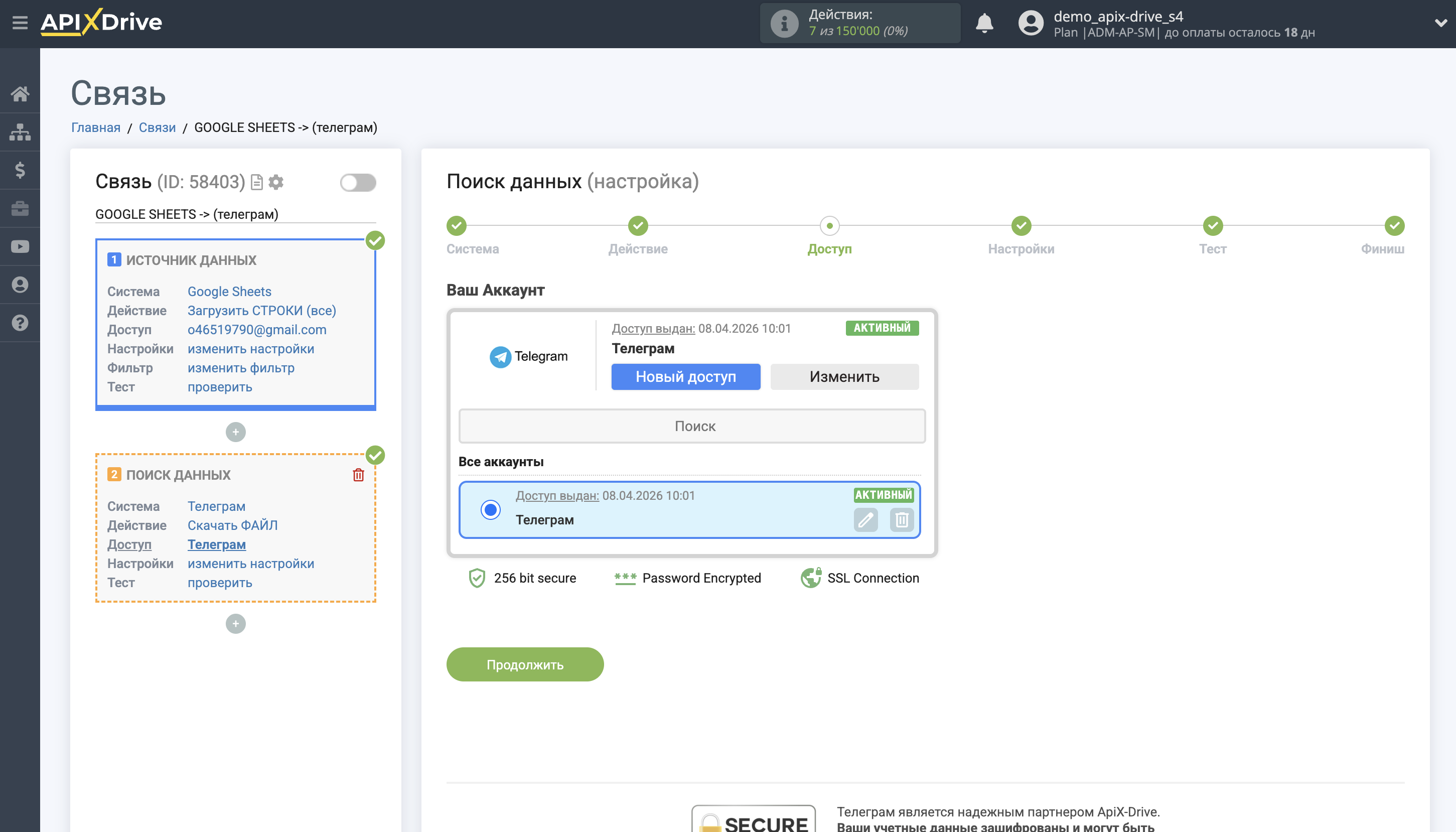
В поле "ID файла" вы должны указать переменную из Источника данных, в которой будут находиться данные для поиска. Если найдено совпадение, то произойдет загрузка файла.
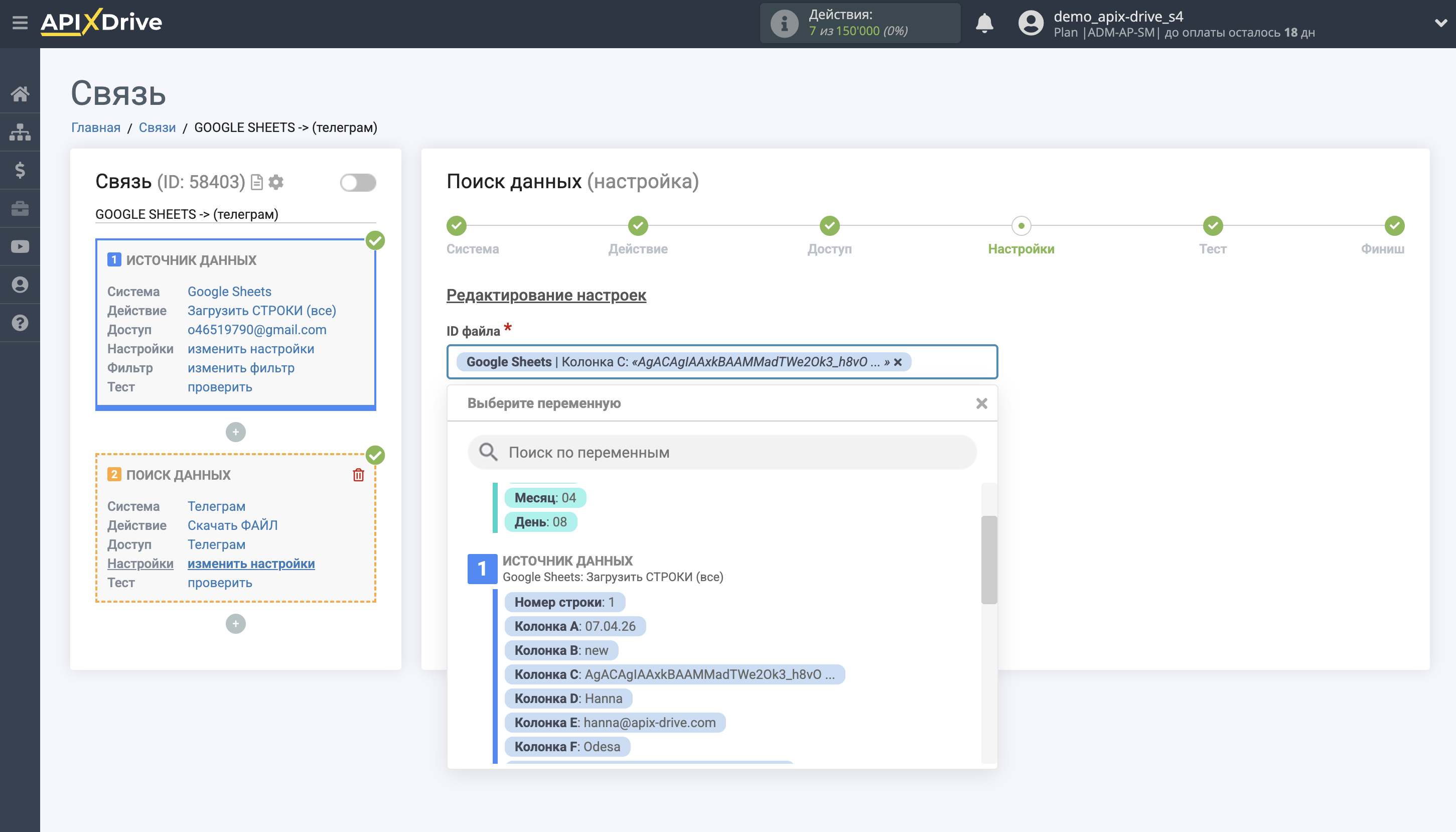
Теперь вы видите тестовые данные по одному из Файлов. Эти данные вы можете передавать в свой Приемник.
Если тестовые данные не появились автоматически - кликните "Выполнить поиск в Телеграм".
Если вас что-то не устраивает - кликните "Редактировать", вернитесь на шаг назад и измените настройки полей для поиска.
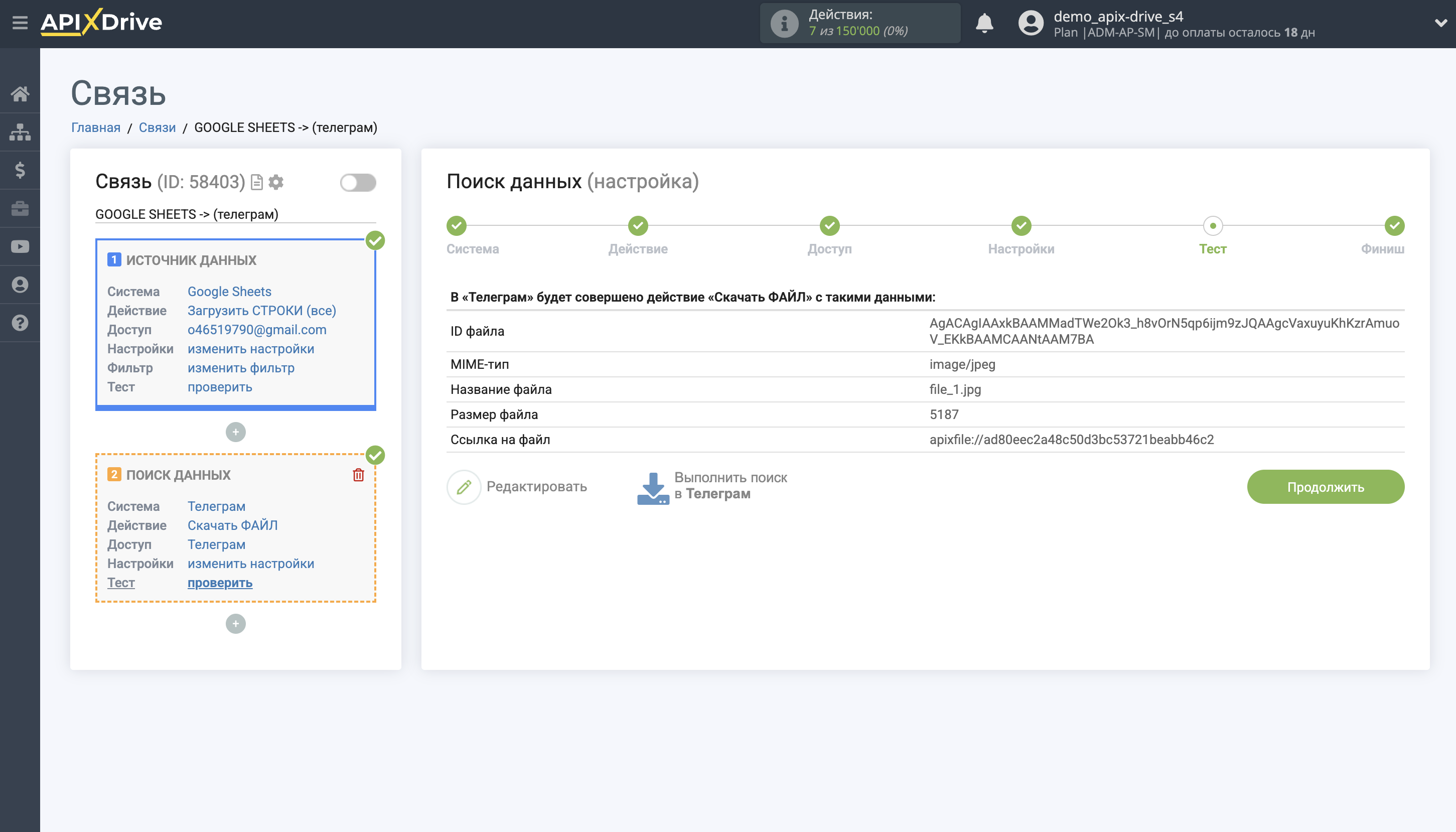
На этом настройка Поиска данных завершена!
Теперь можем приступить к настройке Dropbox в качестве системы Приема данных.
Для этого кликните "Добавить ПРИЕМНИК данных".
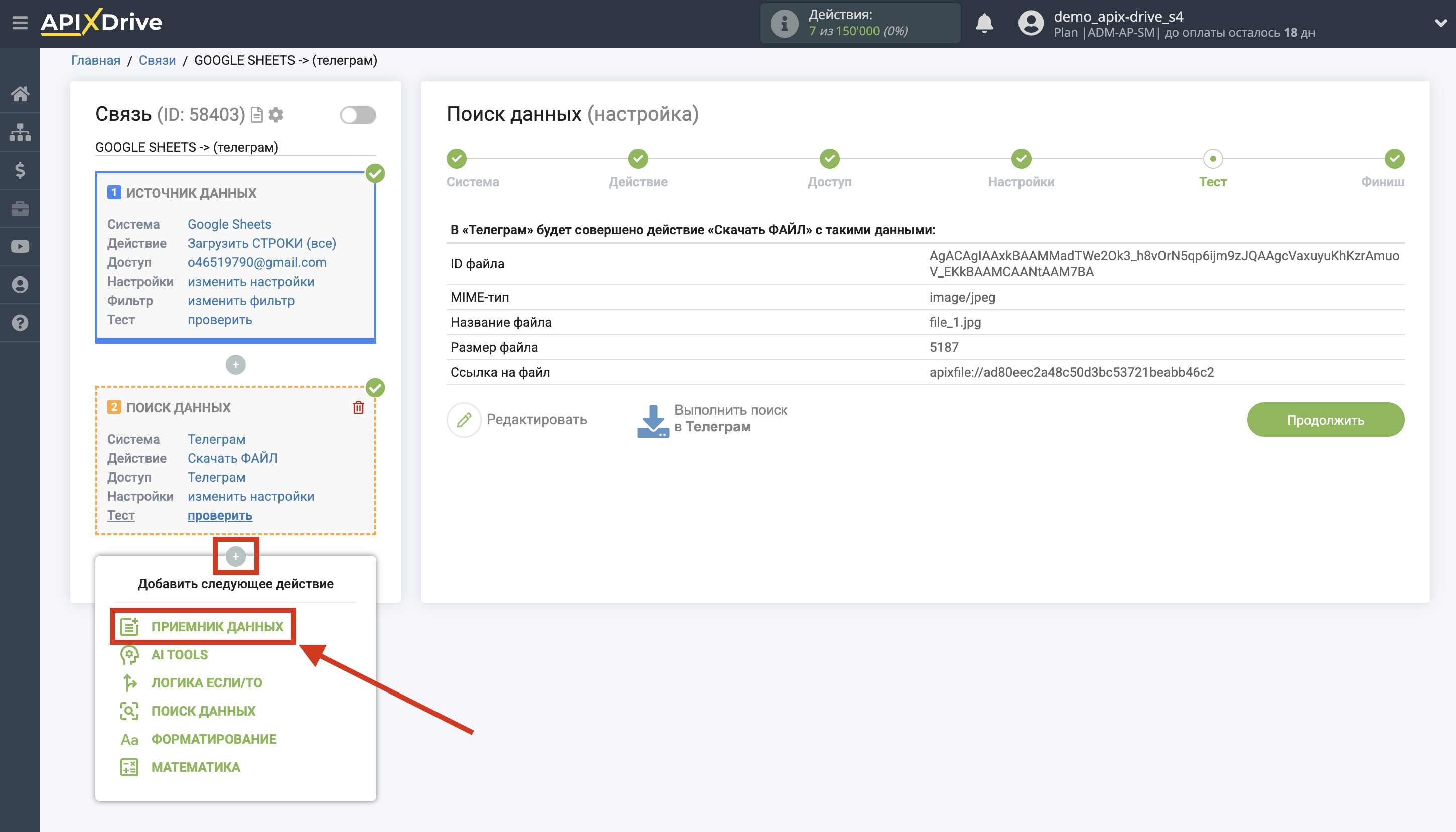
Настройка ПРИЕМА Данных: Dropbox
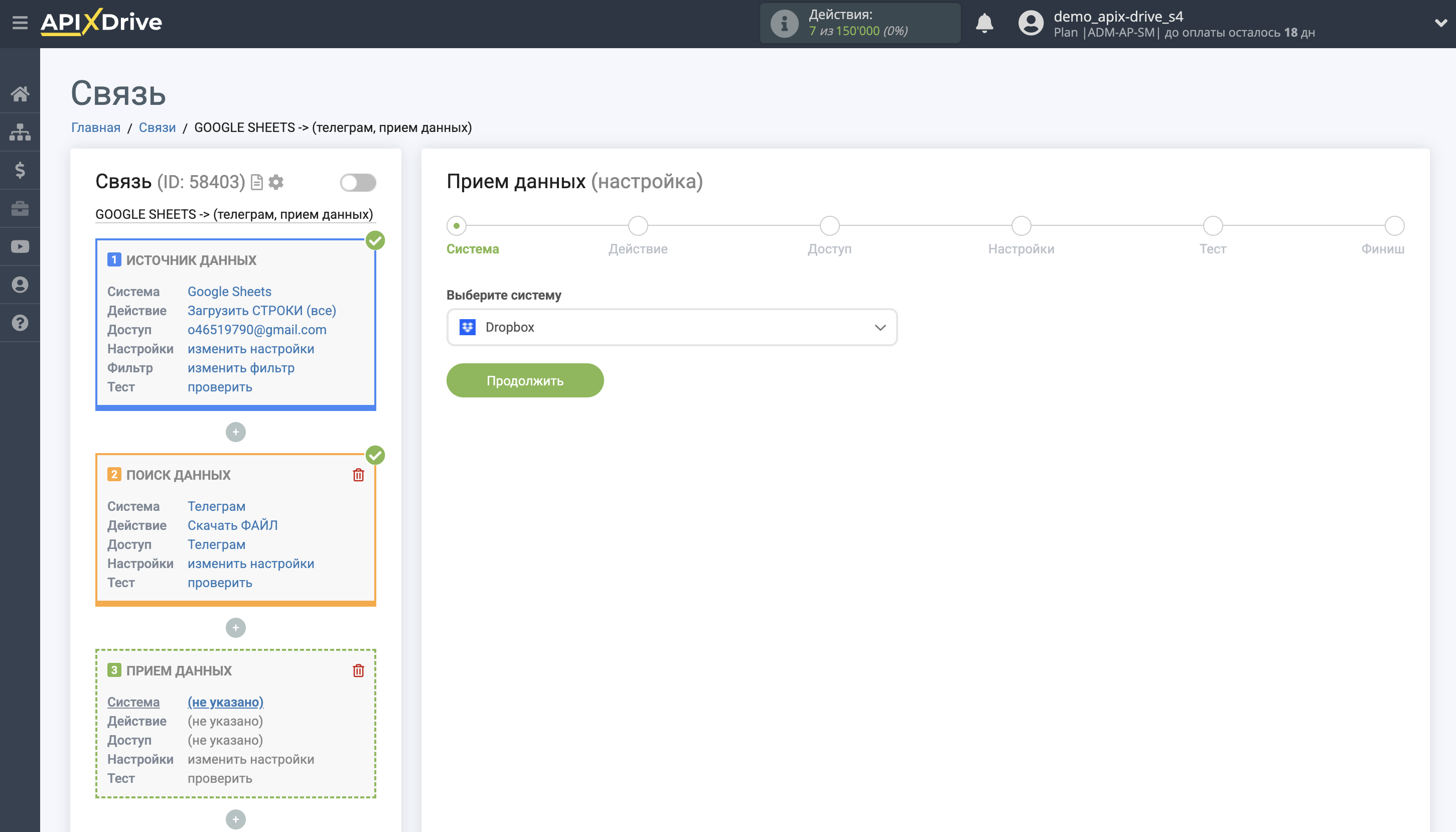
Выберите систему в качестве Приема данных. В данном случае, необходимо указать Dropbox.
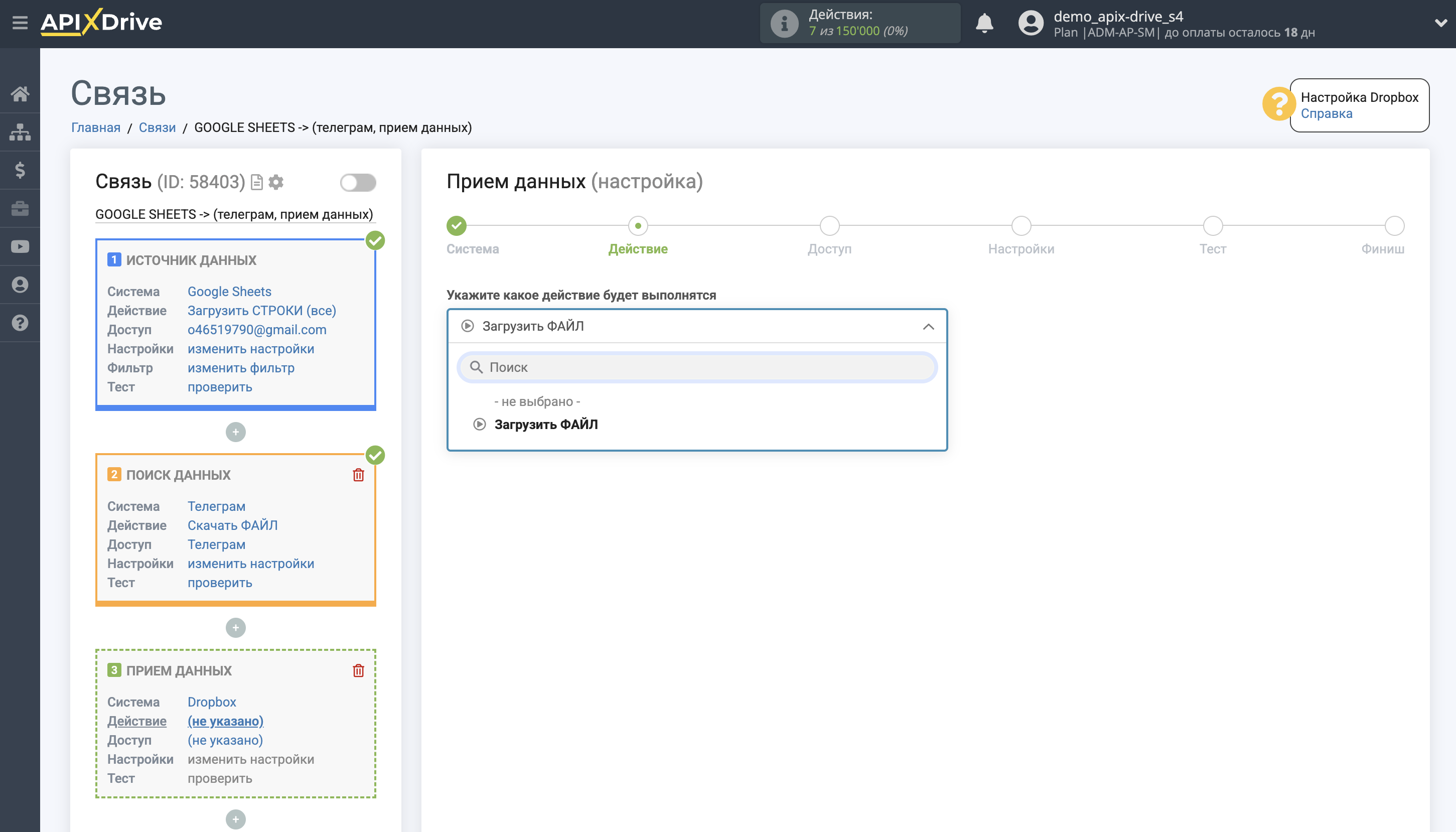
Далее, необходимо указать действие "Загрузить Файл".
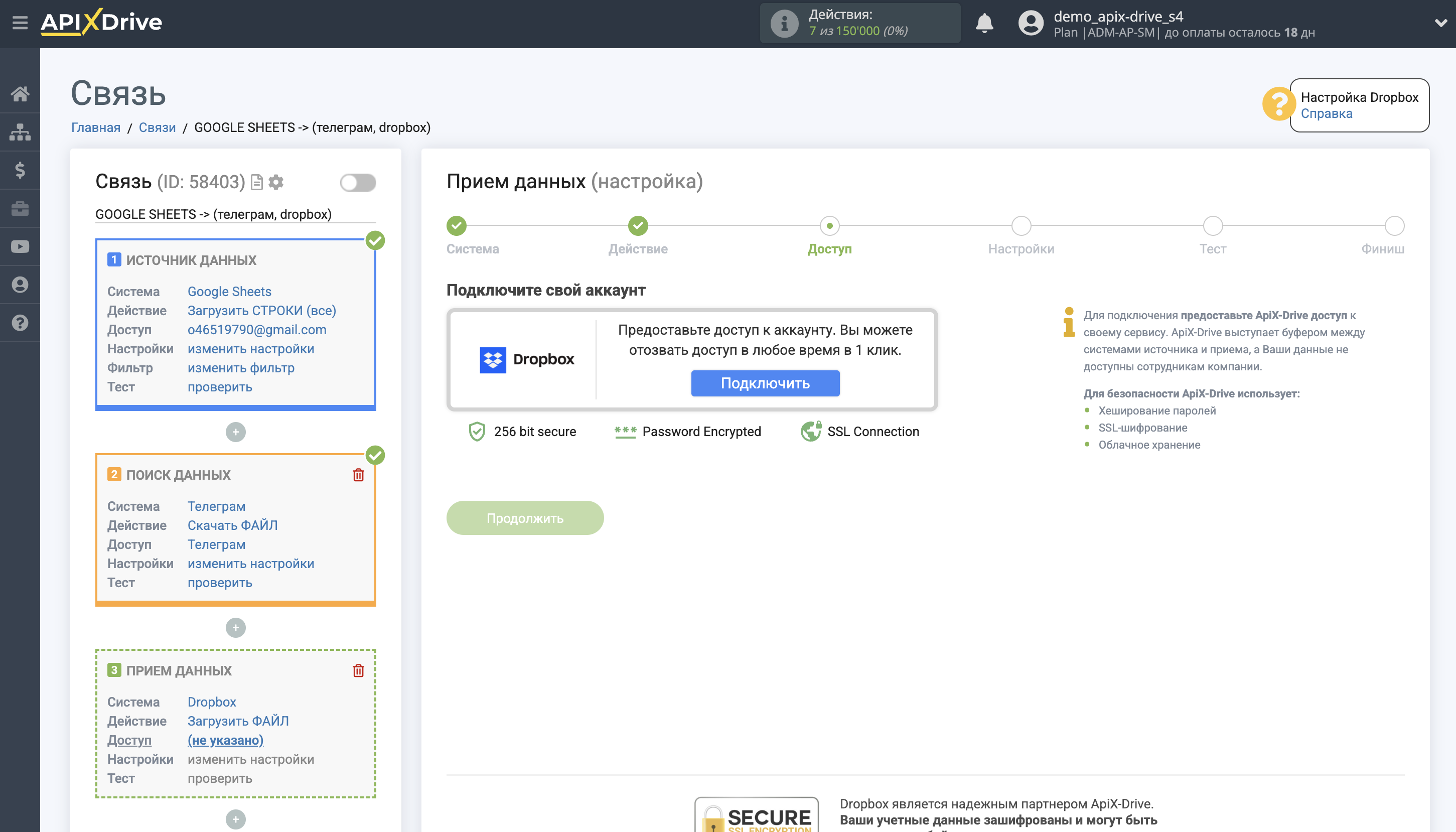
Следующий шаг - выбор аккаунта Dropbox, в который будет передаваться файл Телеграм.
Если нет подключенных аккаунтов к системе ApiX-Drive, нажмите кнопку "Подключить аккаунт".
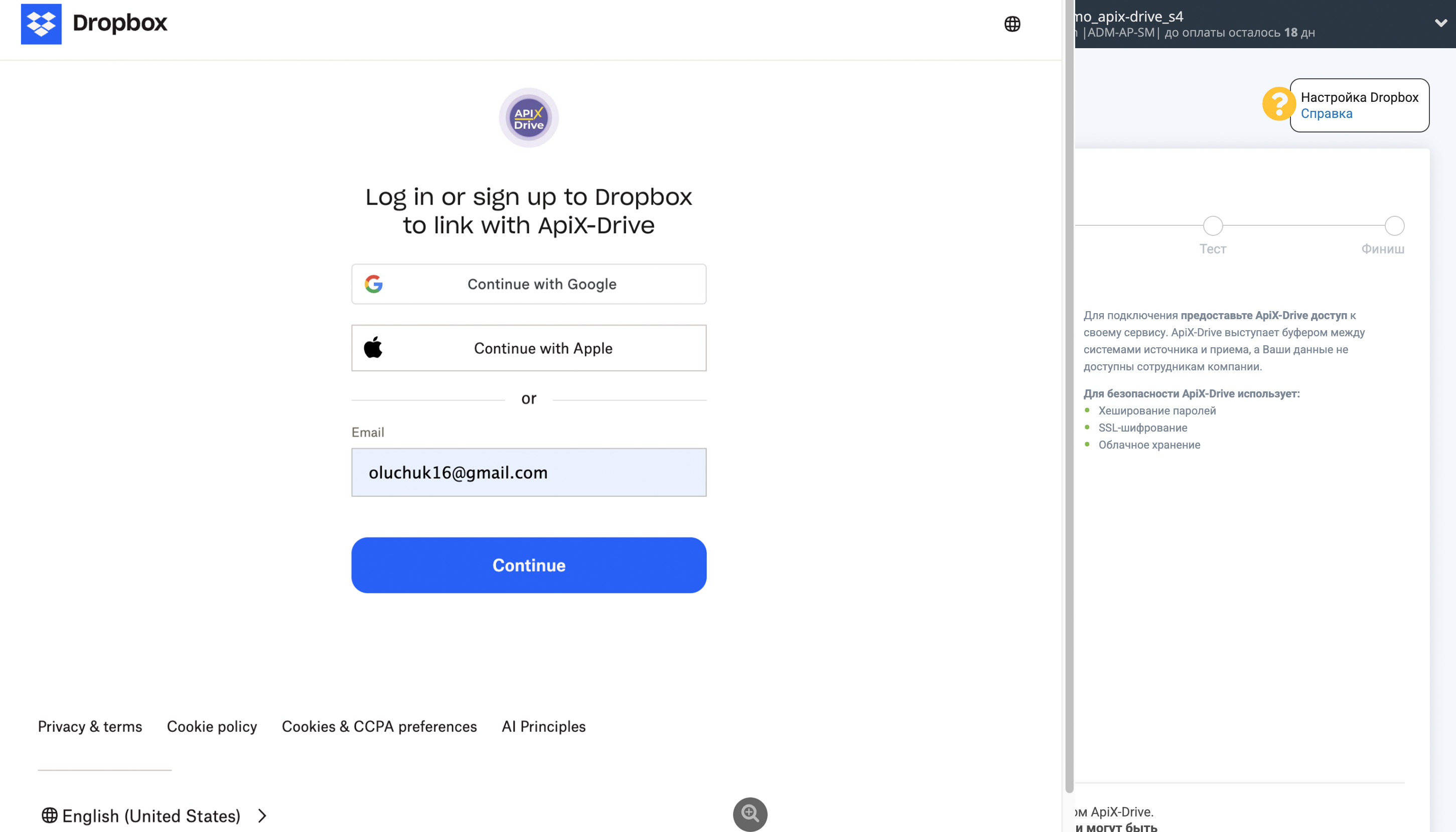
Введите данные для авторизации в личный кабинет Dropbox и нажмите Войти для подключения.
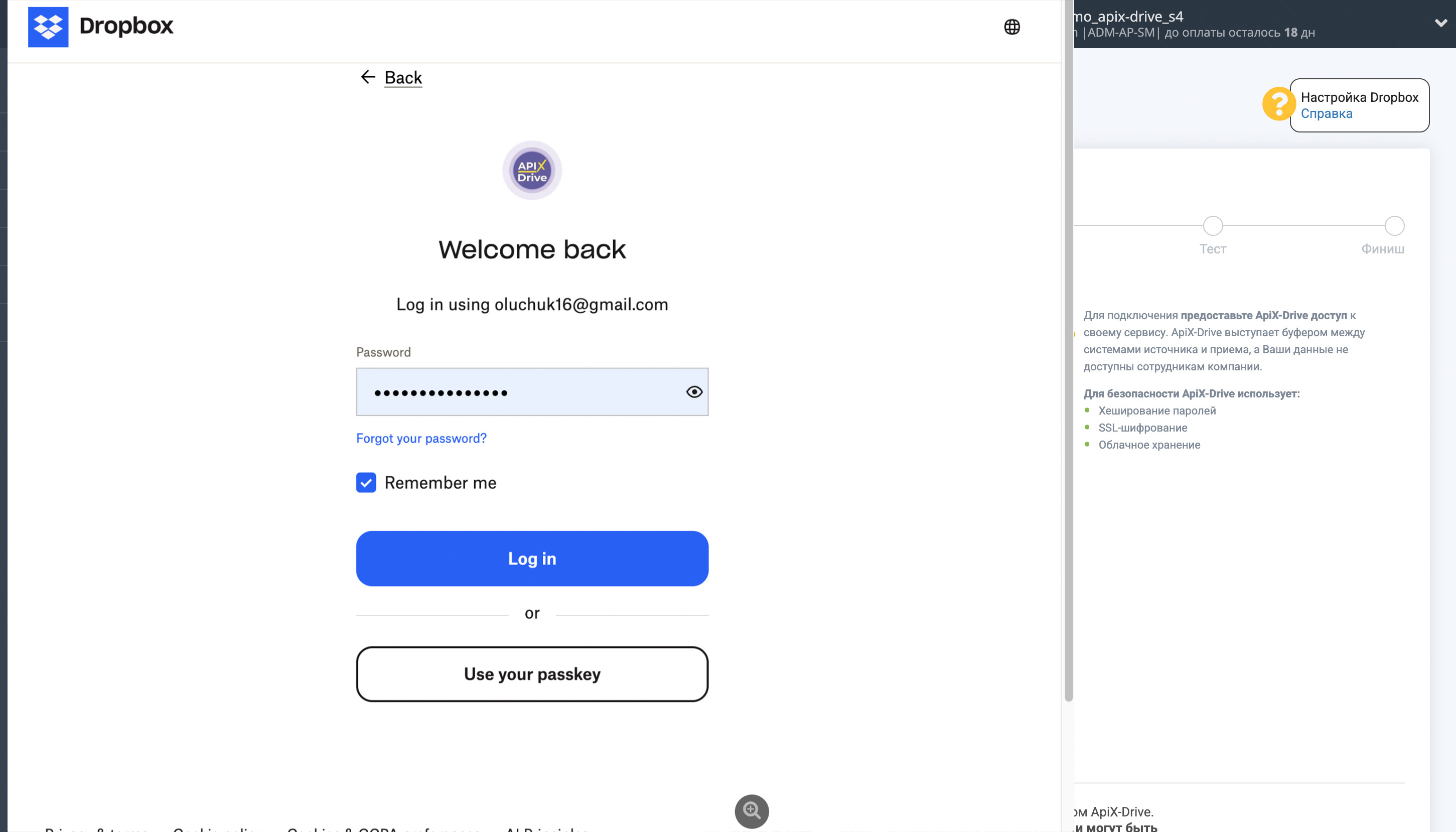
Когда подключенный аккаунт появился в списке активных аккаунтов, выберите его для дальнейшей работы.
Внимание! Если ваш аккаунт находится в списке "неактивных аккаунтов" проверьте свой доступ к этому логину!
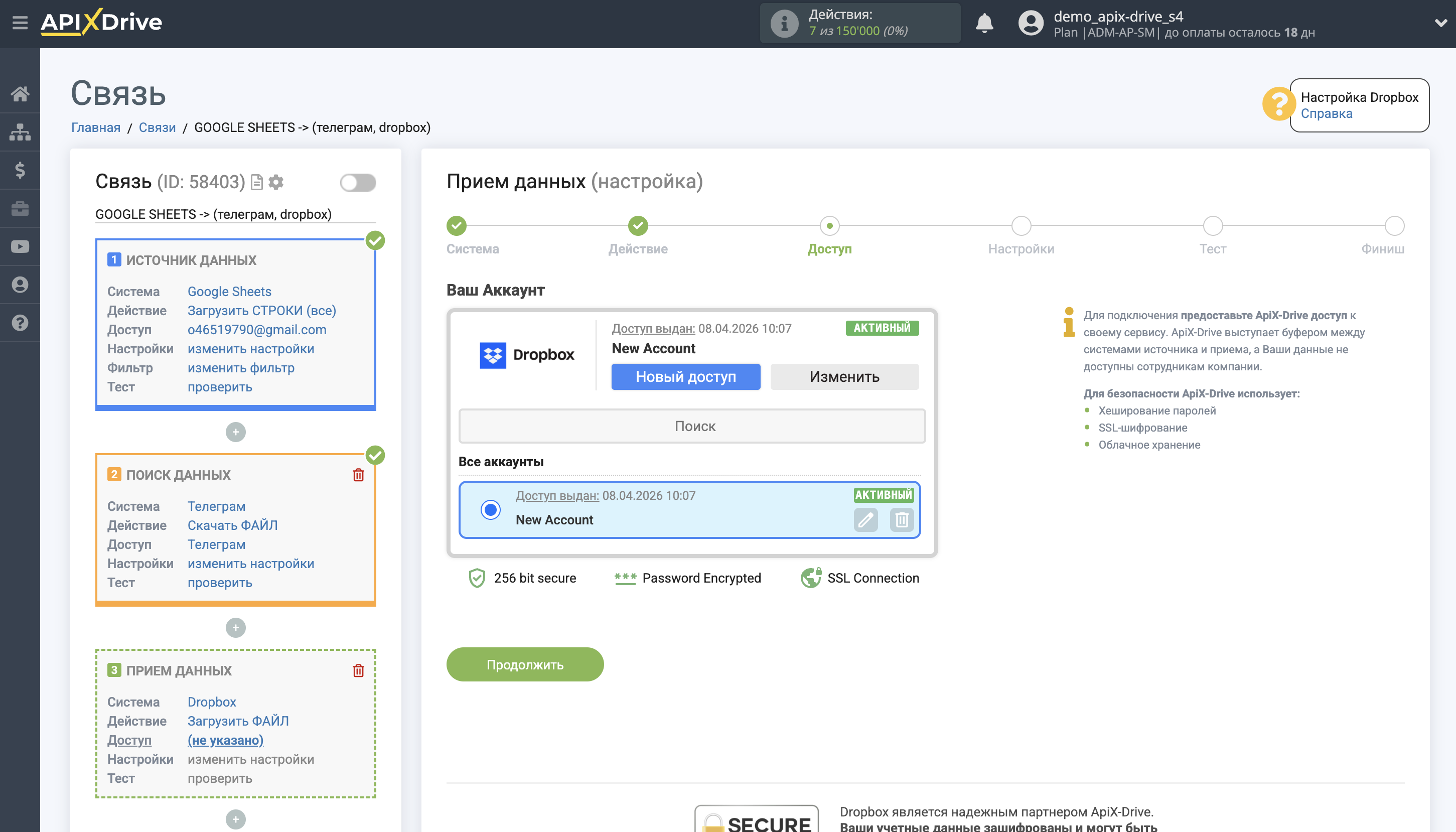
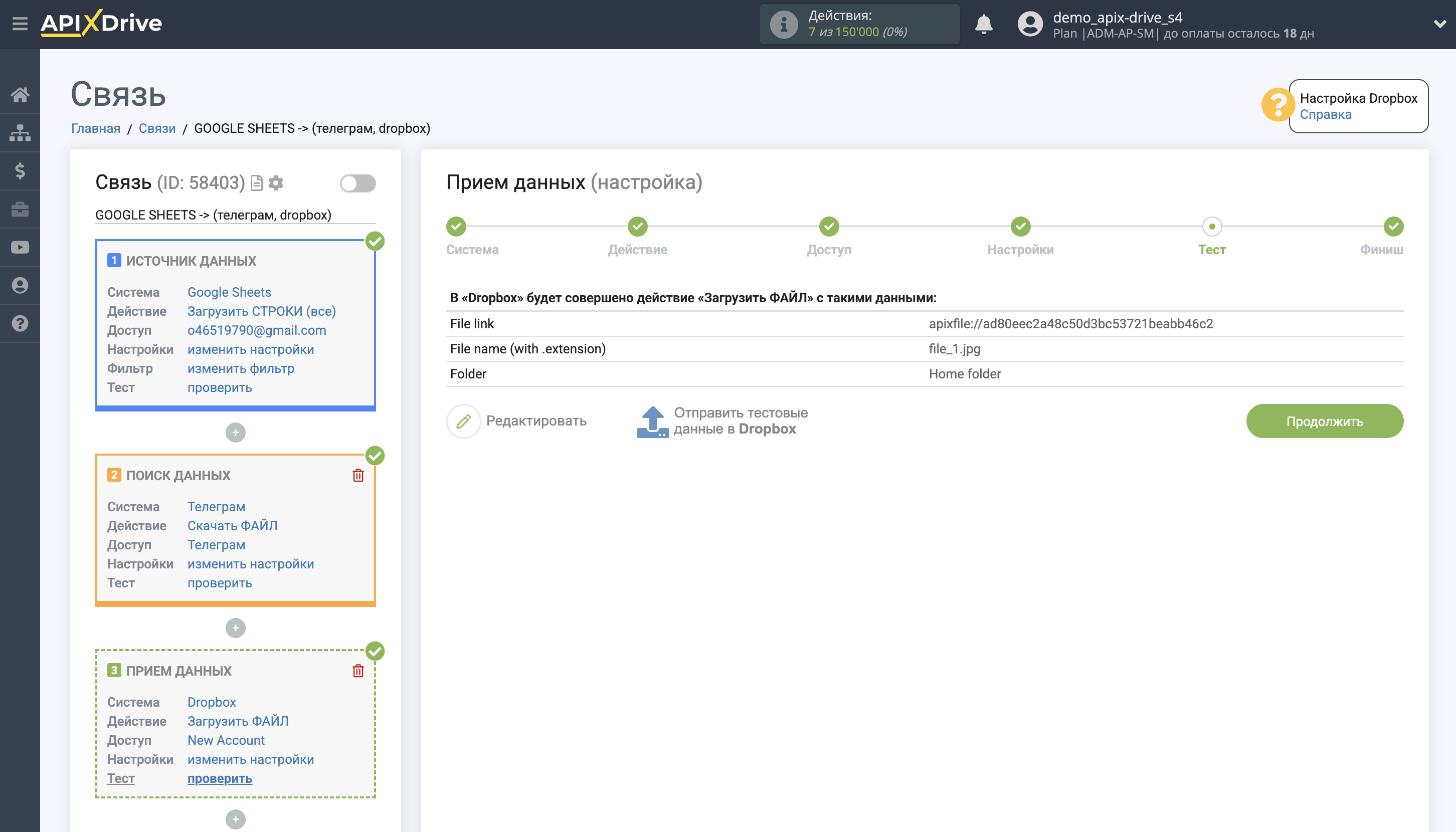
Теперь необходимо настроить связь полей из блока Поиск данных с соответствующими полями в Dropbox.
Заполните поля File link и File name. Чтобы добавить переменную, щелкните по полю и выберите нужную переменную из списка.
Выберите папку, в которую хотите отправлять файлы, после чего нажмите кнопку «Продолжить»
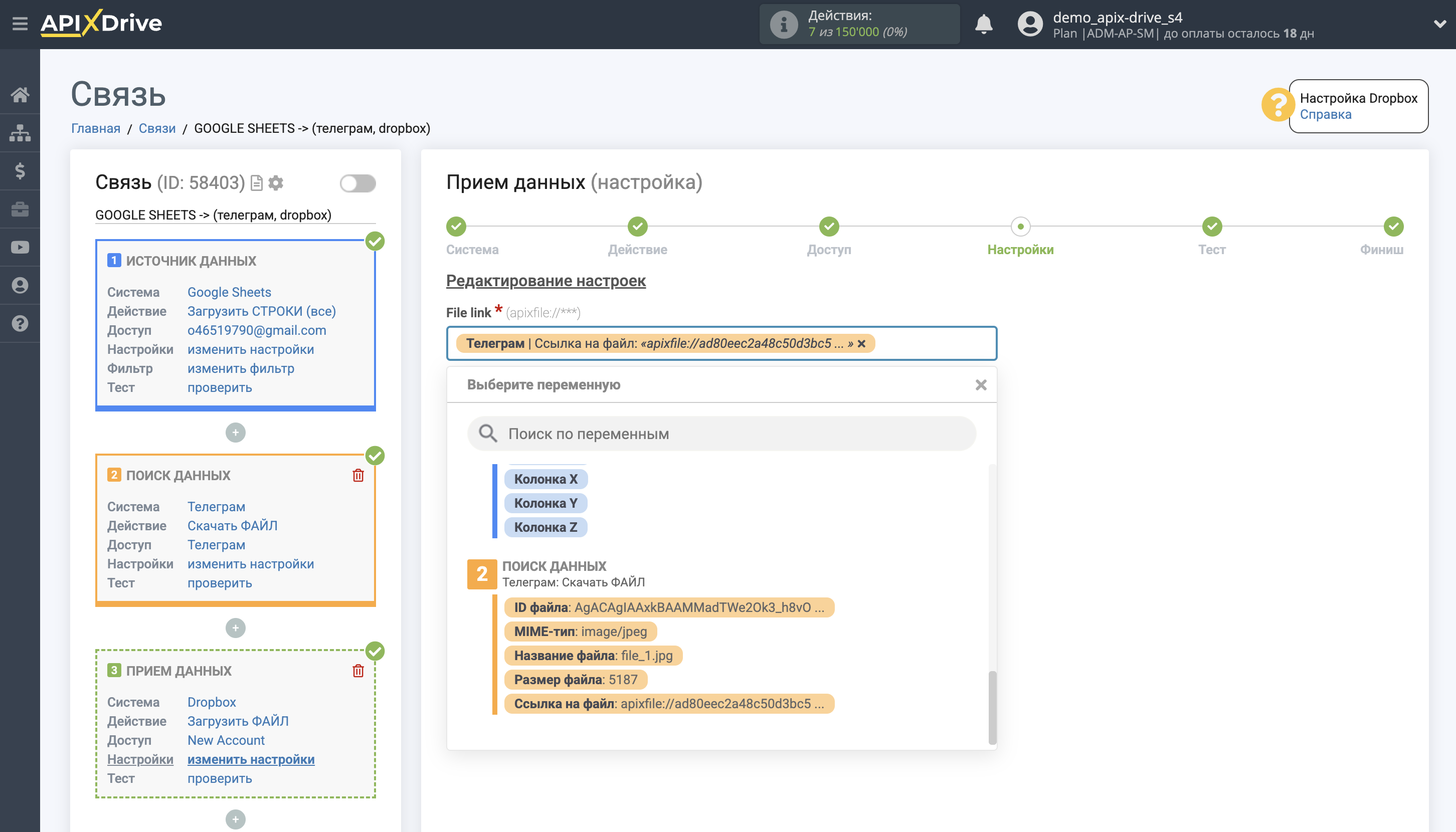
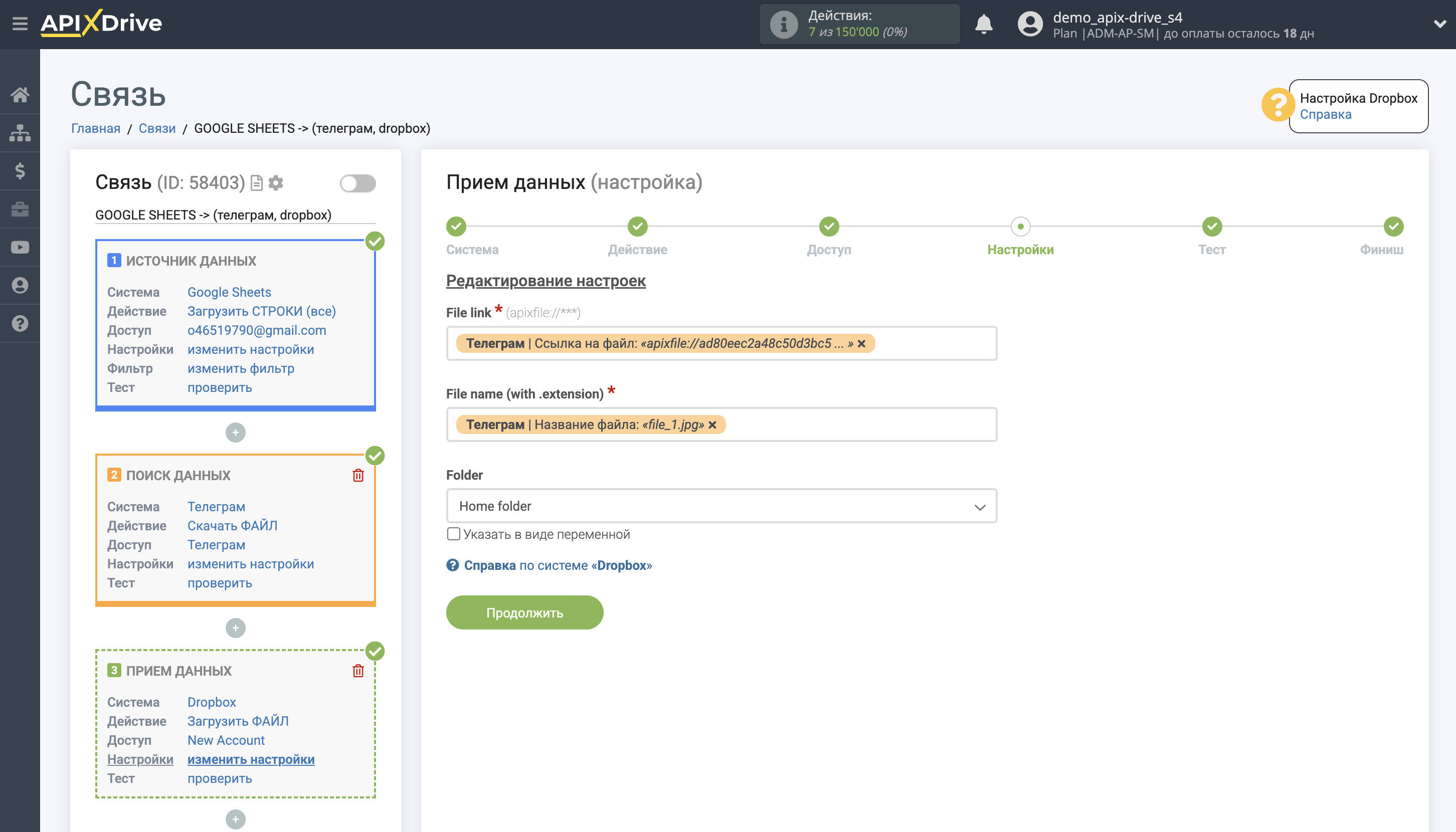
Таким образом блок Поиск данных берет из Источника данных поле, в котором у вас прописан ID файла, проверяет файл в Телеграм и передает файл в Приемник данных.
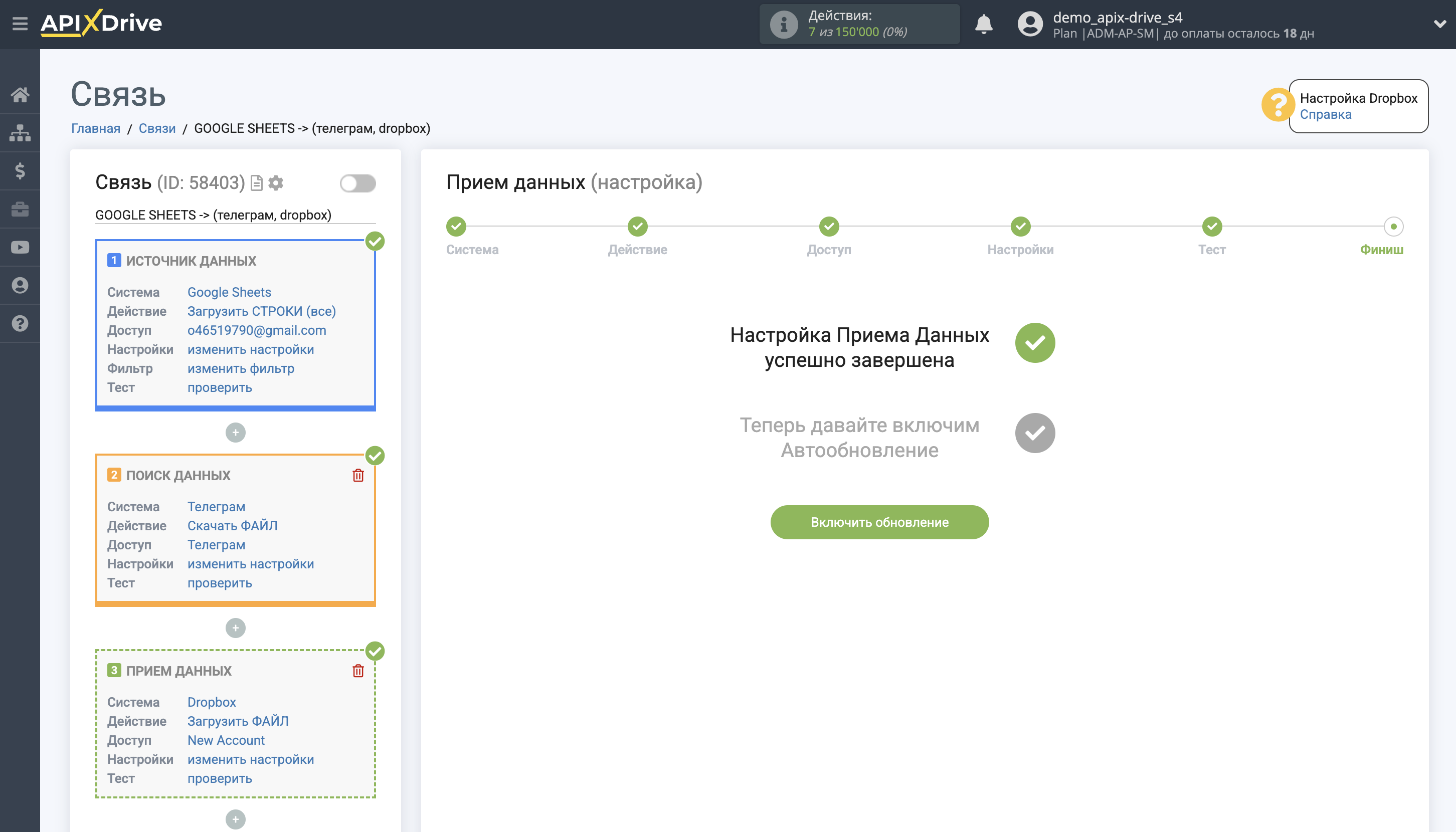
На этом этапе настройка завершена!
Теперь можете приступить к выбору интервала обновления и включению автообновления.
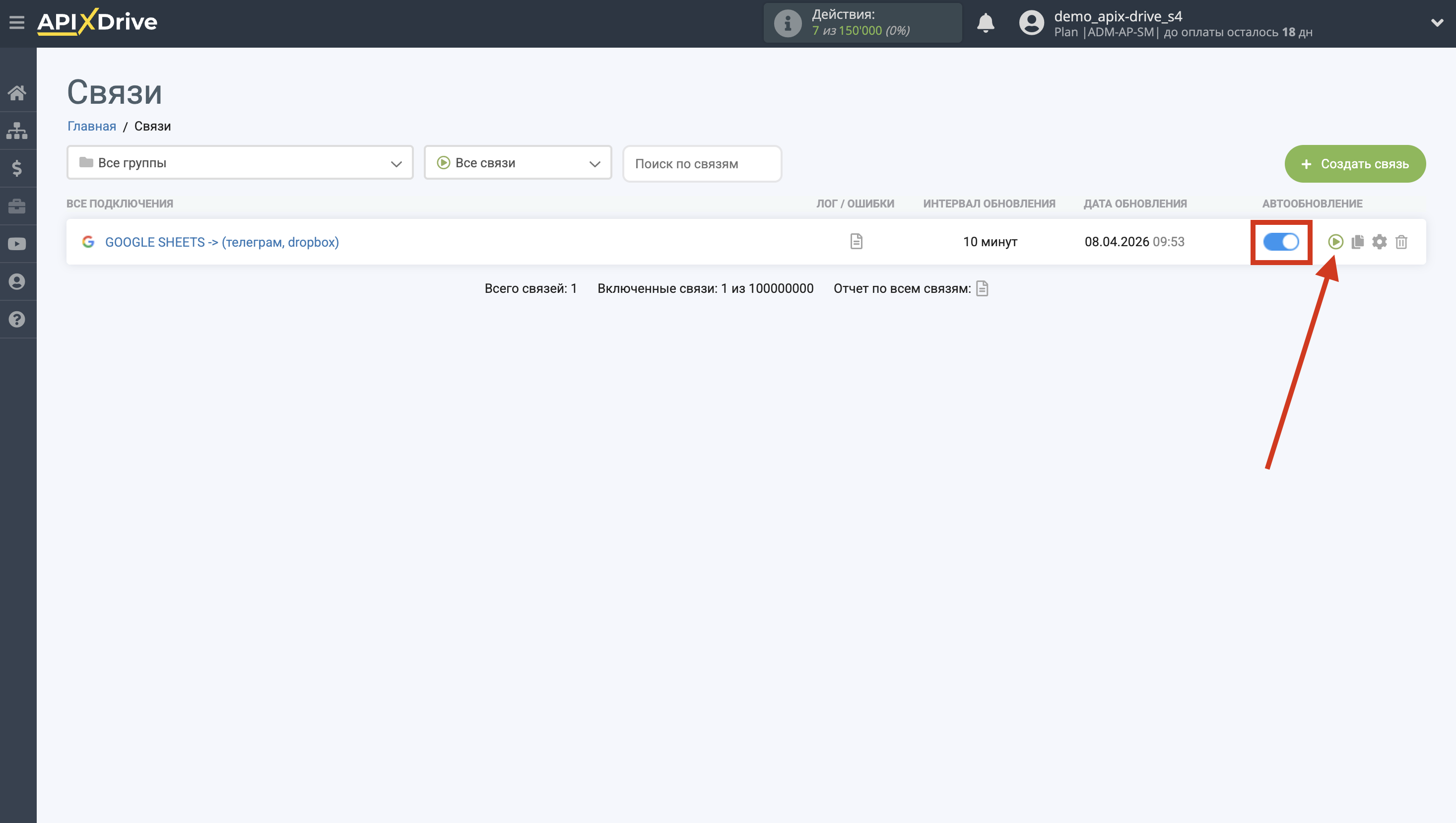
Для этого кликните "Включить автообновление".
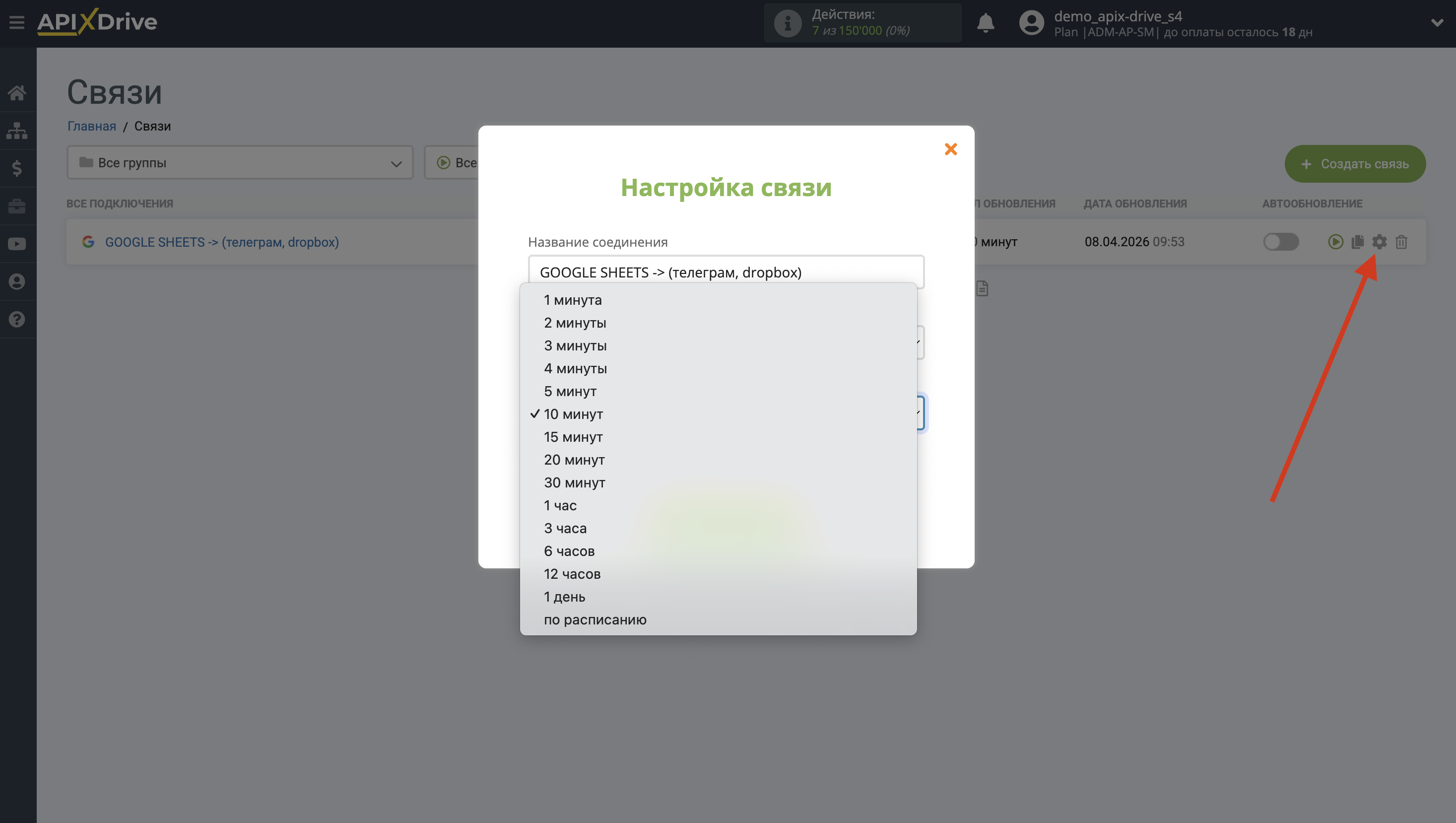
На главном экране кликните на иконку шестеренки, чтобы выбрать необходимый интервал обновления или настройте Запуск по расписанию. Для того, чтобы запускать связь по времени - выберите Запуск по расписанию и укажите желаемое время срабатывания обновления связи или добавьте сразу несколько вариантов времени, когда нужно, чтобы срабатывала связь.
Внимание! Чтобы Запуск по расписанию сработал в указанное время необходимо, чтобы интервал между текущим временем и указанным временем был более 5 минут. Например, вы выбираете время 12:10 и текущее время 12:08 - в этом случае автообновление связи произойдет в 12:10 на следующий день. Если вы выбираете время 12:20 и текущее время 12:13 - автообновление связи сработает сегодня и далее каждый день в 12:20.
Для того, чтобы текущая связь срабатывала после другой связи, поставьте галочку "Обновлять только после связи" и укажите связь, после которой будет срабатывать текущая.
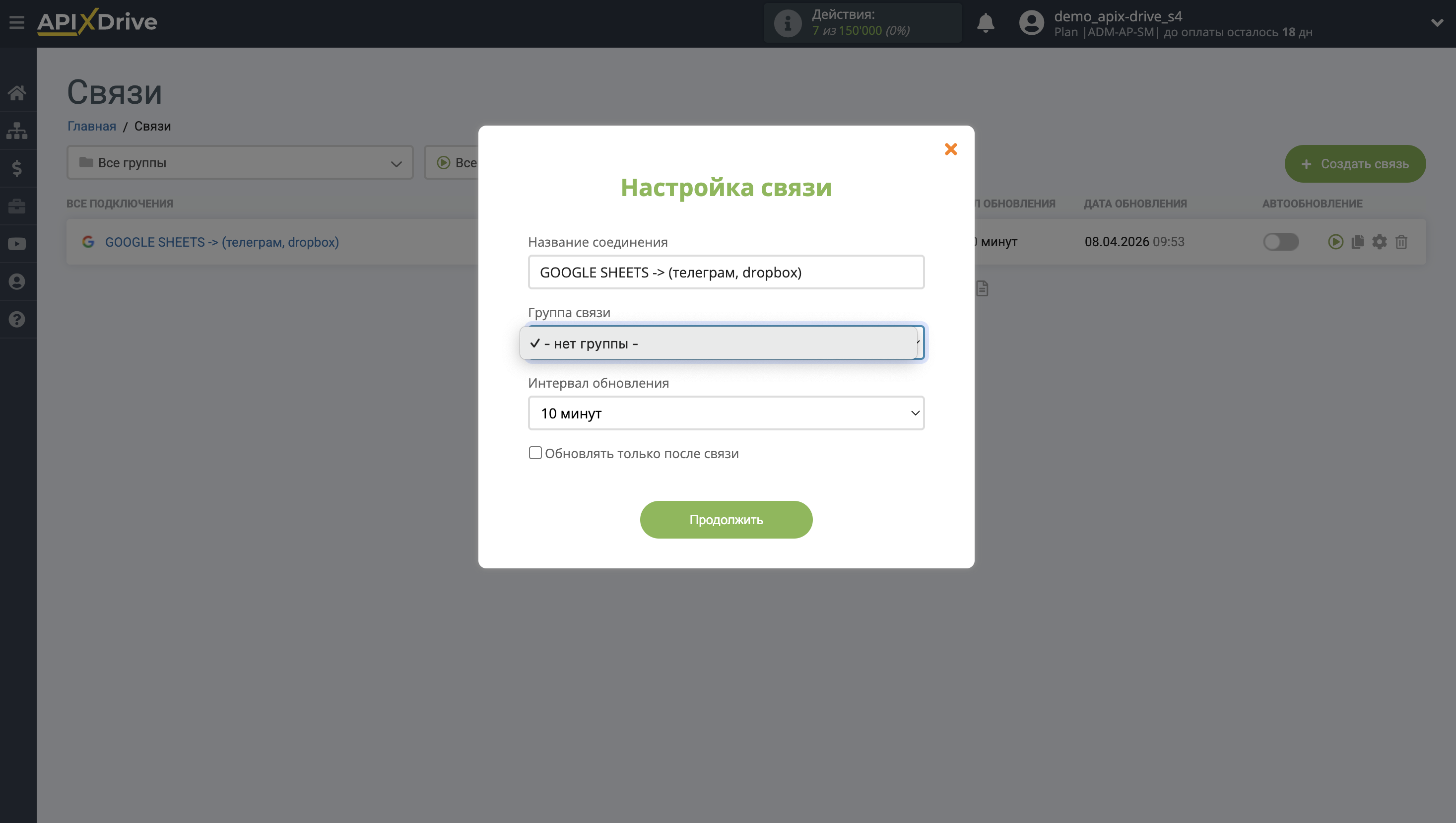
Для включения автообновления переключите ползунок в положение как показано на картинке.
Для того чтобы выполнить принудительное срабатывание связи, кликните по иконке в виде стрелки.
На этом настройка Загрузки Файла Телеграм завершена! Все достаточно просто!
Теперь можете не беспокоиться, дальше ApiX-Drive сделает всё самостоятельно!