Elevenlabs
Интеграция с ElevenLabs реализована в виде отдельного блока Поиск, который можно разместить между Источником и Приемником данных. Блок Поиск позволяет получать значения полей из Источника данных, формировать на их основе запросы к ElevenLabs и выполнять поиск и обработку данных в соответствии с заданными параметрами. С помощью этого блока в автоматическом режиме можно выполнять операции с текстовыми и аудиоданными, в частности, озвучивание текста, изоляцию аудио, изменение голоса и другие доступные функции платформы. Полученные результаты обработки передаются в поля приемника данных и могут быть использованы в других сервисах и системах.
Функция позволяет производить поиск и обработку данных в ElevenLabs и передавать полученные файлы.
Навигация:
Подключение Google Sheets как Источника данных:
1. Какие данные можно получать из Google Sheets?
2. Как подключить аккаунт Google Sheets к ApiX-Drive?
3. Выбор таблицы и листа, из которого будут выгружаться строки.
4. Пример данных которые буду передаваться из Google Sheets.
Подключение Elevenlabs в качестве Поиска данных:
1. Какие данные можно получать из Elevenlabs?
2. Как подключить аккаунт Elevenlabs к ApiX-Drive?
3. Как настроить в выбранном действии поиск данных в Elevenlabs?
4. Пример данных, которые буду передаваться из Elevenlabs.
Настройка Приема данных на примере Box:
1. Что будет делать интеграция с Box?
2. Как подключить аккаунт Box к ApiX-Drive?
3. Как настроить в выбранном действии передачу данных в Box?
4. Пример данных, которые будут отправлены в ваш Google Sheets.
5. Автообновление и интервал срабатывания связи.
Настройка ИСТОЧНИКА Данных: Google Sheets
Давайте рассмотрим работу функции Поиск на примере озвучивания текста из Google Sheets и передачи сгенерированных аудиофайлов в Box.
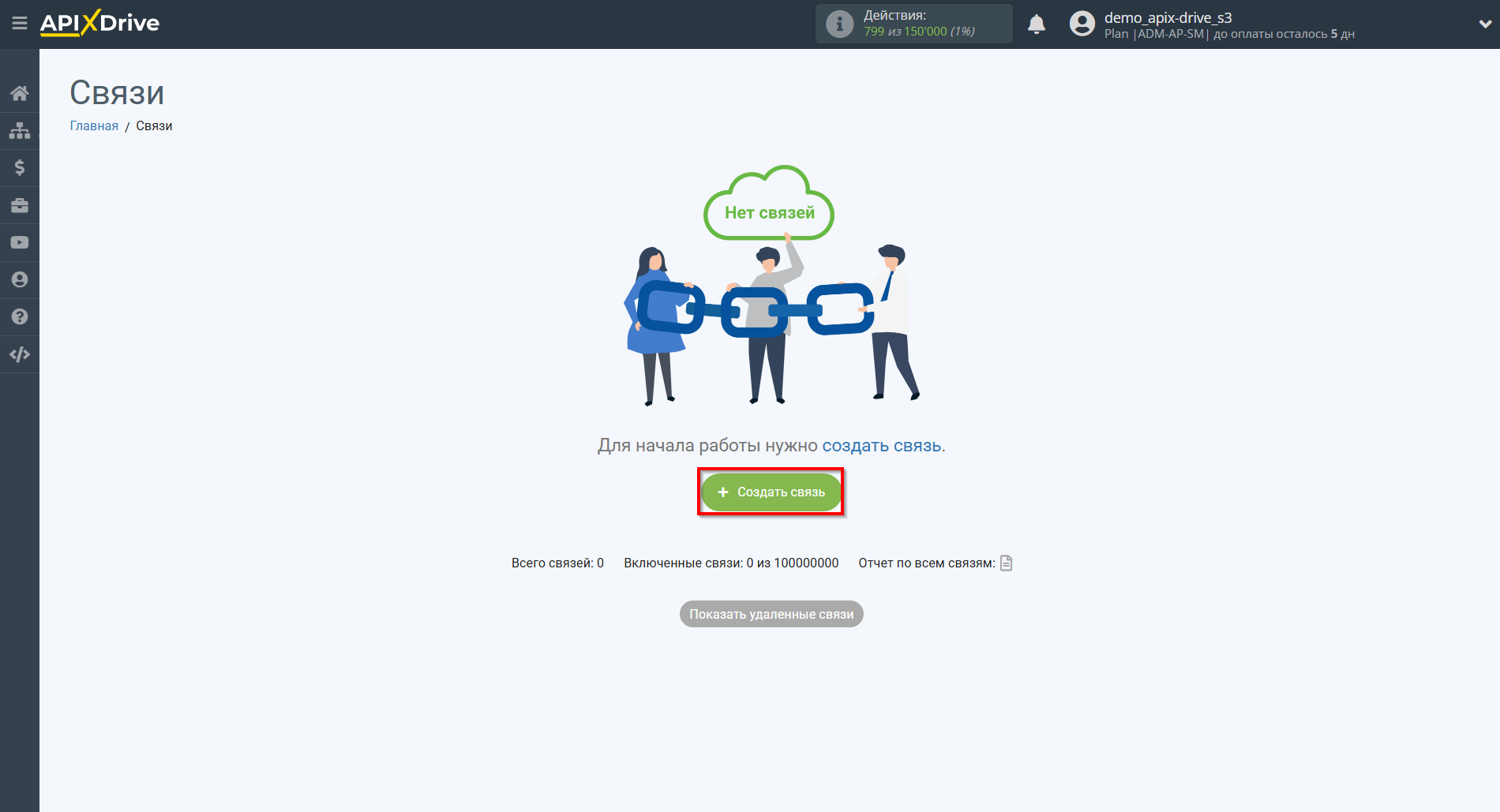
Для начала, необходимо создать новую связь.
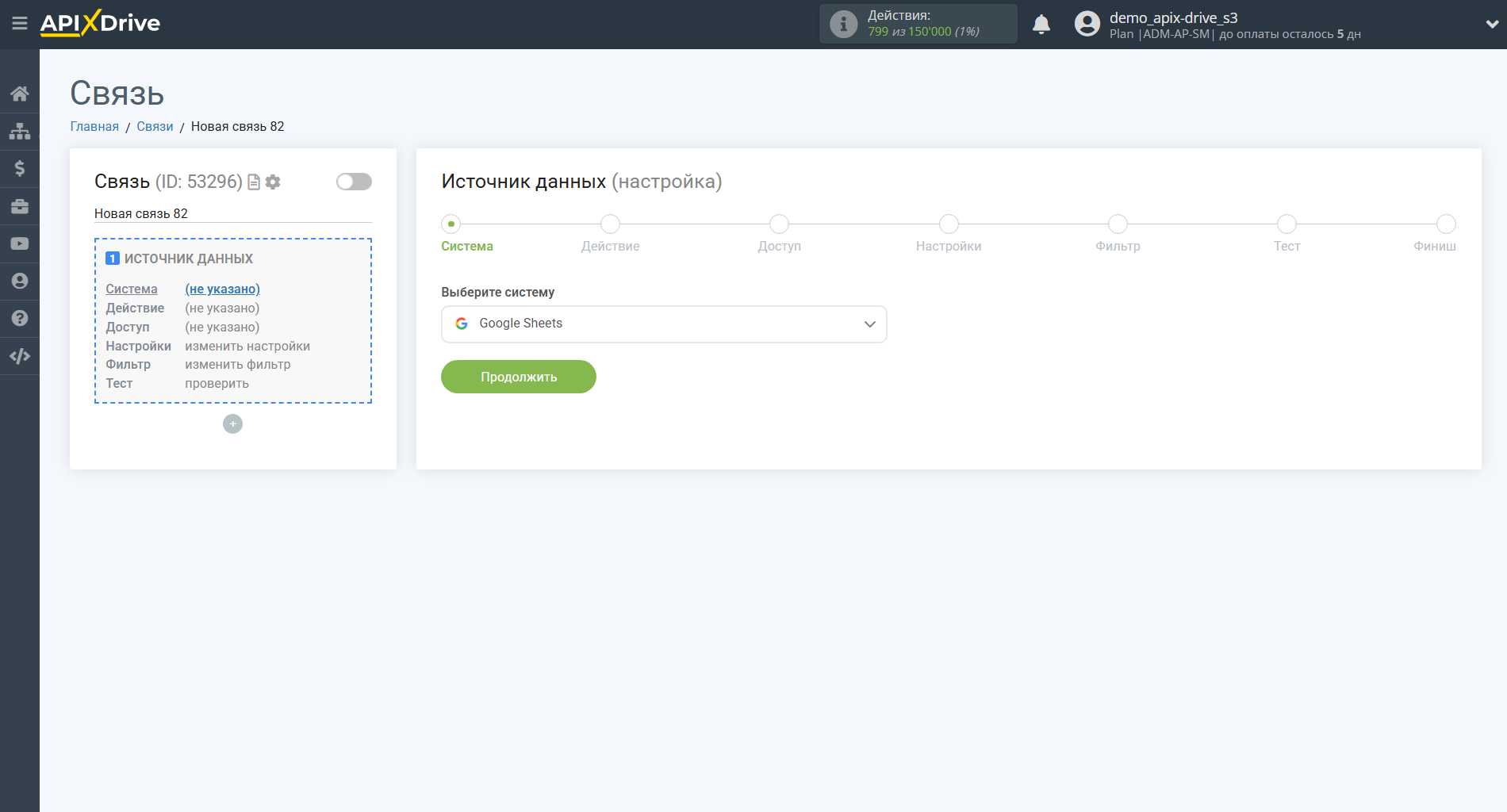
Выберите систему в качестве Источника данных. В данном случае, необходимо указать Google Sheets.
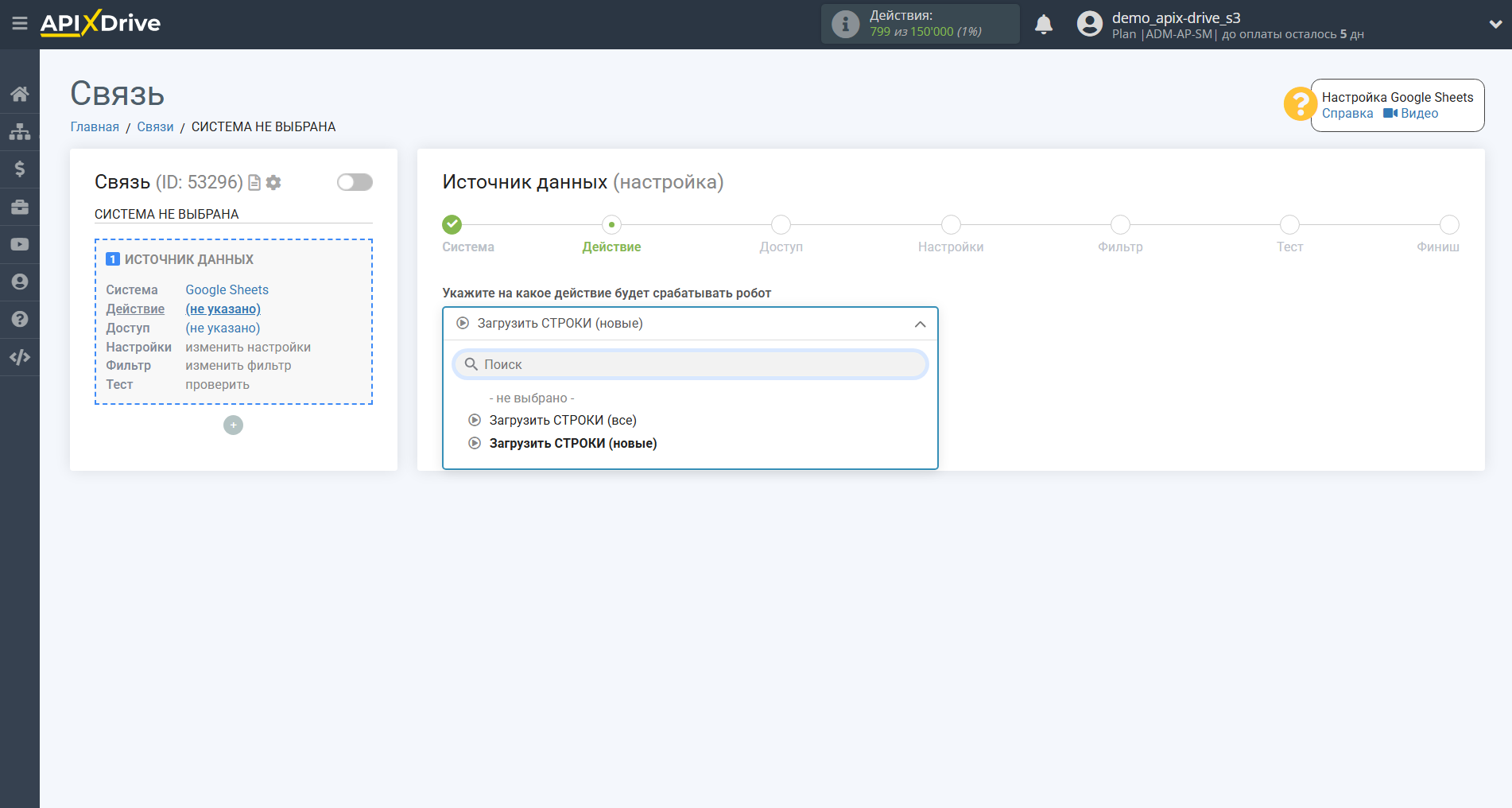
Далее, необходимо указать действие "Загрузить строки (новые)".
Следующий шаг - выбор аккаунта Google Sheets, из которого будет происходить выгрузка данных.
Если нет подключенных аккаунтов к системе кликните "Подключить аккаунт".
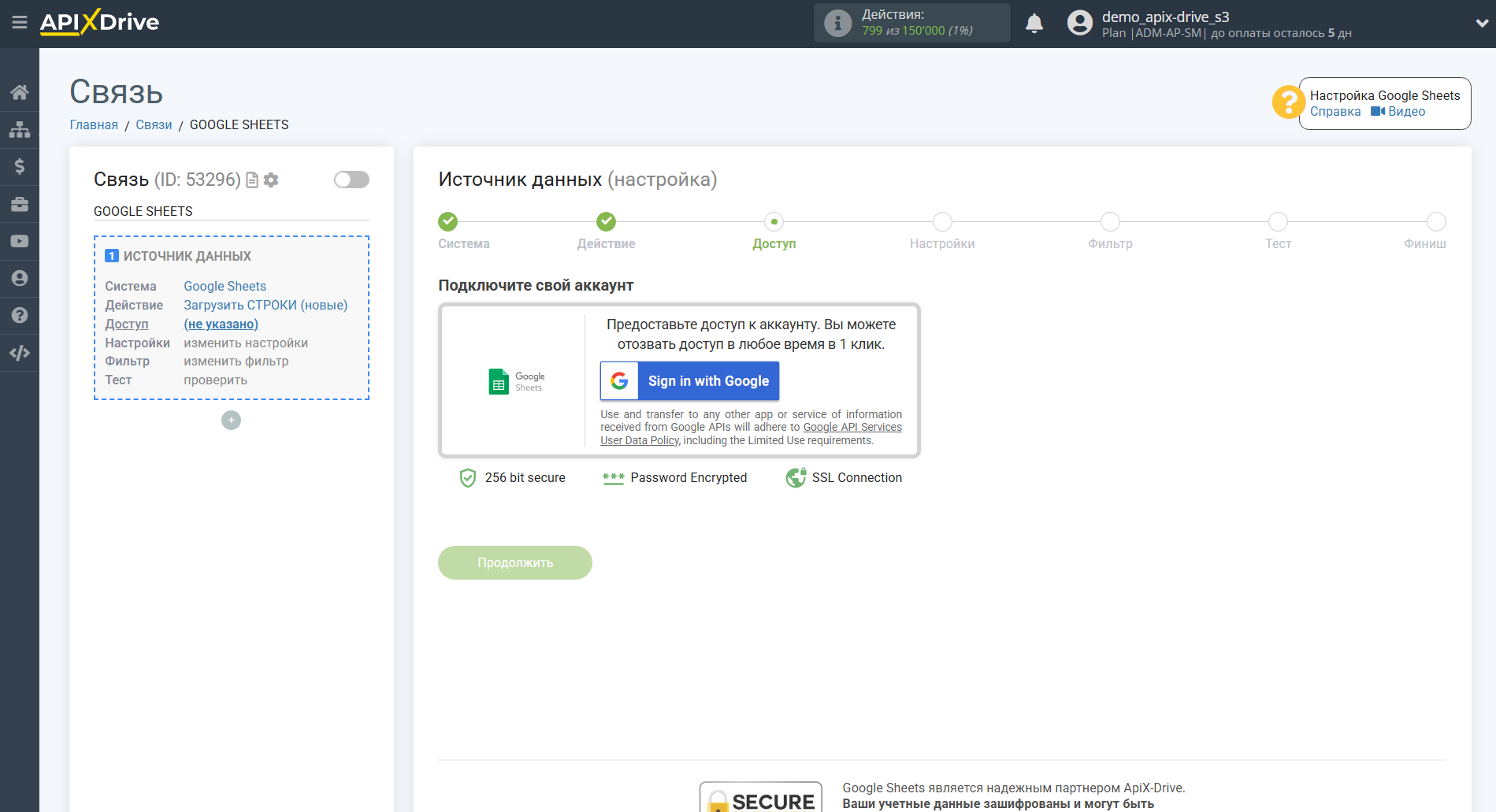
Выберите какой аккаунт вы хотите подключить к ApiX-Drive и предоставьте все разрешения для работы с этим аккаунтом.
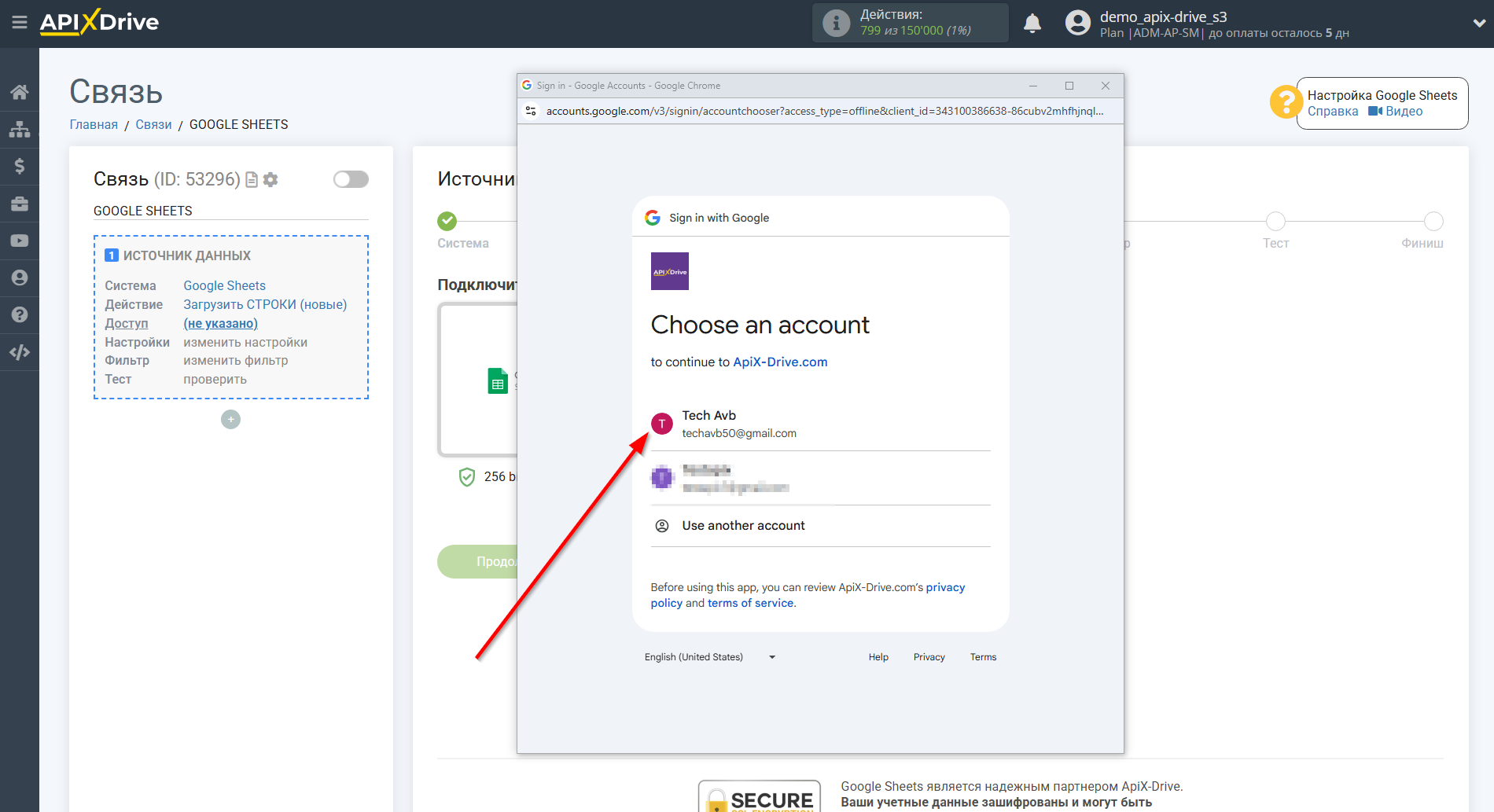
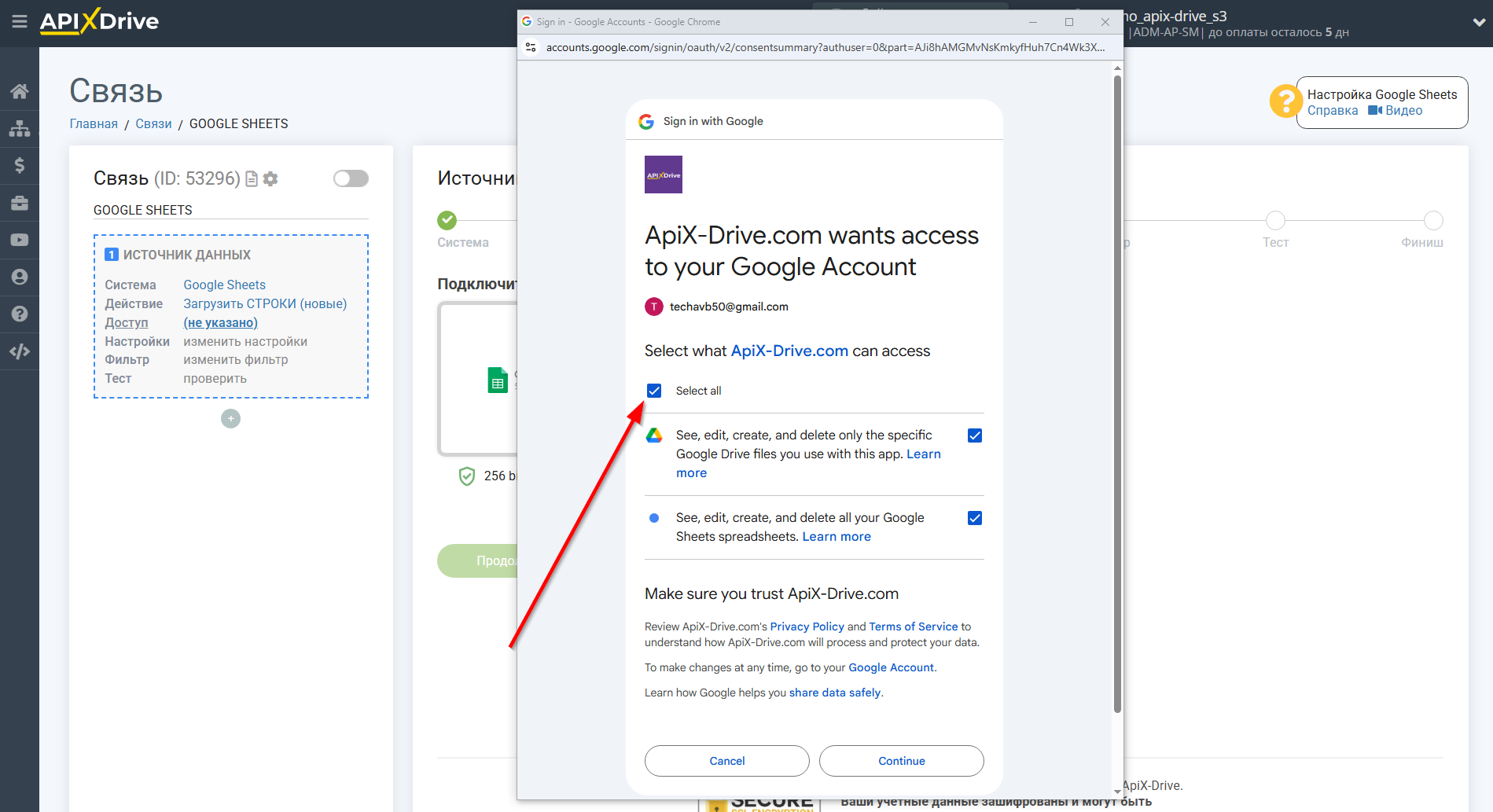
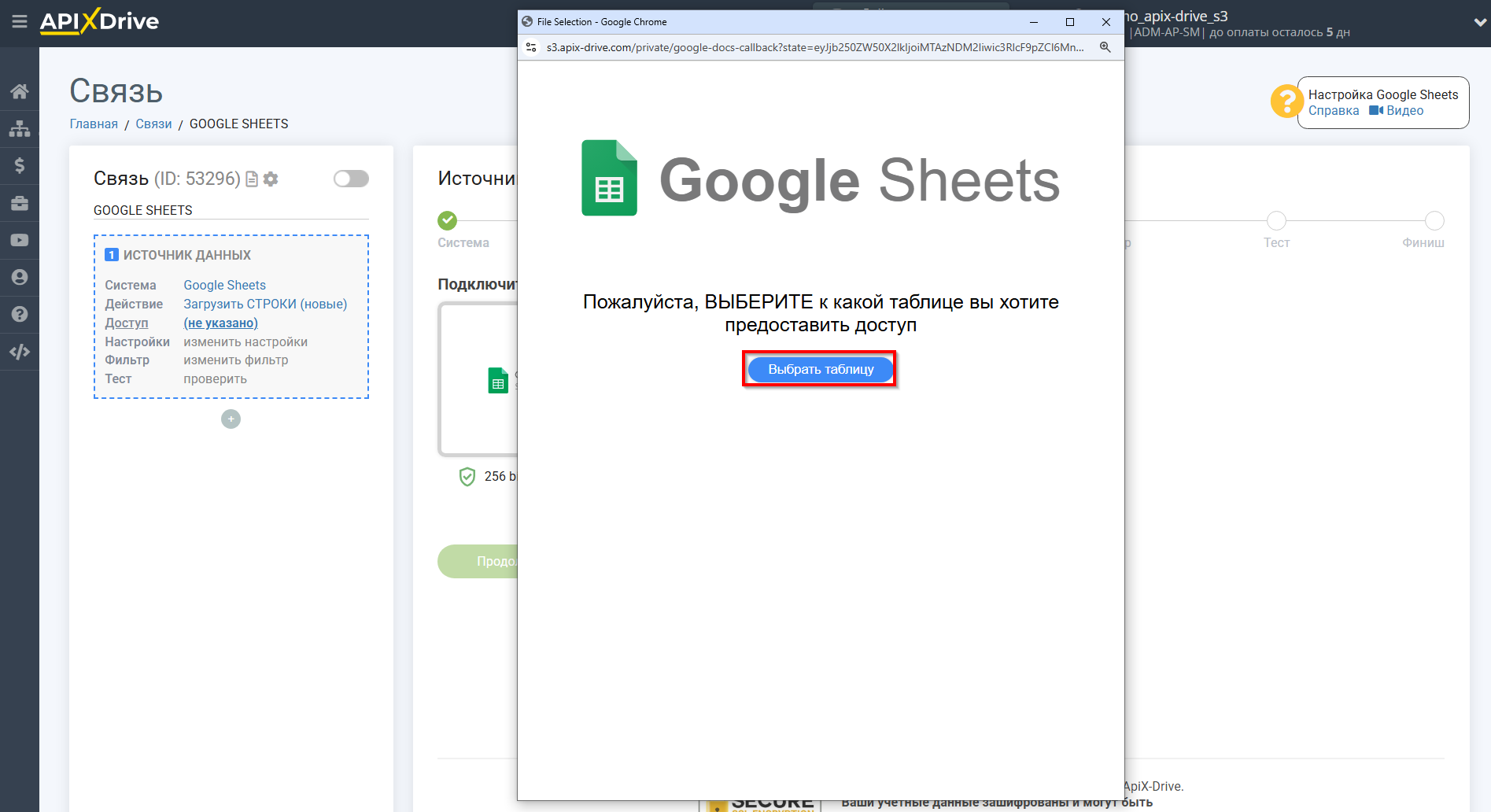
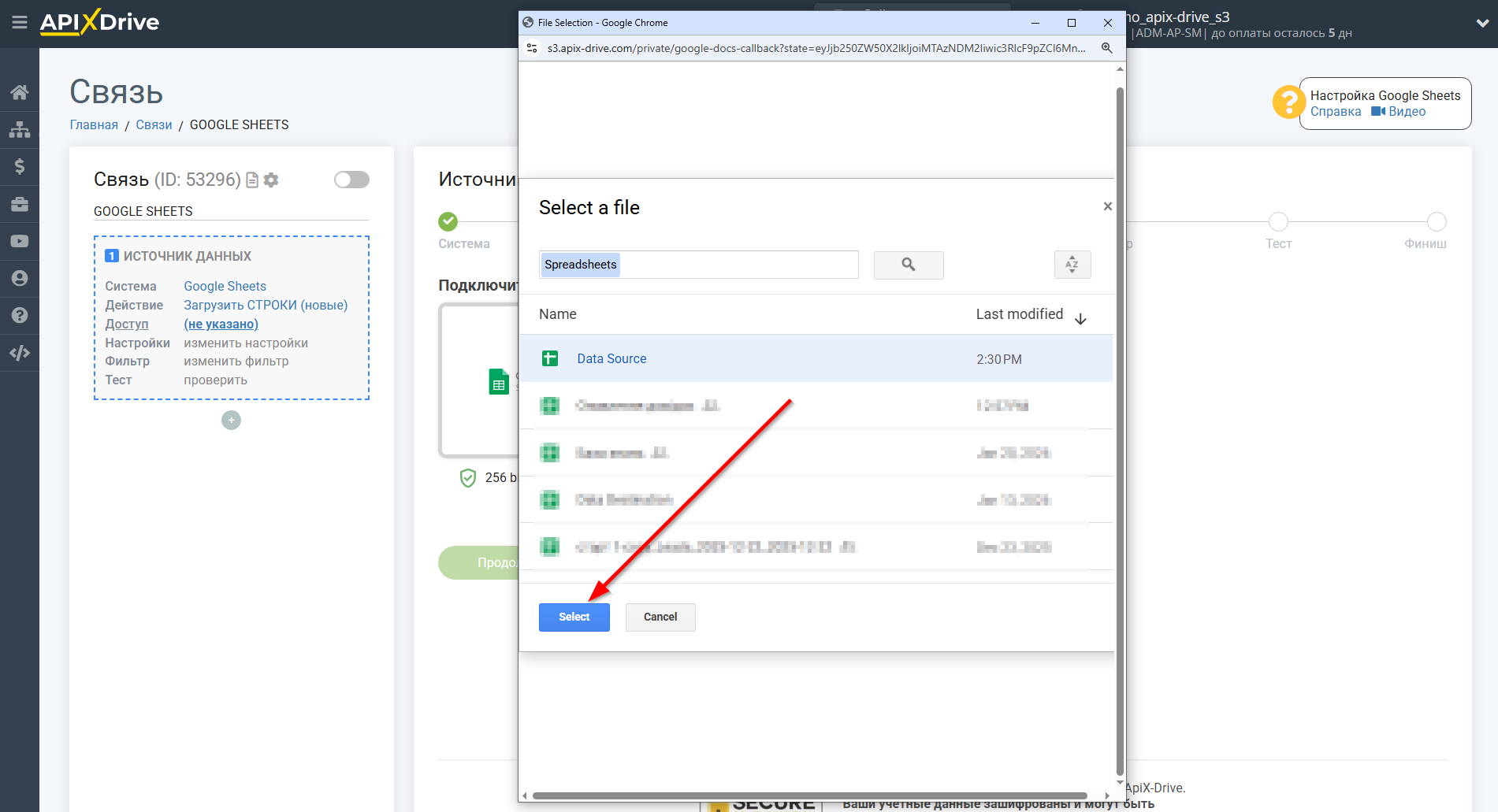
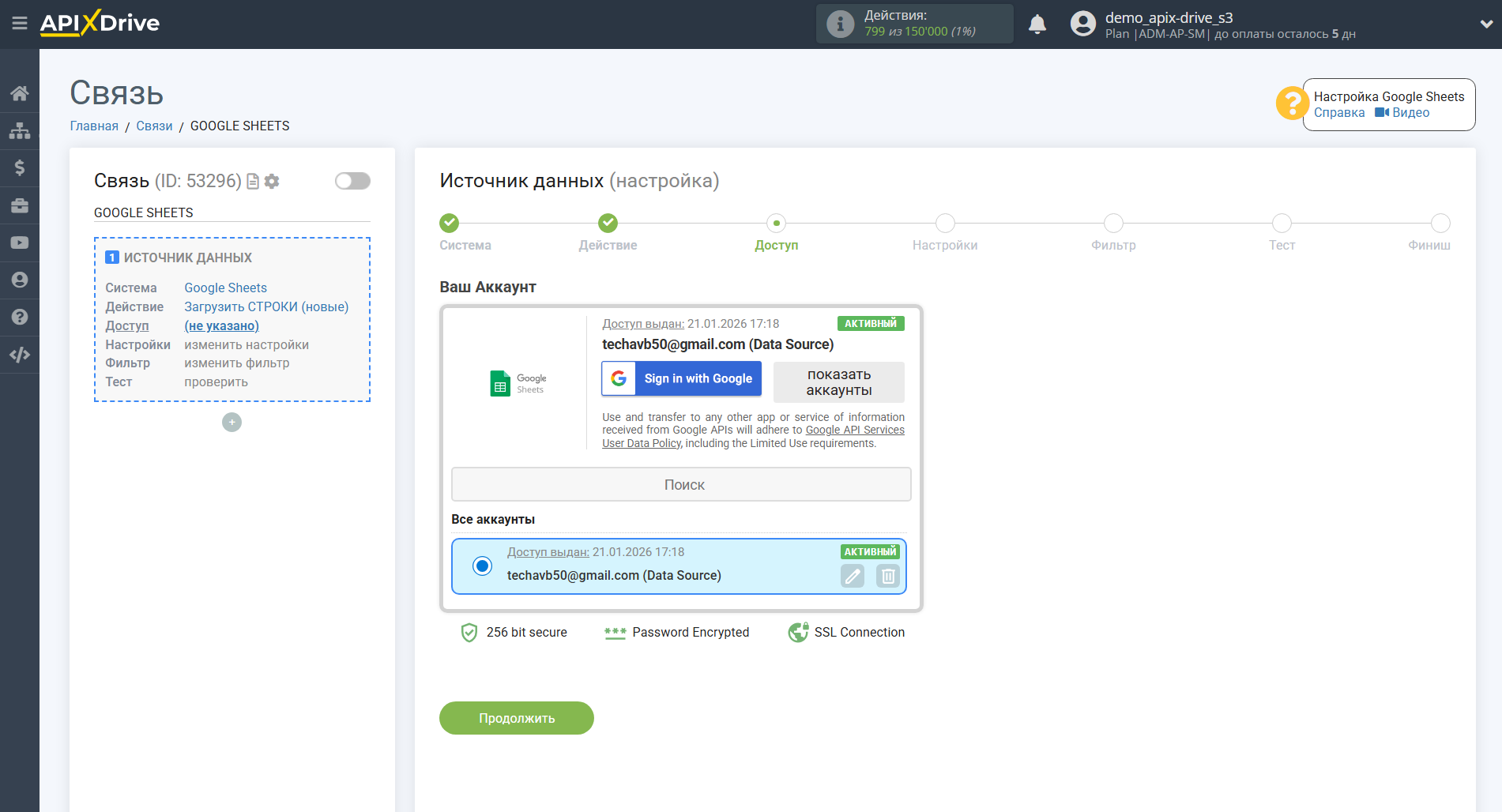
Когда подключенный аккаунт отобразился в списке "активные аккаунты" выберете его для дальнейшей работы.
Внимание! Если ваш аккаунт находится в списке "неактивные аккаунты" проверьте свой доступ к этому аккаунту!
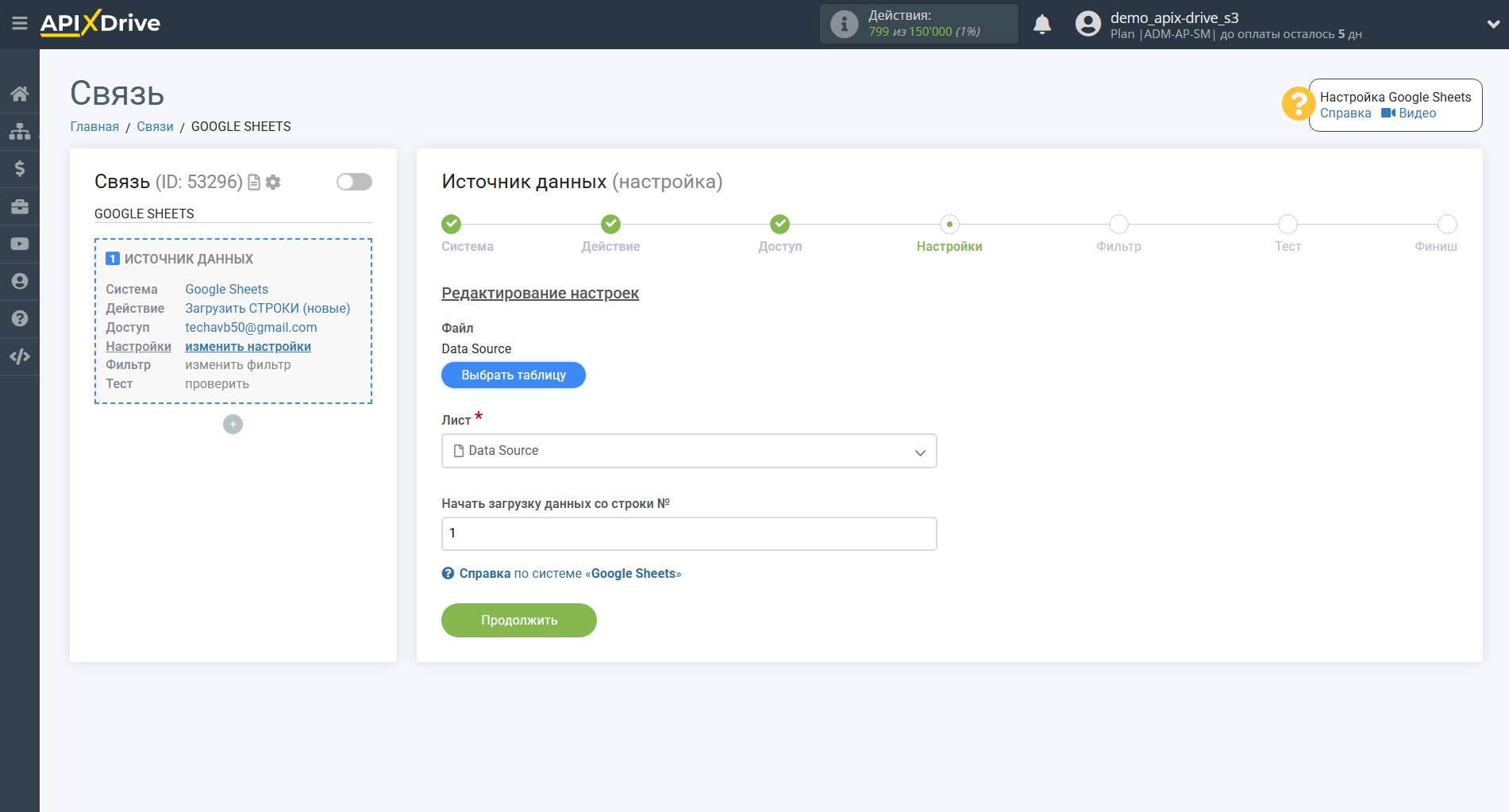
Выберите таблицу и лист Google Sheets, где расположены необходимые вам данные.
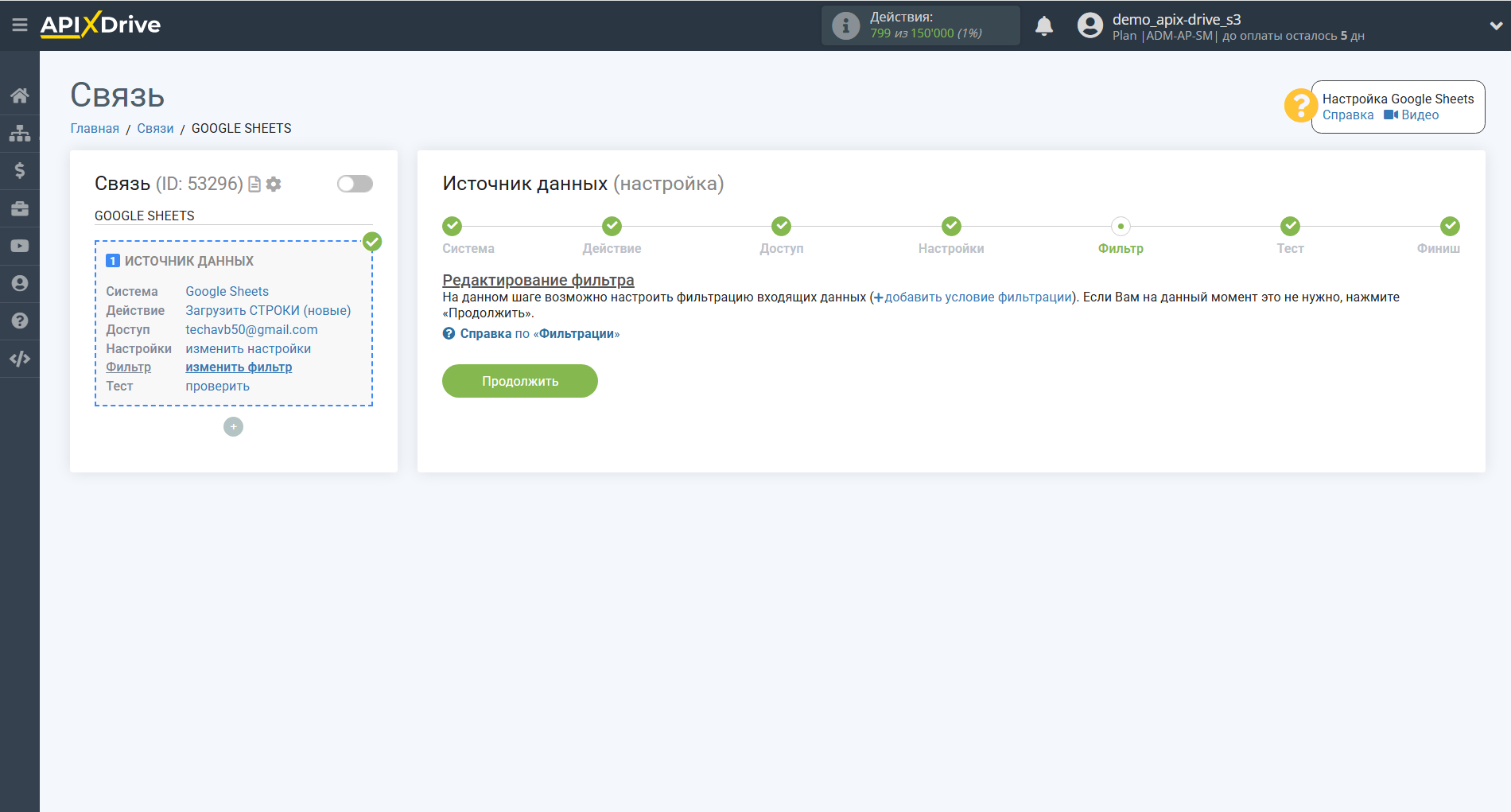
На этом шаге можно добавить фильтр данных, чтобы загружать не все строки, а только необходимые для дальнейшей обработки.
В данном случае нам это не нужно, поэтому нажимаем «Продолжить».
Чтобы узнать, как настраивается Фильтр данных, перейдите по ссылке: https://apix-drive.com/ru/help/filtr-dannyh
Теперь вы можете увидеть тестовые данные по одной из строк в вашей таблице Google Sheets.
Если вы хотите обновить тестовые данные - кликните "Загрузить тестовые данные из Google Sheets".
Если вы хотите изменить настройки - кликните "Редактировать" и вы вернетесь на шаг назад.
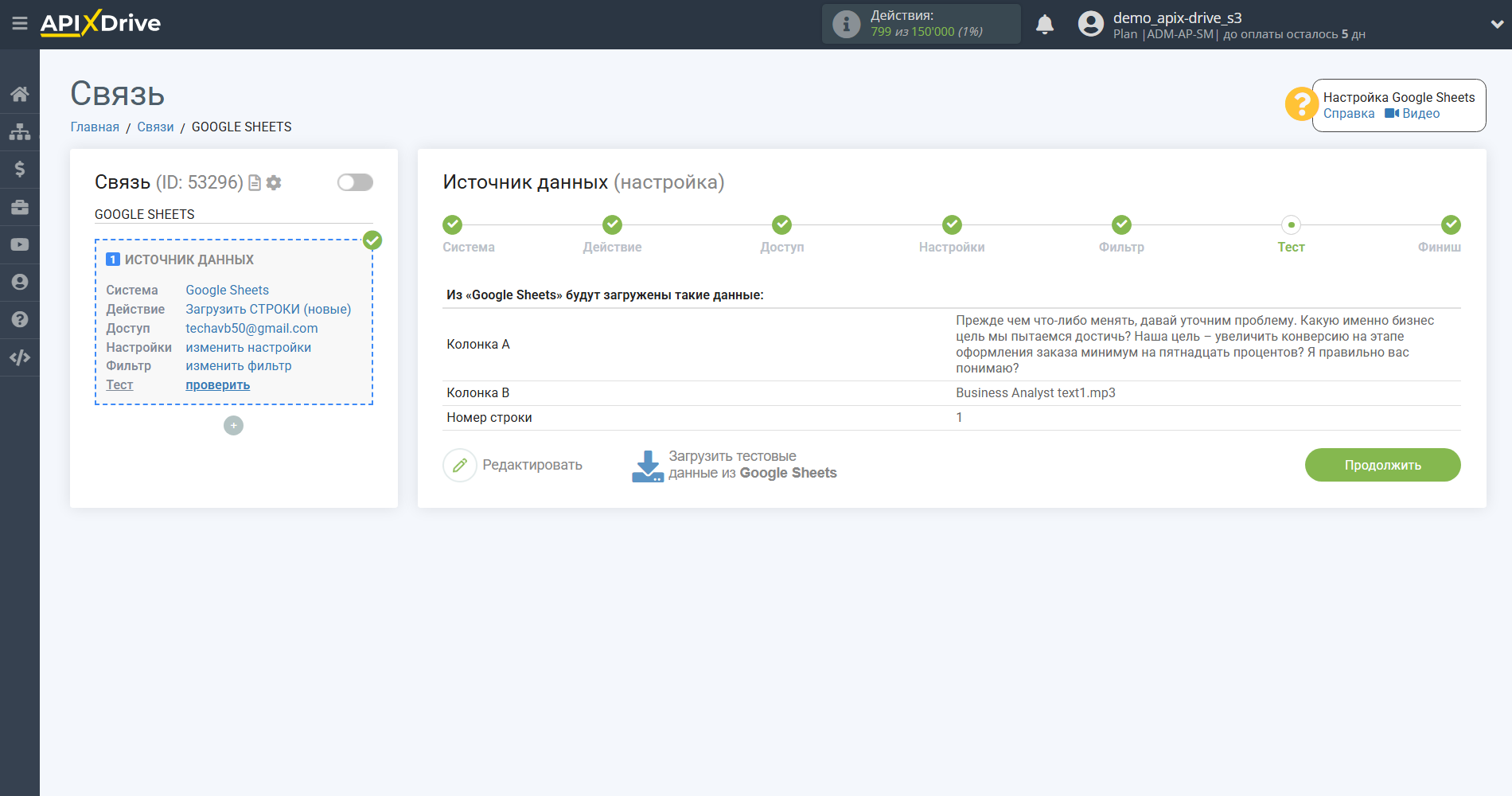
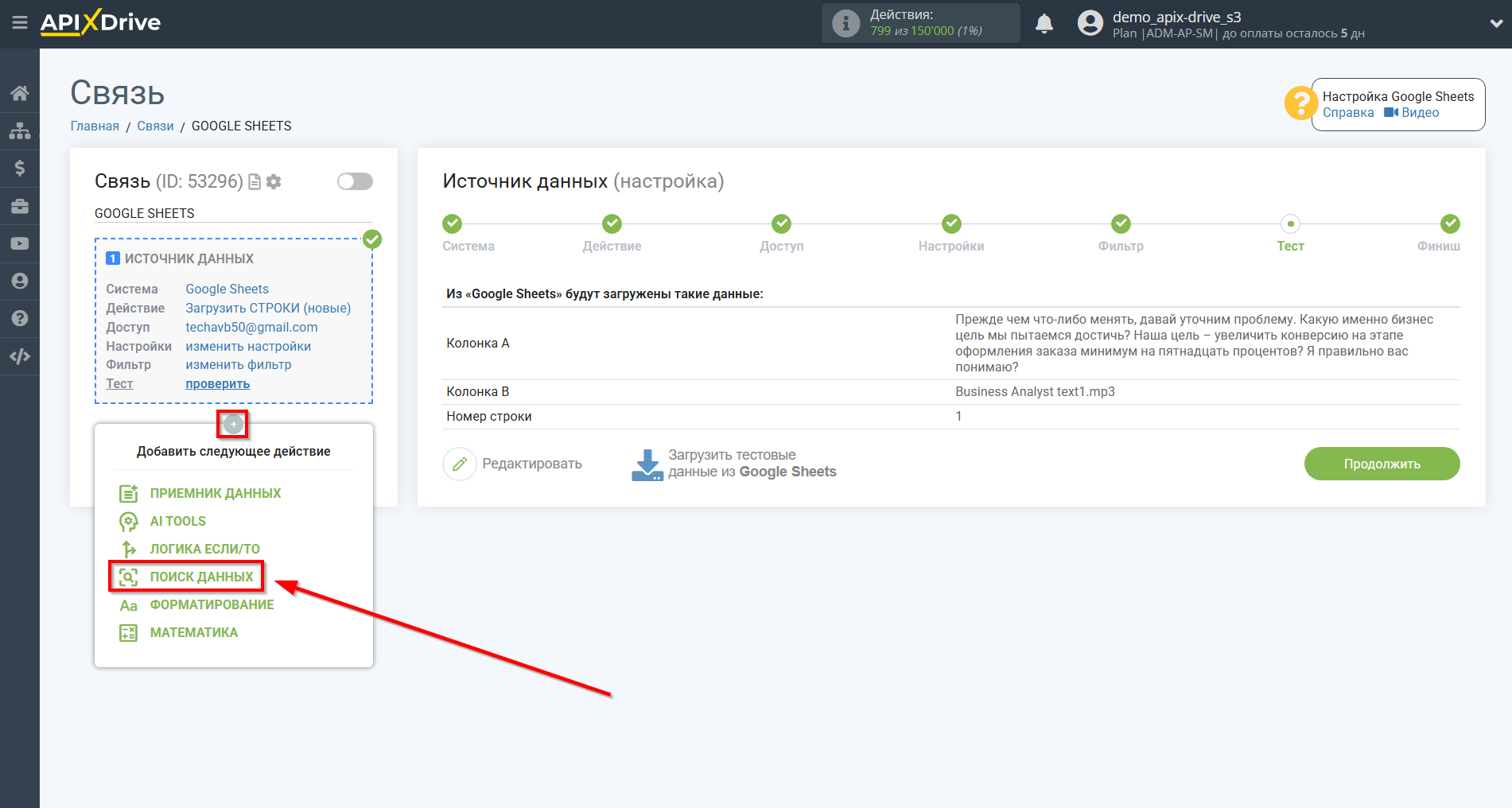
Теперь подключаем дополнительный блок Поиска данных. Для этого кликаем на "+" и из списка выбираем "Добавить ПОИСК данных".
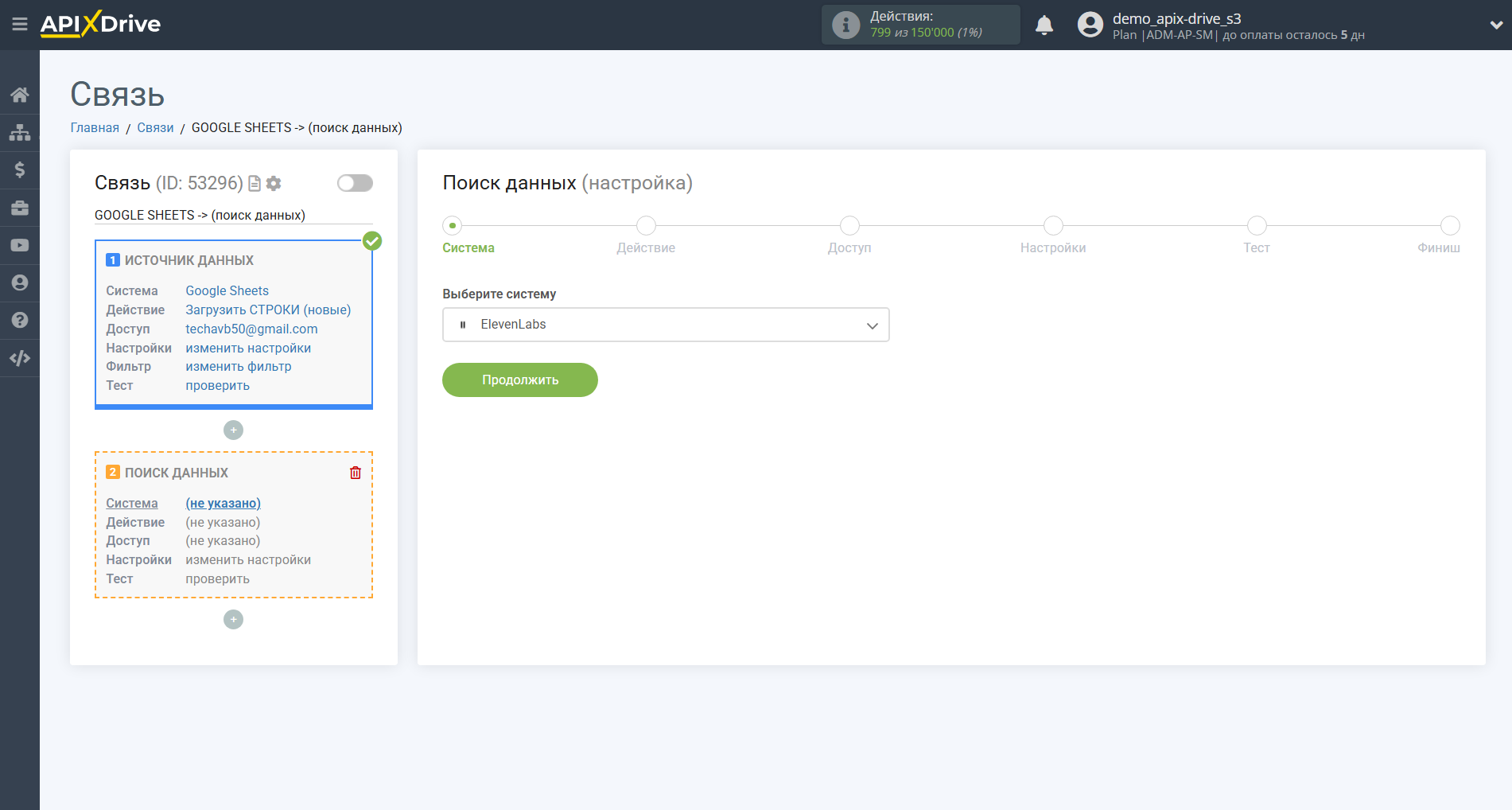
В качестве системы, в которой будет выполняться поиск выбираем "ElevenLabs ".
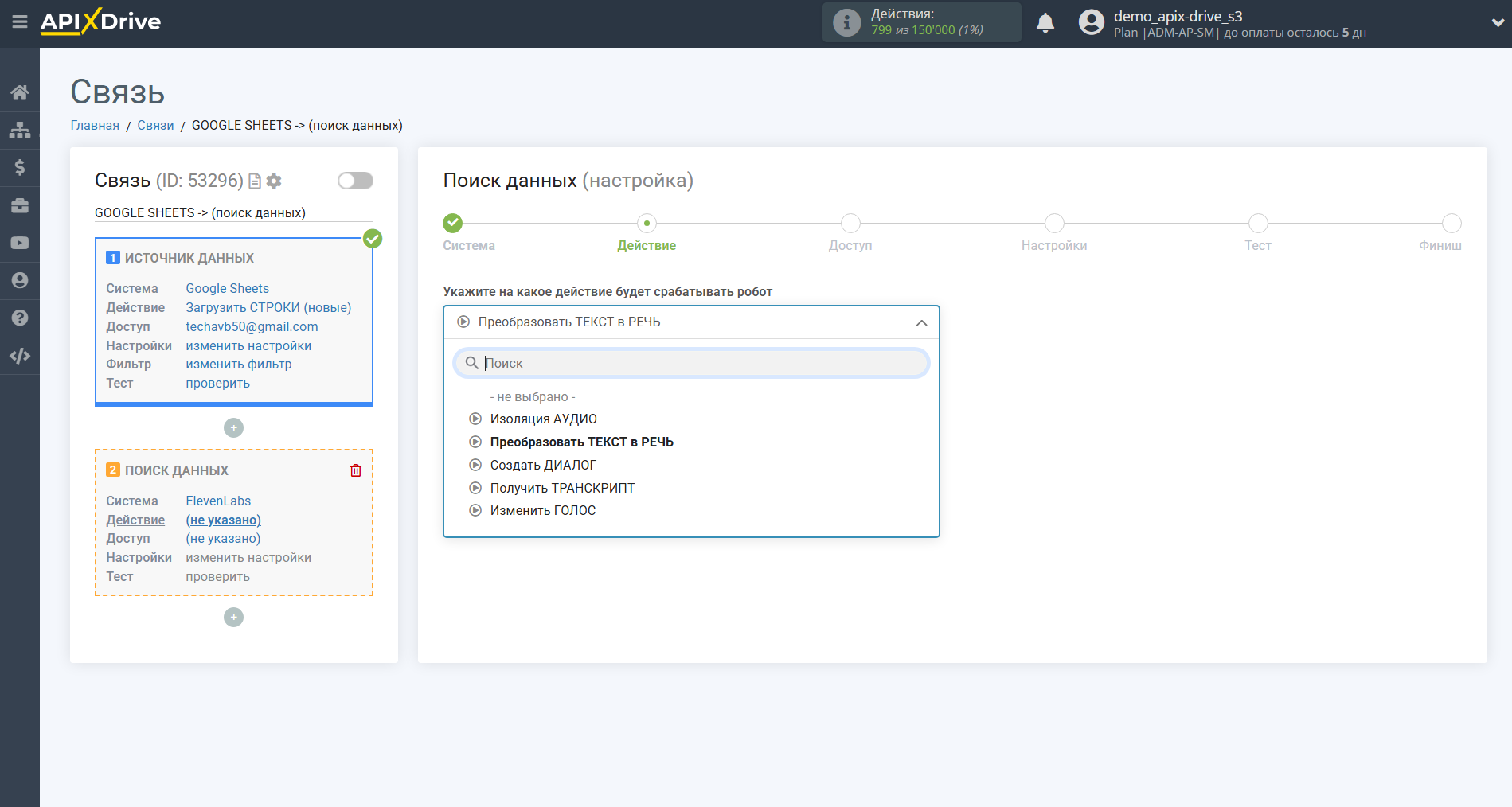
Далее, выбираем действие "Преобразовать ТЕКСТ в РЕЧЬ".
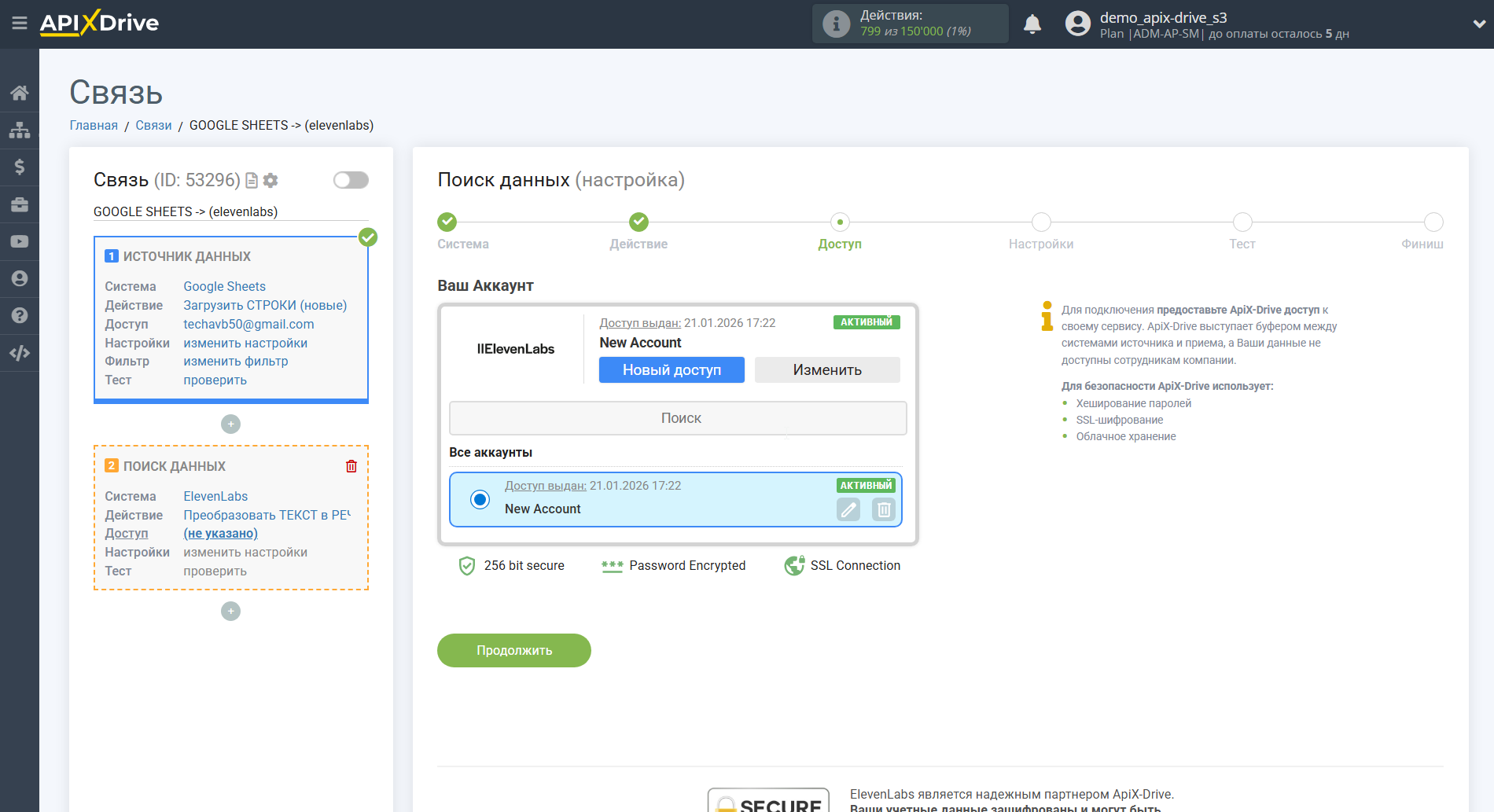
Следующий шаг - выбор аккаунта Elevenlabs.
Если нет подключенных аккаунтов к системе ApiX-Drive кликните "Подключить аккаунт".
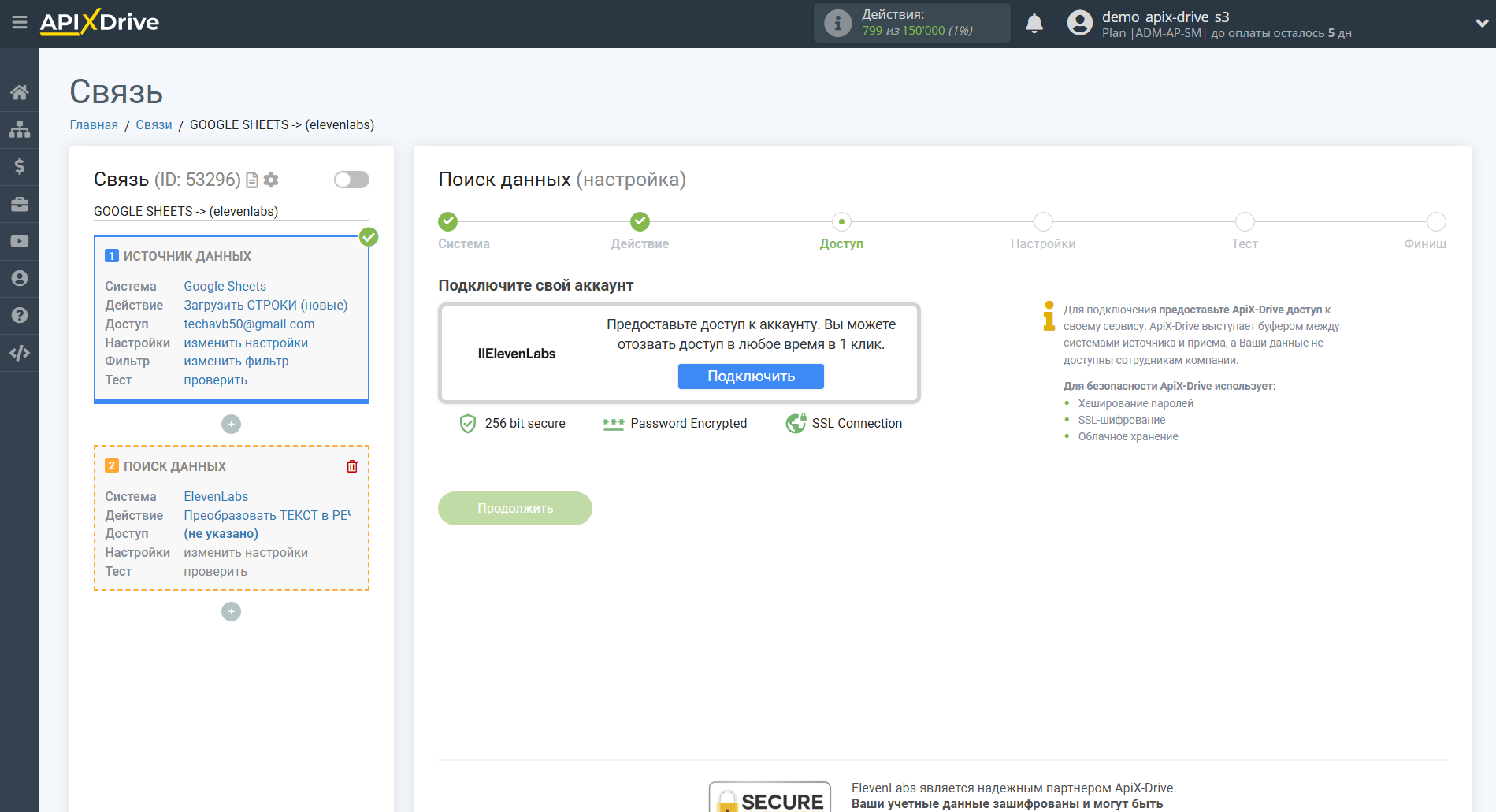
Чтобы подключить ваш аккаунт ElevenLabs, необходимо ввести API-ключ.
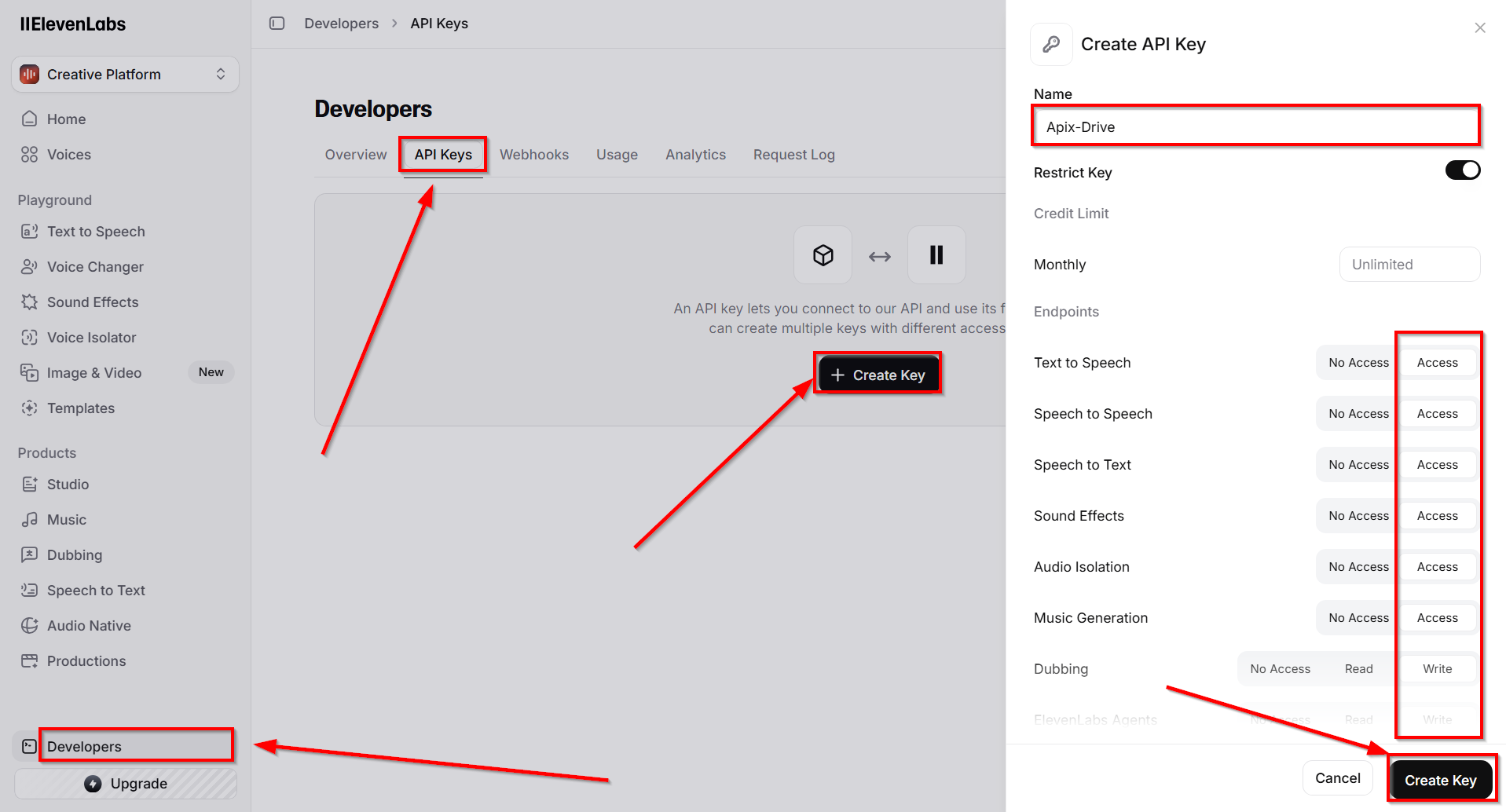
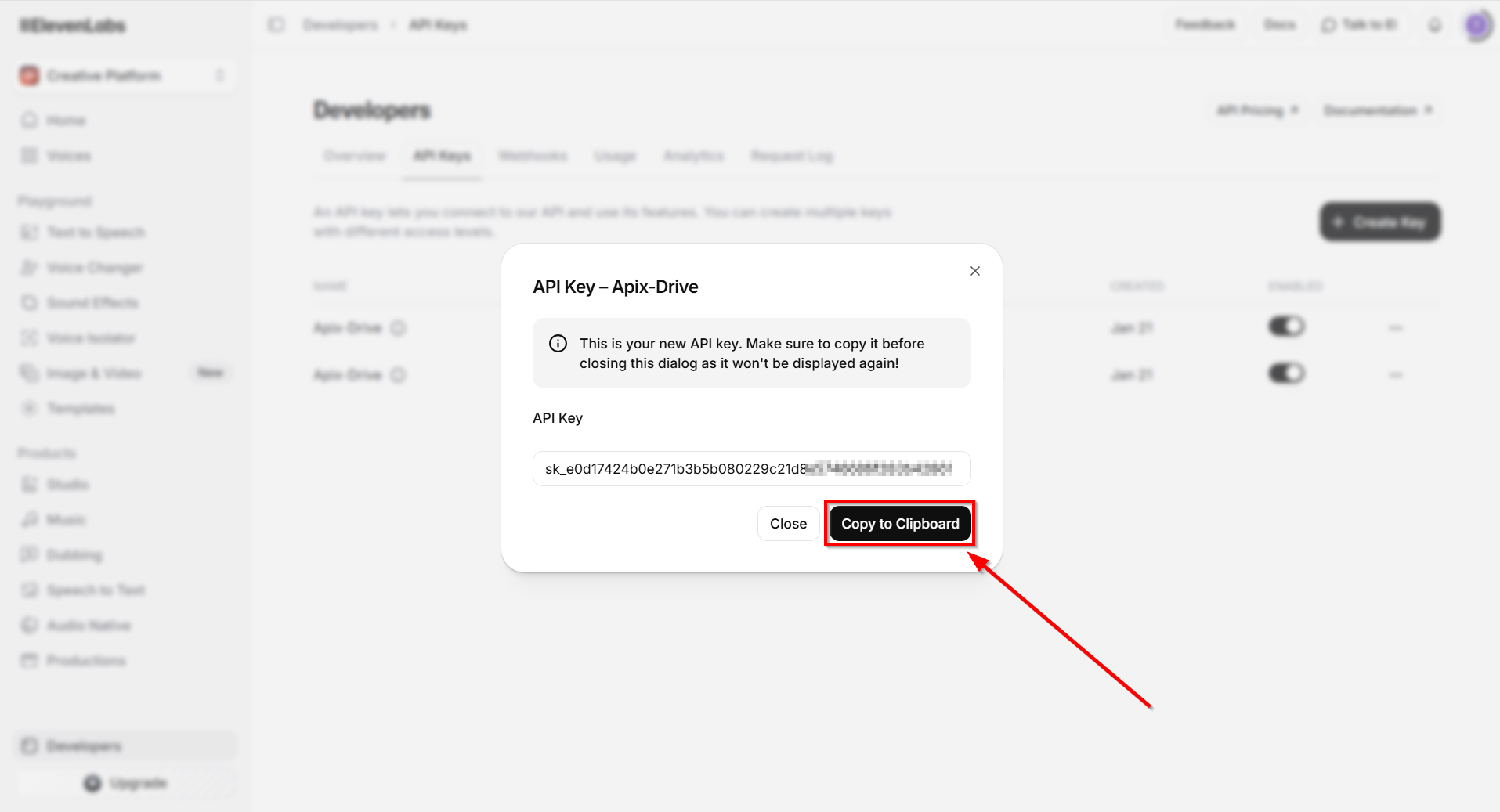
Для получения API-ключа перейдите в аккаунт ElevenLabs, откройте раздел Developers, перейдите на вкладку API Keys и создайте новый ключ, предоставив ему полный доступ (Full Access). После этого вставьте сгенерированный API-ключ в соответствующее поле ApiX-Drive и нажмите «Сохранить» для подключения.
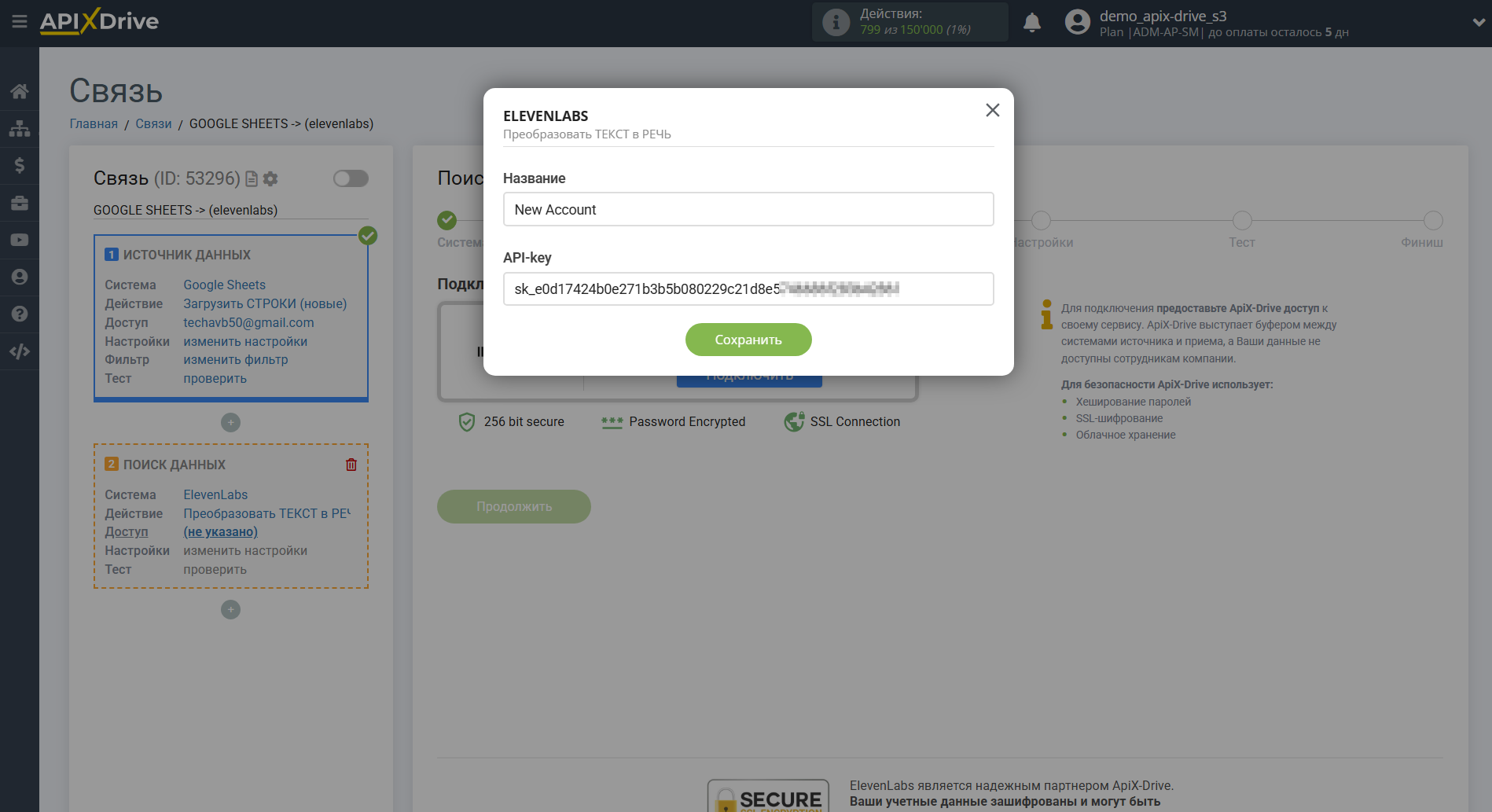
Когда подключенный аккаунт отобразился в списке "активные аккаунты" выберете его для дальнейшей работы.
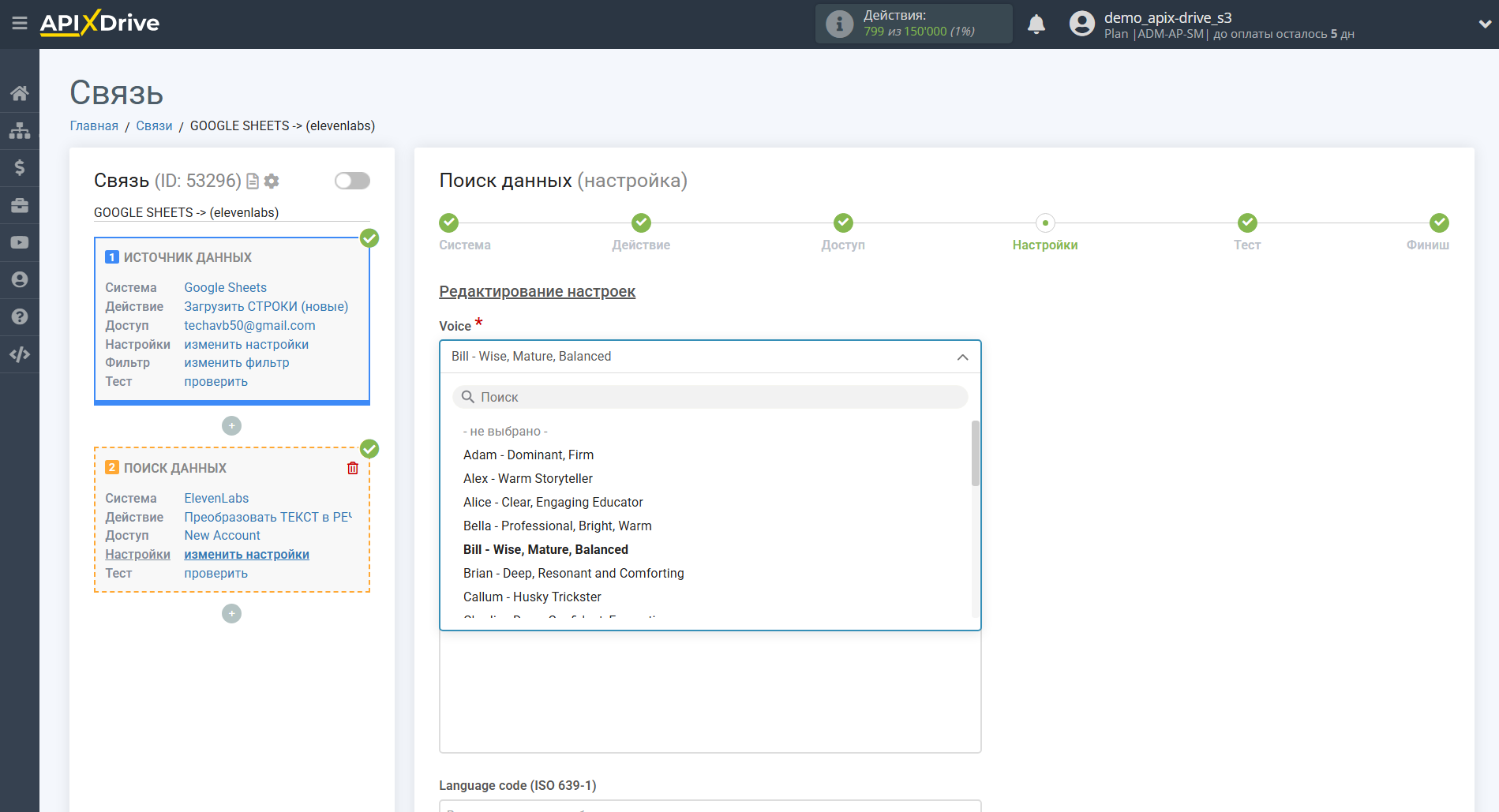
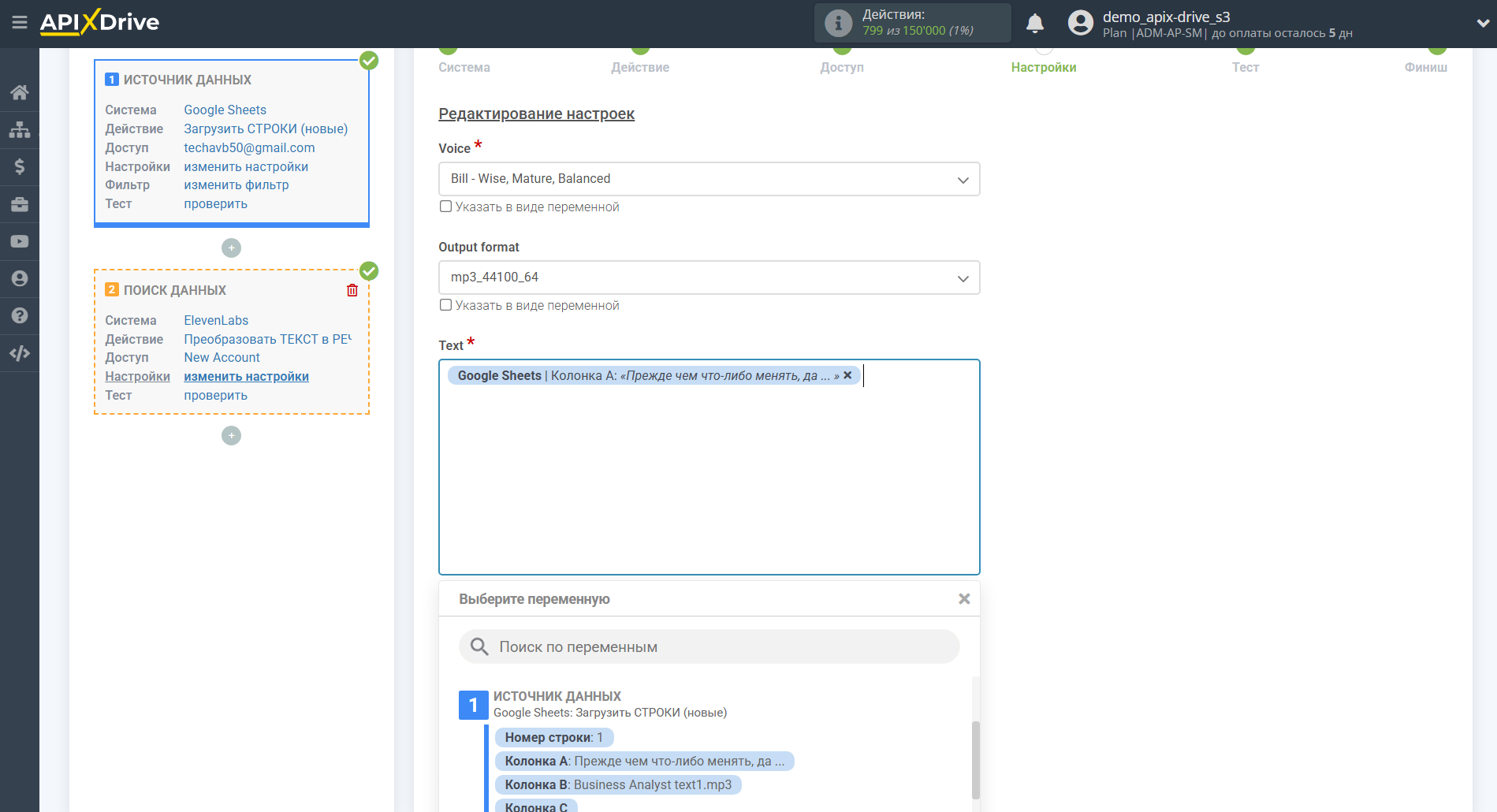
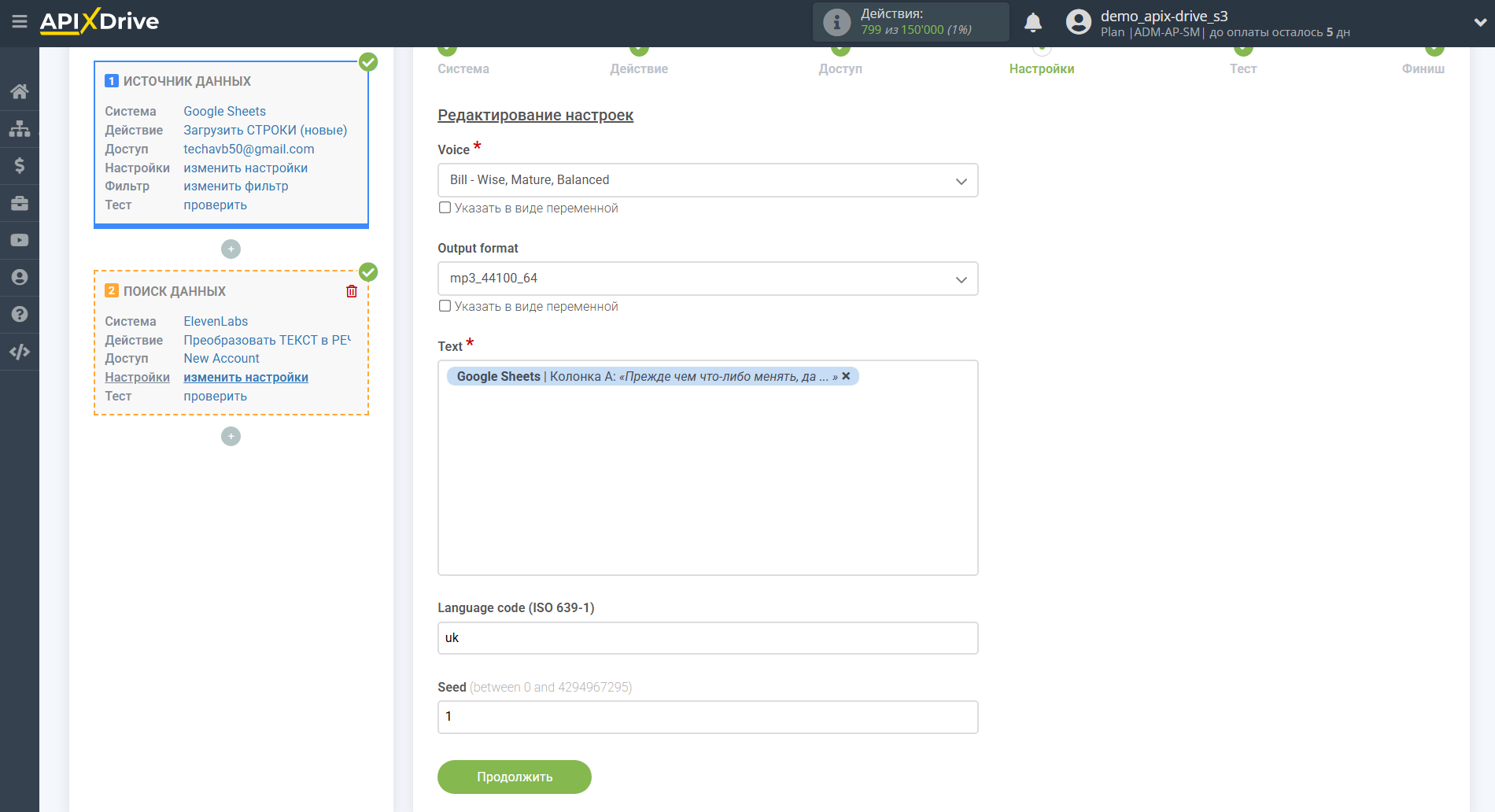
Далее необходимо указать текст для озвучки, переданный из блока Источник данных, а также выбрать голос и формат исходного аудиофайла. При необходимости можно дополнительно настроить другие параметры озвучивания, включая язык, скорость воспроизведения.
Теперь вы видите тестовые данные по результату преобразования текста в речь. Эти данные можно передавать в приемник данных.
Если тестовые данные не появились автоматически - кликните "Выполнить поиск в Elevenlabs".
Если вас что-то не устраивает - кликните "Редактировать", вернитесь на шаг назад и измените настройки полей для поиска.
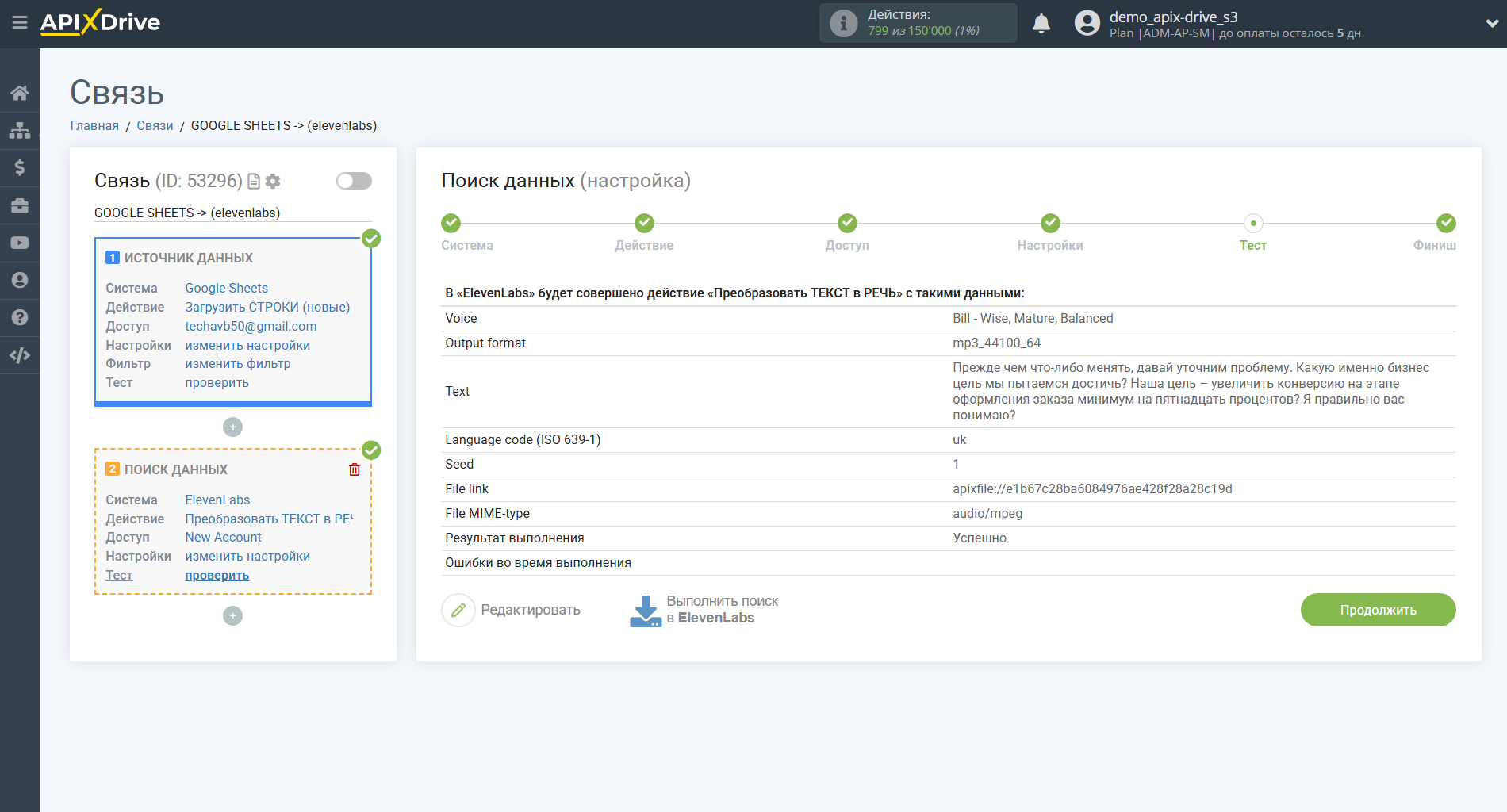
На этом настройка Поиска данных завершена!
Теперь можем приступить к настройке Box в качестве системы Приема данных.
Для этого кликните "Добавить ПРИЕМНИК данных".
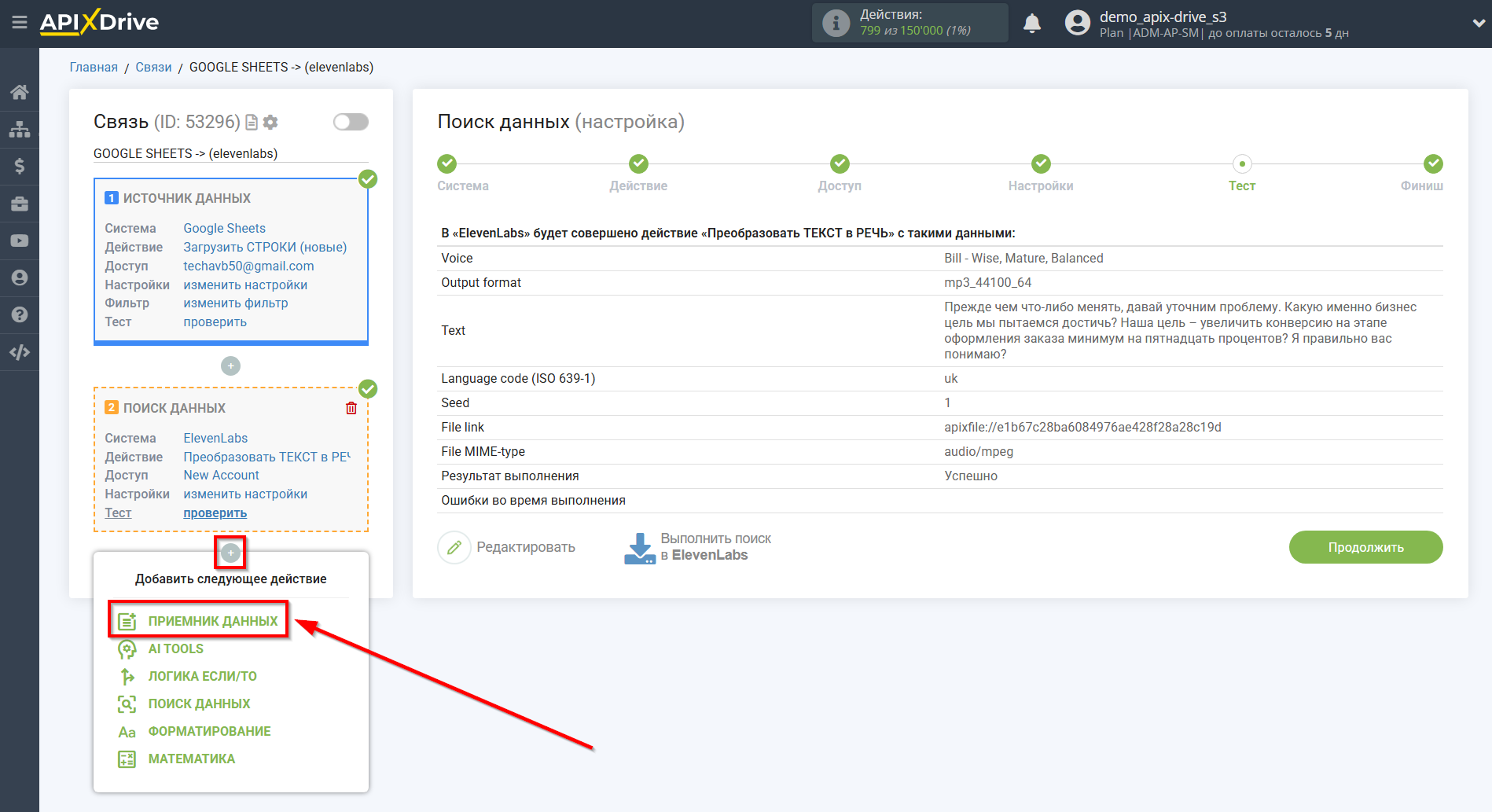
Настройка ПРИЕМА Данных: Box
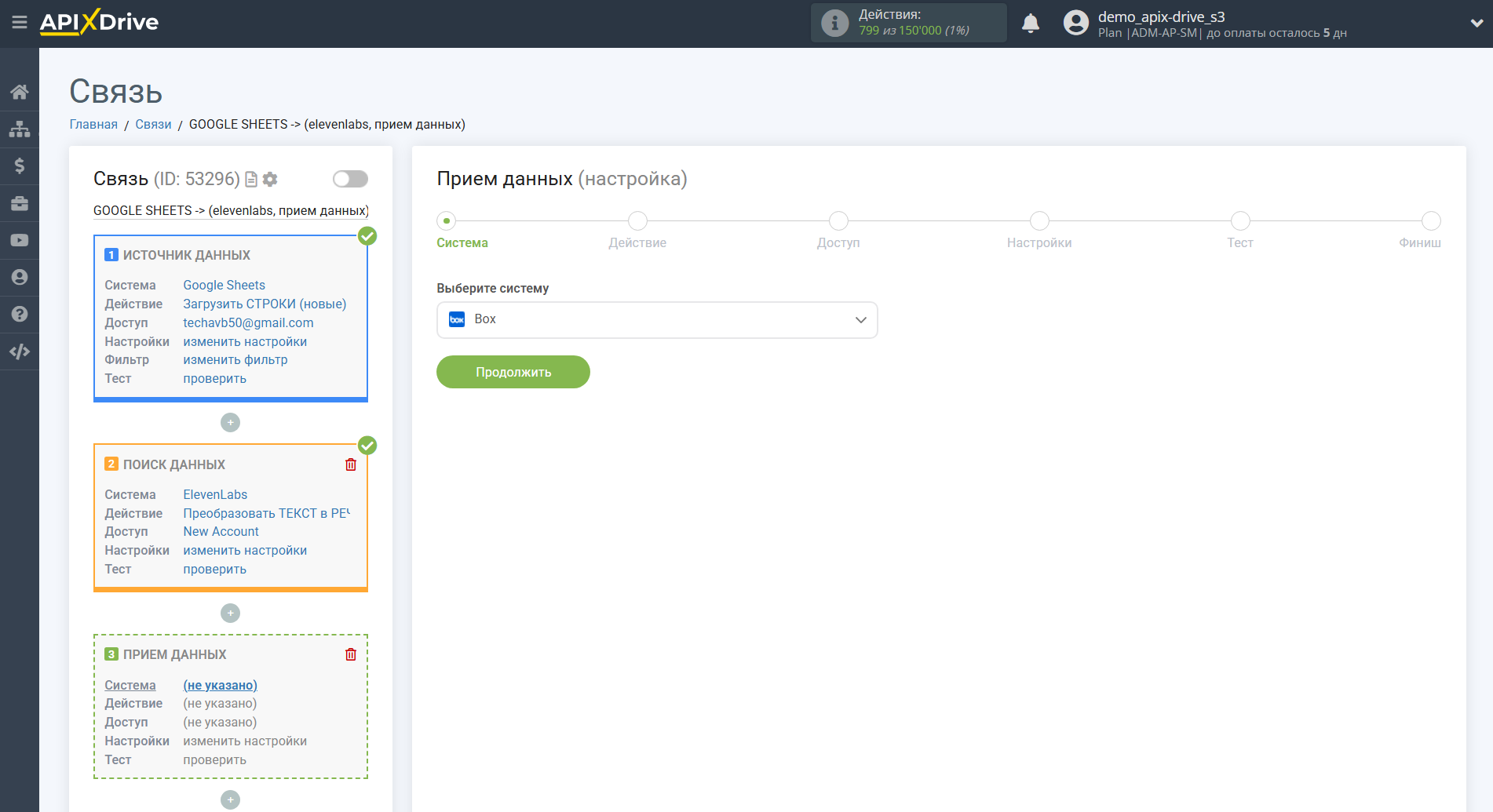
Выберите систему в качестве Приема данных. В данном случае, необходимо указать Box.
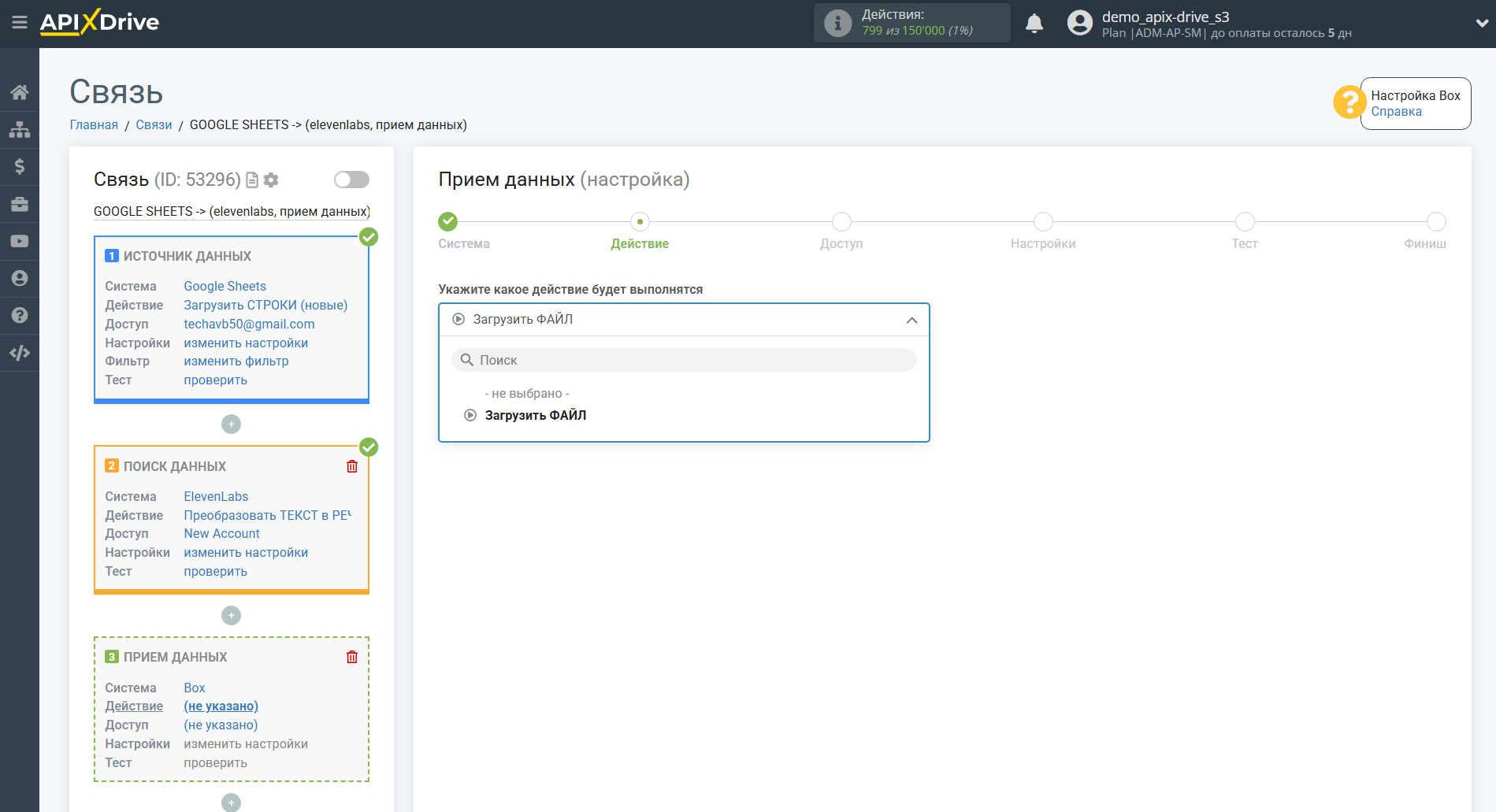
Далее, необходимо указать действие "Загрузить ФАЙЛ".
Следующий шаг - выбор аккаунта Box, в который будет передаваться файл c Elevenlabs.
Если нет подключенных аккаунтов к системе ApiX-Drive, нажмите кнопку "Подключить аккаунт".
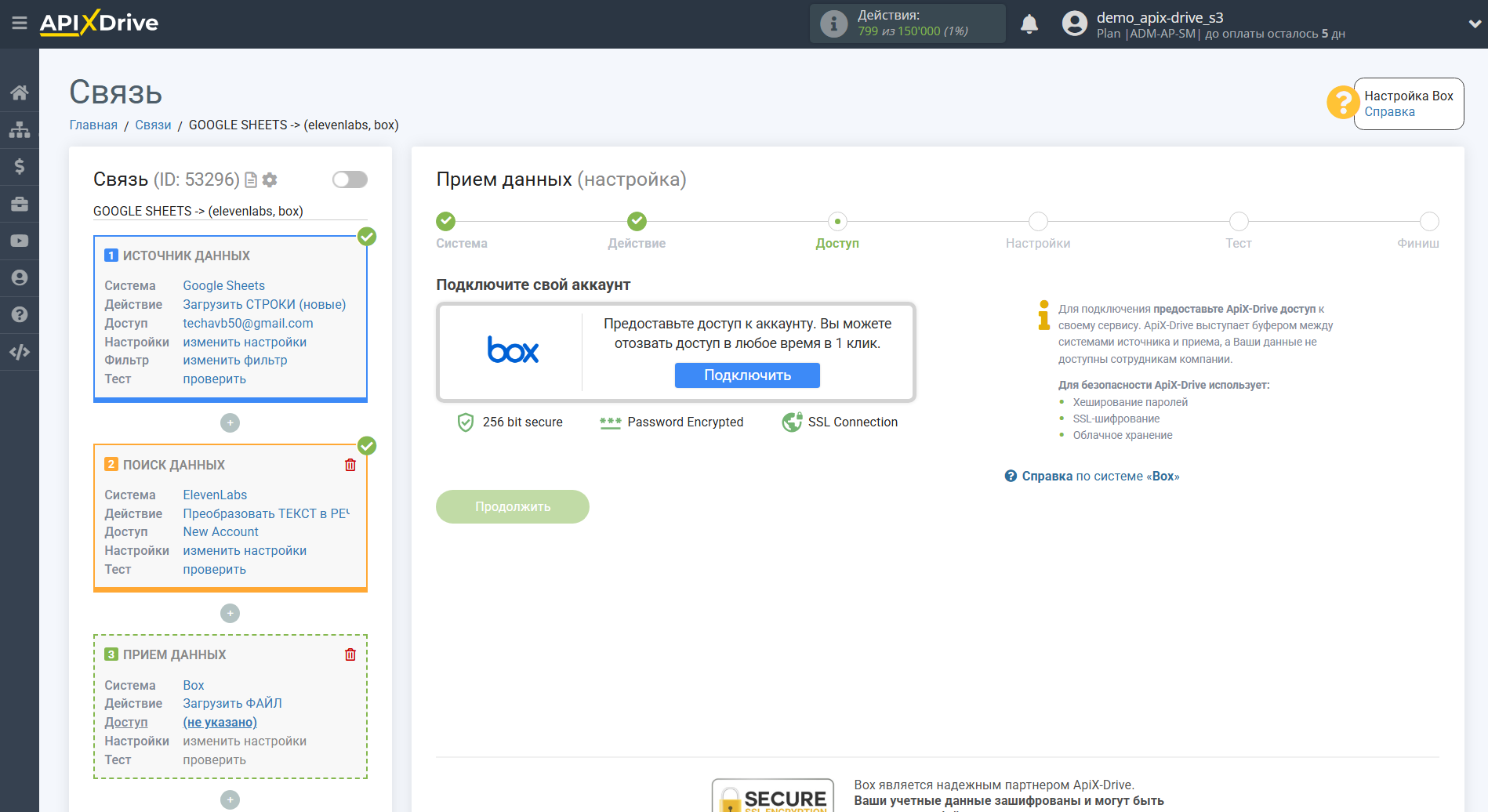
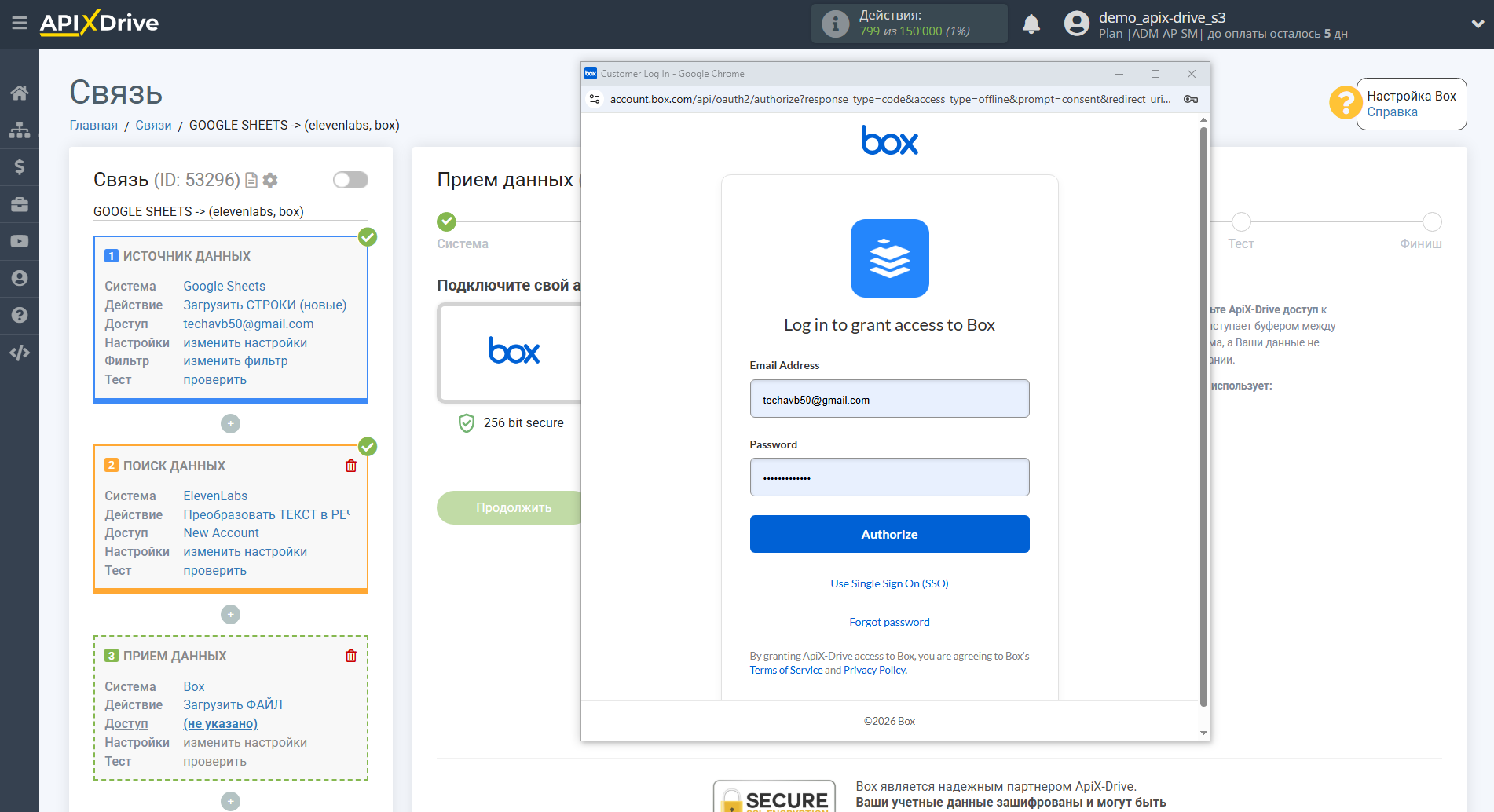
Введите данные для авторизации в личный кабинет Box и предоставите все разрешения для подключения.
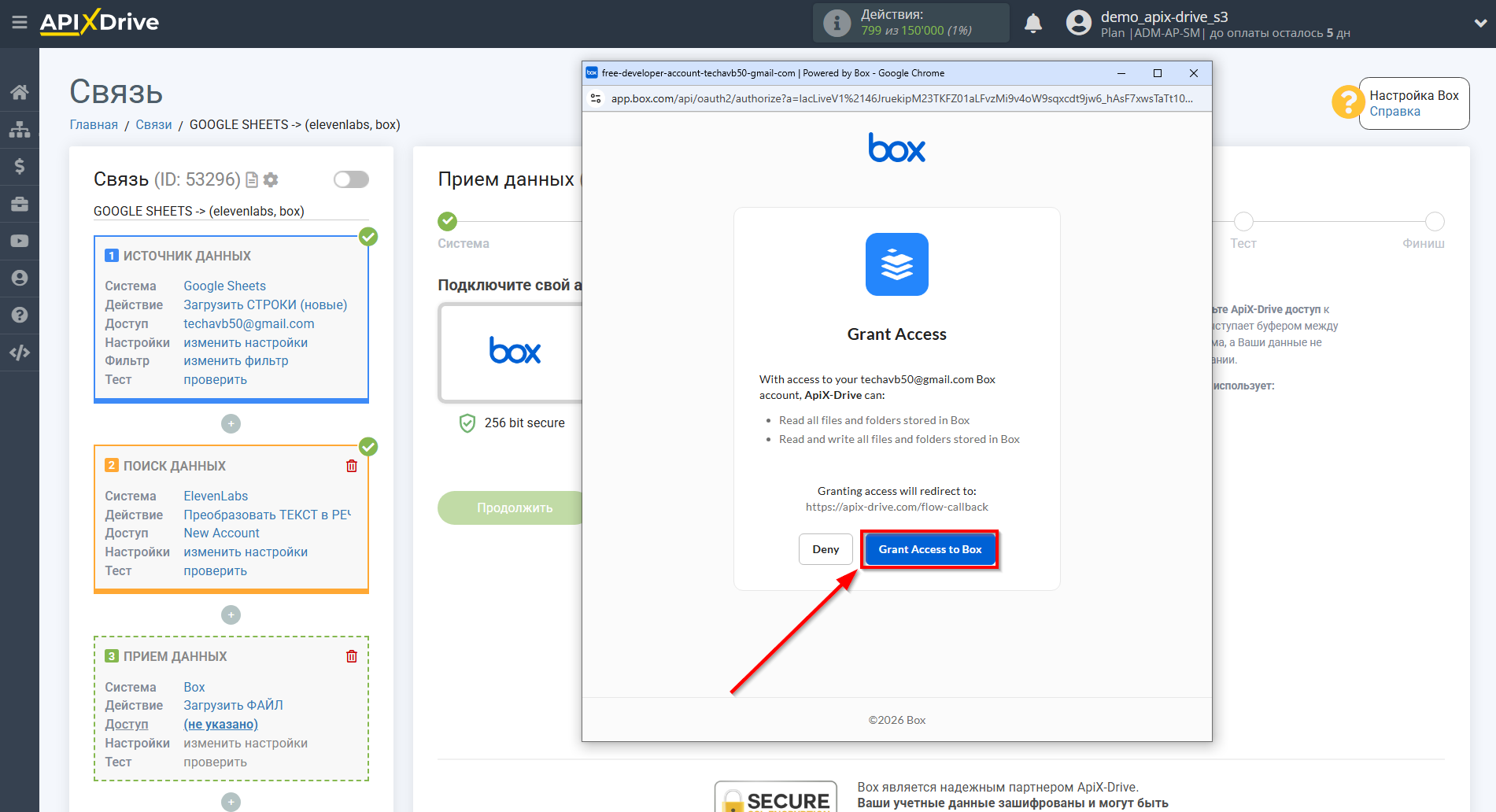
Когда подключенный аккаунт появился в списке активных аккаунтов, выберите его для дальнейшей работы.
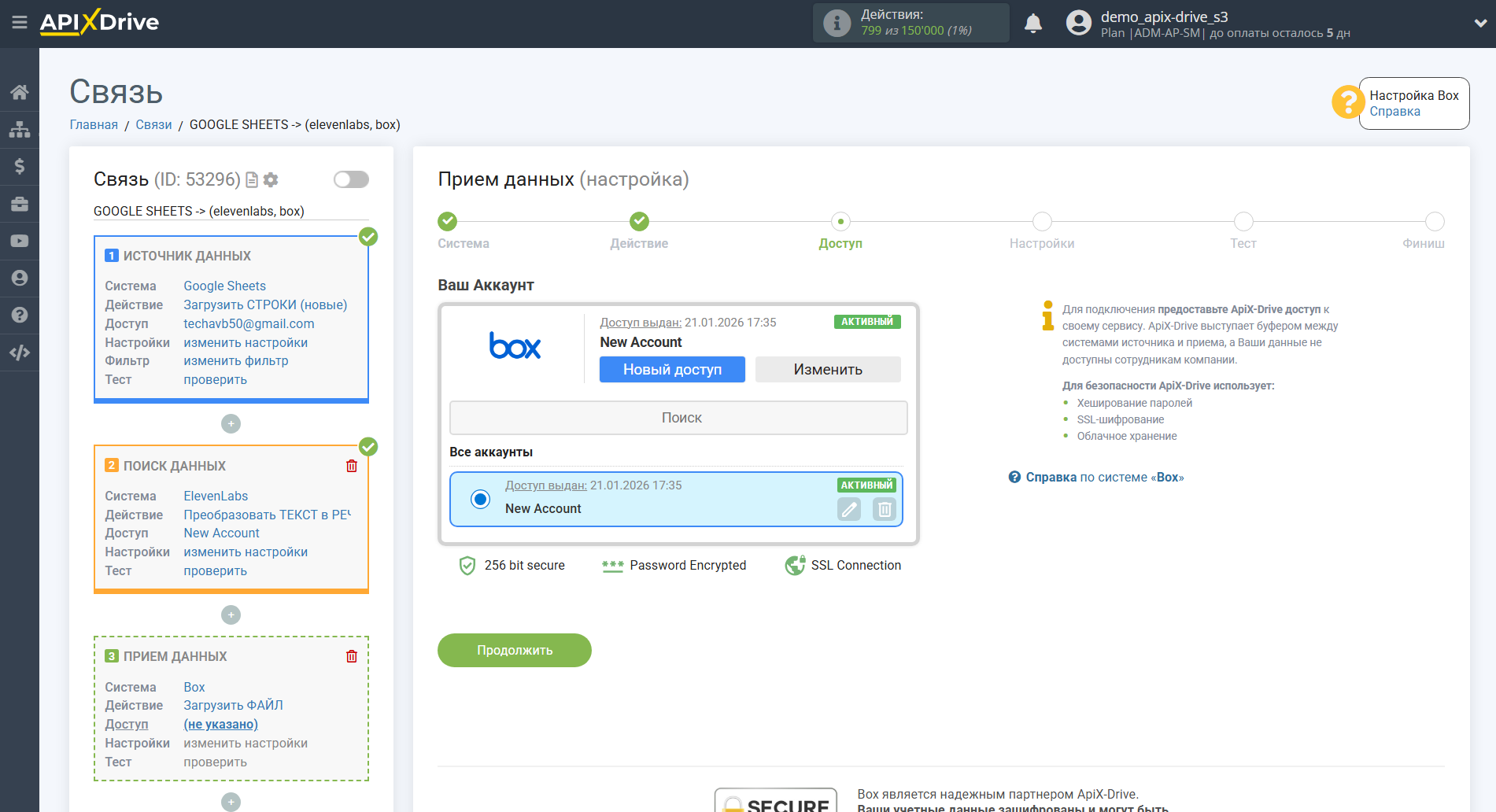
Теперь нужно указать папку в вашей системе Box, в которую будет передаваться файл после преобразования текста в речь с помощью ElevenLabs.
В поле File Name укажите имя файла, под которым он будет сохранен в Box. Укажите расширение файла (например, .mp3 или .wav), чтобы система знала тип файла.
Имя файла можно взять из Источника данных. В таком случае будет использоваться динамическая переменная, и название файла будет автоматически изменяться в соответствии с значениями в Источнике. Это позволяет автоматически генерировать уникальные имена файлов для каждого обрабатываемого текста.
Также нужно передать ссылку на сгенерированный файл, полученный из блока Поиск после обработки текста в речь. Это позволит автоматически загружать файлы в Box.
После настройки кликаем "Продолжить".
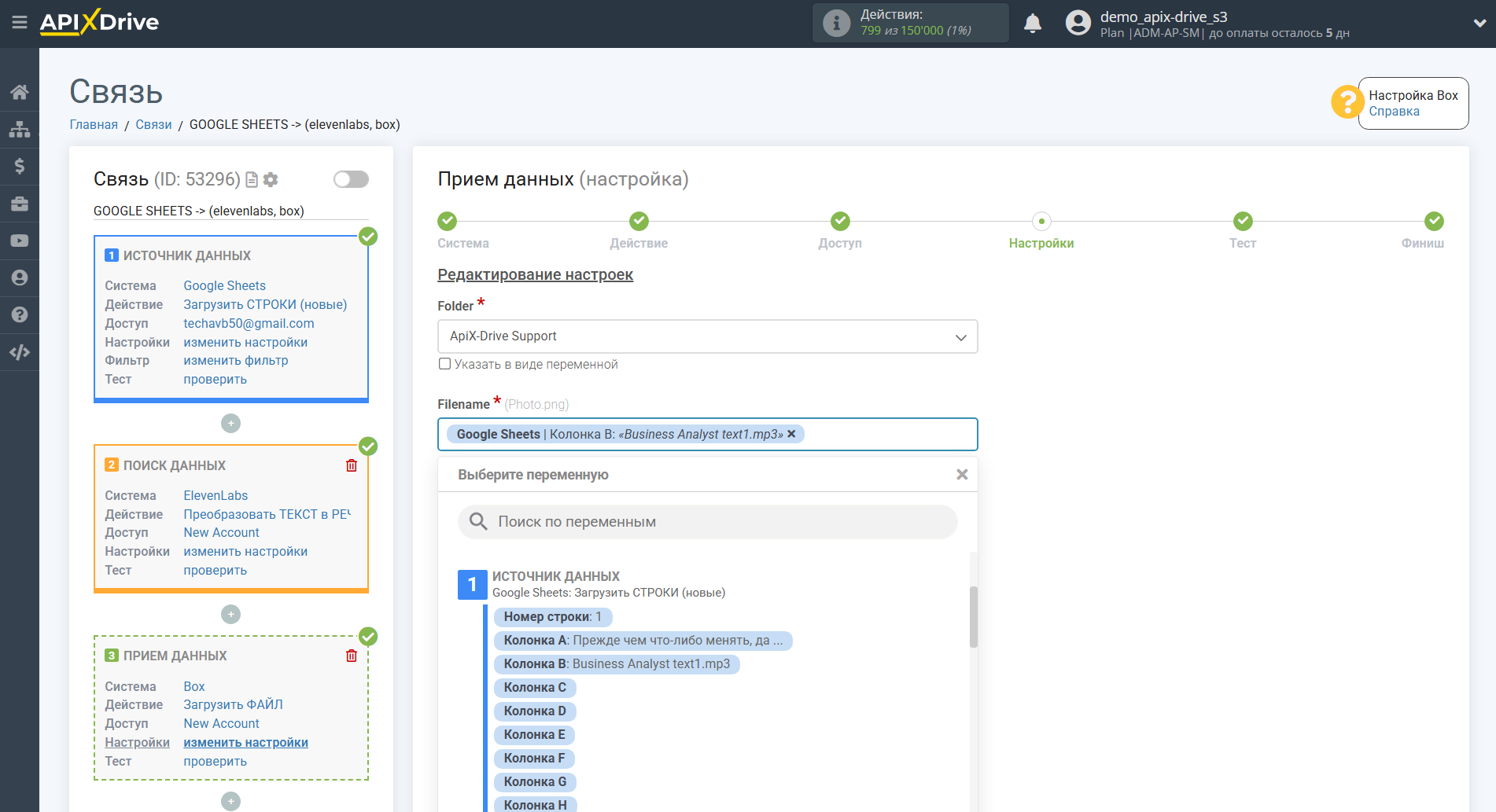
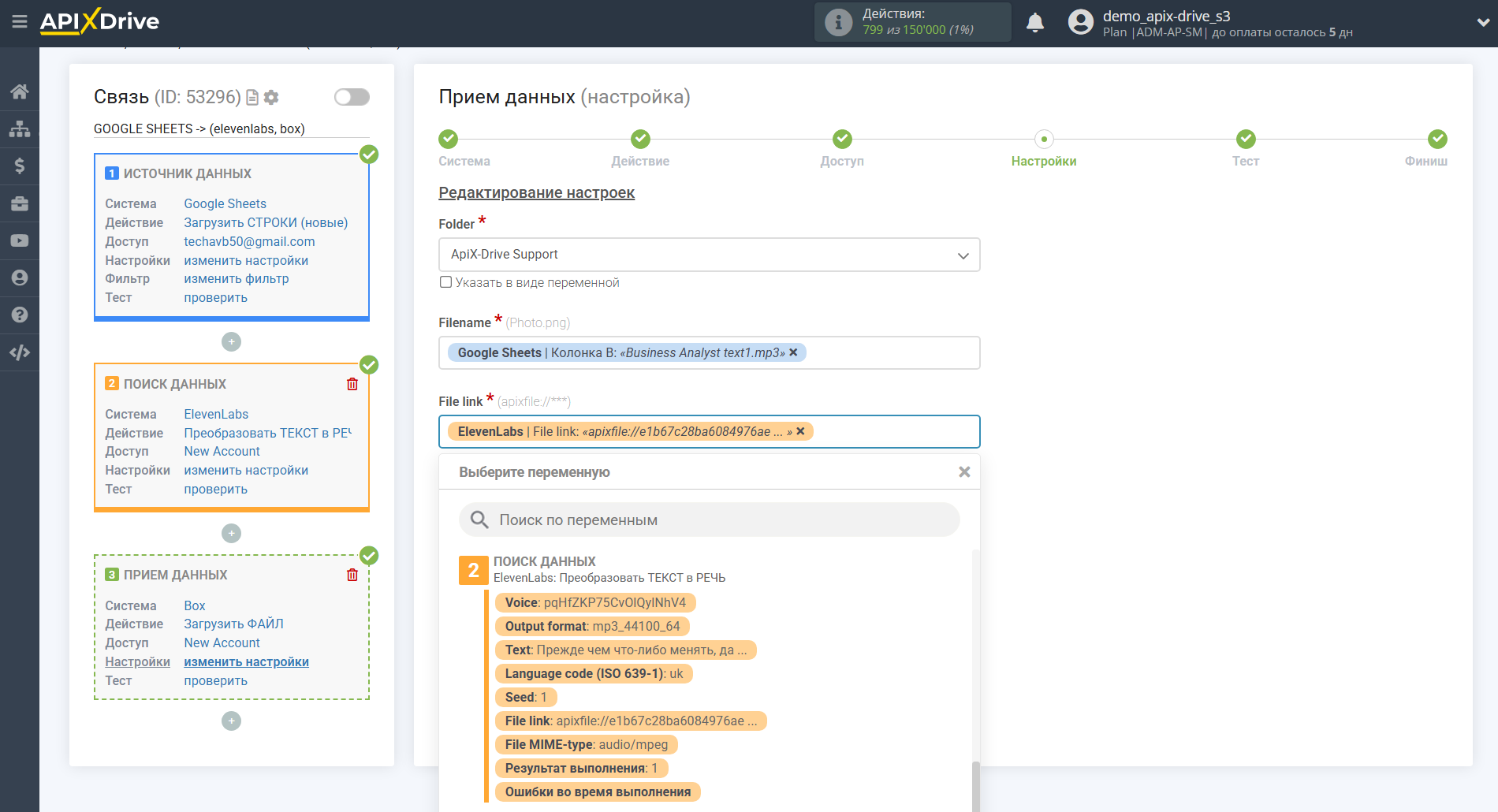
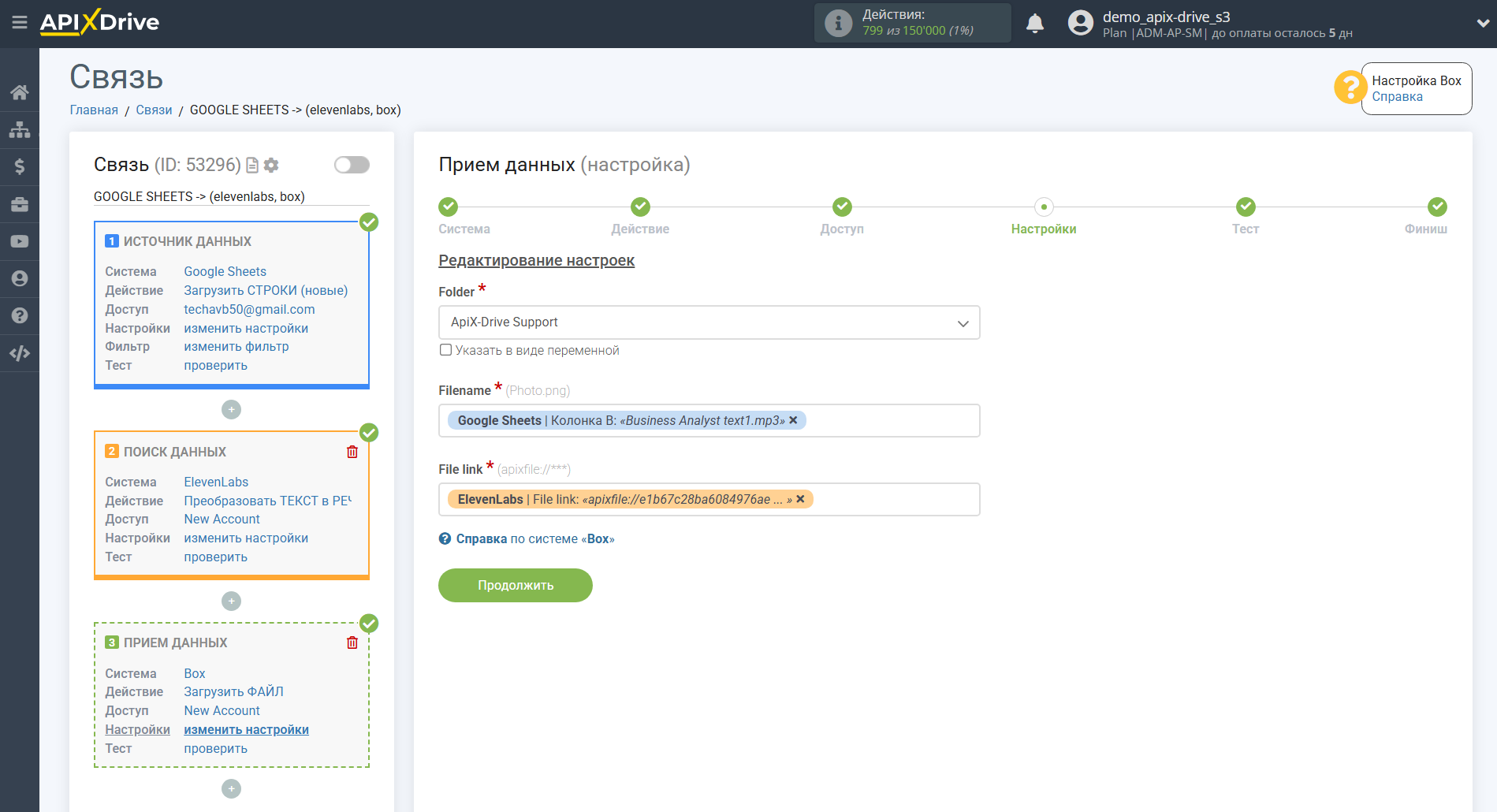
Таким образом, блок Поиск данных берет в Источнике данных поле, в котором находится текст для преобразования в речь, посылает его на обработку в ElevenLabs, получает сгенерированный файл, а затем передает этот файл в поле Приемника данных, например в выбранную папку в Box.
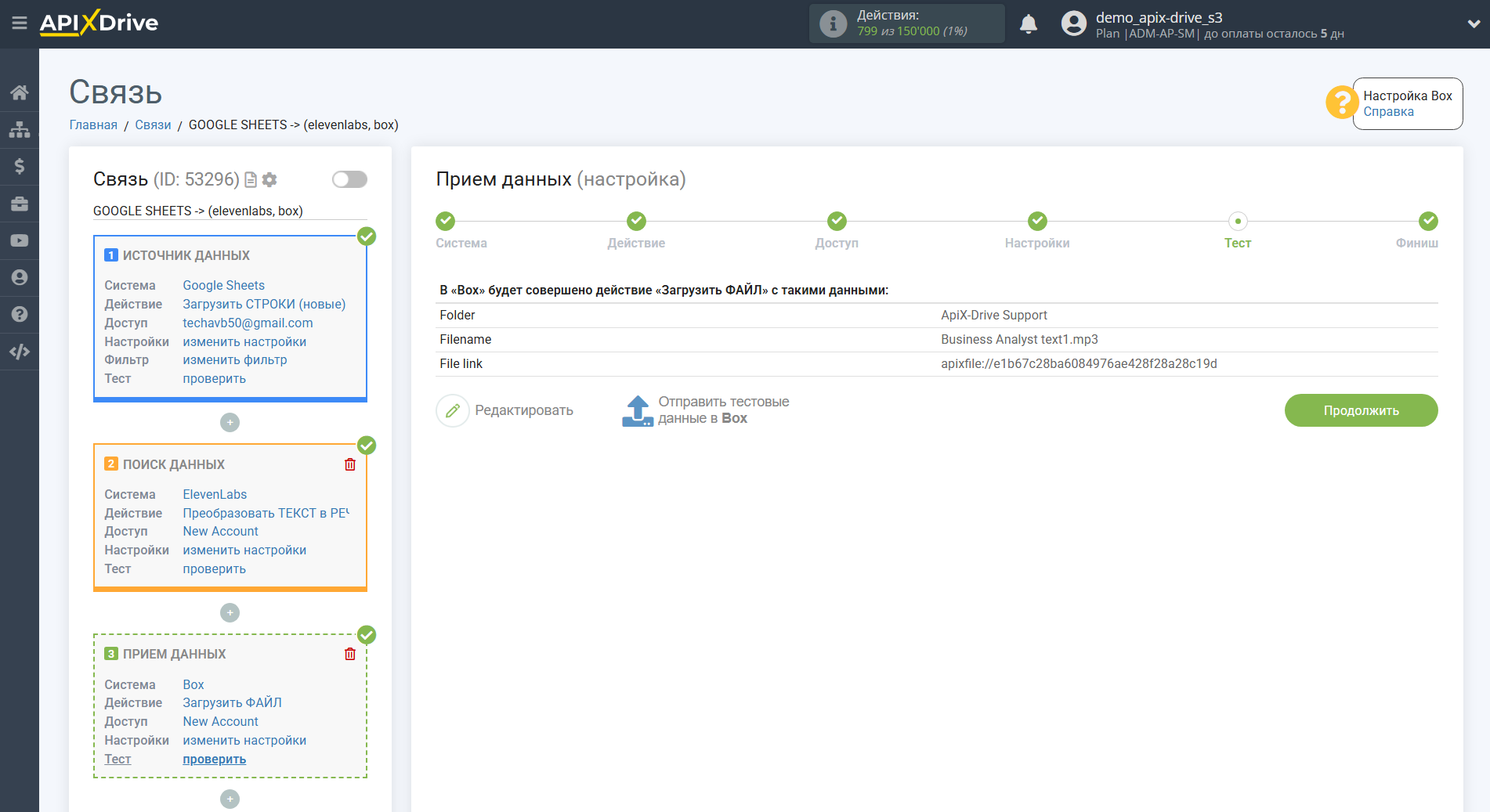
На этом этапе настройка завершена!
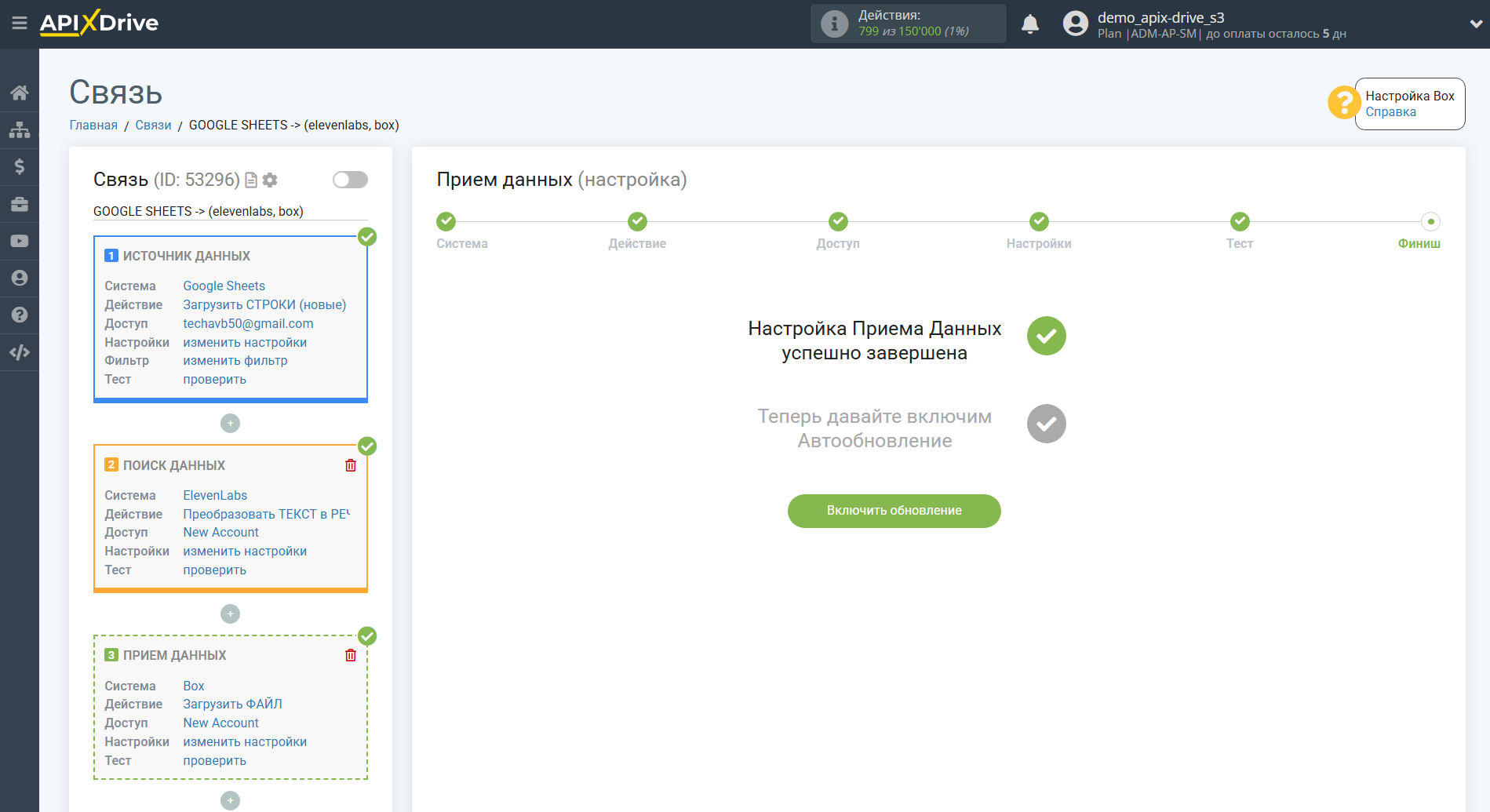
Теперь можете приступить к выбору интервала обновления и включению автообновления.
Для этого кликните "Включить автообновление".
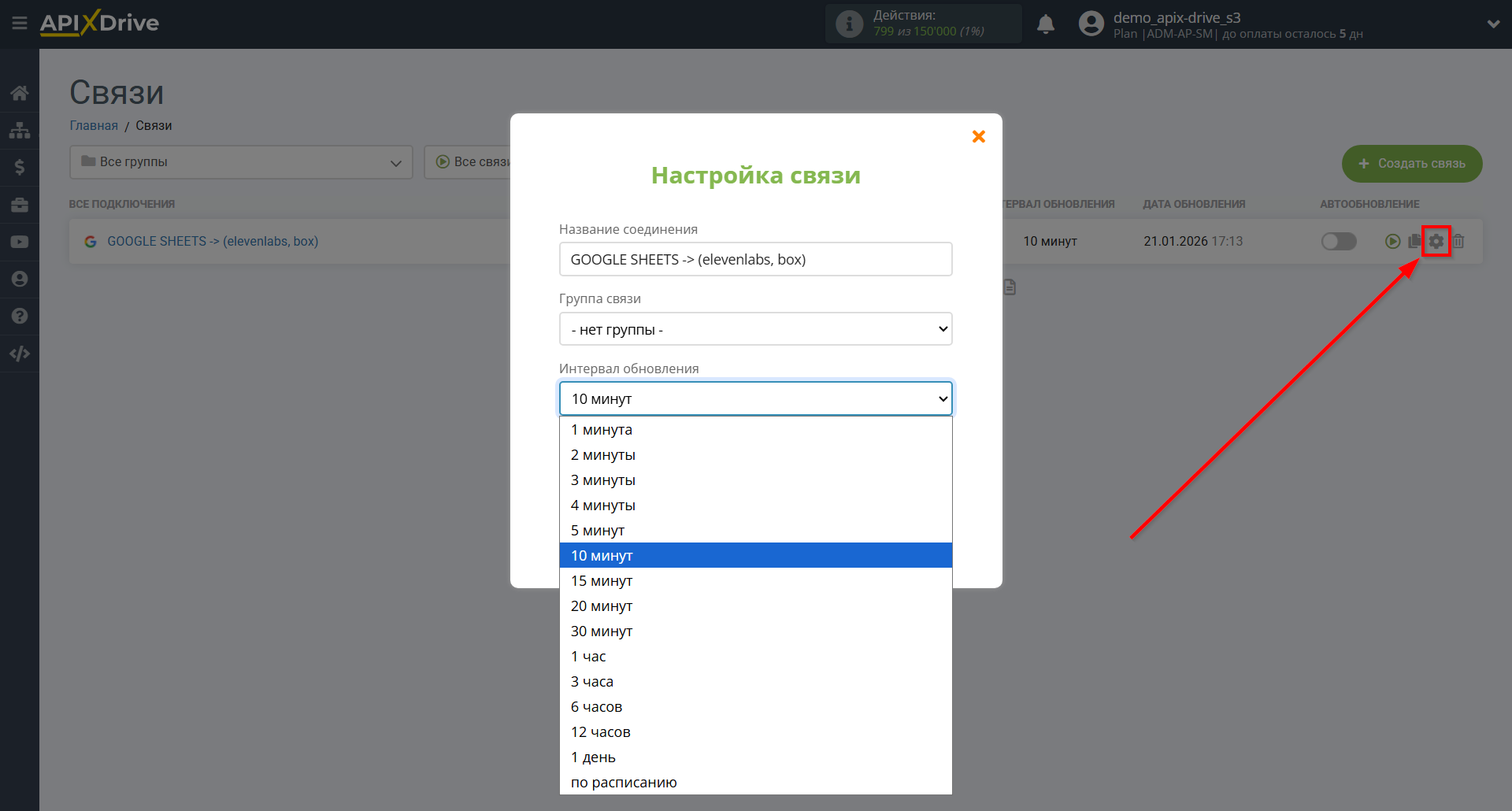
На главном экране кликните на иконку шестеренки, чтобы выбрать необходимый интервал обновления или настройте Запуск по расписанию. Для того, чтобы запускать связь по времени - выберите Запуск по расписанию и укажите желаемое время срабатывания обновления связи или добавьте сразу несколько вариантов времени, когда нужно, чтобы срабатывала связь.
Внимание! Чтобы Запуск по расписанию сработал в указанное время необходимо, чтобы интервал между текущим временем и указанным временем был более 5 минут. Например, вы выбираете время 12:10 и текущее время 12:08 - в этом случае автообновление связи произойдет в 12:10 на следующий день. Если вы выбираете время 12:20 и текущее время 12:13 - автообновление связи сработает сегодня и далее каждый день в 12:20.
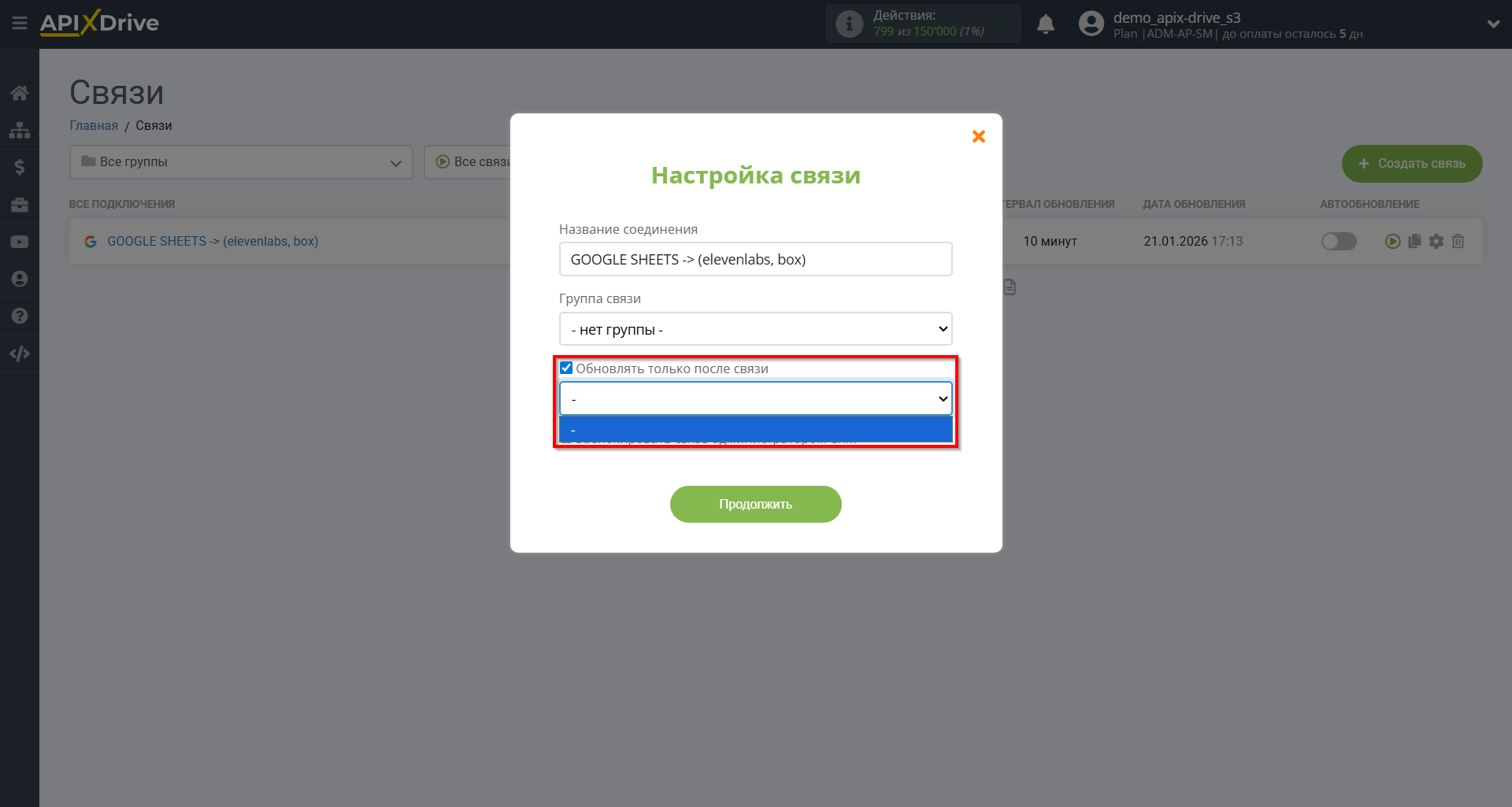
Для того, чтобы текущая связь срабатывала после другой связи, поставьте галочку "Обновлять только после связи" и укажите связь, после которой будет срабатывать текущая.
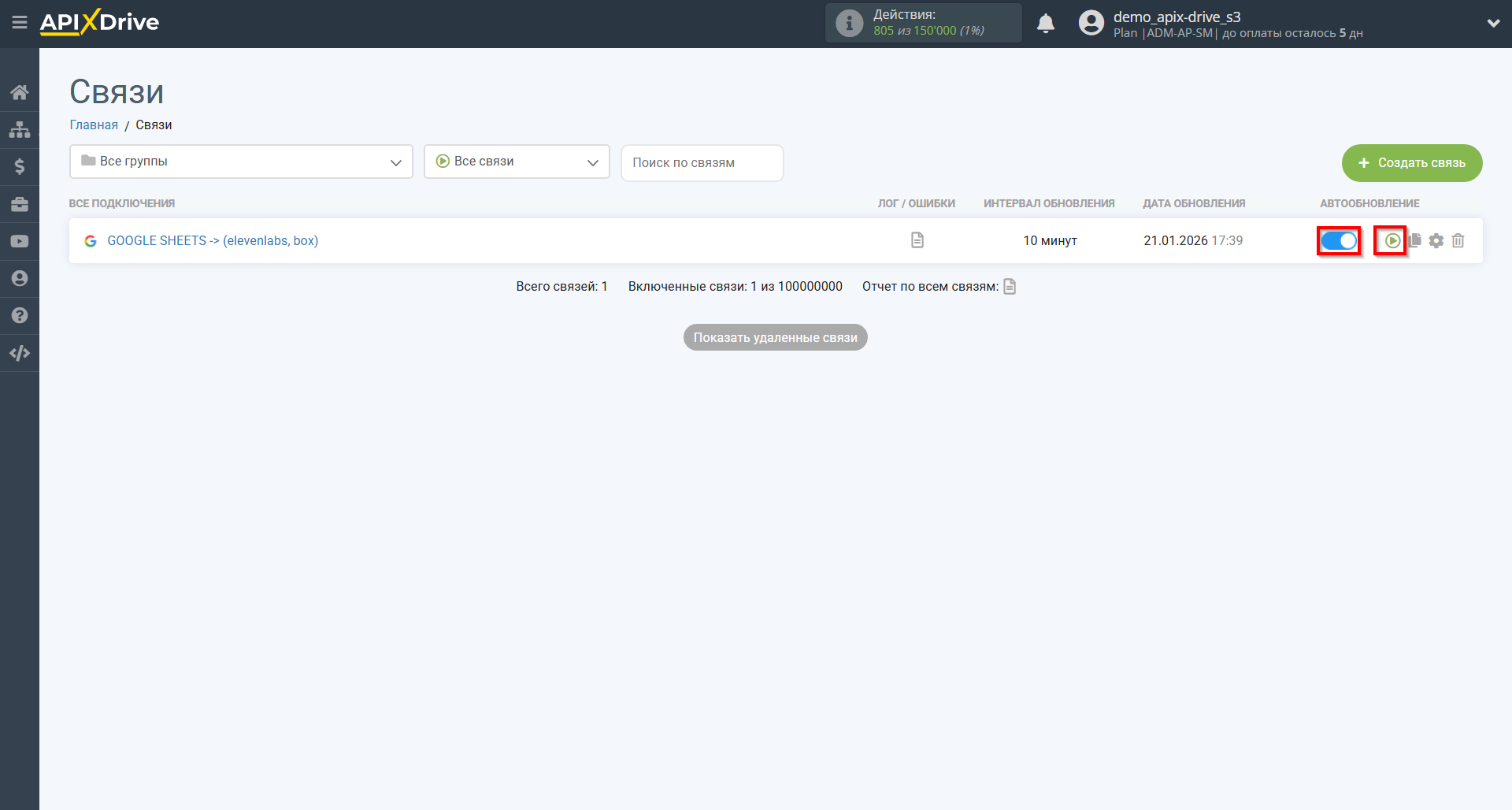
Для включения автообновления переключите ползунок в положение как показано на картинке.
Для того чтобы выполнить принудительное срабатывание связи, кликните по иконке в виде стрелки.
На этом настройка Поиска данных Elevenlabs завершена! Все достаточно просто!
Теперь можете не беспокоиться, дальше ApiX-Drive сделает всё самостоятельно!