Vapi
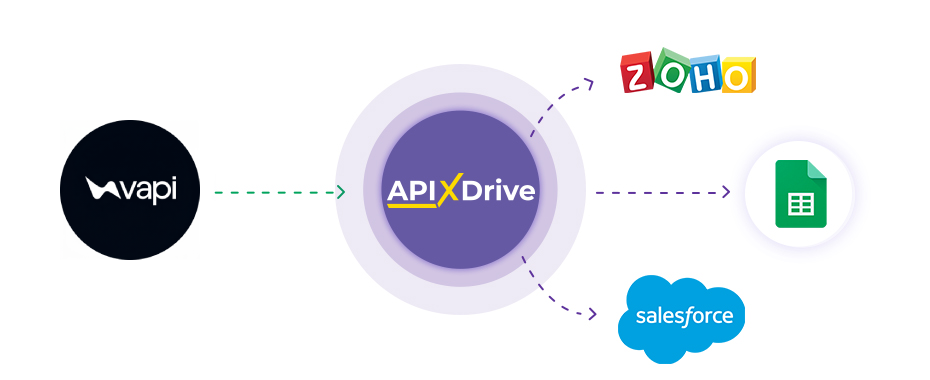
Інтеграція з Vapi реалізована у вигляді окремого блоку Пошук, який можна розмістити між Джерелом та Приймачем даних. Це дозволить отримувати у Джерелі даних поля з даними, робити запит у Vapi на пошук дзвінків за заданими значеннями та передавати дані до поля Приймача даних. Таким чином, через пошук ви зможете в автоматичному режимі шукати дзвінки у Vapi та передавати дані по них у ті сервіси та системи, які використовуєте.
Функція дозволяє здійснювати пошук за дзвінками у Vapi та оновлення даних
Навігація:
Підключення Google Sheets як Джерела даних:
1. Які дані можна отримати з Google Sheets?
2. Як підключити акаунт Google Sheets до ApiX-Drive?
3. Вибір таблиці та аркуша, з якого вивантажуватимуться рядки.
4. Приклад даних, які буду передаватися з Google Sheets.
Підключення Vapi як Пошук даних:
1. Які дані можна отримати з Vapi?
2. Як підключити акаунт Vapi до ApiX-Drive?
3. Як налаштувати у вибраній дії пошук даних у Vapi?
4. Приклад даних, які передаватимуся з Vapi.
Налаштування оновлення рядків у Google Sheets:
1. Що робитиме інтеграція з Google Sheets?
2. Як підключити акаунт Google Sheets до ApiX-Drive?
3. Як налаштувати у вибраній дії передачу даних у Google Sheets?
4. Приклад даних, які будуть відправлені до вашого Google Sheets.
5. Автооновлення та інтервал спрацьовування з'єднання.
Налаштування ДЖЕРЕЛА Даних: Google Sheets
Давайте розглянемо роботу функцію Пошуку на прикладі оновлення рядків в Google Sheets.
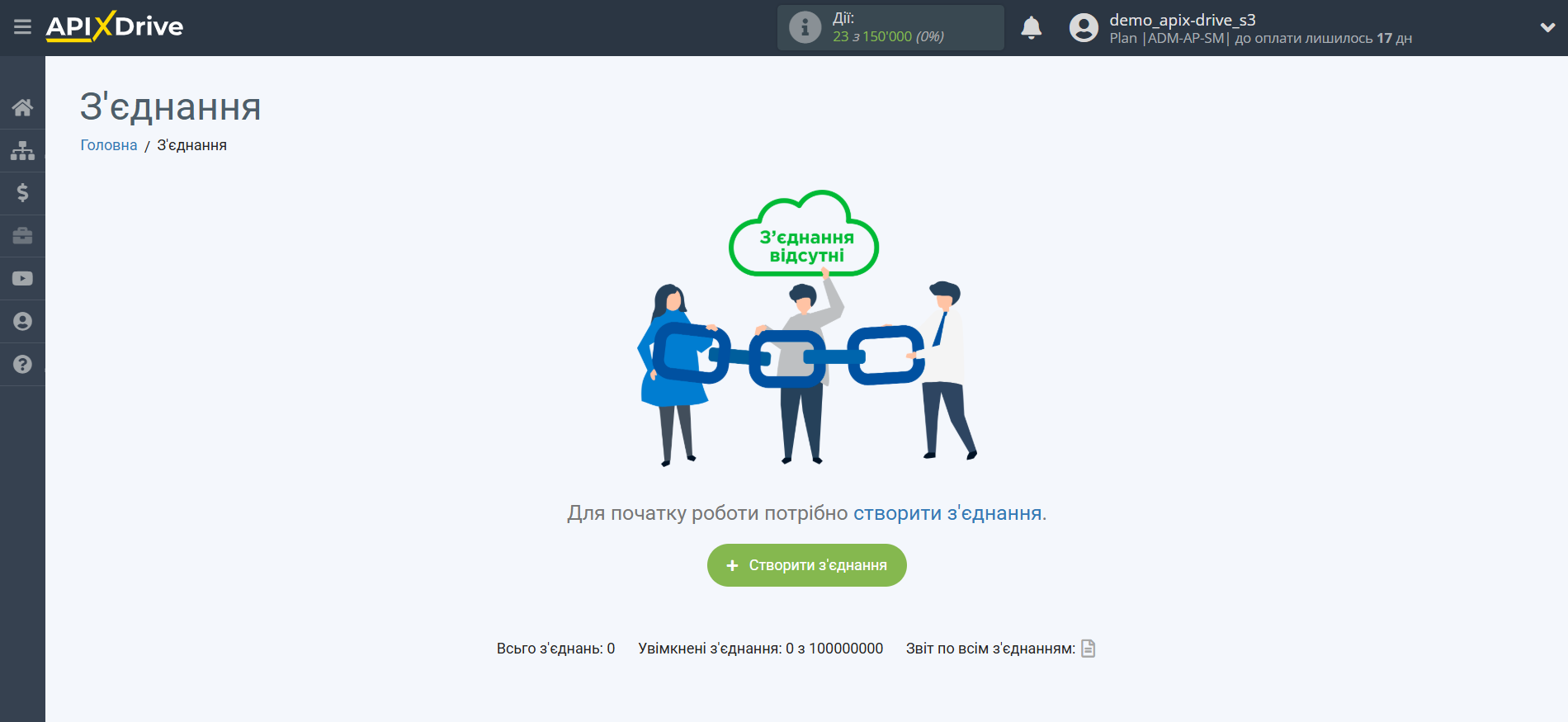
Для початку необхідно створити нове з'єднання.
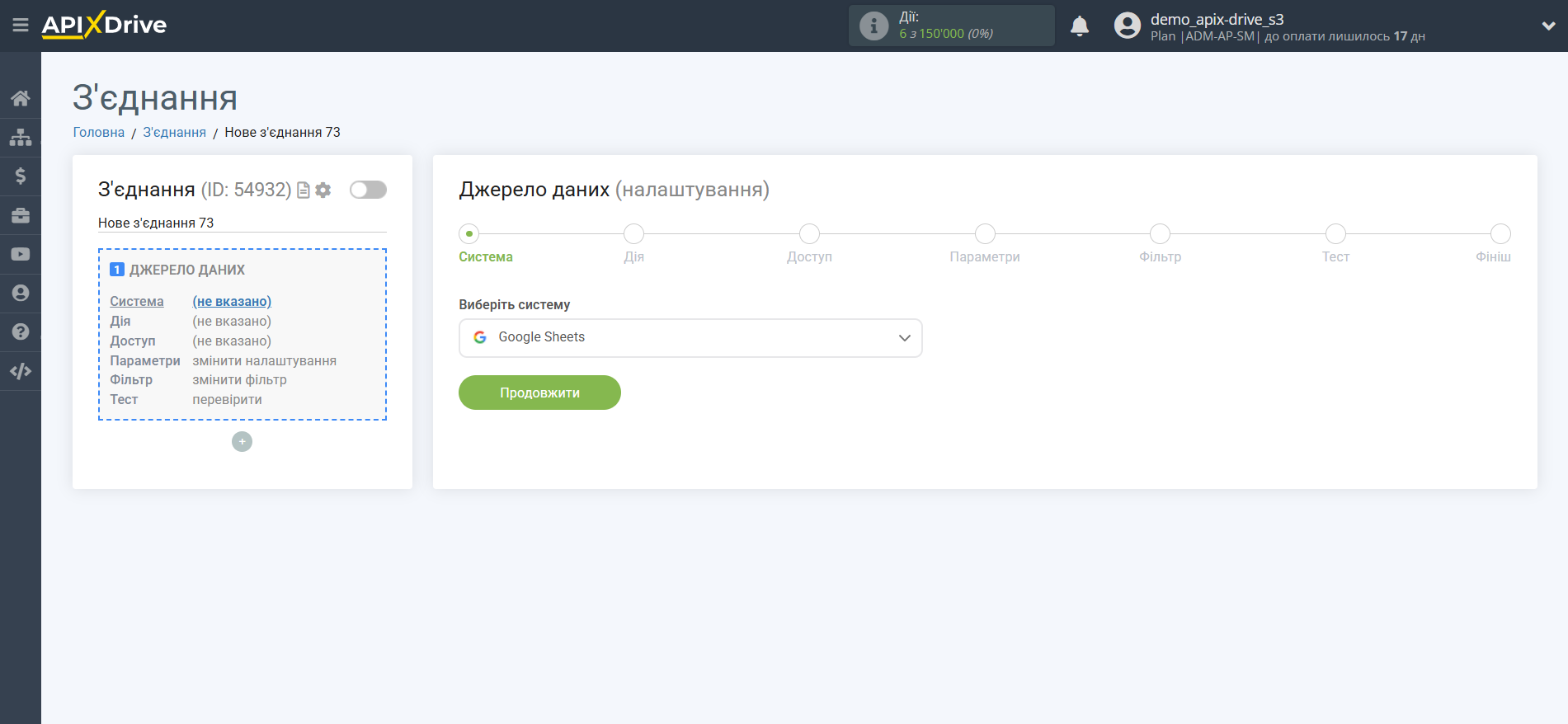
Виберіть систему як Джерело даних. У цьому випадку необхідно вказати Google Sheets.
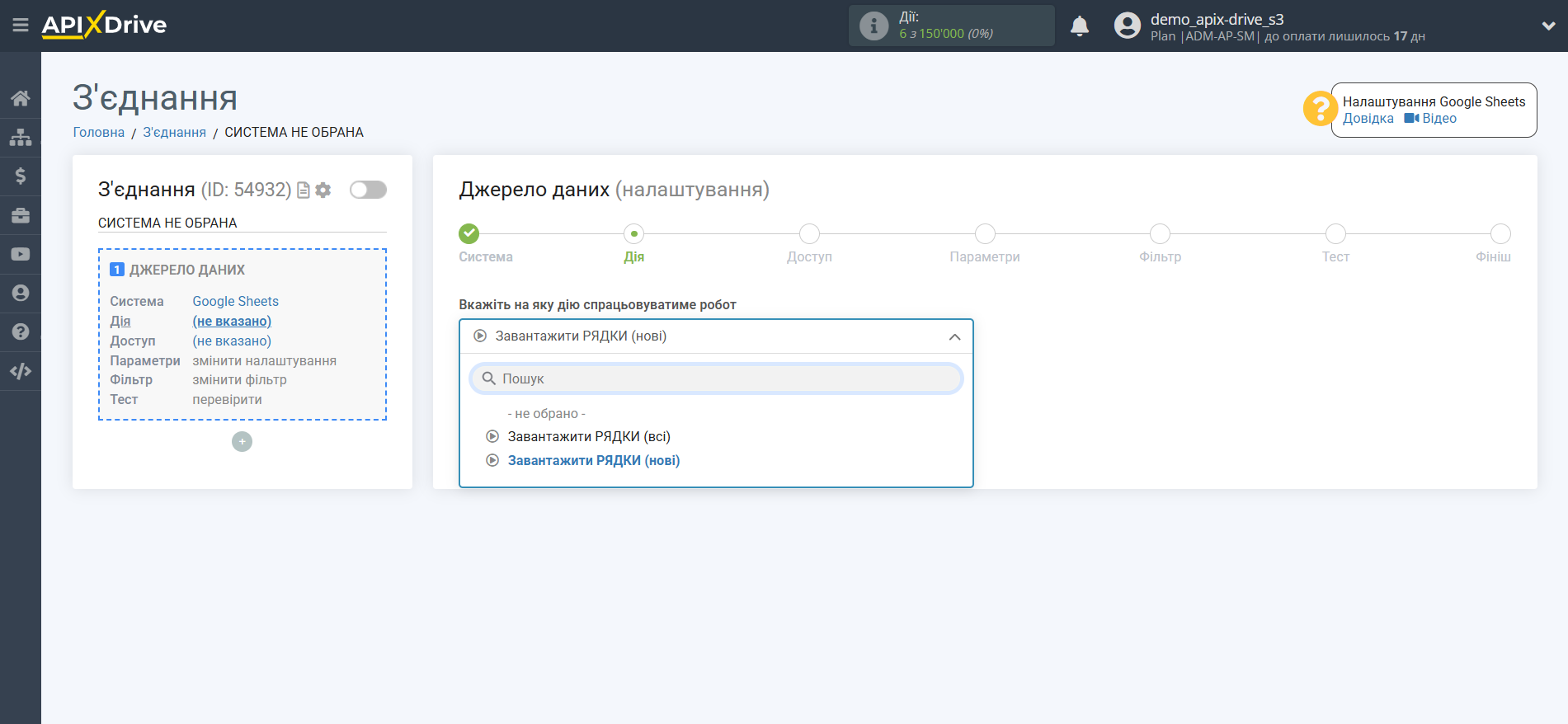
Далі, необхідно вказати дію "Завантажити РЯДКИ (нові)".
Наступний крок - вибір акаунту Google Sheets, з якого відбуватиметься вивантаження даних.
Якщо немає підключених акаунтів до системи, натисніть "Підключити акаунт".
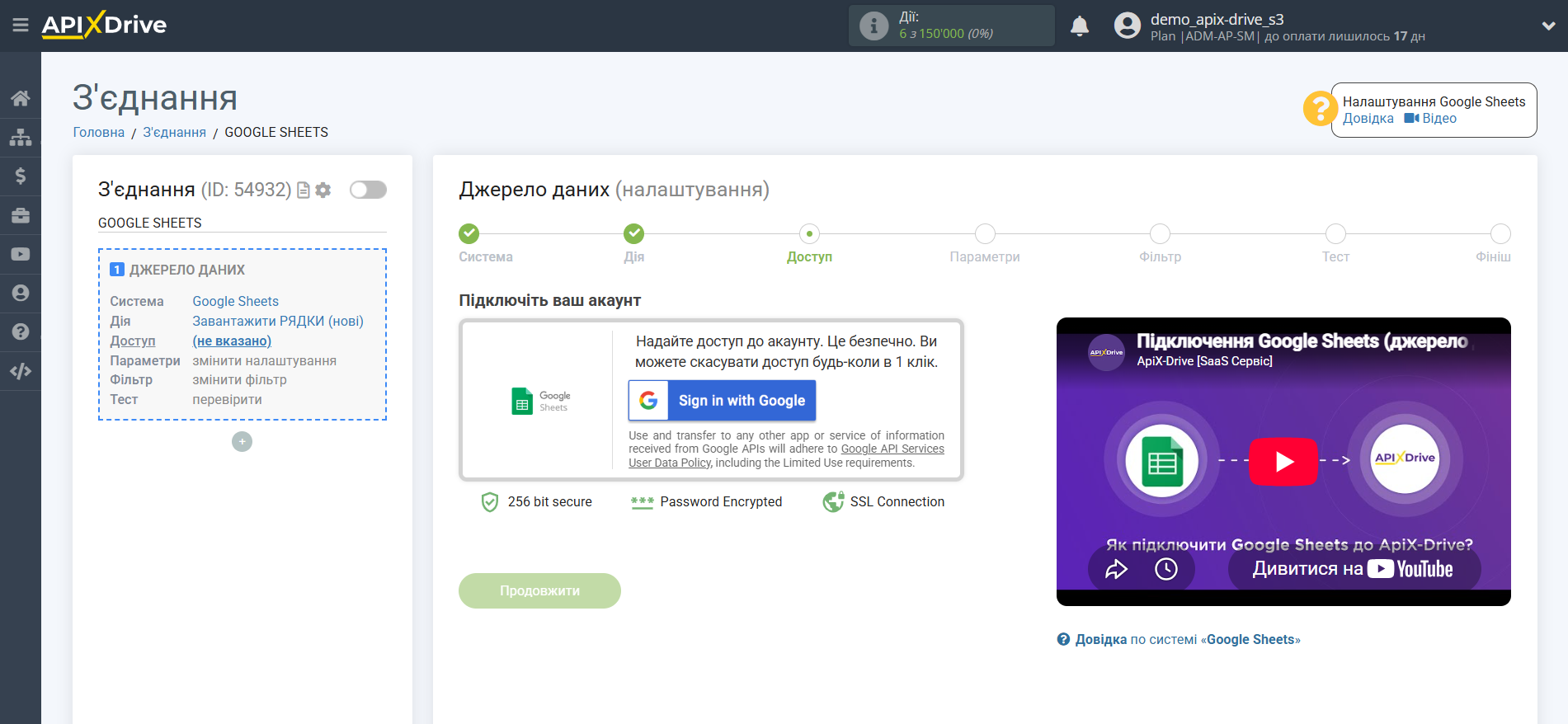
Виберіть який акаунт ви хочете підключити до ApiX-Drive і надайте всі дозволи для роботи з акаунтом.
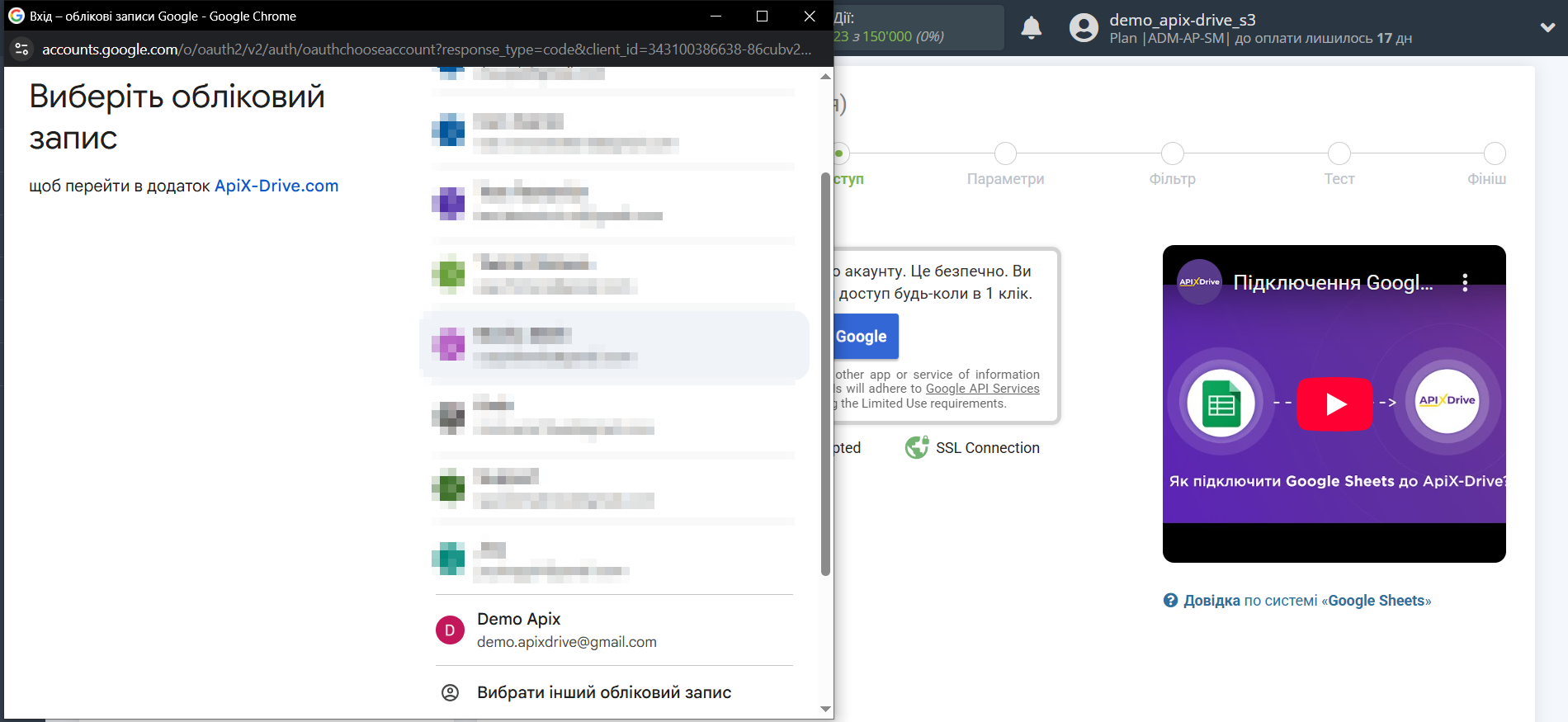
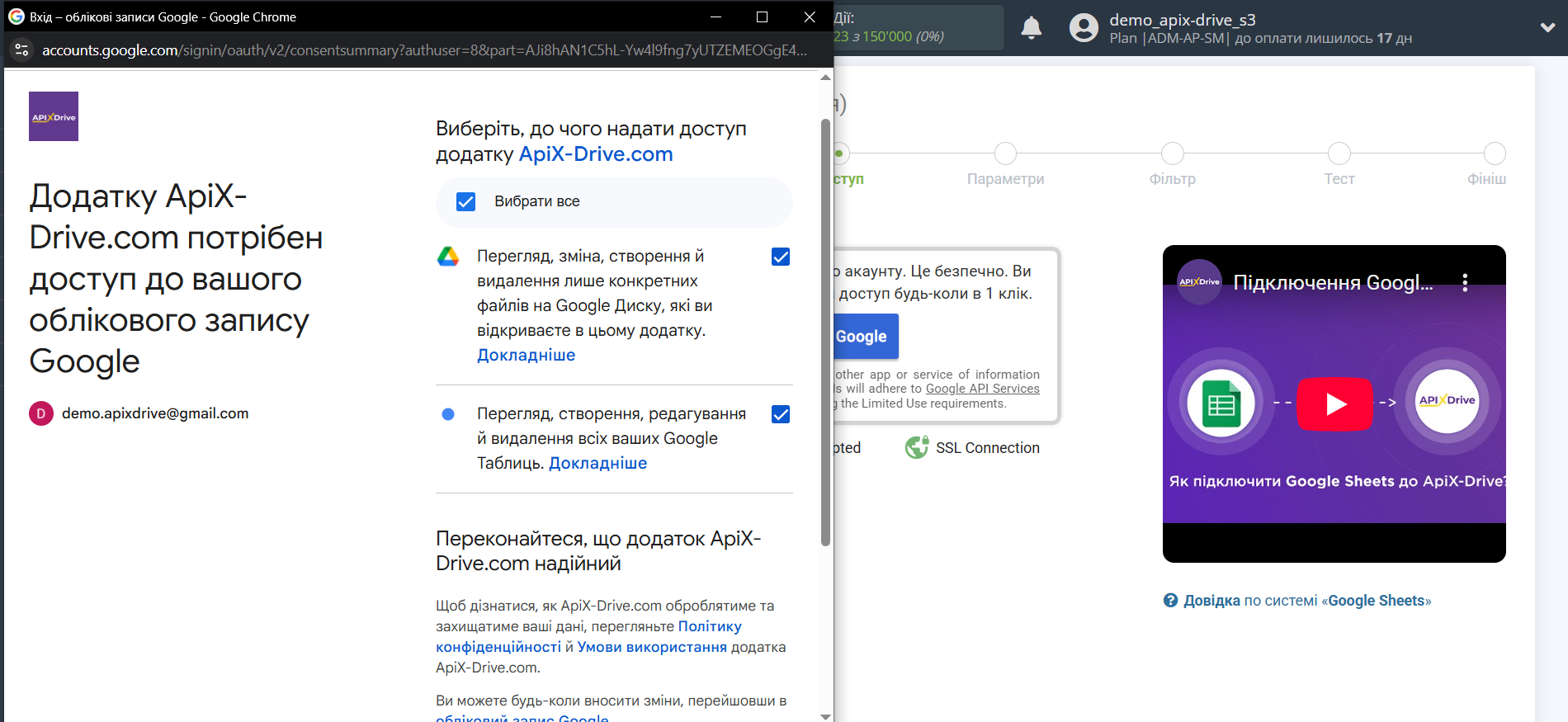
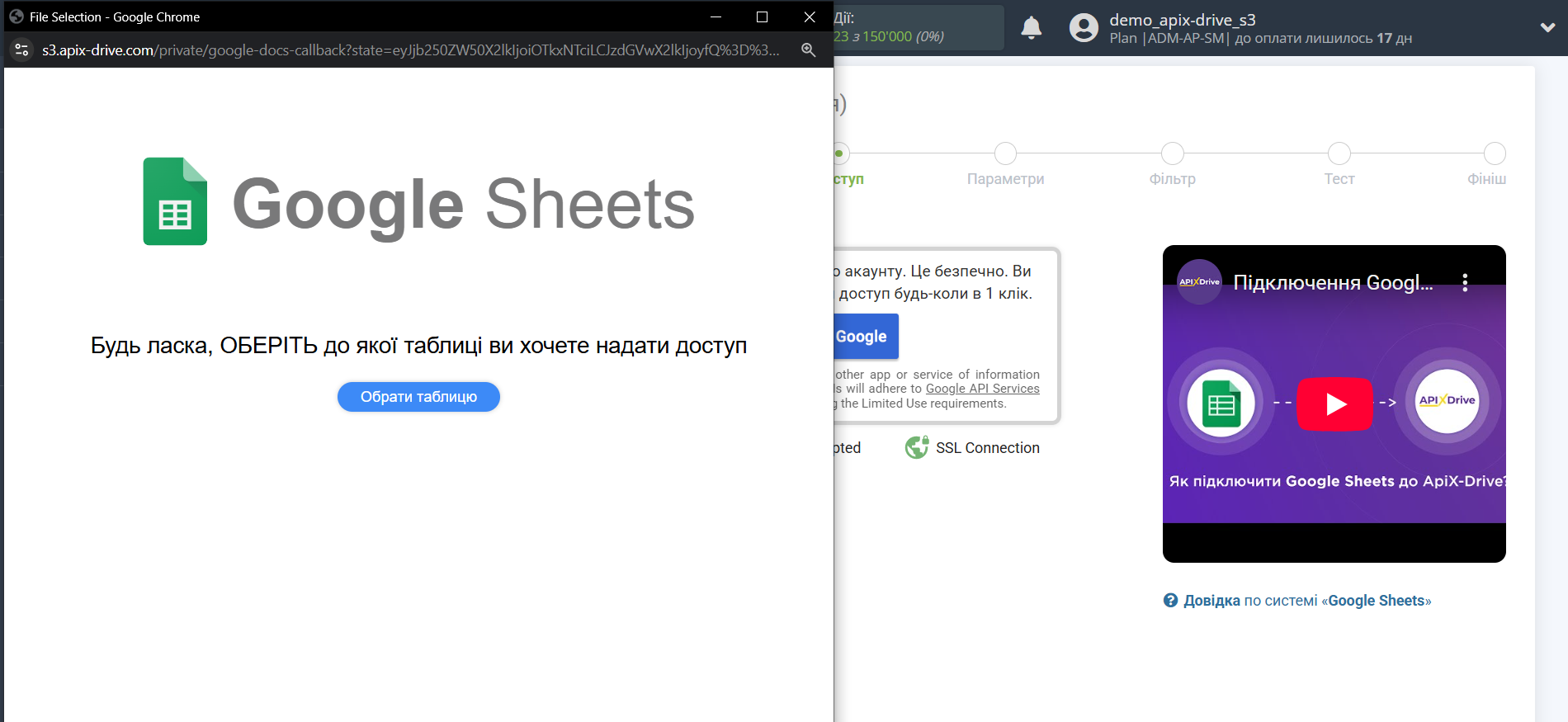
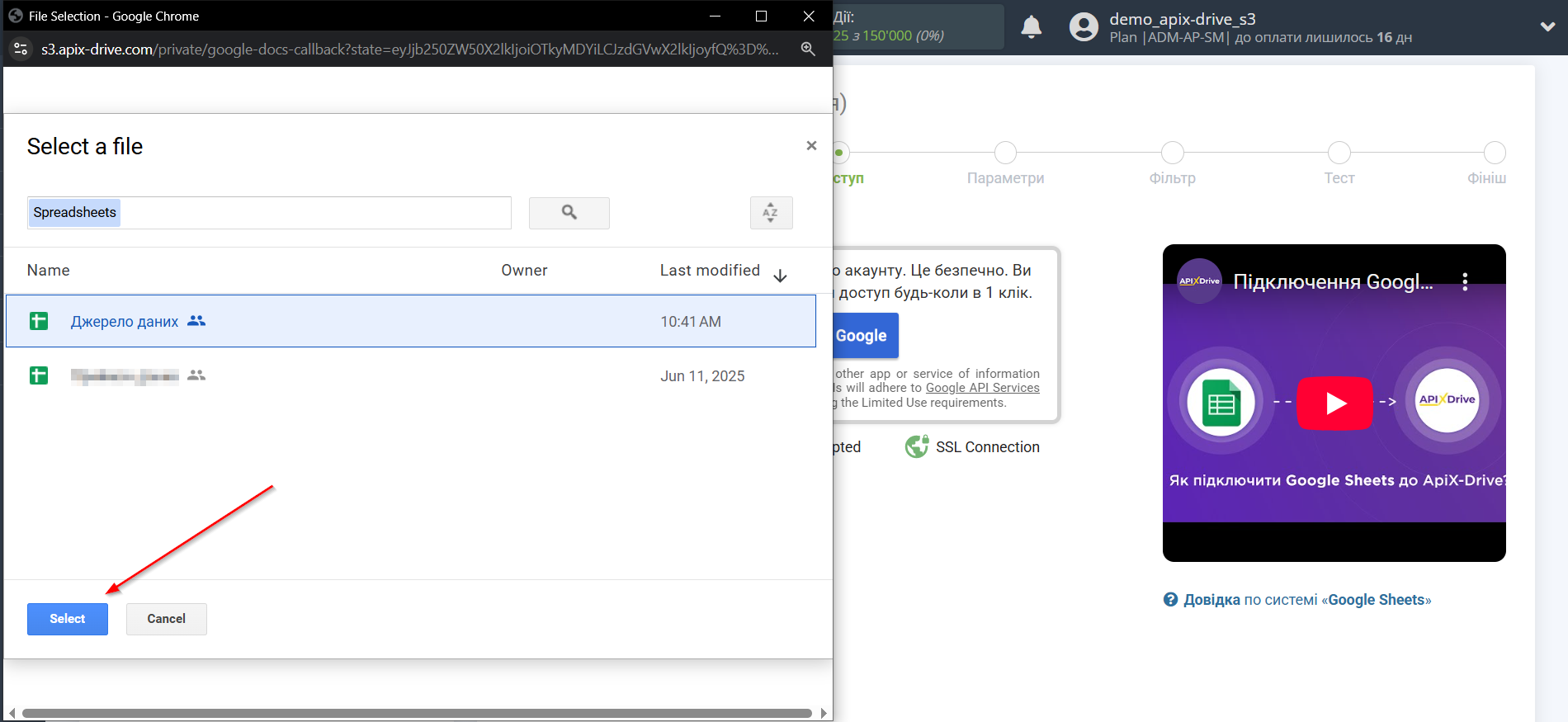
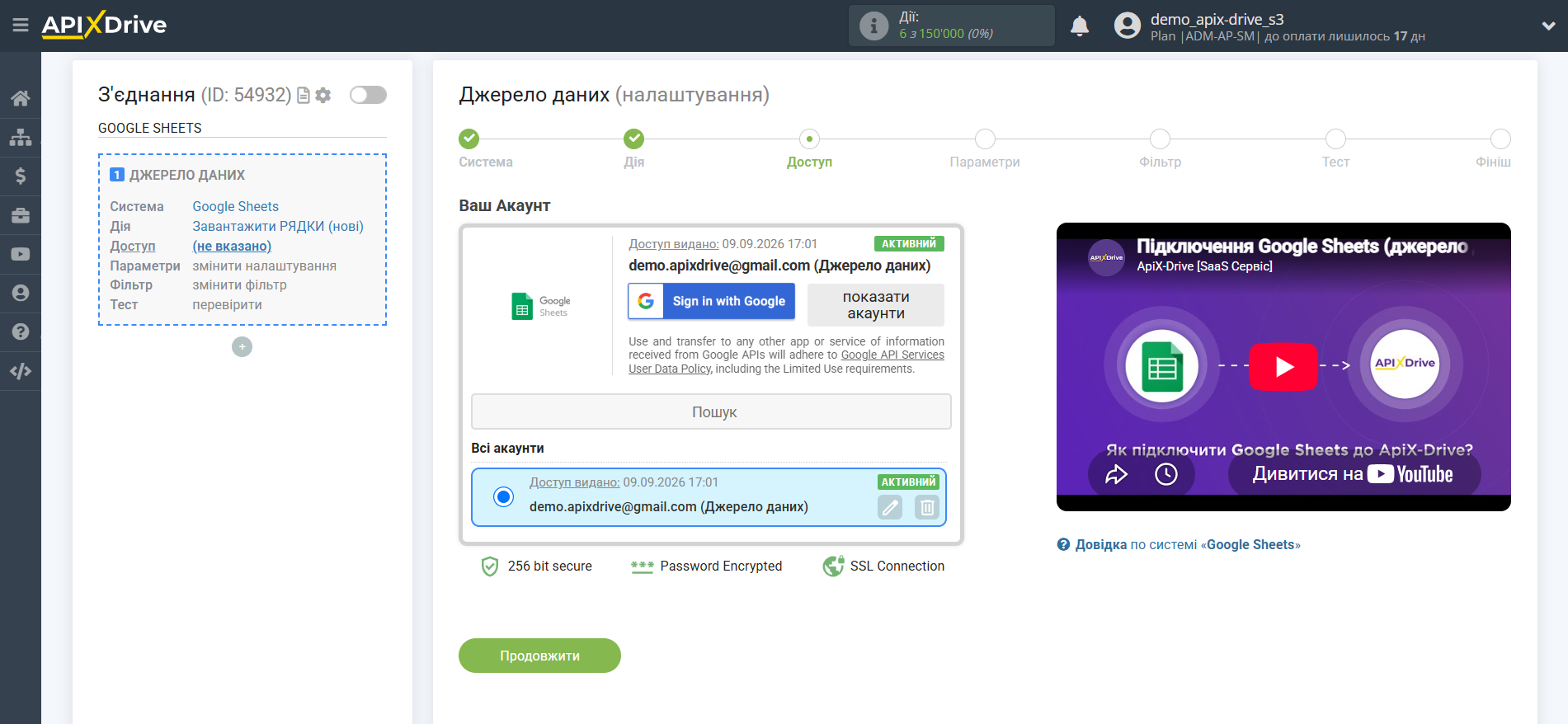
Коли підключений акаунт відобразився у списку активних акаунтів, виберіть його для подальшої роботи.
Увага! Якщо ваш акаунт знаходиться у списку "неактивні акаунти" перевірте свій доступ до цього акаунту!
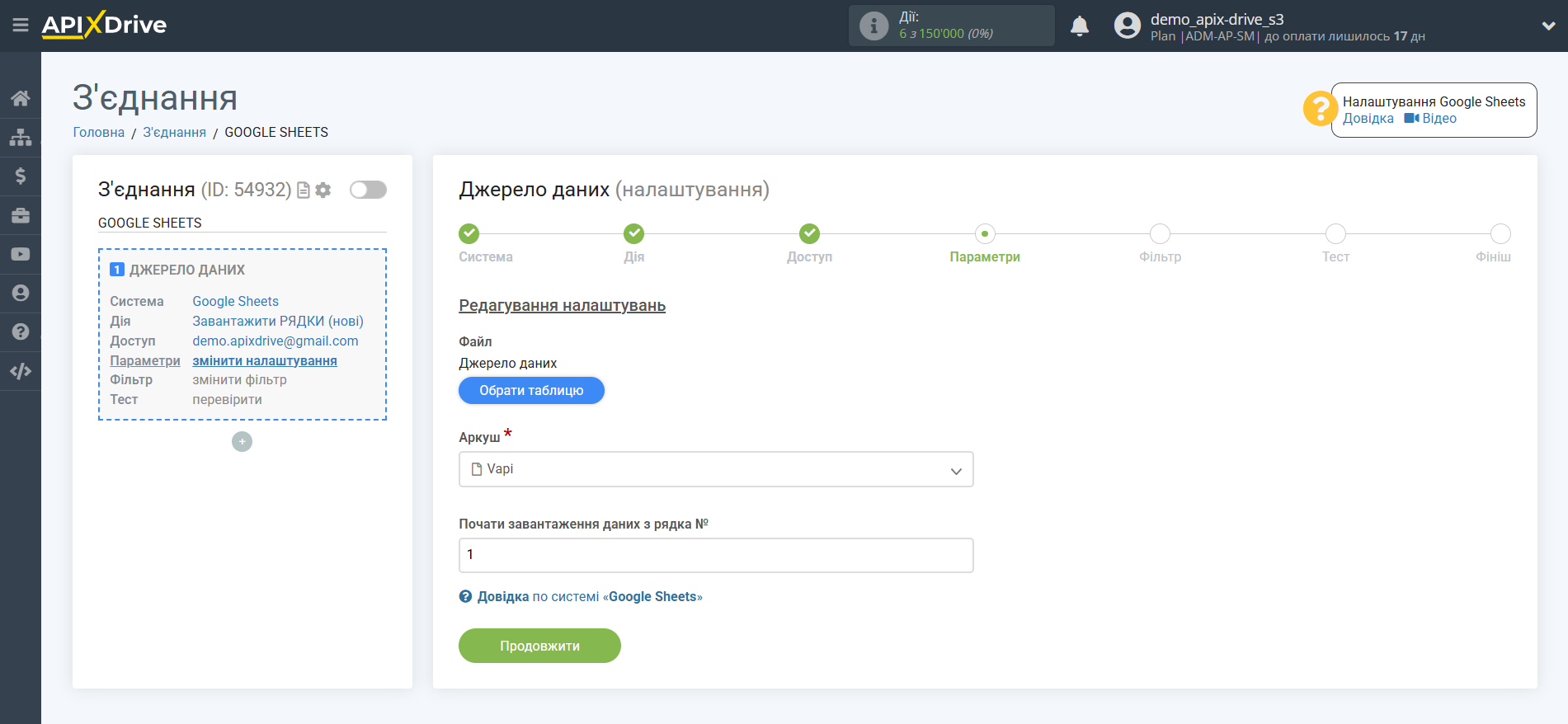
Виберіть таблицю та аркуш Google Sheets, де розташовані необхідні вам дані.
На цьому кроці можна додати фільтр даних, щоб завантажувати не всі рядки, а необхідні для подальшої обробки.
В даному випадку нам це не потрібно, тому натискаємо "Продовжити".
Щоб дізнатися, як налаштовується фільтр даних, перейдіть за посиланням:
https://apix-drive.com/ua/help/filtr-danyh
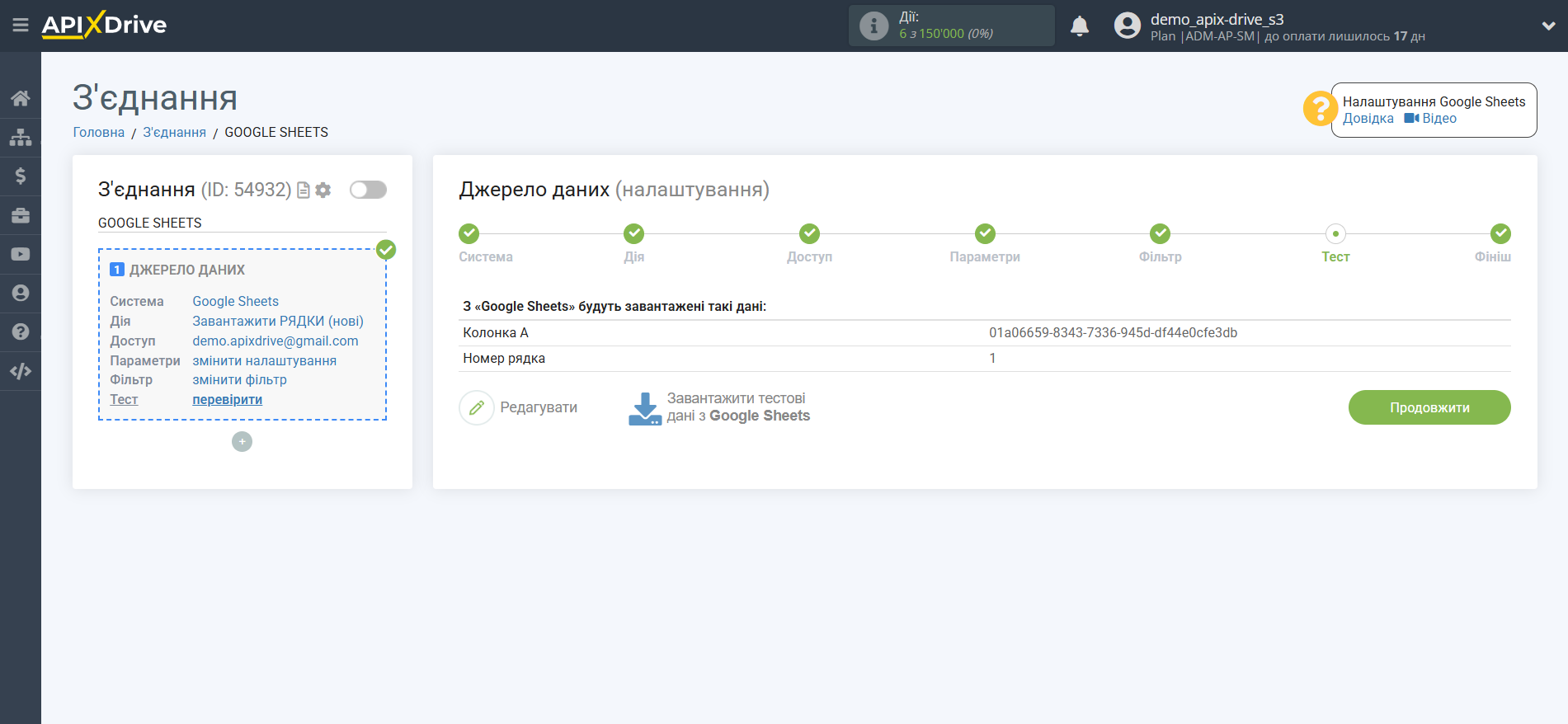
Тепер ви можете побачити тестові дані по одному з рядків у таблиці Google Sheets.
Якщо ви хочете оновити тестові дані - натисніть "Завантажити тестові дані з Google Sheets".
Якщо ви хочете змінити налаштування - натисніть "Редагувати" і ви повернетеся на крок назад.
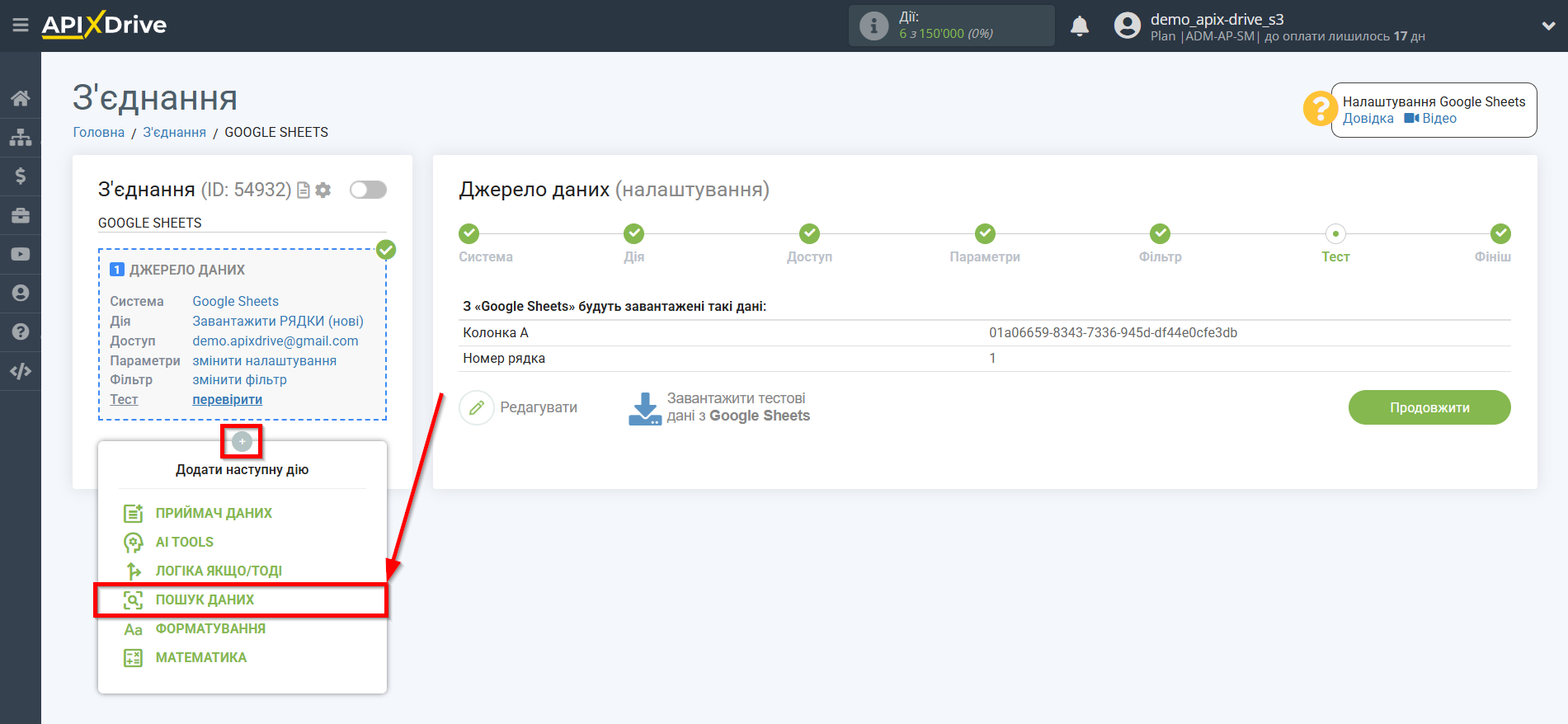
Тепер підключаємо додатковий блок пошуку даних. Для цього клацаємо на "+" та зі списку вибираємо "Додати ПОШУК даних".
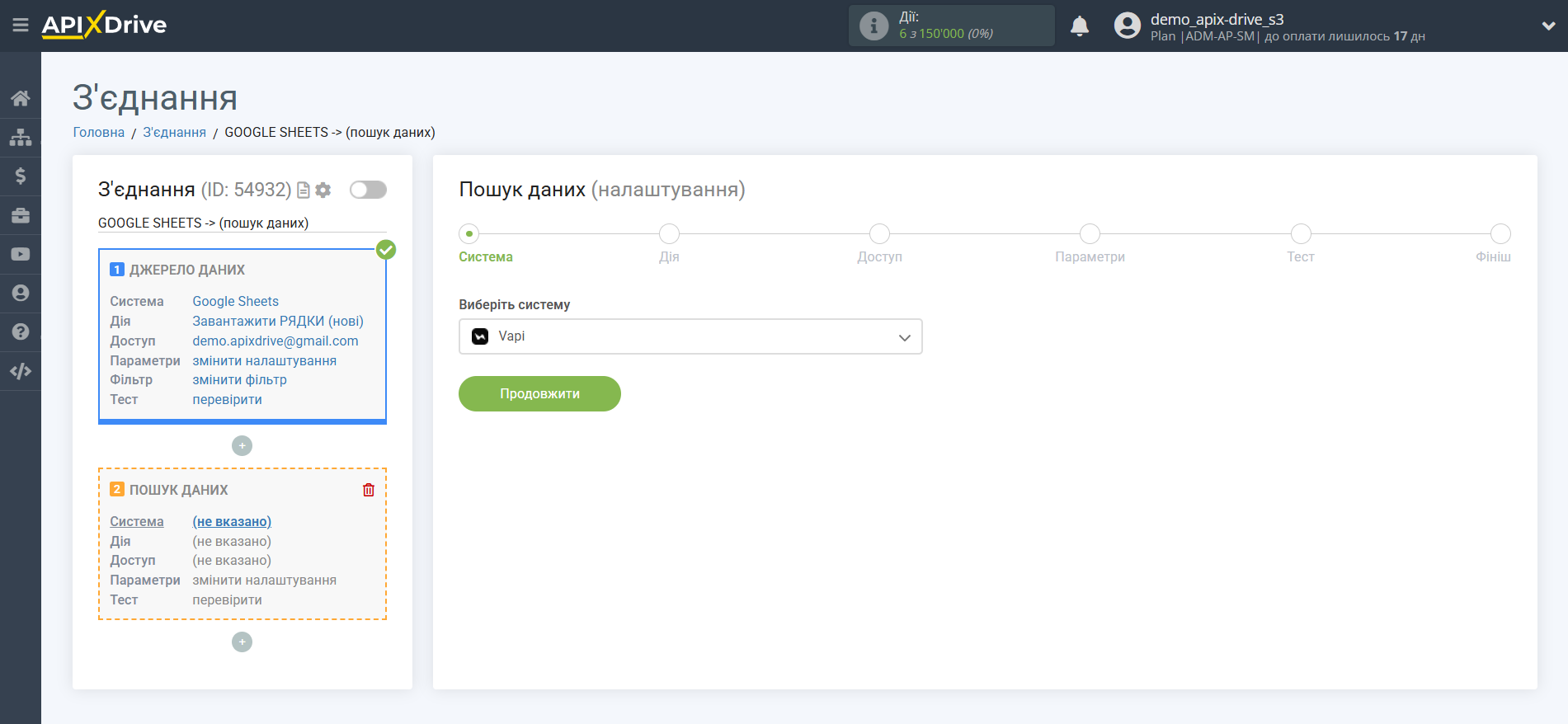
Як система, в якій буде виконуватися пошук, вибираємо "Vapi".
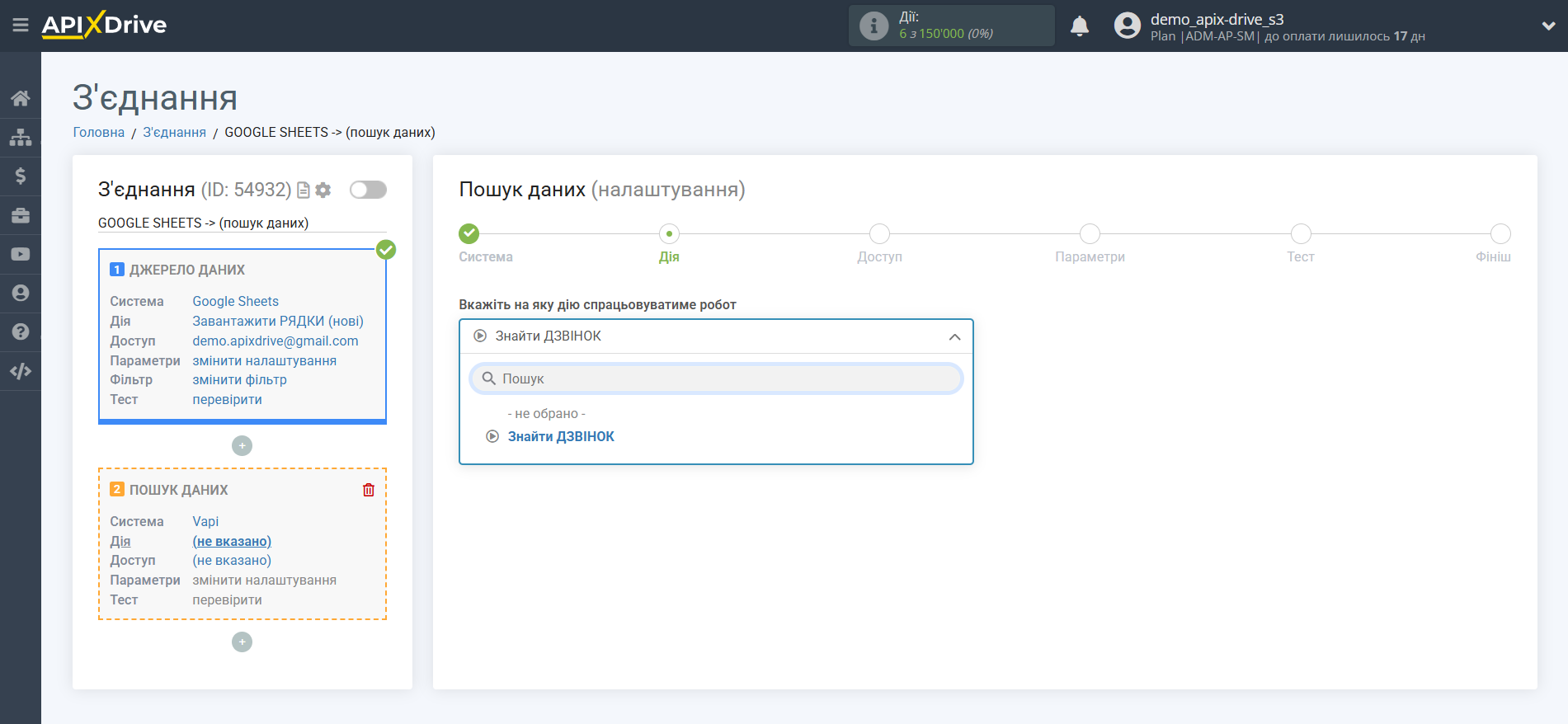
Далі вибираємо дію "Знайти ДЗВІНОК".
Наступний крок - вибір акаунту Vapi.
Якщо немає підключених акаунтів до системи ApiX-Drive, натисніть "Підключити".
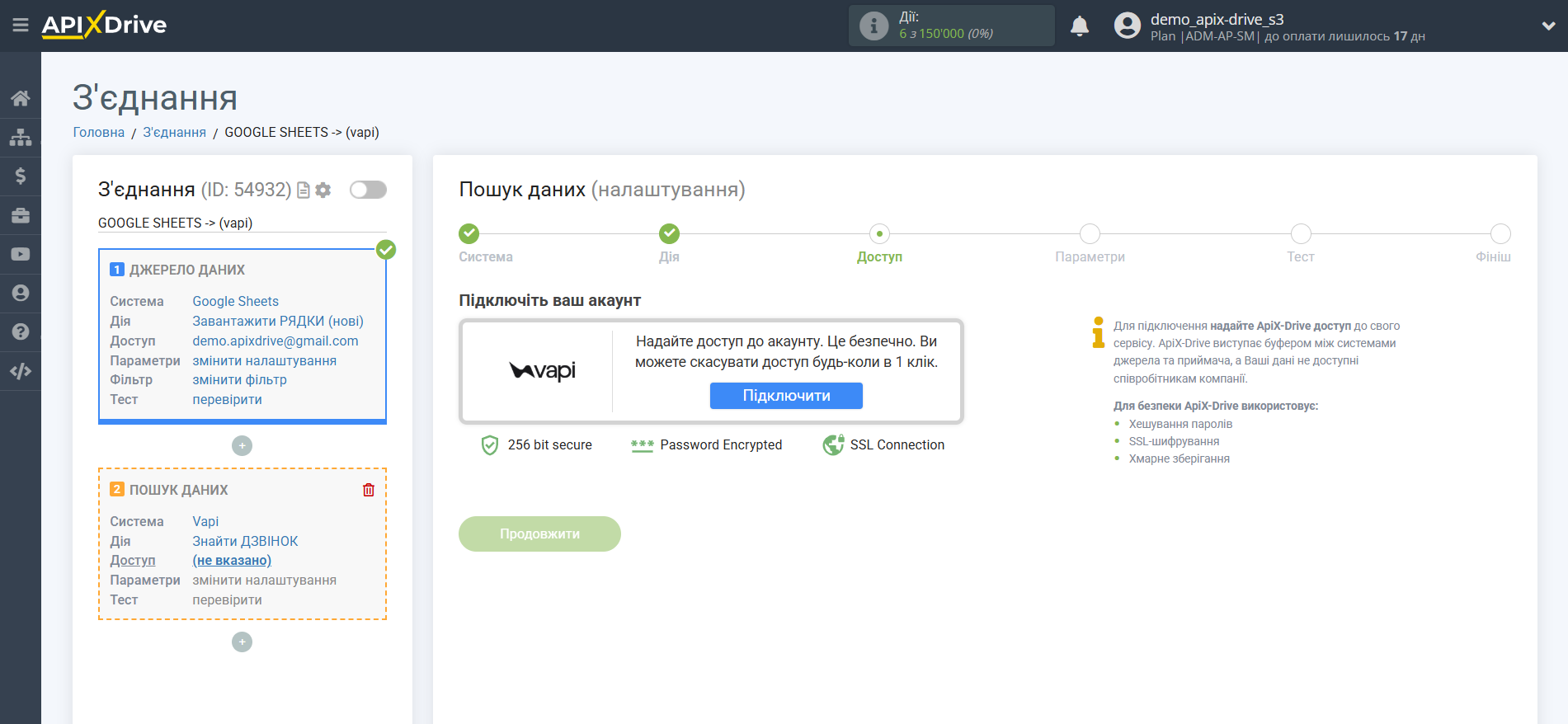
Введіть ключ API для підключення до особистого кабінету Vapi.
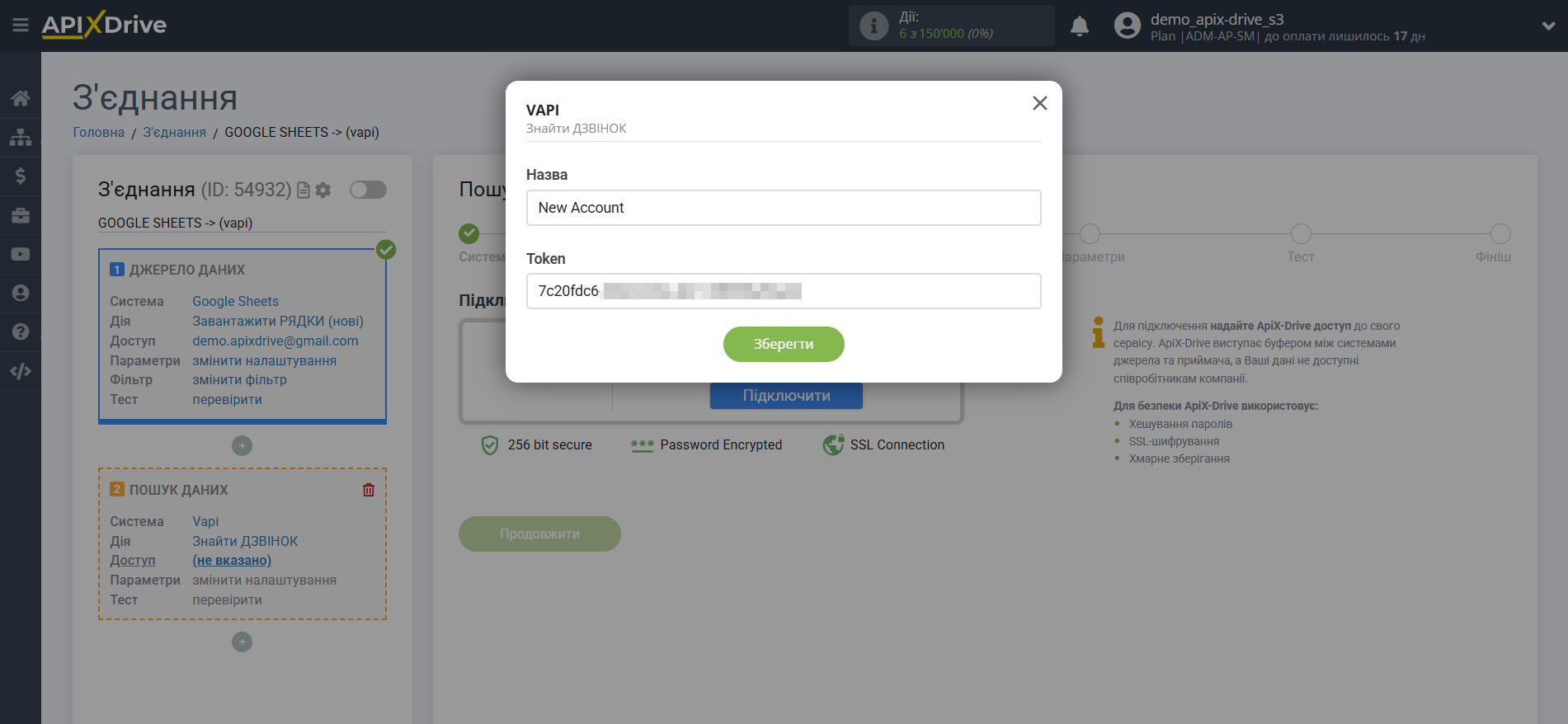
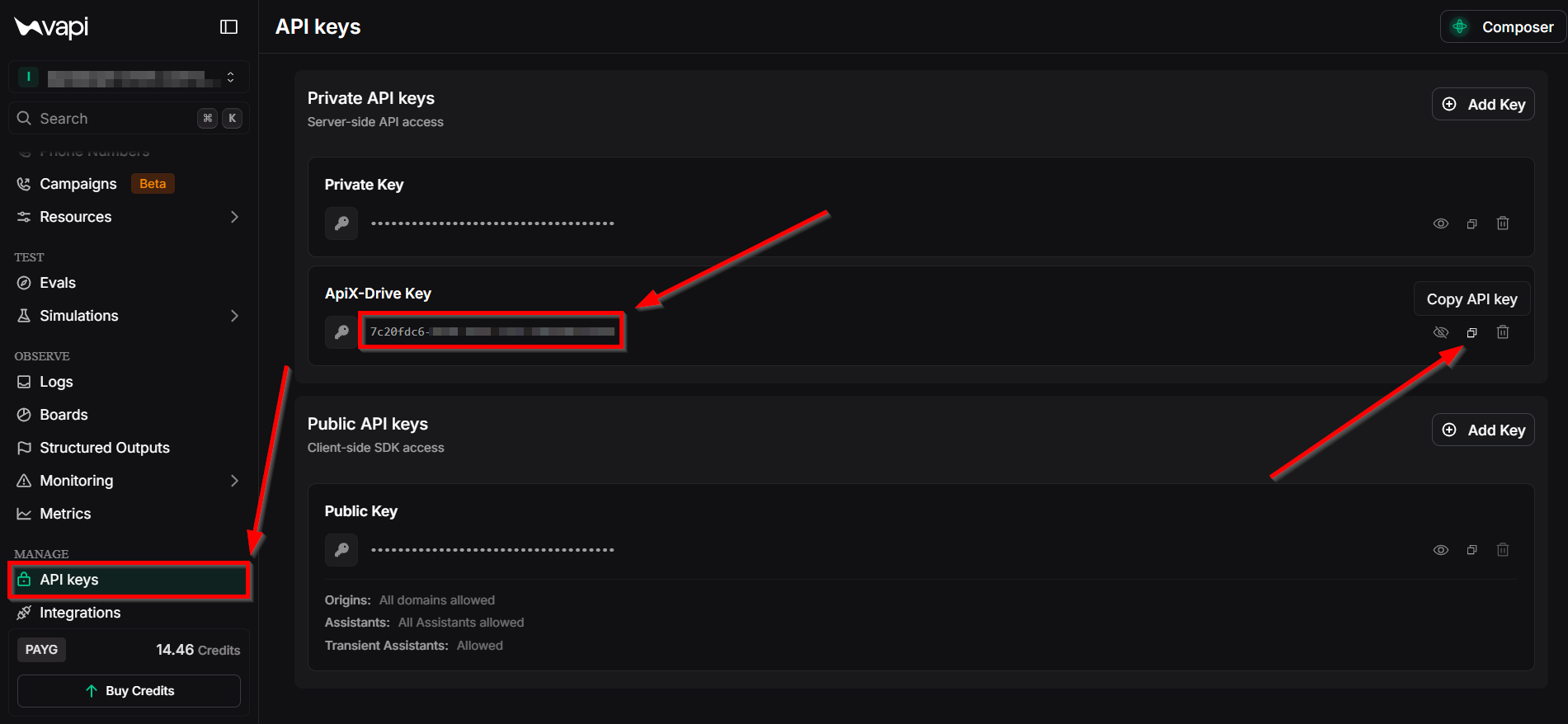
Перейдіть до розділу "API keys" вашого акаунту Vapi. Після цього скопіюйте ваш API Key і вставте його у відповідне поле в кабінеті ApiX-Drive.
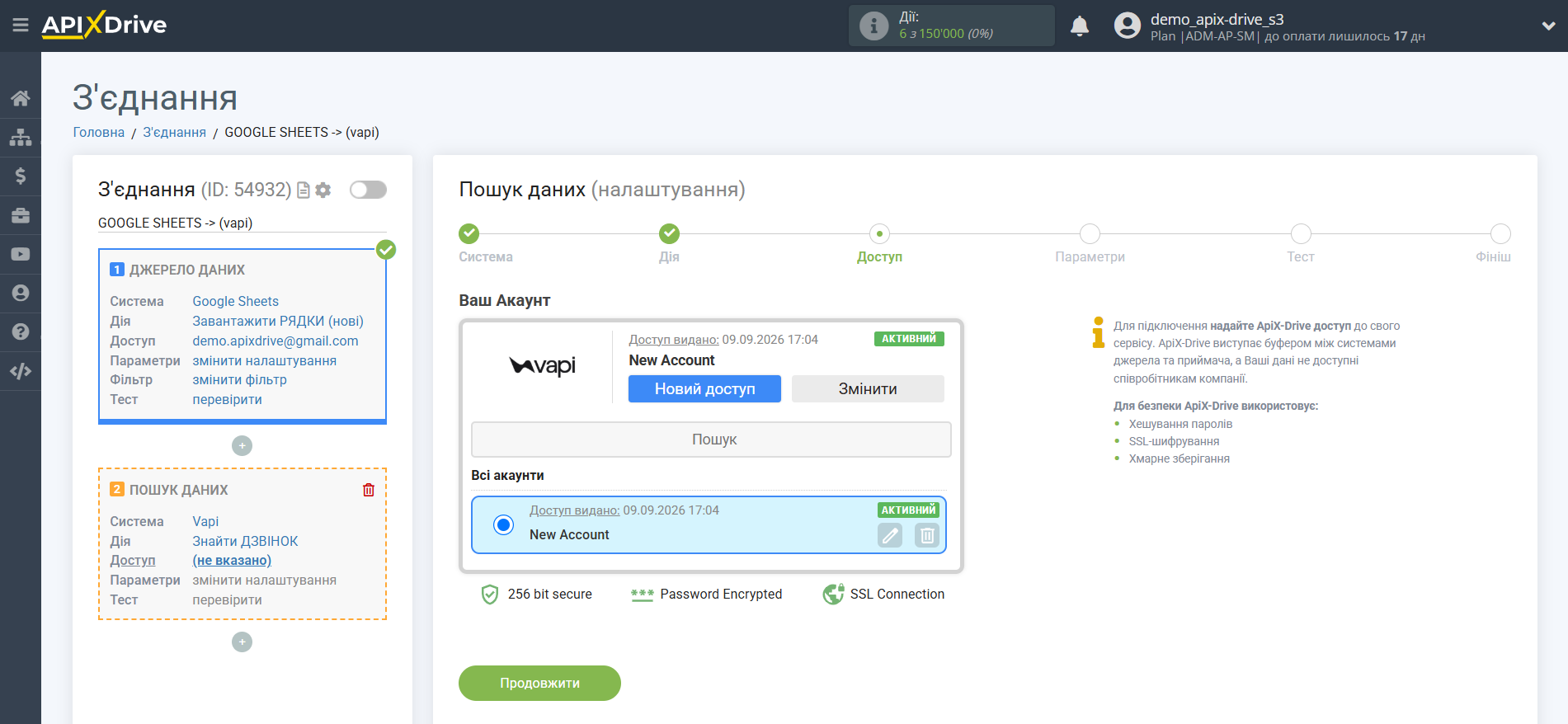
Коли підключений акаунт відобразився у списку активних акаунтів, виберіть його для подальшої роботи.
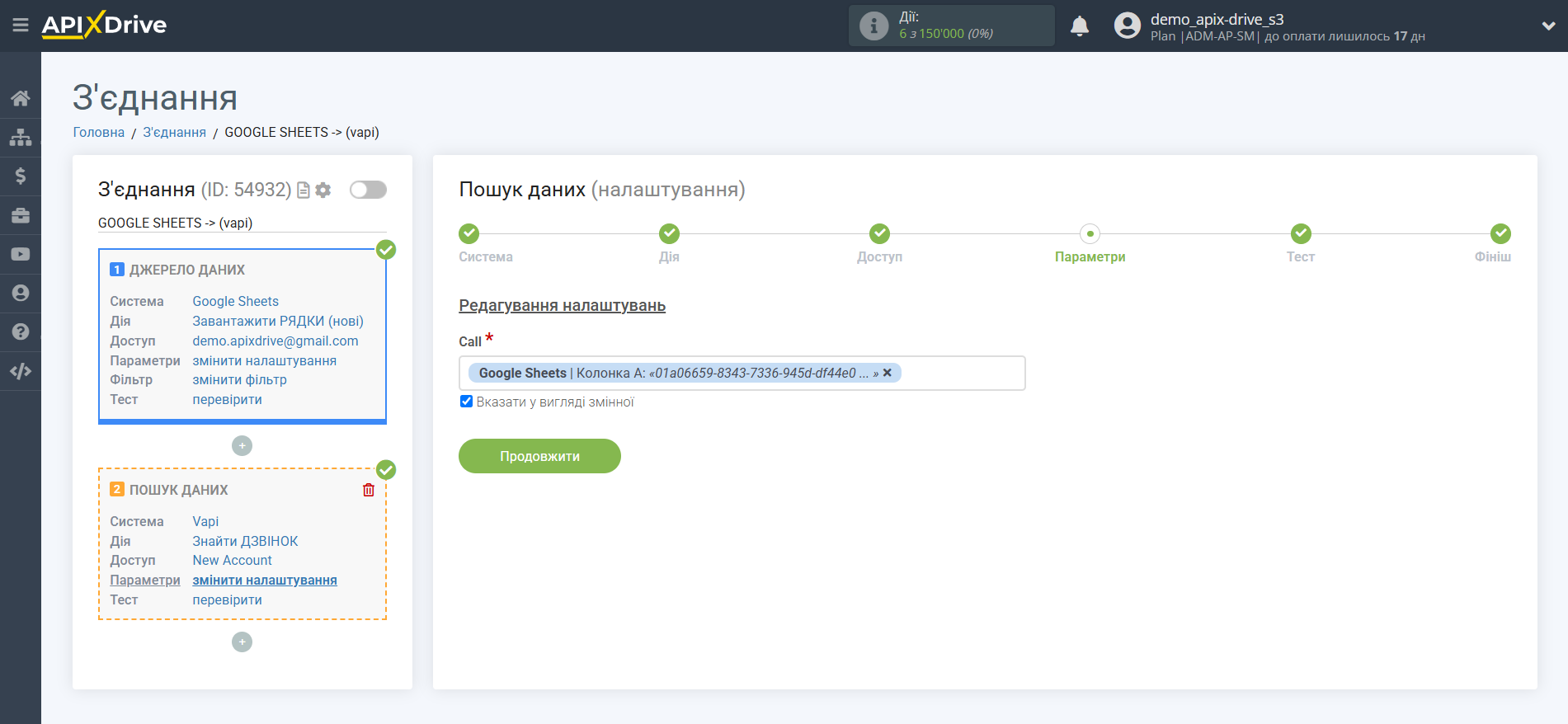
Виберіть ID дзвінка з випадаючого списку або вкажіть його у вигляді змінної з блоку Джерело для пошуку даних.
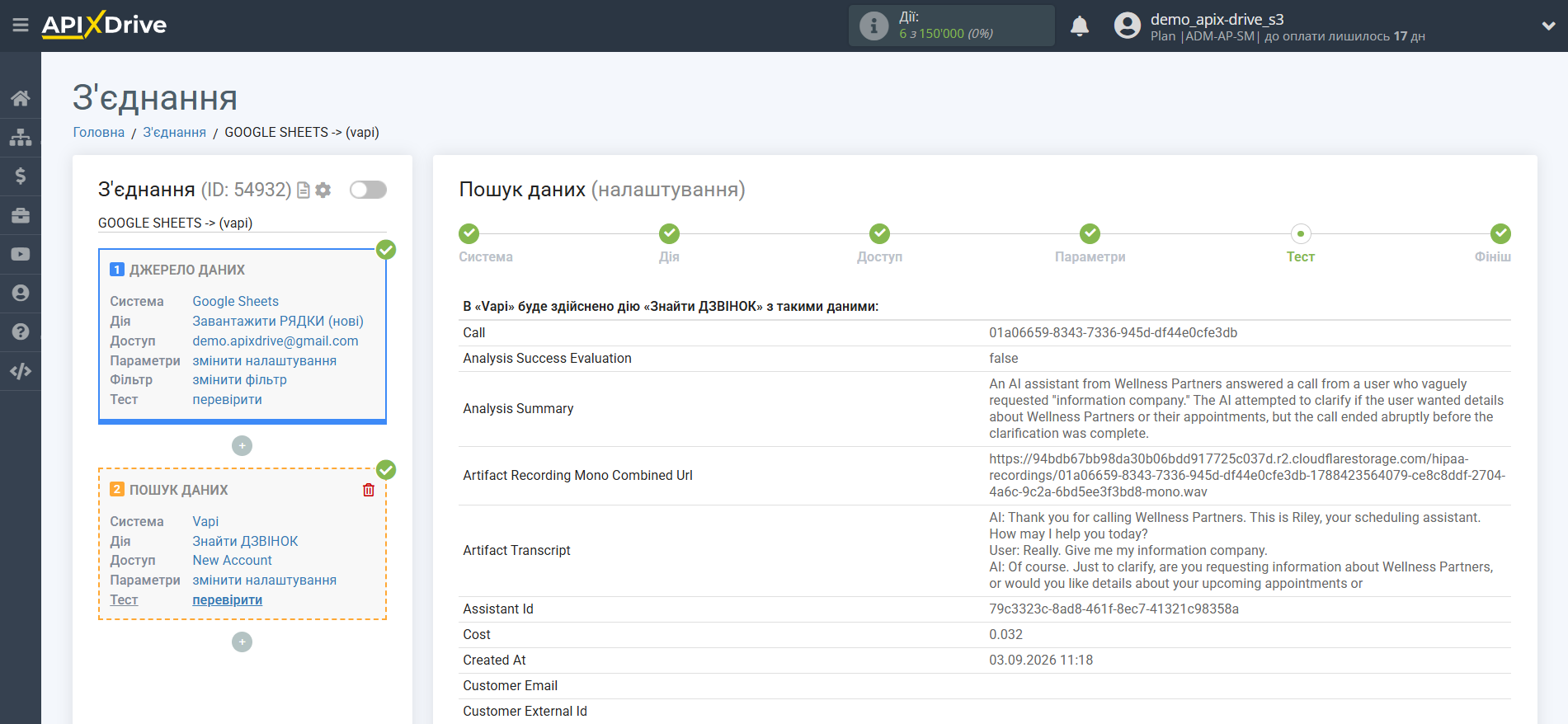
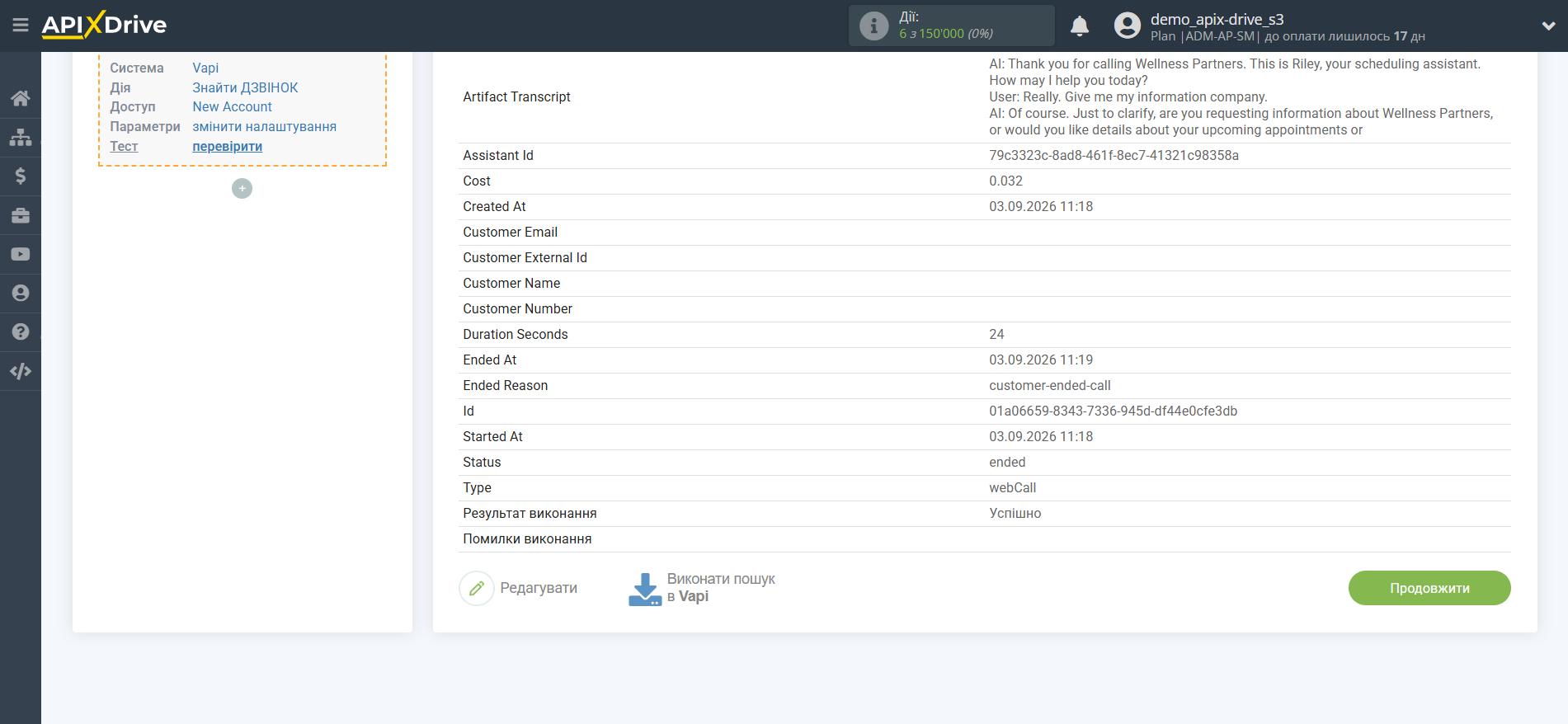
Тепер ви бачите тестові дані за результатом одного із дзвінків. Ці дані ви можете передавати до таблиці Приймача.
Якщо тестові дані не з'явилися автоматично, натисніть "Виконати пошук у Vapi".
Якщо вас щось не влаштовує - натисніть "Редагувати", поверніться на крок назад і змініть налаштування полів для пошуку.
На цьому налаштування пошуку даних завершено!
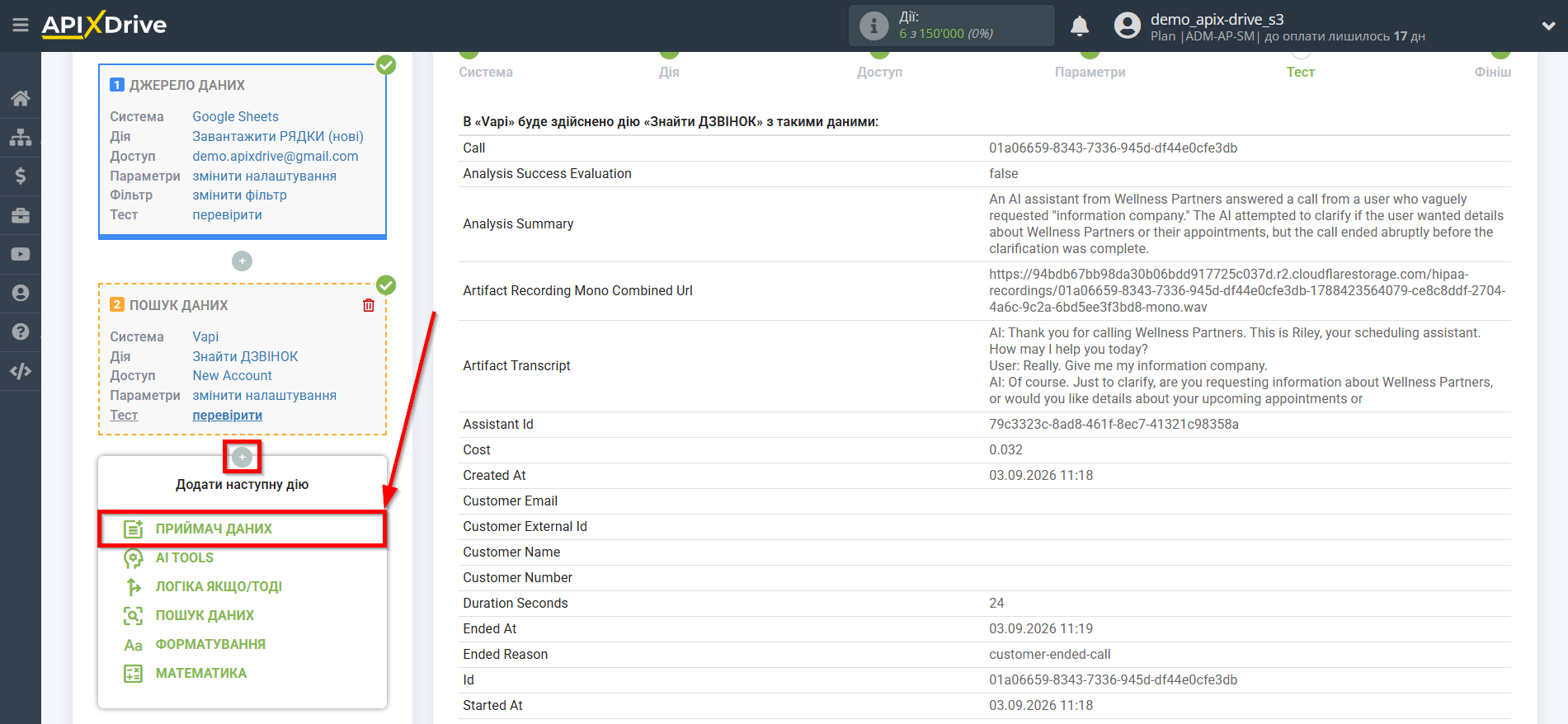
Тепер можемо приступити до налаштування Google Sheets як системи Приймача даних.
Для цього клацніть "Додати ПРИЙМАЧ даних".
Налаштування ПРИЙМАЧА Даних: Google Sheets
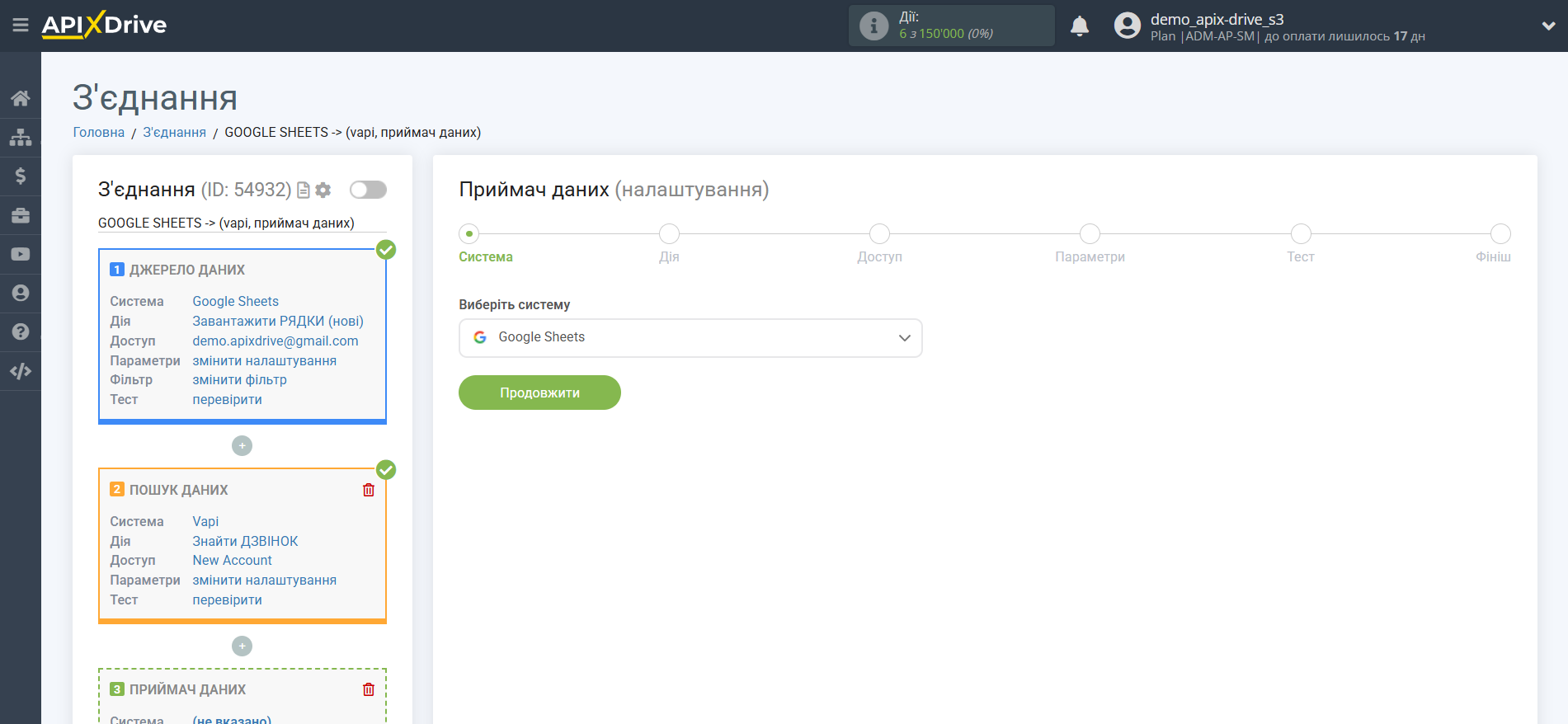
Виберіть систему як Приймач даних. У цьому випадку необхідно вказати Google Sheets.
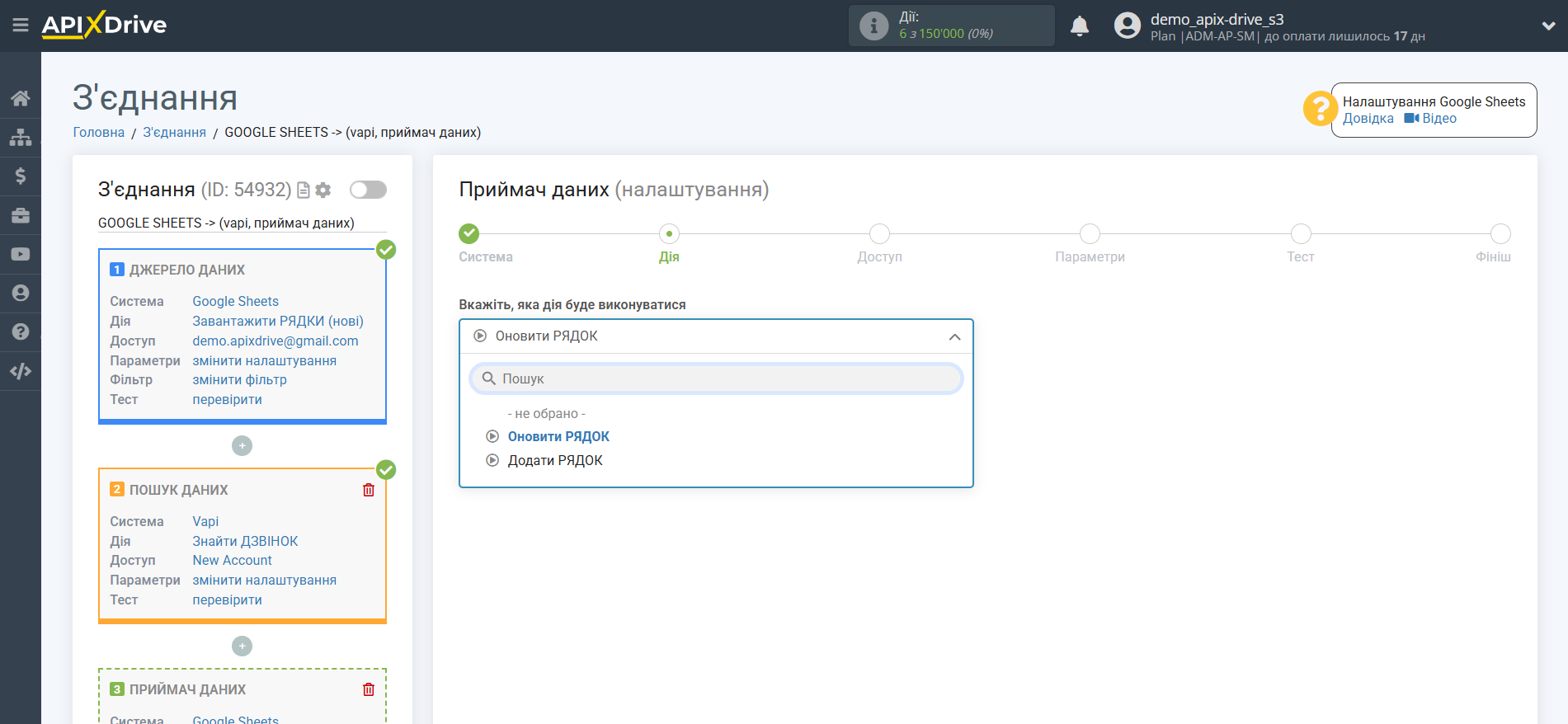
Далі, необхідно вказати дію "Оновити РЯДОК".
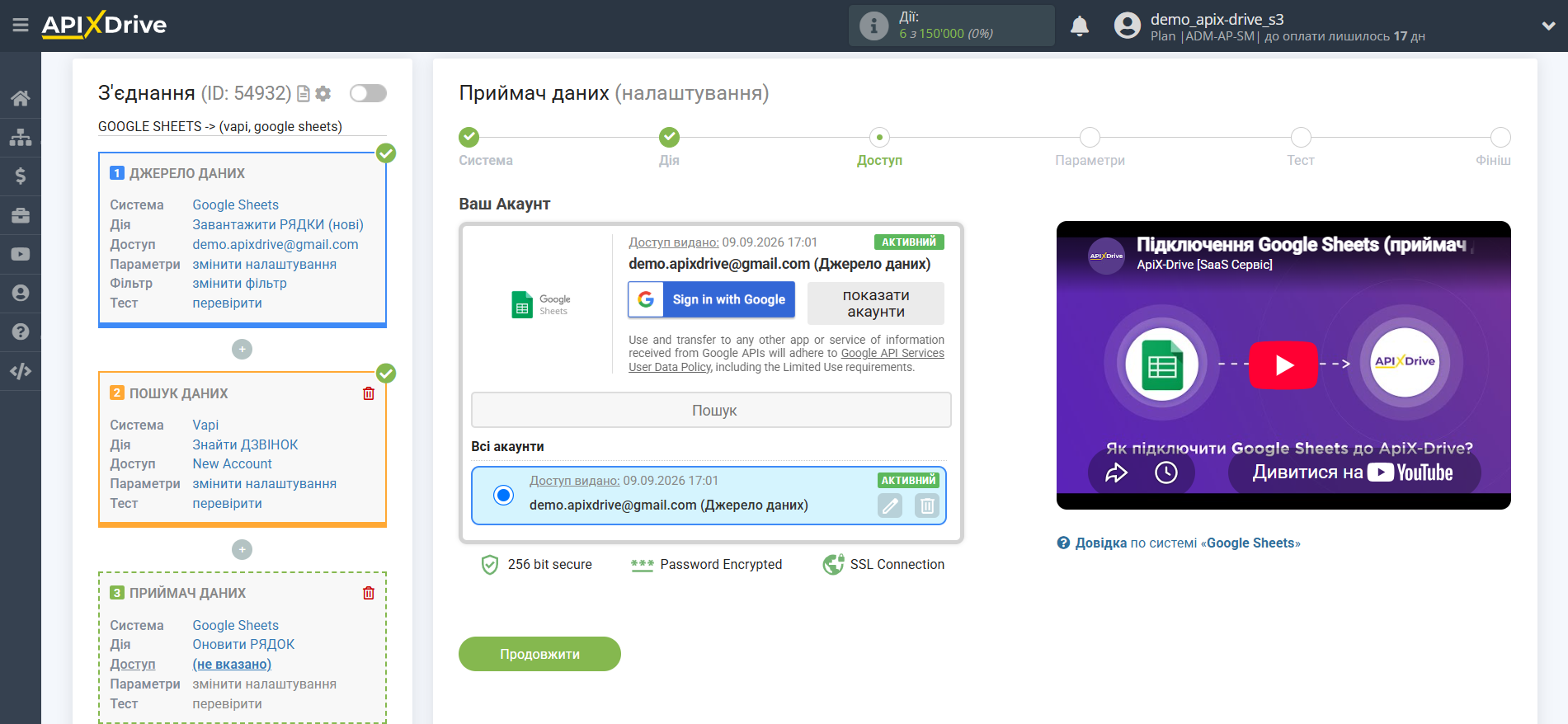
Наступний крок - вибір акаунту Google Sheets, в який буде передаватися дані Vapi. Якщо це той же акаунт, то його і вибираємо.
Якщо потрібно підключити інший акаунт до системи, клацніть "Підключити акаунт" і повторіть аналогічні дії, опис при підключенні Google Sheets як Джерело даних.
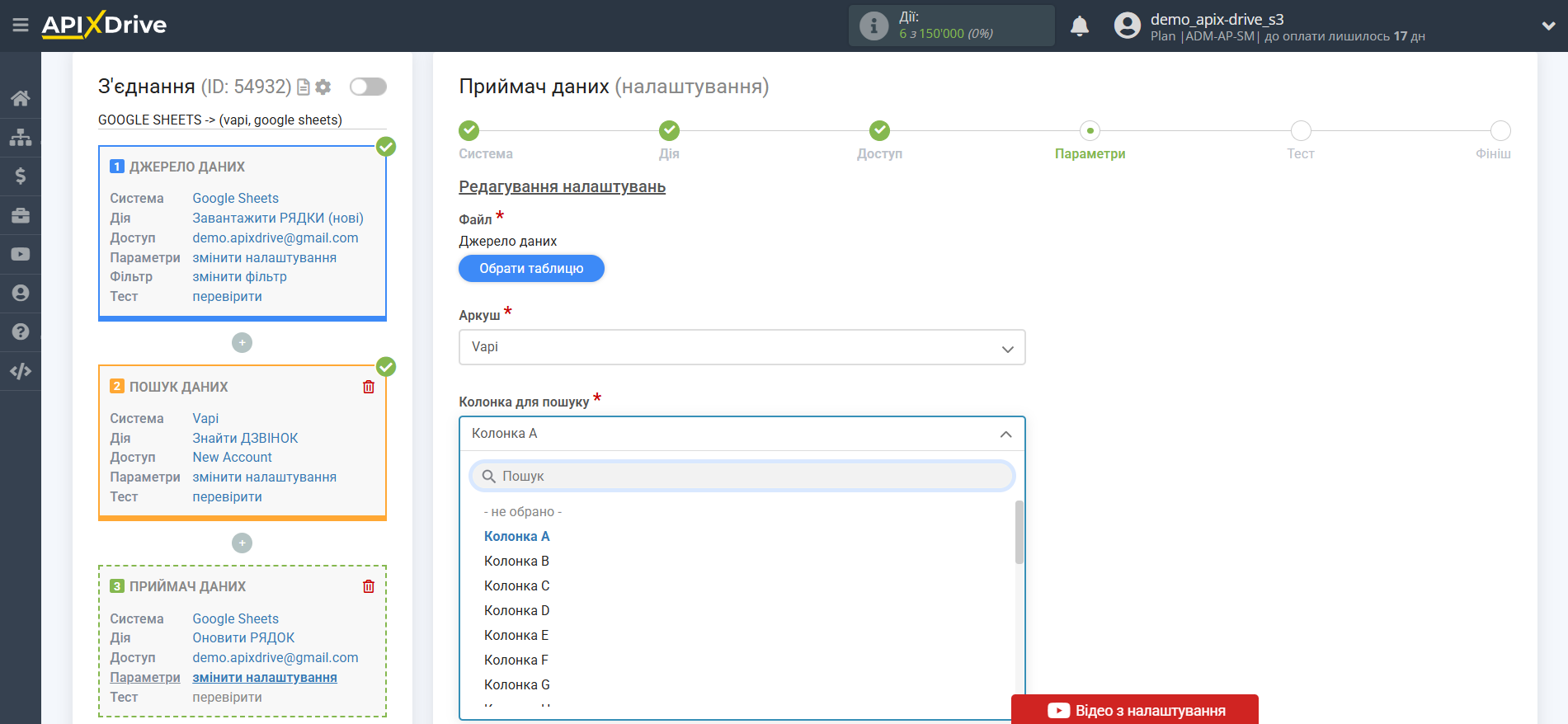
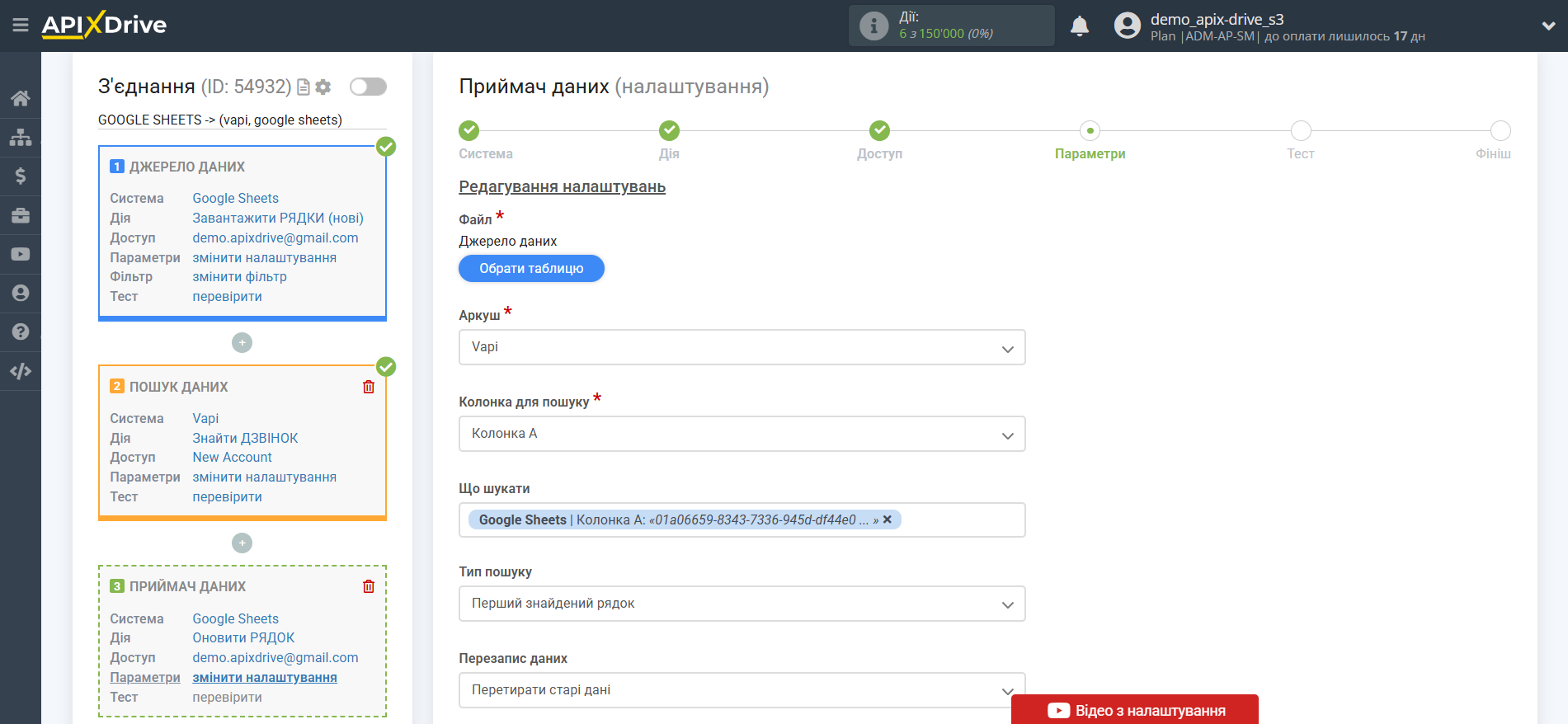
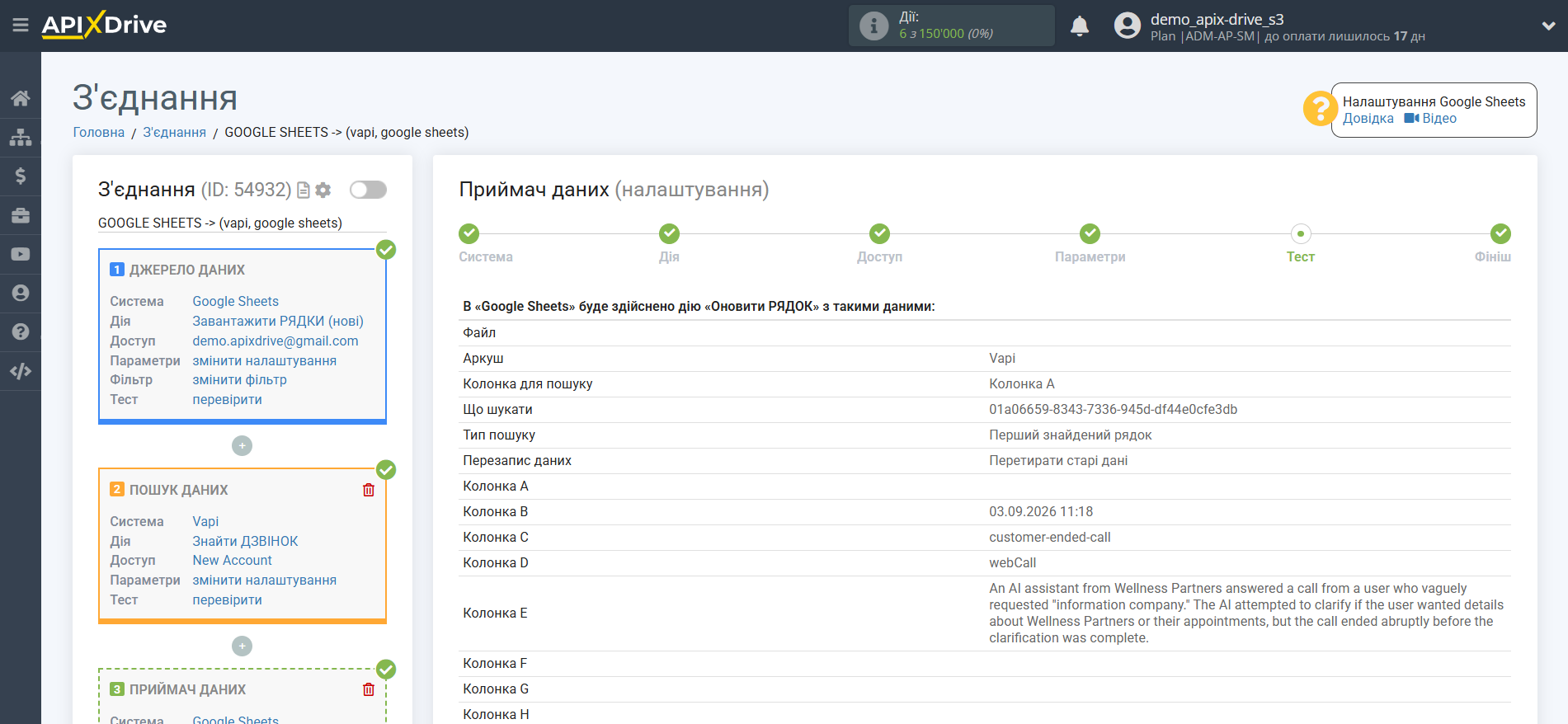
Тепер потрібно вибрати Файл(Таблицю) та Лист, в яких буде відбуватися оновлення даних з пошуку дзвінка Vapi.
У полі "Колонка для пошуку" потрібно вибрати колонку, по якій буде відбуватися пошук даних. Тобто, де шукати дані у таблиці.
Далі, у полі "Що шукати", вам потрібно вибрати змінну зі списку, що випадає, або прописати дані вручну, за яким значенням система буде шукати дані, для оновлення потрібного вам рядка. У нашому випадку ми обираємо колонку "А", в якій знаходяться дані про дзвінок. Система оновлюватиме дані в потрібному рядку, тільки якщо в ній збігатиметься ID дзвінка.
Також потрібно вказати Тип пошуку, на випадок, якщо буде знайдено кілька рядків з однаковими ID:
"Перший знайдений рядок" - пошук та оновлення даних, відбуватиметься в першому знайденому рядку, який відповідає умовам пошуку.
"Останній знайдений рядок" - пошук та оновлення даних, буде відбуватися в останній знайденому рядку, який задовольняє умови пошуку.
"Всі знайдені рядки" - пошук та оновлення даних, відбуватиметься по всіх знайдених рядках, які відповідають умовам пошуку.
Також вкажіть параметр, як Перезаписувати дані:
- Перетирати старі дані – будуть записані нові дані поверх старих.
- Дописати до старих даних – до старих даних буде дописано нові дані з Джерела даних.
Тепер вам потрібно призначити в порожню стовпчик змінну результату пошуку дзвінка, яку ми беремо з блоку Пошуку даних. Надалі, у цій колонці оновлюватимуться дані по дзвінку.
Після налаштування натисніть "Продовжити".
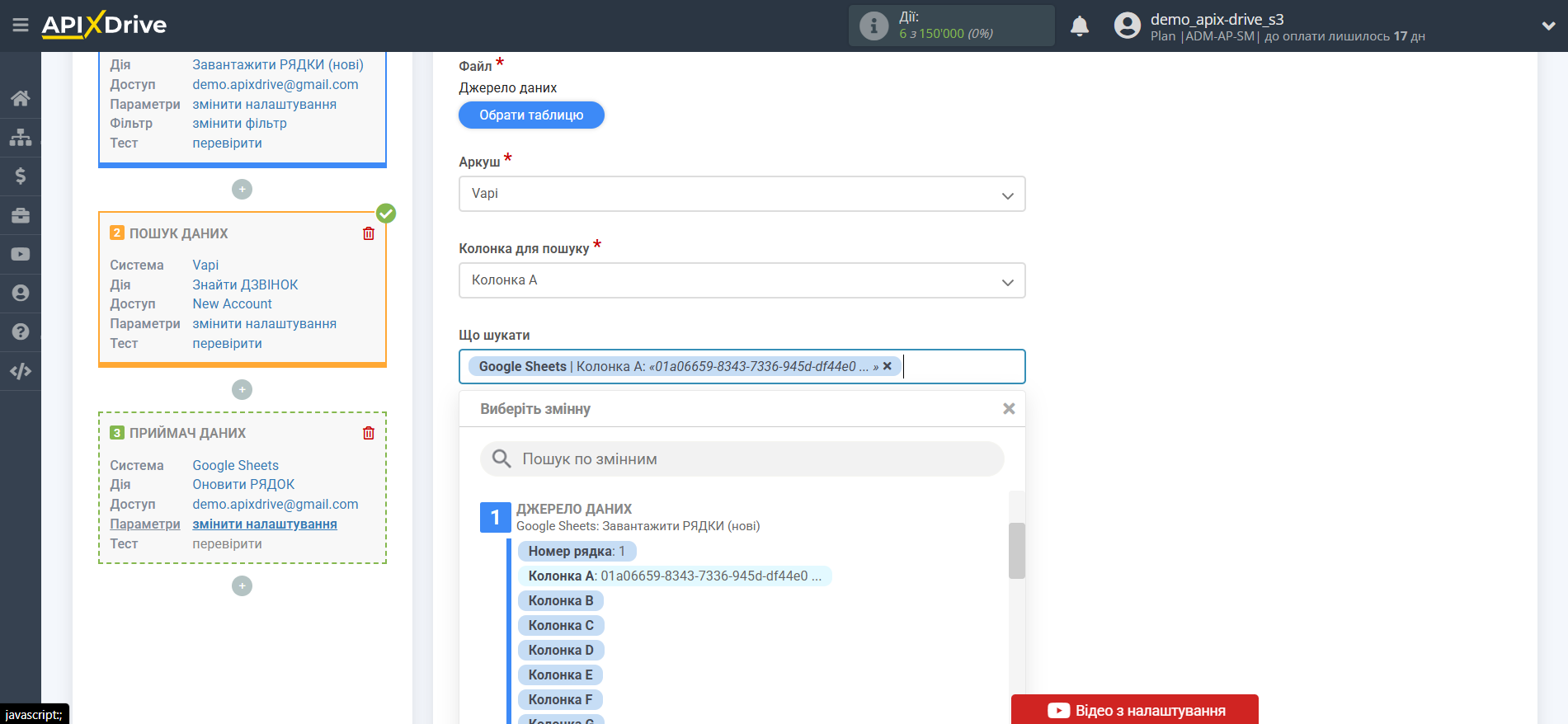
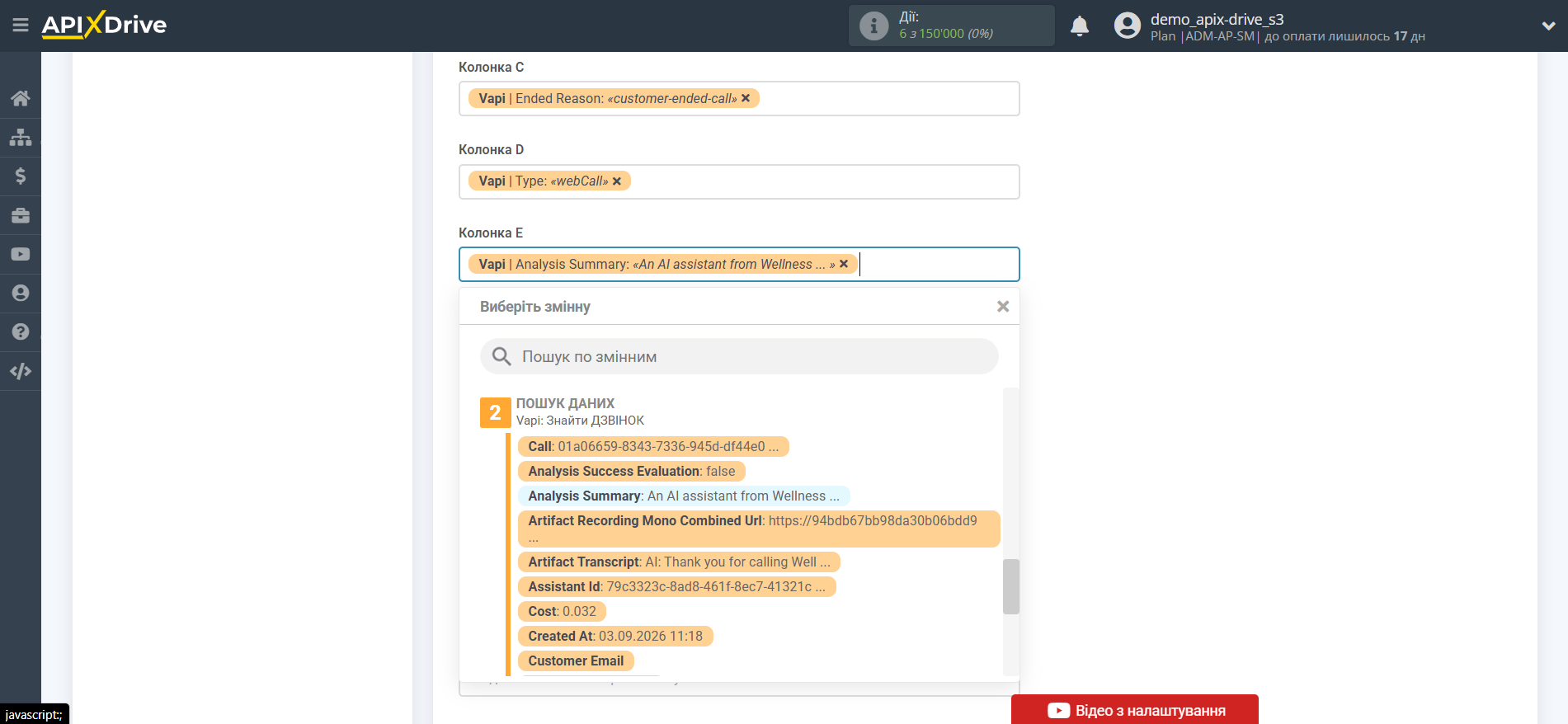
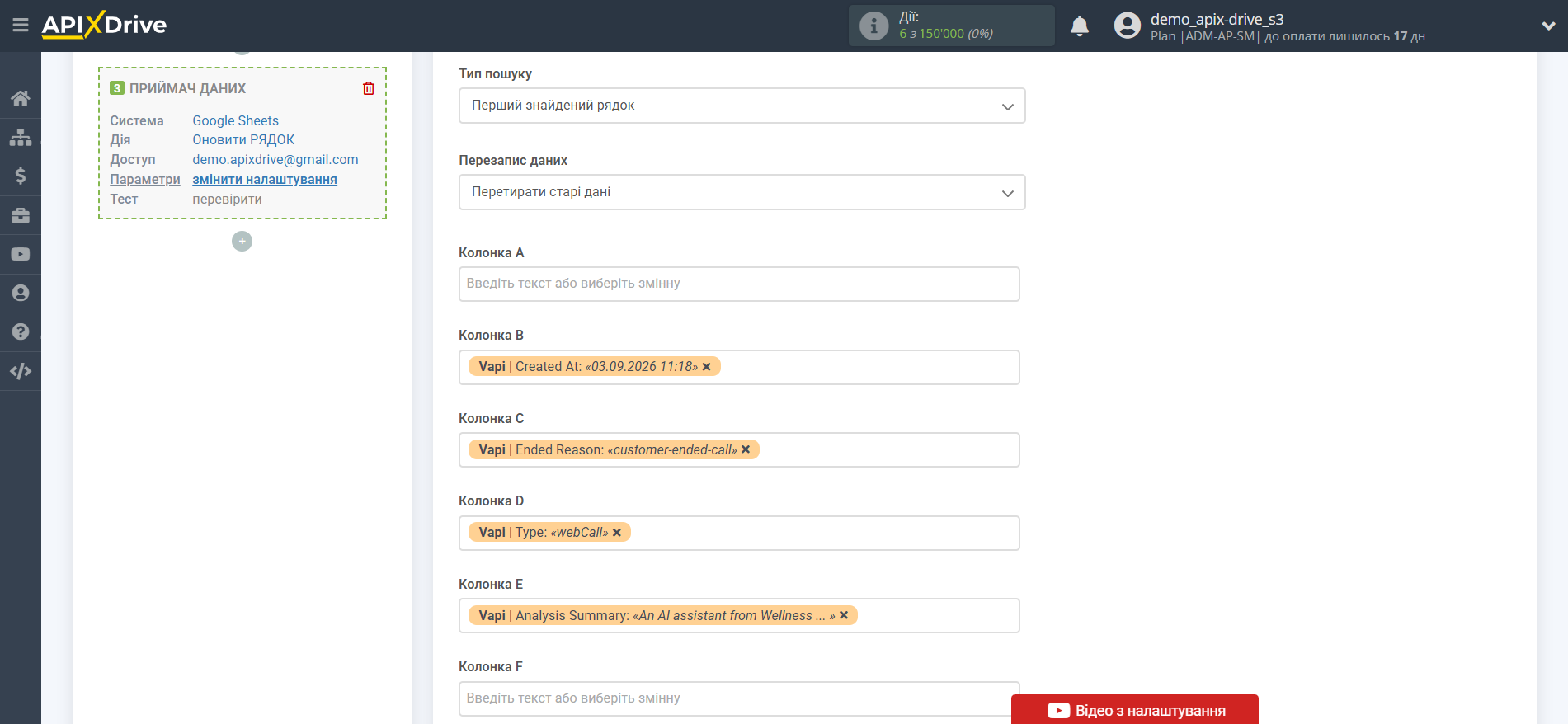
Таким чином блок Пошуку даних бере в Джерелі даних поле, в якому у вас прописано ID дзвінка, опитує у Vapi дані за результатом дзвінка і передає їх у Приймач даних, наприклад, в колонку "E".
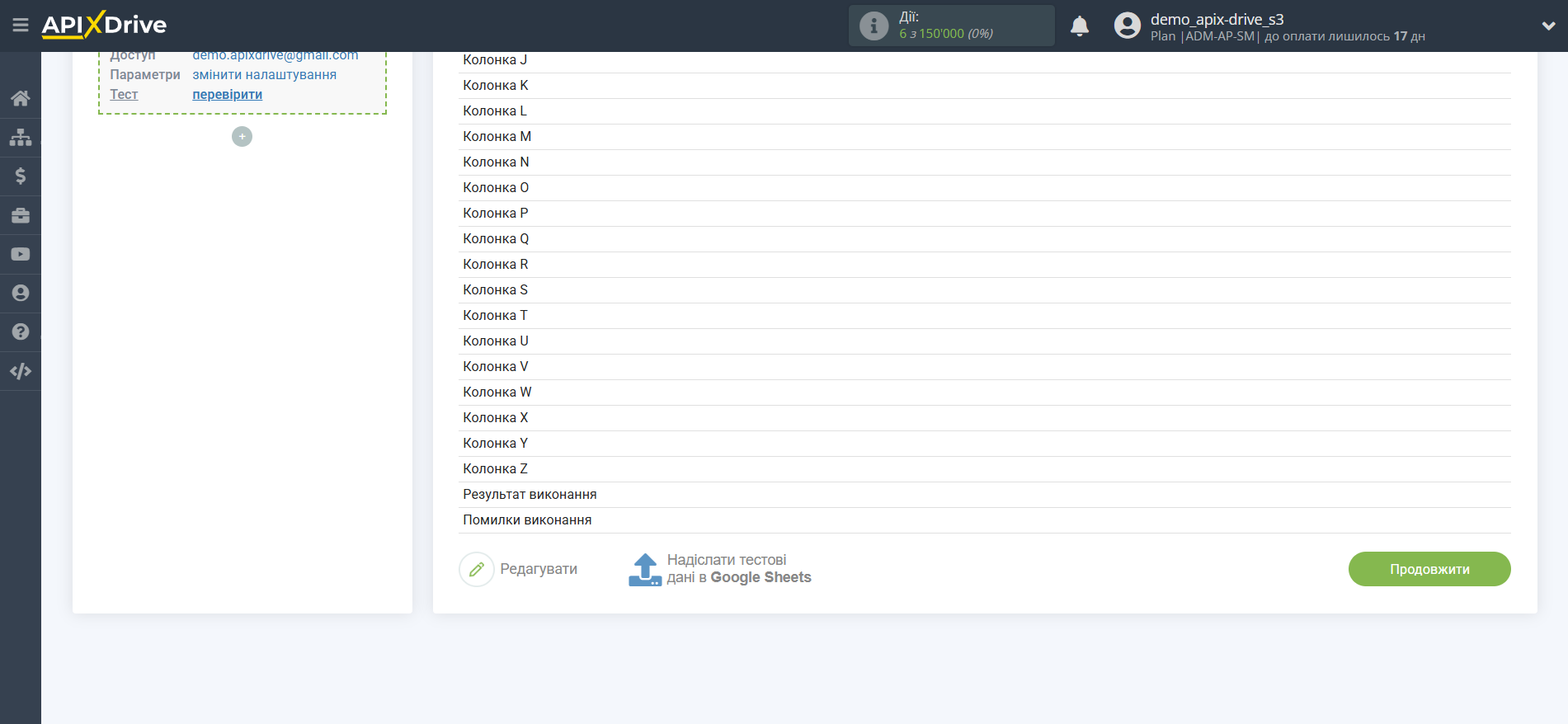
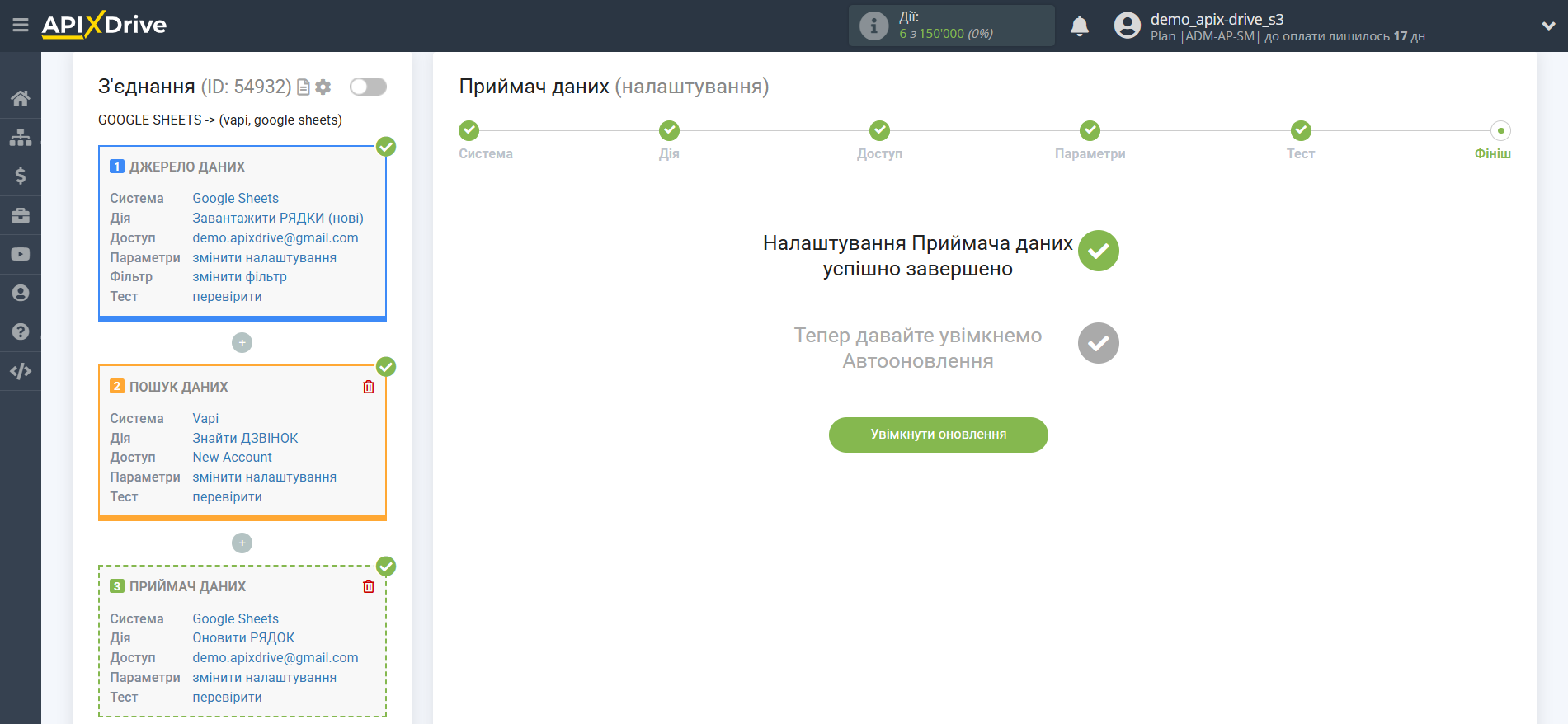
На цьому етапі налаштування завершено!
Тепер можна розпочати вибір інтервалу оновлення та увімкнення автооновлення.
Для цього клацніть "Увімкнути автооновлення".
На головному екрані клацніть на іконку шестерні, щоб вибрати необхідний інтервал оновлення або налаштуйте Запуск за розкладом. Щоб запускати з'єднання за часом, виберіть Запуск за розкладом та вкажіть бажаний час спрацювання оновлення з'єднання або додайте відразу кілька варіантів часу, коли потрібно, щоб спрацювало з'єднання.
Увага! Щоб запуск за розкладом спрацював у вказаний час, необхідно, щоб інтервал між поточним часом і вказаним часом був більше 5 хвилин. Наприклад, ви вибираєте час 12:10 та поточний час 12:08 - у цьому випадку автооновлення з'єднання відбудеться о 12:10 наступного дня. Якщо ви вибираєте час 12:20 та поточний час 12:13 – автооновлення з'єднання спрацює сьогодні і далі щодня о 12:20.
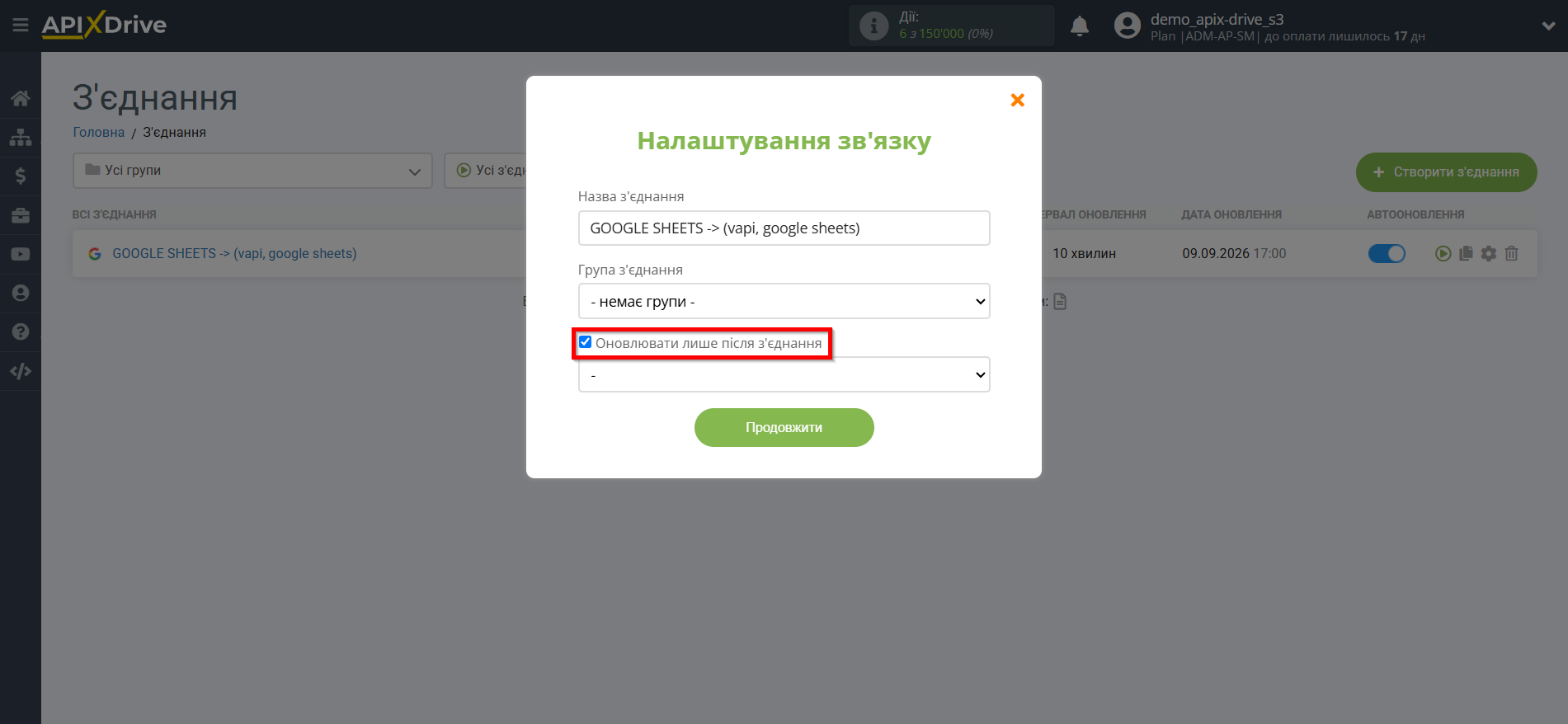
Для того, щоб поточне з'єднання спрацьовувало після іншого з'єднання, поставте галочку "Оновлювати тільки після з'єднання" і вкажіть з'єднання, після якого спрацьовуватиме поточне з'єднання.
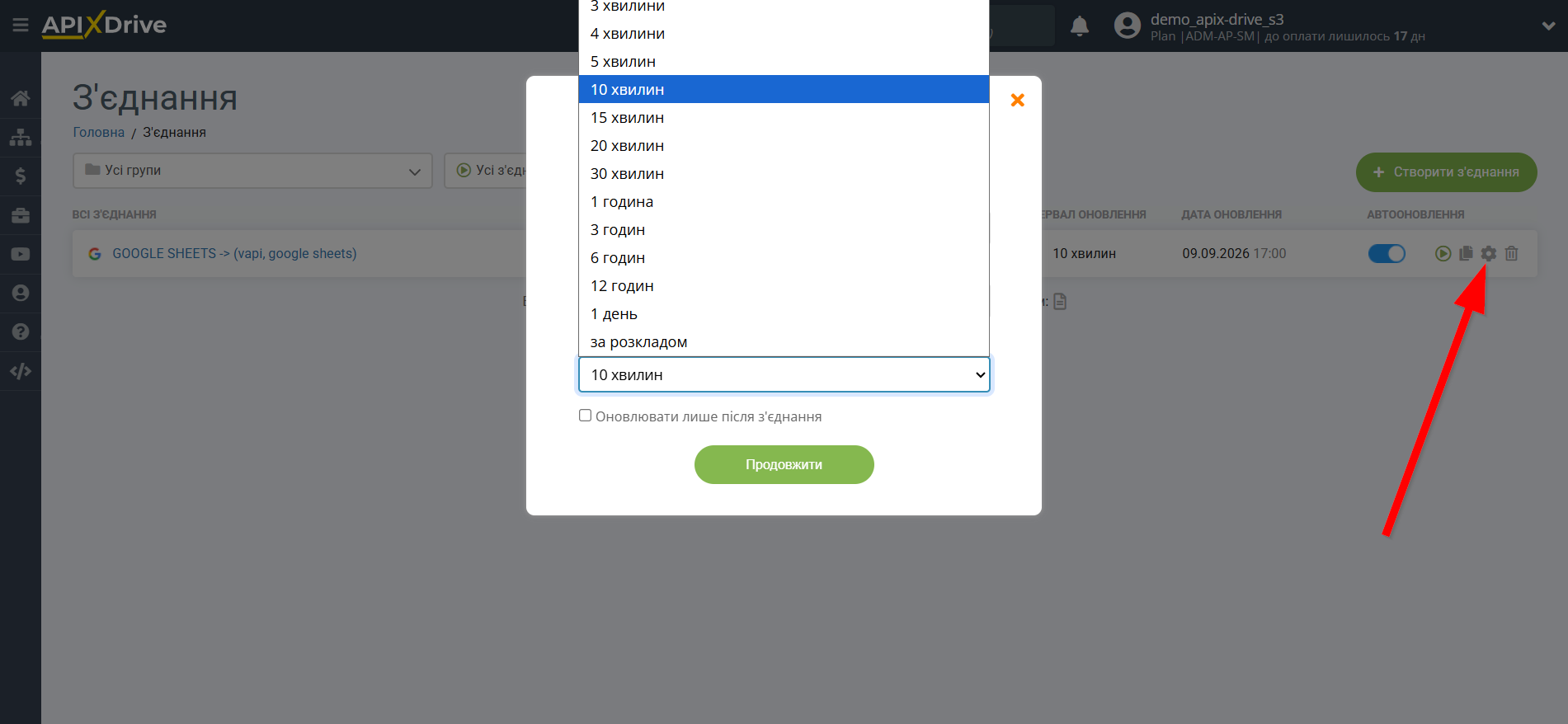
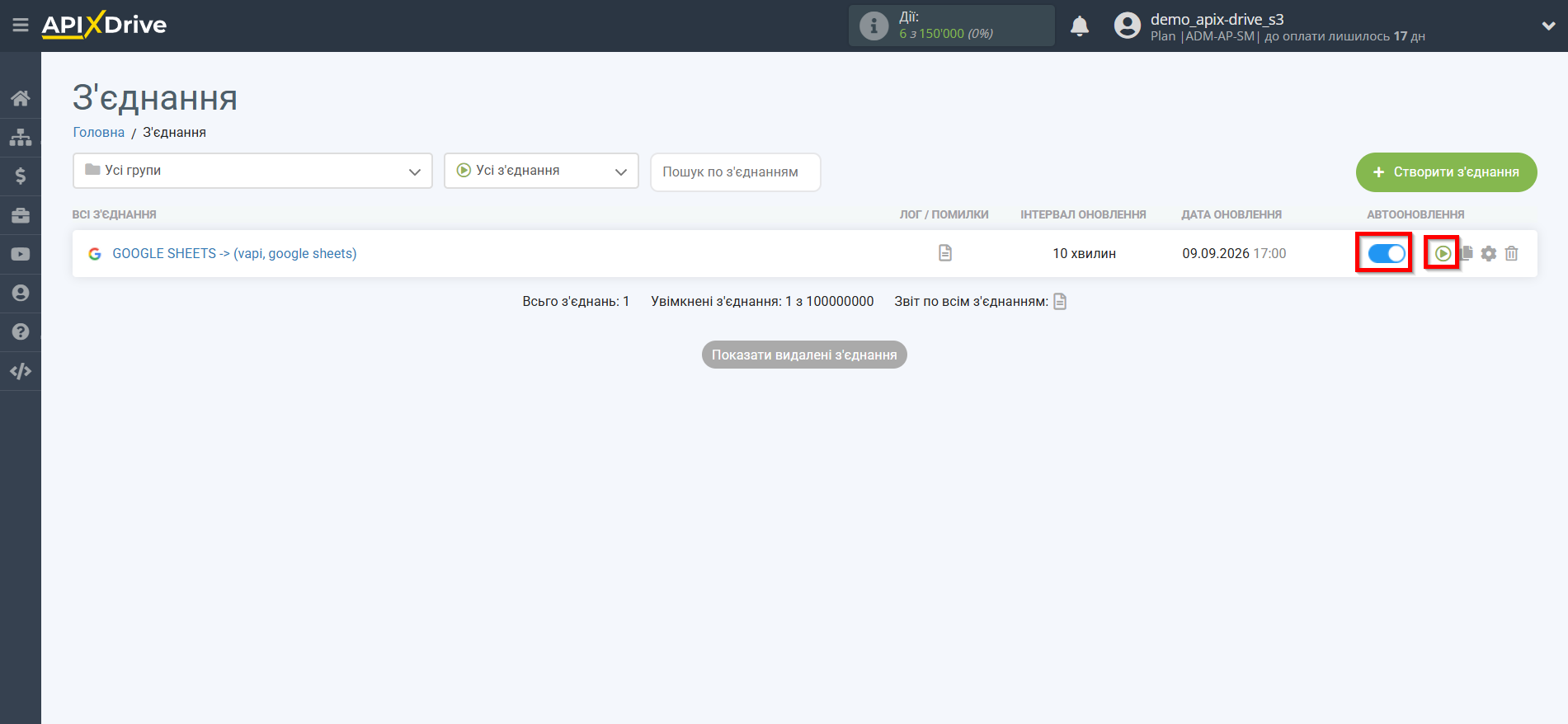
Щоб увімкнути автооновлення, переведіть повзунок у положення, як показано на малюнку.
Для того, щоб виконати примусове спрацювання з'єднання, клацніть по іконці у вигляді стрілки.
На цьому налаштування пошуку даних у Vapi завершено! Все досить просто!
Тепер можете не турбуватися, далі ApiX-Drive зробить все самостійно!