Elevenlabs
Інтеграція з ElevenLabs реалізована у вигляді окремого блоку Пошук, який можна розмістити між Джерелом та Приймачем даних. Блок Пошук дозволяє отримувати значення полів із Джерела даних, формувати на їх основі запити до ElevenLabs та виконувати пошук і обробку даних відповідно до заданих параметрів. За допомогою цього блоку в автоматичному режимі можна виконувати операції з текстовими та аудіоданими, зокрема озвучення тексту, ізоляцію аудіо, зміну голосу та інші доступні функції платформи.Отримані результати обробки передаються в поля Приймача даних і можуть бути використані в інших сервісах та системах.
Функція дозволяє здійснювати пошук та обробку даних в ElevenLabs та передавати отримані файли
Навігація:
Підключення Google Sheets як Джерела даних:
1. Які дані можна отримати з Google Sheets?
2. Як підключити акаунт Google Sheets до ApiX-Drive?
3. Вибір таблиці та аркуша, з якого вивантажуватимуться рядки.
4. Приклад даних, які будуть передаватися з Google Sheets.
Підключення Elevenlabs як Пошук даних:
1. Які дані можна отримати з Elevenlabs?
2. Як підключити акаунт Elevenlabs до ApiX-Drive?
3. Як налаштувати у вибраній дії пошук даних у Elevenlabs ?
4. Приклад даних, які передаватимуся з Elevenlabs.
Налаштування Приймача даних на прикладі Box:
1. Що робитиме інтеграція з Box?
2. Як підключити акаунт Box до ApiX-Drive?
3. Як налаштувати у вибраній дії передачу даних у Box?
4. Приклад даних, які будуть відправлені до вашого акаунту Box.
5. Автооновлення та інтервал спрацьовування з'єднання.
Налаштування ДЖЕРЕЛА Даних: Google Sheets
Давайте розглянемо роботу функції Пошук на прикладі озвучення тексту з Google Sheets та передачі згенерованих аудіофайлів до Box.
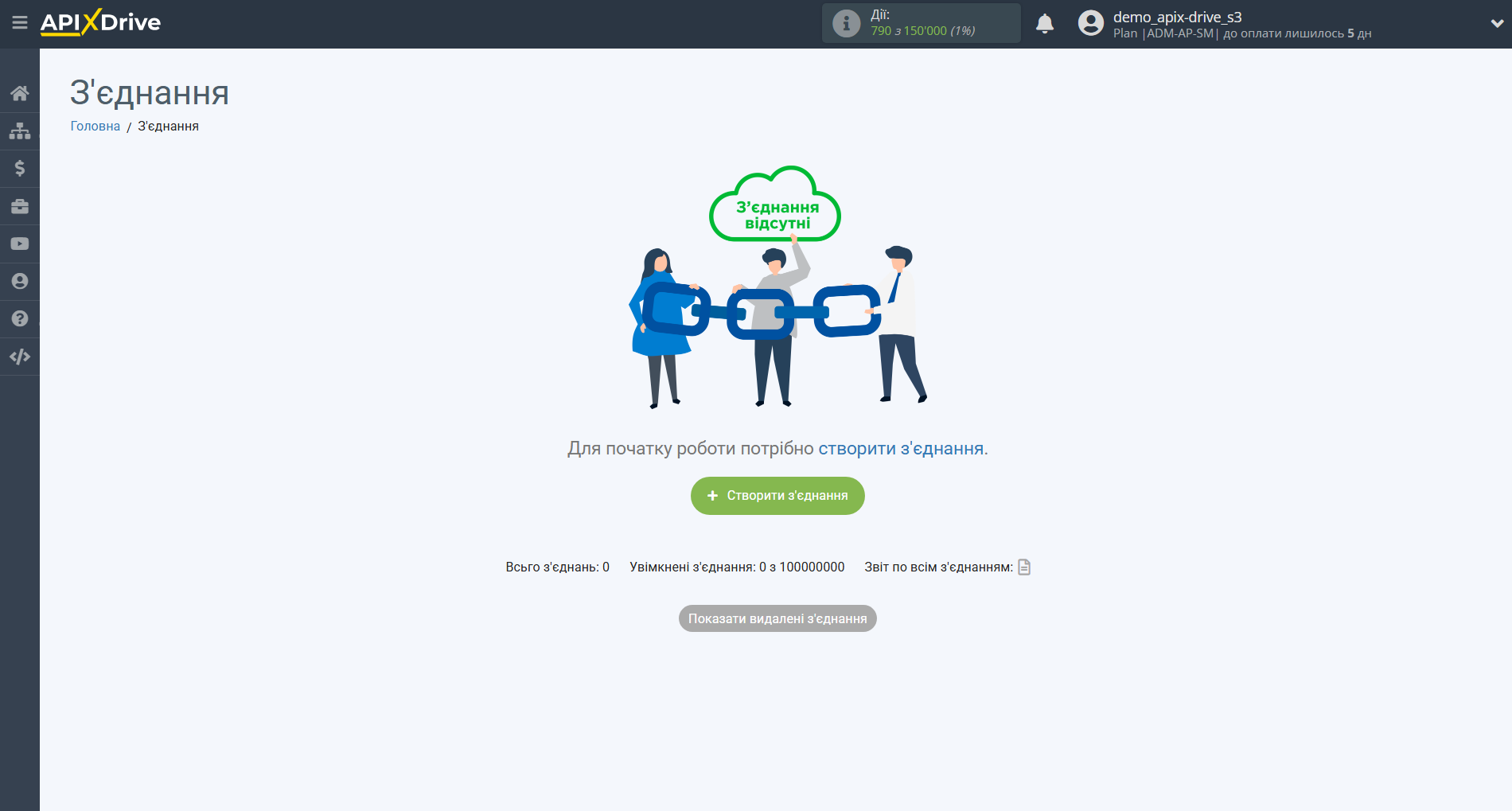
Для початку необхідно створити нове з'єднання.
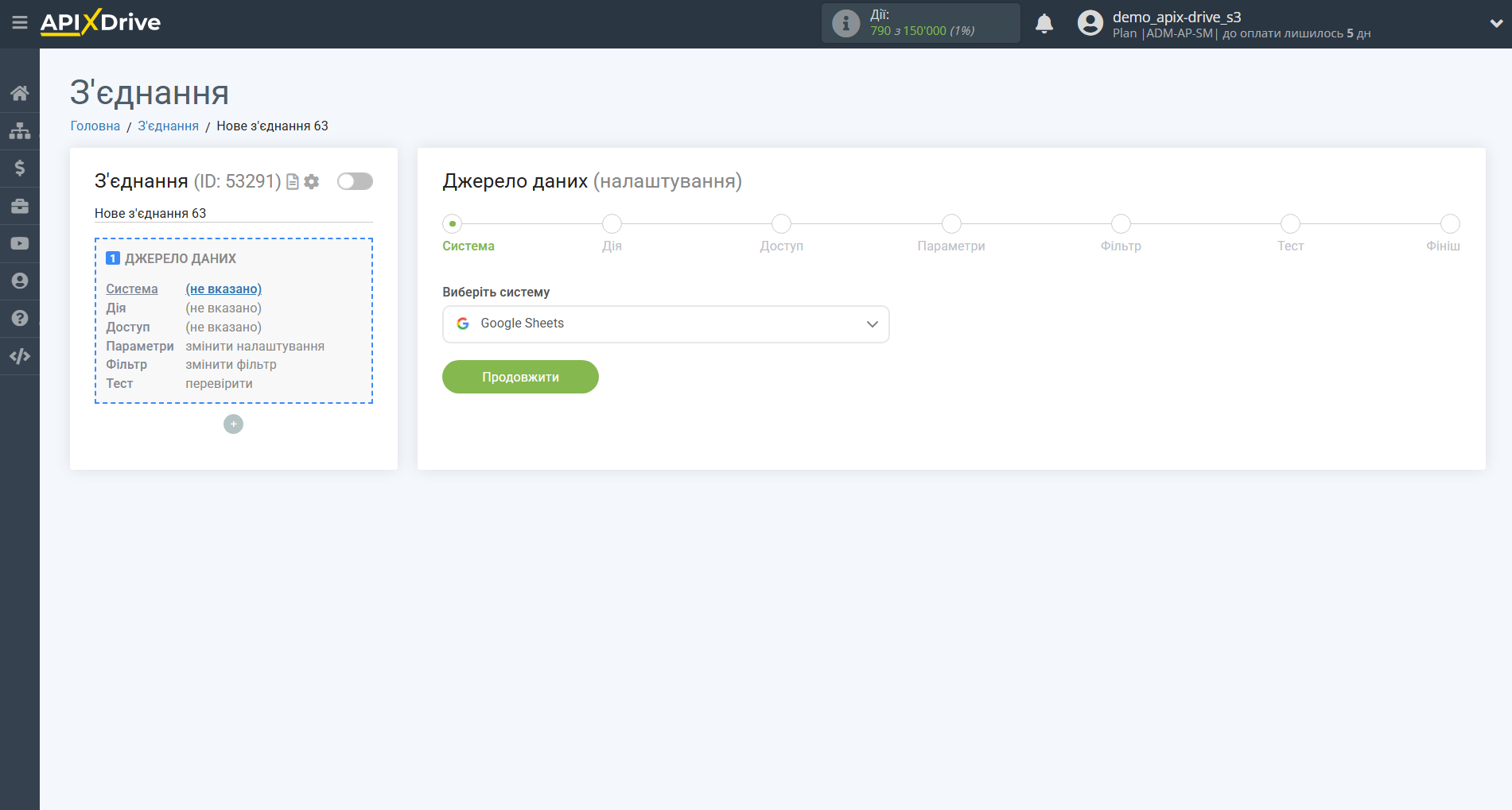
Виберіть систему як джерело даних. У цьому випадку необхідно вказати Google Sheets.
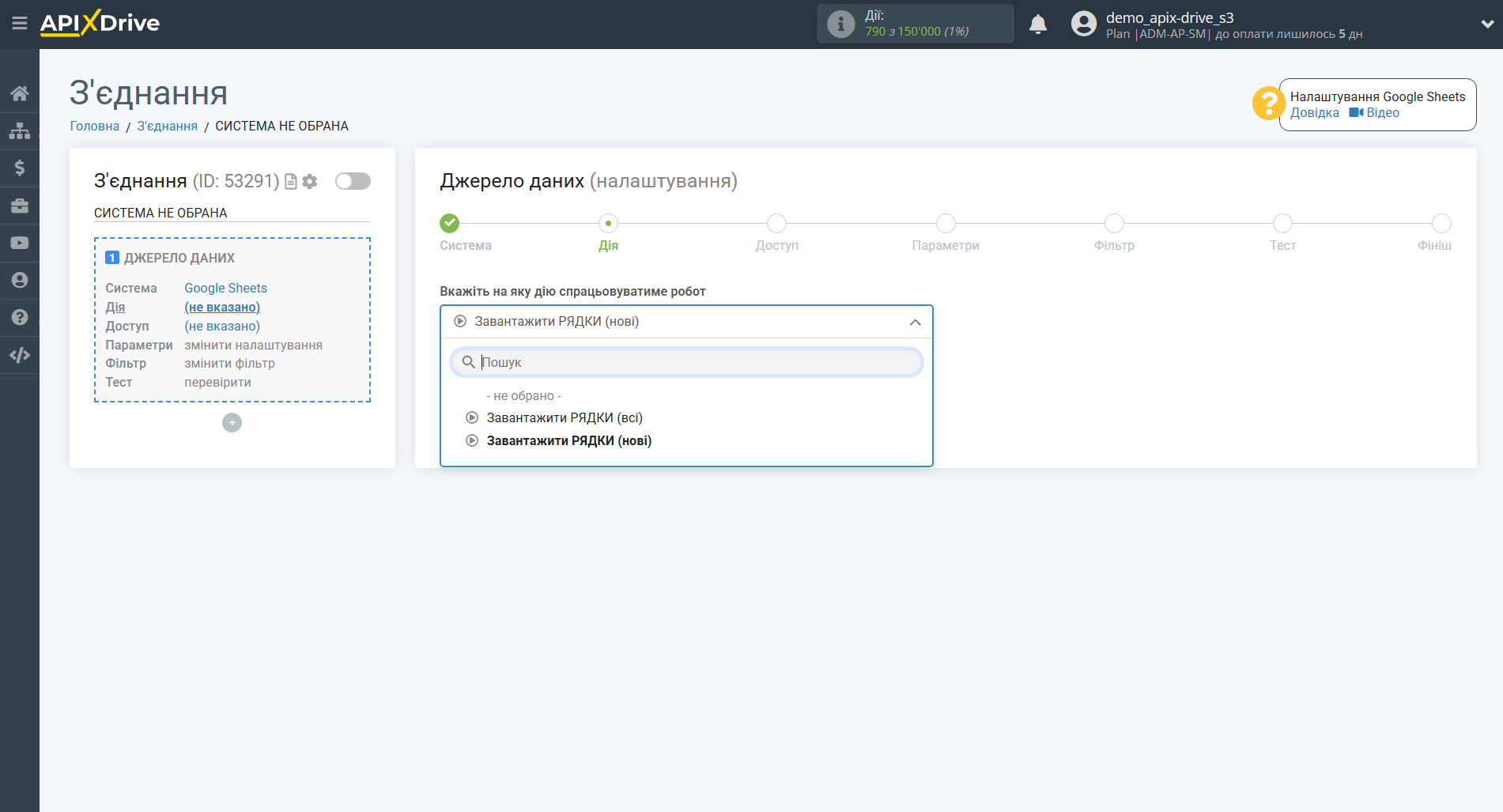
Далі необхідно вказати дію "Завантажити РЯДКИ (нові)".
Наступний крок - вибір акаунту Google Sheets, з якого відбуватиметься вивантаження даних.
Якщо немає підключених акаунтів до системи, натисніть "Підключити акаунт".
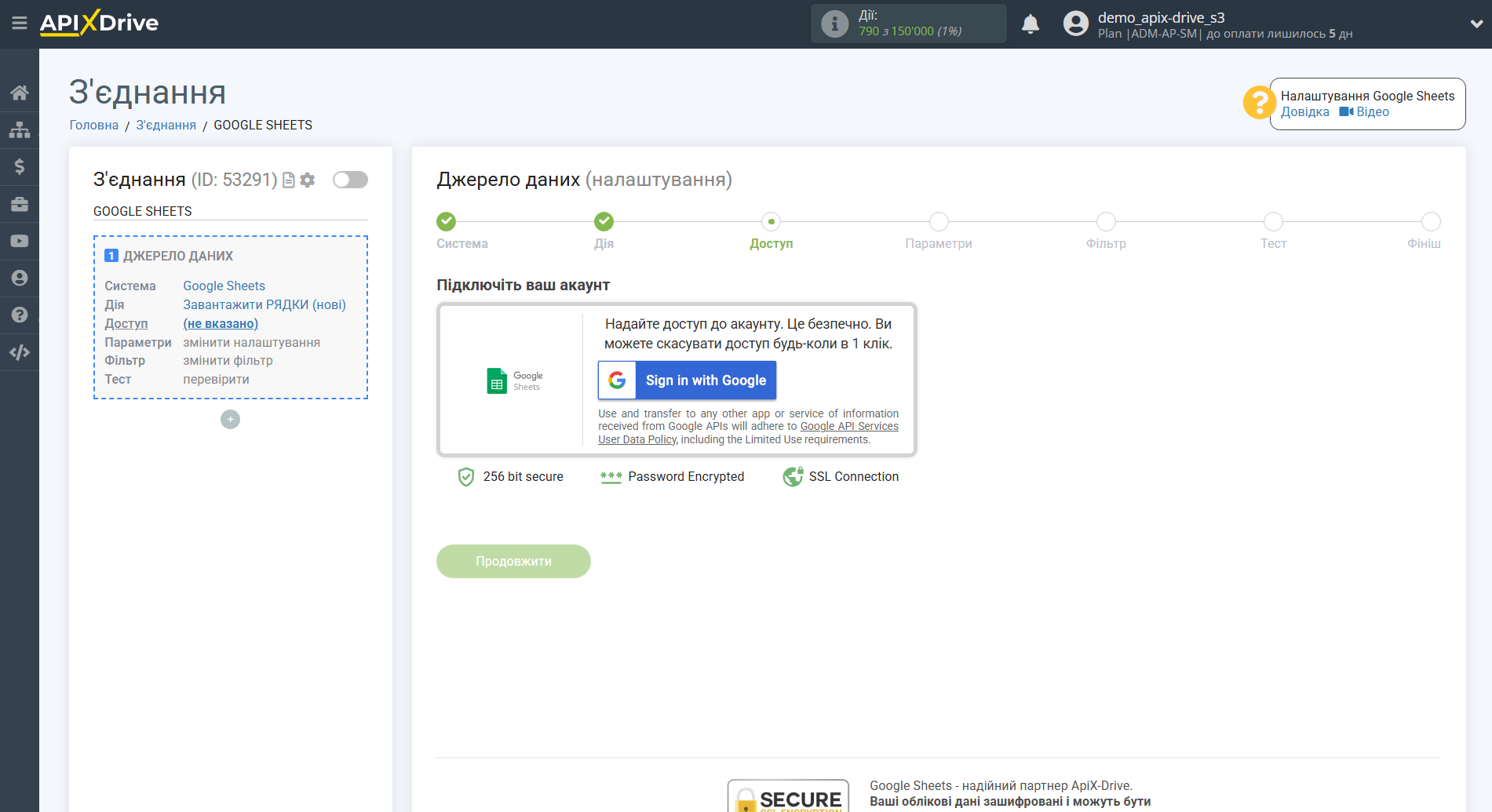
Виберіть який акаунт ви хочете підключити до ApiX-Drive і надайте всі дозволи для роботи з акаунтом.
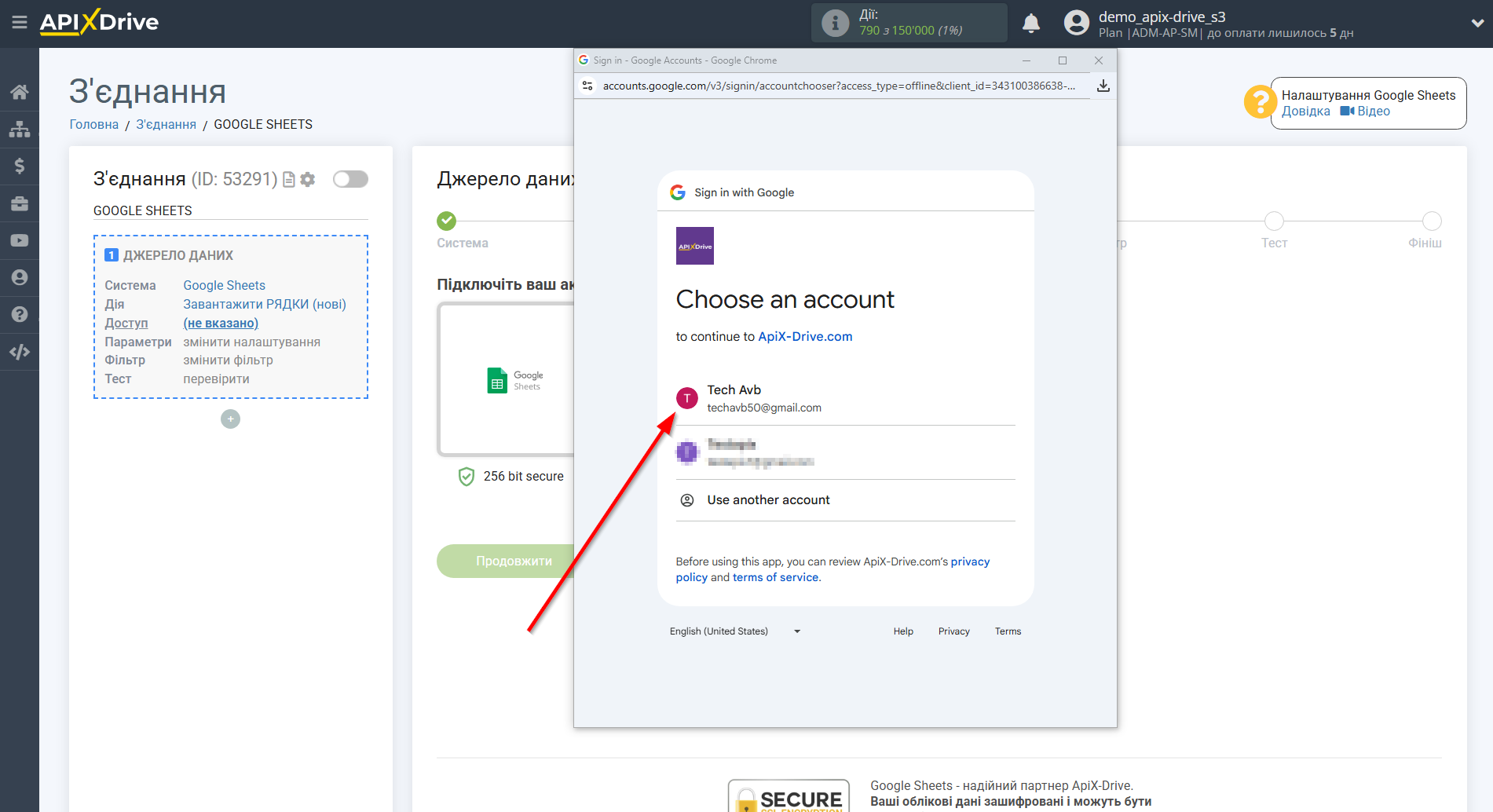
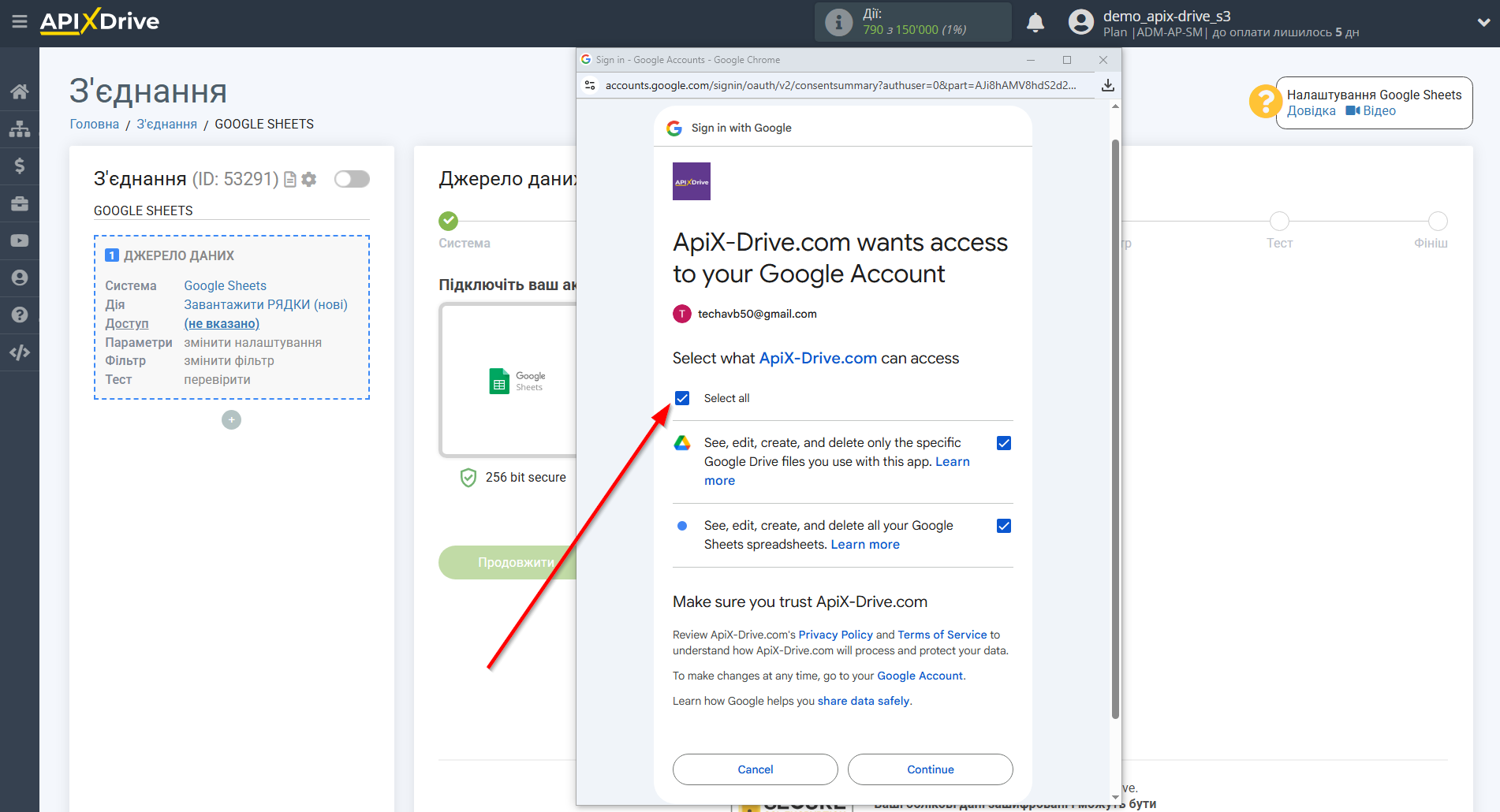
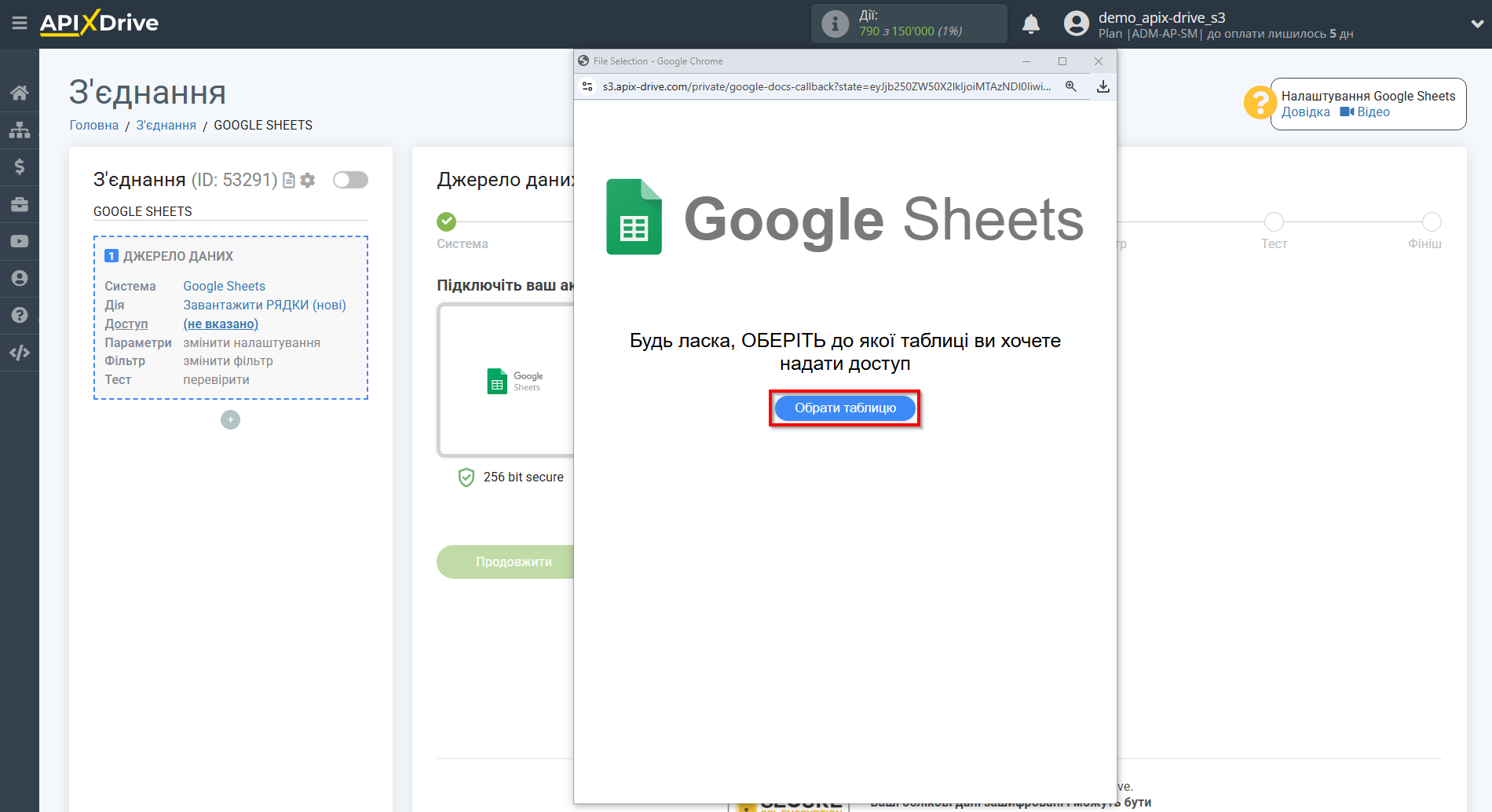
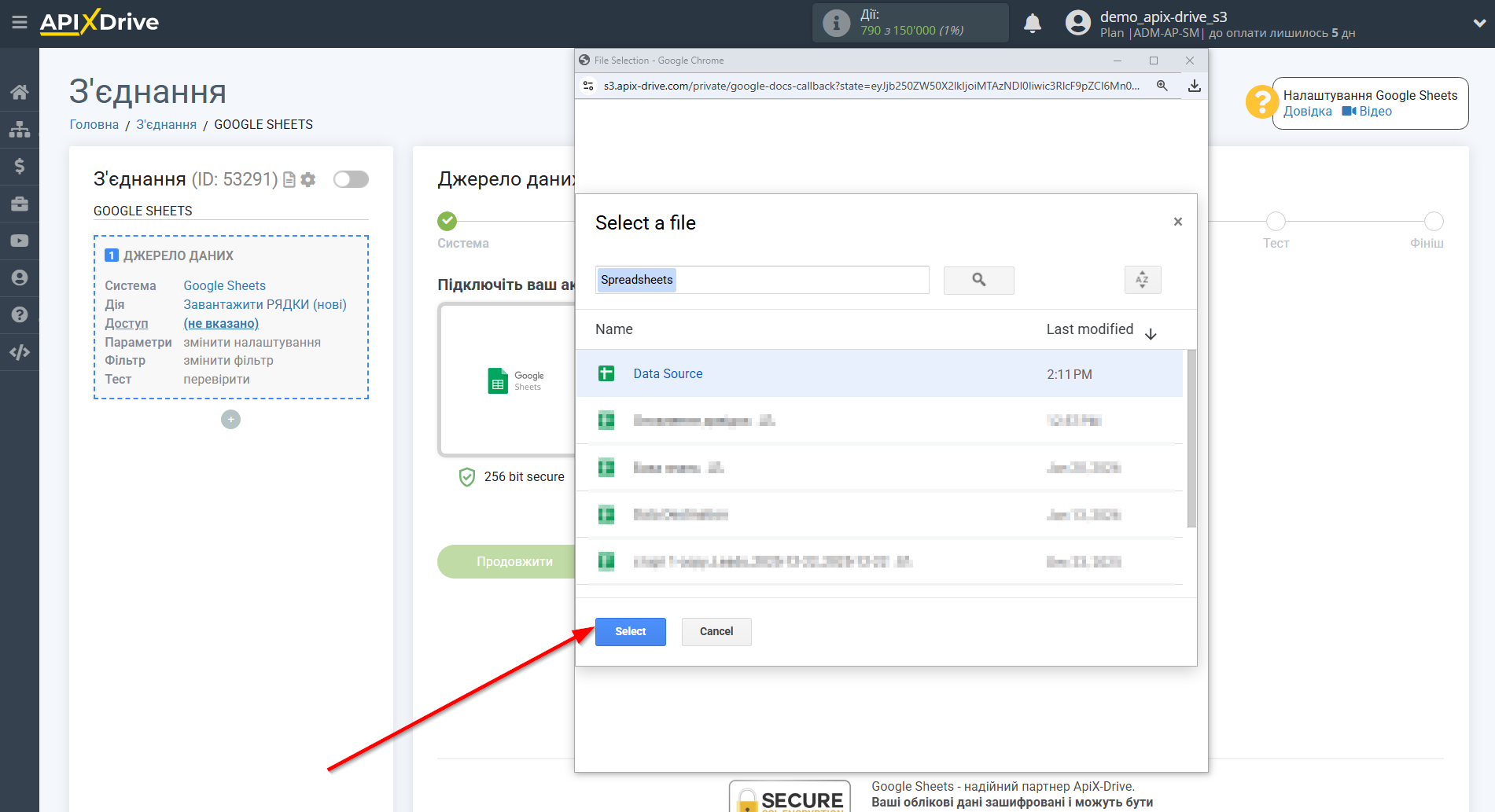
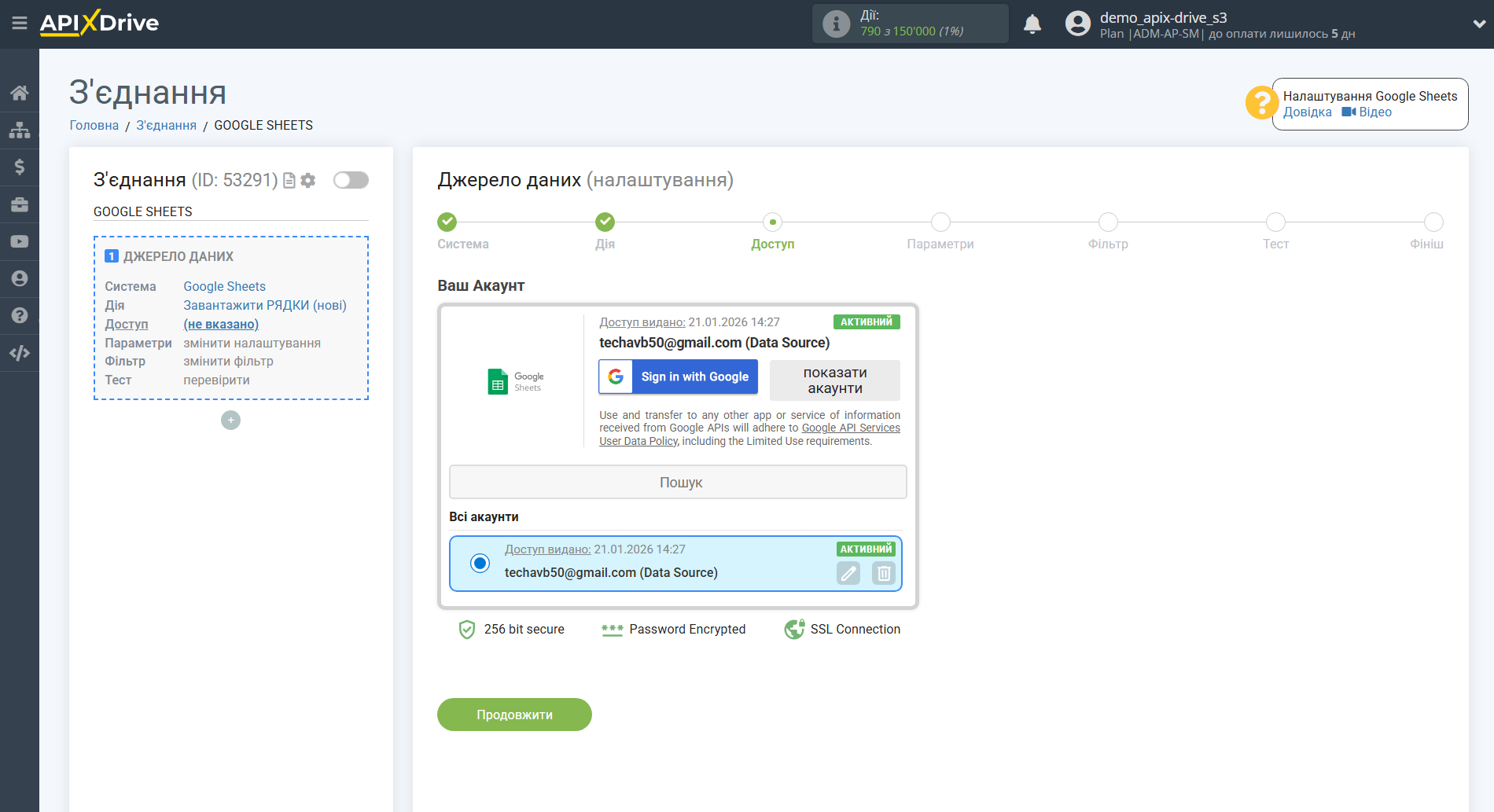
Коли підключений акаунт відобразився у списку активних акаунтів, виберіть його для подальшої роботи.
Увага! Якщо ваш акаунт знаходиться у списку "неактивні акаунти" перевірте свій доступ до цього акаунту!
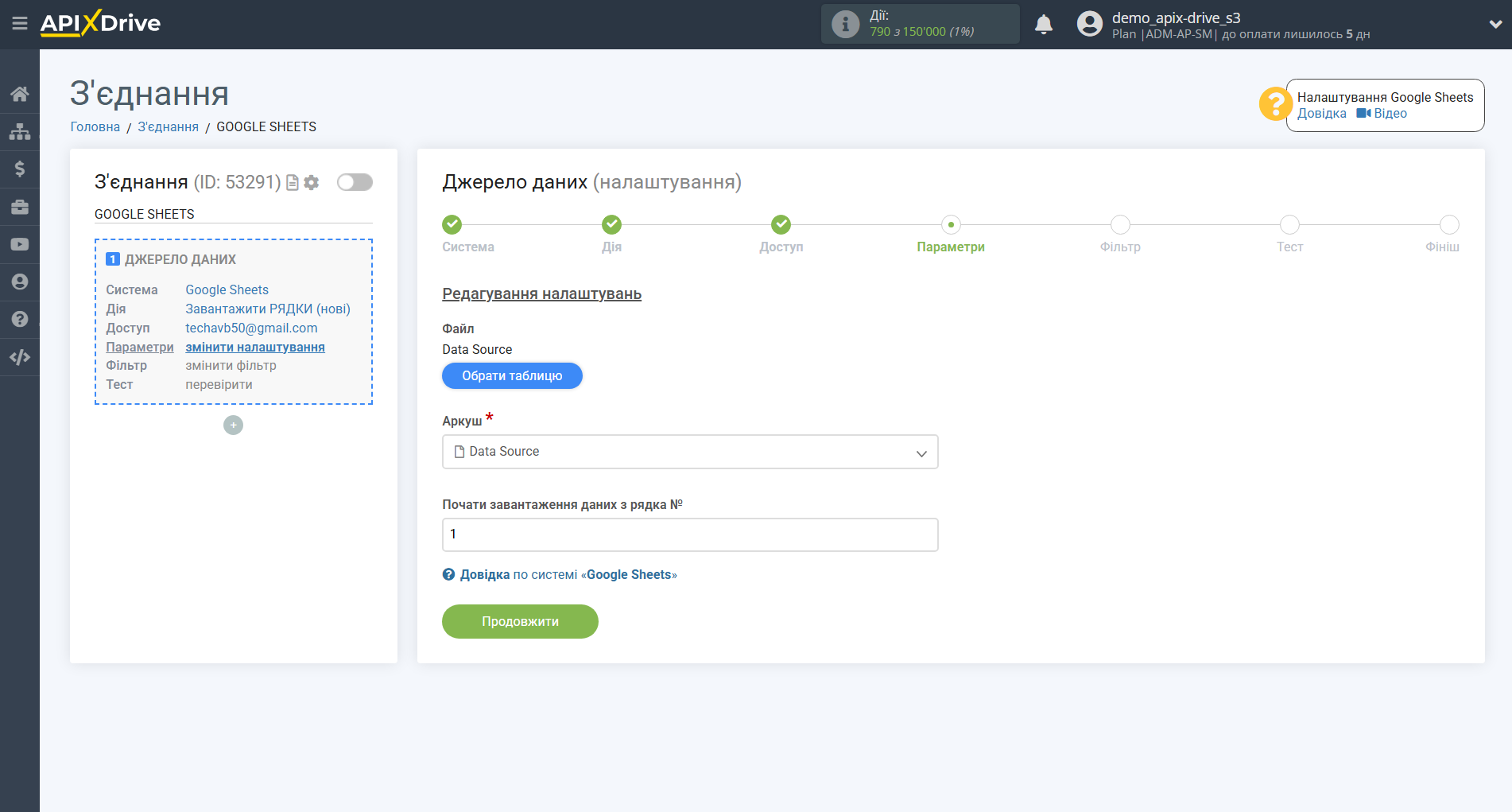
Виберіть таблицю та аркуш Google Sheets, де розташовані необхідні вам дані.
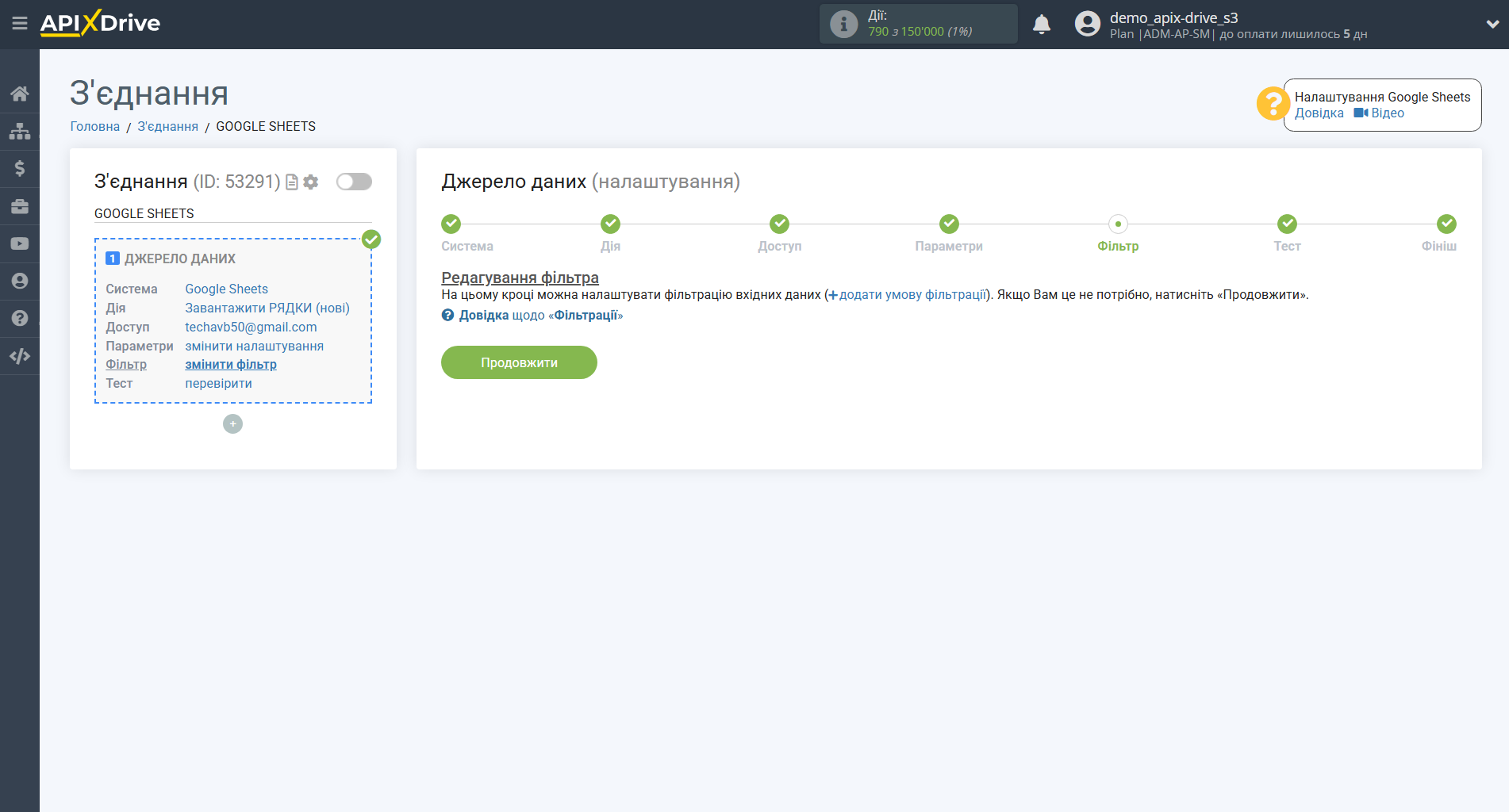
На цьому кроці можна додати фільтр даних, щоб завантажувати не всі рядки, а лише ті, які необхідні для подальшої обробки.
У даному випадку нам це не потрібно,тому натискаємо «Продовжити».
Щоб дізнатися як налаштовується Фільтр даних, перейдіть за посиланням: https://apix-drive.com/ua/help/filtr-danyh
Тепер ви можете побачити тестові дані по одному з рядків у таблиці Google Sheets.
Якщо ви хочете оновити тестові дані - натисніть "Завантажити тестові дані з Google Sheets".
Якщо ви хочете змінити налаштування - натисніть "Редагувати" і ви повернетеся на крок назад.
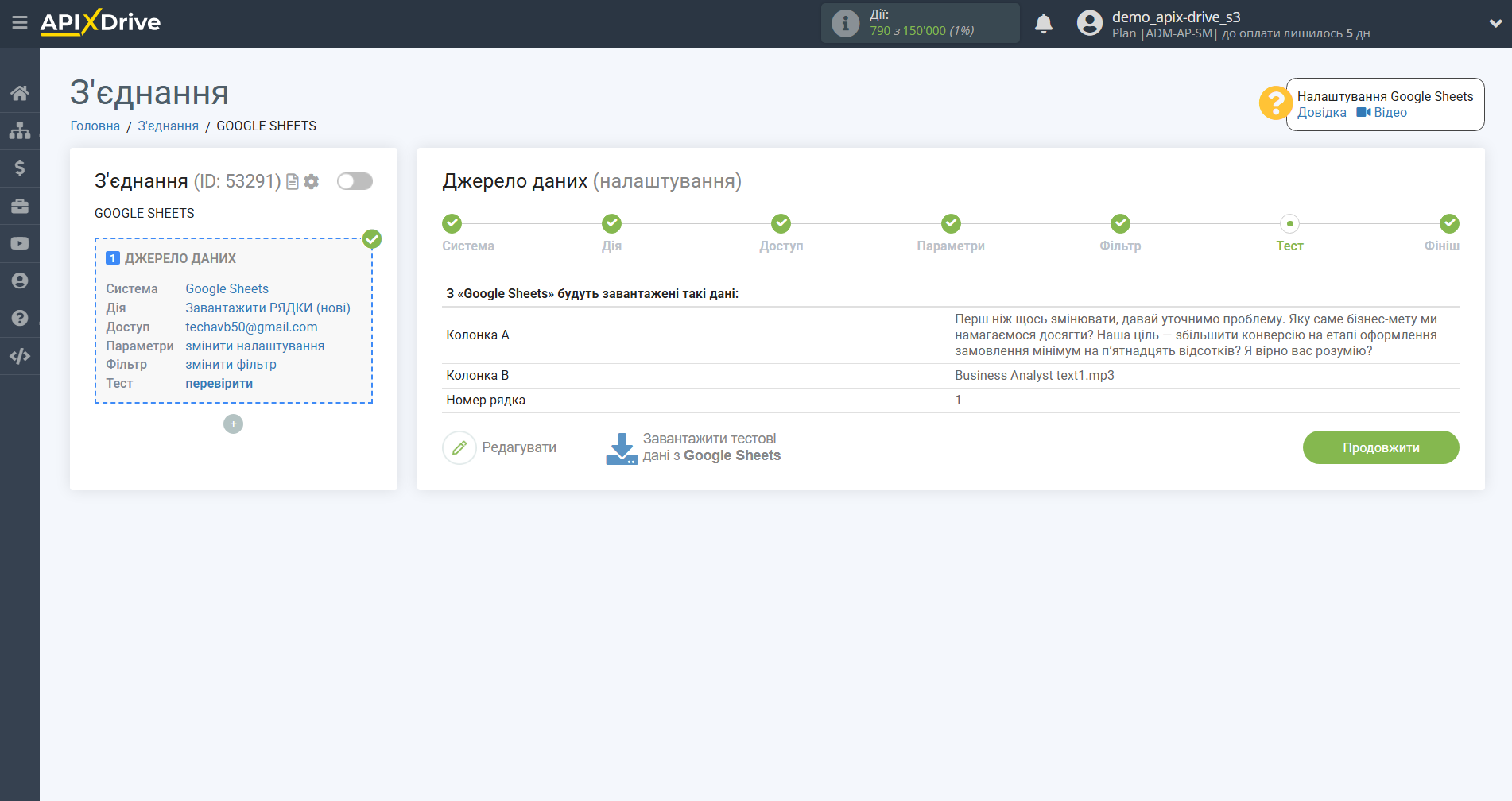
Тепер підключаємо додатковий блок пошуку даних. Для цього клацаємо на "+" та зі списку вибираємо "Додати ПОШУК даних".
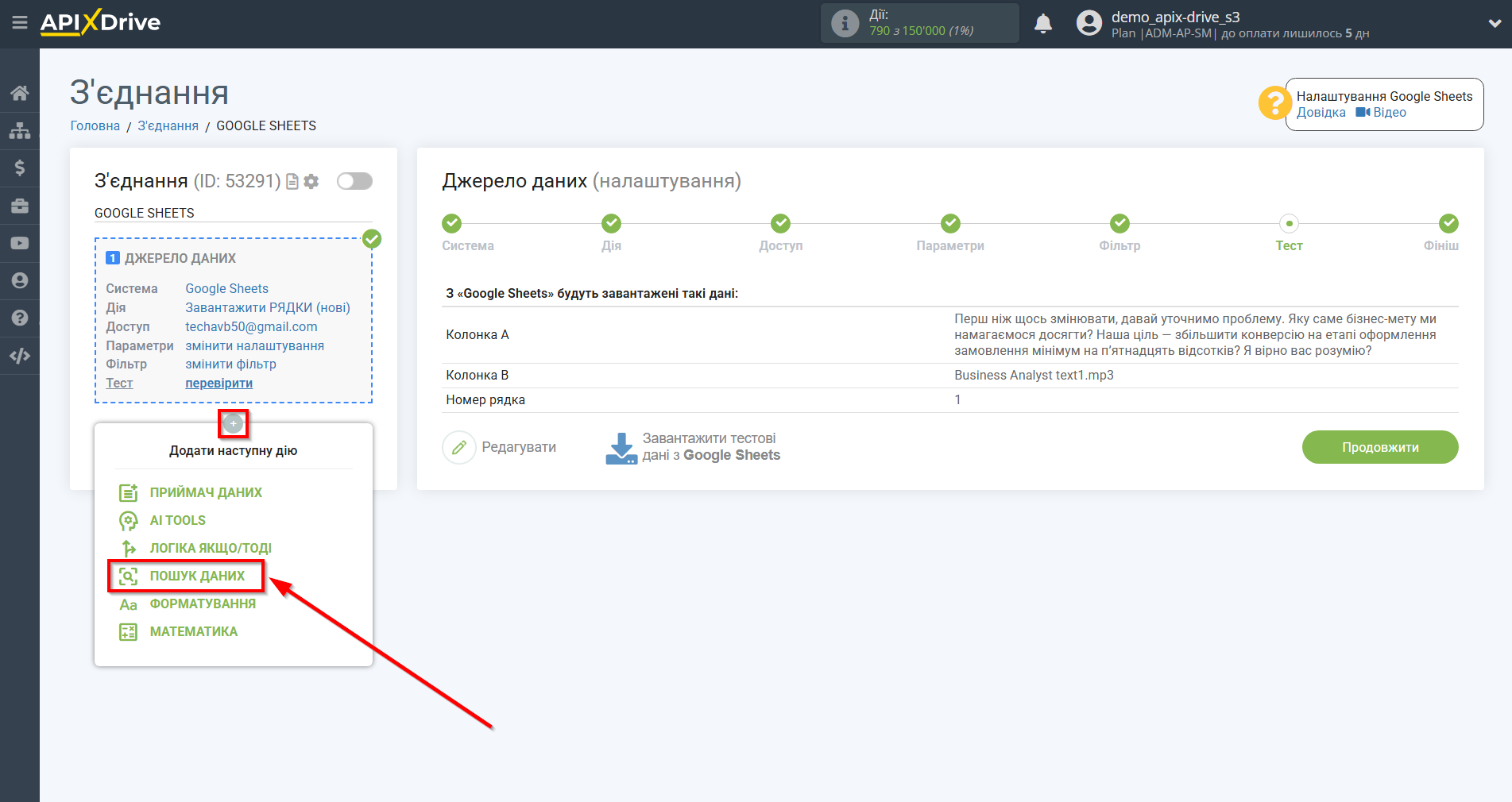
Як систему, в якій буде виконуватися пошук, вибираємо "Elevenlabs".
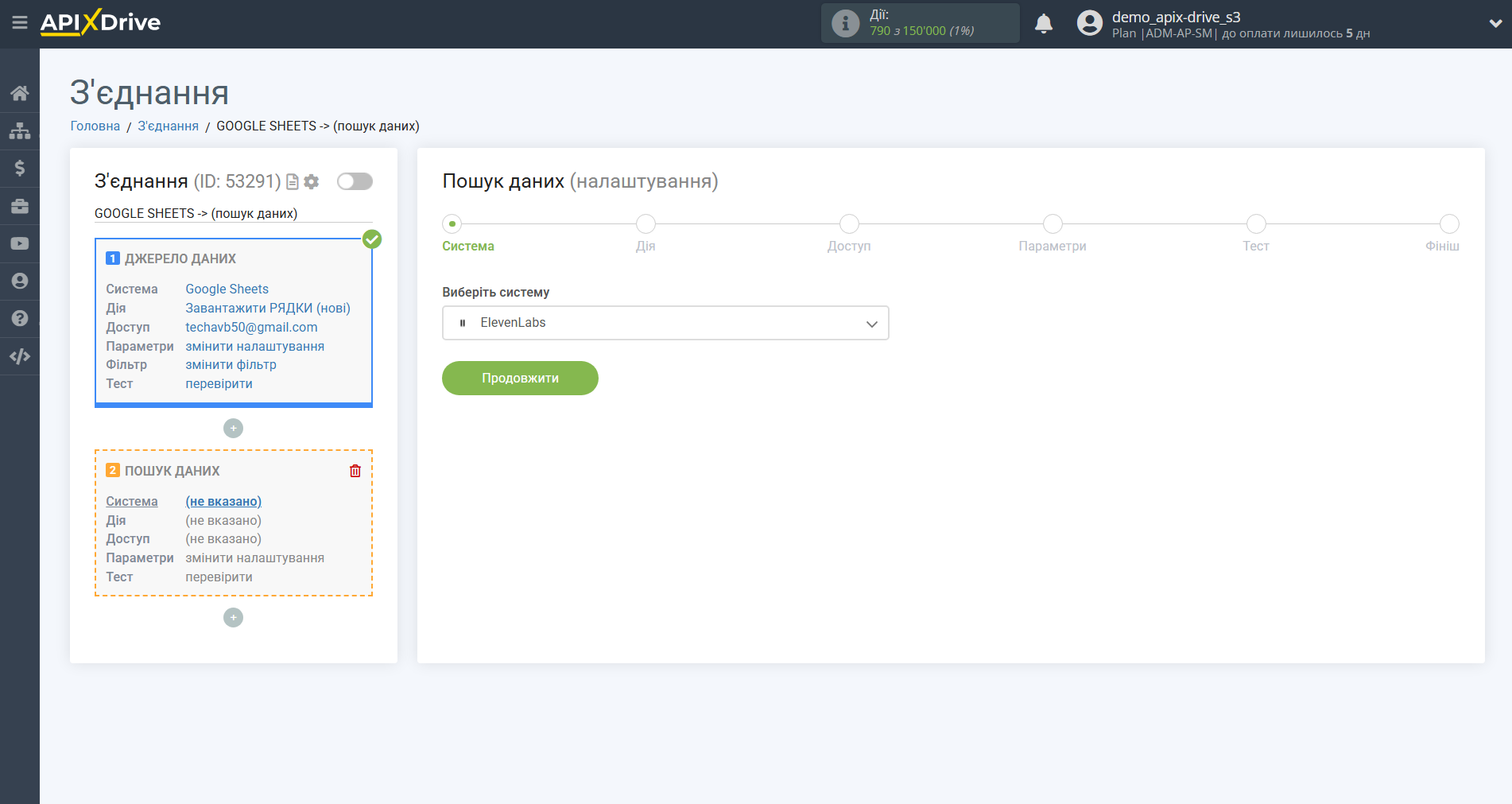
Далі вибираємо дію "Перетворити ТЕКСТ у МОВЛЕННЯ".
Наступний крок - вибір акаунту Elevenlabs.
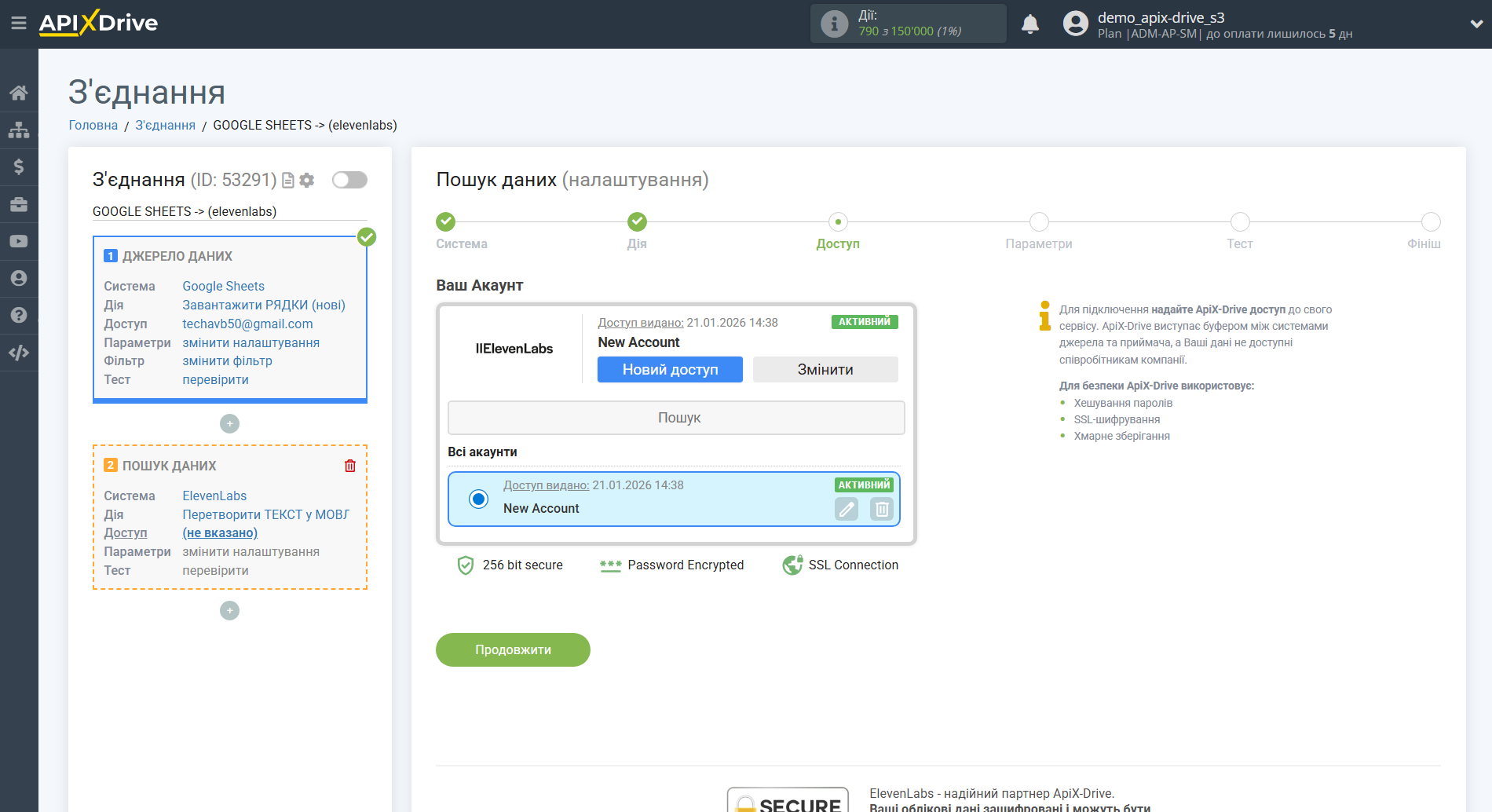
Якщо немає підключених акаунтів до системи ApiX-Drive, натисніть "Підключити акаунт".
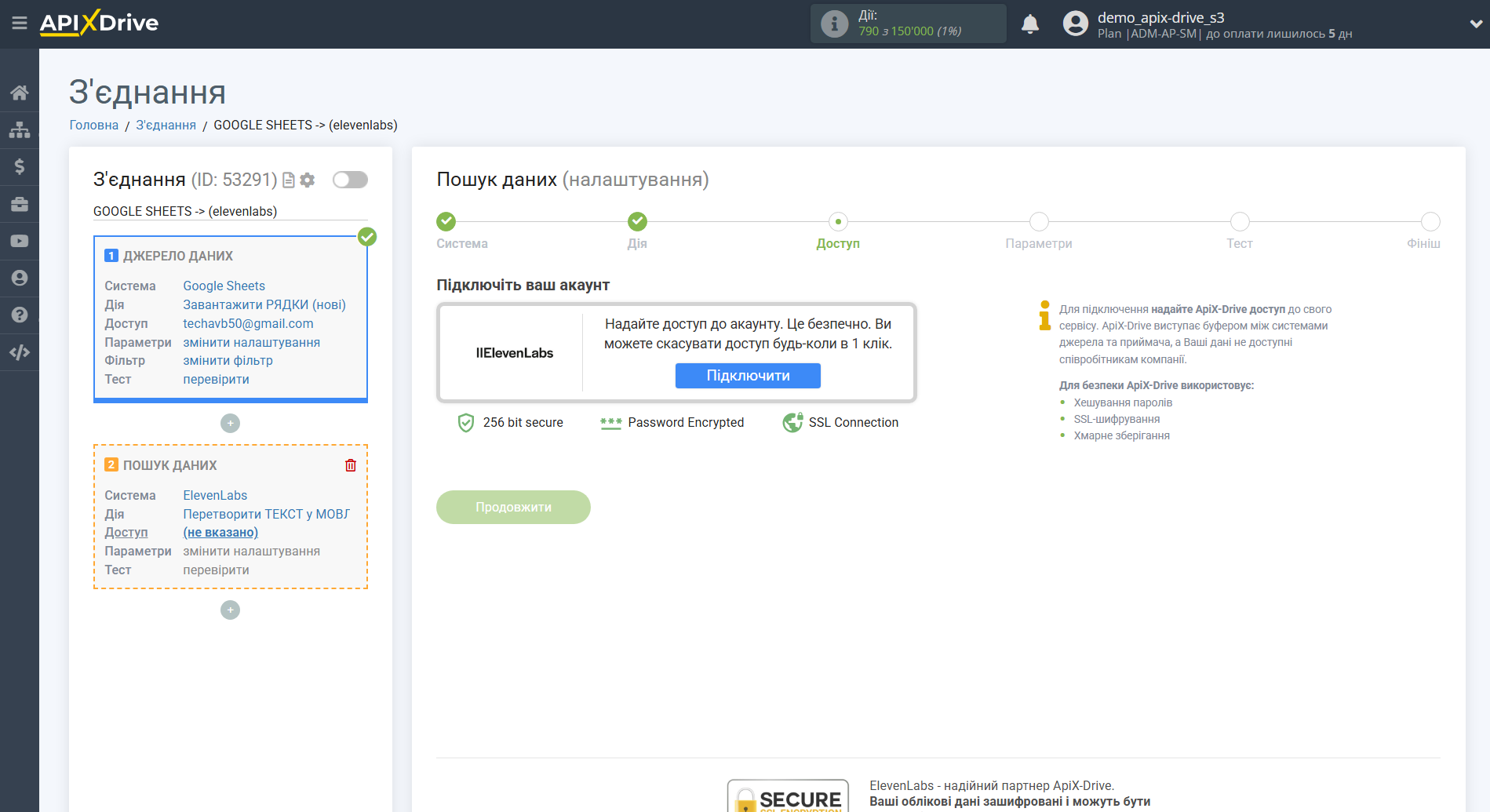
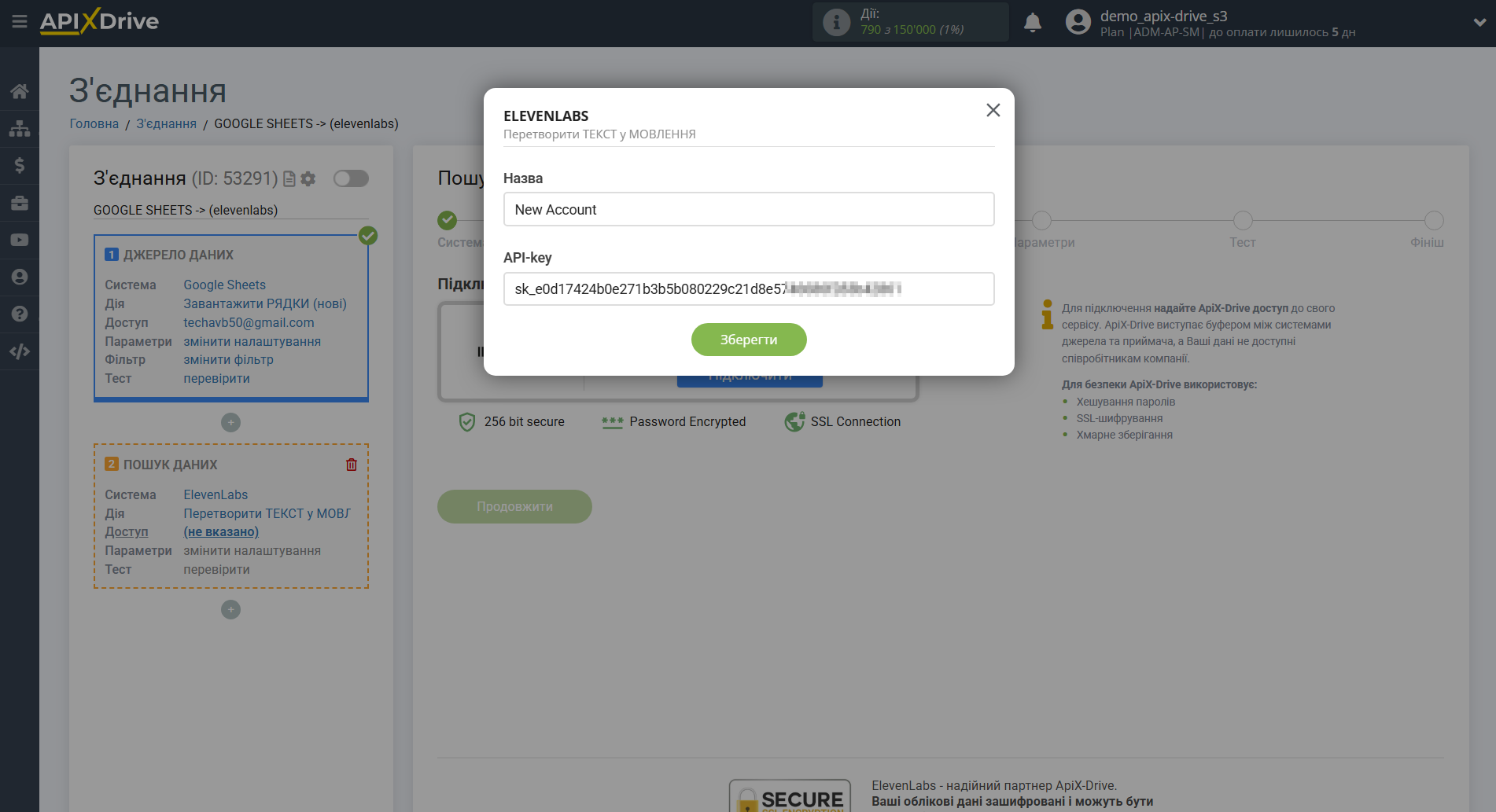
Щоб підключити ваш акаунт ElevenLabs, необхідно ввести API-ключ.
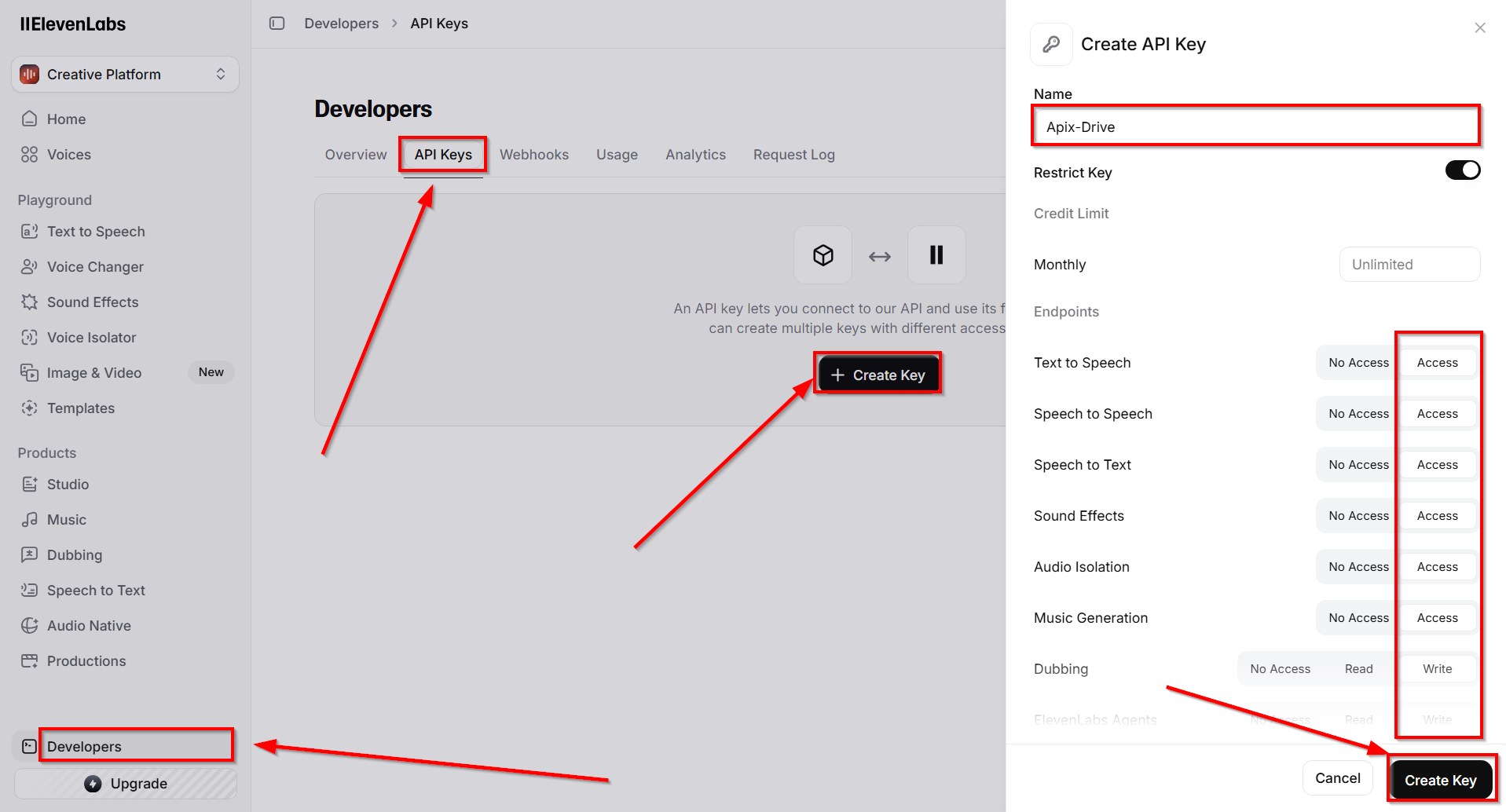
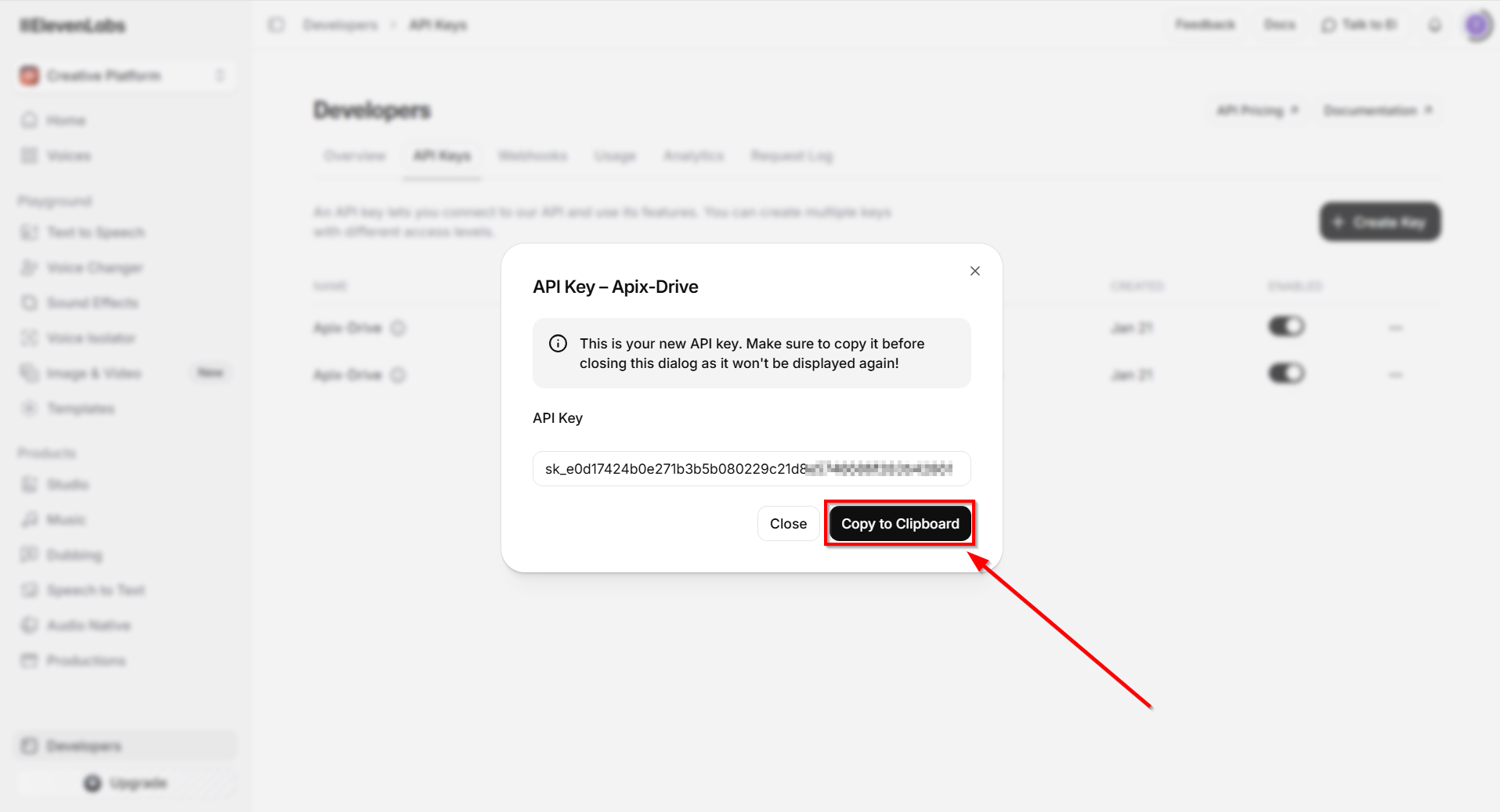
Для отримання API-ключа перейдіть до вашого акаунта ElevenLabs, відкрийте розділ Developers, перейдіть на вкладку API Keys та створіть новий ключ, надавши йому повний доступ (Full Access).Після цього вставте згенерований API-ключ у відповідне поле в ApiX-Drive та натисніть «Зберегти» для підключення.
Коли підключений акаунт відобразився у списку активних акаунтів, виберіть його для подальшої роботи.
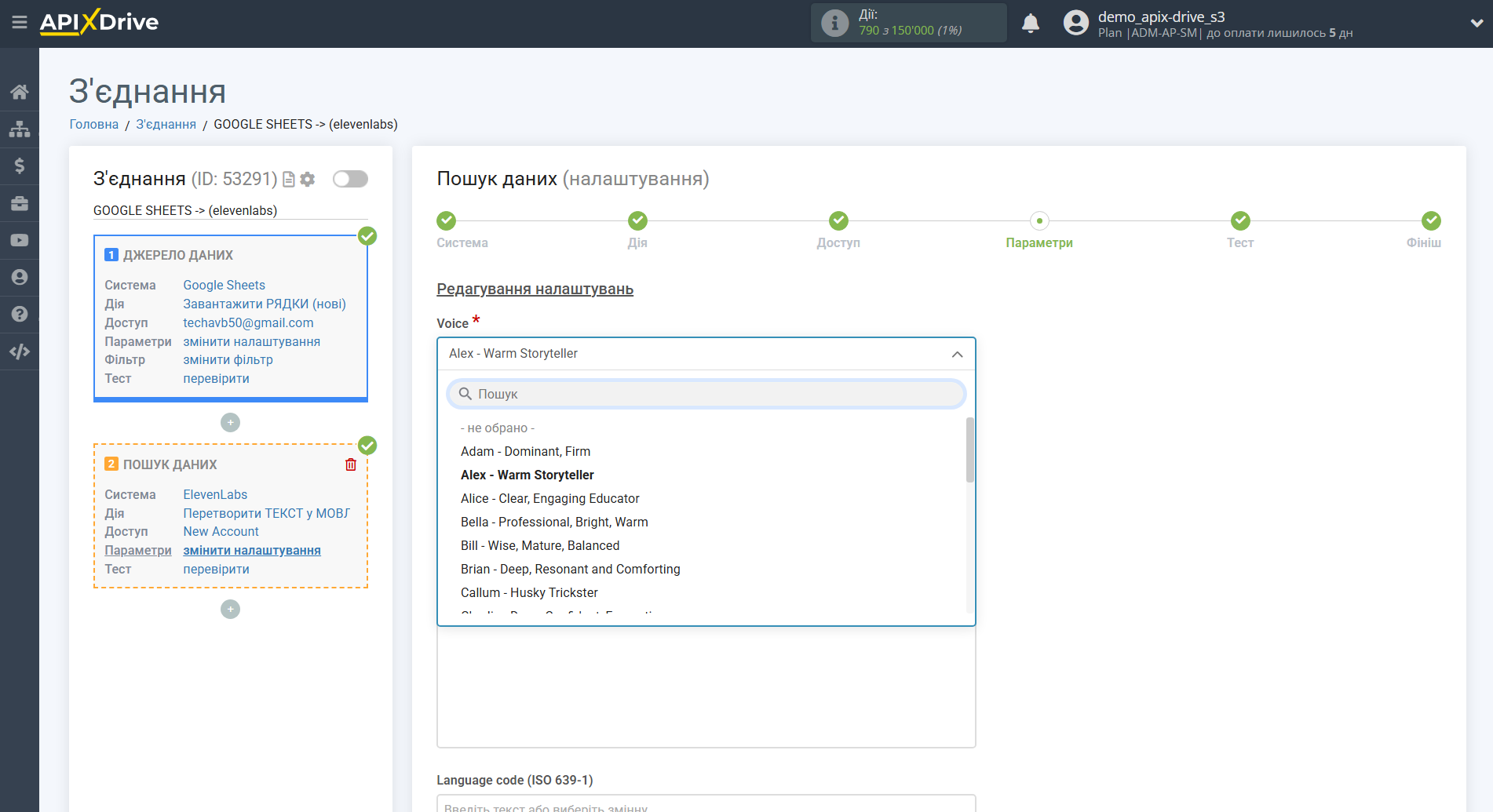
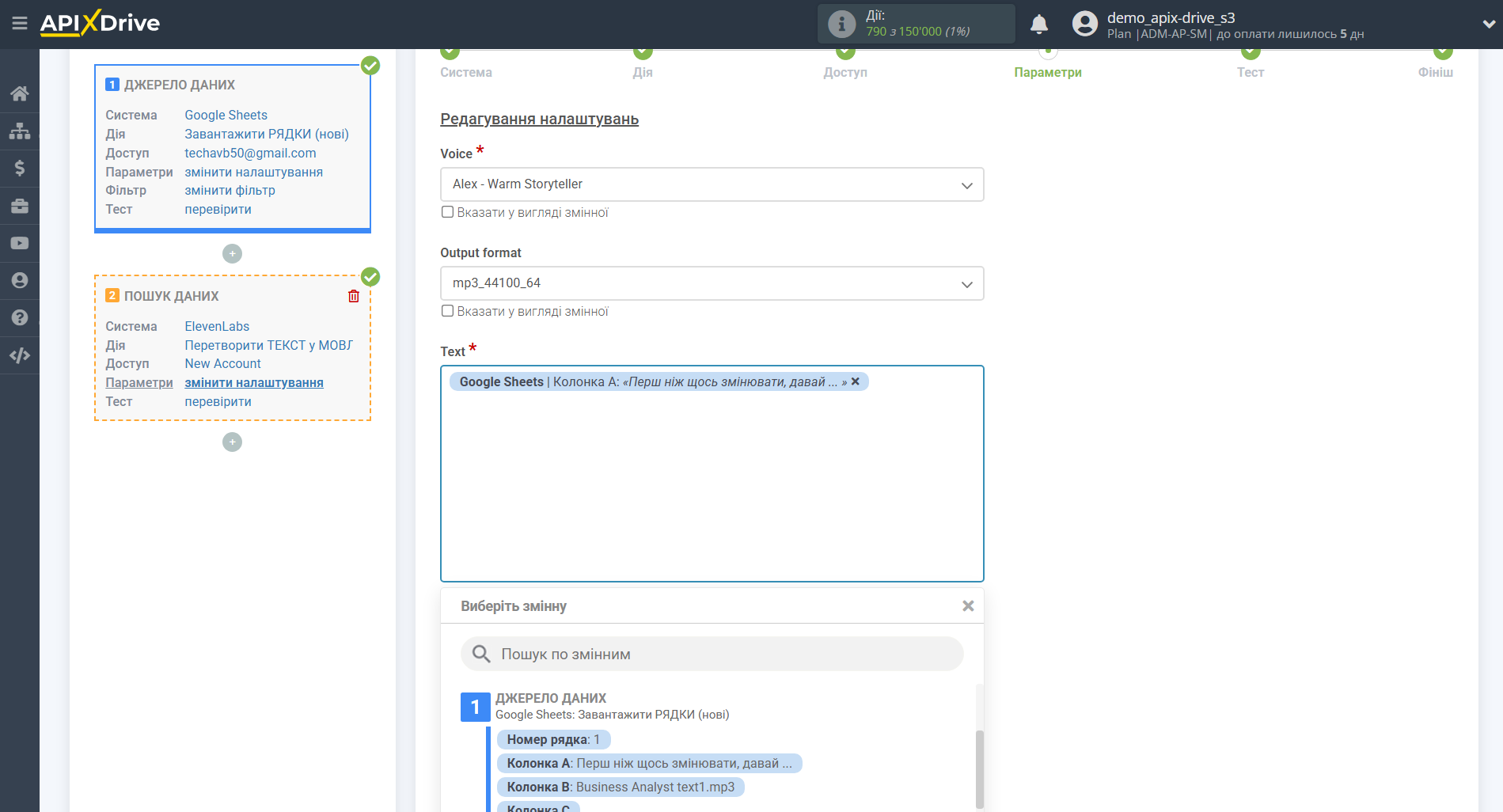
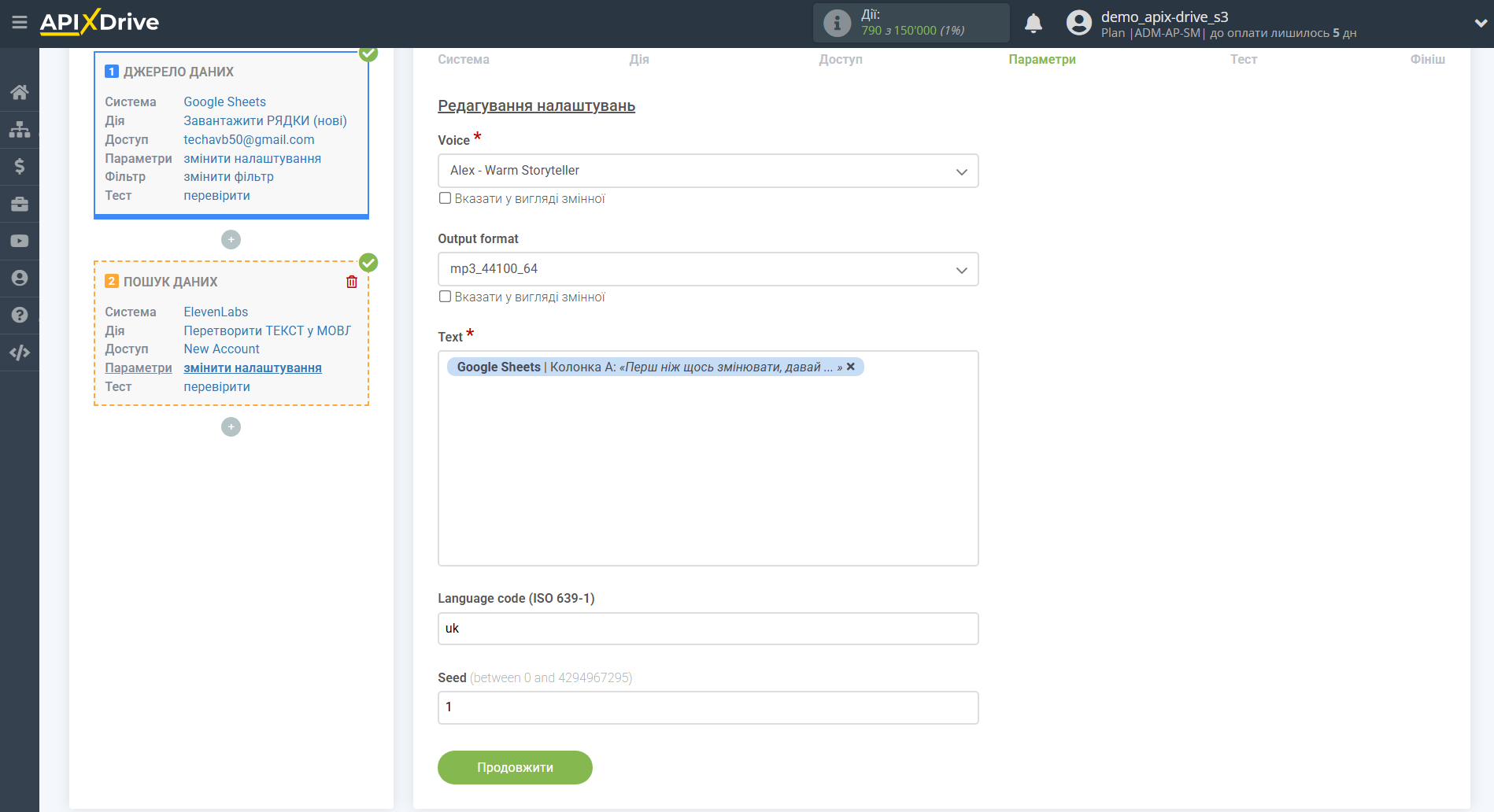
Далі необхідно вказати текст для озвучення, переданий із блоку Джерело даних, а також обрати голос і формат вихідного аудіофайлу. За потреби можна додатково налаштувати інші параметри озвучення, зокрема мову, швидкість відтворення.
Тепер ви бачите тестові дані щодо результату перетворення тексту в мовлення . Ці дані ви можете передавати до Приймача даних.
Якщо тестові дані не з'явилися автоматично - натисніть "Виконати пошук у Elevenlabs".
Якщо вас щось не влаштовує - натисніть "Редагувати", поверніться на крок назад і змініть налаштування полів для пошуку.
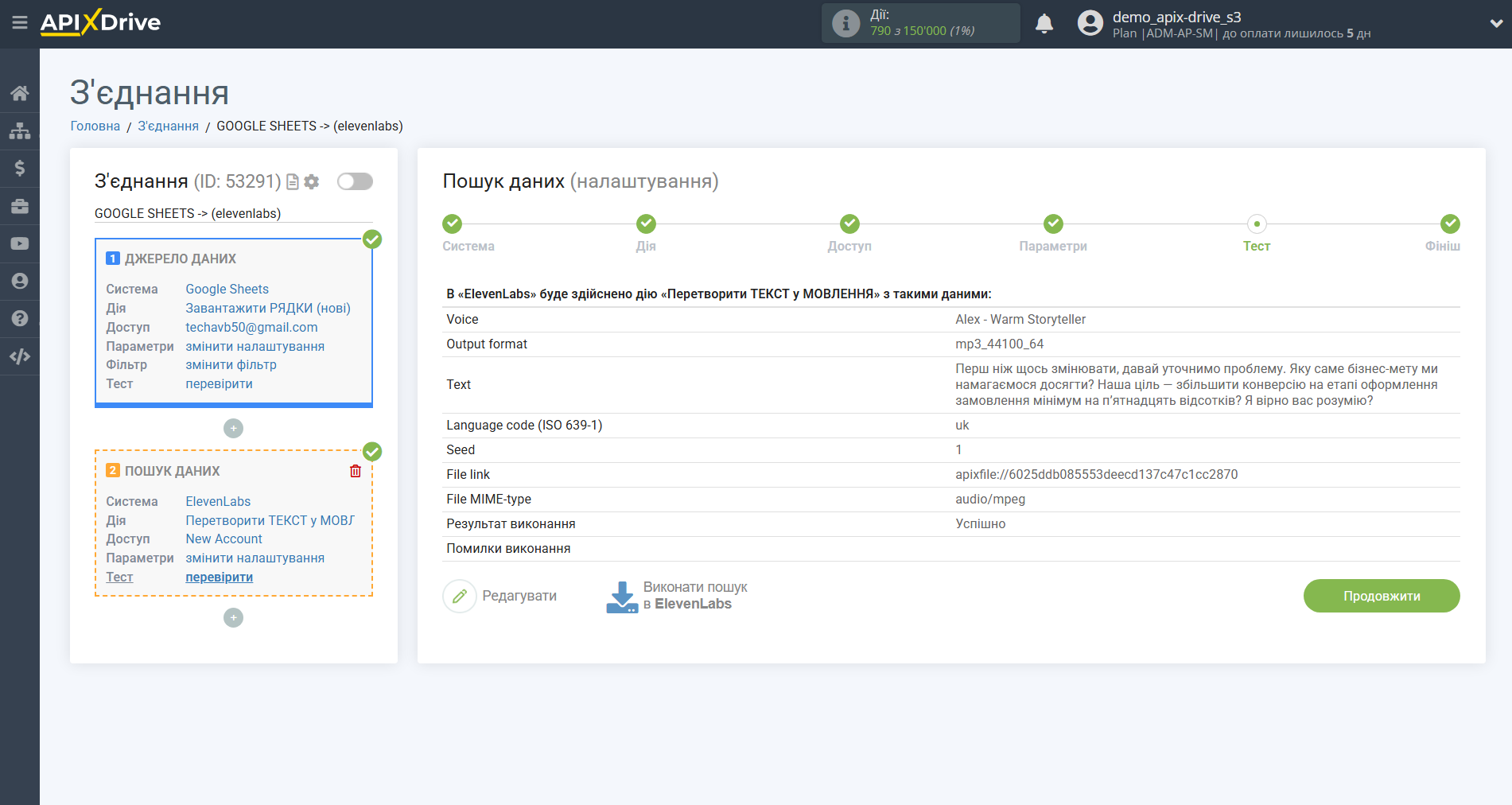
На цьому налаштування пошуку даних завершено!
Тепер можемо приступити до налаштування Box як системи приймача даних.
Для цього клацніть "Додати ПРИЙМАЧ даних".
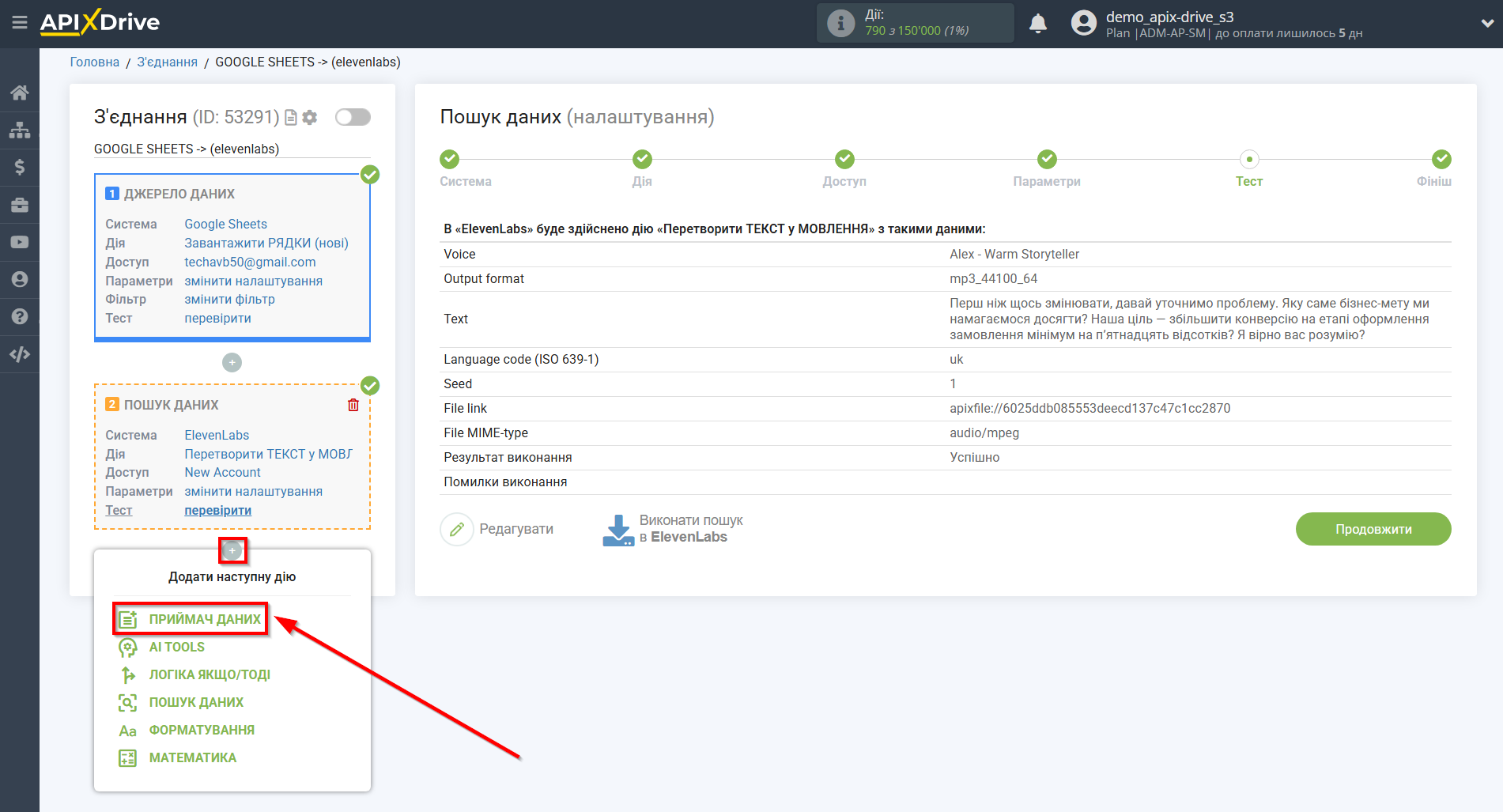
Налаштування ПРИЙМАЧА Даних: Box
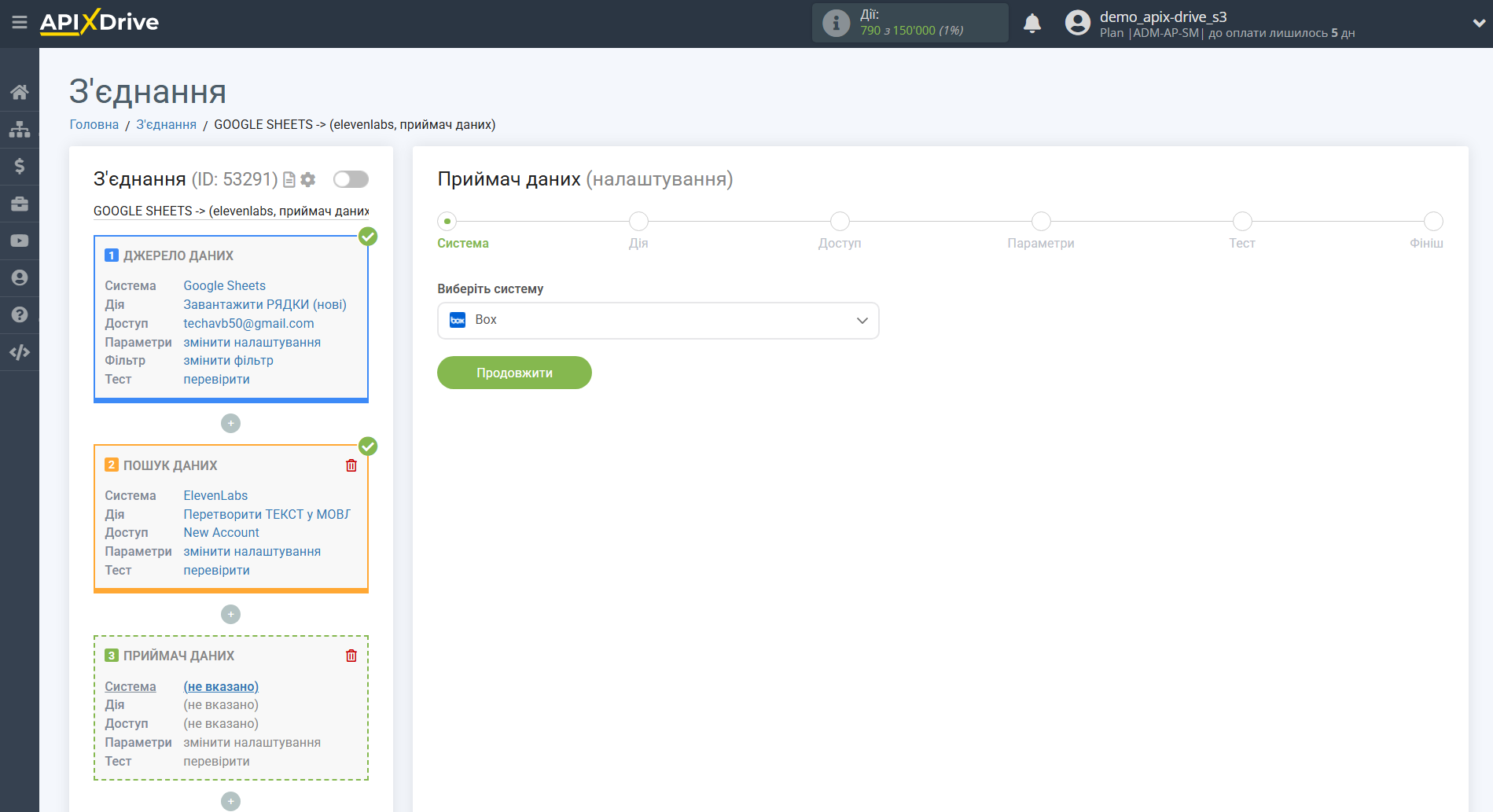
Виберіть систему як Приймач даних. У цьому випадку необхідно вказати Box.
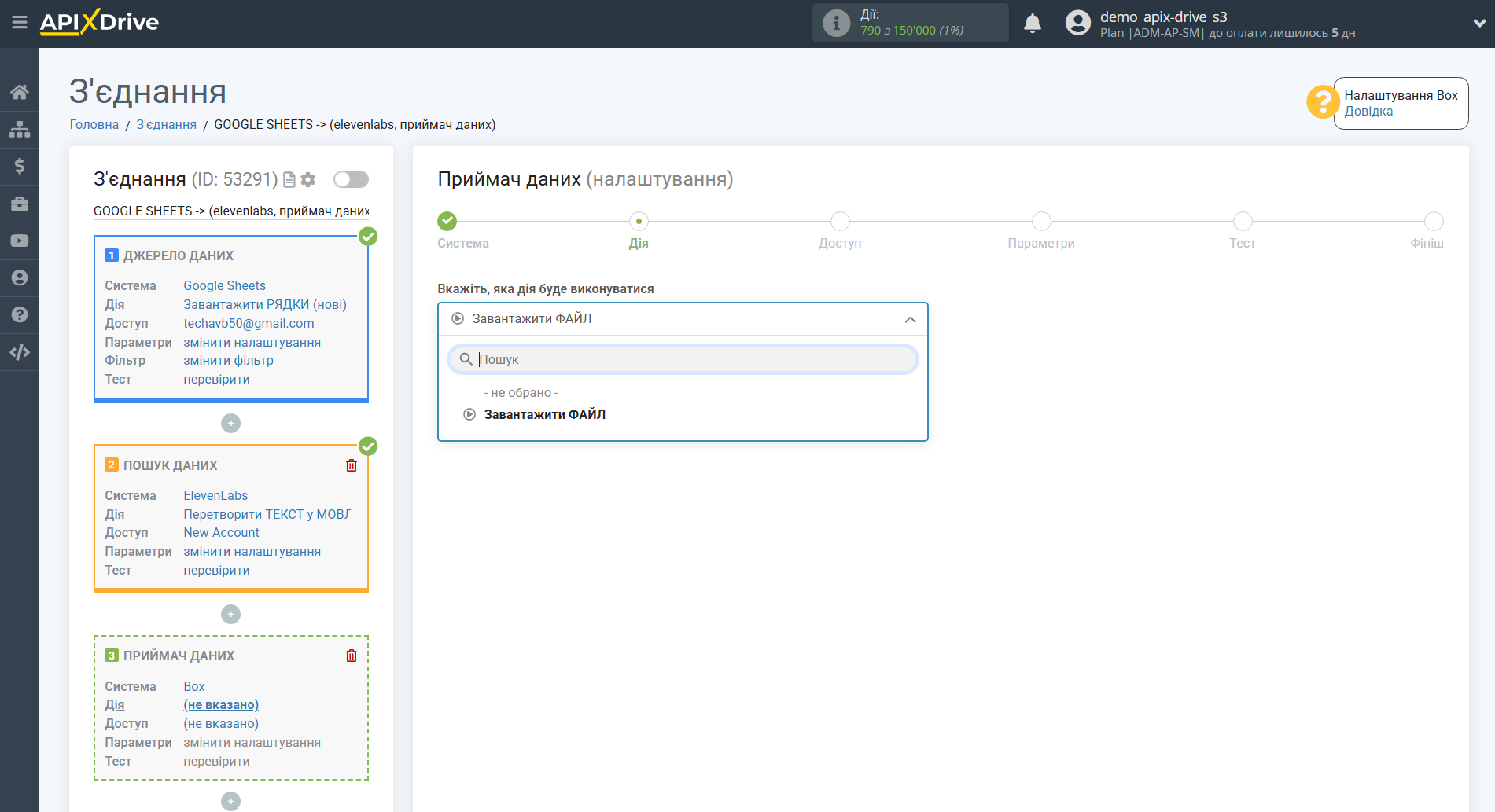
Далі необхідно вказати дію "Завантажити ФАЙЛ".
Наступний крок - підключення акаунту Box, в який буде передаватися файл із Elevenlabs.
Якщо немає підключених акаунтів до системи ApiX-Drive, натисніть "Підключити акаунт".
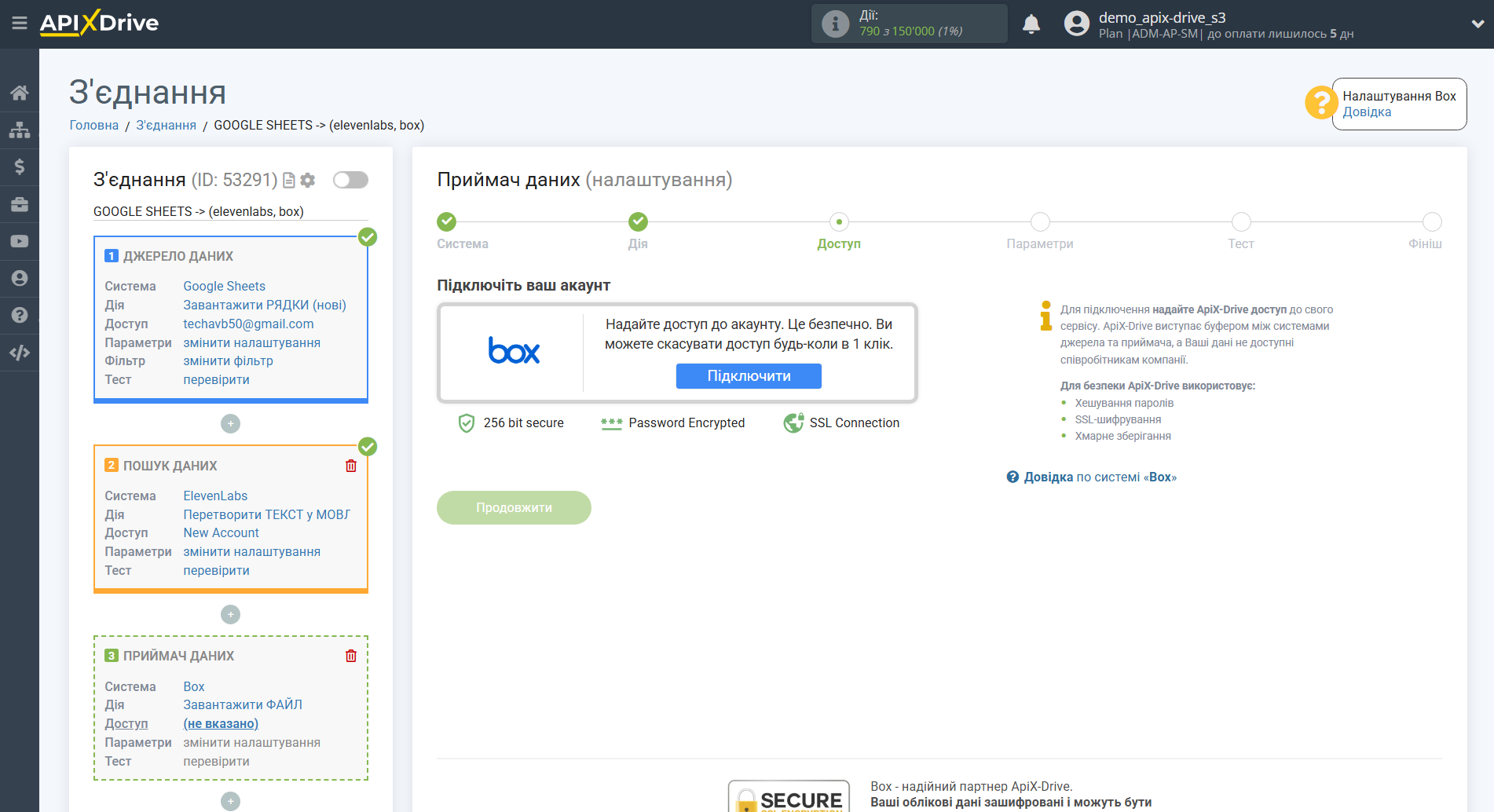
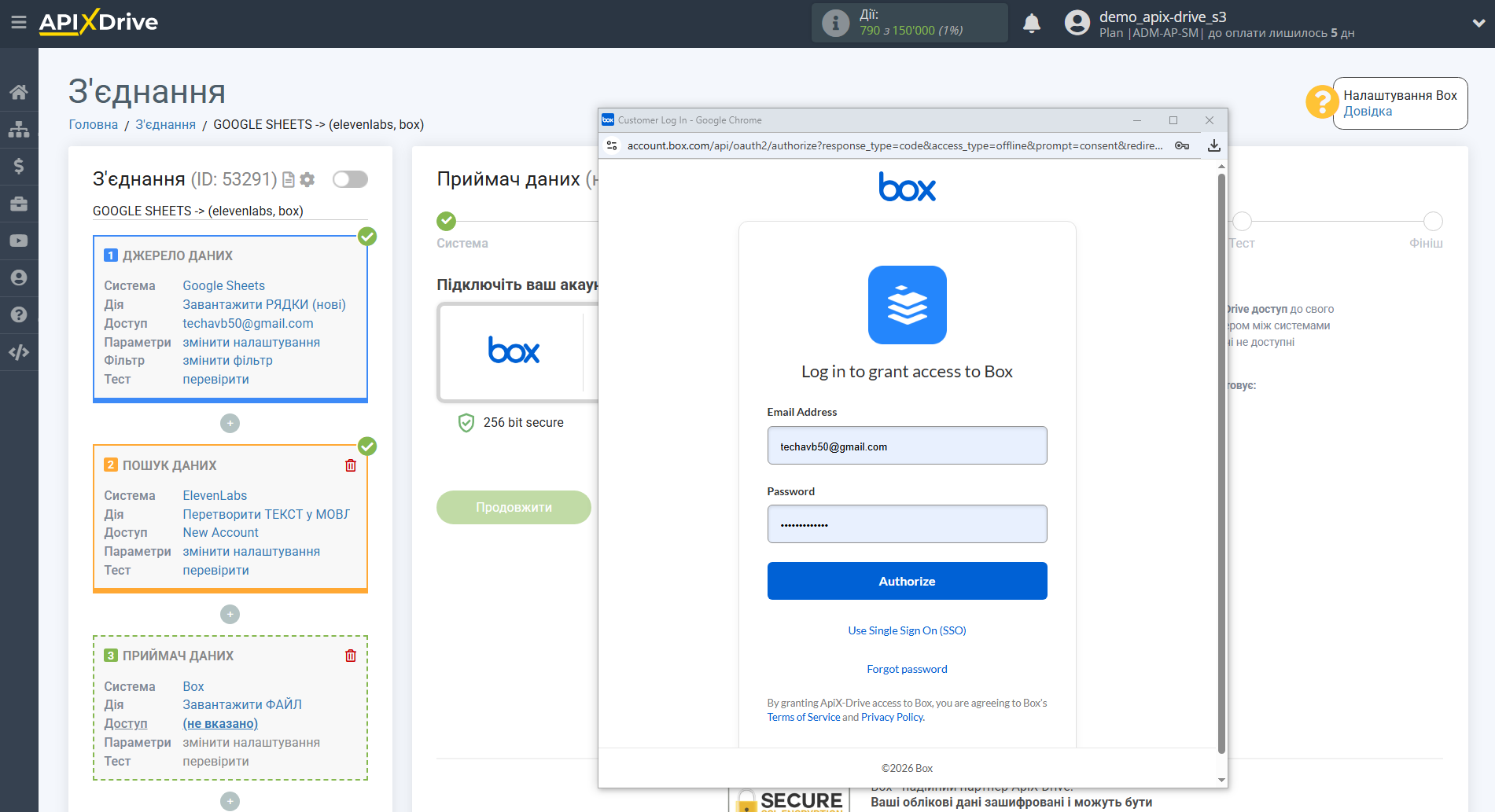
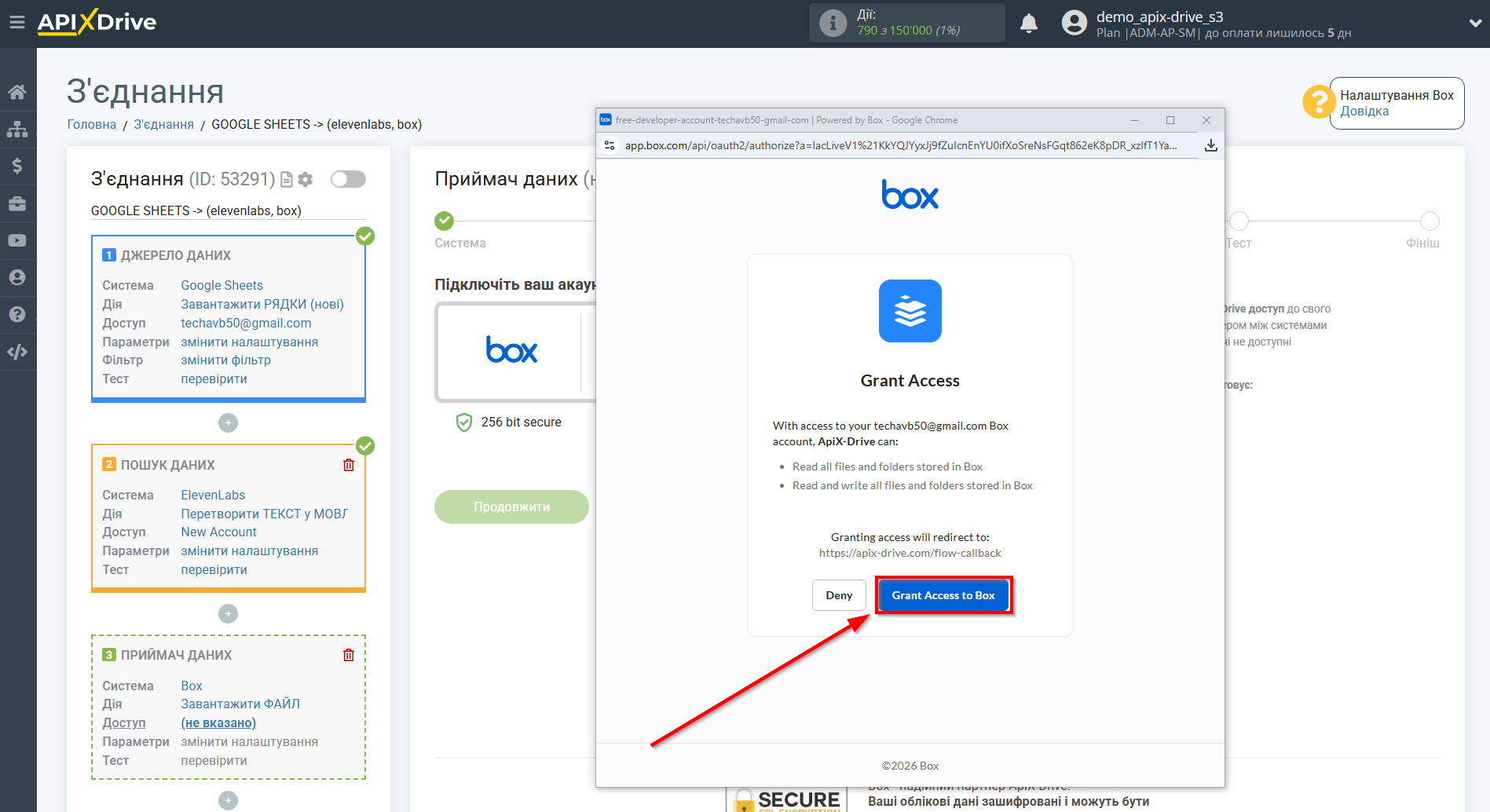
Введіть дані для авторизації у ваш особистий кабінет Box та надайте всі дозволи для підключення.
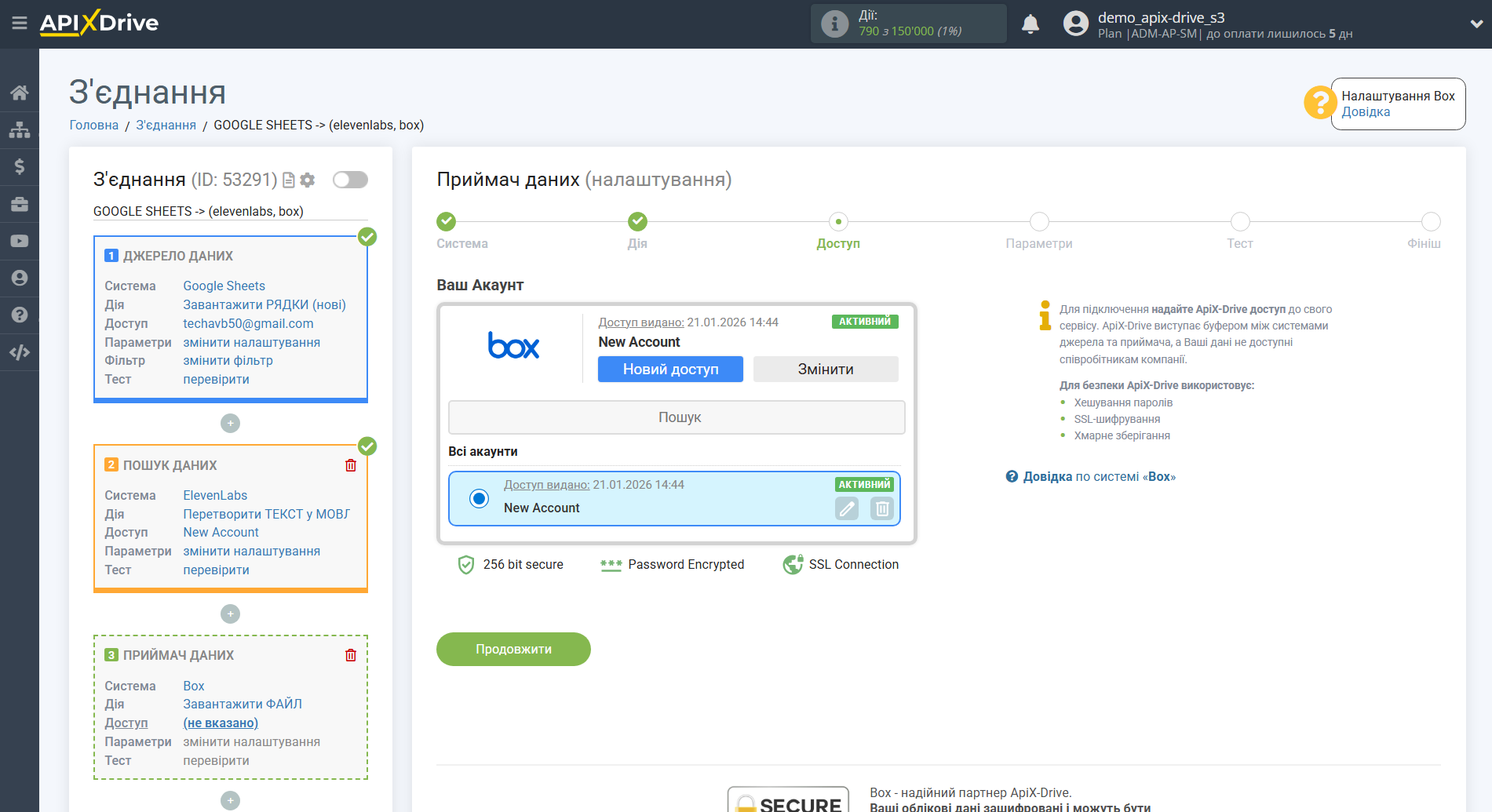
Коли підключений акаунт відобразився у списку активних акаунтів, виберіть його для подальшої роботи.
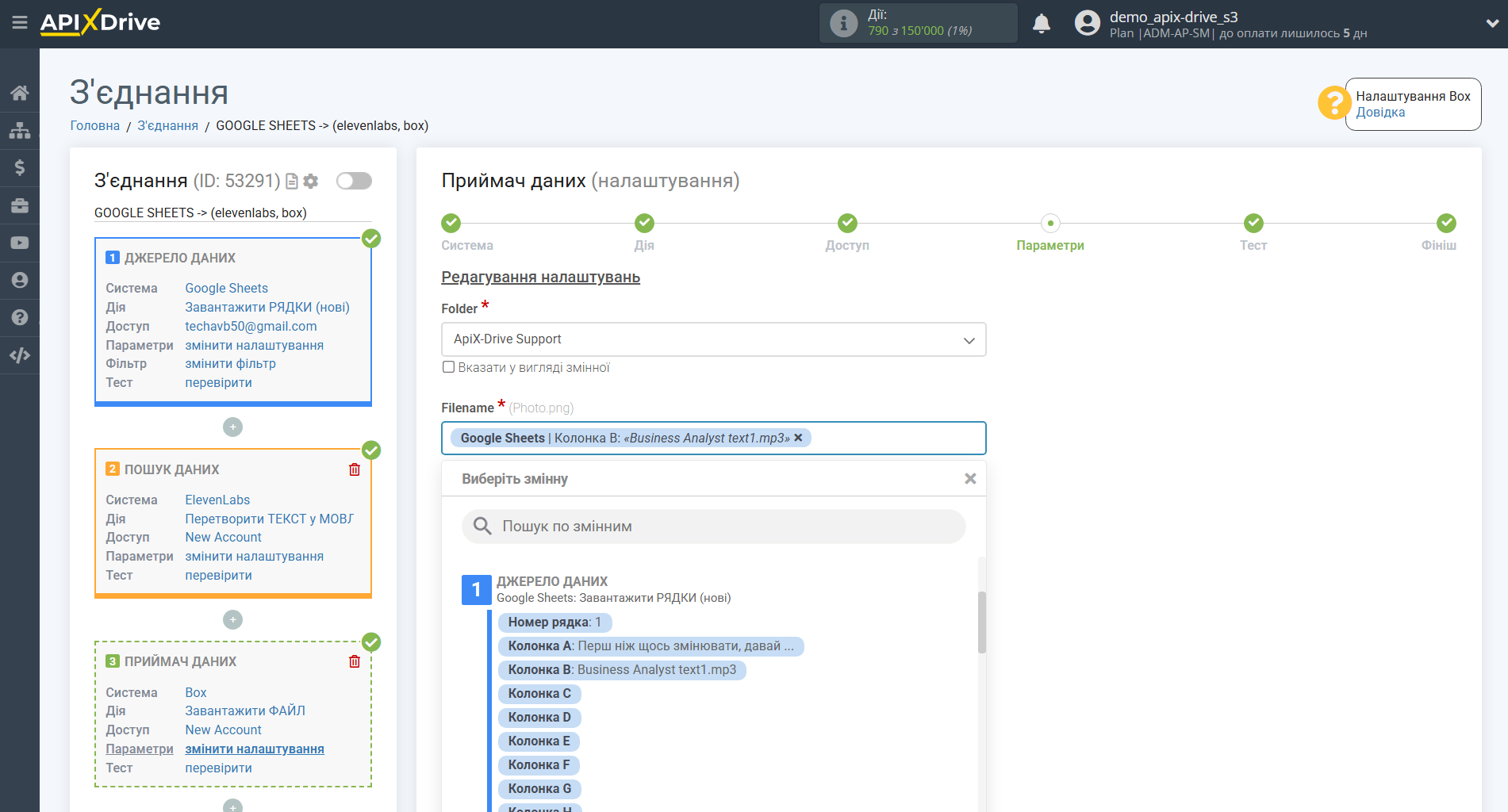
Тепер потрібно вказати папку у вашій системі Box, в яку буде передаватися файл після перетворення тексту в мовлення за допомогою ElevenLabs.
У полі File Name задайте назву файлу, під якою він буде збережений у Box. Обов’язково вкажіть розширення файлу (наприклад, .mp3 або .wav), щоб система знала тип файлу.
Назву файлу можна взяти з Джерела даних. У такому випадку буде використовуватися динамічна змінна, і назва файлу автоматично змінюватиметься відповідно до значень у Джерелі. Це дозволяє автоматично генерувати унікальні імена файлів для кожного тексту, який обробляється.
Також потрібно передати посилання на згенерований файл, яке було отримане з блоку Пошук після обробки тексту в мовлення. Це дозволить автоматично завантажувати аудіофайли у Box.
Після налаштування натисніть "Продовжити".
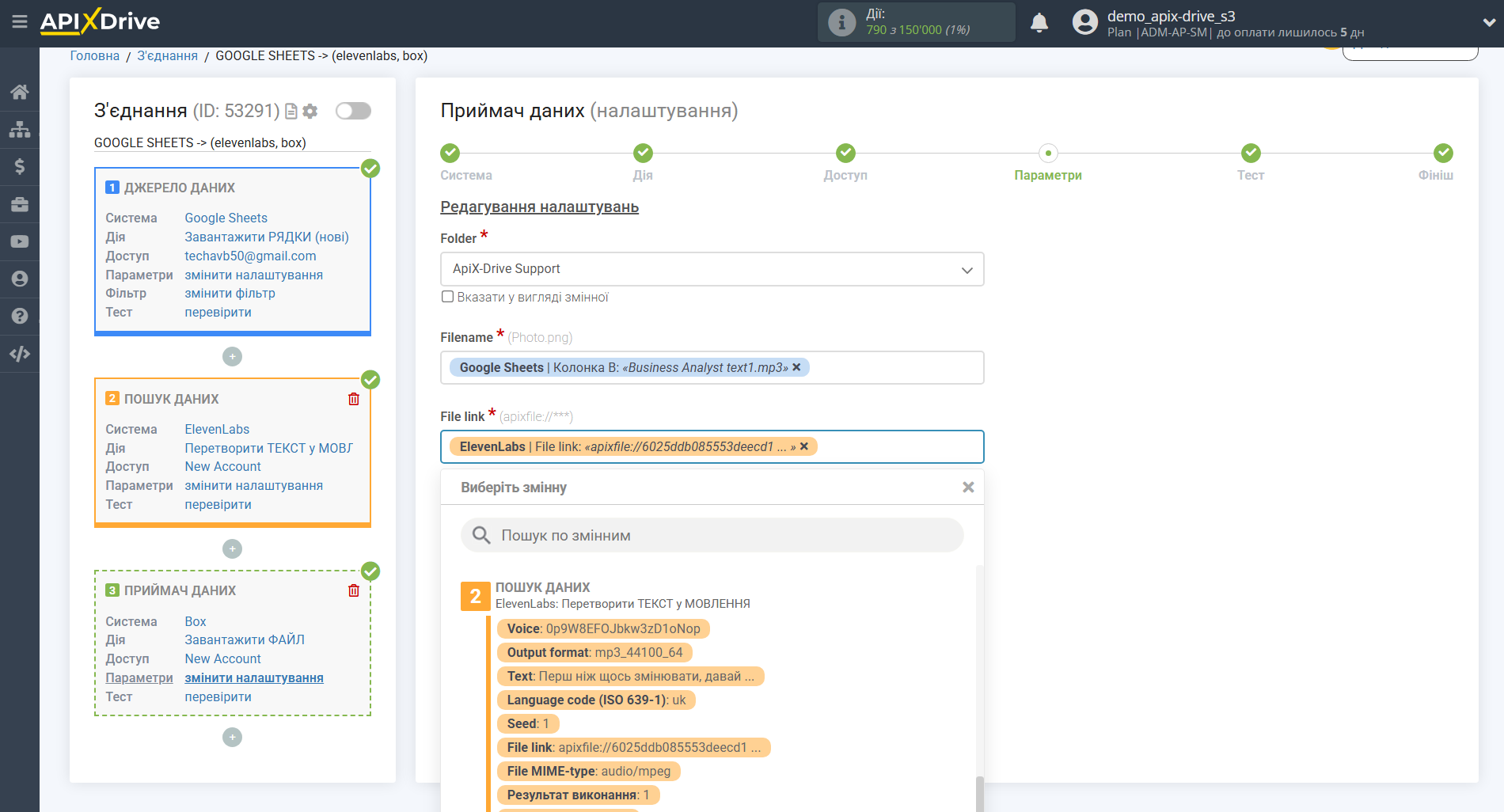
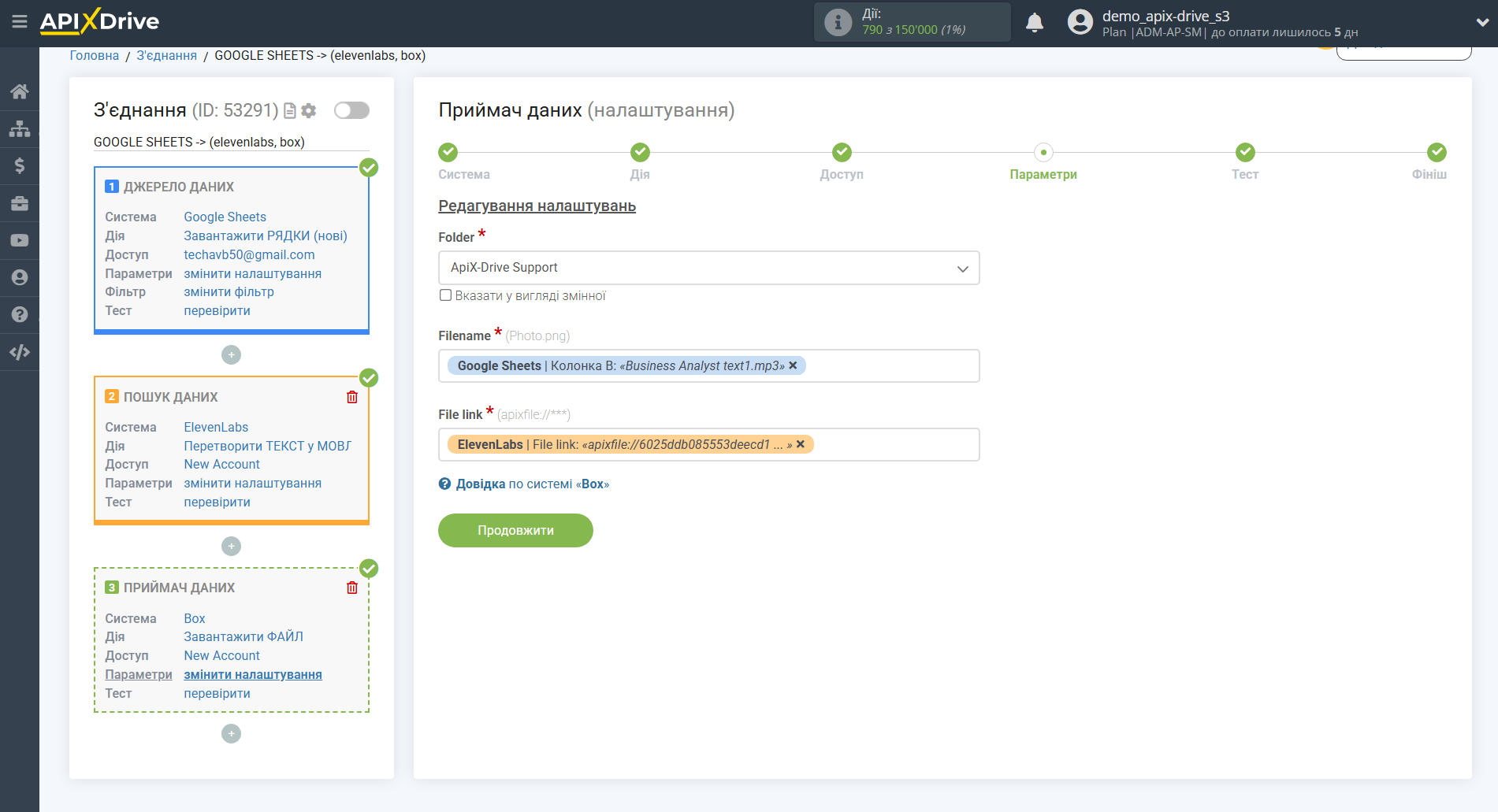
Таким чином, блок Пошук даних бере в Джерелі даних поле, у якому знаходиться текст для перетворення в мовлення, надсилає його на обробку в ElevenLabs, отримує згенерований аудіофайл, а потім передає цей файл у поле Приймача даних, наприклад, у вибрану папку в Box.
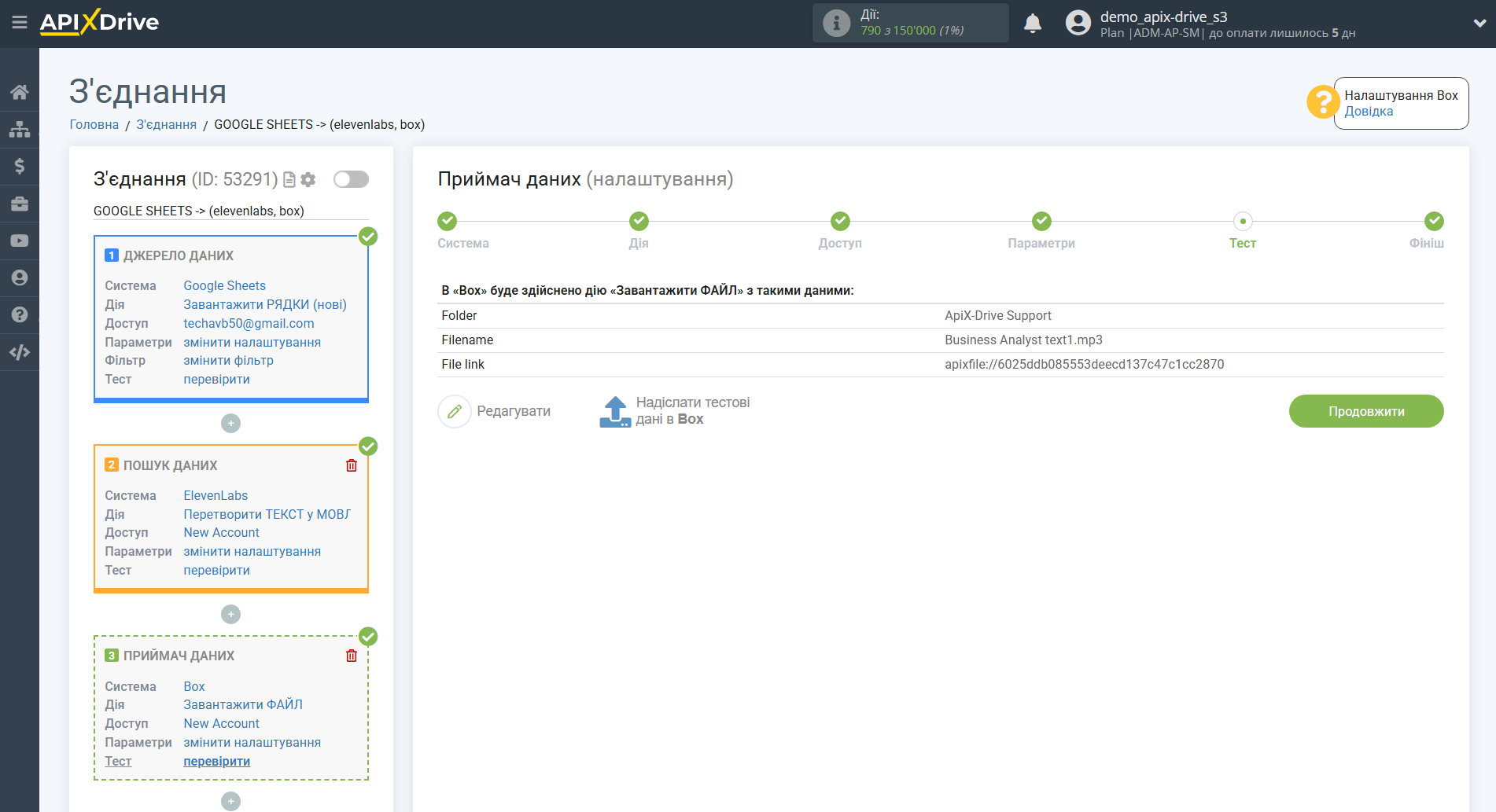
На цьому етапі налаштування завершено!
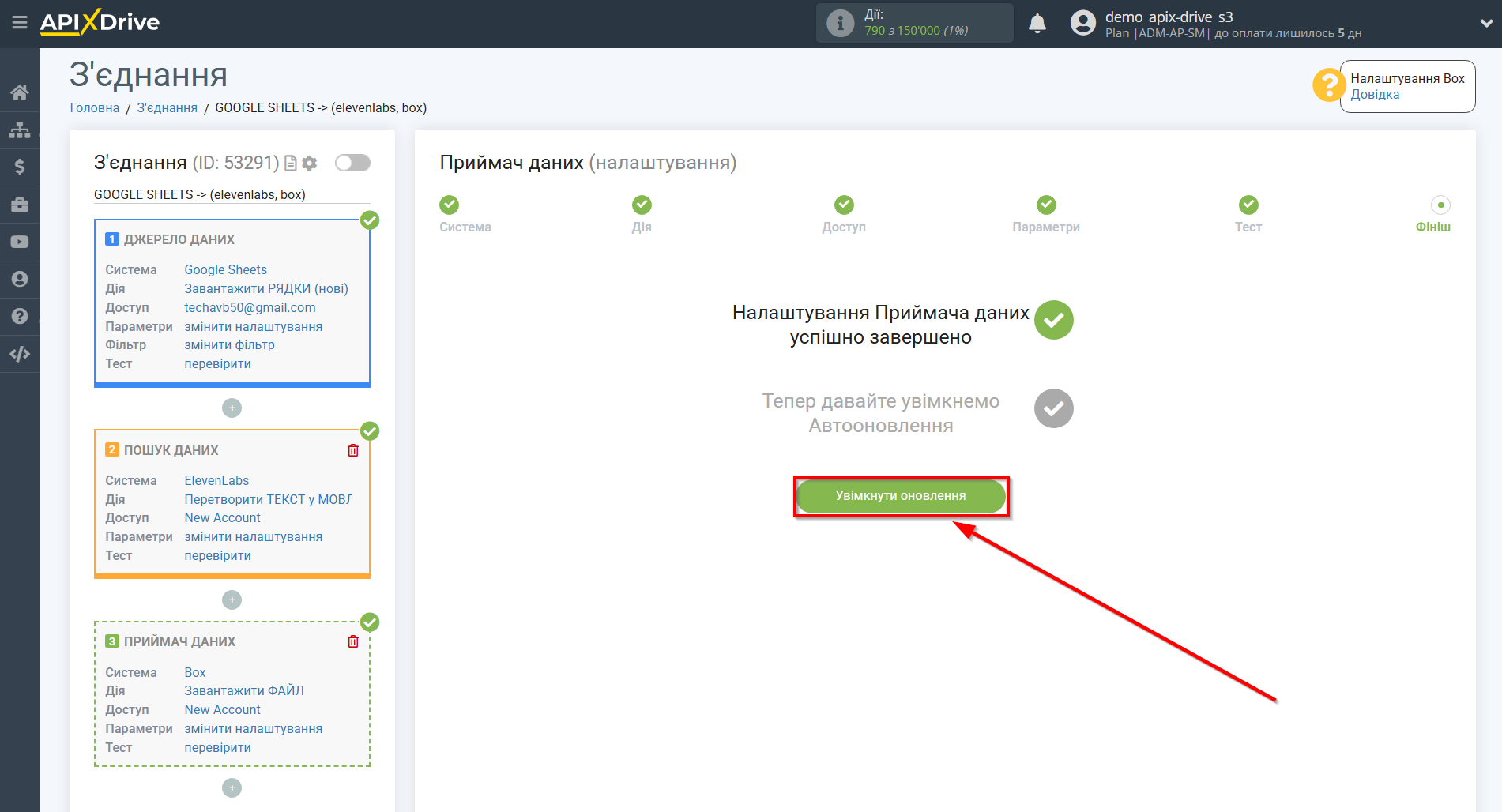
Тепер можна розпочати вибір інтервалу оновлення та увімкнення автооновлення.
Для цього клацніть "Увімкнути автооновлення".
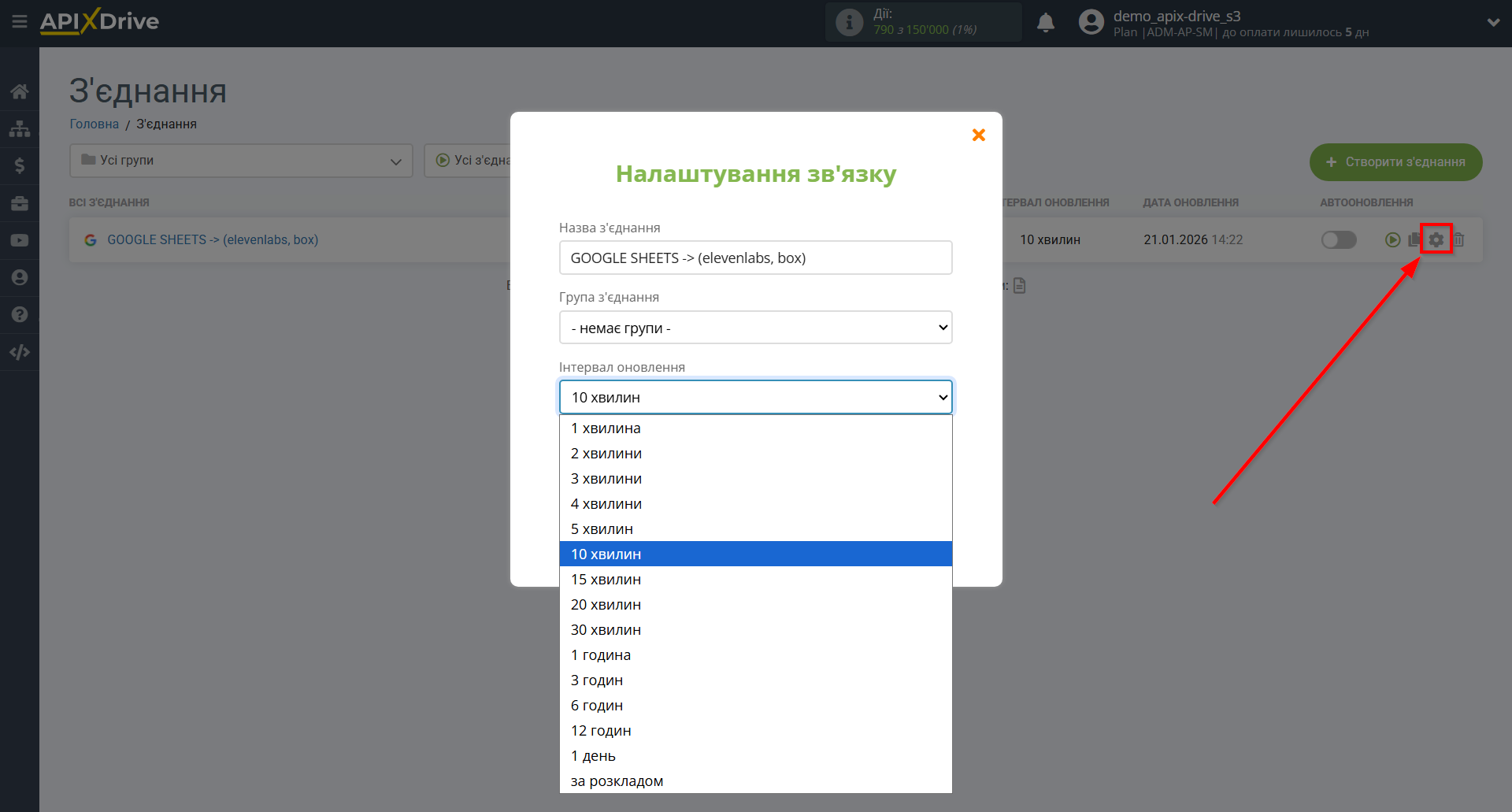
На головному екрані клацніть на іконку шестерні, щоб вибрати необхідний інтервал оновлення або налаштуйте Запуск за розкладом. Щоб запускати з'єднання за часом, виберіть Запуск за розкладом та вкажіть бажаний час спрацювання оновлення з'єднання або додайте відразу кілька варіантів часу, коли потрібно, щоб спрацювало з'єднання.
Увага! Щоб Запуск за розкладом спрацював у вказаний час, необхідно, щоб інтервал між поточним часом та вказаним часом був більше 5 хвилин. Наприклад, ви вибираєте час 12:10 та поточний час 12:08 - у цьому випадку автооновлення з'єднання відбудеться о 12:10 наступного дня. Якщо ви вибираєте час 12:20 та поточний час 12:13 – автооновлення з'єднання спрацює сьогодні і далі щодня о 12:20.
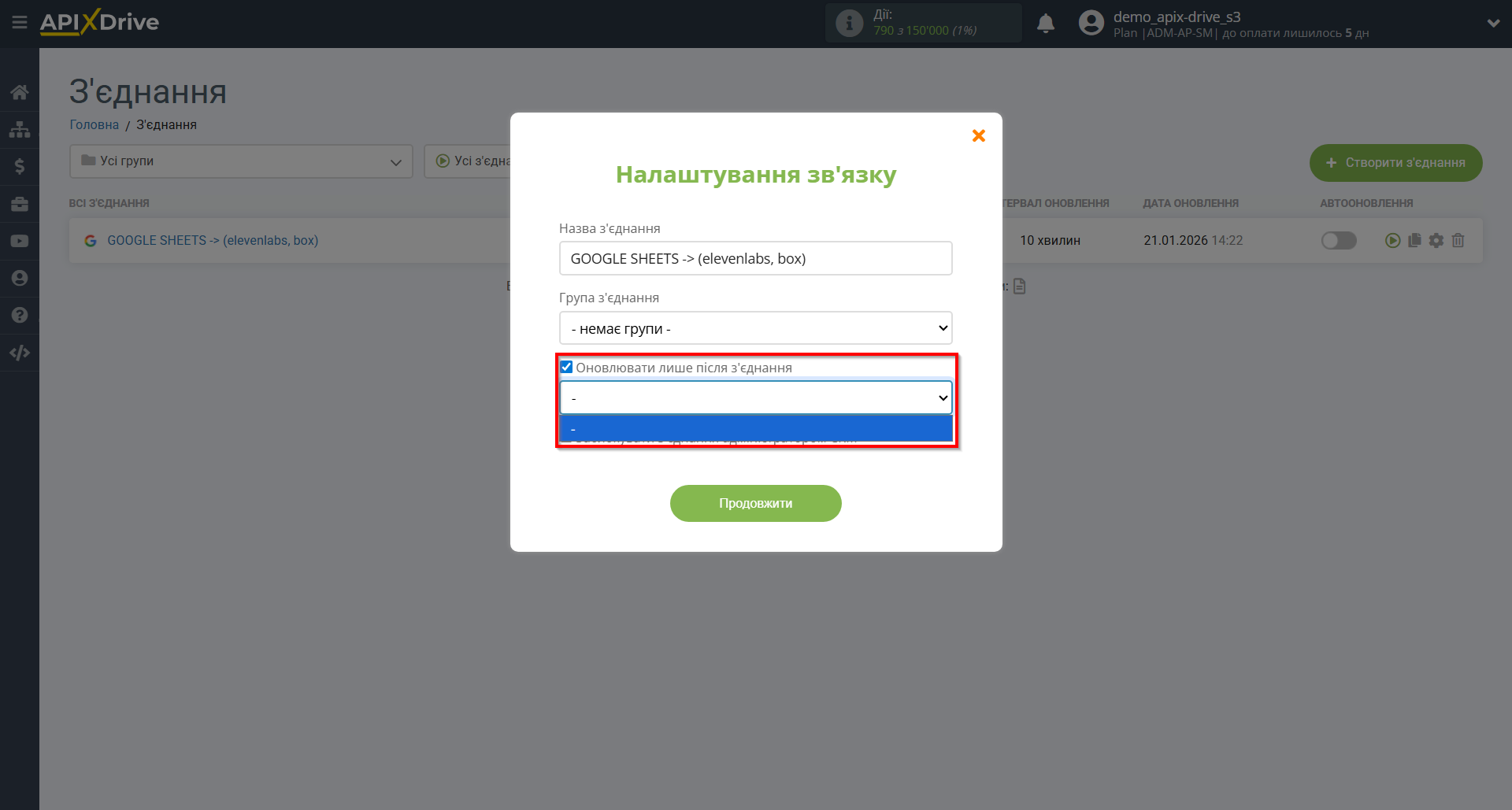
Для того щоб поточне з'єднання спрацьовувало після іншого з'єднання, поставте галочку "Оновлювати лише після з'єднання" і вкажіть з'єднання, після якого спрацьовуватиме поточне з'єднання.
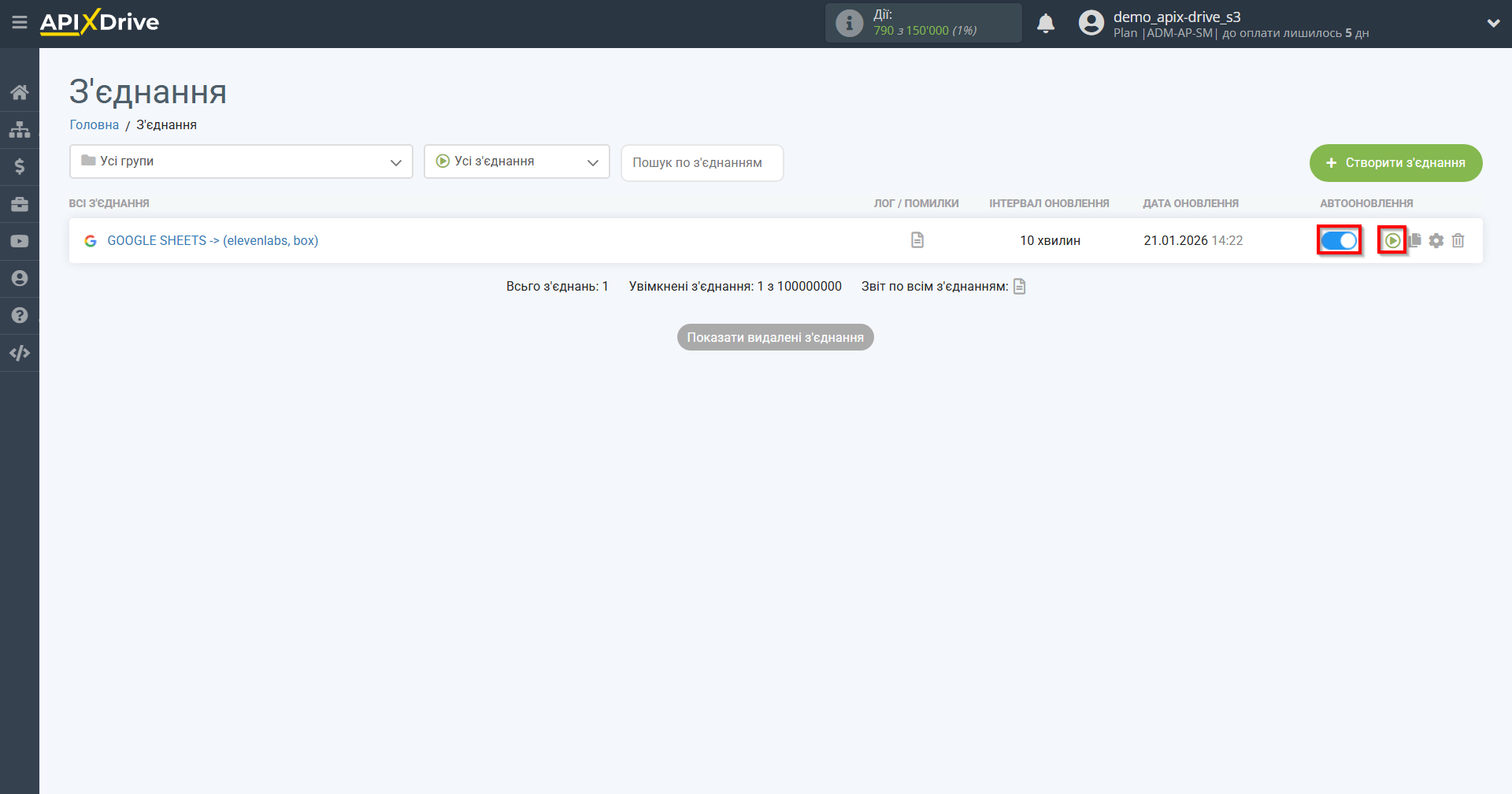
Щоб увімкнути автооновлення, переведіть повзунок у положення, як показано на малюнку.
Для того щоб виконати примусове спрацювання з'єднання, клацніть по іконці у вигляді стрілки.
На цьому налаштування пошуку даних Elevenlabs завершено! Все досить просто!
Тепер можете не турбуватися, далі ApiX-Drive зробить все самостійно!