Dropbox
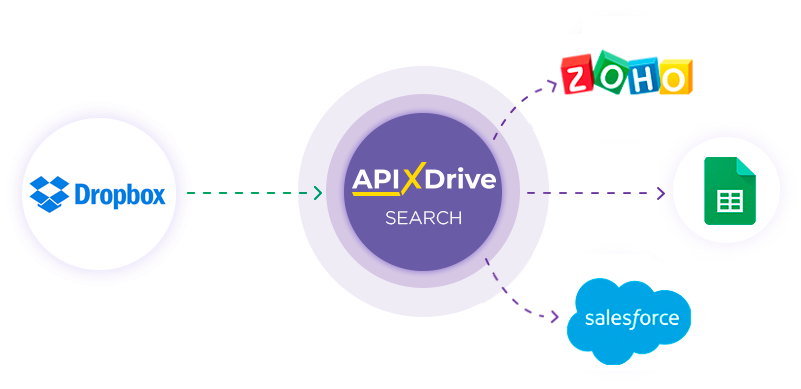
Інтеграція з Dropbox реалізована у вигляді окремого блоку Пошук, який можна розмістити між Джерелом та Приймачем даних. Це дозволить отримувати в Джерелі даних поля з даними, робити запит в Dropbox на пошук файлів за заданими значеннями і передавати дані файлів в поля Приймача даних. Таким чином, через пошук ви зможете в автоматичному режимі знаходити файли в Dropbox та передавати дані по них у ті сервіси та системи, які використовуєте.
Функція дозволяє здійснювати пошук файлу Dropbox та оновлення даних
Навігація:
Підключення Google Sheets як Джерела даних:
1. Які дані можна отримати з Google Sheets?
2. Як підключити акаунт Google Sheets до ApiX-Drive?
3. Вибір таблиці та аркуша, з якого вивантажуватимуться рядки.
4. Приклад даних, які буду передаватися з Google Sheets.
Підключення Dropbox як Пошук даних:
1. Які дані можна отримати з Dropbox?
2. Як підключити акаунт Dropbox до ApiX-Drive?
3. Як налаштувати у вибраній дії пошук даних у Dropbox?
4. Приклад даних, які передаватимуся з Dropbox.
Налаштування оновлення рядків у Google Sheets:
1. Що робитиме інтеграція з Google Sheets?
2. Як підключити акаунт Google Sheets до ApiX-Drive?
3. Як налаштувати у вибраній дії передачу даних у Google Sheets?
4. Приклад даних, які будуть відправлені до вашого Google Sheets.
5. Автооновлення та інтервал спрацьовування з'єднання.
Налаштування ДЖЕРЕЛА Даних: Google Sheets
Давайте розглянемо роботу функцію Пошуку на прикладі оновлення Рядів в Google Sheets.
Для початку необхідно створити нове з'єднання.
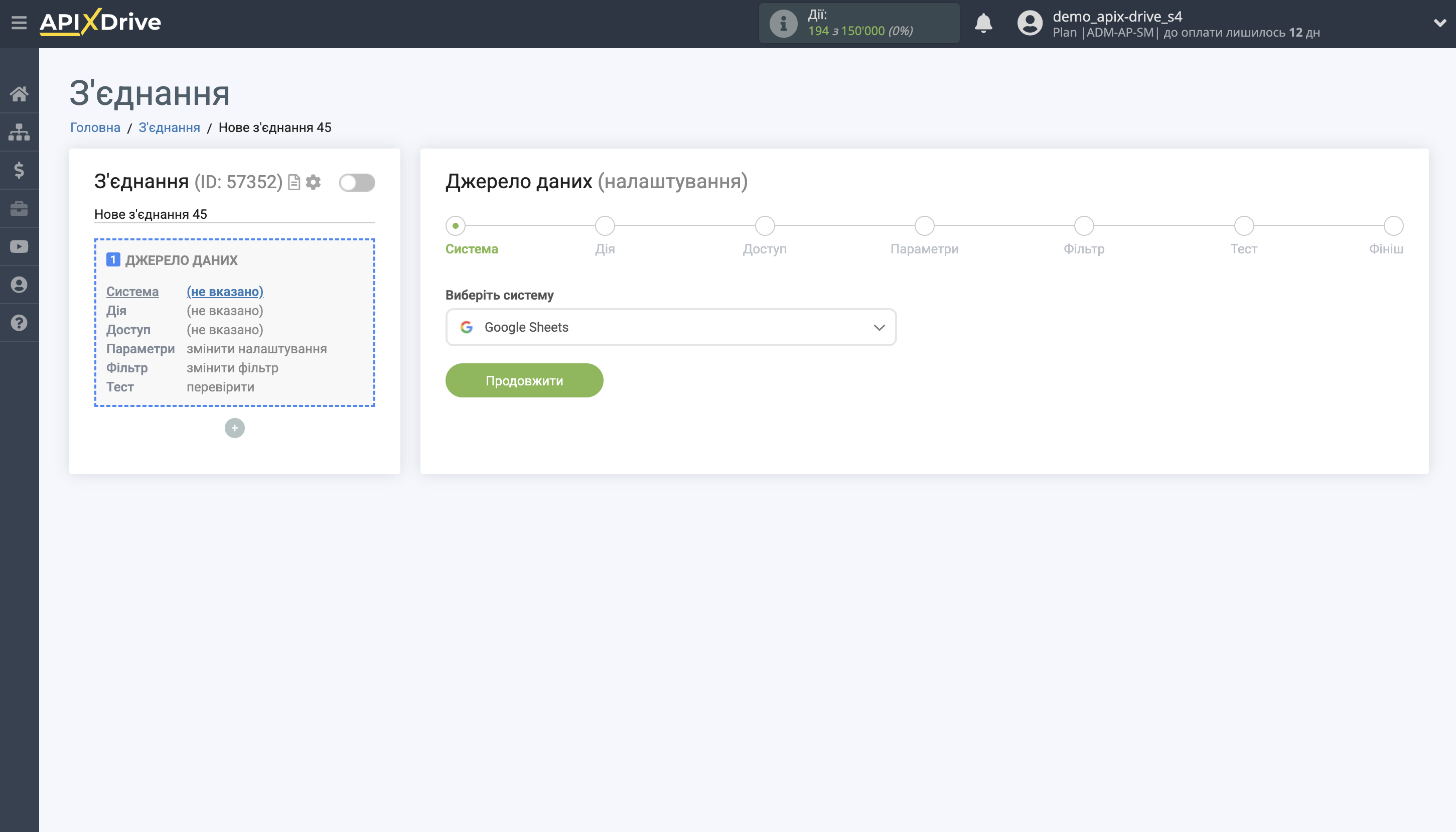
Виберіть систему як джерело даних. У цьому випадку необхідно вказати Google Sheets.
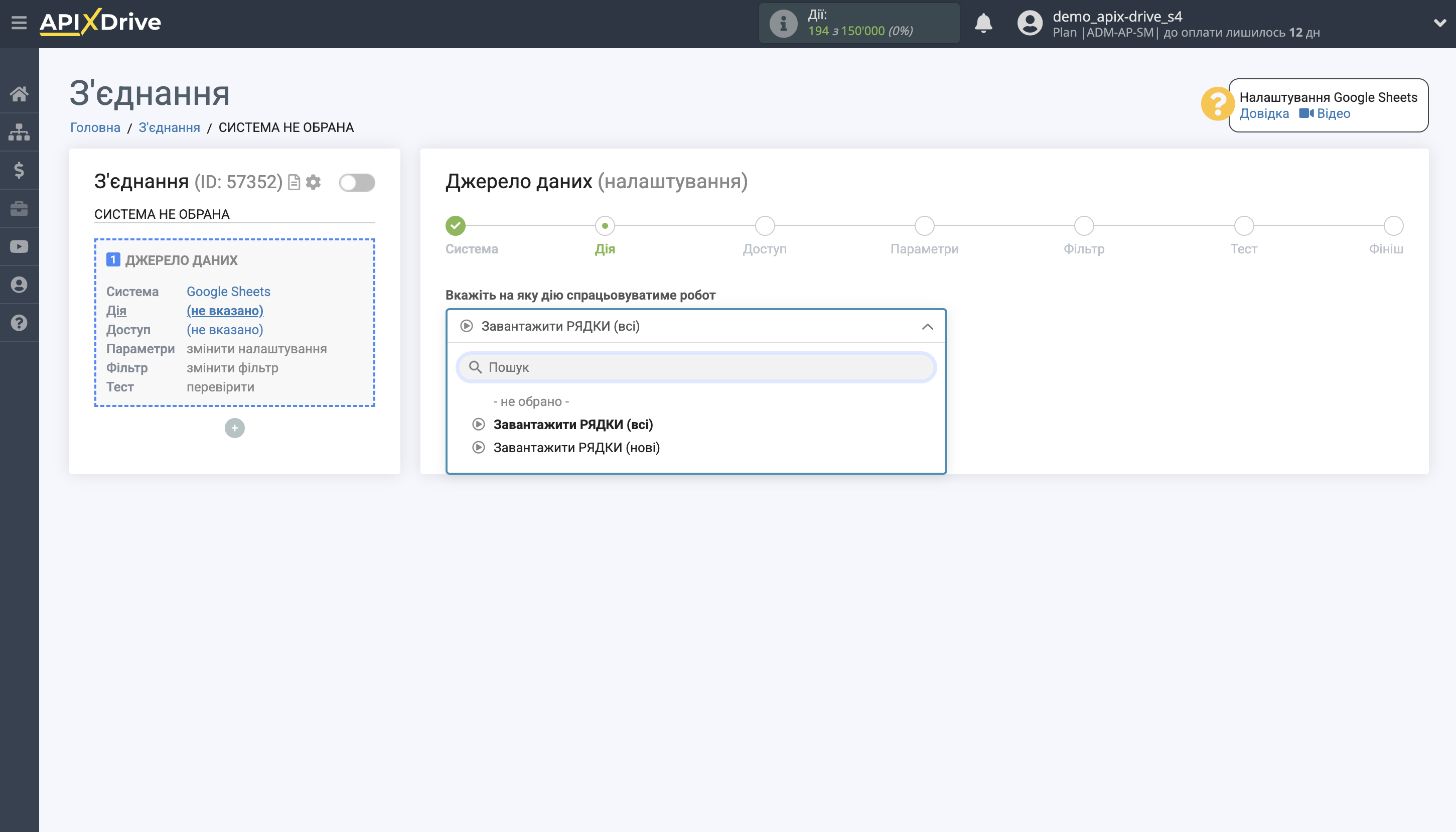
Далі необхідно вказати дію "Завантажити РЯДКИ (всі)".
Наступний крок - вибір акаунтсу Google Sheets, з якого відбуватиметься вивантаження даних.
Якщо немає підключених акаунтів до системи, натисніть "Підключити акаунт".
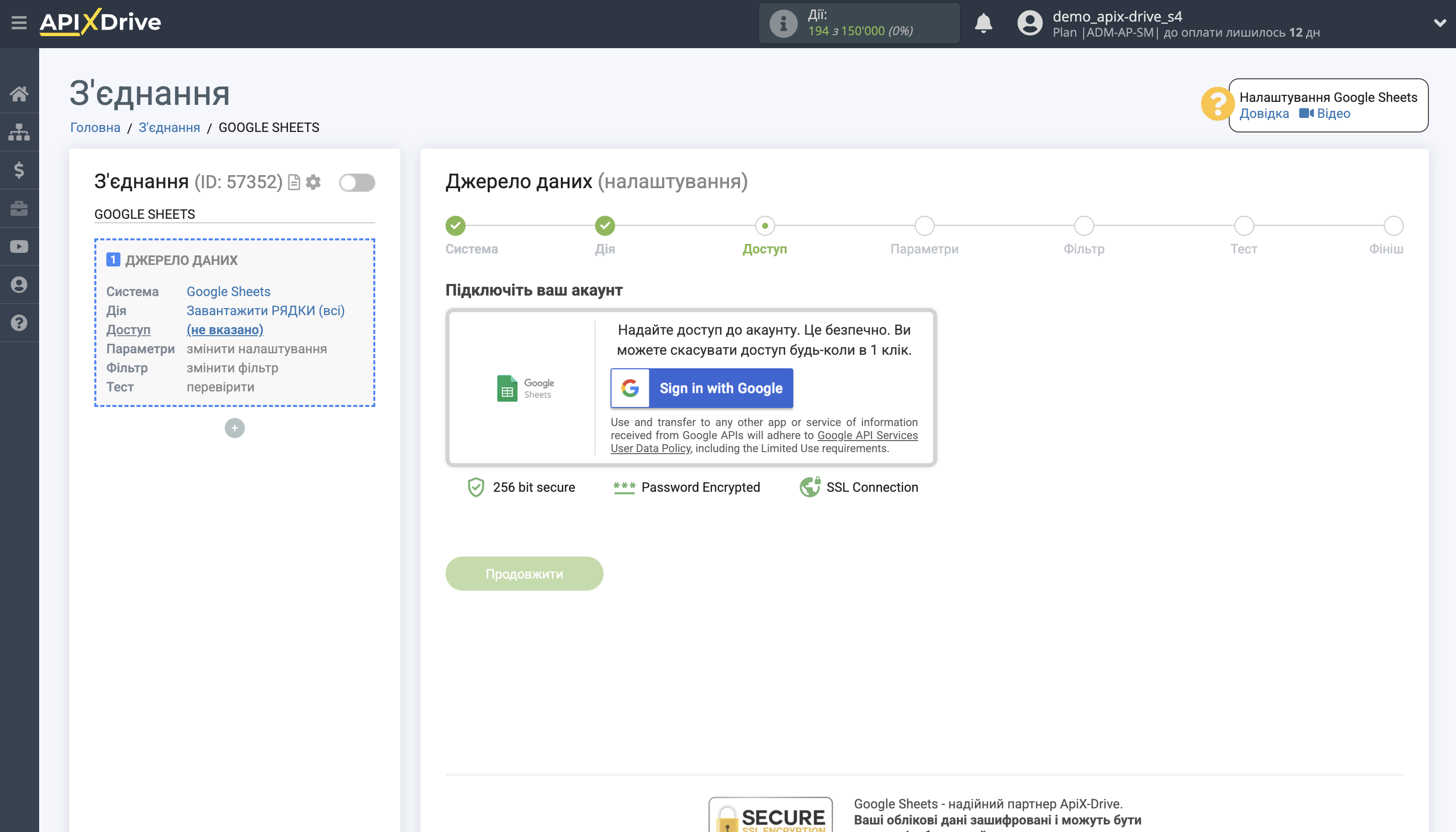
Виберіть який акаунт ви хочете підключити до ApiX-Drive і надайте всі дозволи для роботи з акаунтом.
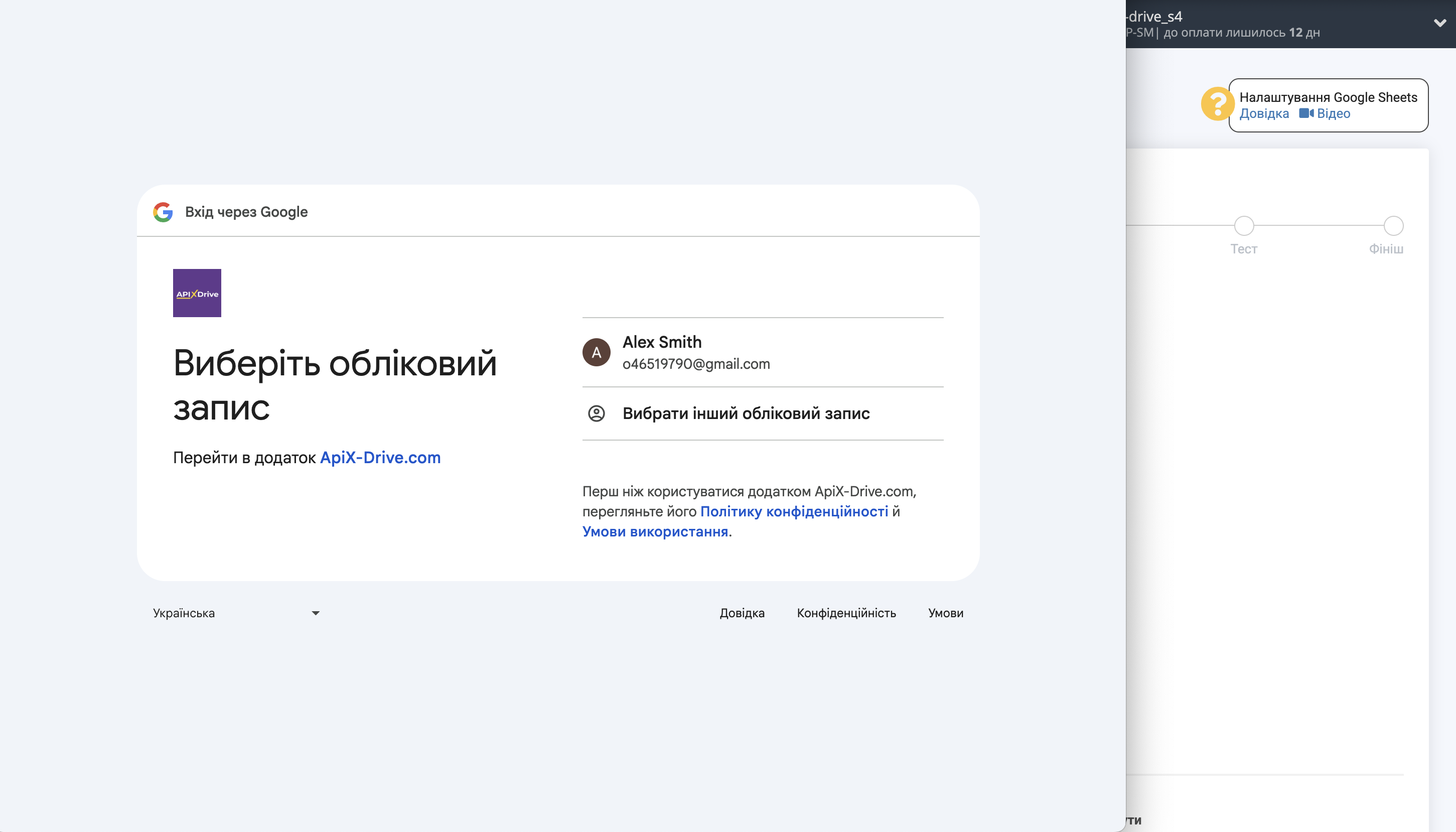
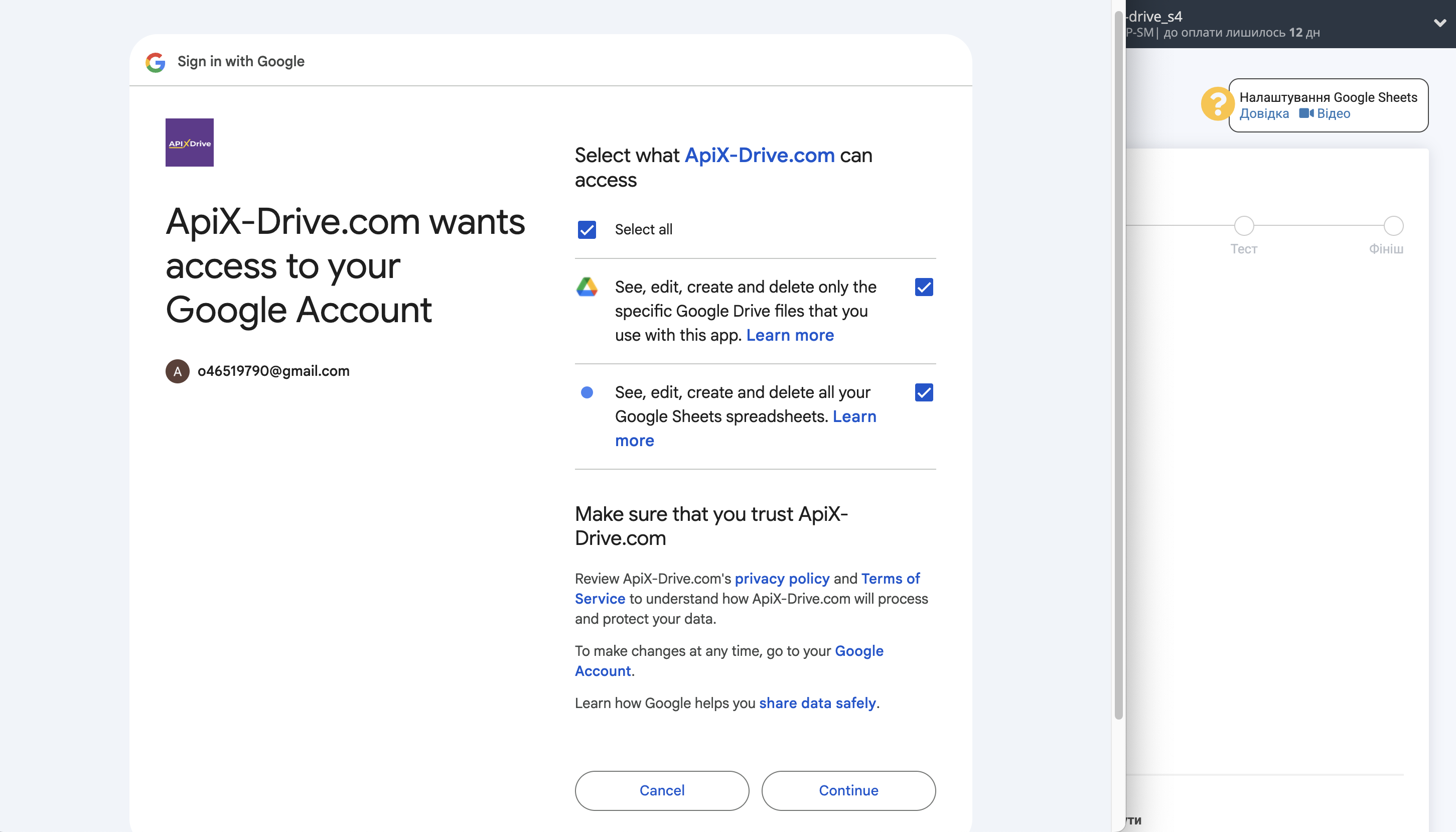
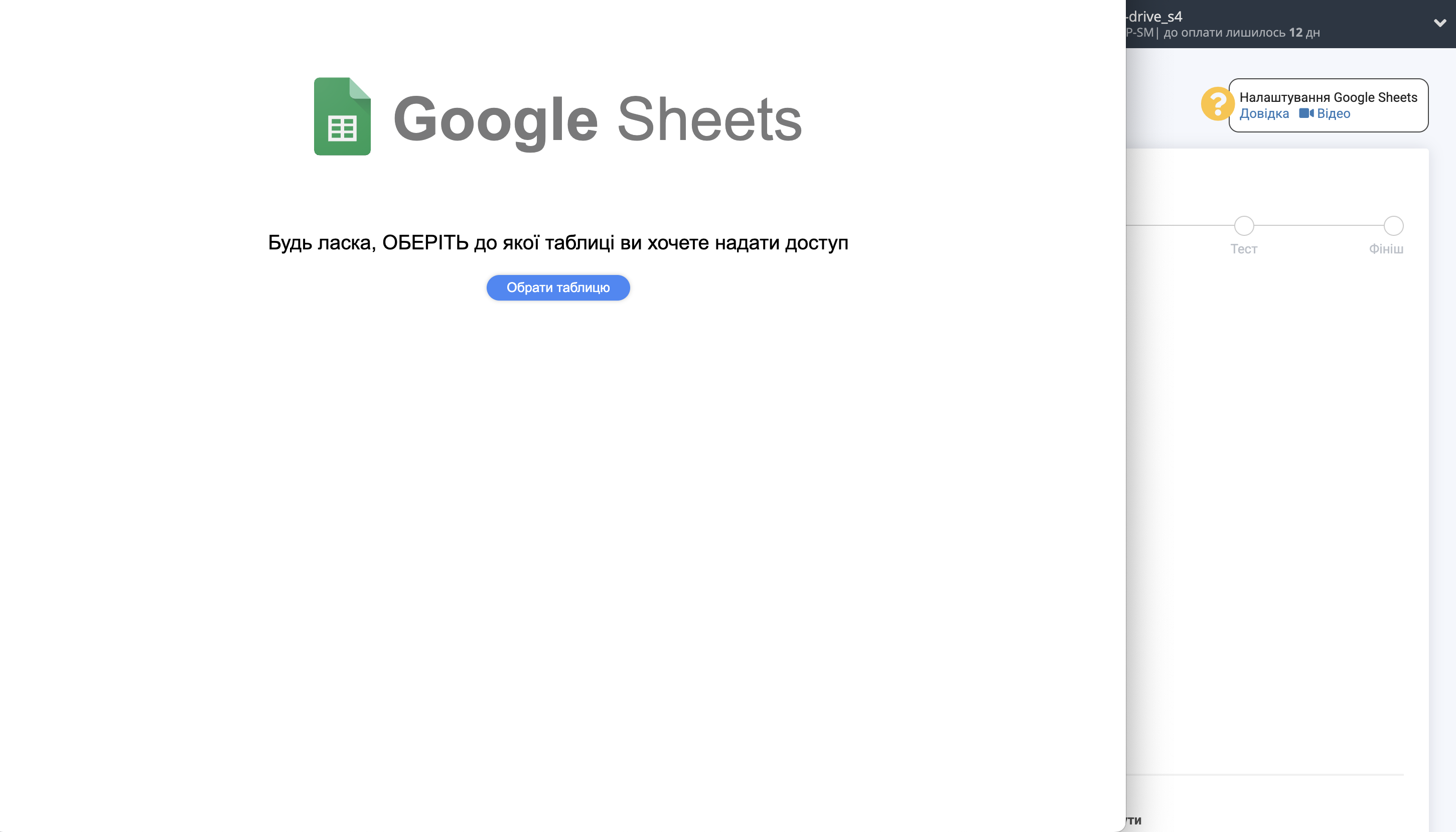
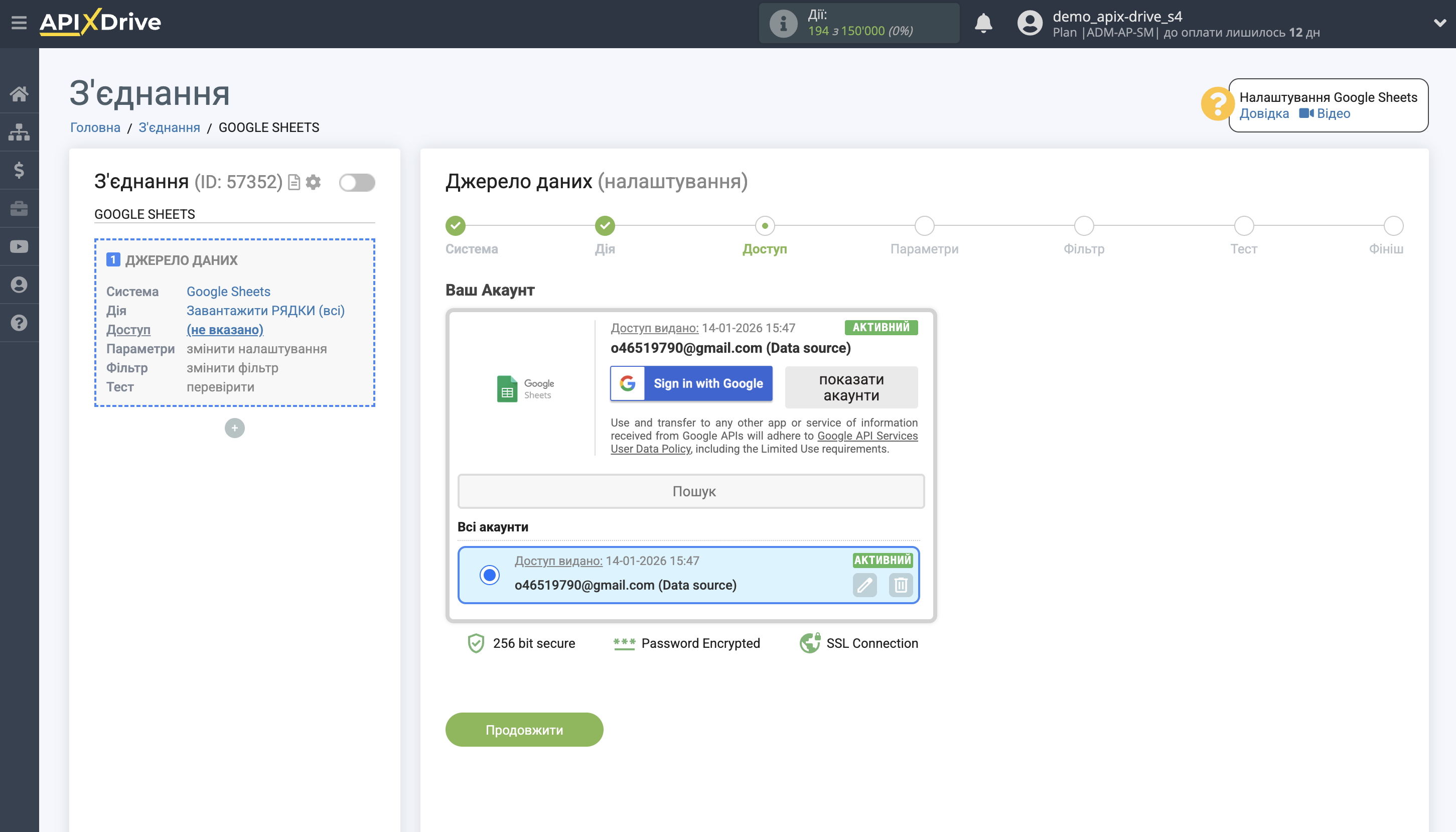
Коли підключений акаунт відобразився у списку активних акаунтів, виберіть його для подальшої роботи.
Увага! Якщо ваш акаунт знаходиться у списку "неактивні акаунти" перевірте свій доступ до цього акаунту!
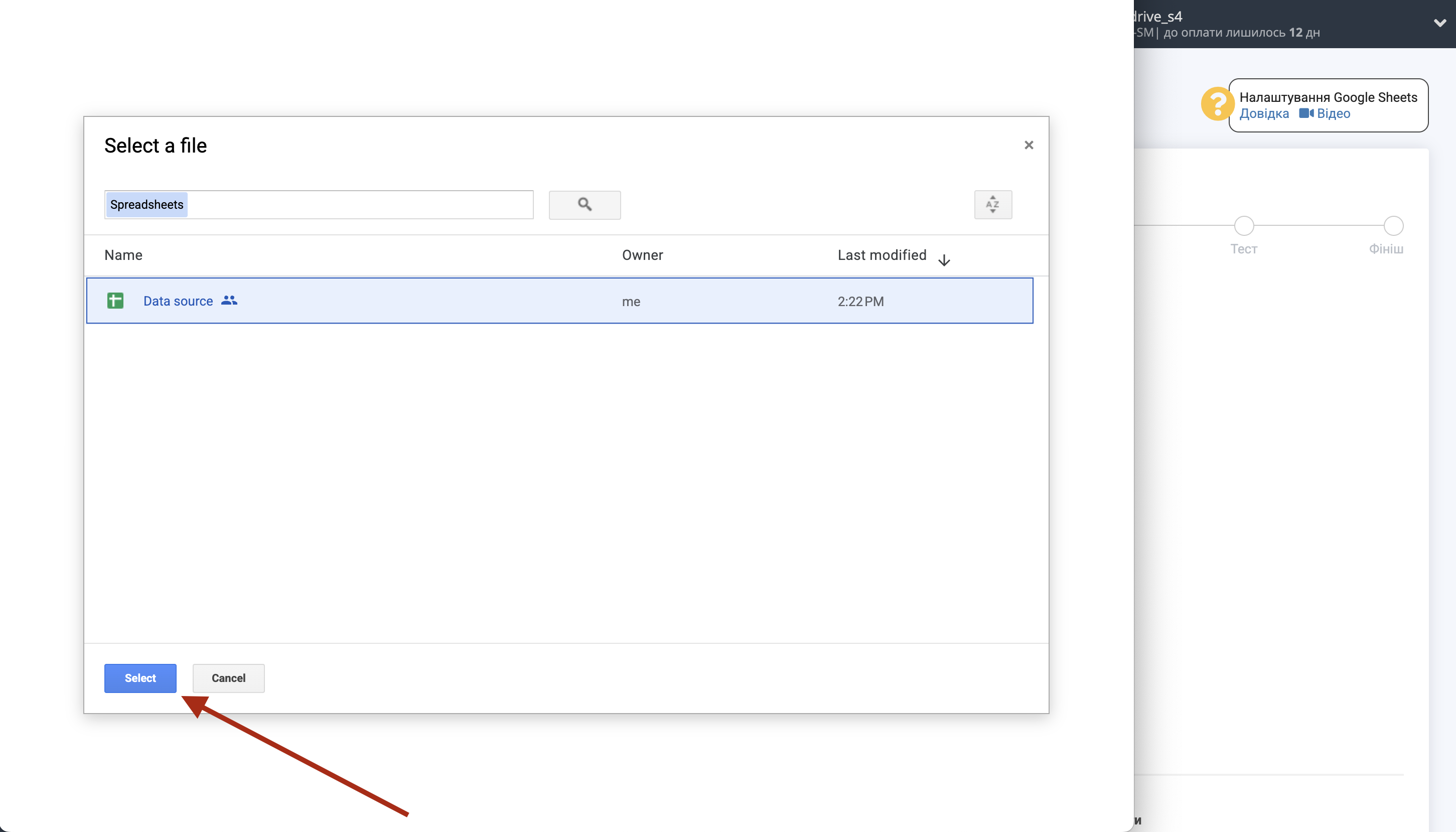
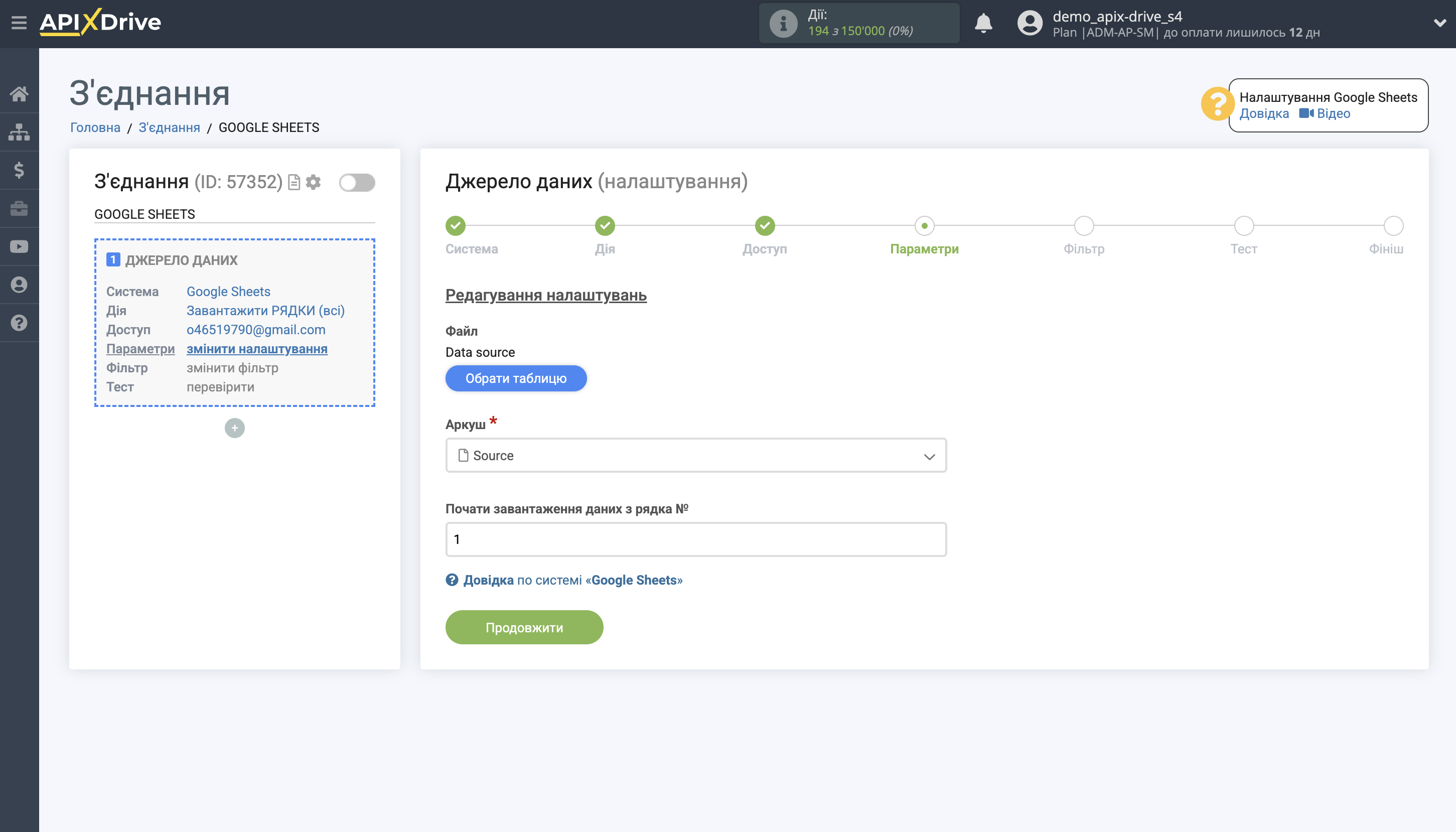
Виберіть таблицю та аркуш Google Sheets, де розташовані необхідні вам дані.
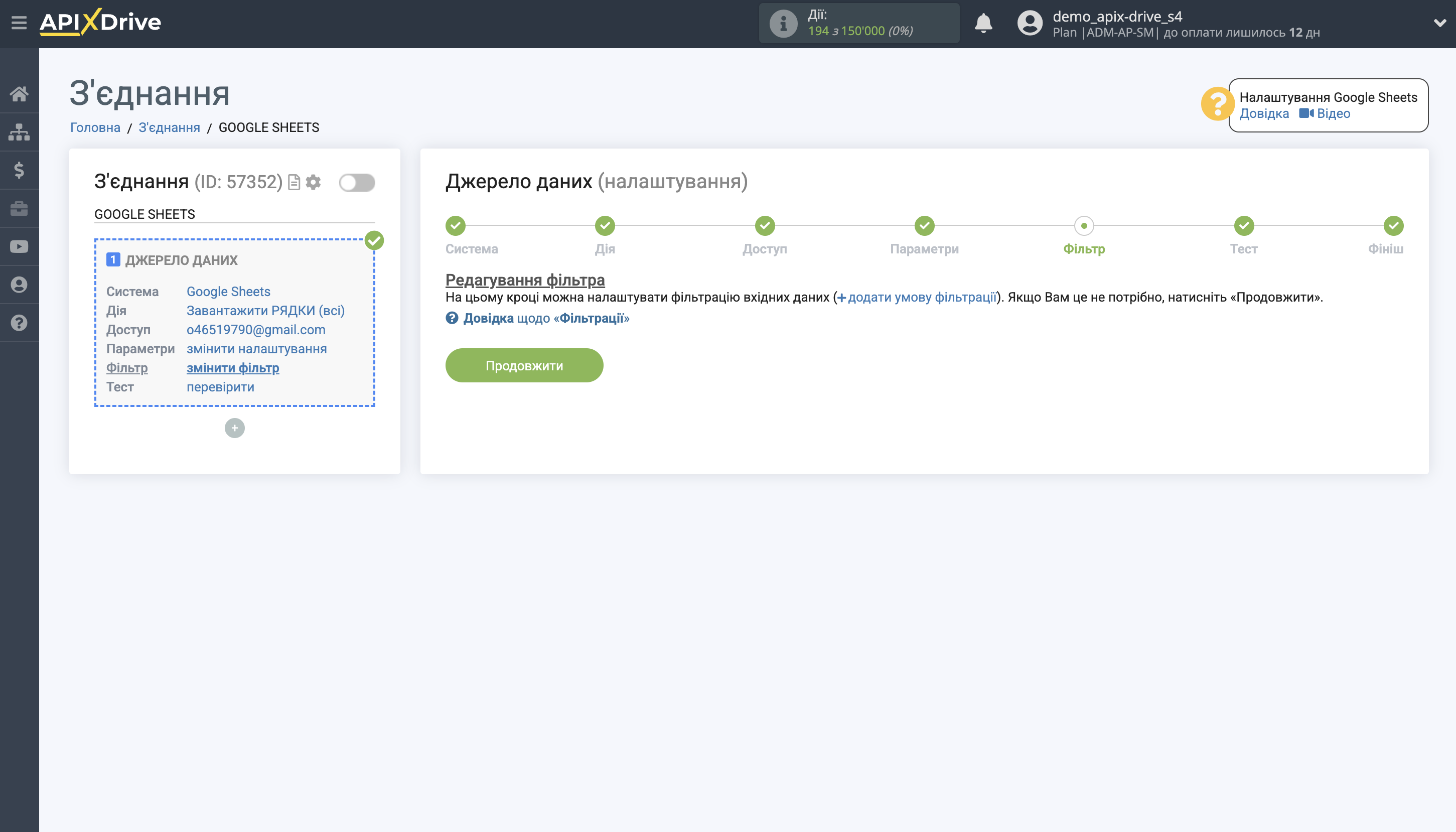
На цьому кроці можна додати фільтр даних, щоб завантажувати не всі рядки, а тільки ті, за якими потрібно проводити оновлення даних, наприклад:
1. Виберіть колонку з таблиці, в якій у вас знаходяться дані, що шукаються.
2. Виберіть "Не містить".
3. Напишіть значення, за яким відбуватиметься фільтрація, наприклад "jpeg".
З таким фільтром у вас не буде відбуватися вивантаження рядків, у яких міститься зображення в даному форматі. Навіщо витрачати додаткові дії щоб перезаписувати файл в даному форматі, якщо він вже наявний в вашій системі?
Тепер ви можете побачити тестові дані по одному з рядків у таблиці Google Sheets.
Якщо ви хочете оновити тестові дані - натисніть "Завантажити тестові дані з Google Sheets".
Якщо ви хочете змінити налаштування - натисніть "Редагувати" і ви повернетеся на крок назад.
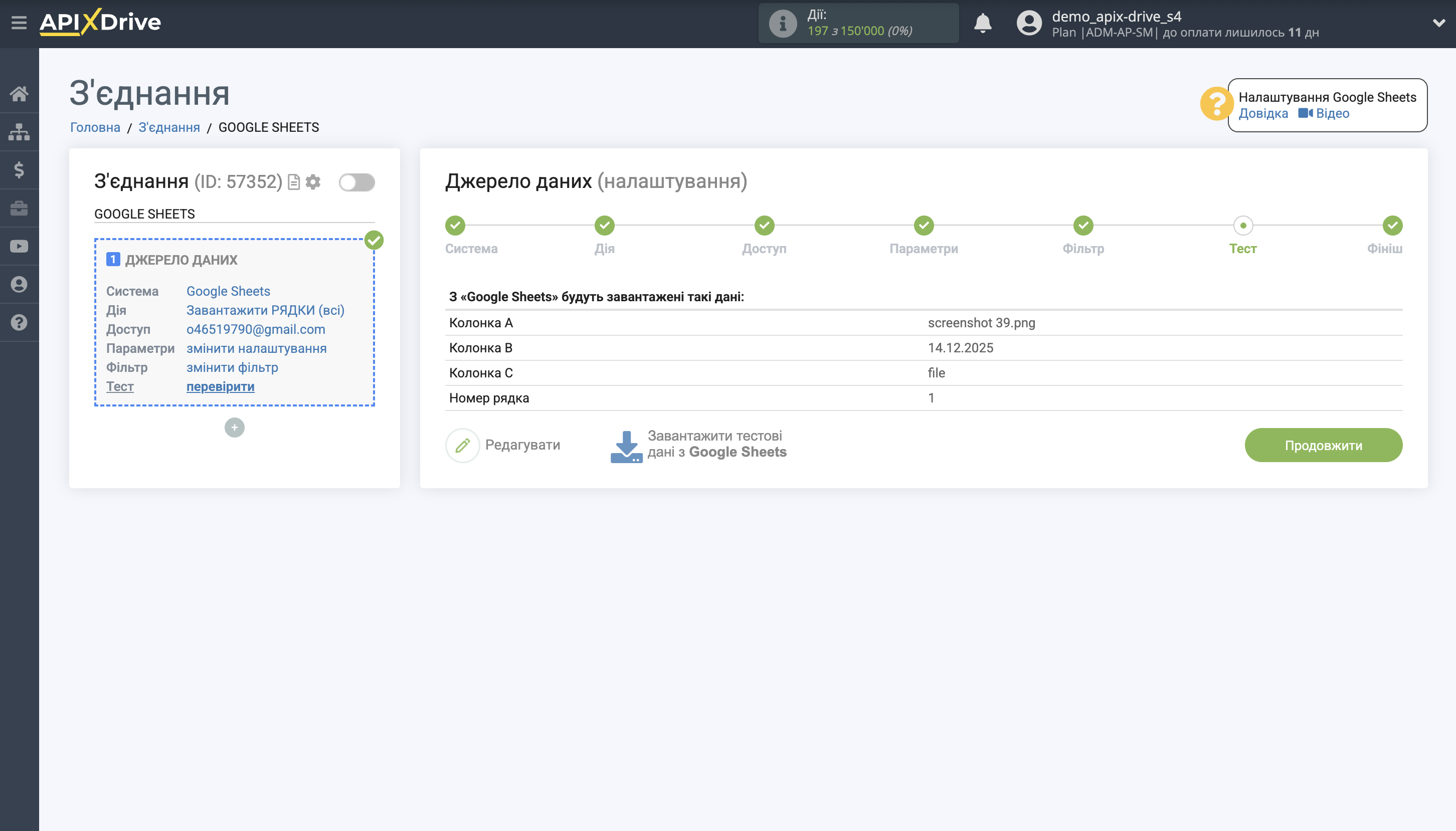
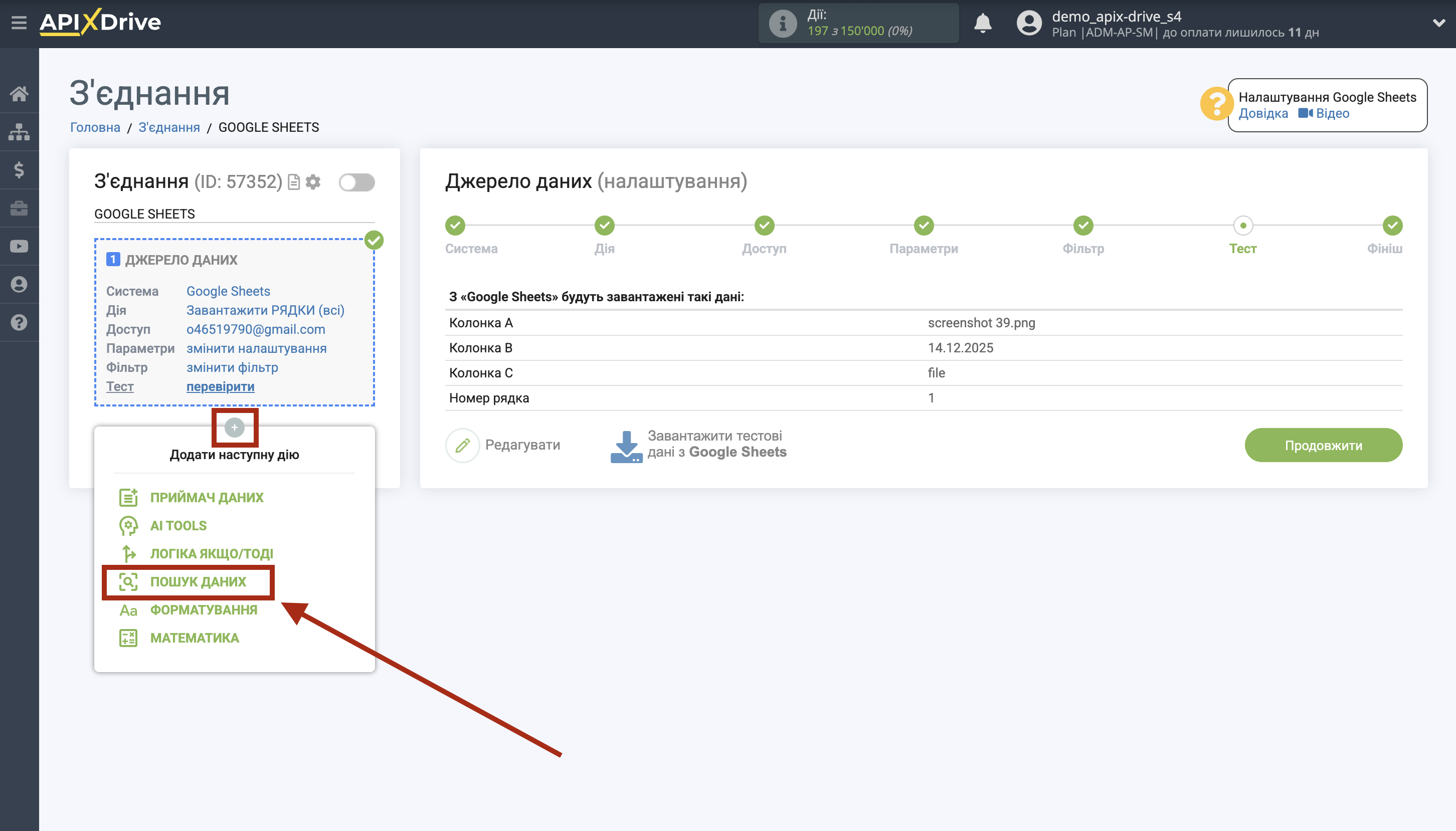
Тепер підключаємо додатковий блок пошуку даних. Для цього клацаємо на "+" та зі списку вибираємо "Додати ПОШУК даних".
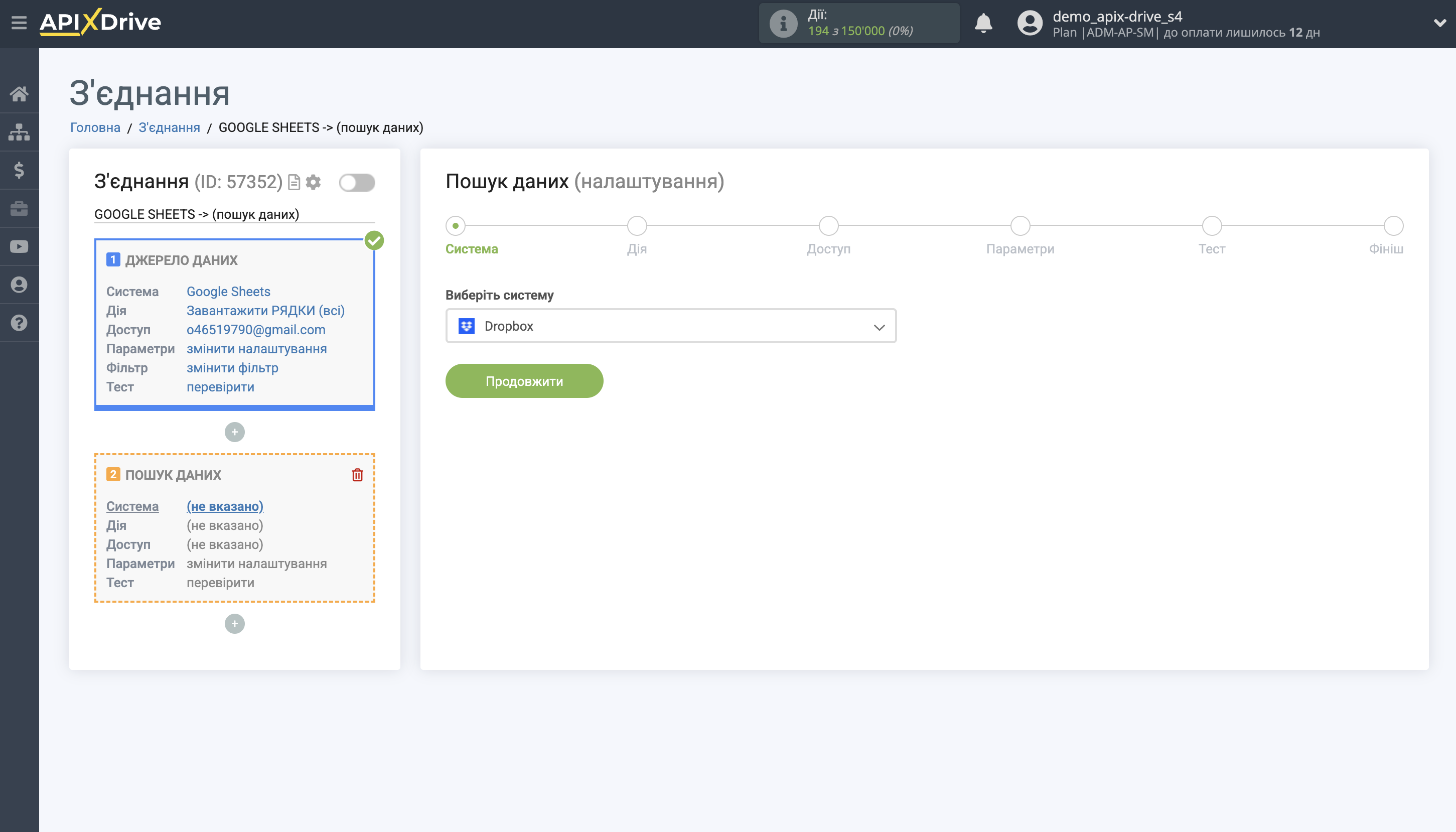
Як систему, в якій буде виконуватися пошук, вибираємо "Dropbox".
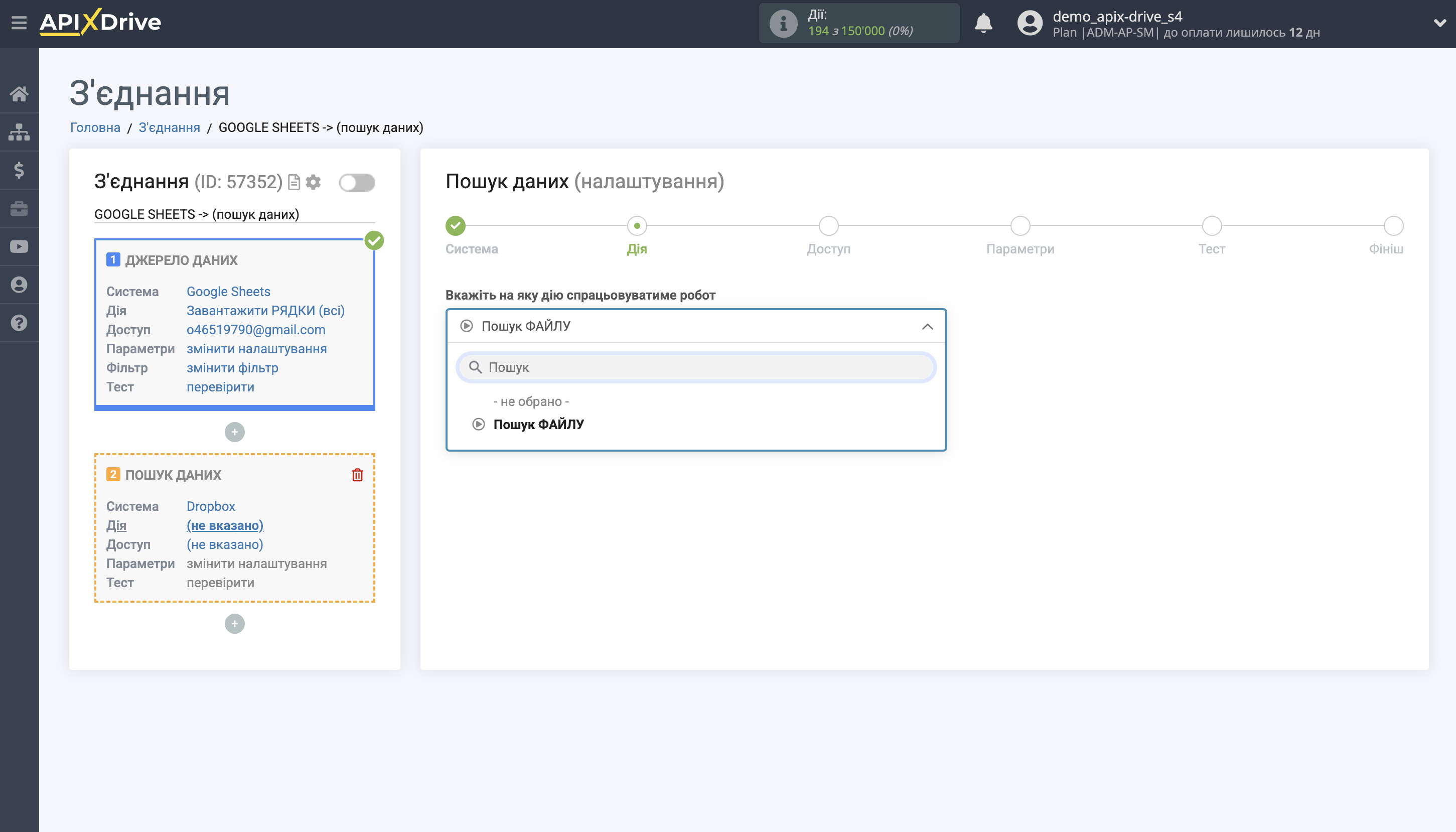
Далі вибираємо дію "Пошук ФАЙЛУ".
Наступний крок - вибір акаунту Dropbox.
Якщо немає підключених акаунтів до системи ApiX-Drive, натисніть "Підключити акаунт".
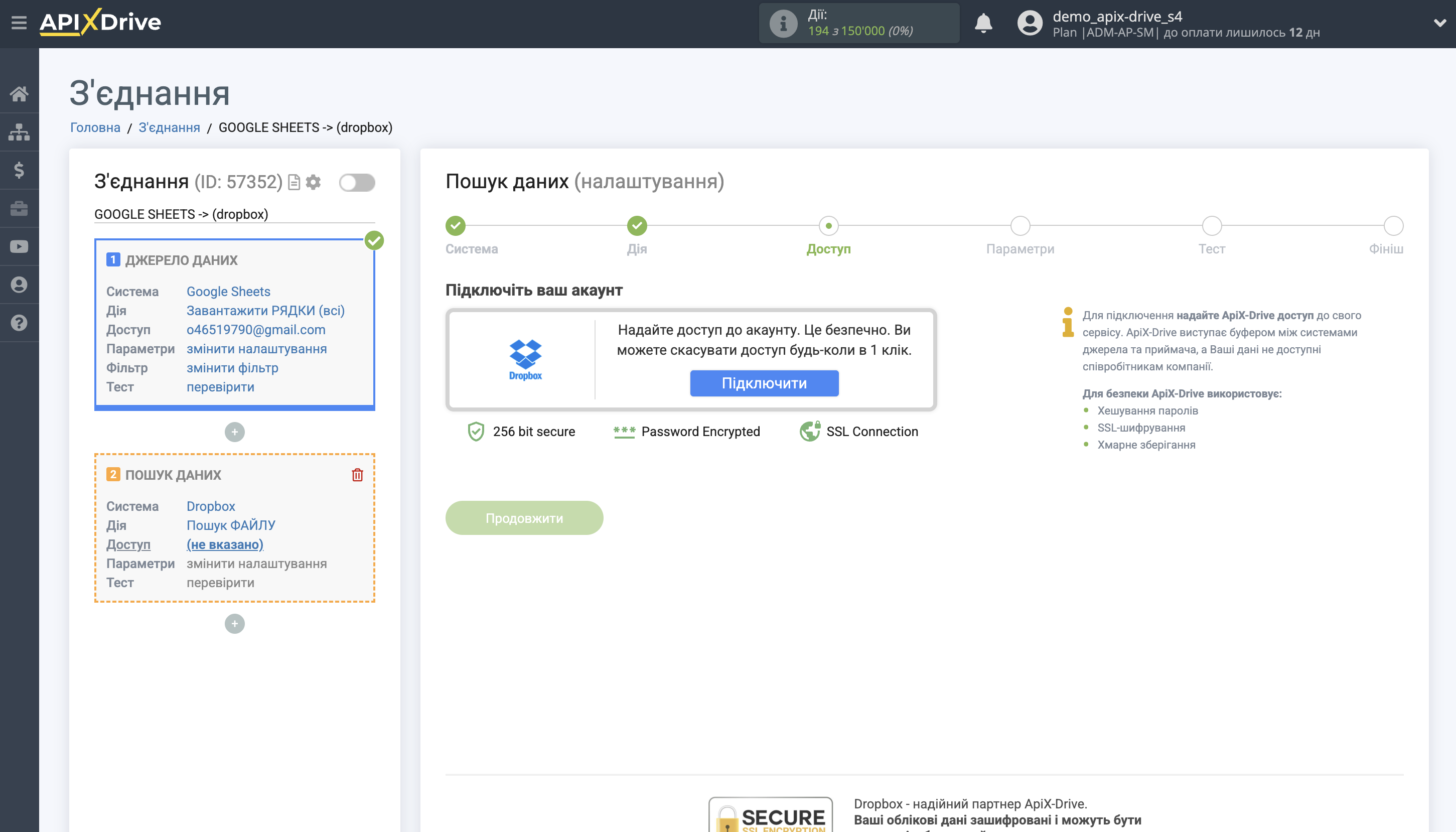
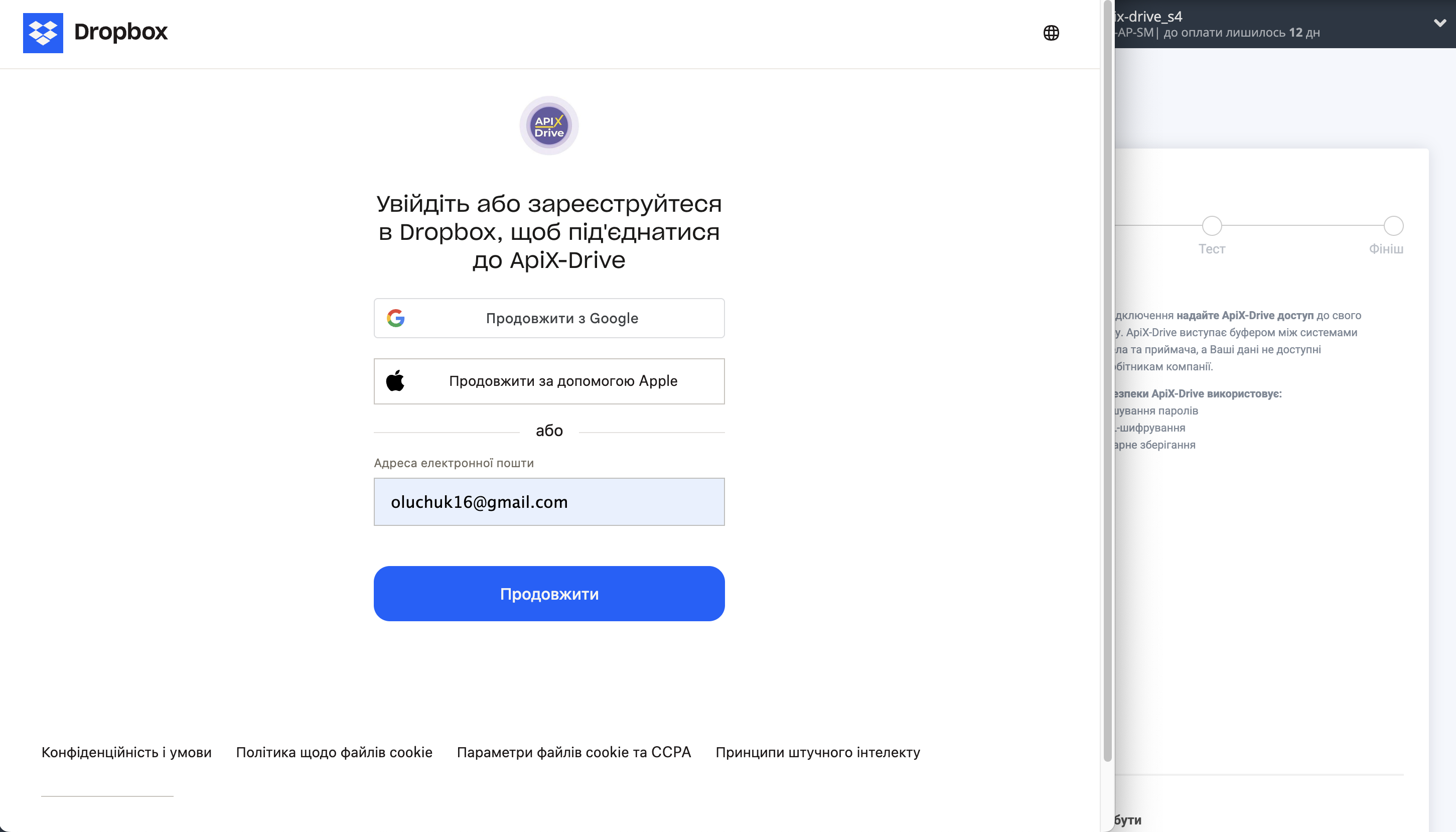
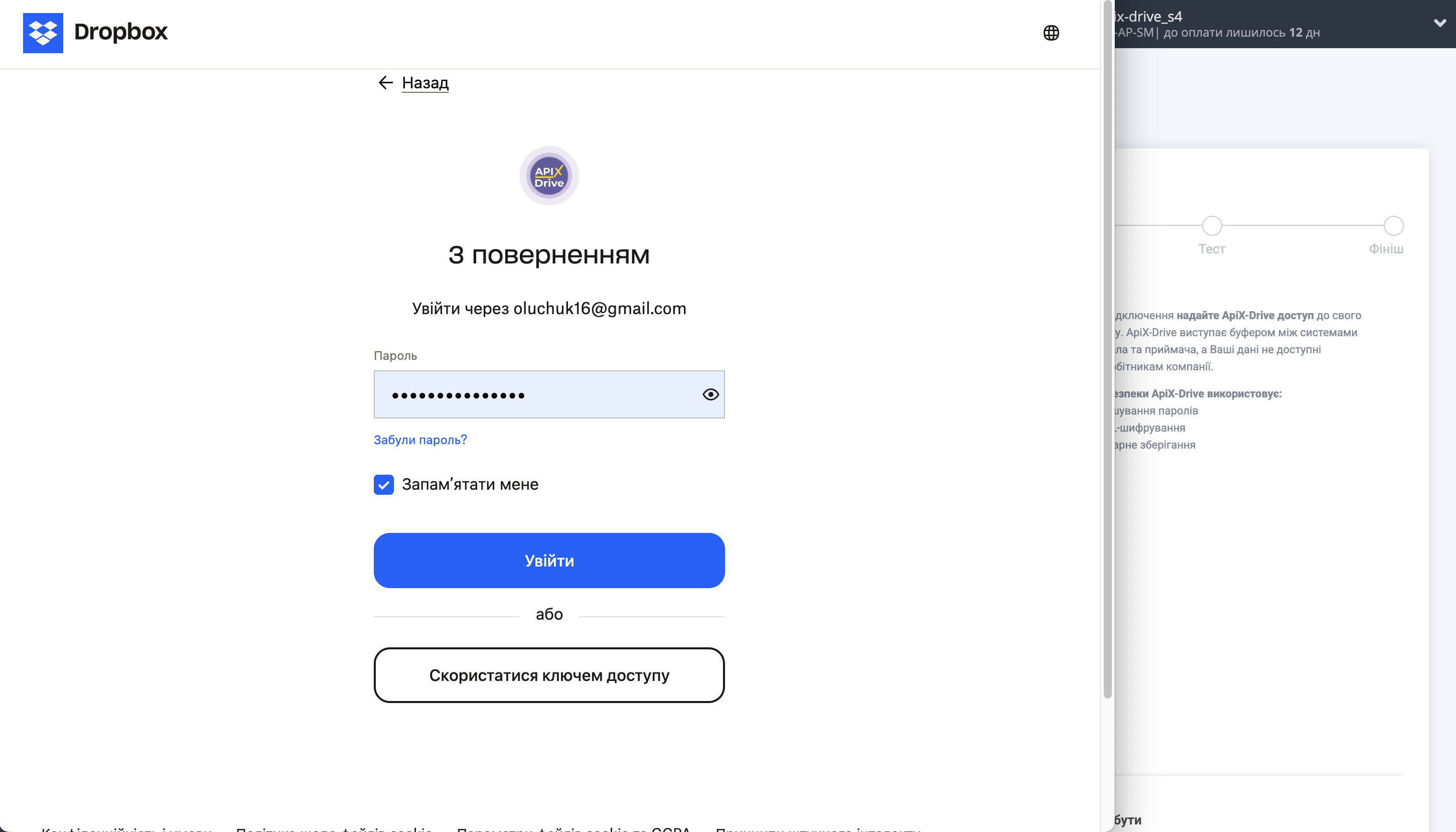
Введіть дані для авторизації у ваш особистий кабінет Dropbox та натисніть "Увійти" для підключення.
Коли підключений акаунт відобразився у списку активних акаунтів, виберіть його для подальшої роботи.
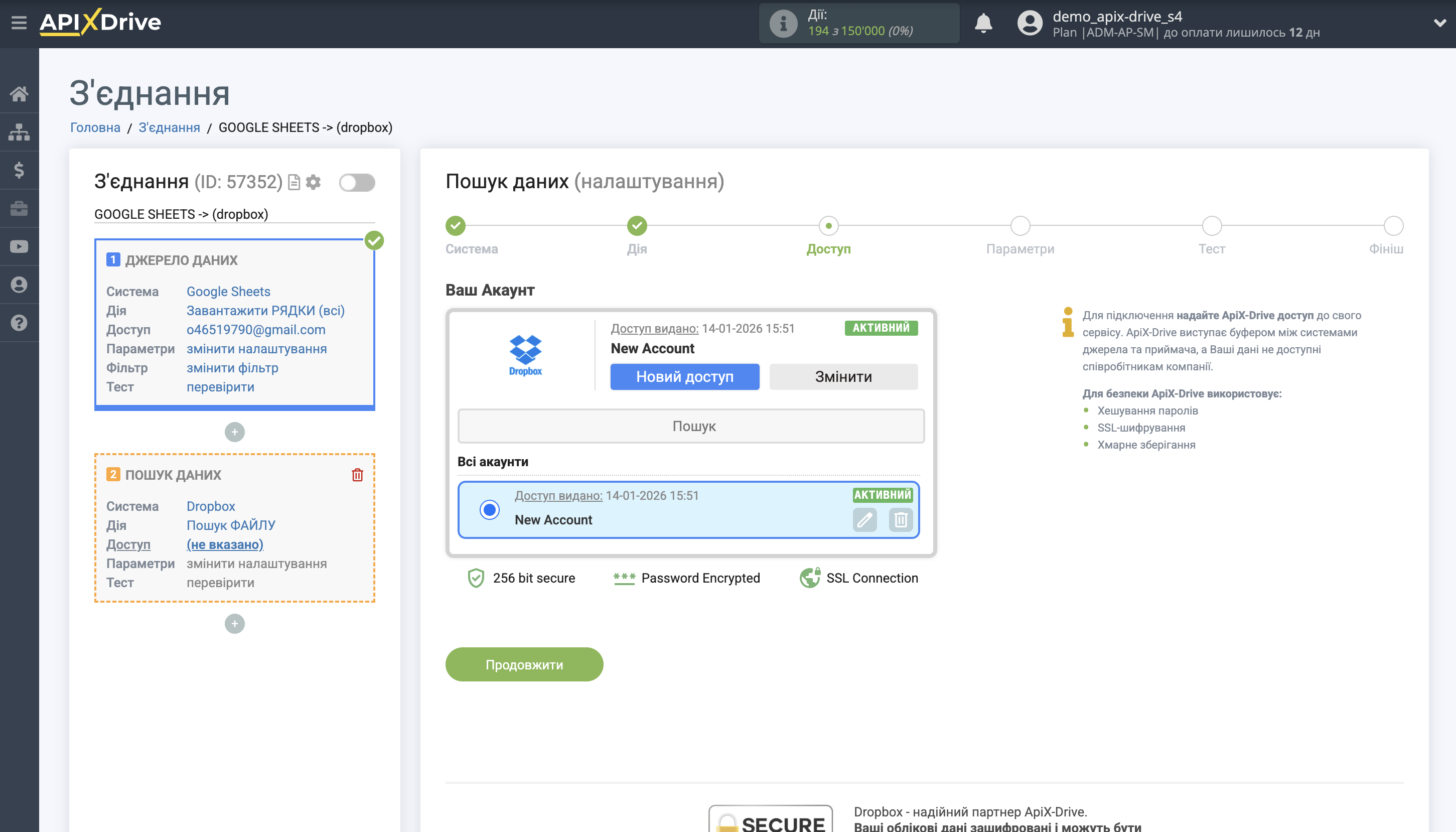
Виберіть акаунт, в якому буде здійснюватися пошук файлу.
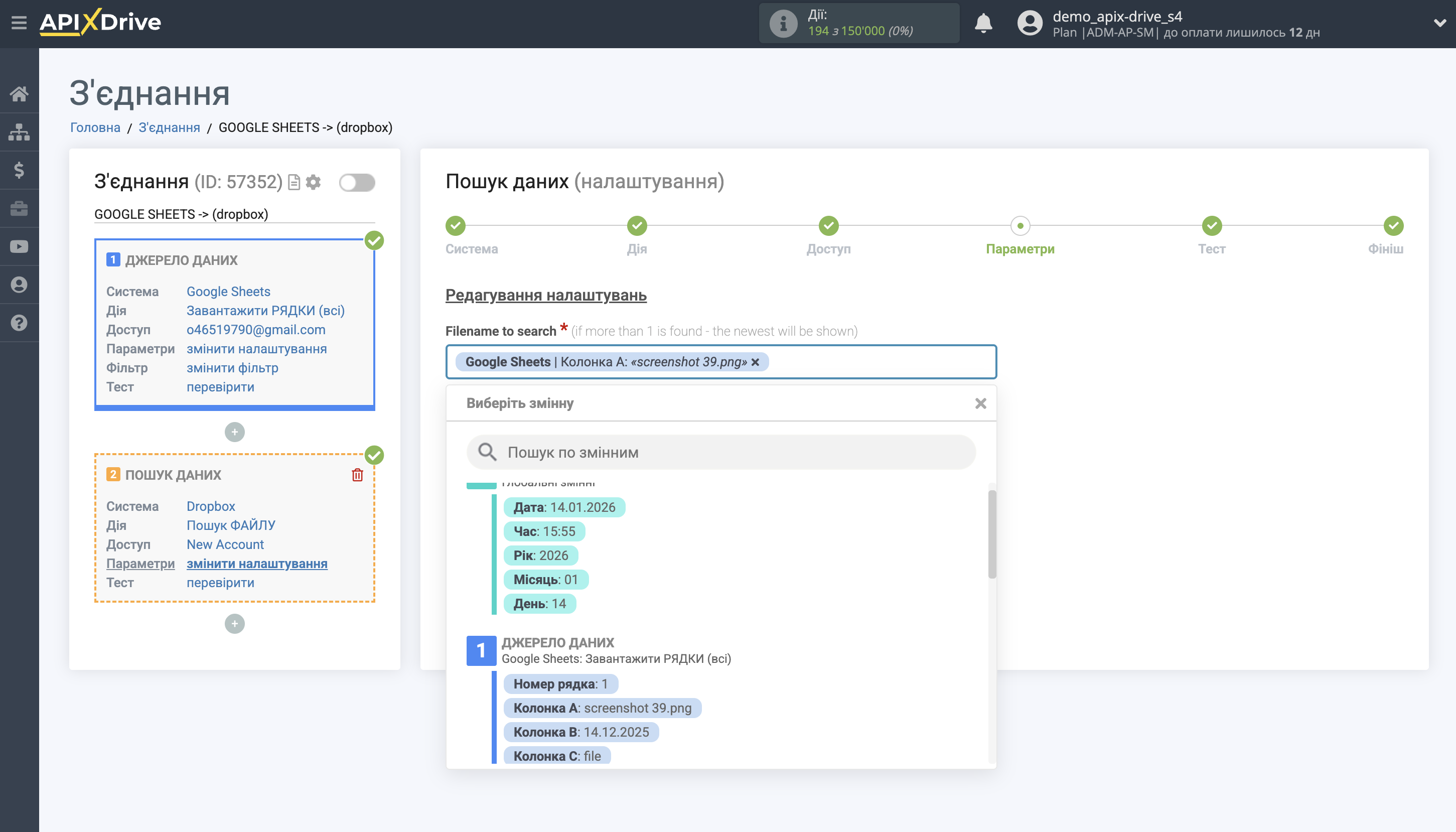
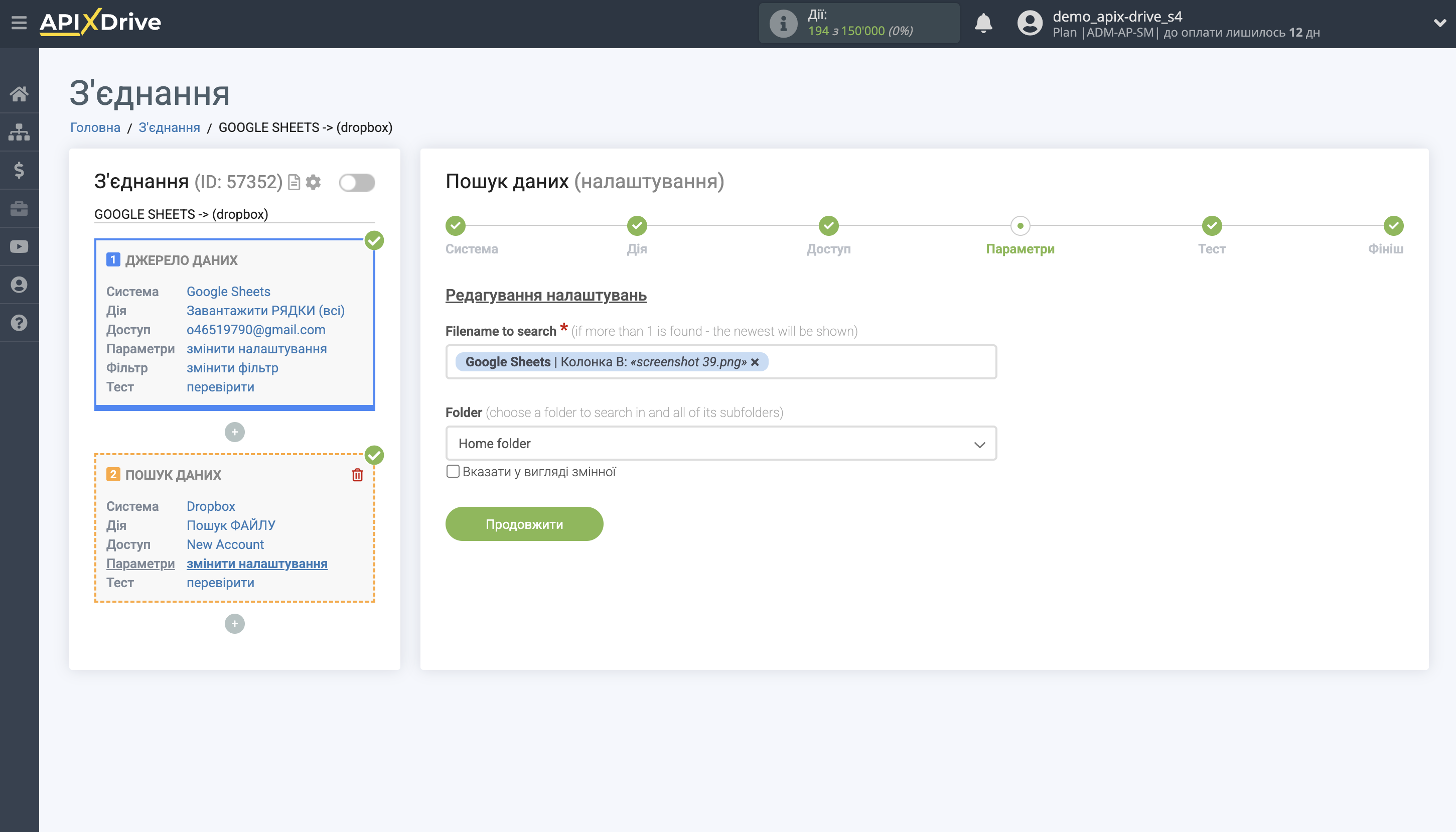
Далі вкажіть назву файлу із блоку Джерело для пошуку даних та папку Dropbox в якій він знаходиться.
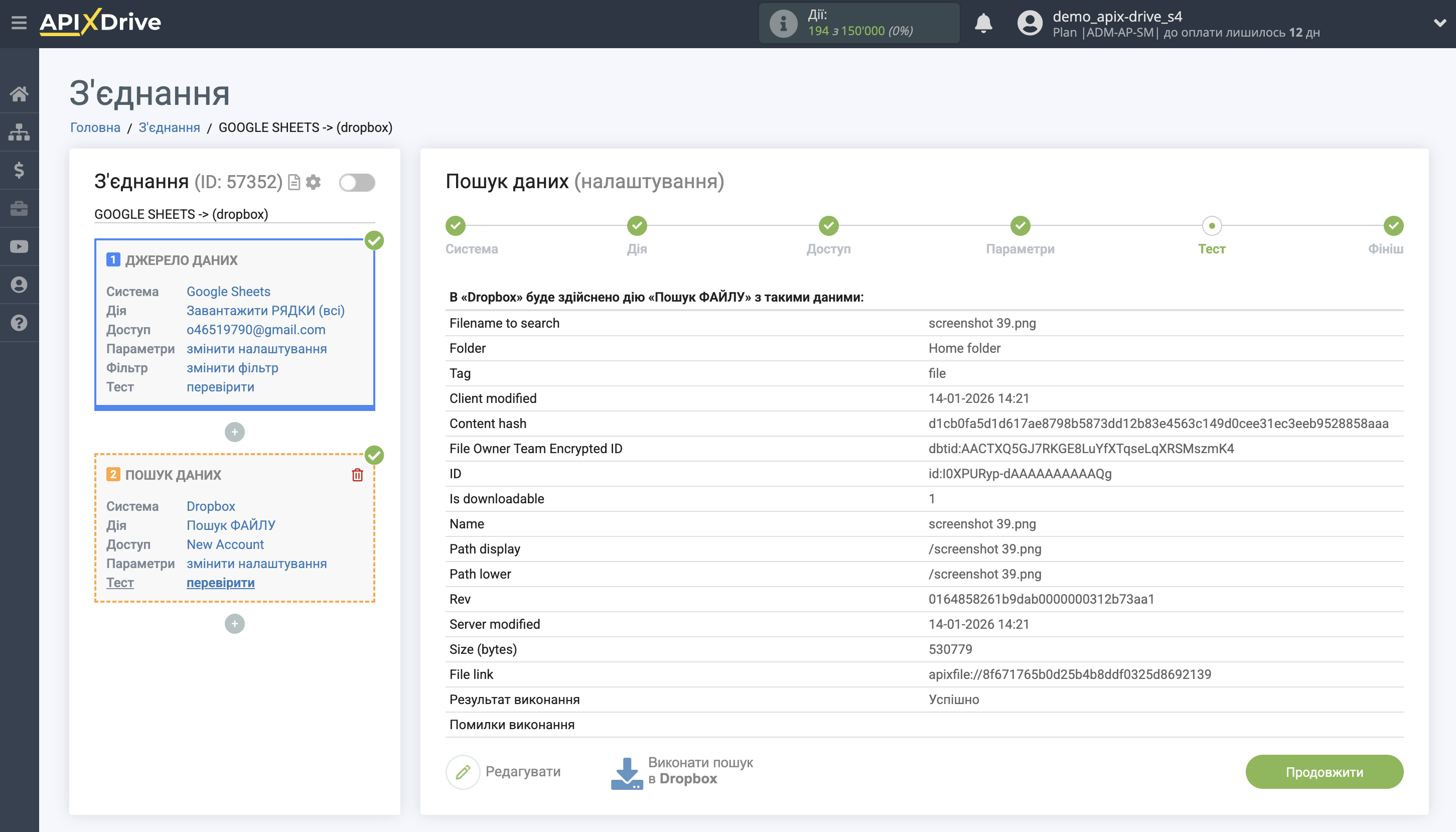
Тепер ви бачите тестові дані щодо результату одного з файлів. Ці дані ви можете передавати до таблиці прийому.
Якщо тестові дані не з'явилися автоматично - натисніть "Виконати пошук у Dropbox".
Якщо вас щось не влаштовує - натисніть "Редагувати", поверніться на крок назад і змініть налаштування полів для пошуку.
На цьому налаштування пошуку даних завершено!
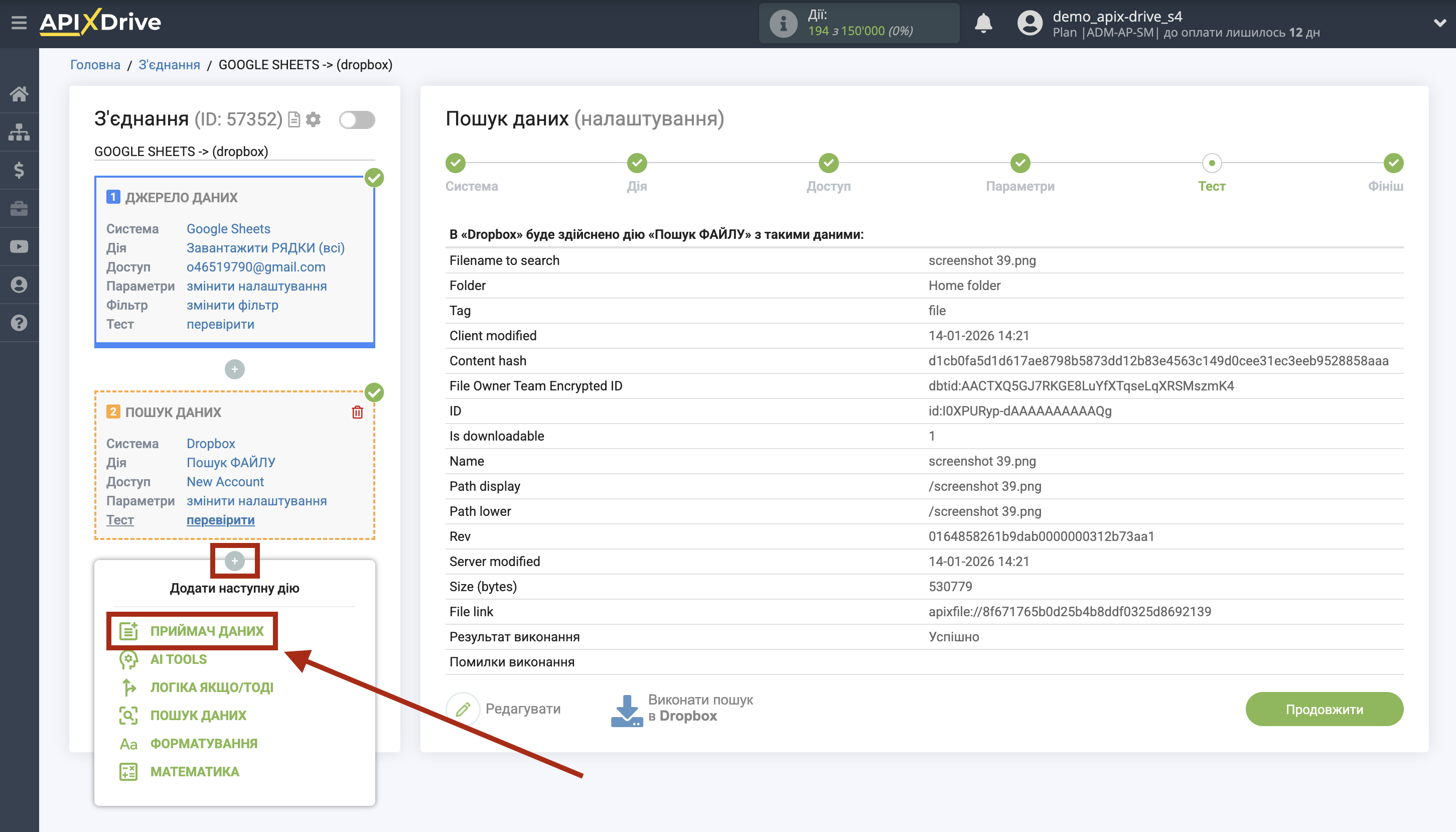
Тепер можемо приступити до налаштування Google Sheets як системи приймача даних.
Для цього клацніть "Додати ПРИЙМАЧ даних".
Налаштування ПРИЙМАЧА Даних: Google Sheets
Виберіть систему як Приймач даних. У цьому випадку необхідно вказати Google Sheets.
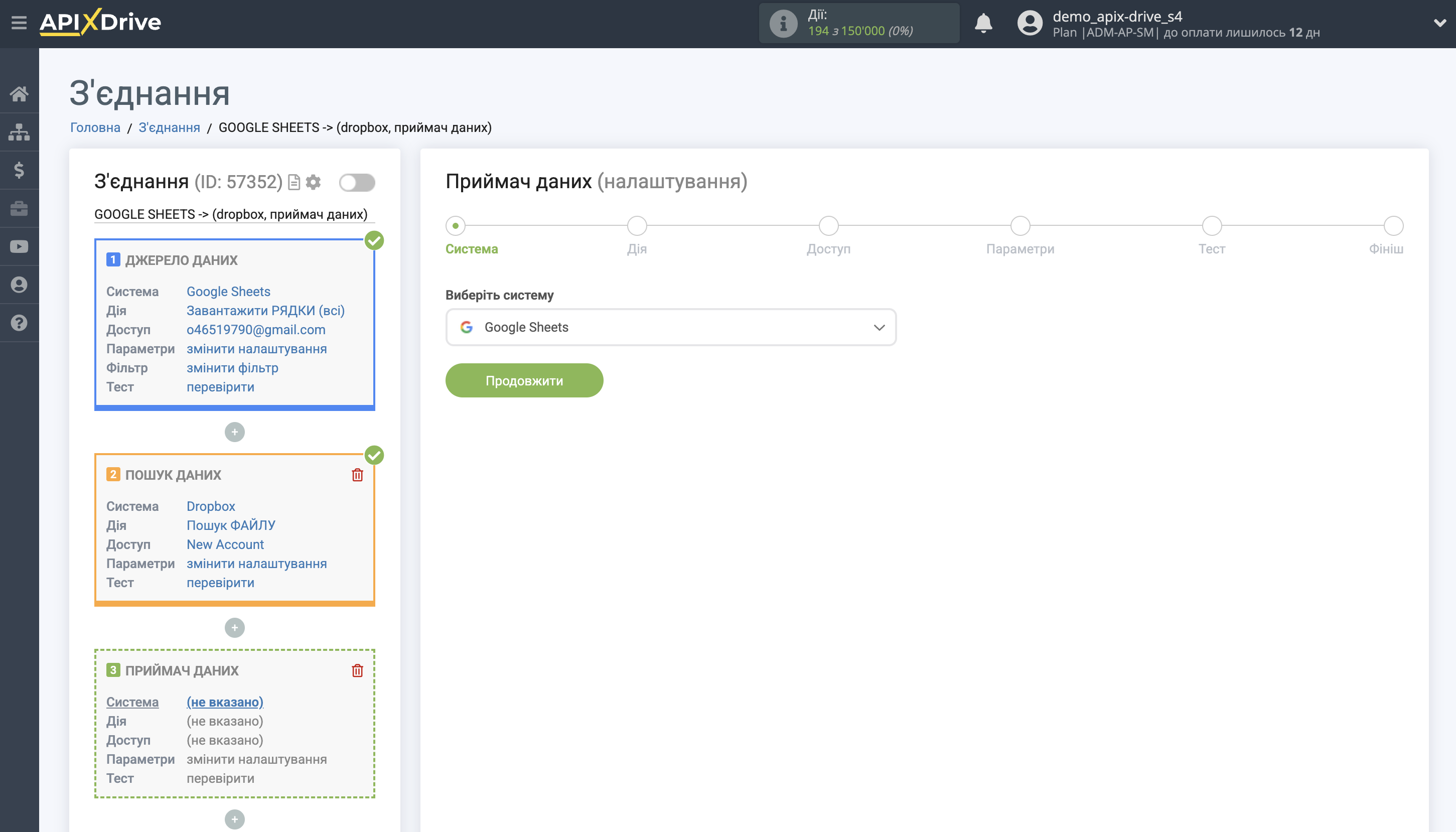
Далі необхідно вказати дію "Оновити РЯДОК".
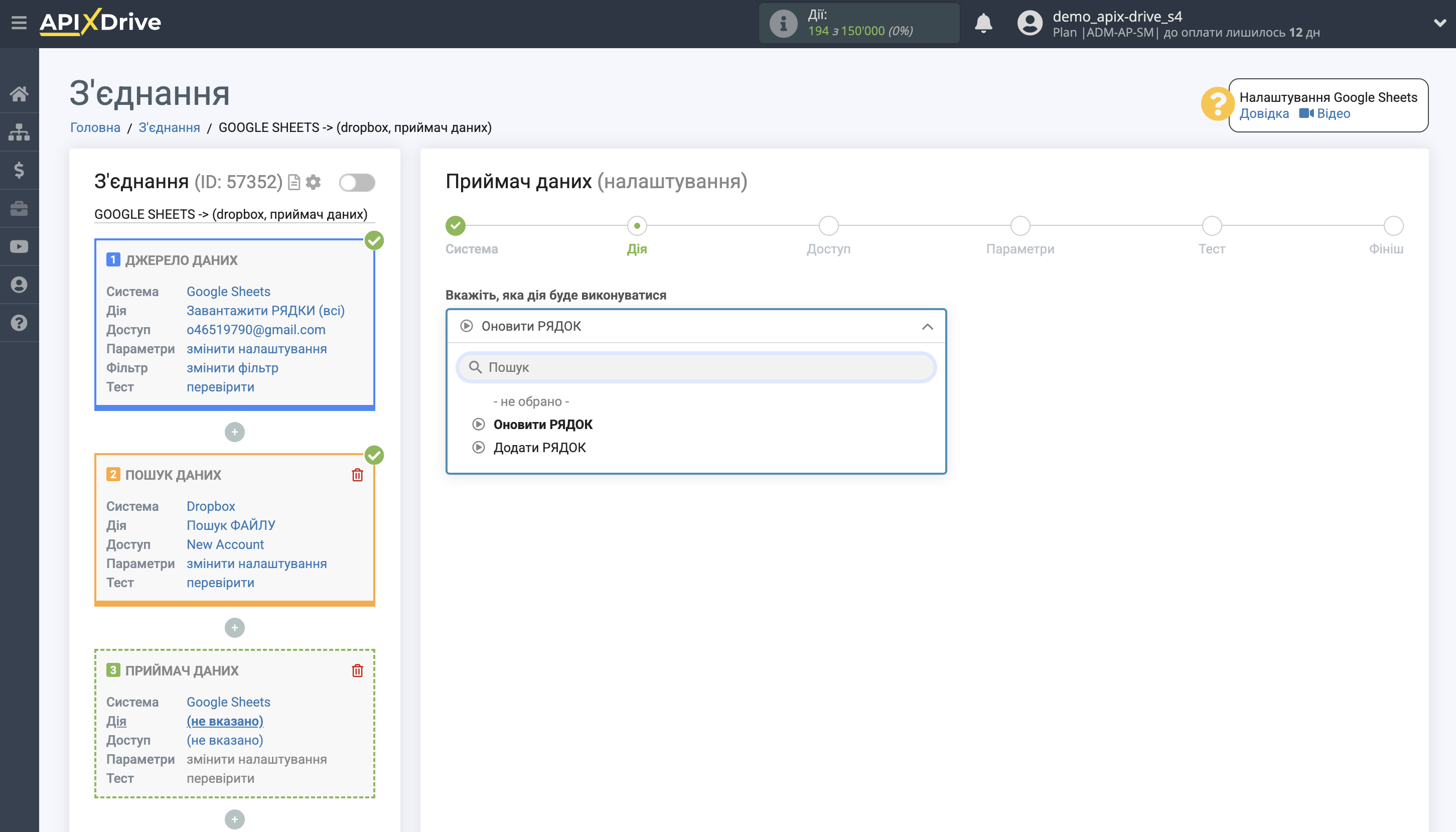
Наступний крок - вибір акаунту Google Sheets, в який буде передаватися посилання на файл в Dropbox. Якщо це той самий акаунт, то його і вибираємо.
Якщо потрібно підключити інший акаунт до системи, клацніть "Підключити акаунт" і повторіть аналогічні дії, описані при підключенні Google Sheets як Джерела даних.
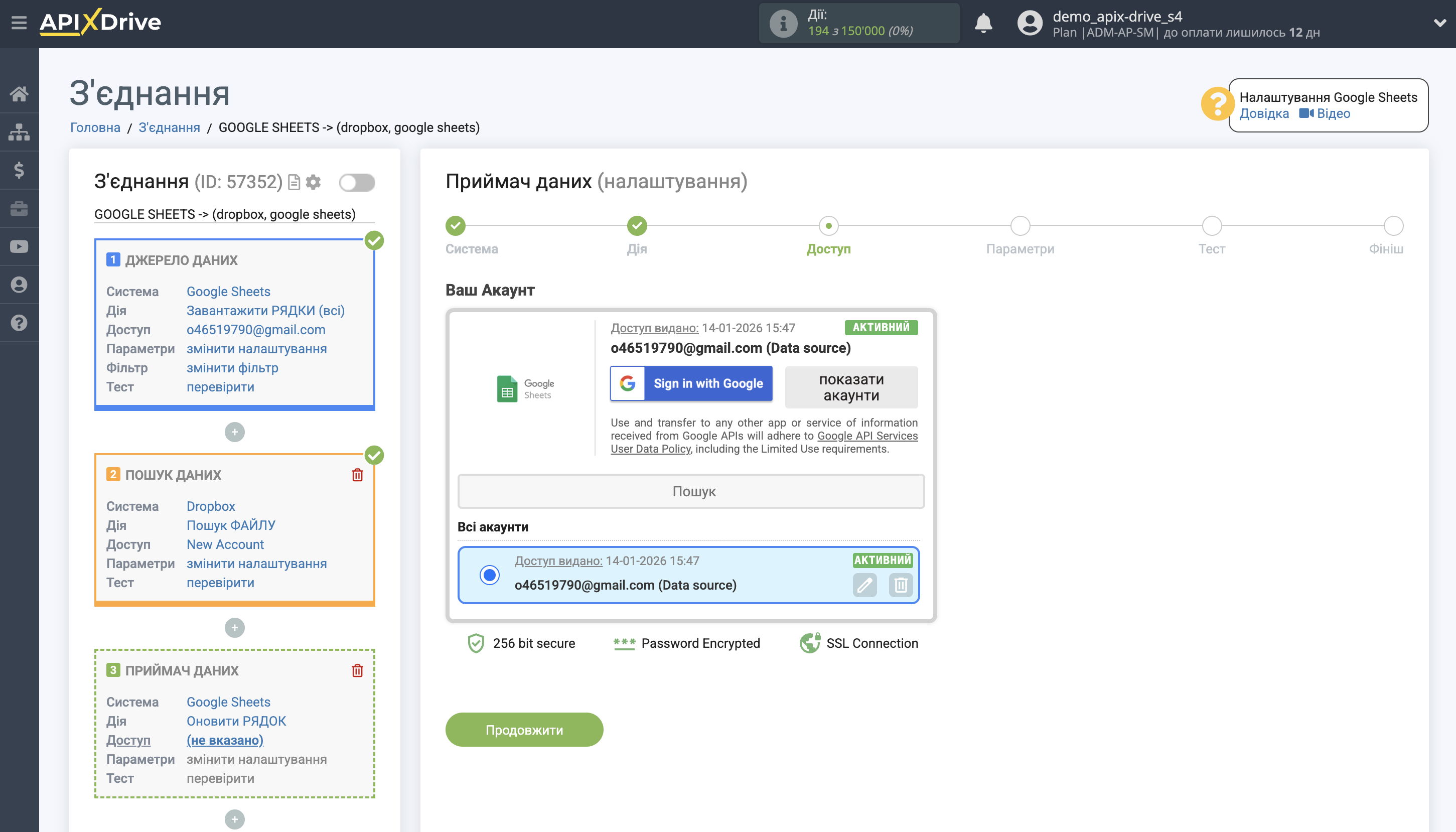
Тепер потрібно вибрати Файл(Таблицю) та Аркуш, у яких відбуватиметься оновлення даних файлу в Dropbox.
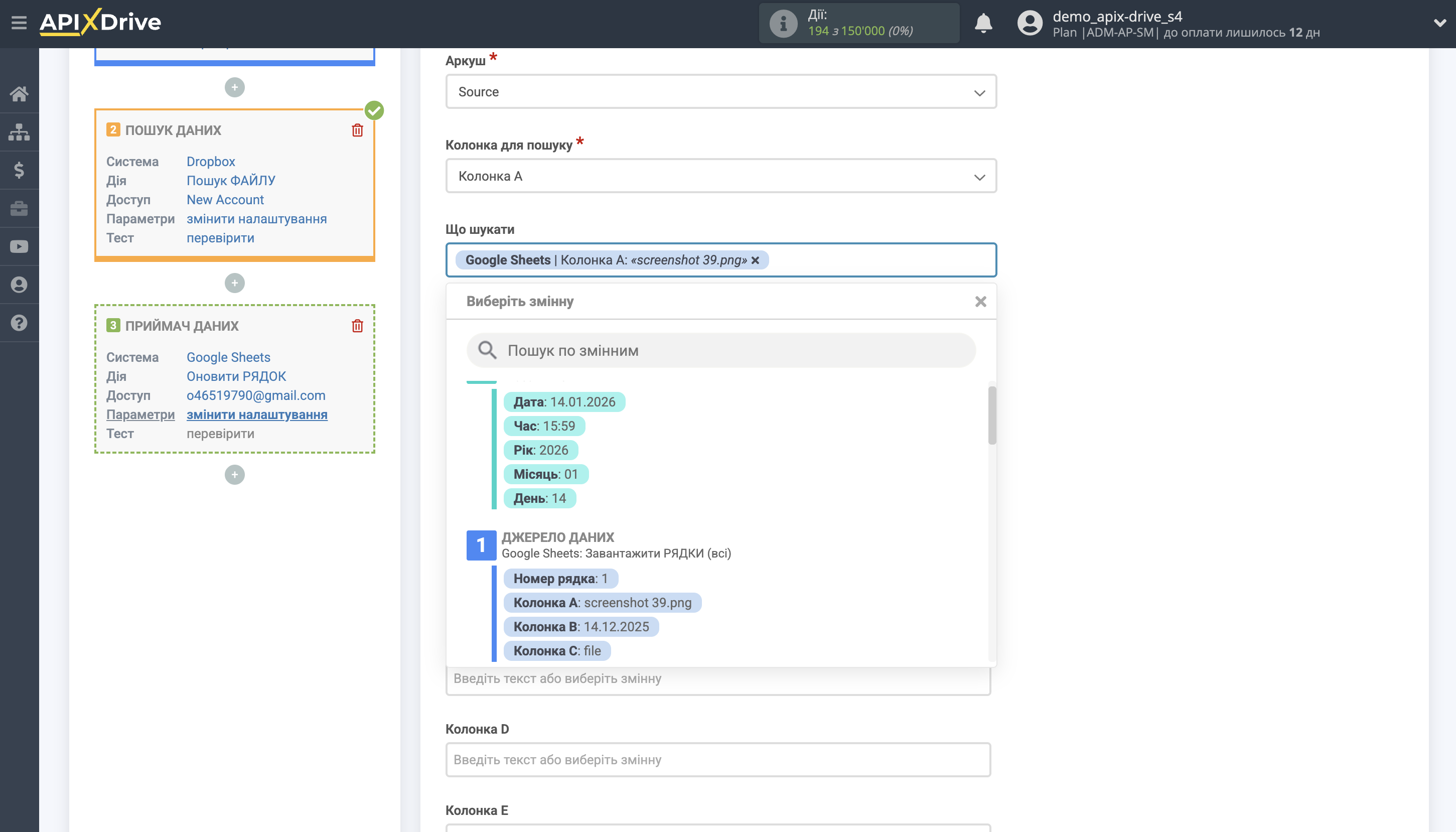
У полі "Колонка для пошуку" потрібно вибрати колонку, по якій відбуватиметься пошук даних. Тобто, де шукати дані у таблиці.
Далі у полі "Що шукати" вам потрібно вибрати змінну з випадаючого списку, або прописати дані вручну, за якою система буде шукати дані, для оновлення потрібного вам рядка. У нашому випадку ми обираємо колонку "А", в якій знаходиться назва файлу. Система оновлюватиме дані в потрібному рядку тільки якщо в ній збігатиметься назва.
Також потрібно вказати Тип пошуку, на випадок, якщо буде знайдено кілька рядків з однаковою назвою:
"Перший знайдений рядок" - пошук та оновлення даних, відбуватиметься у першому знайденому рядку, який задовольняє умовам пошуку.
"Останній знайдений рядок" - пошук та оновлення даних, буде відбуватися в останній знайденому рядку, який задовольняє умови пошуку.
"Всі знайдені рядки" - пошук та оновлення даних, відбуватиметься по всіх знайдених рядках, які задовольняють умовам пошуку.
Також вкажіть параметр, як Перезаписувати дані:
- Перетирати старі дані – будуть записані нові дані поверх старих.
- Дописати до старих даних – до старих даних буде дописано нові дані з Джерела даних.
Тепер вам потрібно призначити в порожній стовпчик змінну посилання файлу, яку ми беремо з блоку Пошуку даних. Надалі в цій колонці оновлюватимуться дані щодо посилань.
Після налаштування натисніть "Продовжити".
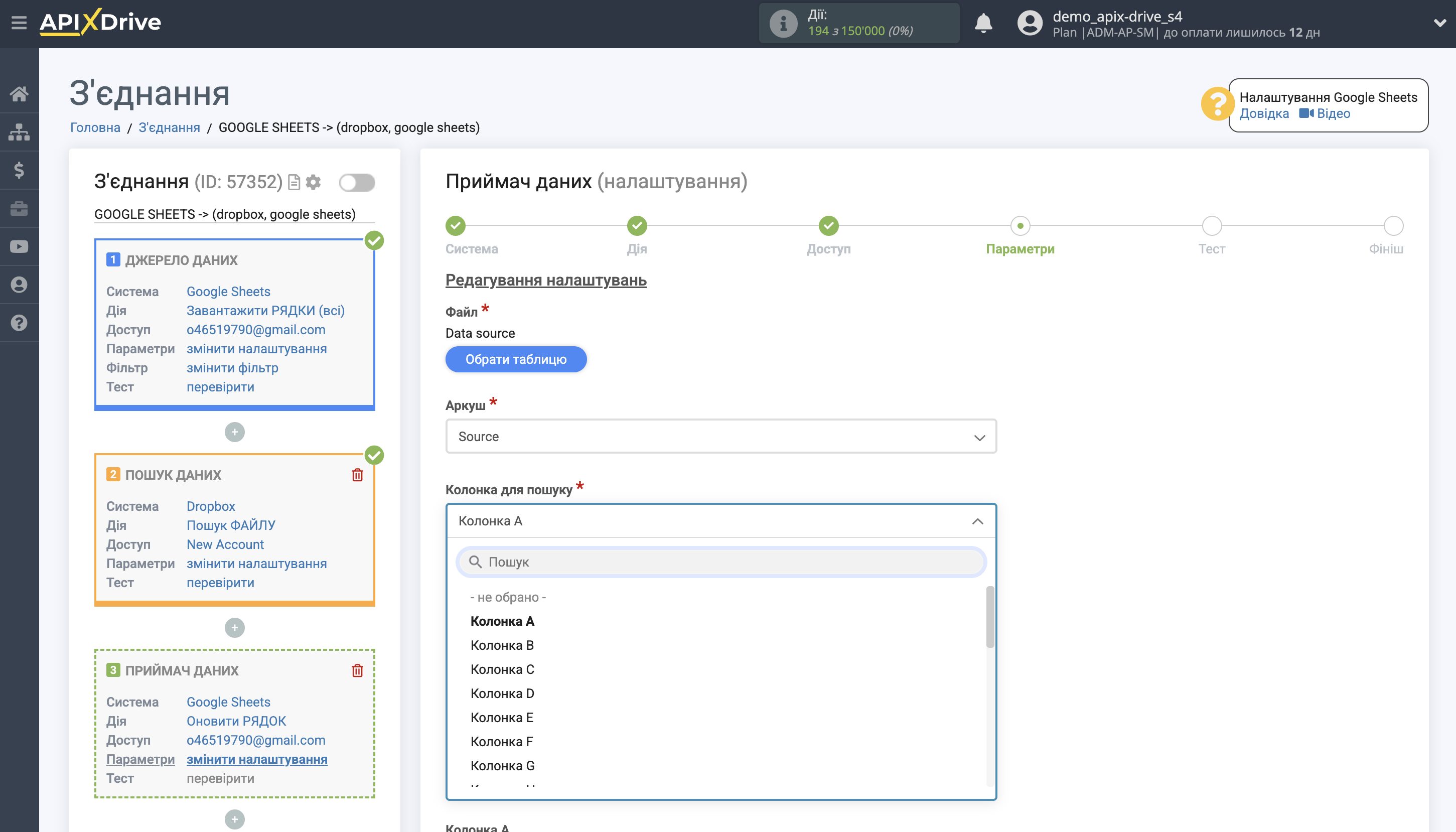
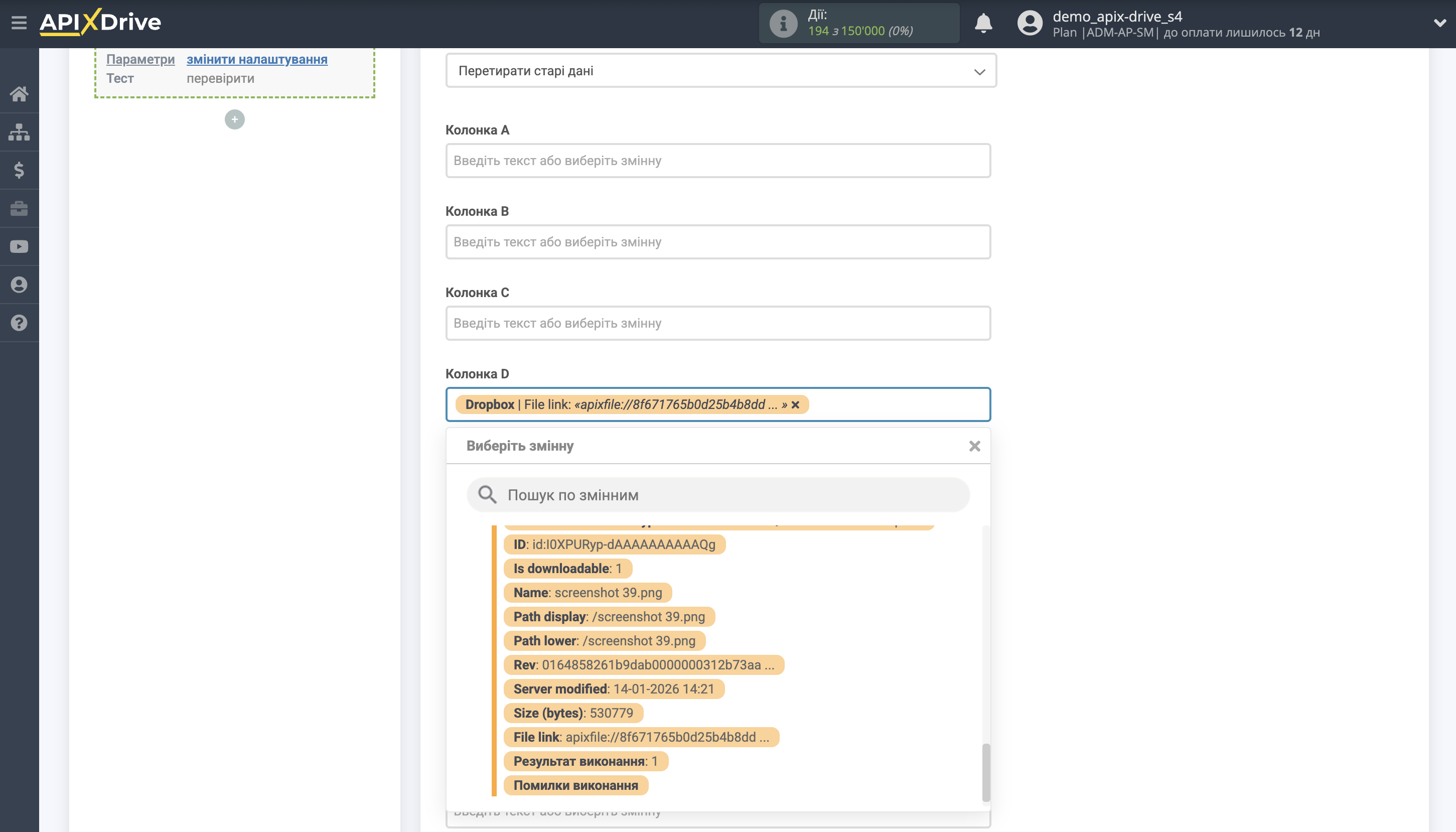
Таким чином блок Пошуку даних бере в Джерелі даних поле, в якому у вас прописана назва файлу, опитує у Dropbox дані файлу, в даному випадку посилання файлу і передає це посилання в поле Приймача даних, наприклад, в колонку "D".
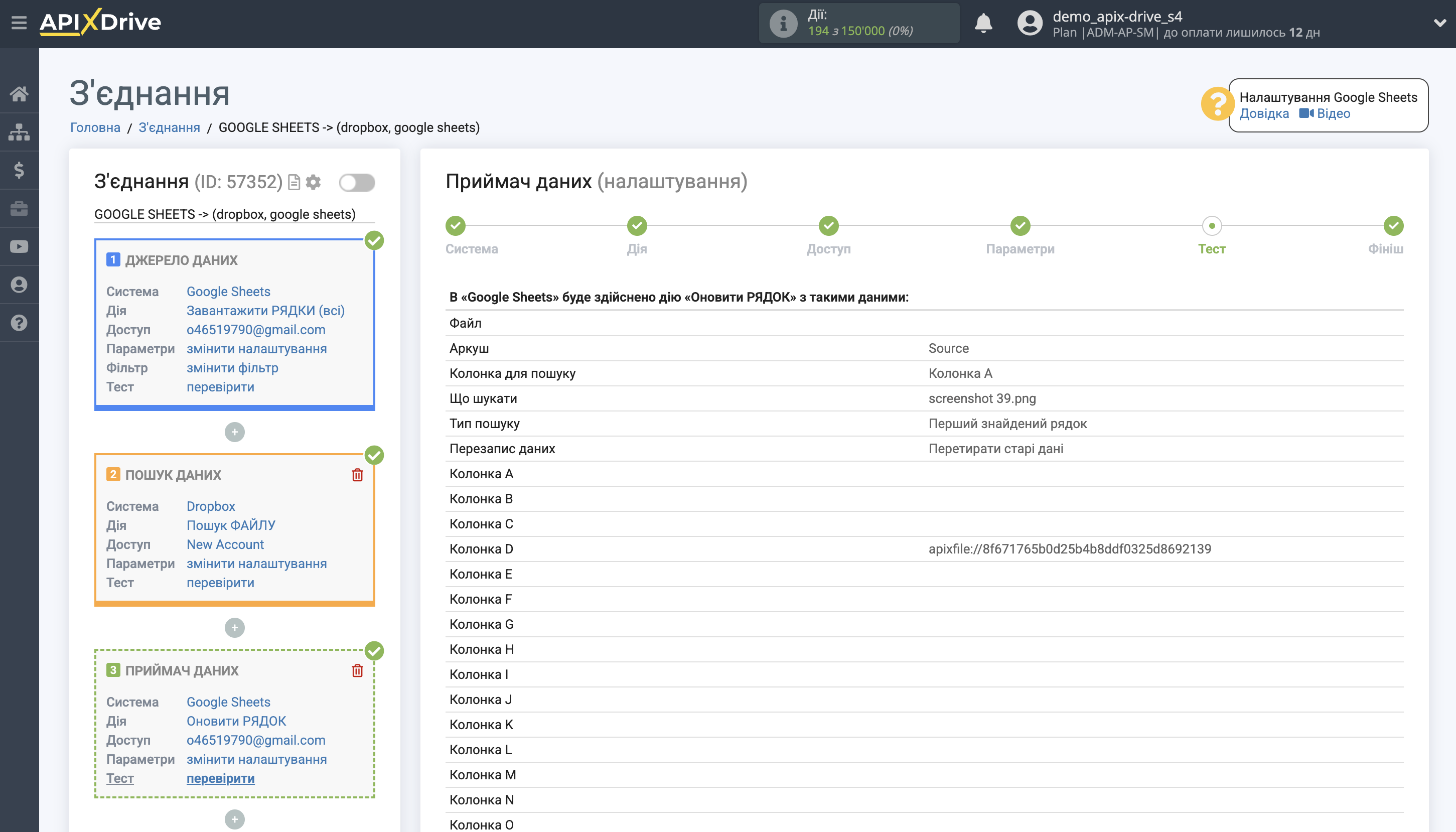
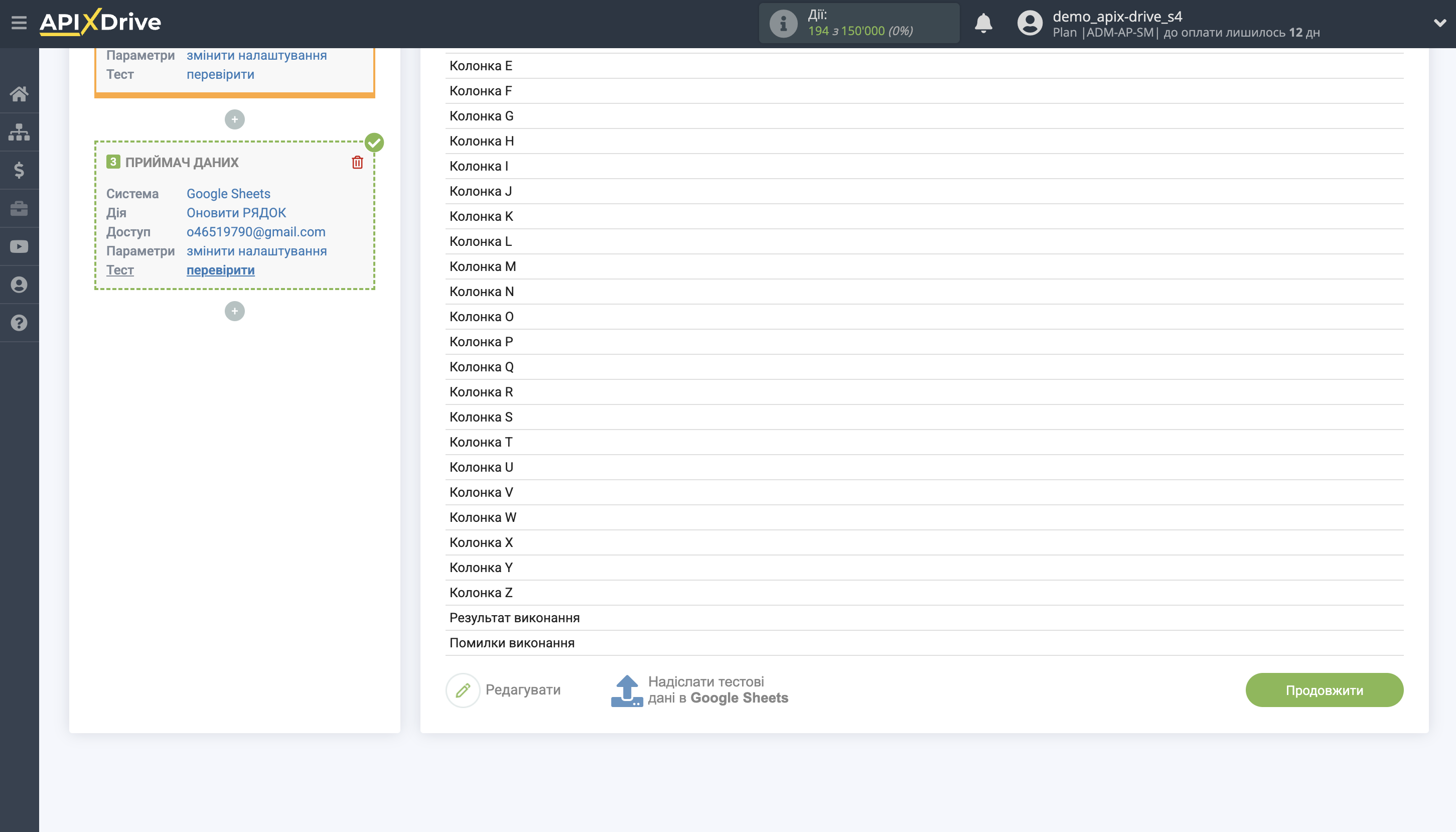
На цьому етапі налаштування завершено!
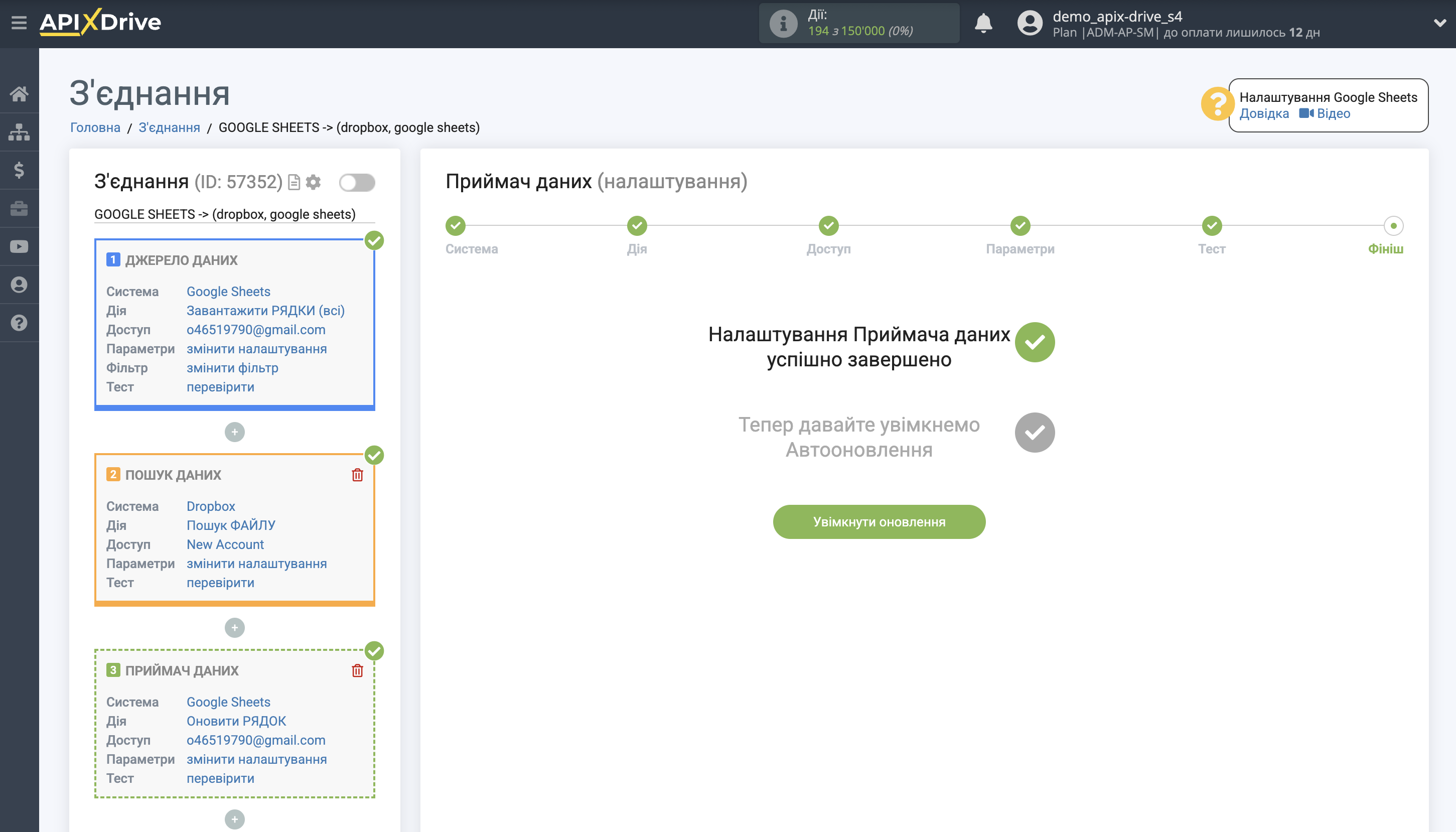
Тепер можна розпочати вибір інтервалу оновлення та увімкнення автооновлення.
Для цього клацніть "Увімкнути автооновлення".
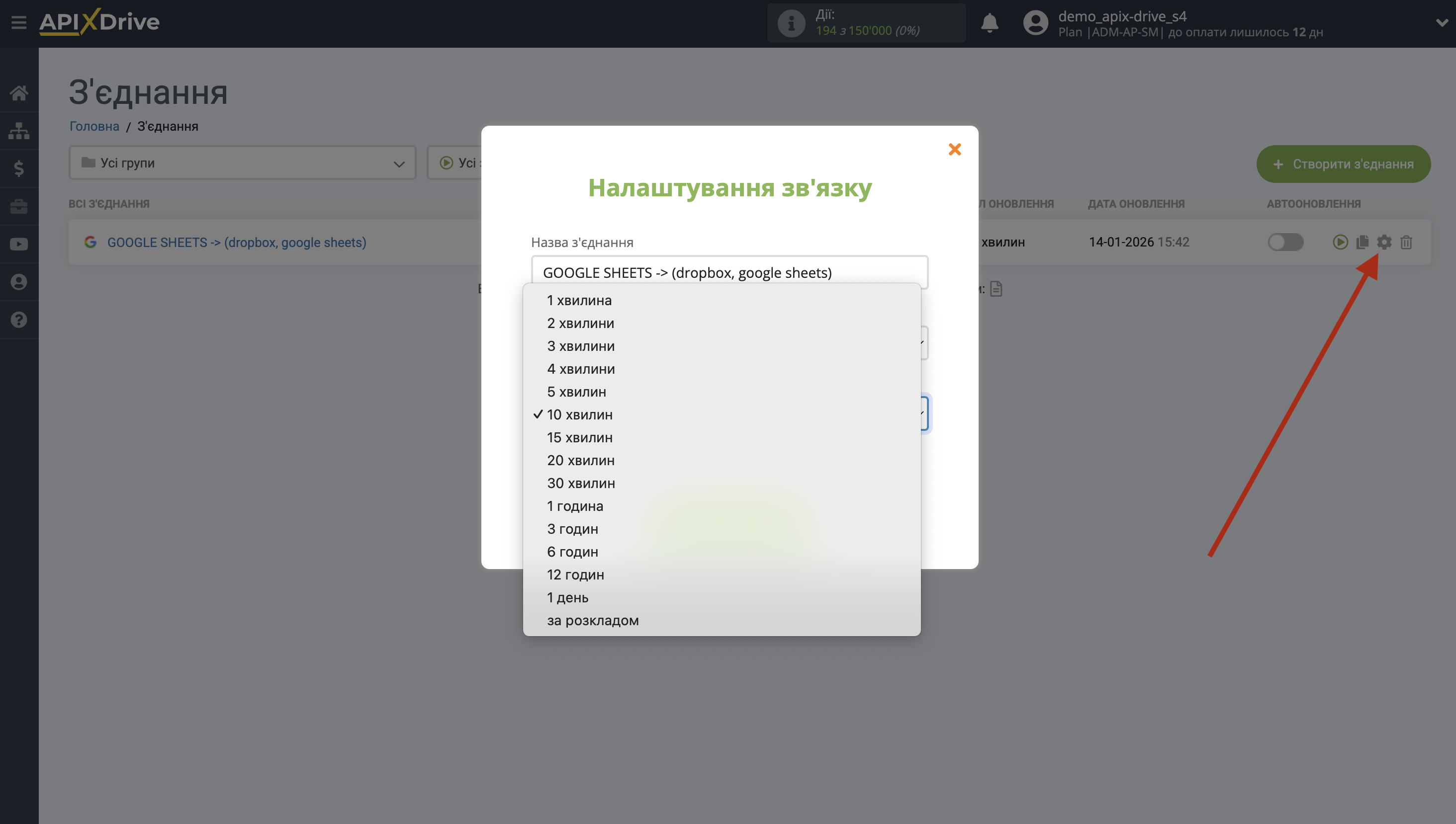
На головному екрані клацніть на іконку шестерні, щоб вибрати необхідний інтервал оновлення або налаштуйте Запуск за розкладом. Щоб запускати з'єднання за часом, виберіть Запуск за розкладом та вкажіть бажаний час спрацювання оновлення з'єднання або додайте відразу кілька варіантів часу, коли потрібно, щоб спрацювало з'єднання.
Увага! Щоб Запуск за розкладом спрацював у вказаний час, необхідно, щоб інтервал між поточним часом та вказаним часом був більше 5 хвилин. Наприклад, ви вибираєте час 12:10 та поточний час 12:08 - у цьому випадку автооновлення з'єднання відбудеться о 12:10 наступного дня. Якщо ви вибираєте час 12:20 та поточний час 12:13 – автооновлення з'єднання спрацює сьогодні і далі щодня о 12:20.
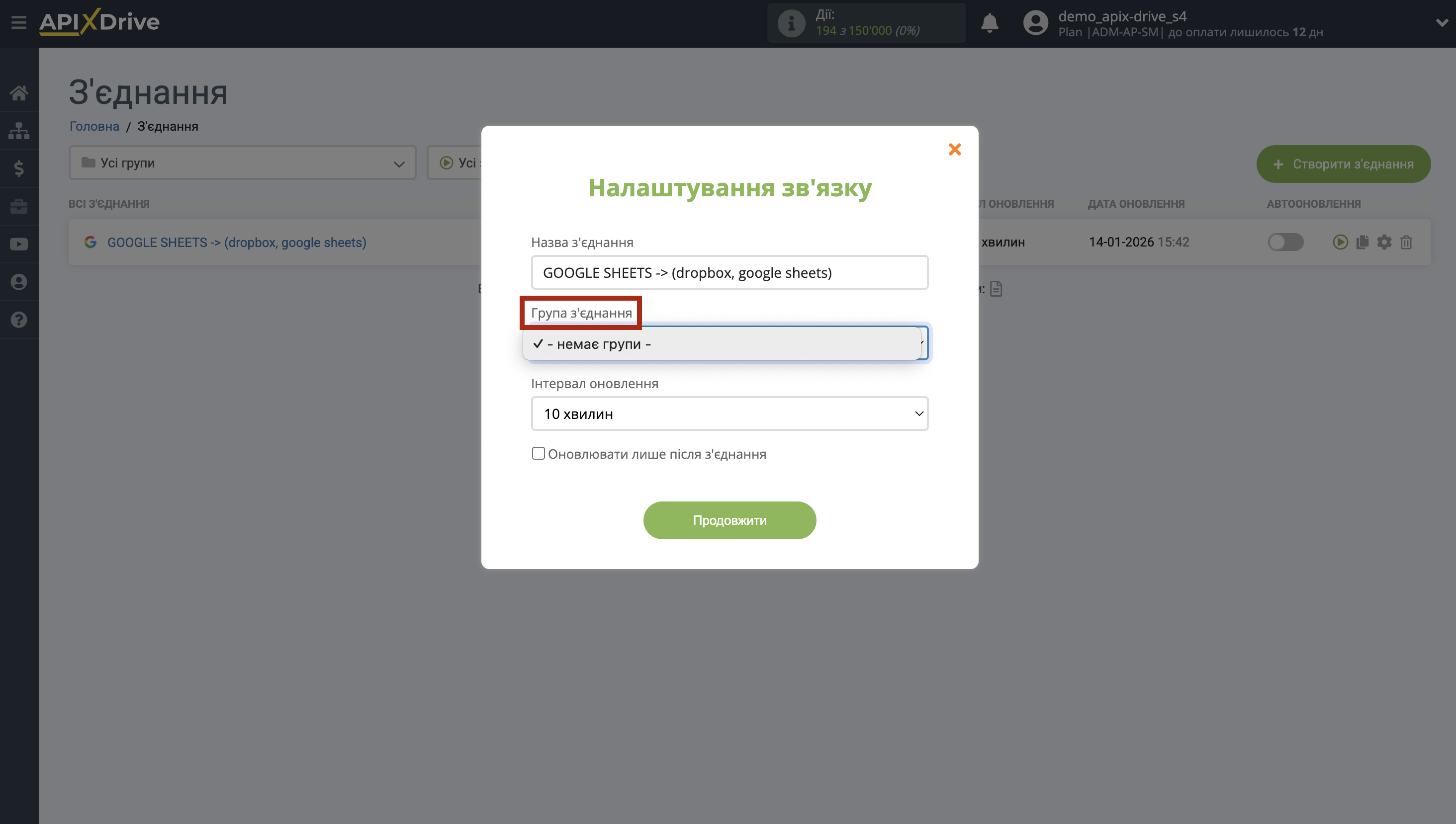
Для того щоб поточне з'єднання спрацьовувало після іншого з'єднання, поставте галочку "Оновлювати лише після з'єднання" і вкажіть з'єднання, після якого спрацьовуватиме поточне з'єднання.
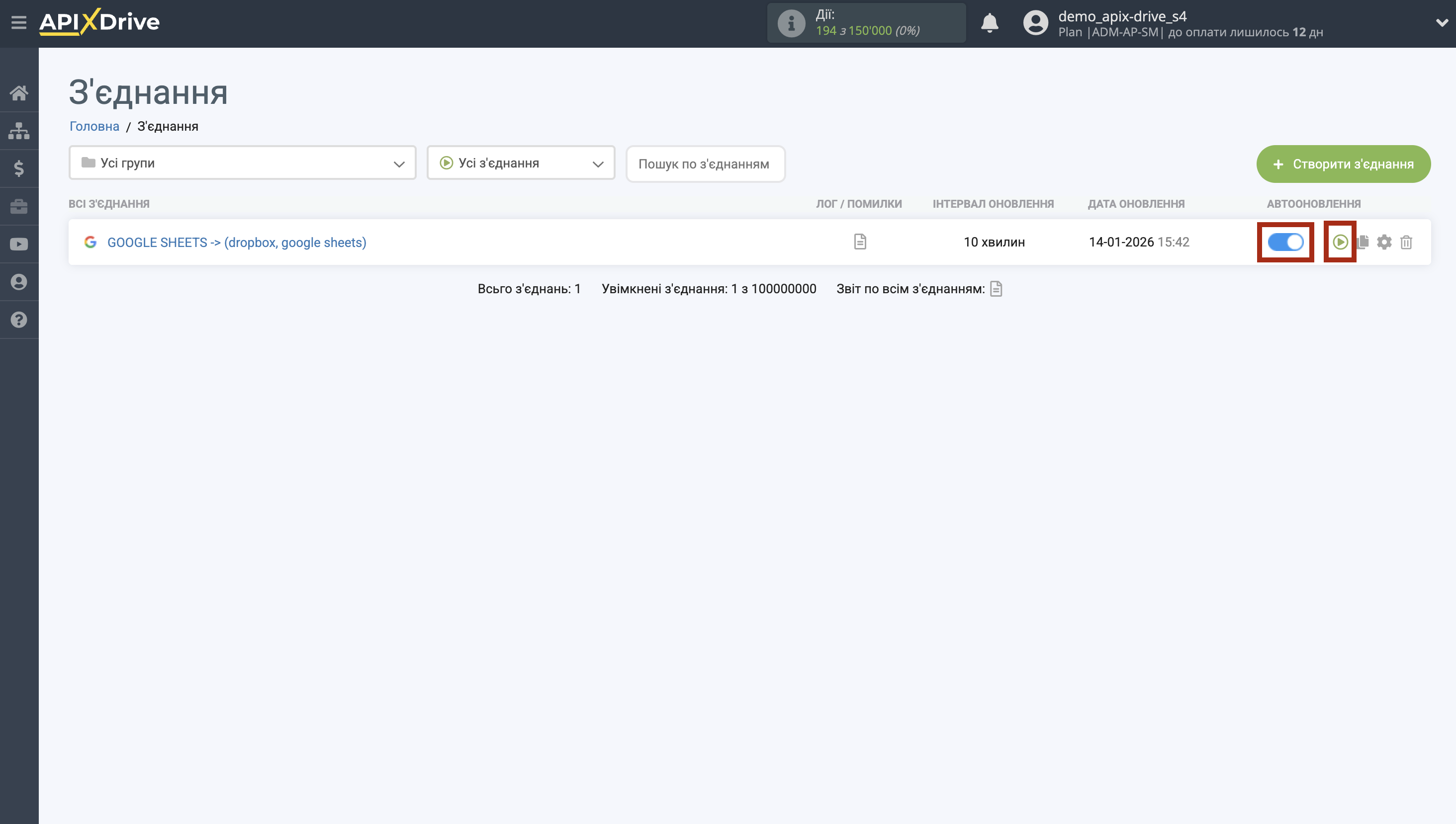
Щоб увімкнути автооновлення, переведіть повзунок у положення, як показано на малюнку.
Для того щоб виконати примусове спрацювання з'єднання, клацніть по іконці у вигляді стрілки.
На цьому налаштування пошуку даних Dropbox завершено! Все досить просто!
Тепер можете не турбуватися, далі ApiX-Drive зробить все самостійно!