Input Flow
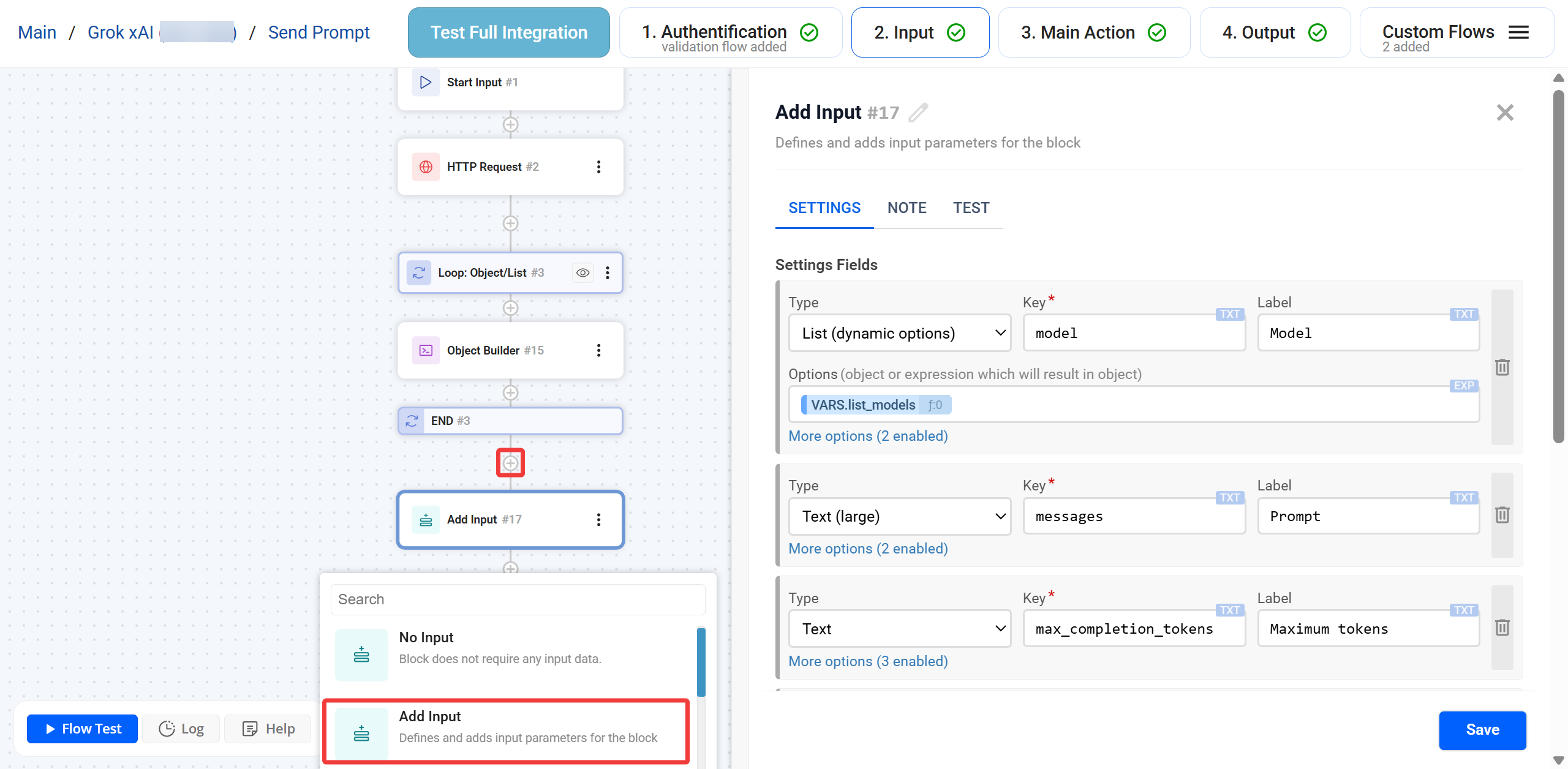
Конфігурація інтерфейсу користувача та підготовка вхідних даних.
Input Flow відповідає за формування полів, які користувач бачить при налаштуванні вашої інтеграції. Тут ви створюєте випадаючі списки, текстові поля та складні структури, а також готуєте динамічні дані, які будуть передані для обробки в основну логіку (Main Action).
Навігація
- Як працює Input Flow
- Створення полів та структура блоку Add Input
- Типи полів Input Flow
- Створення динамічних списків
- Додаткові опції полів (More options)
- Тестування та ініціалізація вхідних даних
- Ключові принципи роботи
- FAQ
Як працює Input Flow
─────────────────────────────────────────────────────────────-
Input Flow виконується перед Main Action та призначений для підготовки вхідних параметрів інтеграції. Він дозволяє:
- Відобразити статичні поля (наприклад, "Текст повідомлення").
- Сформувати динамічні випадаючі списки (наприклад, "Список проектів" або "Папки", "Моделі"), отримані в реальному часі через API.
- Валідувати та структурувати вхідні дані перед їх використанням.
Результатом Input Flow є набір підготовлених параметрів, які використовуються в наступних Flow без необхідності додаткових запитів.
Якщо ваша інтеграція є наприклад, Джерелом даних і не потребує вводу параметрів від користувача, використовуйте блок No Input для цього флоу.
Створення полів та структура блоку Add Input
─────────────────────────────────────────────────────────────-
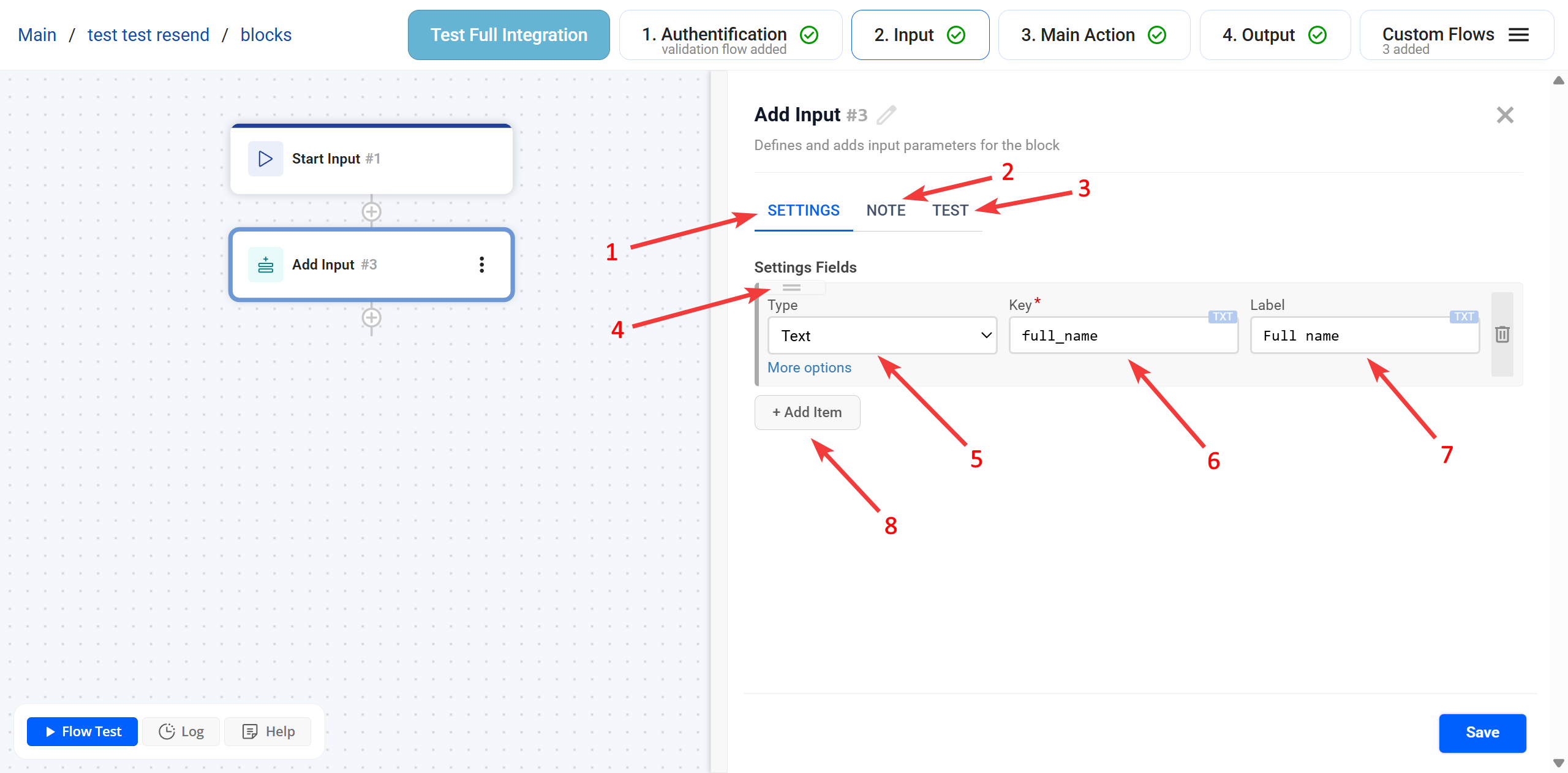
Блок Add Input — це основний елемент цього Flow. Саме в ньому додаються всі поля, які має заповнити користувач.
Структура блоку:
1 -> Settings: Основне налаштування логіки, вибір типів полів та їх ключів.
2 -> Note: Технічні нотатки для розробника.
3 -> Test: Перегляд того, як виглядатиме сформований об'єкт даних після заповнення форми.
4 -> Скрол для переміщення полів: дозволяє перетягувати поля вище/нижче.
Кожне поле в Add Input має базові параметри для заповнення:
5 -> Type: Технічний тип поля (Text, List тощо).
6 -> Key: Унікальний ідентифікатор поля, за яким ви будете звертатися до даних у наступних Flows.
7 -> Label: Назва поля, яку бачить кінцевий користувач.
8 -> кнопка Add Item: Додає нове поле.
Типи полів Input Flow
─────────────────────────────────────────────────────────────-
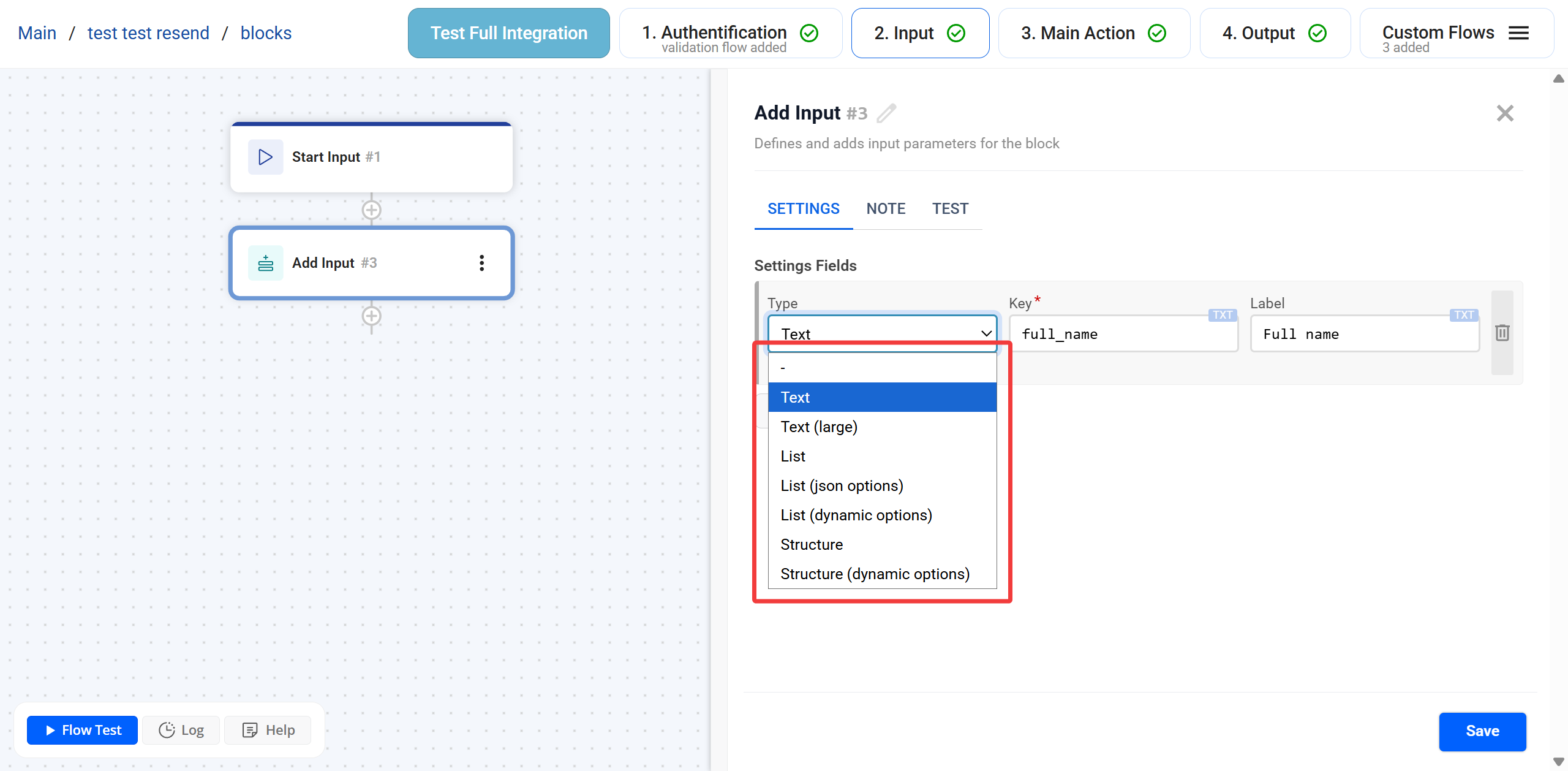
Ви можете обрати тип поля залежно від ваших задач:
Text: Просте текстове поле.
Text (large): Розширене текстове поле для коментарів, повідомлень або довгого тексту.
List: Статичний список. Потребує заповнення Key (значення) та Title (назва для користувача). Кількість елементів необмежена (через кнопку Add item).
List (json options): Список, де варіанти передаються у форматі JSON об'єкта.
List (dynamic options): Випадаючий динамічний список, який наповнюється через змінні, підготовлені заздалегідь. Саме цей тип найчастіше використовується для списків, отриманих через API.
Structure: Група полів (об'єкт) зі статичними властивостями. Потребує заповнення Key (значення) та Title (назва для користувача).
Structure (dynamic): Динамічна структура, сформована зі змінної або виразу.
TXT: Текстовий режим (значення обробляються як текст).EXP: Режим виразів (вміст обробляється як вираз).
Створення динамічних списків
─────────────────────────────────────────────────────────────-
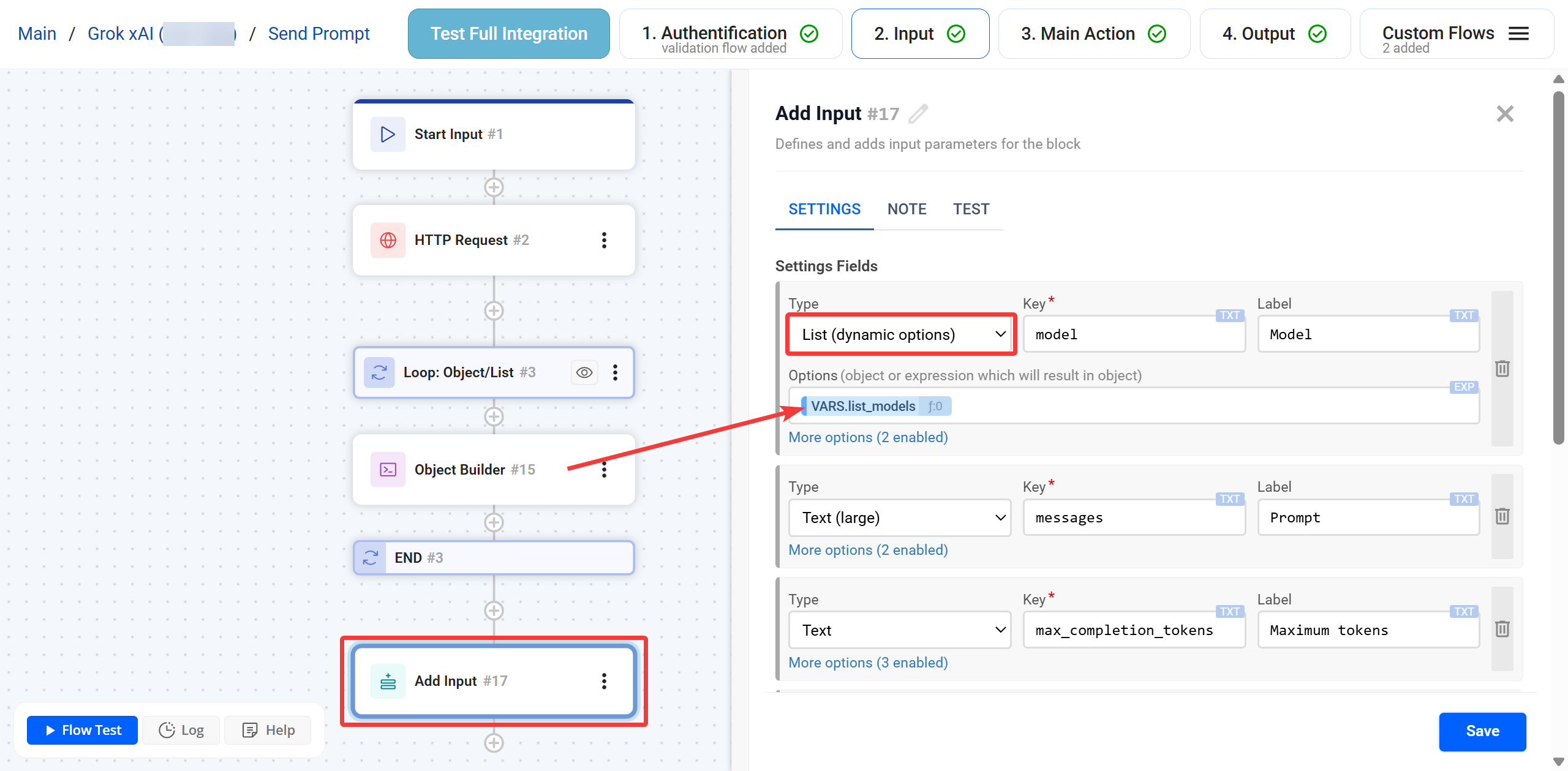
Одна з найпотужніших можливостей Input Flow — створення динамічних списків, які підтягуються з API сервісу.
Рекомендована структура:
1 -> HTTP Request: Отримання масиву даних від API (наприклад, списку проектів).
2 -> Loop (Object/List): Перебір отриманого масиву.
3 -> Object Builder: Формування об'єкта для кожного елемента списку (приведення до вигляду { "key": "ID", "value": "Name" }).
4 -> Add Input: Вибір типу List (dynamic options) та вставка змінної, сформованої в Object Builder.
Це дозволяє користувачу обирати реальні об'єкти з його акаунту замість ручного введення ID.
Додаткові опції полів (More options)
─────────────────────────────────────────────────────────────-
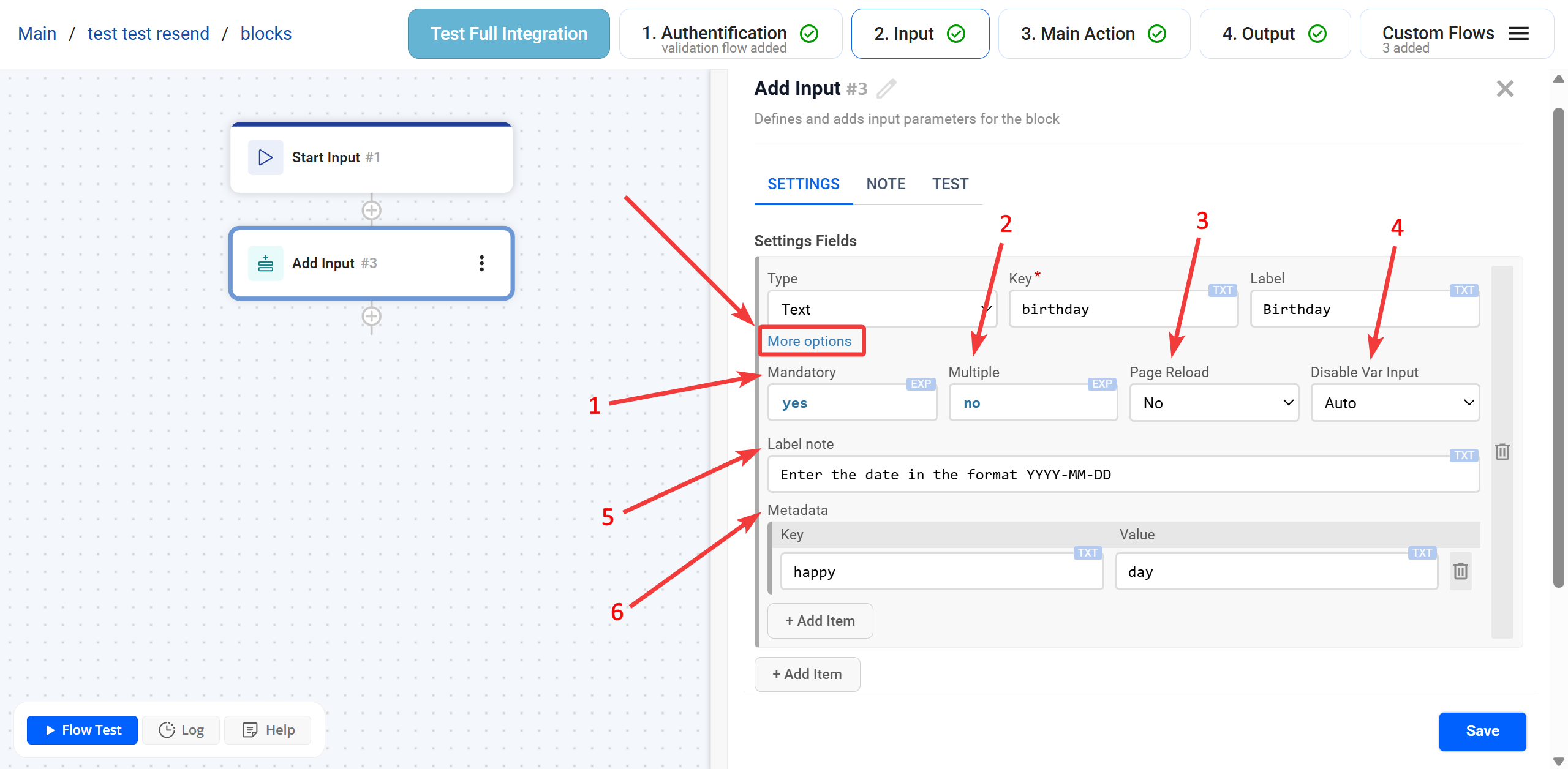
Для кожного поля можна відкрити розширені налаштування натиснувши More option:
1 -> Mandatory: Робить поле обов’язковим для заповнення.
2 -> Multiple: Дозволяє користувачу обрати кілька значень одночасно.
3 -> Page Reload: Перезавантажує сторінку після вибору значення. Використовуйте, якщо наступні поля залежать від вибору в цьому (наприклад, підвантаження кастомних полів обраної сутності).
4 -> Disable Var Input: Вимикає опцію "Specify as a variable". Корисно, коли ви хочете змусити користувача обрати значення суворо зі списку. Auto - по замовчуванню вимкнено, Yes - вимкнено цю опцію. No - увімкнено.
5 -> Label note: Підказка або формат значення (дата, номер тощо).
6 -> Metadata: Додаткові пари Key/Value для технічних потреб обробки поля.
Тестування та ініціалізація вхідних даних
─────────────────────────────────────────────────────────────-
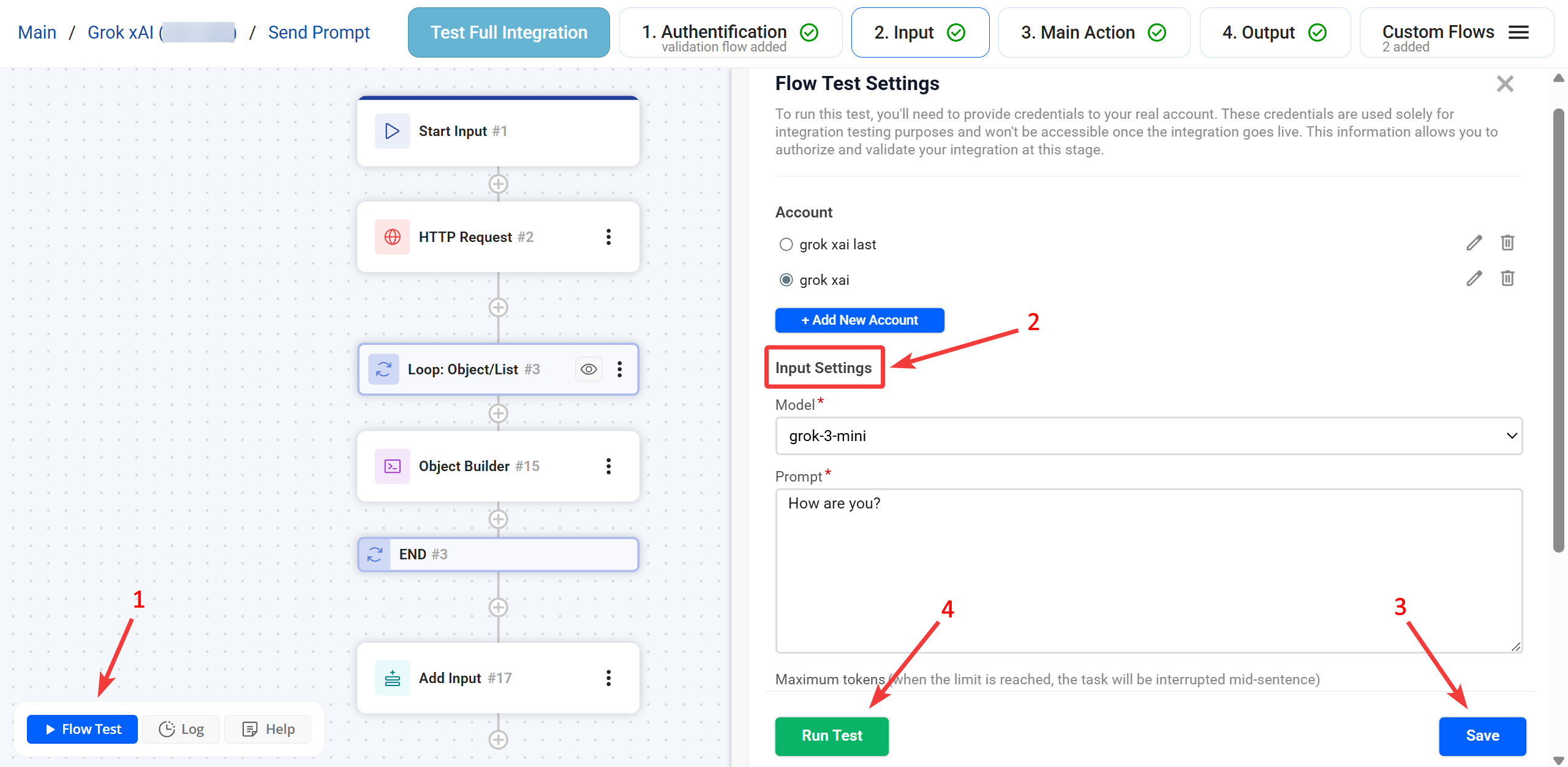
Після того, як ви додали всі необхідні поля в блоці Add Input, їх потрібно ініціалізувати в тестовому середовищі, щоб система «побачила» ці змінні.
Порядок дій у Flow Test:
1 -> кнопка Flow Test: Перехід до налаштування тесту. Тут проводиться підключення акаунту, запуск інтеграції, заповнення вхідних тестових даних.
2 -> розділ Input Settings: Ви побачите сформовану форму з вашими полями. Заповніть їх валідними тестовими даними.
3 -> кнопка Save в Flow Test: зберігає введені вхідні дані та підключені акаунти.
4 -> кнопка Run Test: ініціалізує запуск інтеграції.
Чому це важливо? Тільки після натискання Run Test заповнені значення потрапляють у глобальний контекст інтеграції. Це дозволяє DEV платформі використовувати ці дані як змінні для формування структури запитів у наступних потоках (наприклад, у Main Action).
Ключові принципи роботи
─────────────────────────────────────────────────────────────-
- Зручність (UX): Називайте Label зрозумілою для людини мовою.
- Ключі: Використовуйте лаконічні та зрозумілі Key (наприклад,
message_text,folder_id, models), щоб їх було зручно шукати в Globals. - Оптимізація: Не використовуйте Page Reload без реальної потреби, щоб не сповільнювати інтерфейс для користувача.
- Гнучкість: Ви можете комбінувати статичні та динамічні поля.
- Централізація: Усі поля для користувача описуються лише в Input Flow.
FAQ
─────────────────────────────────────────────────────────────-
1. Чи обовʼязково використовувати Input Flow?
Ні. Якщо інтеграція не потребує введення даних, використовуйте блок No Input.
2. Де використовуються значення з Add Input?
У всіх наступних Flow (Main Action, Custom Flows тощо) через контекст інтеграції, Globals — INPUT.
3. Коли використовувати Page Reload?
Коли наступні поля або списки залежать від значення, обраного користувачем.
Що далі?
─────────────────────────────────────────────────────────────-
Ви налаштували вхідні параметри — тепер інтеграція знає, які дані отримує від користувача.
Наступний крок налаштування:
Main Action Flow →
Тут ви реалізуєте основну бізнес-логіку інтеграції та виконання дій у сервісі.
Попередній крок:
← Account Validation Flow