Add Input
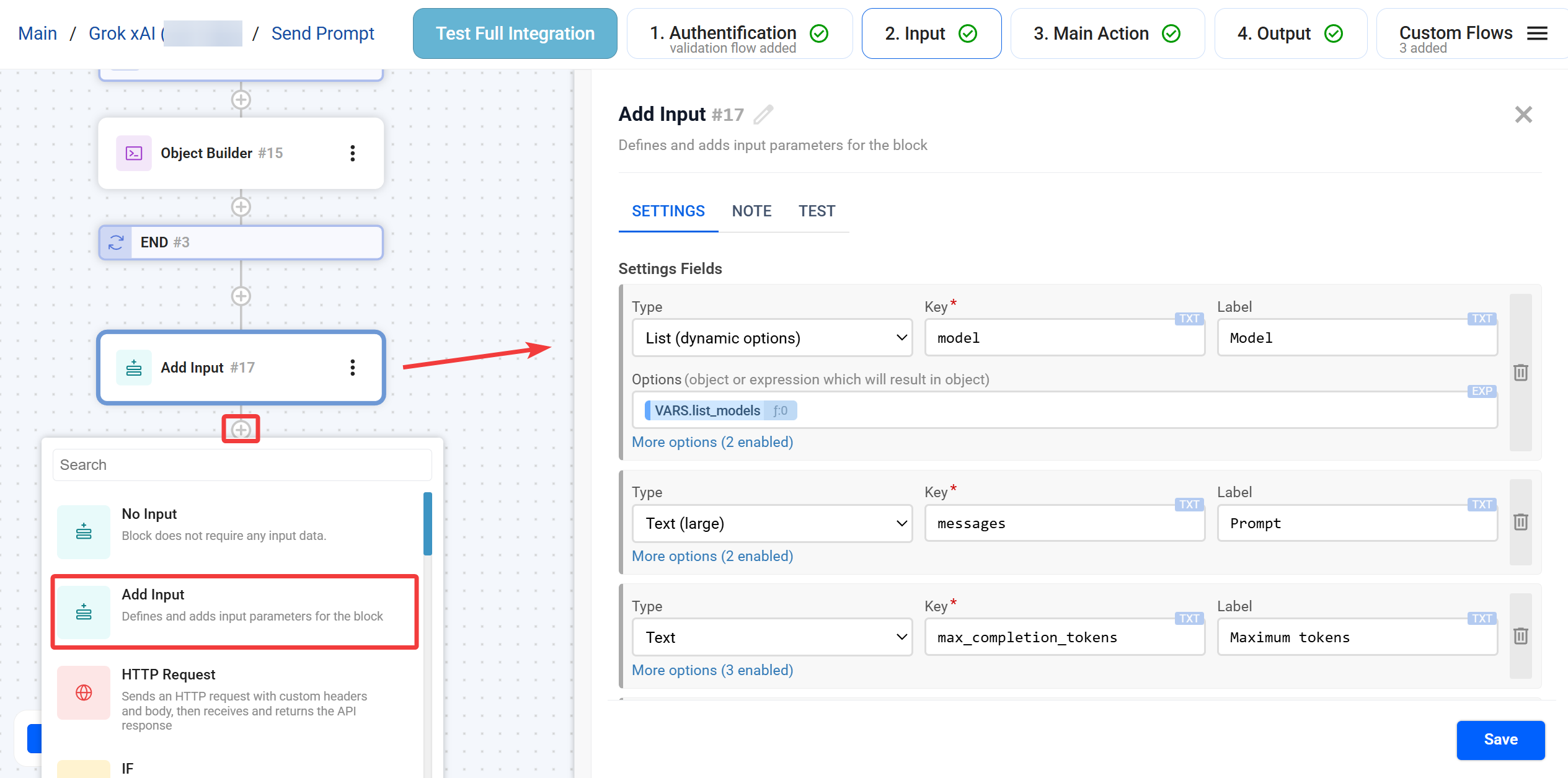
Add Input — це головний інструмент Input Flow. Він виступає «містом» між користувачем та вашою логікою: саме тут ви створюєте поля, які бачить користувач при налаштуванні інтеграції. Це дозволяє збирати необхідні дані (текст, вибір зі списку, ID проектів) та передавати їх далі для обробки.
Навігація
- Налаштування полів
- Типи полів
- Створення динамічних списків
- Розширені опції полів (More options)
- Тестування та ініціалізація вхідних даних
- FAQ
Налаштування полів
─────────────────────────────────────────────────────────────-
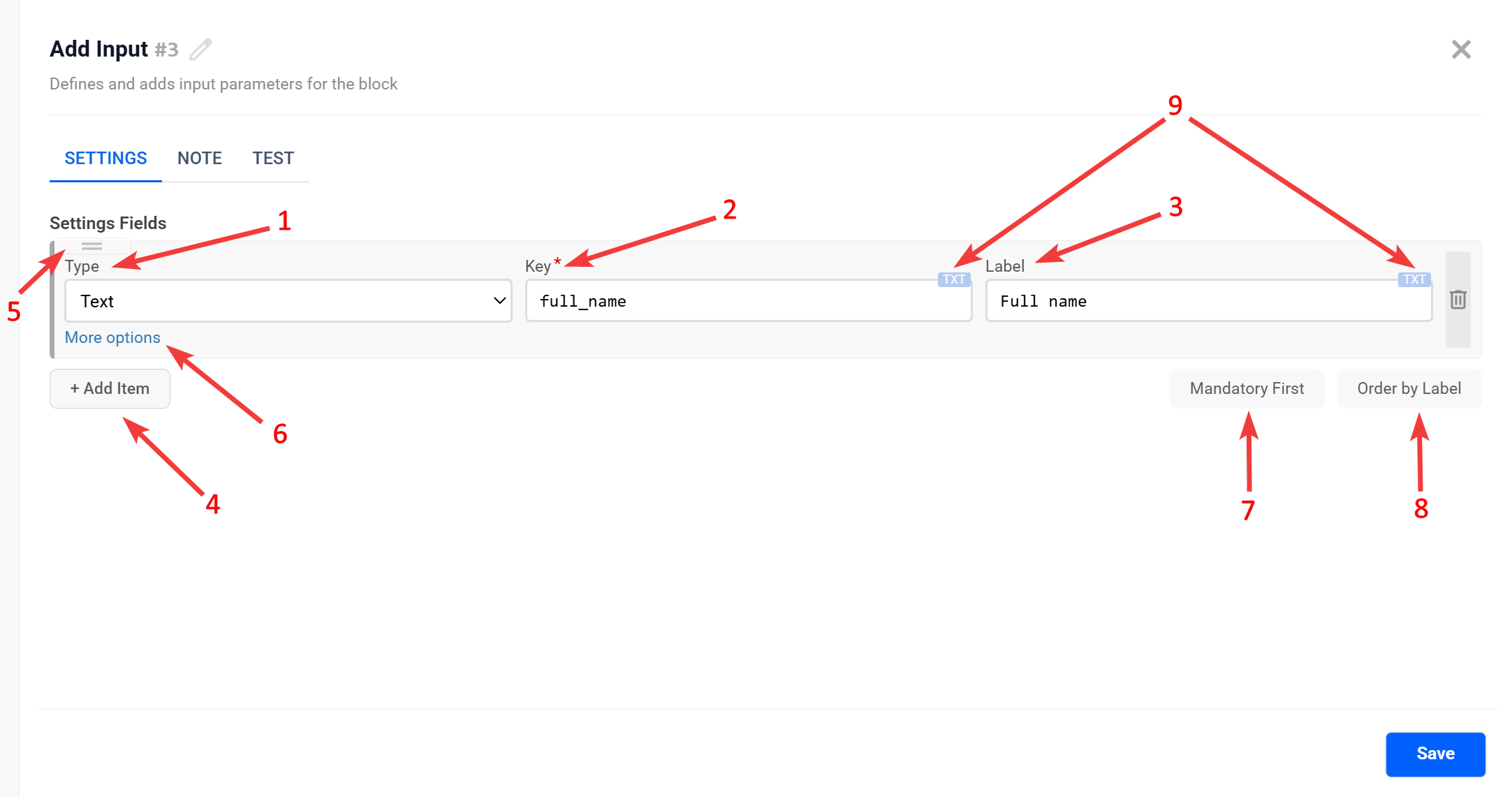
Блок Add Input — це основний елемент Input Flow. Саме в ньому додаються всі поля, які має заповнити користувач.
В розділі Settings відбувається головна частина налаштувань, тут ви додаєте нові поля, обираєте їх типи, ключі та назви.
1 -> Type: Технічний тип поля (Text, List тощо).
2 -> Key: Унікальний ідентифікатор поля, за яким ви будете звертатися до даних у наступних блоках (наприклад, {{INPUT.models_list}}).
3 -> Label: Назва поля, яку бачить кінцевий користувач.
4 -> Add Item: Додає нове поле.
5 -> Скрол для переміщення полів: дозволяє перетягувати поля вище/нижче.
6 -> More options: відкриває розширені опції, де можна зробити поле обов'язковим, множинним, тощо.
7 -> Mandatory First: автоматично переміщує всі поля, позначені як обов'язкові, у початок списку для зручності заповнення.
8 -> Order by Label: Швидко сортує всі створені поля за алфавітом відповідно до їхніх назв (Label).
9 -> Перемикач режиму полів TXT / EXP:
Простий варіант (TXT режим) - все обробляється як текст.
Просунутий варіант (EXP режим) - вміст обробляється як повноцінний вираз (Expression). Дозволяє застосувати логічні оператори та функції безпосередньо в полі вибору. Наприклад, «/» у режимі TXT - це роздільник, а в режимі EXP - ділення.
Типи полів
─────────────────────────────────────────────────────────────-
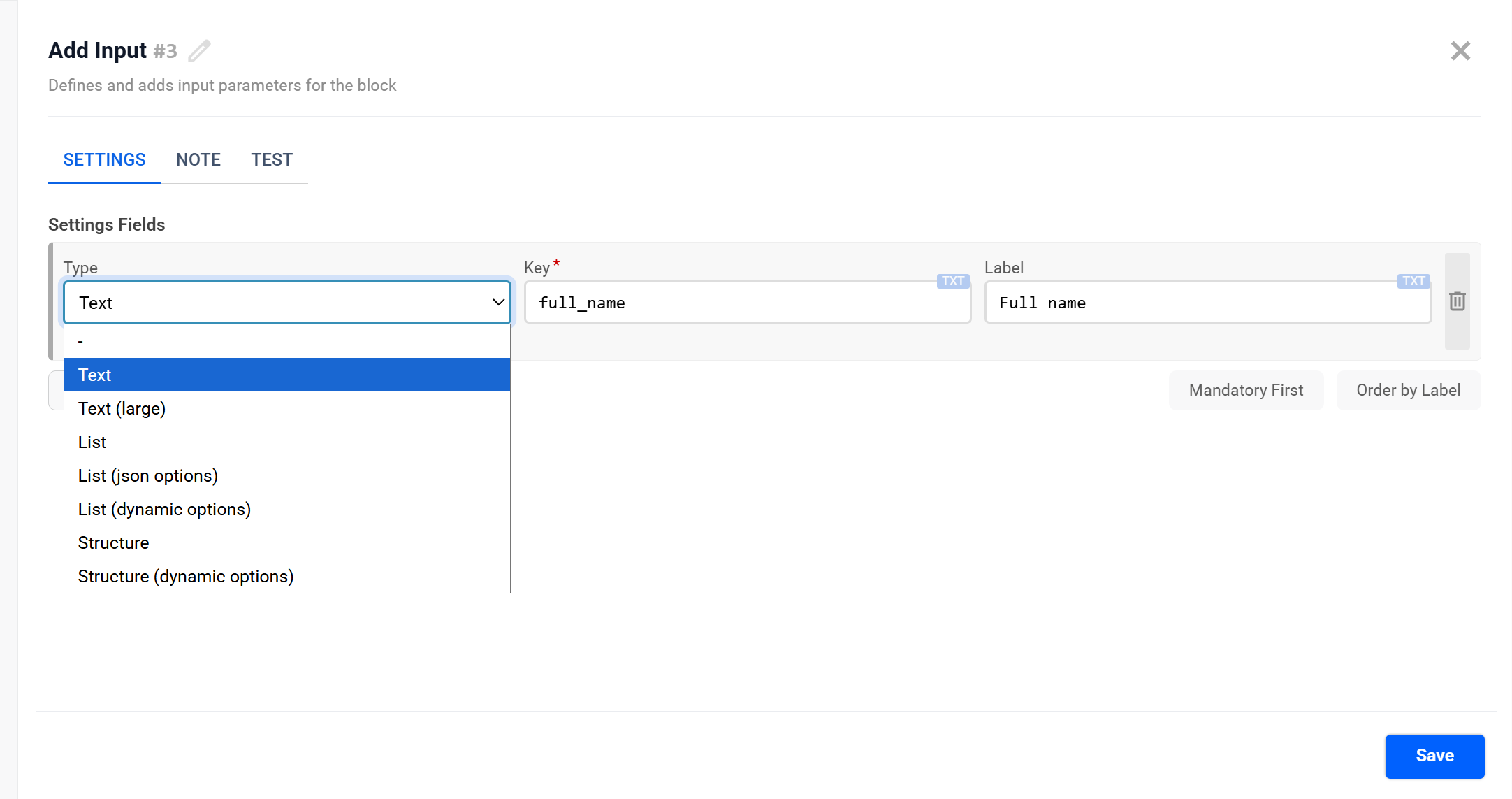
Ви можете обрати тип поля залежно від ваших задач:
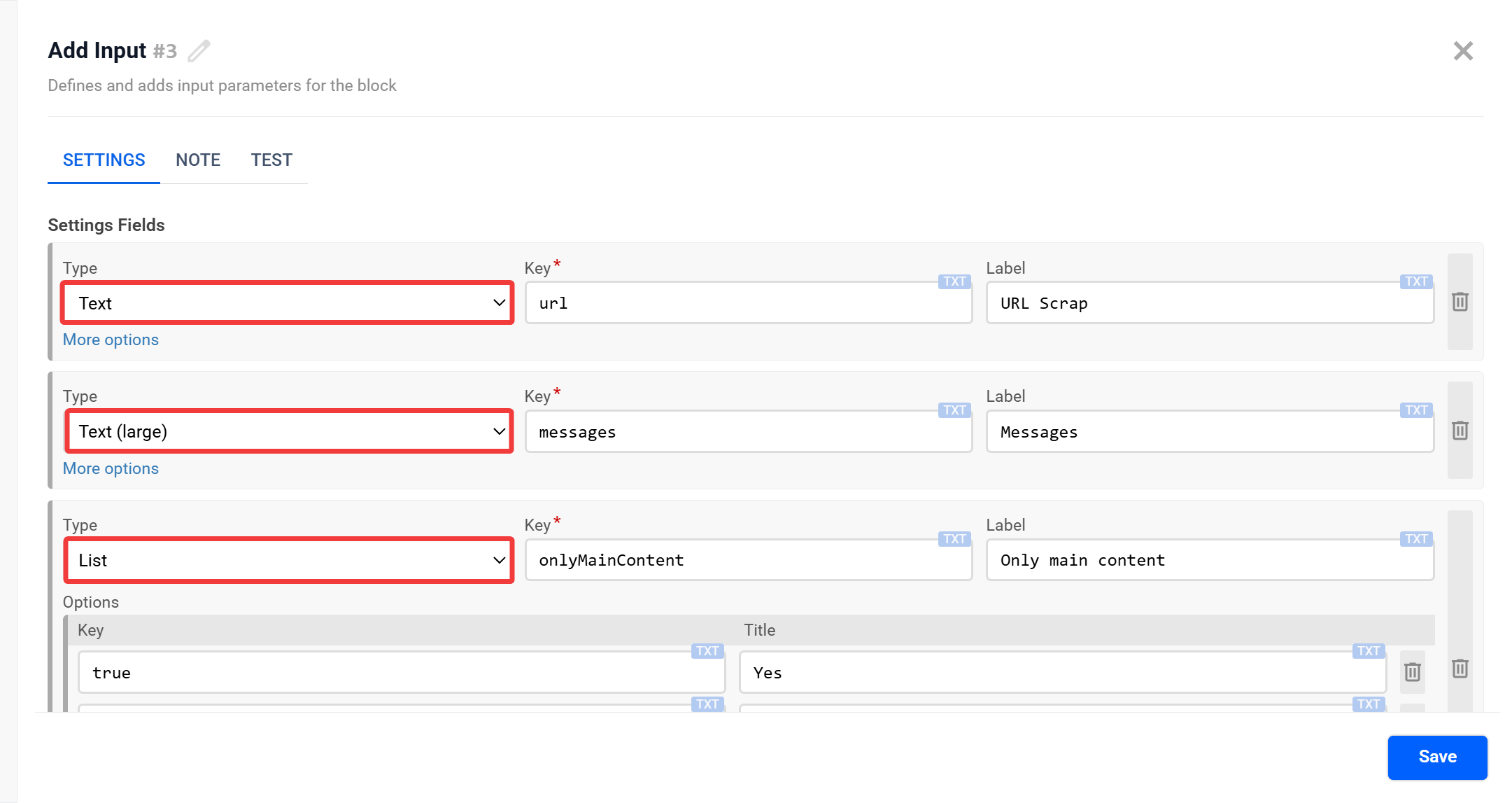
Text: Звичайний рядок для коротких значень (ім'я, email).
Text (large): Розширене текстове поле для коментарів, повідомлень або довгого тексту.
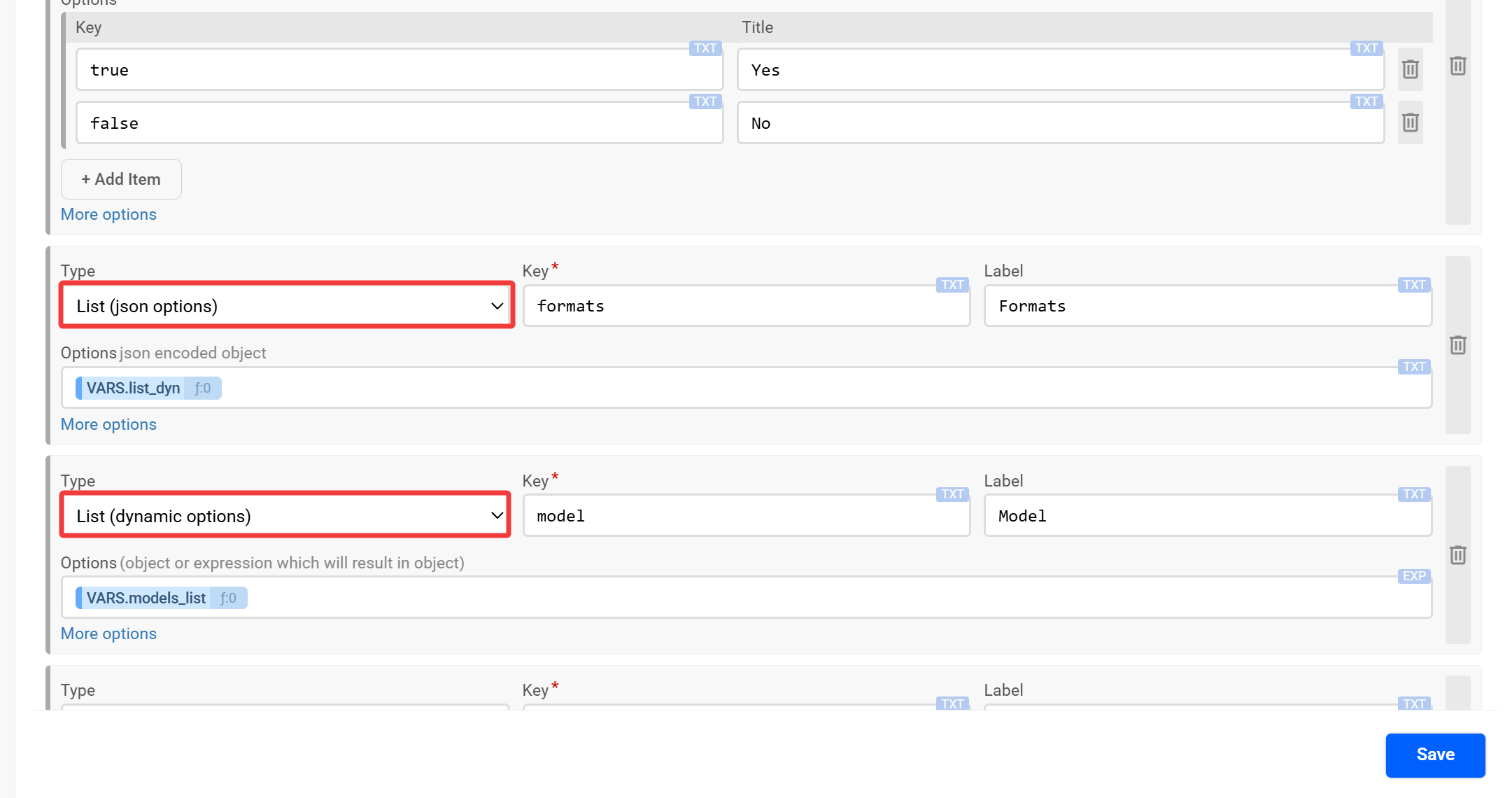
List: Статичний список. Ви вручну додаєте пари Key (що отримає система) та Title (що побачить користувач).
List (json options): Список, де варіанти передаються у форматі JSON об'єкта.
List (dynamic options): Динамічний список, який наповнюється автоматично через змінні (результат API-запиту), підготовлені заздалегідь.
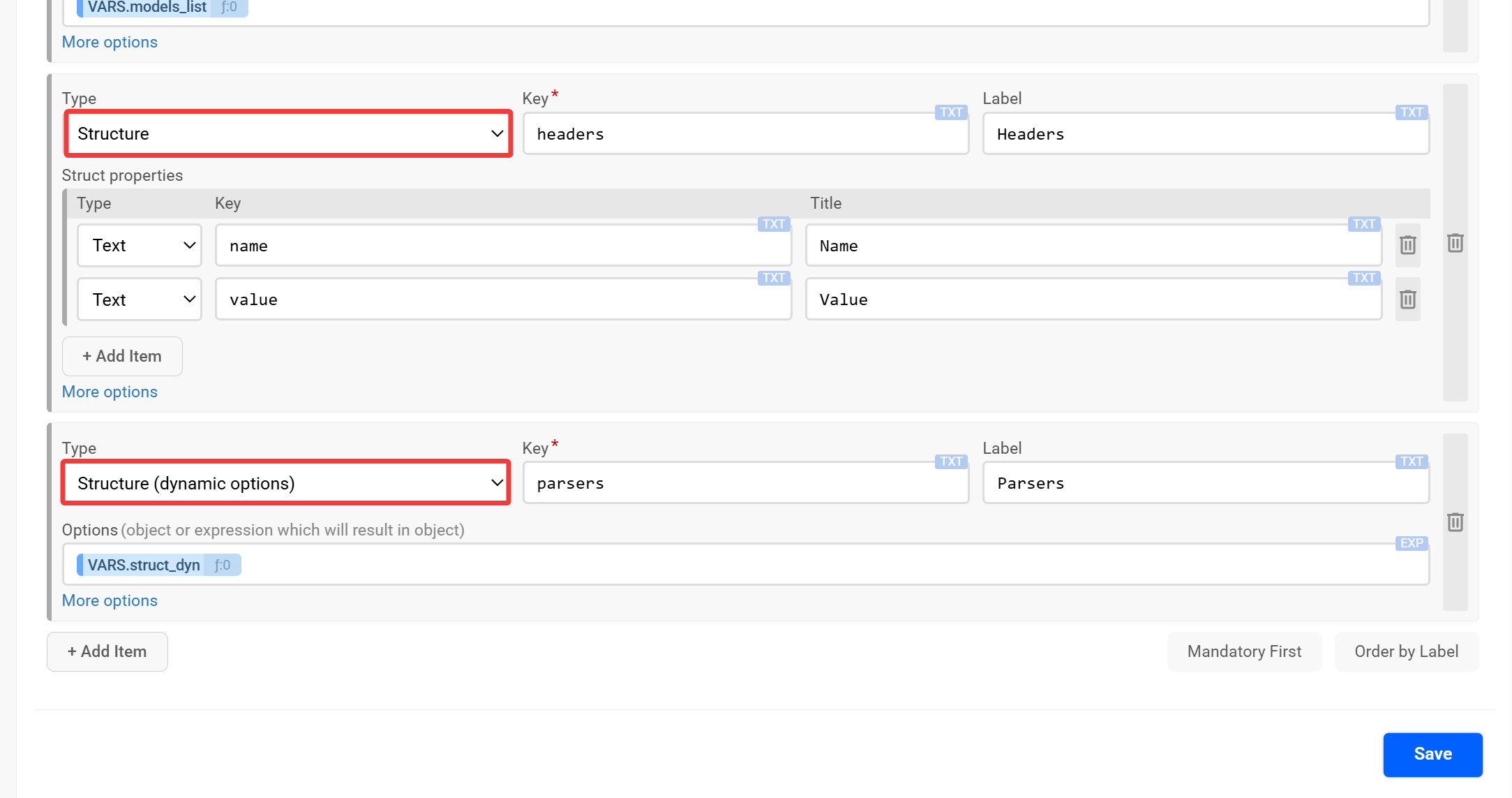
Structure: Статична група полів. Дозволяє згрупувати кілька значень в один об'єкт (наприклад, "Адреса"). Потребує заповнення Key (значення) та Title (назва для користувача).
Structure (dynamic): Динамічна структура. Формує структуру полів на основі зовнішнього виразу або змінної.
Візуальний вигляд всіх типів полів:
Створення динамічних списків
─────────────────────────────────────────────────────────────-
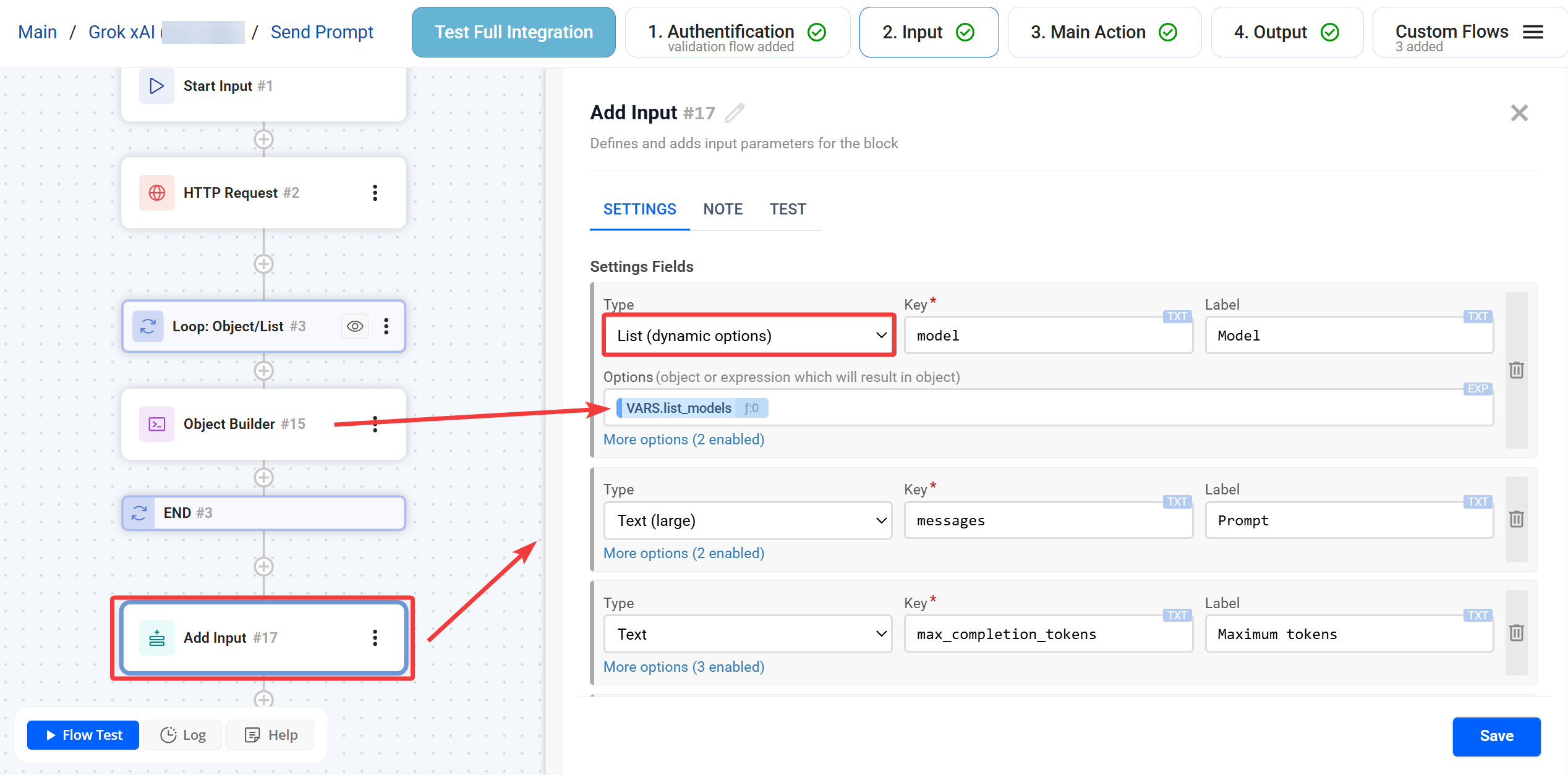
Це найпопулярніша структура в DEV-платформі. Вона дозволяє користувачу не вписувати ID вручну, а обирати, наприклад, назву моделі, яку ми щойно підтягнули з API.
Рекомендована структура:
1 -> HTTP Request: Запит до сервісу, щоб отримати масив даних від API (наприклад, список моделей/папок/проектів).
2 -> Loop (Object/List): Перебір отриманого масиву з відповіді API.
3 -> Object Builder: Формування об'єкта для кожного елемента списку (приведення до вигляду { "key": "ID", "value": "Name" } ).
4 -> Add Input: Вибір типу List (dynamic options) та вставка змінної в поле Options, сформованої в Object Builder.
Це дозволяє користувачу обирати реальні об'єкти з його акаунту замість ручного введення ID.
Розширені опції полів (More options)
─────────────────────────────────────────────────────────────-
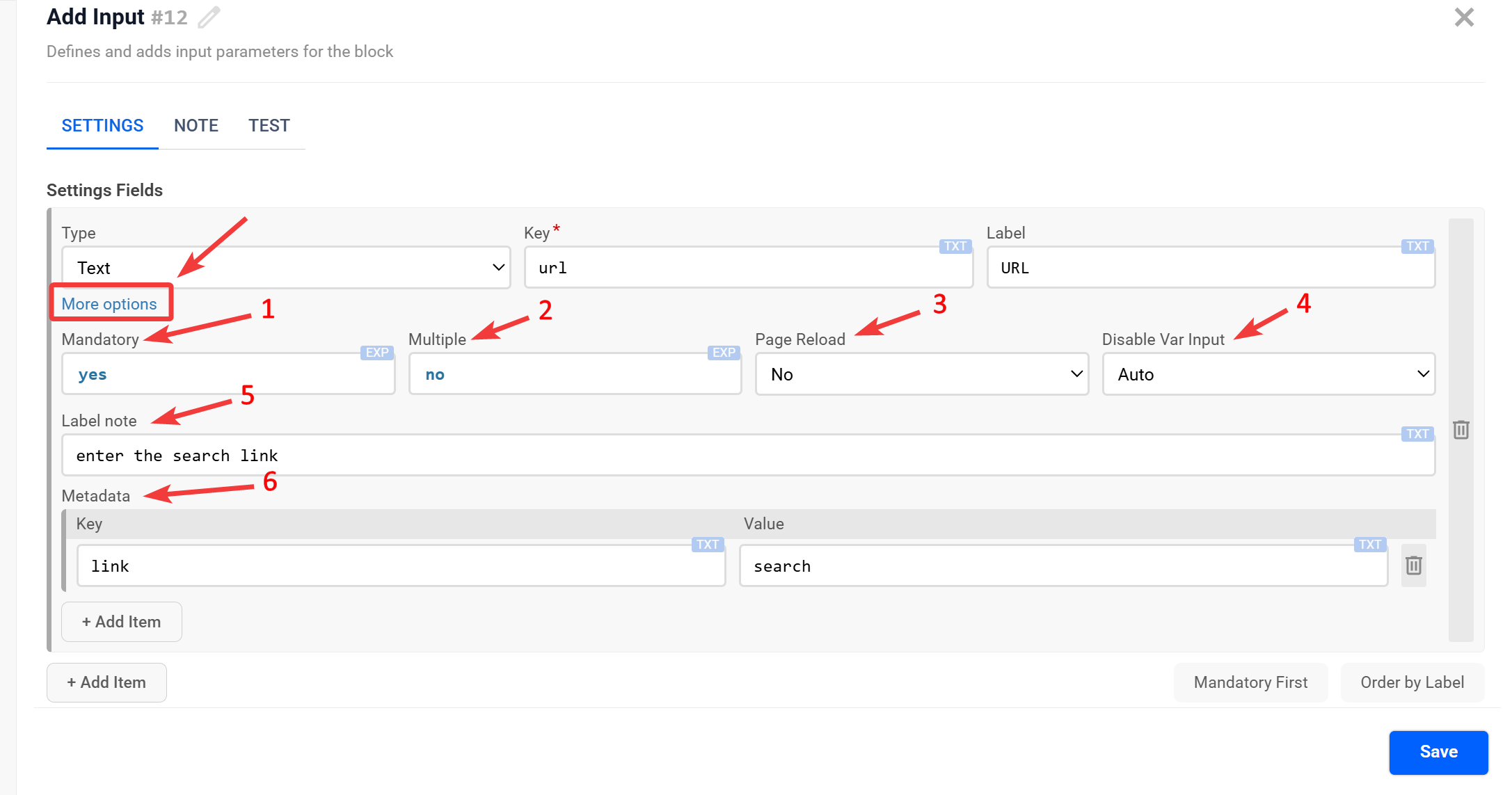
Для кожного поля можна відкрити розширені налаштування натиснувши More option:
1 -> Mandatory: Обов'язковість поля. Якщо Yes, користувач не зможе зберегти налаштування без заповнення цього поля.
2 -> Multiple: Множинний вибір. Дозволяє обрати кілька елементів зі списку одночасно (результат буде масивом).
3 -> Page Reload: Перезавантажує сторінку після вибору значення. Активуйте, якщо від вибору в цьому полі залежать наступні поля (наприклад: обрали "Проект" — форма перезавантажилась і підтягнула "Завдання" саме цього проекту).
4 -> Disable Var Input: Вимикає опцію поля "Specify as a variable". Корисно, коли ви хочете змусити користувача обрати значення суворо зі списку. Auto - по замовчуванню вимкнено, Yes - вимкнено цю опцію. No - увімкнено.
5 -> Label note: Підказка або формат значення (дата, номер тощо).
6 -> Metadata: Додаткові пари Key/Value для технічних потреб обробки поля. Користувач їх не бачить.
Тестування та ініціалізація вхідних даних
─────────────────────────────────────────────────────────────-
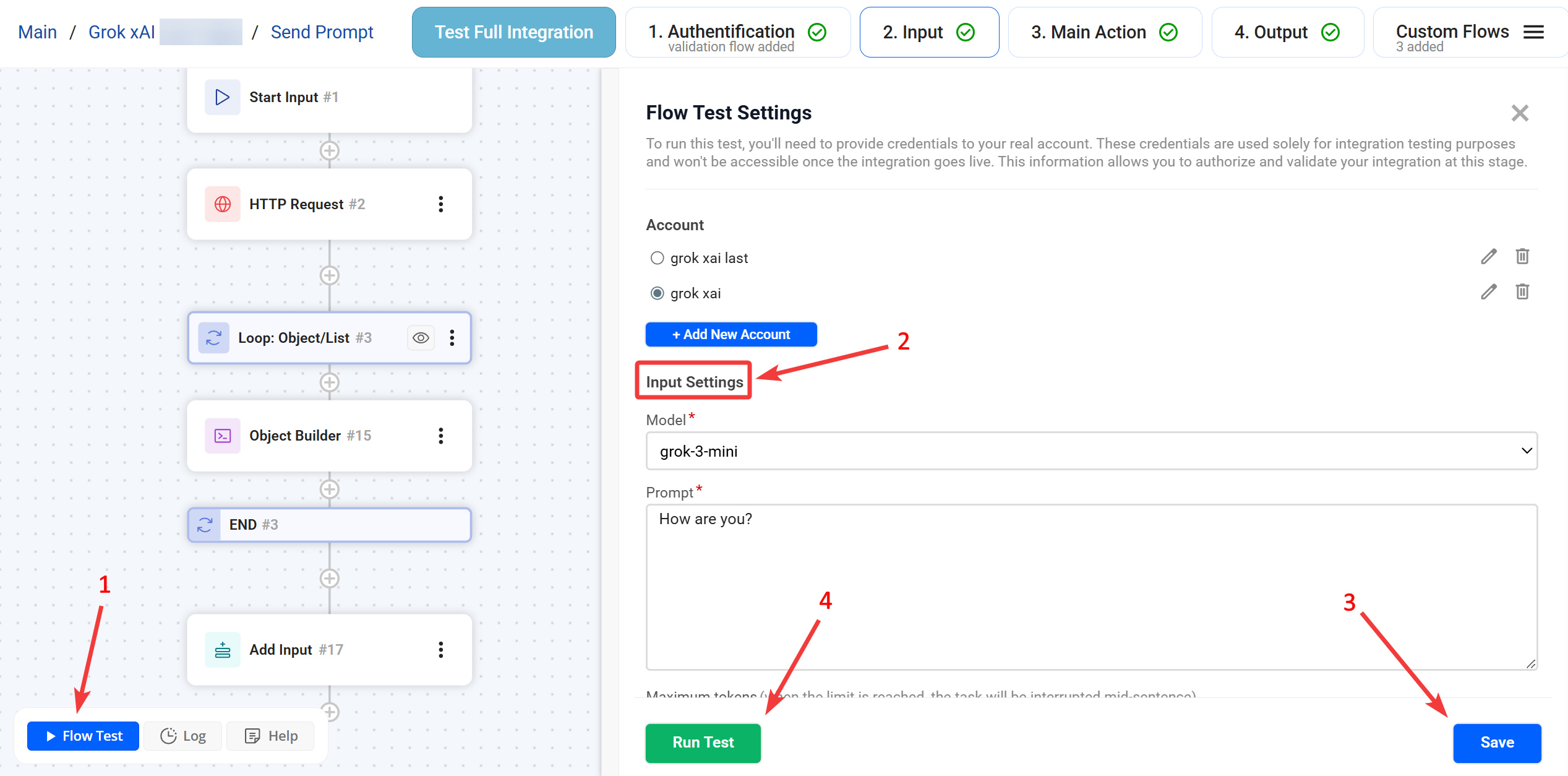
Після того, як ви додали всі необхідні поля в блоці Add Input, їх потрібно ініціалізувати в тестовому середовищі, щоб система «побачила» ці змінні.
Порядок дій у Flow Test:
1 -> кнопка Flow Test: Після налаштування блоку перейдіть у режим тестування. Тут проводиться підключення акаунту, запуск інтеграції, заповнення вхідних тестових даних.
2 -> розділ Input Settings: Ви побачите сформовану форму з вашими полями. Заповніть їх валідними тестовими даними.
3 -> кнопка Save: Зберігає введені вхідні дані та підключені акаунти.
4 -> кнопка Run Test: ініціалізує запуск інтеграції.
Чому це важливо? Тільки після натискання Run Test заповнені значення потрапляють у глобальний контекст інтеграції. Це дозволяє DEV платформі використовувати ці дані як змінні для формування структури запитів у наступних потоках (наприклад, у Main Action).
FAQ
─────────────────────────────────────────────────────────────-
1. Чому я не бачу своїх полів у Main Action?
Після додавання полів у Add Input, ви обов'язково повинні перейти у Flow Test, заповнити їх тестовими даними та натиснути Run Test. Тільки після успішного тесту змінні стануть доступними в глобальному контексті.
2. Коли краще використовувати List (json options)?
Коли список варіантів сталий, але він занадто великий, щоб додавати кожен пункт через кнопку Add Item вручну. Ви можете просто вставити готовий масив.
3. Як працює Metadata?
Це ваш "невидимий помічник". Якщо при виборі зі списку вам потрібно передати далі не тільки ID, а й, наприклад, тип сутності, ви можете зберегти цей тип у Metadata.
4. Коли використовувати Page Reload?
Коли наступні поля або списки залежать від значення, обраного користувачем.
5. Де використовуються значення з Add Input?
У всіх наступних Flow (Main Action, Custom Flows тощо) через контекст інтеграції, Globals — INPUT.