Как подключить Google Drive к Google Sheets для автоматического отслеживания файлов

Если команда ежедневно работает с файлами в Google Drive, важно не только хранить документы, но и быстро находить нужные материалы. Многие компании ведут отдельные таблицы со ссылками на файлы, но их ручное обновление занимает время и приводит к ошибкам. Мы покажем вам, как автоматизировать этот процесс благодаря интеграции Google Drive и Google Sheets.
Автоматизация передачи данных
Ручное копирование ссылок на файлы может показаться легкой задачей. Но когда каждый день добавляются десятки файлов, эта процедура быстро начинает занимать больше времени, чем ожидалось. Самое простое решение — автоматически отслеживать файлы в Google Drive и передавать необходимые данные в Google Sheets.
Для этого можно использовать разные инструменты автоматизации. В этом примере мы покажем внедрение автоматизации через платформу ApiX-Drive, которая позволяет создавать интеграции без написания кода. После настройки интеграции система будет проверять Google Диск через определенный интервал времени и отправлять данные о новых файлах в Google Таблицы.
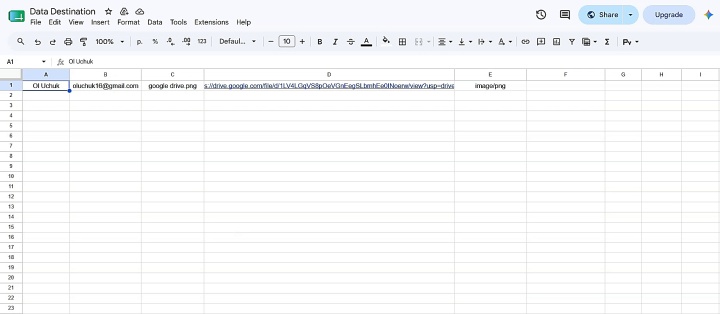
Благодаря этому вы уменьшаете объем рутинной работы, снижаете риск пропустить важный файл и делаете ежедневные операции более быстрыми и организованными.
Как настроить интеграцию Google Drive и Google Sheets
ApiX-Drive — это no-code сервис, позволяющий настроить интеграцию без программирования. Процесс занимает всего несколько минут и не требует специальных технических знаний.
Достаточно подключить Google Drive и Google Sheets к ApiX-Drive, выбрать триггер и определить, какие данные нужно передавать в таблицу. После тестирования останется только включить автоматическое обновление.
После запуска интеграция будет работать в фоновом режиме и снизит потребность в ручном вводе данных. Далее приведена пошаговая инструкция со скриншотами.
Настройка источника данных Google Drive
Начните с нового соединения.
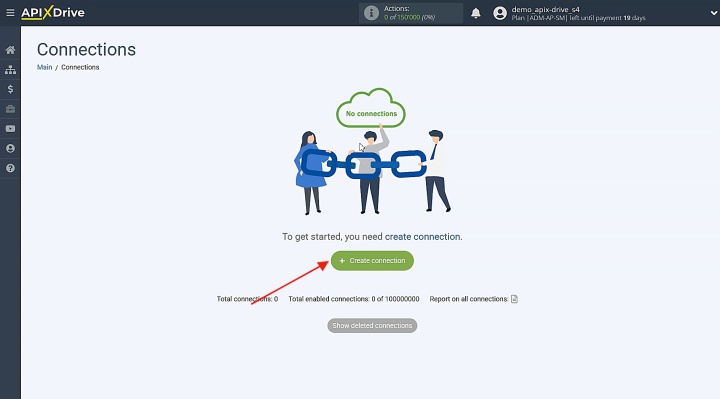
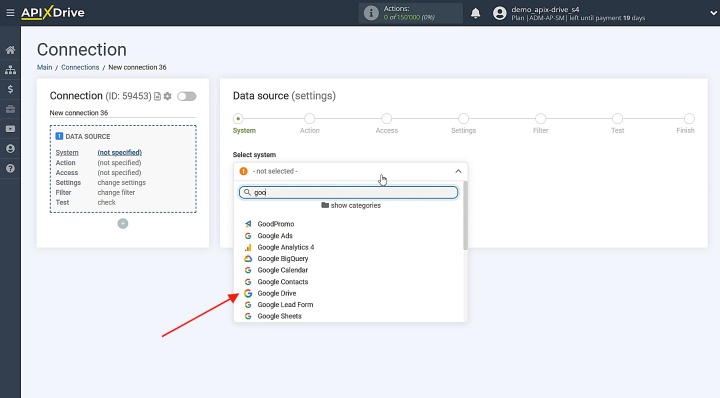
Выберите источник данных. Вам нужен Google Drive.
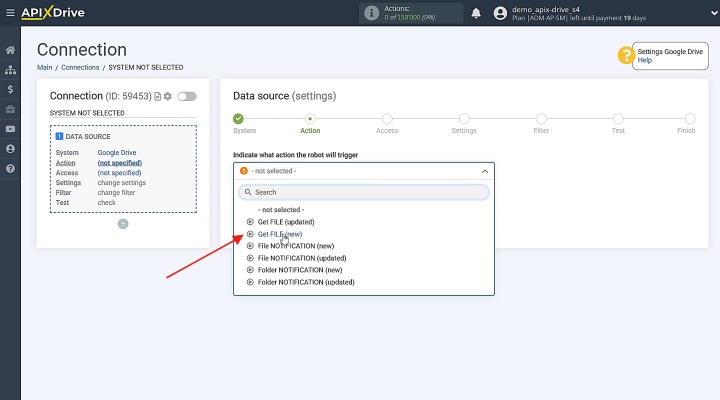
Выберите действие. Для нашего сценария Get FILE (new).
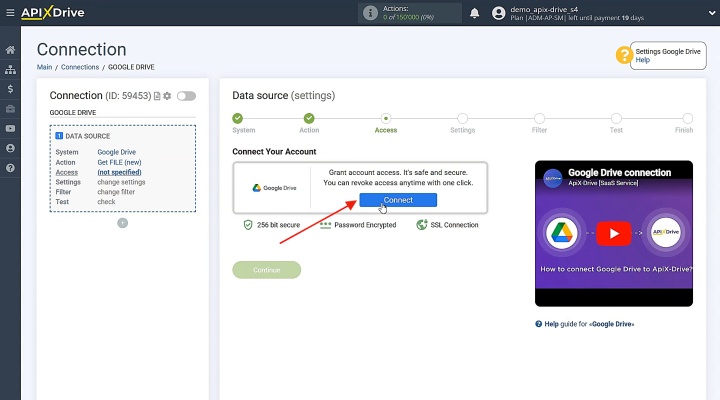
Подключите аккаунт Google Drive к ApiX-Drive.
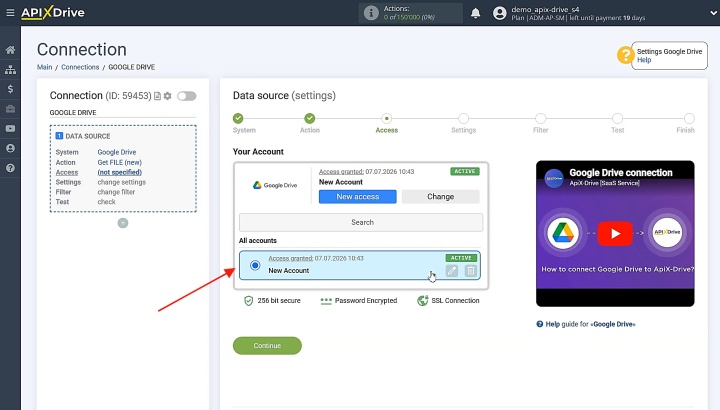
Войдите в аккаунт Google и предоставьте необходимые разрешения. Когда вы увидите подключенную учетную запись среди активных, выберите ее и нажмите Continue.
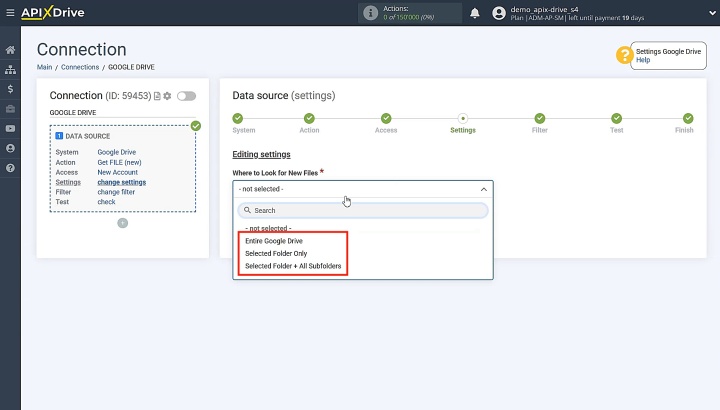
В нашем случае нужно отслеживать файлы во всем хранилище, поэтому выбираем опцию Entire Google Drive.
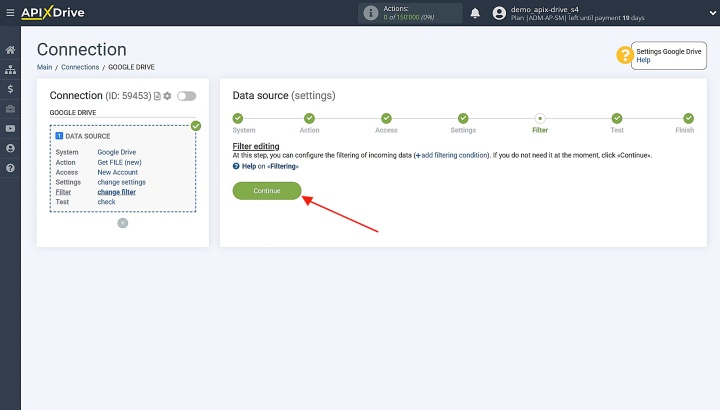
При необходимости можно добавить фильтр для входящих данных.
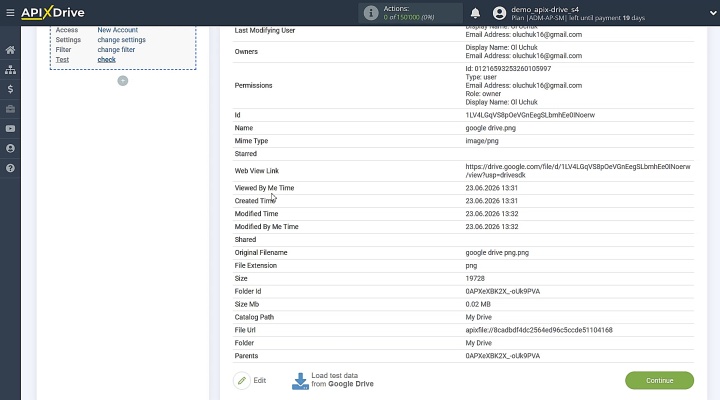
Вы видите тестовые данные, которые будут перенесены в электронную таблицу. Проверьте и нажмите Continue.
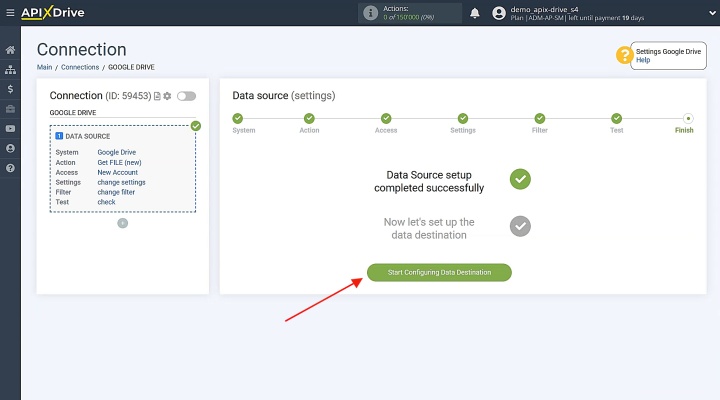
Настройка приемника данных Google Sheets
Теперь нам нужно перейти к настройке приемника.
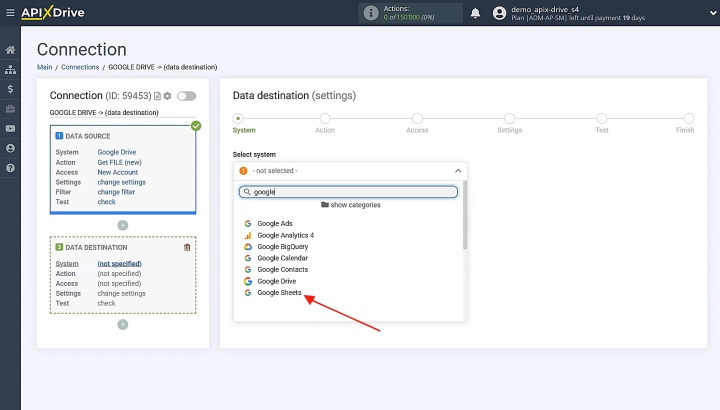
Выберите Google Sheets.
Выберите действие Add ROW.
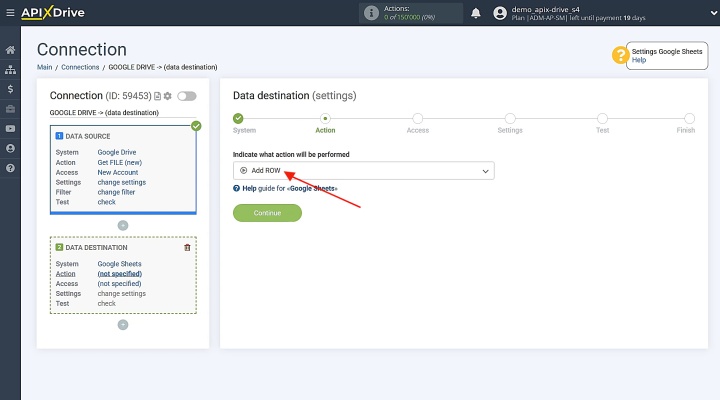
Подключите свой аккаунт к ApiX-Drive.
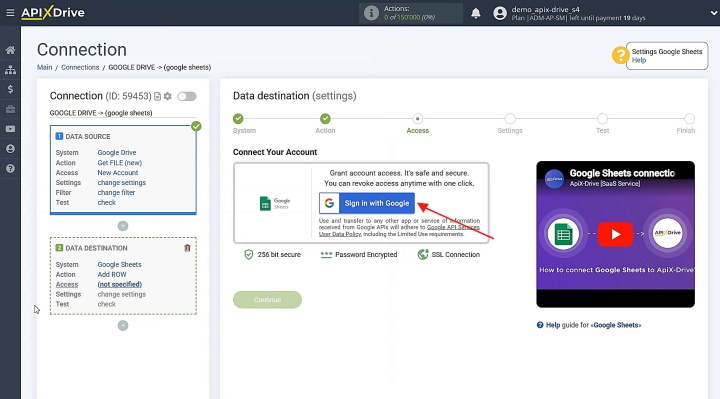
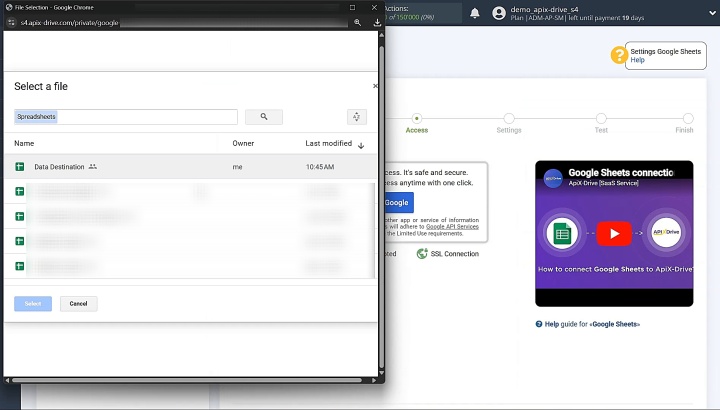
Войдите в аккаунт Google и предоставите необходимые разрешения. Выберите таблицу для передачи данных о файле.
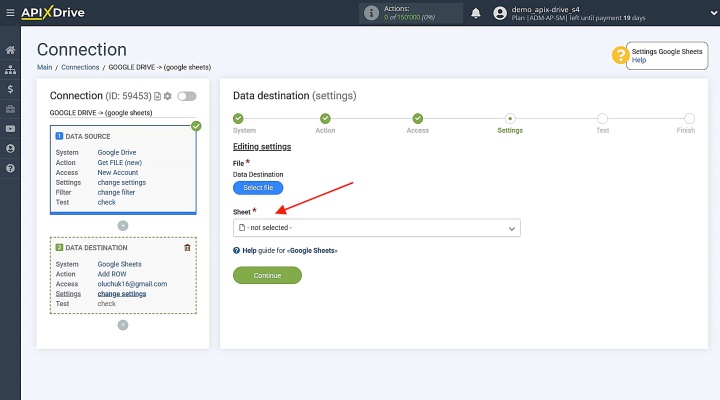
Когда вы увидите подключенную учетную запись среди активных, выберите ее и нажмите Continue. Теперь нужно выбрать лист, в котором будут добавляться новые строчки.
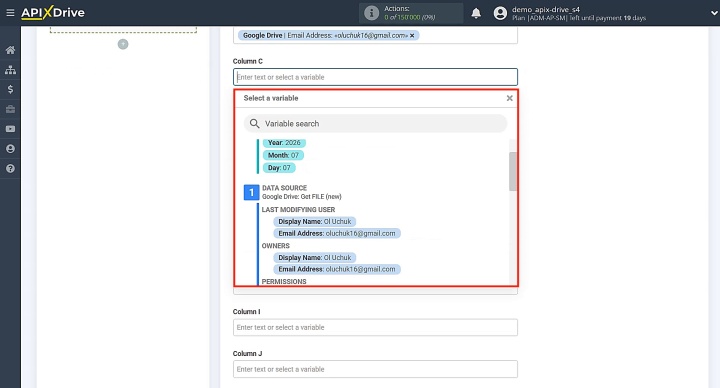
На следующем этапе вы увидите поля, соответствующие столбцам таблицы. Чтобы назначить переменную, щелкните в поле и выберите требуемое значение из раскрывающегося списка. Кроме переменных, можно вручную ввести текст. После завершения настройки всех необходимых полей нажмите Continue.
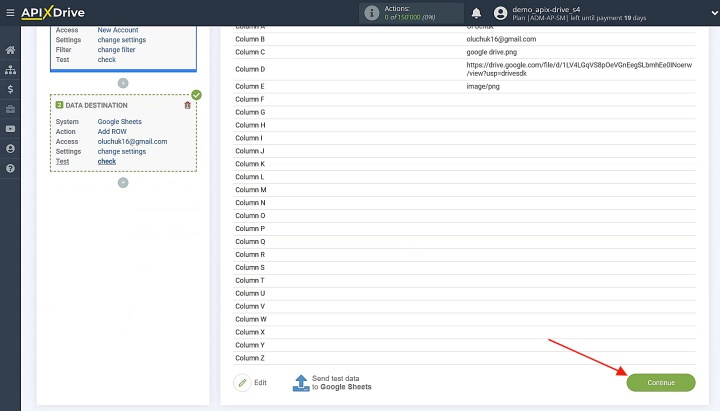
Отправьте тестовые данные в Google Sheets. Откройте таблицу и проверьте результат. Вернитесь в ApiX-Drive, чтобы выполнить остальные шаги настройки.
Автоматическое обновление данных
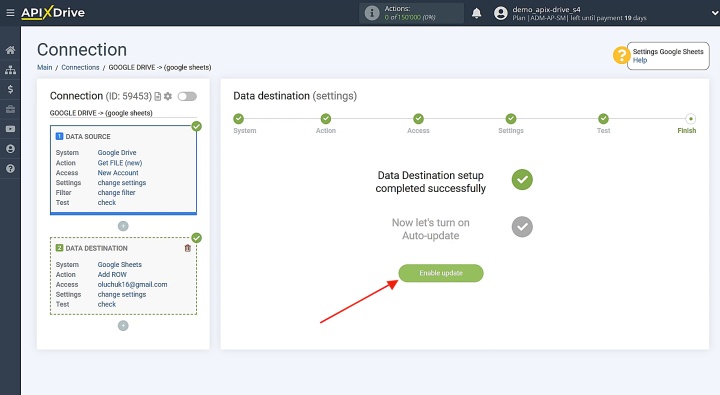
Нажмите кнопку Enable update, чтобы включить функцию автоматического обновления данных.
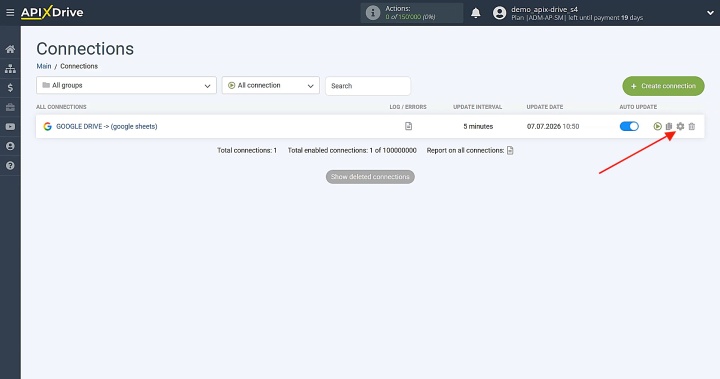
Нажмите значок шестеренки, чтобы перейти к настройкам соединения.
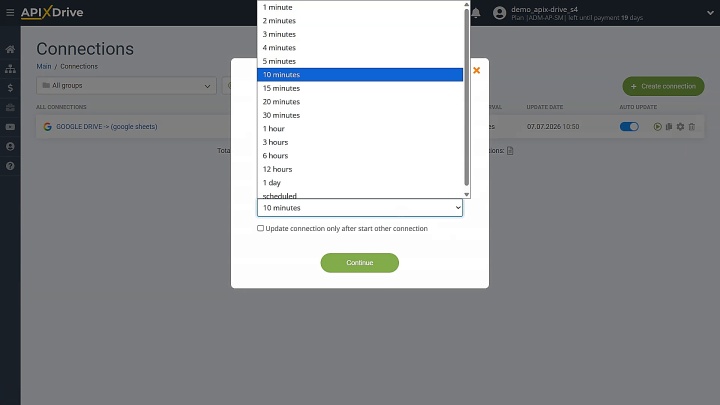
Укажите интервал автоматического обновления. К примеру, вы можете выбрать 10 минут. Можно также настроить название соединения и добавить его в группу.
Заключение
Если файлы облачного хранилища активно используются в ежедневных рабочих процессах, важно иметь к ним быстрый и удобный доступ. В этой статье мы рассмотрели, как автоматически отслеживать новые файлы Google Drive в Google Sheets.
ApiX-Drive позволяет быстро и без лишних сложностей настроить интеграцию сервисов. Автоматизация легко масштабируется и адаптируется к разным потребностям: файлы клиентов, проекты компании, внутренние документы организации. После настройки интеграция будет работать автоматически, а ваша команда сможет тратить меньше времени на рутинные операции и больше — на действительно важные задачи.