Интеграция Google Диска и Slack: как получать уведомления о новых файлах

При загрузке новых файлов на Google Диск важно держать вашу команду в курсе событий. Ручная отправка ссылок в рабочий канал Slack занимает время и тормозит работу над проектом. Интеграция Google Диска и Slack автоматизирует этот процесс: ссылки на новые файлы автоматически отправляются в канал мессенджера. Настройка такой автоматизации занимает всего несколько минут.
Оптимизируйте работу с файлами
Одной из самых больших проблем в командном сотрудничестве является задержка коммуникации. Кто-то загружает рабочий файл и забывает упомянуть об этом в чате, а остальная команда узнает о нем лишь через несколько часов или дней. В результате процессы замедляются, а дедлайны срываются.
Еще одна распространенная проблема связана с устаревшими локальными копиями. Сотрудники часто скачивают файлы на свои устройства и продолжают работать со старыми версиями, даже не подозревая о появлении новых.
Сам процесс оповещения является слабым местом. Ручное уведомление требует копирования ссылки, перехода в Slack, поиска нужного канала, написания сообщения и вставки URL-адреса.
Интеграция Slack и Google Диска решает эти проблемы. Система фиксирует появление или создание файла в выбранной папке и отправляет уведомление со ссылкой в нужный канал Slack.
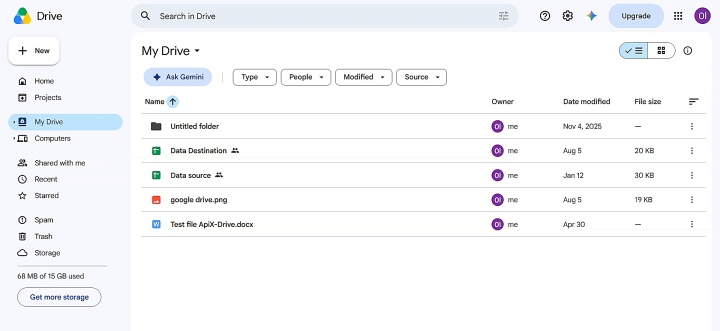
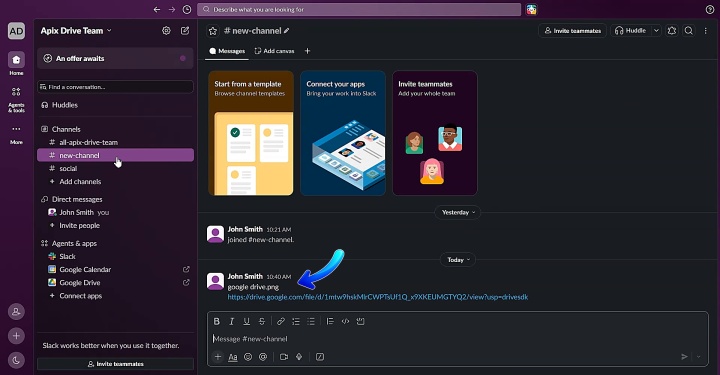
Когда это может оказаться полезным? Например, после загрузки нового брифа в общую папку команда отдела контента получает ссылку на него в рабочем канале. Как только новый отчет по продажам или рекламным расходам попадает в облако, отдел маркетинга получает уведомление со ссылкой. Процесс оповещения проходит оперативно и без каких-либо ручных усилий.
Как подключить Google Диск к Slack
Вы можете самостоятельно объединить Google Диск со Slack через API. Однако для этого требуются знания и опыт программирования. Вам нужно знать, как работать с API обеих платформ, настраивать аутентификацию, передачу данных и т.д. Вам также нужно будет поддерживать код и обновлять его каждый раз, когда любая из платформ обновляет свой API. Для большинства команд кастомная разработка нецелесообразна, ведь есть готовая no-code альтернатива.
Коннектор ApiX-Drive позволяет настроить автоматическую передачу уведомлений о файлах из Google Диска в Slack без специализированной технической подготовки. Пользователи получают полностью готовую интеграцию, которую им нужно лишь слегка настроить под себя. После завершения настроек интеграция автоматически работает в фоновом режиме.
Вот простое пошаговое руководство, которое поможет вам самостоятельно создать необходимую автоматизацию.
Настройка источника данных: Google Диск
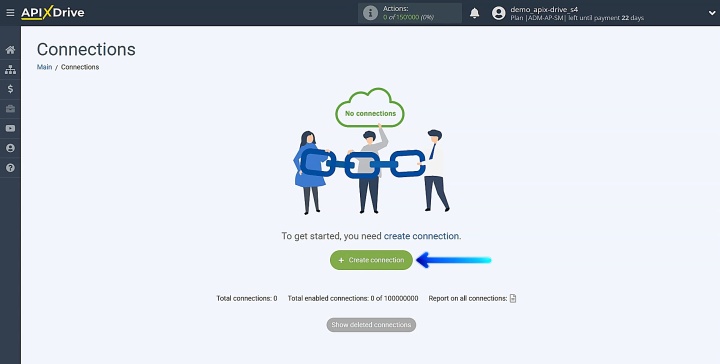
Начните с создания новой связи.
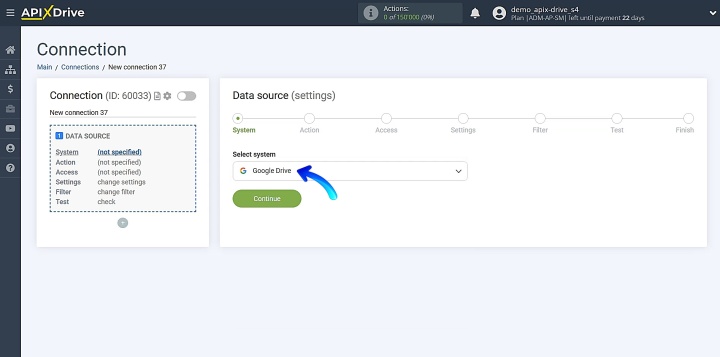
Выберите Google Диск в качестве источника данных.
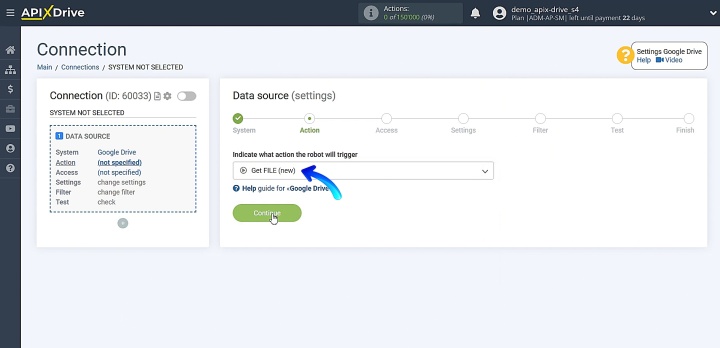
Выберите действие Get FILE (new).
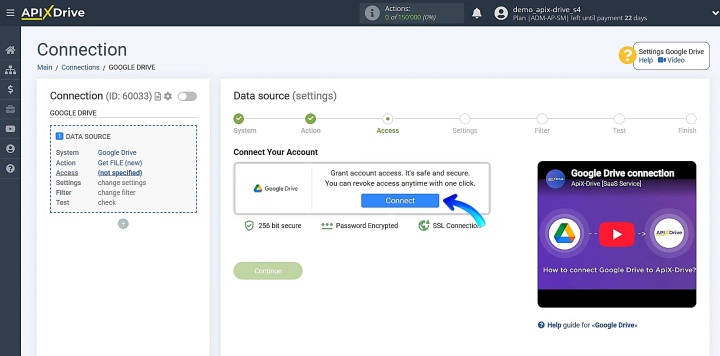
Подключите аккаунт Google.
Войдите в свой аккаунт Google. Предоставьте необходимые разрешения.
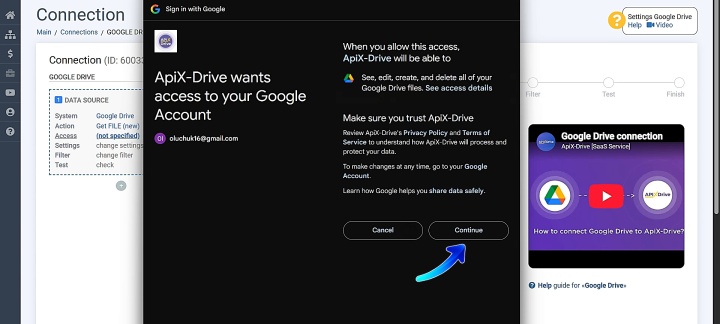
Выберите добавленную учетную запись и нажмите Continue.
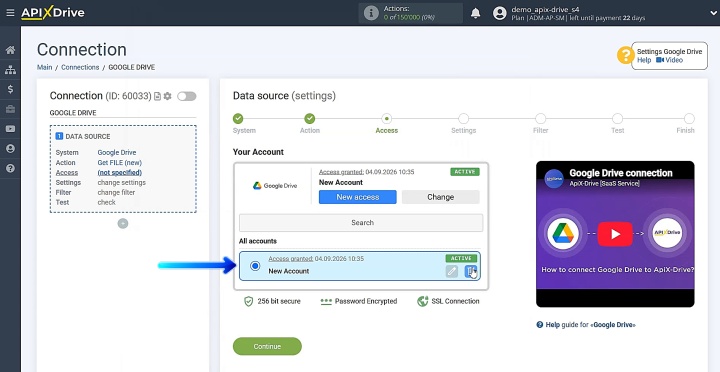
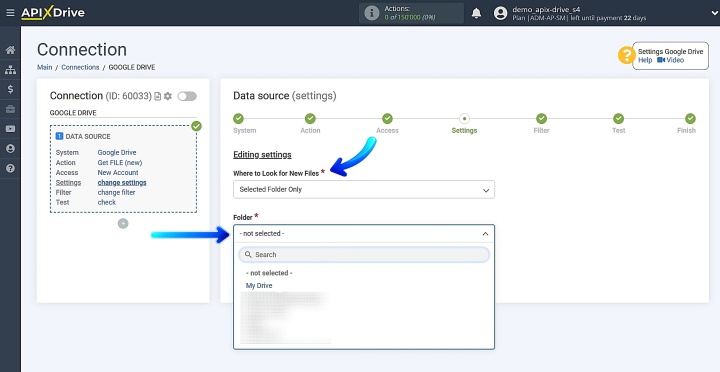
В разделе настроек нужно определить каталог, который будет отслеживаться на предмет новых файлов. Выберите подходящую опцию. В нашем случае это Selected Folder Only. Затем укажите нужную папку.
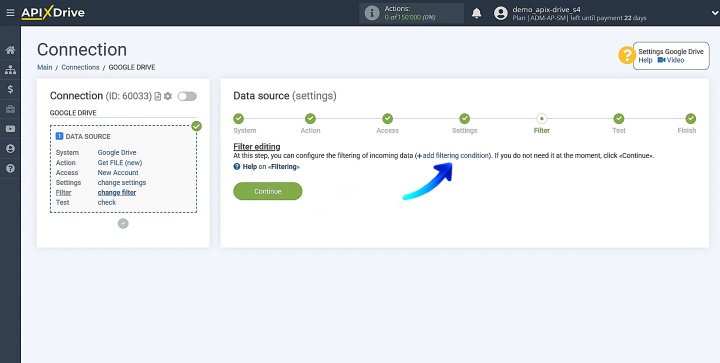
На этом этапе можно настроить фильтры. Если вам нужно фильтровать входящие данные, ознакомьтесь с этой функцией по ссылке. Или просто нажмите Continue.
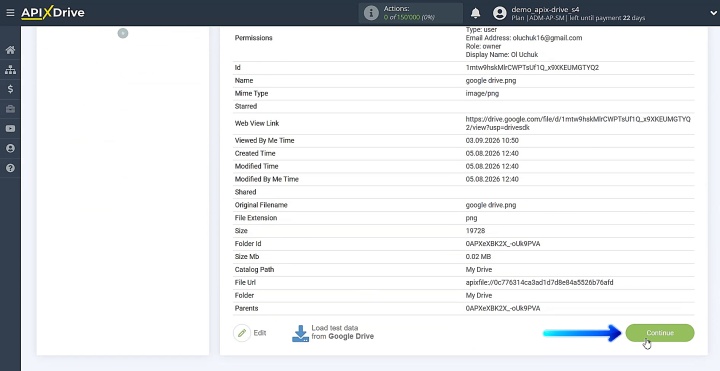
Вы увидите тестовые данные. Нажмите Continue.
Настройка приемника данных: Slack
Теперь переходим к настройке приемника.
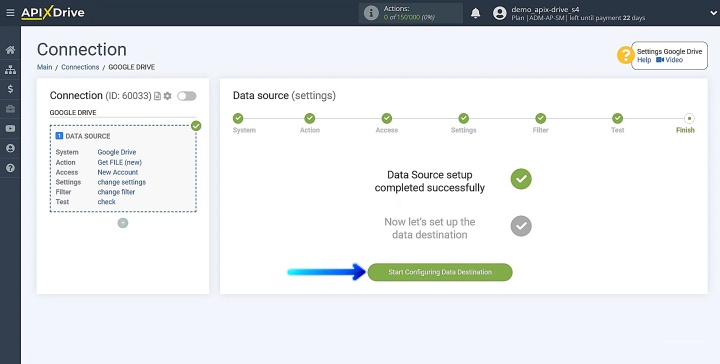
Выберите Slack.
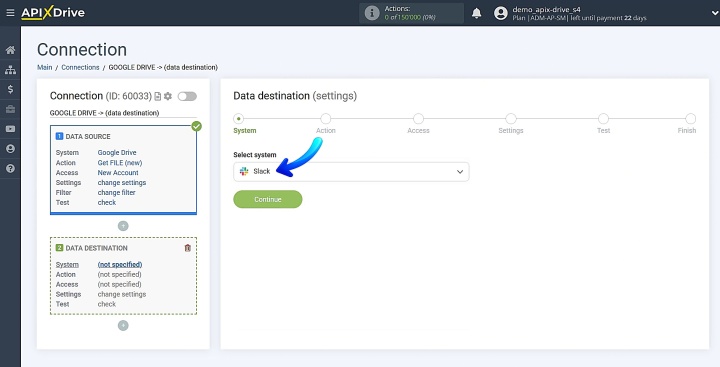
Выберите действие Send MESSAGE (channel).
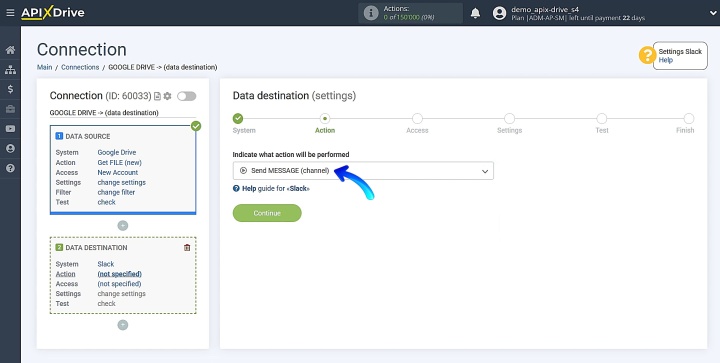
Подключите аккаунт Slack.
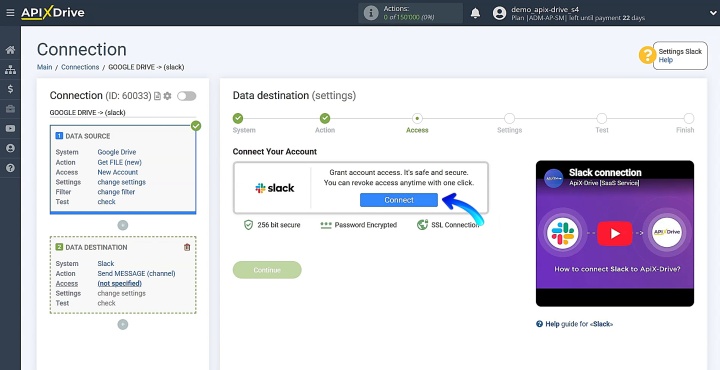
Войдите в рабочее пространство Slack.
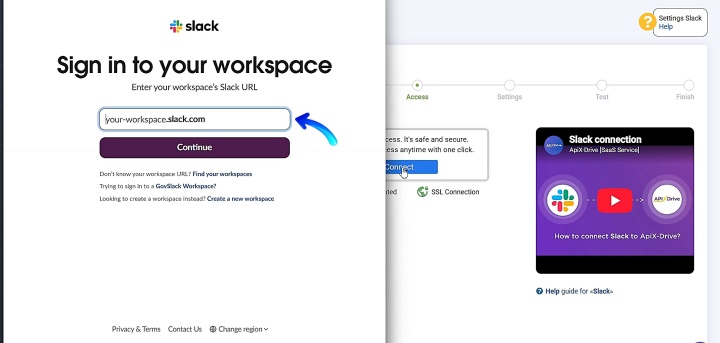
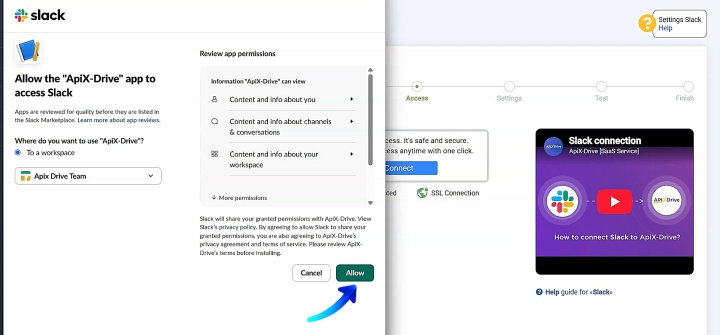
Вам нужно предоставить разрешения ApiX-Drive для работы с вашим аккаунтом Slack.
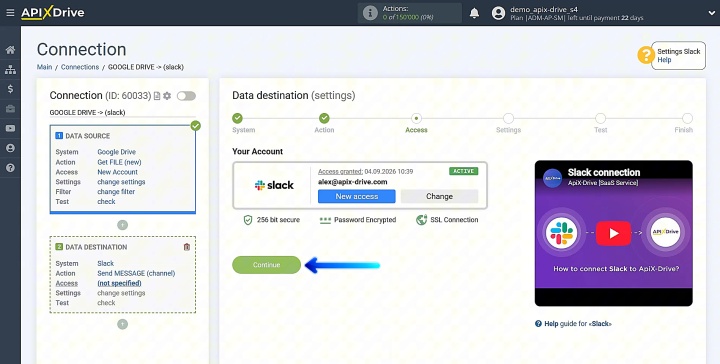
Выберите подключенный аккаунт из списка и нажмите Continue.
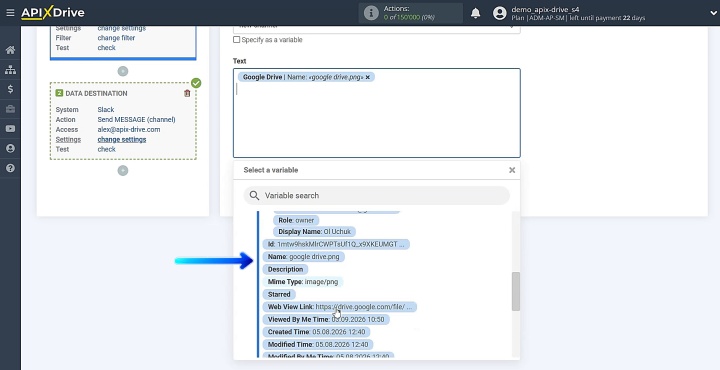
Выберите канал корпоративного мессенджера. Используйте переменные из источника для формирования сообщения. Вы можете совмещать переменные с вашим собственным текстом. После завершения нажмите кнопку Continue.
Отправьте тестовое сообщение, чтобы проверить, работает ли соединение.
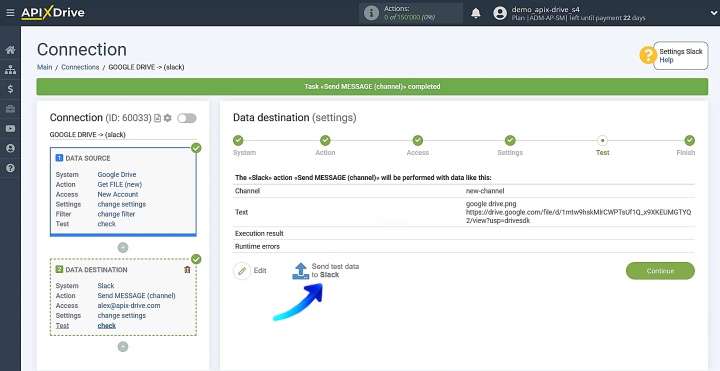
Перейдите в Slack и проверьте, пришло ли тестовое сообщение.
Вернитесь в ApiX-Drive, чтобы выполнить остальные шаги.
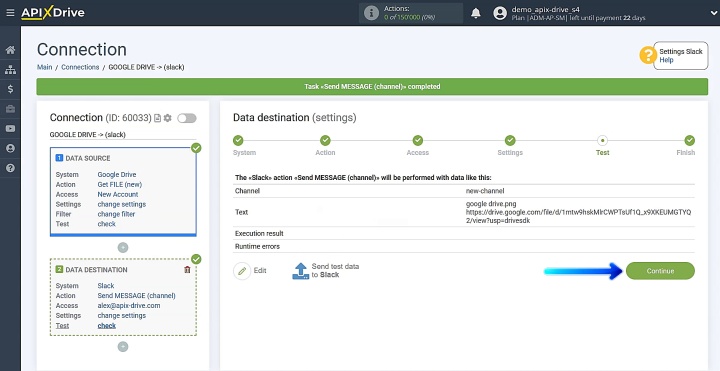
Настройка автоматического обновления
Настройте обновление данных, чтобы система могла автоматически отправлять уведомления в Slack о новых файлах на Google Диске. Нажмите кнопку Enable update.
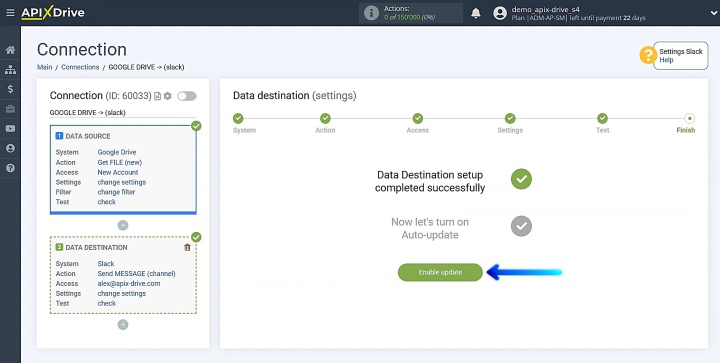
Нажмите значок шестеренки, чтобы перейти к настройкам.
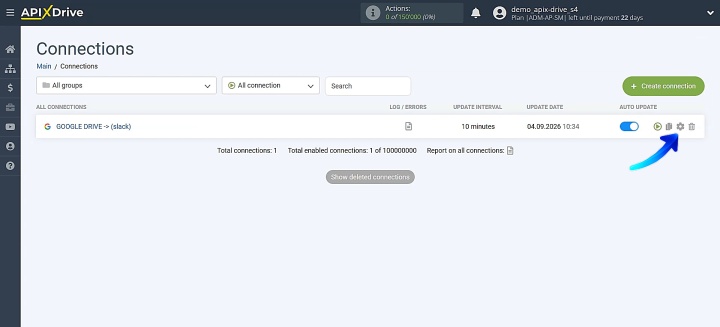
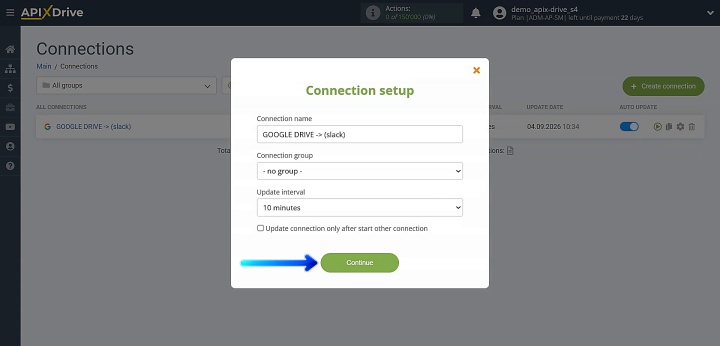
Укажите желаемый интервал обновления данных (например, 10 минут). При необходимости измените название связи и добавьте его в соответствующую группу. После всех настроек нажмите Continue.
Результат
Подключение Google Диска к Slack решает сразу две проблемы: пропущенные файлы и потерю времени на копирование ссылок в чат. Внедренная автоматизация обеспечивает командам быстрый доступ к рабочим материалам. Кроме того, это экономит время, способствует сосредоточению на важных задачах и помогает предотвратить задержки в рабочем процессе.
Рекомендуем прочитать: