
Интеграция Gmail и Google Drive: как автоматически сохранять вложения

Организация вложений электронной почты вручную часто означает открытие писем, выбор папки для хранения и загрузку файлов в Google Drive. Повторение этих шагов занимает время. Кроме того, можно легко пропустить вложение или сохранить его не в той папке. Интеграция Gmail с Google Drive позволяет автоматизировать эти операции. Мы покажем вам, как быстро настроить трансфер файлов с помощью ApiX-Drive.
Зачем автоматически сохранять вложения
Компании и команды часто полагаются на Gmail для отправки каталогов, презентаций, дизайнерских работ, технической документации или отчетов. Эти файлы обычно потом хранятся и обрабатываются в Google Drive.
На первый взгляд, передача вложений с электронных писем кажется простой задачей. Однако эта рутина занимает время и отвлекает. Работник может пропустить важный файл, забыть его сохранить или случайно загрузить его в другую папку. Результатом может быть пропущенный срок, отмененная презентация, задержка выпуска продукта или другие проблемы.
Интеграция автоматизирует процесс передачи вложений с Gmail на Google Drive и уменьшает риск ошибок, связанных с ручной работой. После настройки новые входящие вложения автоматически сохраняются в выбранной папке, что обеспечивает порядок в облачном хранилище и уменьшает риск потери важных файлов.
Автоматическое хранение вложений Gmail в Google Drive особенно полезно для команд и специалистов, регулярно получающих рабочие файлы по электронной почте:
- Менеджеры получают каталоги продукции и презентации от партнеров.
- Маркетологи получают макеты рекламных материалов от исполнителей.
- Контент-менеджеры получают брифы с требованиями к статьям.
Как подключить Gmail к Google Drive
Чтобы настроить интеграцию Gmail и Google Drive, воспользуемся онлайн-коннектором ApiX-Drive. Он позволяет подключить сервисы и автоматизировать передачу данных между ними без программирования.

Что вам понадобится:
- Учетная запись Gmail.
- Учетная запись Google Drive.
- Папка на Google Drive, где будут храниться файлы.
- Учетная запись ApiX-Drive, где будет настроена интеграция.
Если у вас нет учетной записи ApiX-Drive, зарегистрируйтесь сейчас и автоматизируйте свои рабочие процессы. Ниже приведена инструкция по настройке интеграции Google Drive с Gmail.
Настройка источника данных: Gmail
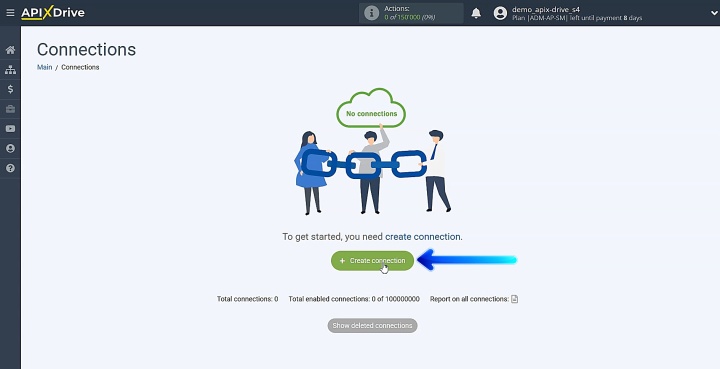
Сначала создайте новое соединение.
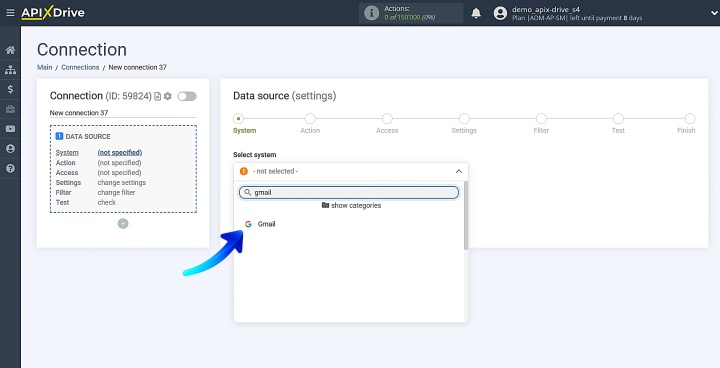
Выберите систему источника данных: Gmail.
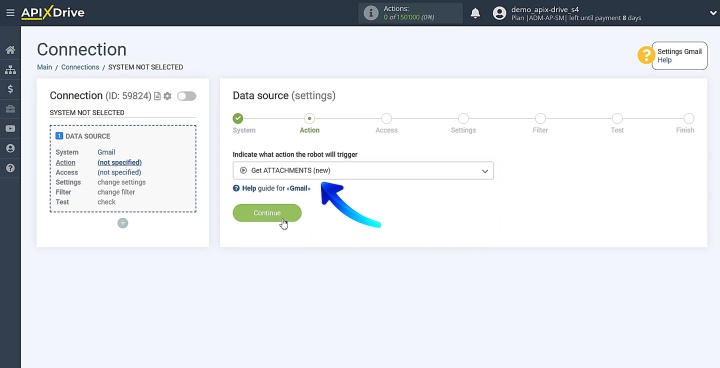
Выберите действие: Get ATTACHMENTS (new).
Привяжите свой аккаунт Gmail к ApiX-Drive.
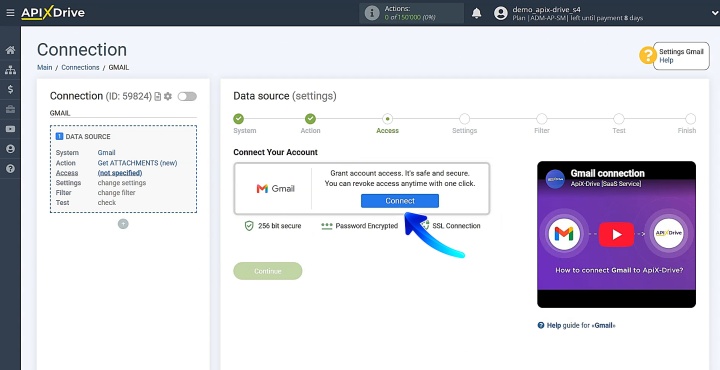
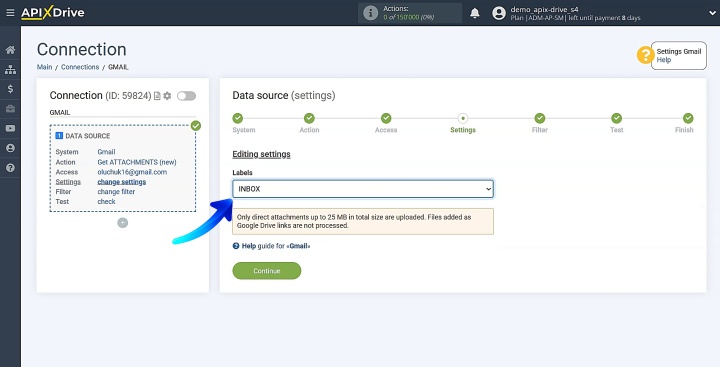
Войдите в аккаунт Gmail. Предоставьте ApiX-Drive необходимые доступы. Ваш аккаунт появится в списке активных логинов. Выберите его и нажмите Continue. Укажите, откуда коннектор должен получать вложения. К примеру, папка INBOX.
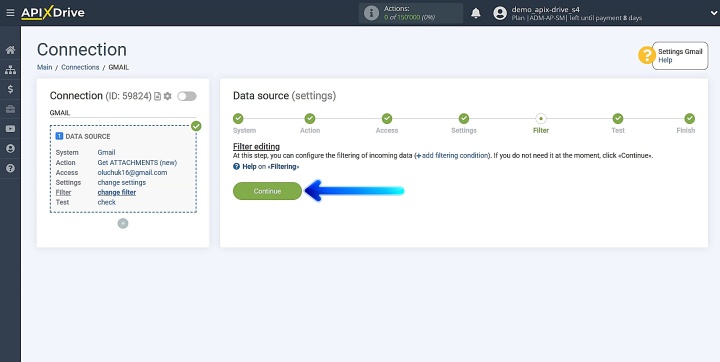
Далее следует этап фильтрации данных. Если вам необходимо фильтровать входящие данные, ознакомьтесь с этим функционалом по ссылке.
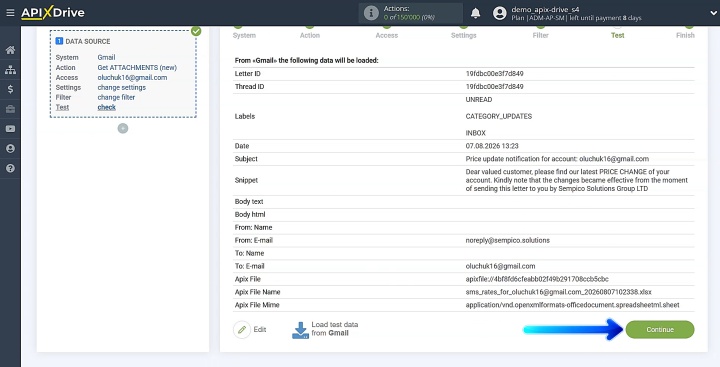
Система отобразит тестовые данные. Нажмите Continue.
Настройка приемника данных: Google Drive
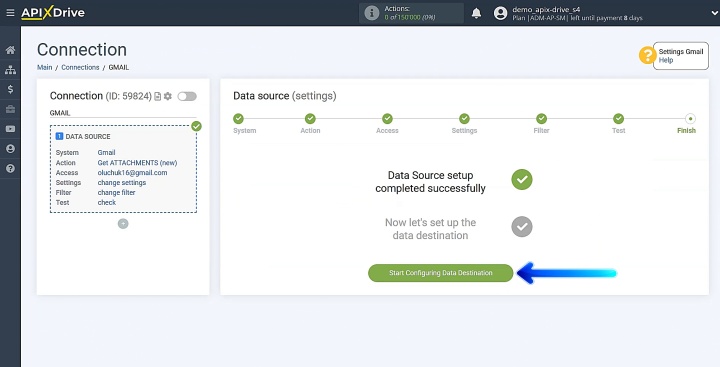
Теперь настроим приемную систему.
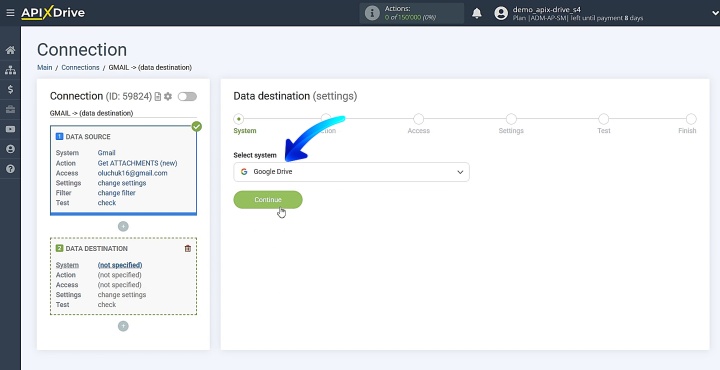
Выберите Google Drive в качестве целевой системы, где будут храниться ваши файлы.
Выберите действие: Upload FILE.
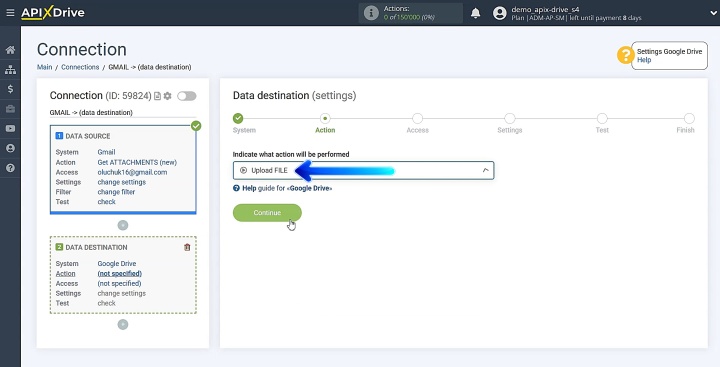
Далее привяжите свой аккаунт Google Drive к ApiX-Drive.
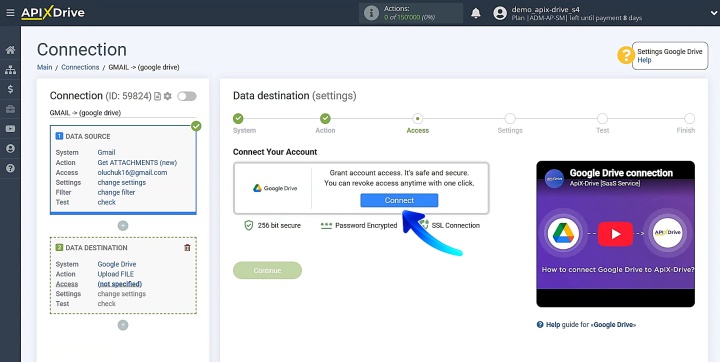
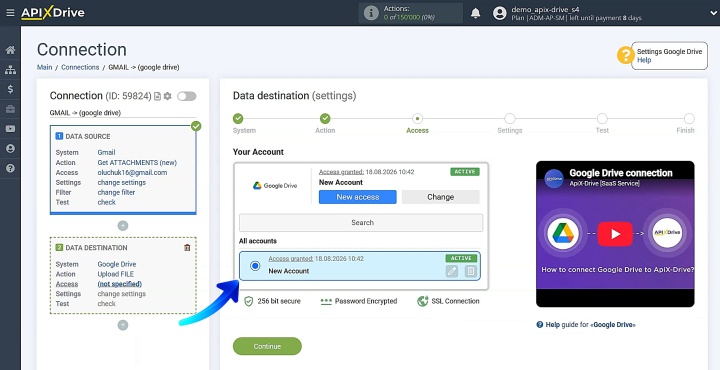
Предоставьте ApiX-Drive необходимые доступы для работы с аккаунтом. Ваша учетная запись появится в списке активных логинов. Выберите ее и нажмите Continue.
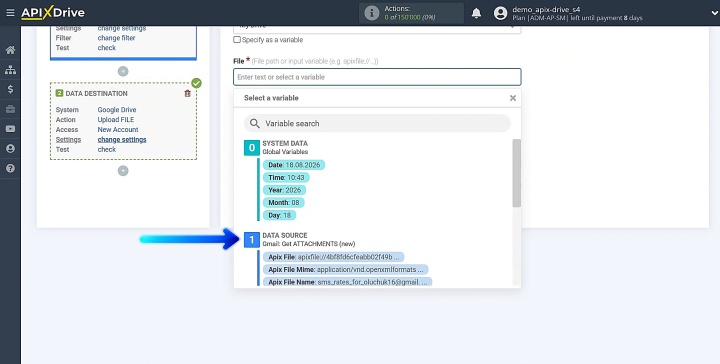
Укажите папку, ссылку на файл и имя файла. Необходимые переменные можно выбрать из раскрывающегося списка.
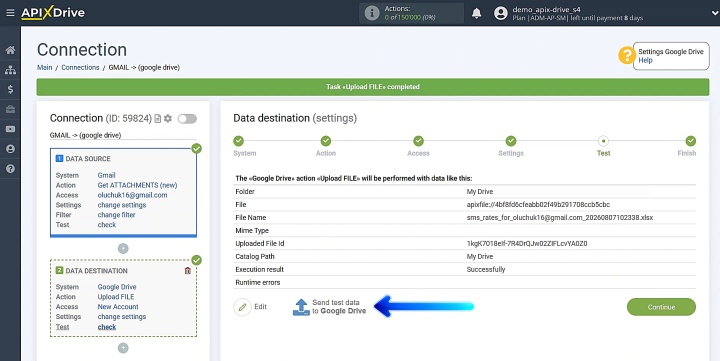
Вы увидите тестовые данные. Чтобы проверить работу интеграции, нажмите Send test data to Google Drive.
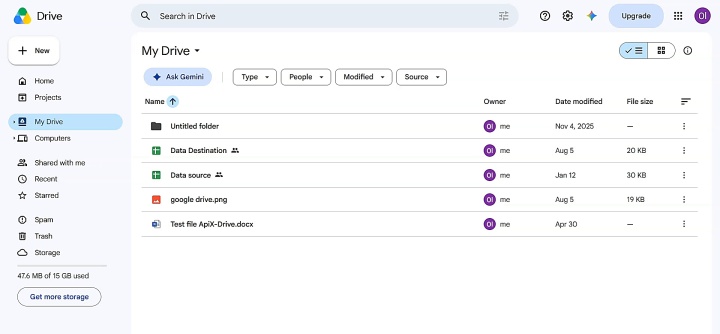
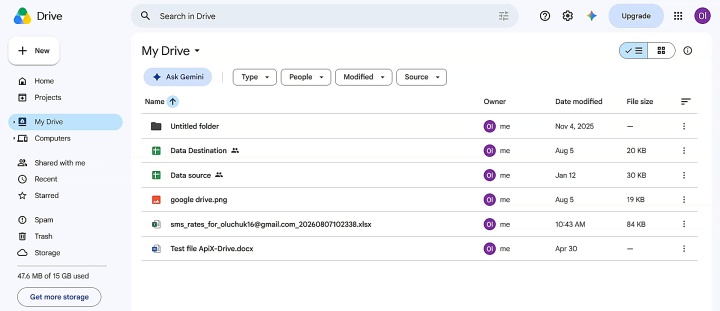
Перейдите в Google Drive и проверьте результат.
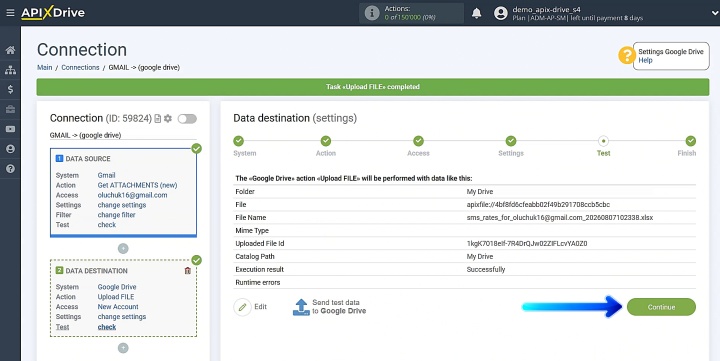
Вернитесь в ApiX-Drive и продолжите настройки.
Настройка автоматического обновления
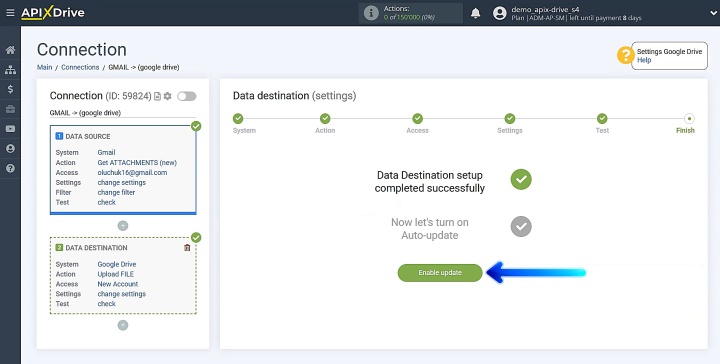
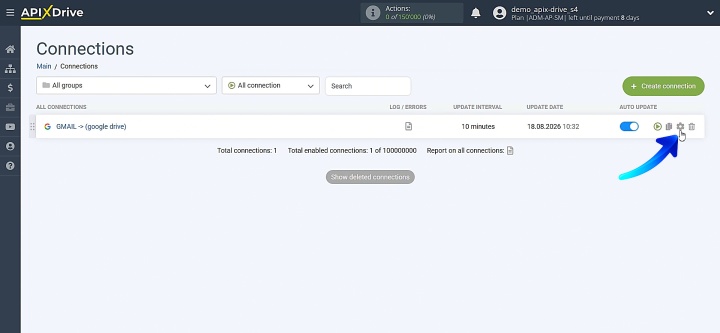
Включите автоматические обновления для интеграции Gmail и Google Drive. Нажмите кнопку Enable update.
Чтобы открыть настройки, нажмите значок шестеренки.
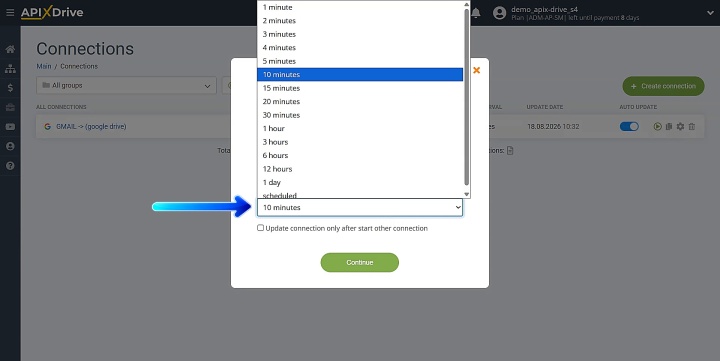
Установите интервал обновления данных. К примеру, 10 минут. Кроме того, можно изменить название подключения и добавить его в группу.
Заключение
Обработка файлов электронной почты вручную занимает время и может привести к потере важных файлов. Настройка рабочего процесса с помощью ApiX-Drive помогает автоматически сохранять вложения Gmail в Google Drive. Это сокращает объем рутинной ручной работы и помогает упорядочить хранение файлов.
Рекомендуем прочитать: