Интеграция Google Drive и Dropbox: как автоматизировать трансфер файлов

В рабочих процессах часто используются сразу несколько облачных хранилищ, например Google Drive и Dropbox. В результате возникает потребность вручную передавать файлы из одного сервиса в другой, что приводит к задержкам, путанице и ошибкам. Решение, которое позволяет избавиться от этих проблем, заключается в подключении Google Drive к Dropbox и настройке автоматической передачи файлов. В этом руководстве мы объясним и покажем вам, как это сделать.
Зачем автоматизировать трансфер файлов из Google Drive в Dropbox
Хранилище Google Drive хорошо подходит для совместной работы с документами, комментариев и редактирования в режиме реального времени в браузере. Dropbox удобен для синхронизации файлов с локальными папками и управления творческими ресурсами на разных устройствах.
В такой ситуации руководители проектов фактически становятся цифровыми курьерами. Они вынуждены вручную загружать эскизы, тексты, графические материалы и другие креативы из одного облачного хранилища и переносить в другое, чтобы они стали доступны дизайнерам, фотографам, видеооператорам и т.д.
Такая рутина отбирает драгоценное время, а когда менеджер занят другими задачами, начинаются задержки. В результате специалистам приходится ждать, пока им предоставят материалы для работы. Кроме того, ручное управление файлами всегда увеличивает риск ошибки.

Все эти проблемы можно устранить, автоматизировав передачу файлов между Google Drive и Dropbox. Для этого нужно настроить интеграцию, которая будет мостом между обоими сервисами. Передача файлов будет происходить в фоновом режиме без вмешательства человека.
Как подключить Google Drive к Dropbox
Для настройки интеграции Dropbox и Google Drive мы используем платформу ApiX-Drive. Она позволяет объединить оба сервиса в считанные минуты без специальных навыков. После запуска интеграции коннектор проверяет наличие новых файлов в Google Drive по заданным параметрам и автоматически переносит их в Dropbox.
Вам понадобятся аккаунты Google Drive и Dropbox. Также необходимо зарегистрироваться на платформе ApiX-Drive. Далее приведена пошаговая инструкция со скриншотами, которая поможет пройти все этапы настройки интеграции.
Настройка источника данных: Google Drive
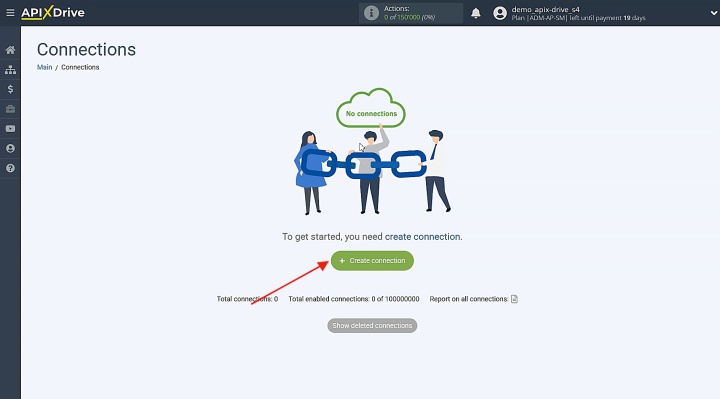
Создайте новое соединение.
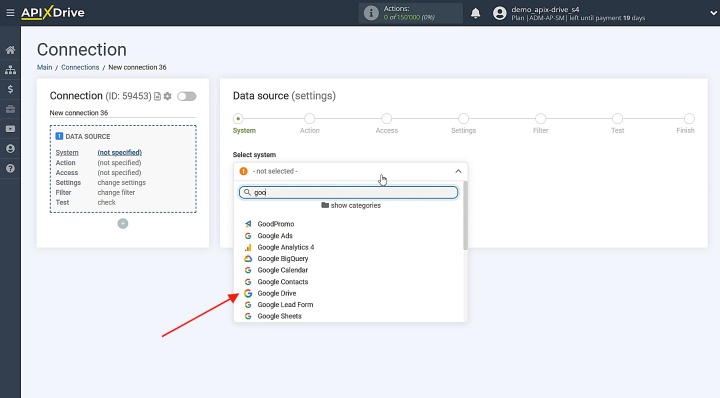
Выберите систему, которую вы хотите использовать в качестве источника данных. Для нашей интеграции это Google Drive.
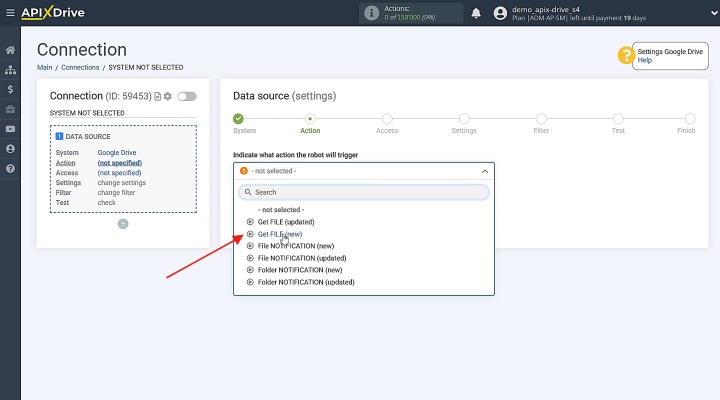
Выберите действие Get FILE (new).
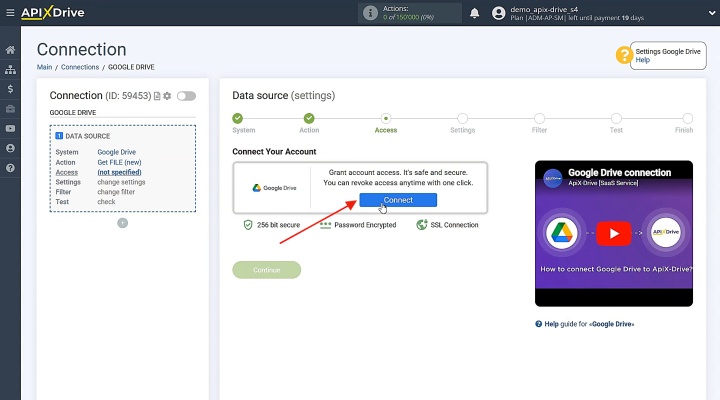
Подключите аккаунт Google к ApiX-Drive. Предоставьте все необходимые разрешения.
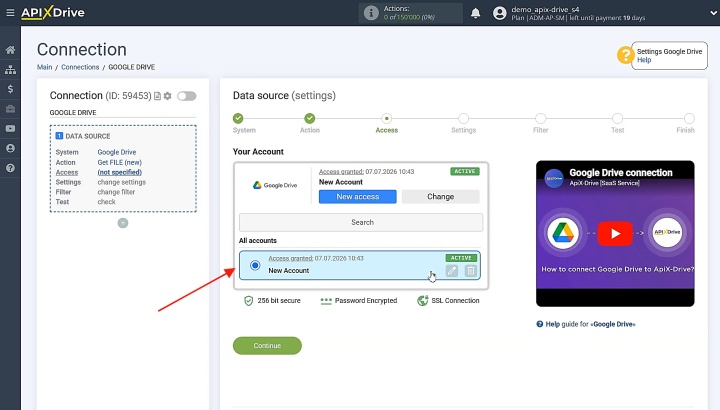
Выберите активную учетную запись и нажмите Continue.
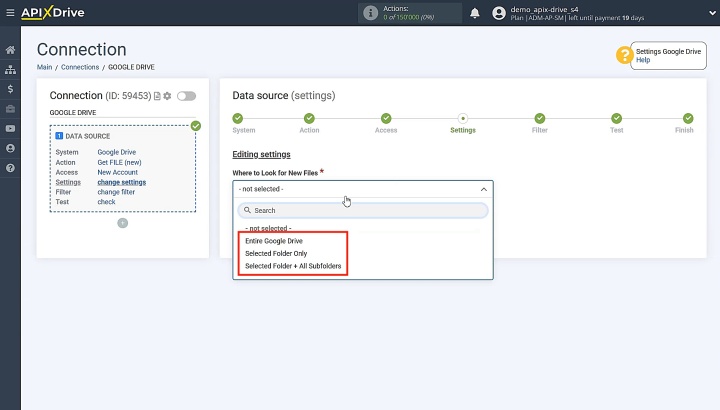
Укажите, где мониторить новые файлы. К примеру, Entire Google Drive.
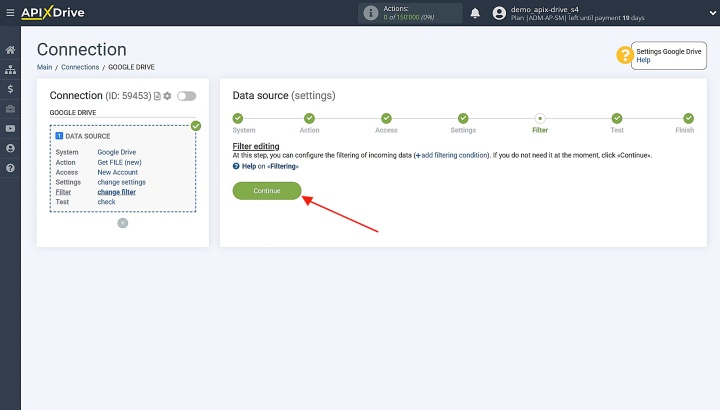
На этом этапе можно настроить фильтрацию входящих данных. Мы не используем эту функцию, поэтому нажимаем Continue.
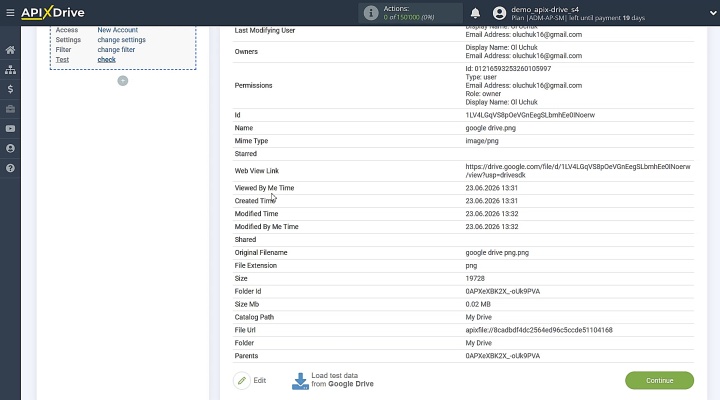
Теперь вы видите тестовые данные. Нажмите Continue.
Настройка приемника данных: Dropbox
Переходим к настройке приемника данных.
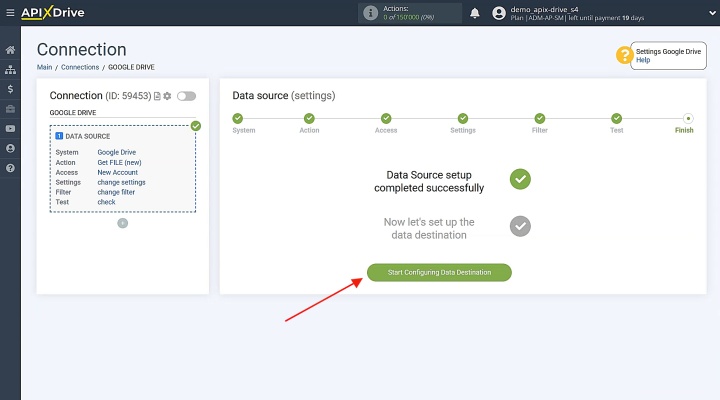
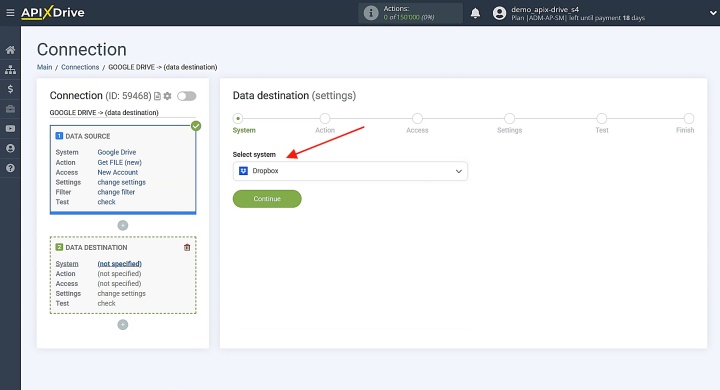
Выберите систему Dropbox.
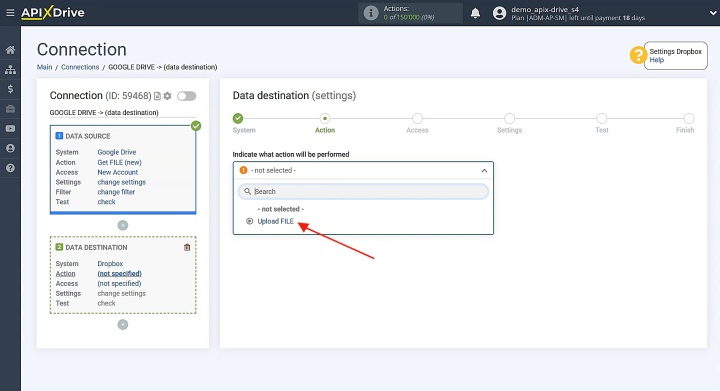
Выберите действие Upload FILE.
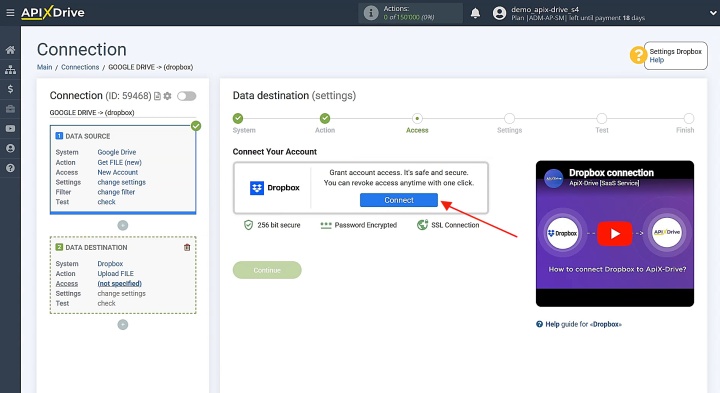
Подключите аккаунт Dropbox к ApiX-Drive и предоставьте необходимые разрешения.
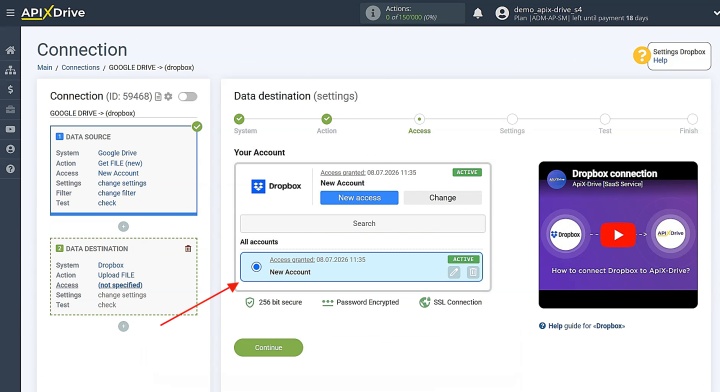
Выберите активный аккаунт и нажмите Continue.
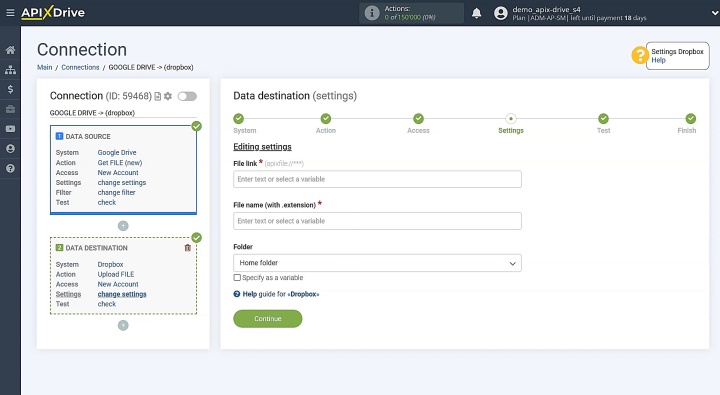
Теперь вам нужно указать ссылку на файл, имя файла и папку, куда вы хотите переносить файлы.
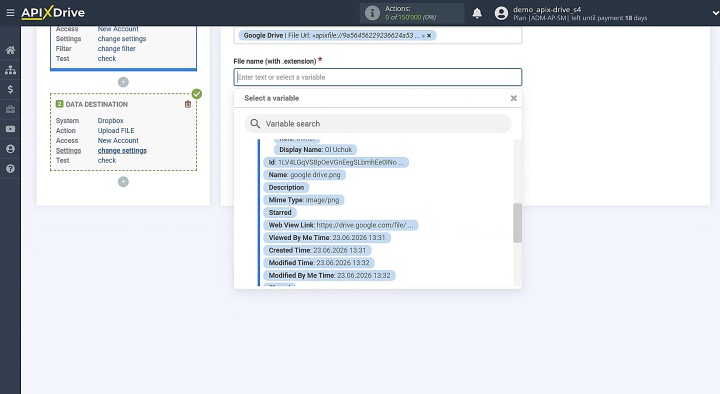
Вы можете сделать это, выбрав переменные из раскрывающегося списка. После определения всех необходимых данных нажмите Continue.
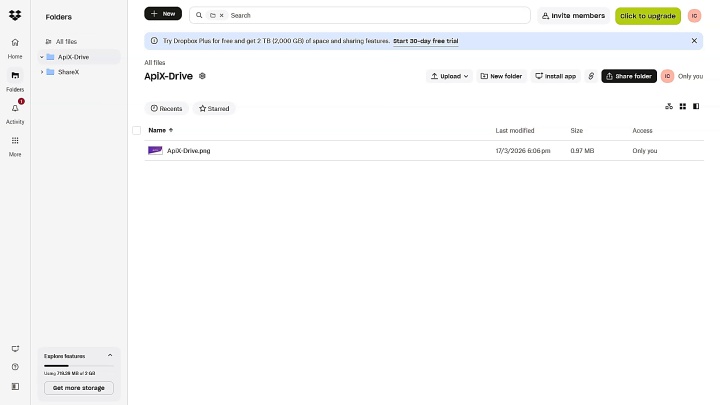
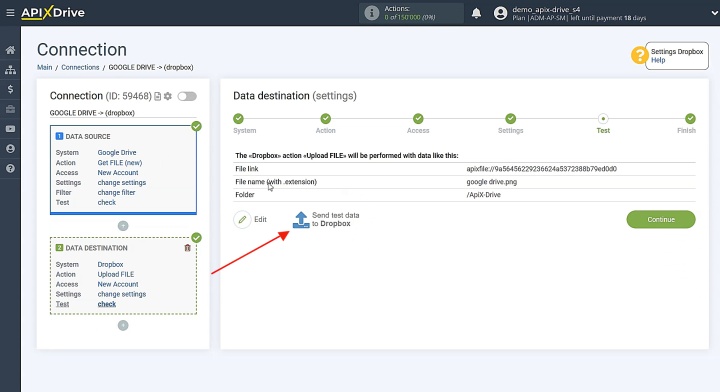
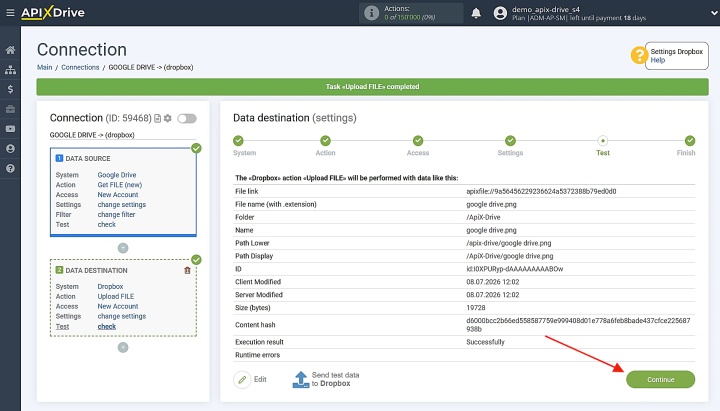
Вы увидите тестовые данные. Чтобы проверить связь, отправьте тестовый файл в Dropbox.
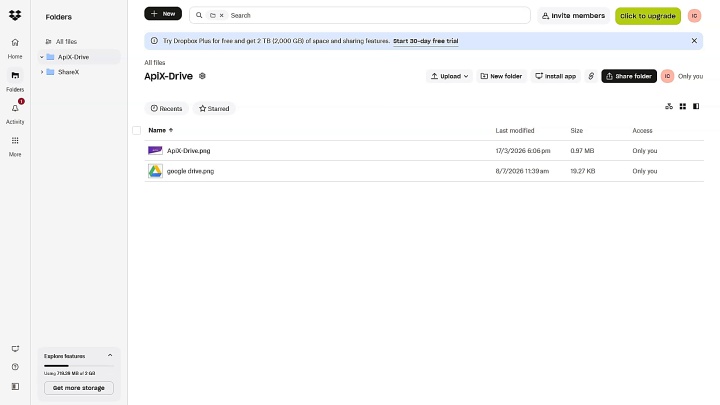
Перейдите в Dropbox и проверьте, успешно ли доставлен файл.
Вернитесь в ApiX-Drive и продолжите настройку интеграции.
Настройка автоматического обновления
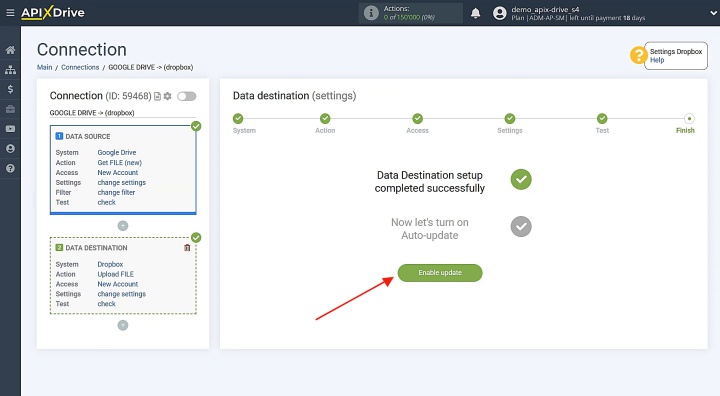
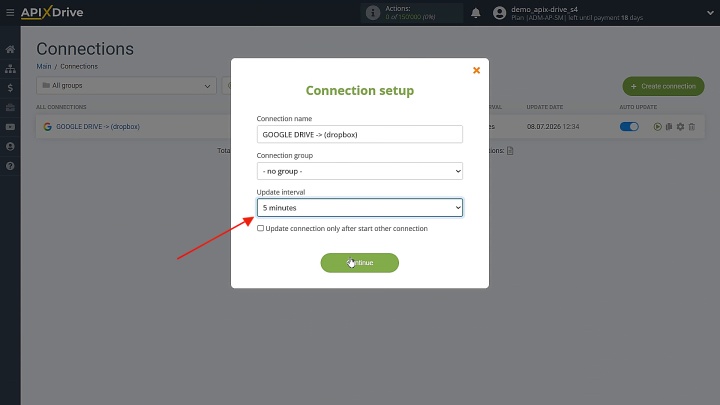
Интеграция будет передавать файлы из Google Drive в Dropbox после настройки автоматического обновления. Нажмите Enable update, чтобы включить его.
Чтобы перейти к настройкам, нажмите значок шестеренки.
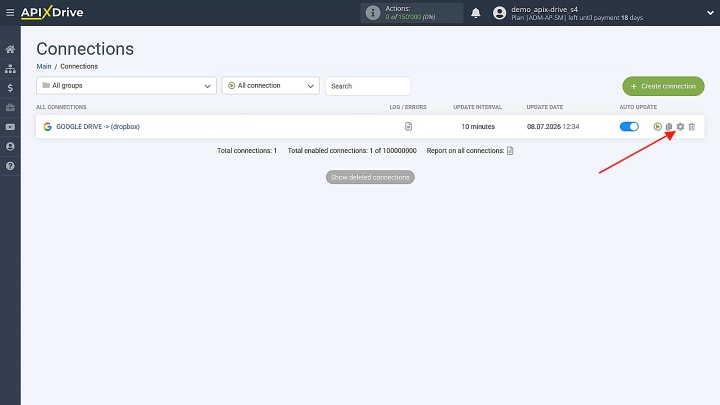
Выберите частоту обновления данных. Можно также переименовать подключение и добавить его в определенную группу.
Результаты
Автоматизируя трансфер файлов из Google Drive в Dropbox, вы устраняете ошибки и задержки. Логотипы, эскизы, рекламные креативы и другие ресурсы быстро доставляются специалистам в фоновом режиме без привлечения менеджера. Автоматизация работает круглосуточно, что очень удобно для компаний, сотрудники которых находятся в разных часовых поясах.
Автоматизация превращает хаотический обмен материалами в стабильный и бесперебойный операционный процесс. Это позволяет команде сосредоточиться на создании качественного продукта без отвлечения на передачу файлов между облачными хранилищами.