Integración de Google Drive y Dropbox: Cómo automatizar las transferencias de archivos

Muchas empresas utilizan dos servicios de almacenamiento en la nube simultáneamente, como Google Drive y Dropbox. Como resultado, los administradores a menudo tienen que transferir archivos manualmente de un servicio a otro, lo que genera retrasos, confusión y errores. La solución para evitar estos problemas es conectar Google Drive con Dropbox y configurar la transferencia automática de archivos entre ellos. En esta guía, le explicaremos y mostraremos cómo hacerlo.
Por qué automatizar las transferencias de Google Drive a Dropbox
Google Drive suele funcionar bien para el trabajo colaborativo en documentos, los comentarios y la edición en tiempo real en el navegador. Dropbox suele ser la opción preferida para la sincronización de archivos con carpetas locales y la gestión de recursos creativos en diferentes dispositivos.
En estas situaciones, los gestores de proyectos se convierten, sin darse cuenta, en mensajeros digitales. Se ven obligados a descargar manualmente bocetos, logotipos, material gráfico o anuncios publicitarios prediseñados de una nube y subirlos a otra, distribuyéndolos a diseñadores, fotógrafos, videógrafos, etc.
Esta rutina supone una pérdida de tiempo valioso, y cuando el responsable está ocupado con otras tareas, comienzan las demoras. Como consecuencia, los especialistas tienen que esperar a que se les proporcionen los materiales necesarios para su trabajo. Además, la gestión manual de archivos siempre aumenta el riesgo de errores humanos. Enviar los materiales incorrectos al especialista equivocado, como mínimo, ralentizará el flujo de trabajo y, en el peor de los casos, provocará pérdidas económicas y de reputación.

Todos estos problemas pueden resolverse de forma integral automatizando la transferencia de datos. Para ello, es necesario configurar una integración entre Google Drive y Dropbox, que actúe como puente entre ambos servicios. Gracias a esto, la transferencia de archivos entre los servicios de almacenamiento en la nube se realizará en segundo plano, sin intervención humana.
Cómo conectar Google Drive con Dropbox
Para configurar la integración de Dropbox y Google Drive, elegimos la plataforma de automatización ApiX-Drive. Permite conectar ambos servicios en pocos minutos sin necesidad de asistencia técnica. Tras iniciar la integración, el conector busca nuevos archivos en una carpeta específica de Google Drive y los transfiere automáticamente a Dropbox.
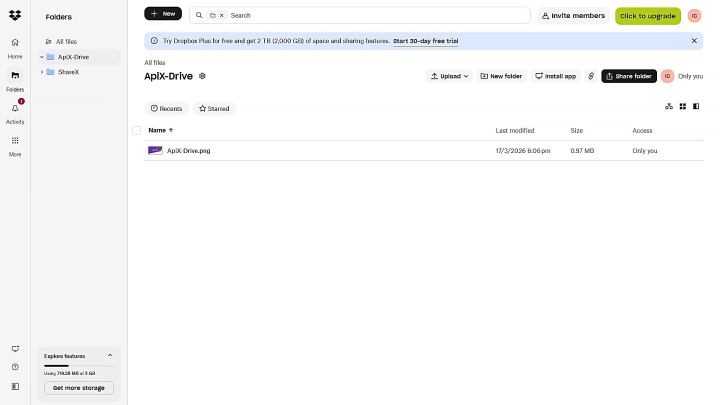
Necesitarás cuentas de Google Drive y Dropbox. Si ya usas ambos servicios, ya las tienes. También necesitas registrar una cuenta personal en ApiX-Drive. Aquí es donde configurarás la integración.
Te sugerimos que empieces ahora mismo. A continuación, encontrarás una guía paso a paso con capturas de pantalla que te ayudará a completar todas las etapas en pocos minutos.
Configuración de la fuente de datos: Google Drive
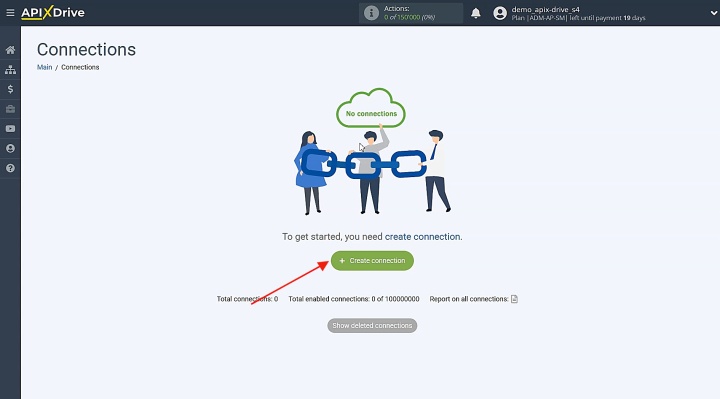
Crea una nueva conexión para comenzar.
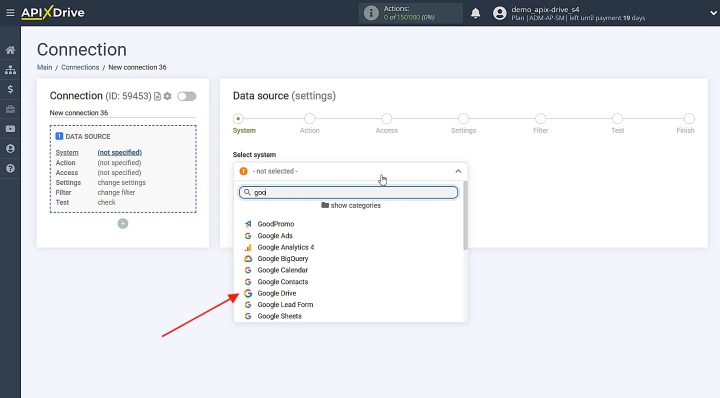
Seleccione el sistema que desea utilizar como fuente de datos. Elija Google Drive.
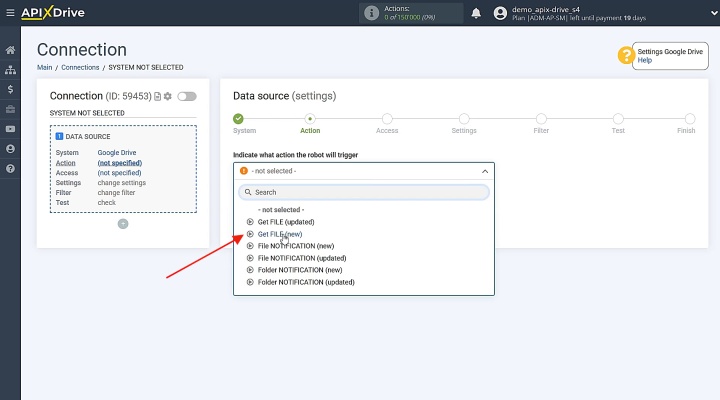
Seleccione la acción. Para esta configuración, seleccione la opción Get FILE (new).
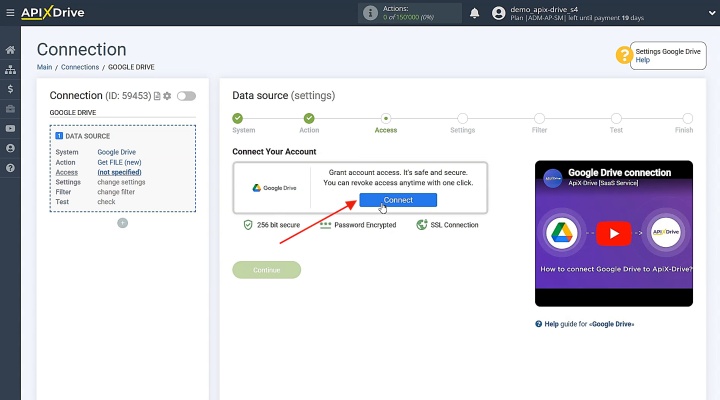
Conecte su cuenta de Google Drive con ApiX-Drive.
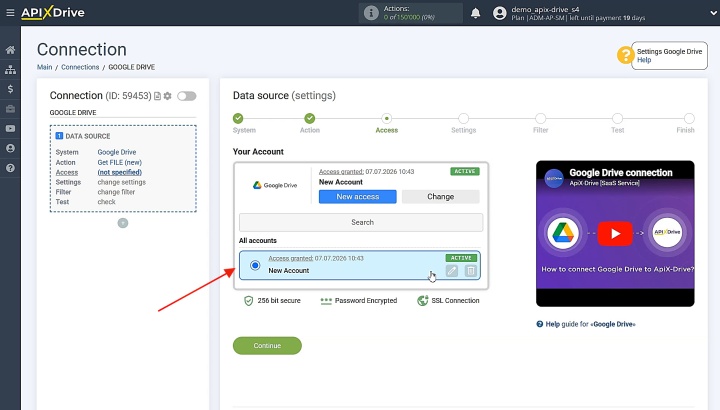
Introduce los datos de acceso a tu cuenta de Google Drive. Concede todos los permisos necesarios. Selecciona la cuenta activa y haz clic en Continue.
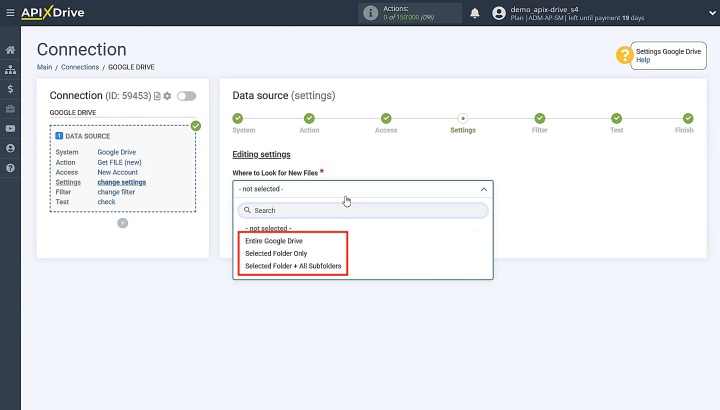
Elige dónde buscar archivos nuevos en tu cuenta de Google Drive. Por ejemplo, Entire Google Drive .
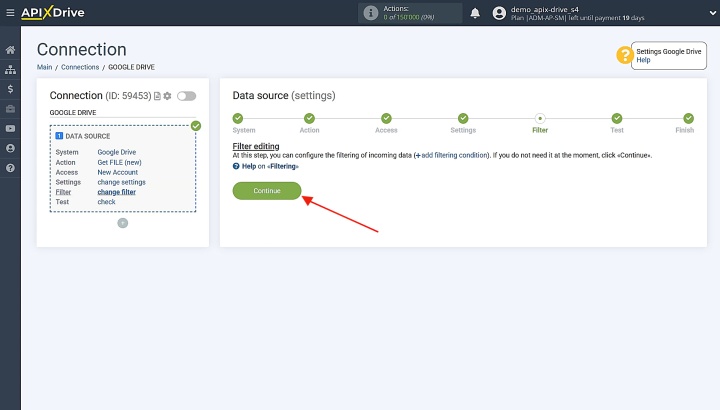
Aquí se puede configurar el filtrado de datos. No utilizaremos esta función, así que haga clic en Continue.
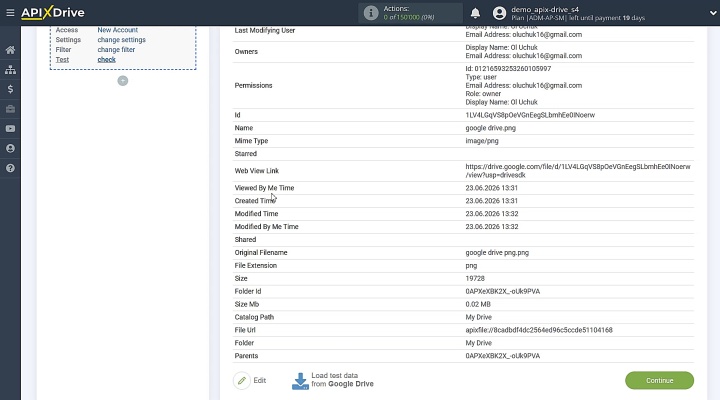
Ahora verá los datos de la prueba. Si todo le parece correcto, haga clic en Continue para seguir adelante.
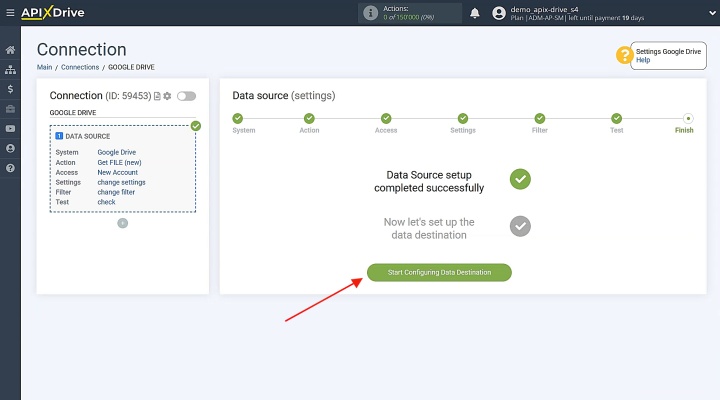
Configuración de destino de datos: Dropbox
Continuemos configurando el destino de los datos.
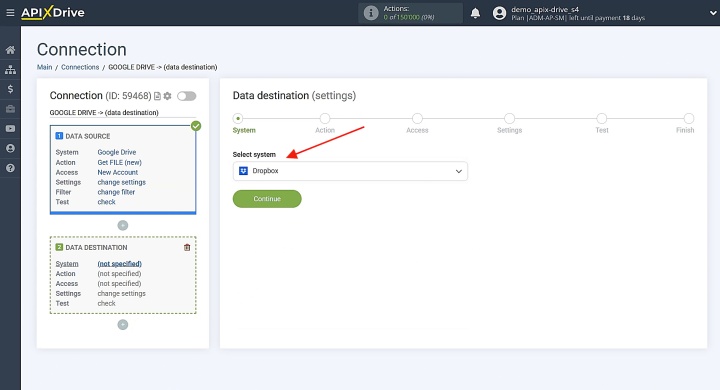
Seleccione el sistema que recibirá los datos. Aquí debe elegir Dropbox.
Seleccione la acción requerida: Upload FILE.
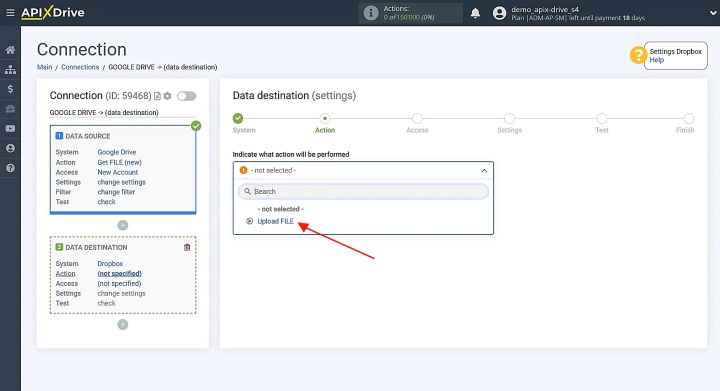
A continuación, vincula tu cuenta de Dropbox con ApiX-Drive.
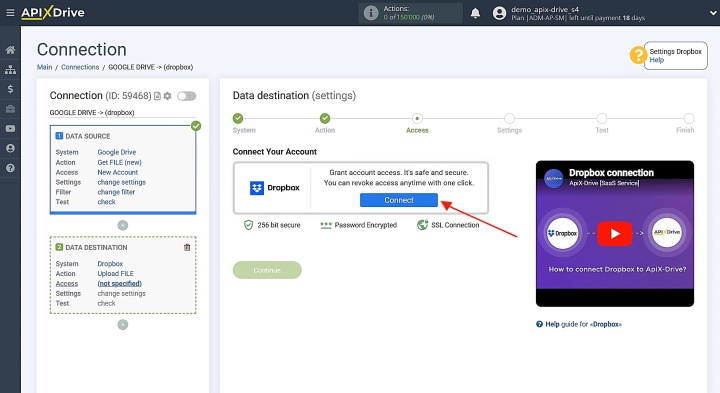
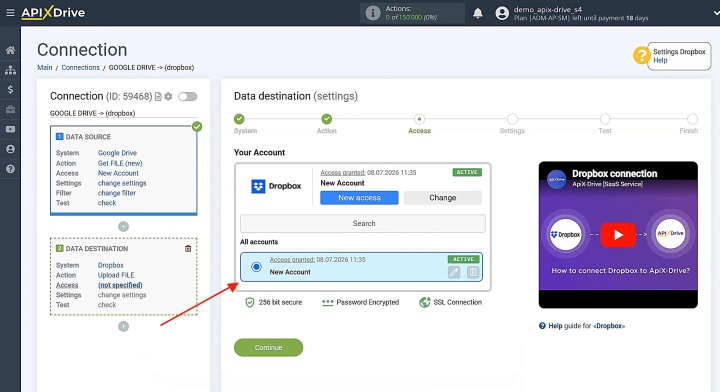
Selecciona el inicio de sesión activado y continúa haciendo clic en Continue.
Ahora debe especificar el enlace del archivo, el nombre del archivo y la carpeta donde desea transferir los archivos.
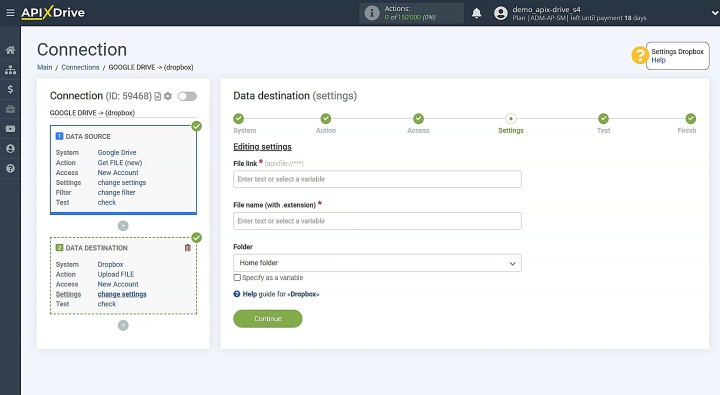
Puedes hacerlo seleccionando la opción de la lista desplegable.
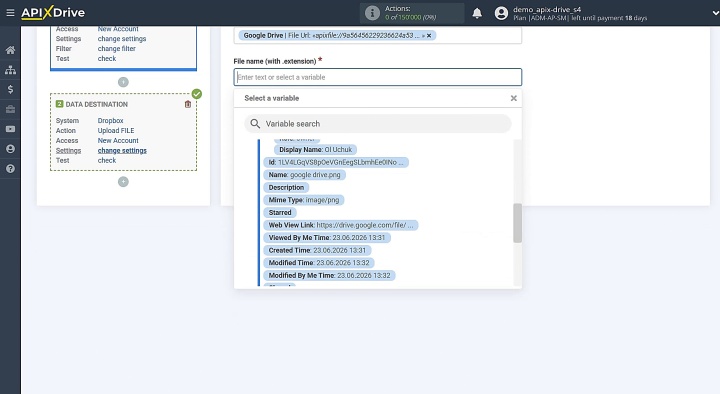
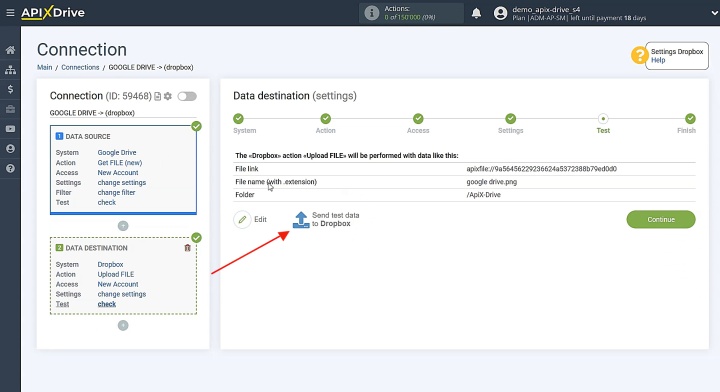
Cuando se hayan asignado todos los datos necesarios, haga clic en Continue. Para verificar la configuración, envíe un archivo de prueba a Dropbox.
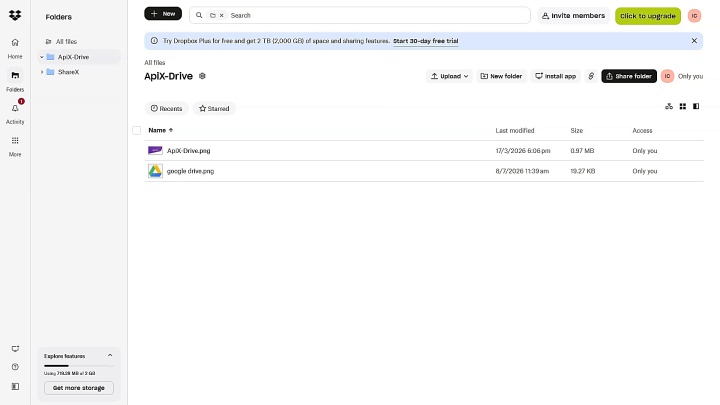
Acceda a Dropbox y compruebe que los datos de prueba se hayan entregado correctamente.
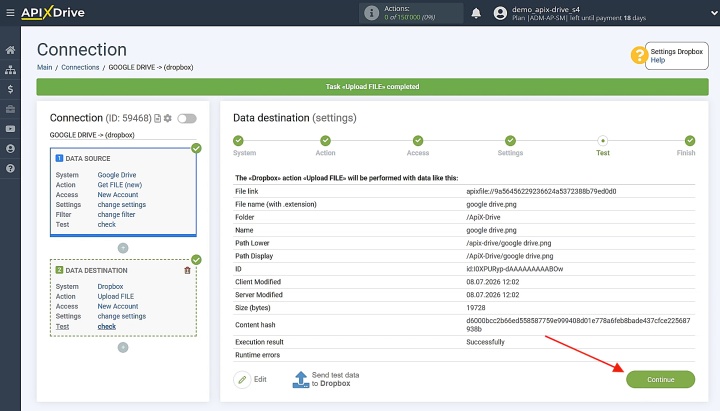
Vuelva a ApiX-Drive y continúe configurando la integración.
Habilitar la actualización automática
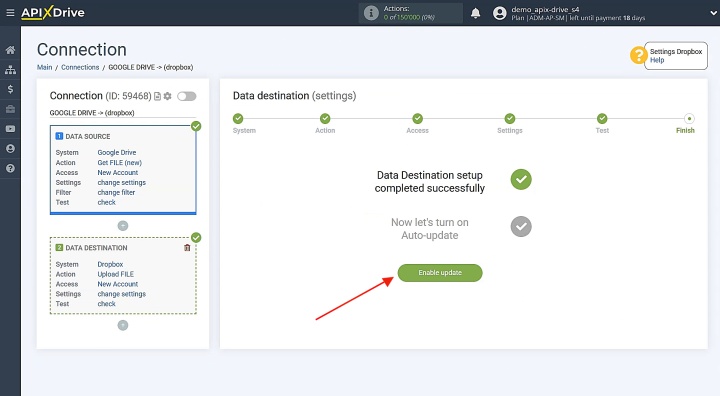
Esta integración te permite transferir archivos de Google Drive a Dropbox después de configurar las actualizaciones automáticas. Haz clic en Enable update para activarla.
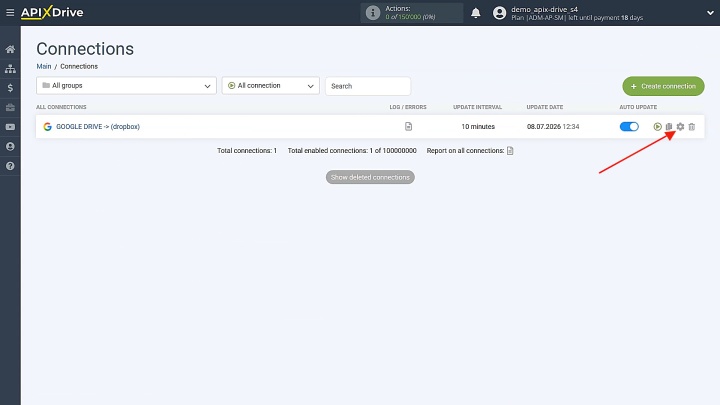
Haz clic en el icono del engranaje para acceder al menú de configuración.
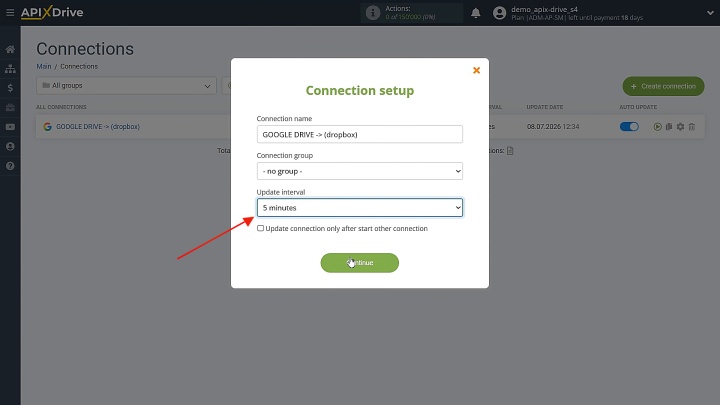
Seleccione la frecuencia de actualización. También puede cambiar el nombre de la conexión y ubicarla en un grupo específico en este paso. Haga clic en Continue cuando esté listo.
Resultados
Al automatizar las transferencias de archivos de Google Drive a Dropbox, se eliminan los errores y retrasos causados por los procesos manuales. Logotipos, bocetos, material publicitario y otros recursos se entregan rápidamente a los especialistas adecuados sin la intervención de un gerente. La automatización funciona las 24 horas del día, los 7 días de la semana, lo que resulta muy conveniente para empresas con empleados en diferentes zonas horarias.
La automatización personalizable de Google Drive a Dropbox transforma el intercambio caótico de materiales en un proceso operativo estable y fluido. Esto permite que el equipo se concentre en crear un producto de calidad sin la distracción de transferir archivos entre servicios de almacenamiento en la nube.
Lea también sobre otras integraciones:
- Cómo conectar Google Drive con Google Sheets para el seguimiento automático de archivos
- Integración de Smartsheet y Google Calendar: creación automática de eventos
- Integración de Tally y HubSpot: creación automática de contactos
- Transferencia automática de datos de Pipedrive a Slack
- Cómo enviar datos de Fillout a Airtable: Guía de integración paso a paso