Integración de Google Drive y Slack: Cómo recibir notificaciones sobre archivos nuevos

Al subir nuevos archivos de trabajo a Google Drive, es fundamental mantener a tu equipo informado. Compartir enlaces de forma manual en Slack quita tiempo, rompe la concentración y retrasa el trabajo del equipo. La integración de Google Drive y Slack automatiza este proceso: los enlaces a los nuevos archivos se envían automáticamente a un canal de Slack poco después de su publicación. Configurarlo solo lleva unos minutos. A continuación, te mostramos cómo hacerlo.
Optimizar la gestión de archivos
Uno de los principales problemas en el trabajo en equipo es la falta de fluidez en la comunicación cuando alguien sube un nuevo archivo a Google Drive. Alguien sube un documento clave y se olvida de mencionarlo, mientras que el resto del equipo se entera horas o días después. Como resultado, los procesos de trabajo se ralentizan y, en algunos casos, incluso se incumplen los plazos de entrega.
Otro inconveniente habitual es el uso de copias locales desactualizadas. Los compañeros de equipo suelen descargar archivos a sus ordenadores y seguir trabajando con versiones antiguas, sin saber que hay material actualizado disponible.
El envío manual de notificaciones resulta ineficiente. Requiere copiar el enlace, abrir Slack, buscar el canal adecuado, redactar el mensaje y pegar la URL. Hacer esto repetidamente distrae a los empleados de sus tareas principales.
La integración de Slack y Google Drive elimina estos problemas al automatizar el uso compartido de enlaces para archivos nuevos. Así es como funciona: el sistema detecta cuándo se sube o crea un archivo en tu carpeta y envía automáticamente un enlace directo a tu canal de Slack designado.
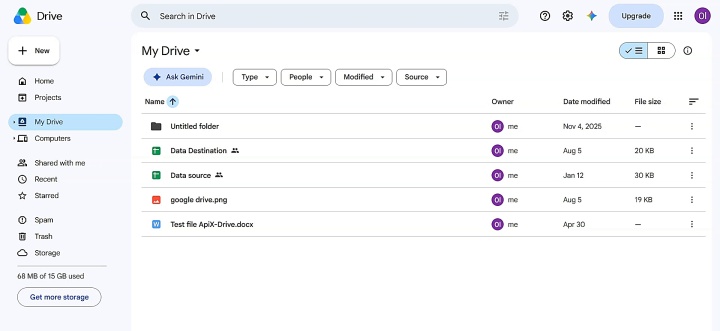
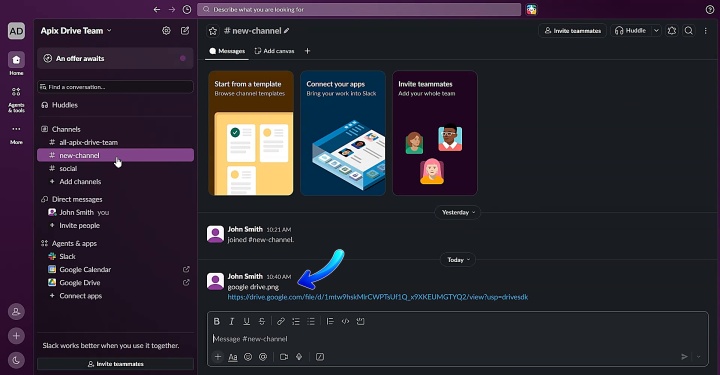
¿En qué situaciones resulta útil? Por ejemplo, cuando alguien sube un documento a una carpeta compartida, el equipo de contenidos recibe de inmediato el enlace directo en su canal. O cuando se publica un nuevo informe de ventas o de gastos publicitarios en la nube, el equipo de marketing recibe una notificación con un enlace. El proceso de notificación es rápido y no requiere intervención manual.
Cómo conectar Google Drive con Slack
Puedes conectar Google Drive con Slack mediante la API. Sin embargo, esto requiere conocimientos y experiencia en programación. Necesitas saber cómo trabajar con la API de ambas plataformas, configurar la autenticación, la transferencia de datos y la ejecución automatizada. También tendrías que mantener el código personalizado y actualizarlo cada vez que alguna de las plataformas actualice su API. Para la mayoría de las empresas, desarrollar una solución propia no vale la pena, especialmente cuando existen alternativas no-code.
Con ApiX-Drive puedes automatizar el envío de notificaciones de Google Drive a Slack en un par de minutos y sin programar una sola línea de código. Los usuarios reciben una integración lista para usar que solo requiere pequeños ajustes. Aquí tienes una guía sencilla paso a paso para poner en marcha tu integración.
Configuración de la fuente de datos: Google Drive
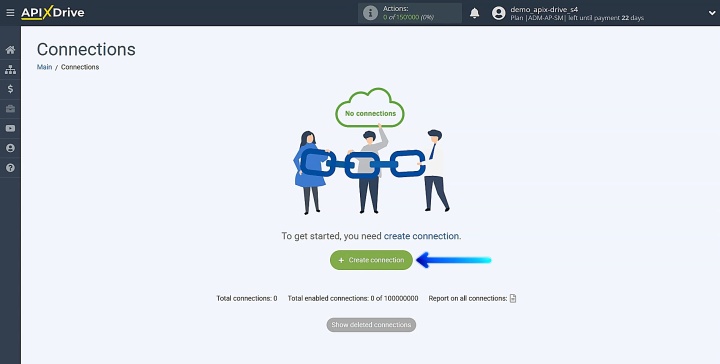
Empieza creando una nueva conexión.
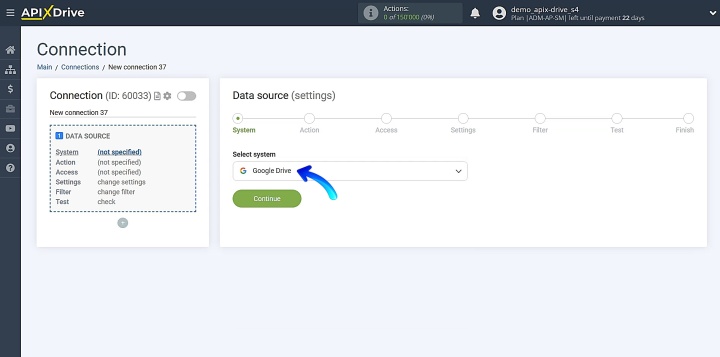
Seleccione el sistema de origen de datos. Aquí, debe seleccionar Google Drive.
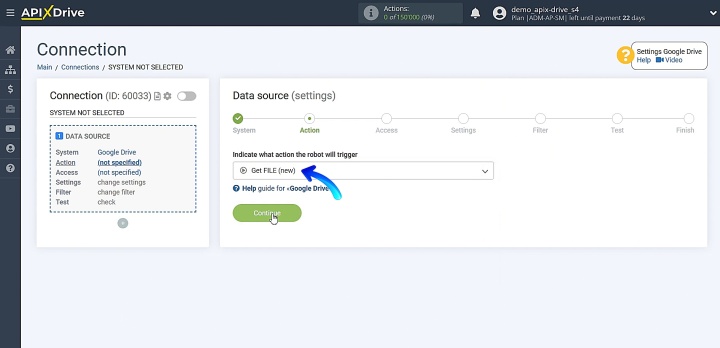
Selecciona la acción Get FILE (new).
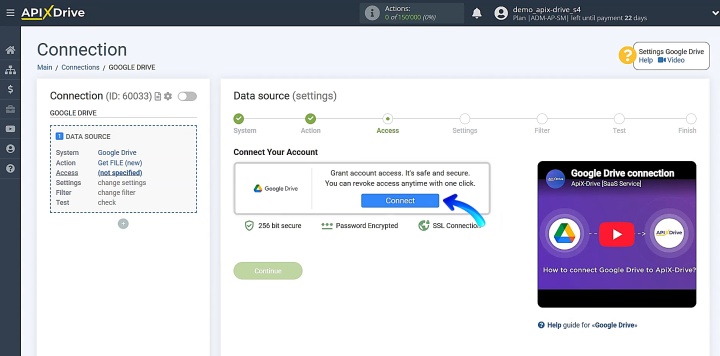
Conecta tu cuenta de Google Drive.
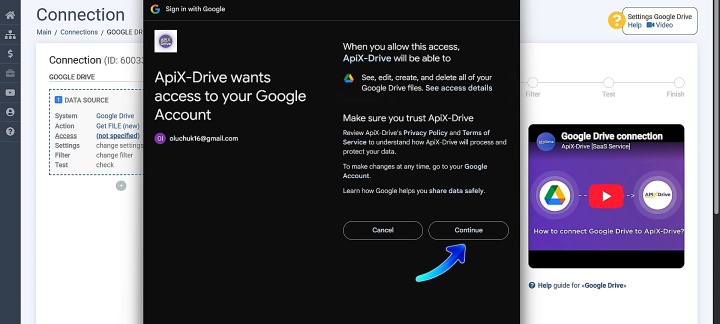
Inicia sesión en tu cuenta de Google. Otorga los permisos necesarios.
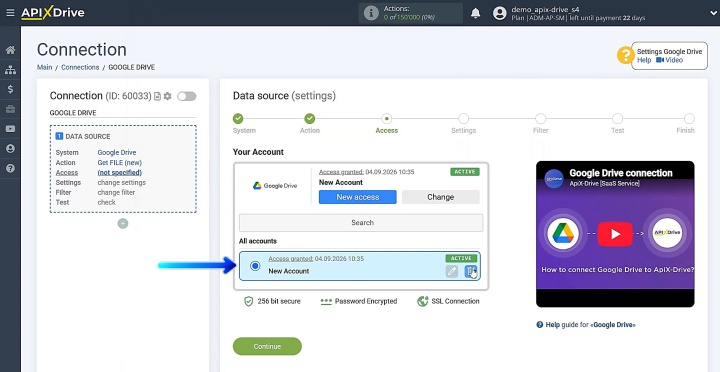
Elige la cuenta que acabas de vincular en la lista de conexiones activas y haz clic en Continue.
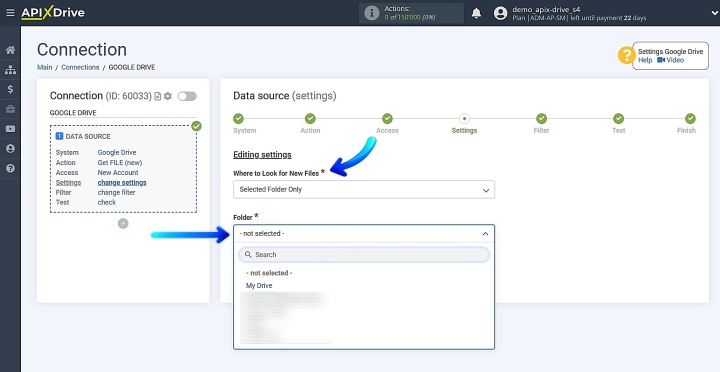
En la sección de ajustes, elige la carpeta que quieres supervisar. Para este ejemplo, selecciona la opción Selected Folder Only e indica la carpeta correspondiente.
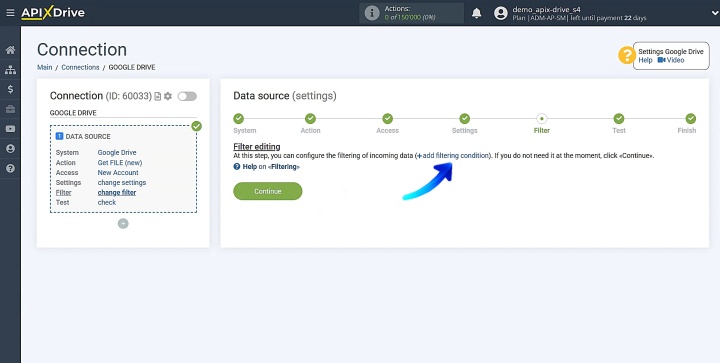
En este punto, puede configurar los filtros. O simplemente haga clic en Continue.
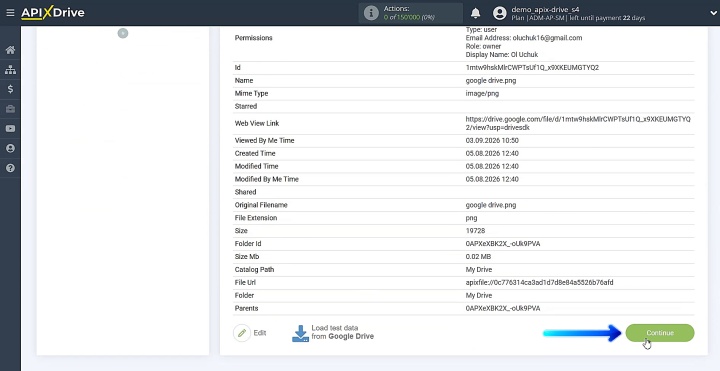
Ahora verá los datos de prueba. Haga clic en Continue.
Configuración de destino de datos: Slack
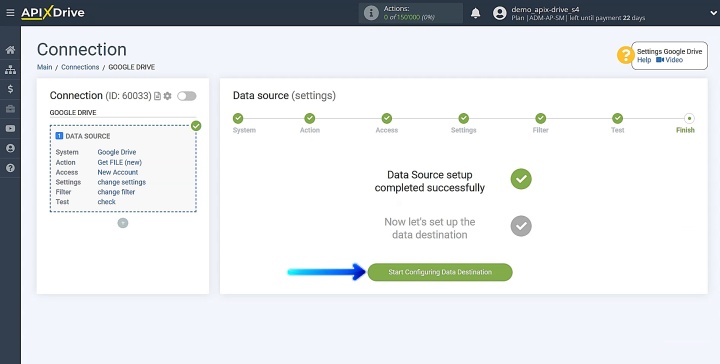
Ahora debemos configurar a dónde se enviarán los datos.
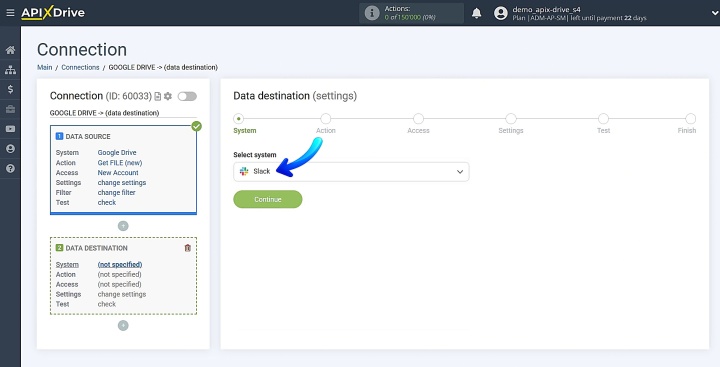
Seleccione el sistema de destino de los datos. Para esta integración, seleccione Slack.
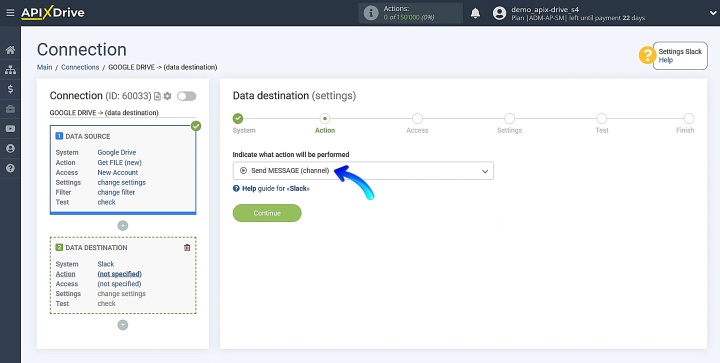
Selecciona la acción Send MESSAGE (channel).
Conecta tu cuenta de Slack.
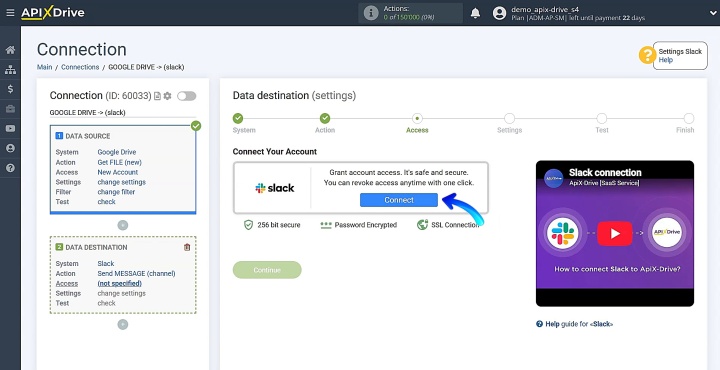
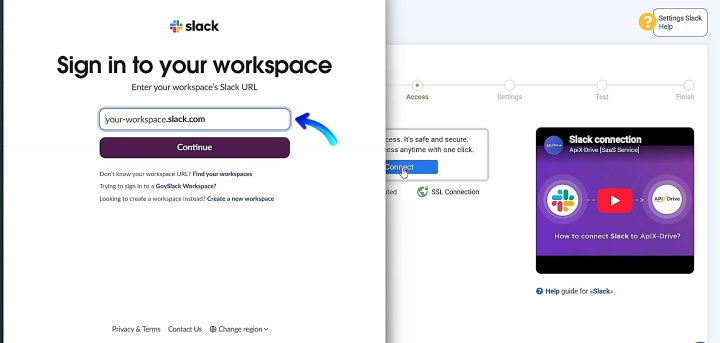
Inicia sesión en tu espacio de trabajo de Slack.
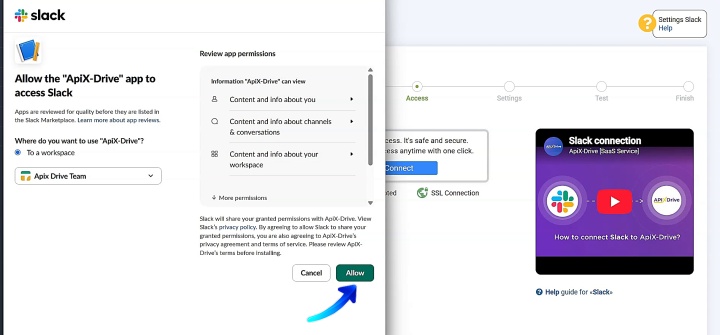
Concede los permisos necesarios a ApiX-Drive para conectarse con tu espacio de trabajo en Slack.
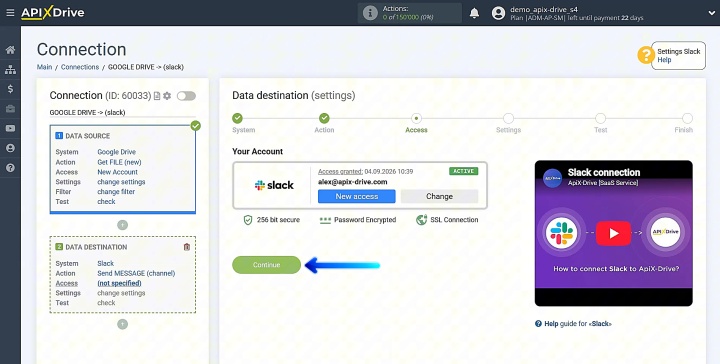
Cuando veas la cuenta conectada en la lista, haz clic en ella y luego en Continue.
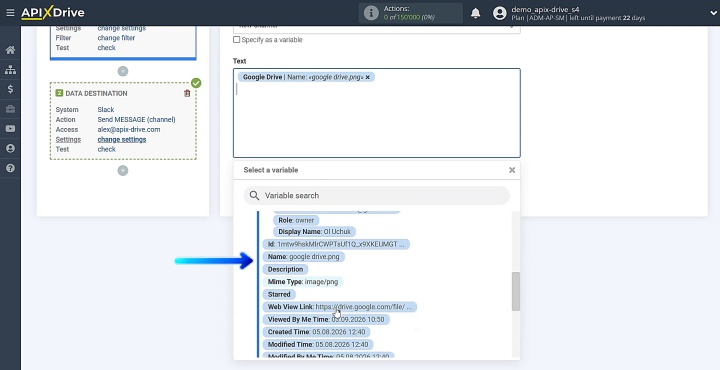
Elige el canal de destino en la lista y configura los campos del mensaje combinando variables dinámicas con texto personalizado. Al finalizar, haz clic en Continue.
Envía un mensaje de prueba para comprobar que la conexión funciona.
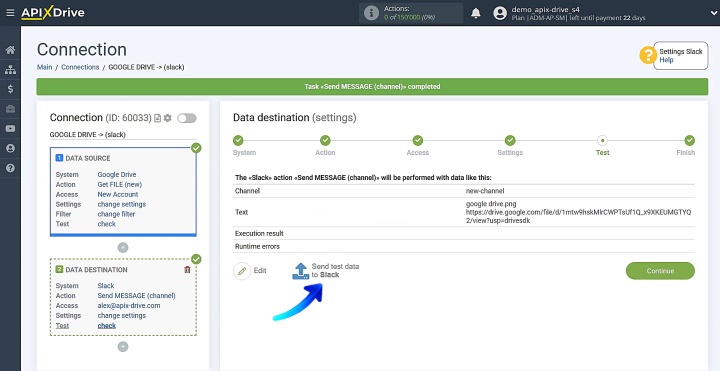
Ve a tu cuenta de Slack y verifica que hayas recibido el mensaje de prueba.
Regrese a ApiX-Drive para completar los pasos restantes.
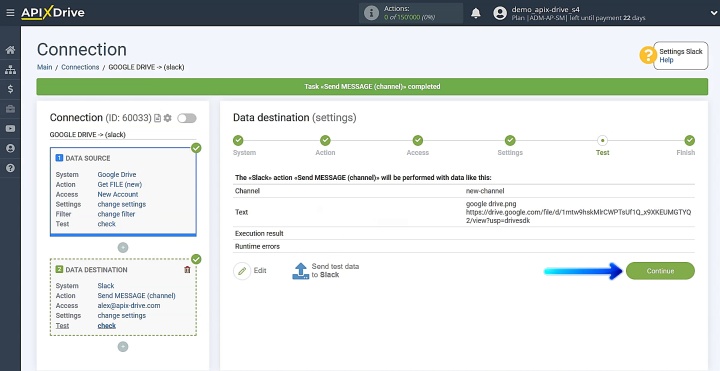
Configuración de actualización automática
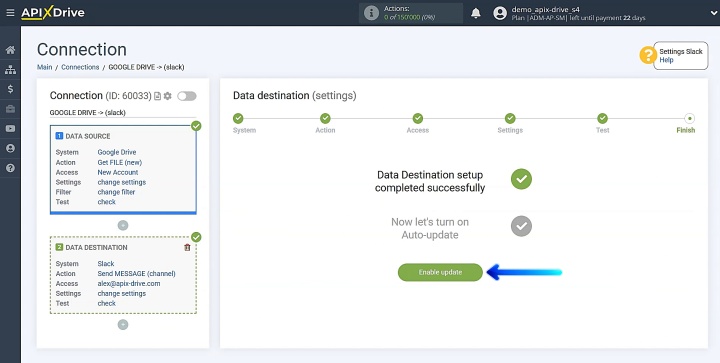
Configura la actualización automática para que el sistema envíe automáticamente alertas de Slack cuando haya nuevos archivos en Google Drive. Haz clic en el botón Enable update.
Haz clic en el icono del engranaje para ir a la configuración.
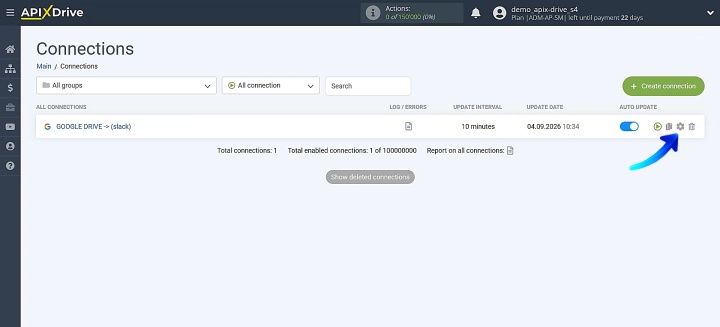
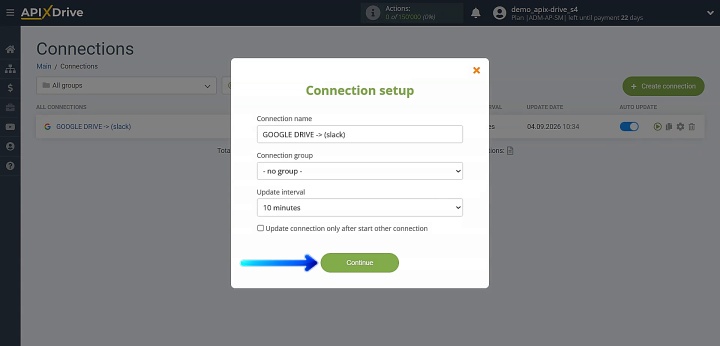
Elige el intervalo de actualización que prefieras (por ejemplo, cada 10 minutos). Si lo deseas, puedes cambiar el nombre de la integración o asignarla a un grupo. Para terminar, haz clic en Continue.
Resultados
Integrar Google Drive con Slack resuelve problemas cotidianos como el extravío de archivos o la pérdida de tiempo al copiar enlaces manualmente en el chat. La automatización integrada garantiza un acceso rápido a los materiales. Además, ahorra tiempo, ayuda a concentrarse en las tareas importantes y previene retrasos en el flujo de trabajo.
Lea también en nuestro blog:
- Caso de uso: Ecosistema integral de leads de Facebook Ads
- Integración de Gmail y Google Drive: Cómo guardar archivos adjuntos automáticamente
- Caso de uso: Conectar Google Drive con el gestor de tareas
- Un archivo en Google Drive, una carta en Gmail: automatiza el envío de archivos adjuntos
- Incorporación automatizada de nuevos empleados