Cómo conectar Google Drive con Google Sheets para el seguimiento automático de archivos

Para las empresas que trabajan con archivos en Google Drive, es importante no solo almacenarlos, sino también acceder a ellos rápidamente. Muchos equipos lo solucionan guardando los enlaces de los archivos en hojas de cálculo. Por ejemplo, los gerentes pueden guardar los contratos, mientras que los reclutadores los usan para hacer un seguimiento de los currículos. Introducir estos enlaces manualmente consume mucho tiempo y aumenta el riesgo de errores. Le mostraremos cómo solucionar este problema utilizando ApiX-Drive para conectar Google Drive con Google Sheets y enviar automáticamente los datos de los nuevos archivos a una hoja de cálculo.
Automatización de la transferencia de datos: Cómo optimizar la gestión de archivos
Copiar y pegar manualmente los enlaces de los archivos puede parecer una tarea rápida. Sin embargo, cuando se añaden decenas de archivos cada día, esta rutina empieza a consumir mucho más tiempo del previsto. Una solución es gestionar automáticamente los archivos de Google Drive en Google Sheets. Al permitir que la integración se encargue de esta tarea, se reduce el trabajo manual y se mantiene un registro de archivos más organizado.
Si desea realizar todo de la forma más rápida y sencilla posible, le recomendamos utilizar el conector ApiX-Drive sin código. Una vez configurada la integración, el sistema comprueba Google Drive en el intervalo seleccionado y envía los datos sobre los nuevos archivos a Google Sheets.
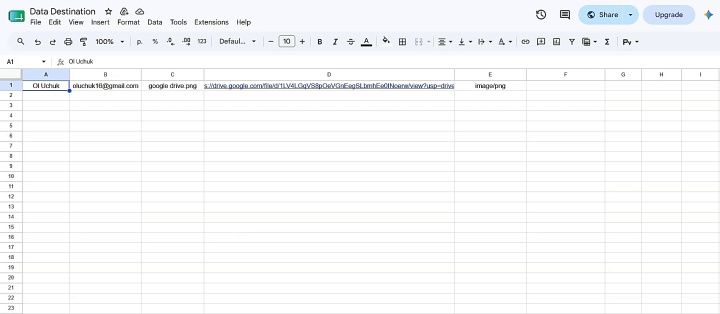
De esta forma, se reduce el trabajo manual, se disminuye el riesgo de errores en el seguimiento de archivos y se logran operaciones diarias más rápidas y organizadas.
Cómo configurar la integración de Google Drive y Google Sheets
¿Por qué elegir ApiX-Drive para integrar Google Drive y Google Sheets? En primer lugar, es una herramienta sin código, por lo que no necesita escribir ni editar código para configurar la integración. En segundo lugar, el proceso de configuración es sencillo e ideal para usuarios sin experiencia técnica.
Solo tienes que conectar Google Drive y Google Sheets al conector, seleccionar el activador y especificar qué datos de archivo se deben agregar a Google Sheets. Después, solo queda probar el sistema y habilitar las actualizaciones automáticas. Todo esto te llevará solo unos minutos. Una vez iniciada, la integración funcionará en segundo plano y reducirá la necesidad de introducir datos manualmente.
Como puedes ver, no tiene ninguna complicación. Así que hagámoslo ahora mismo. A continuación, encontrarás instrucciones paso a paso con capturas de pantalla que te ayudarán a configurar la automatización de Google Drive a Google Sheets de forma rápida y sin errores.
Configuración de la fuente de datos de Google Drive
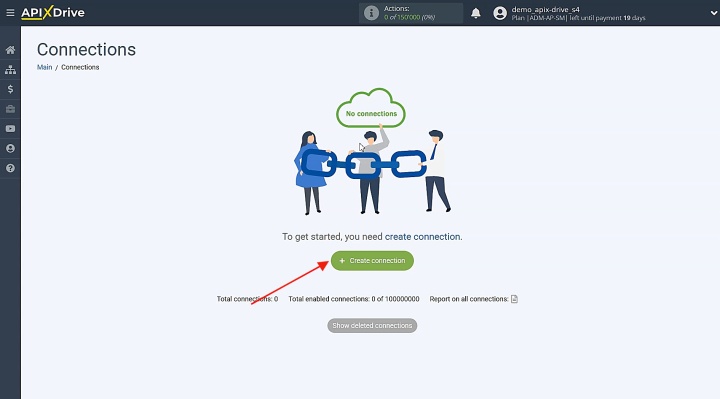
Comience por crear una nueva conexión.
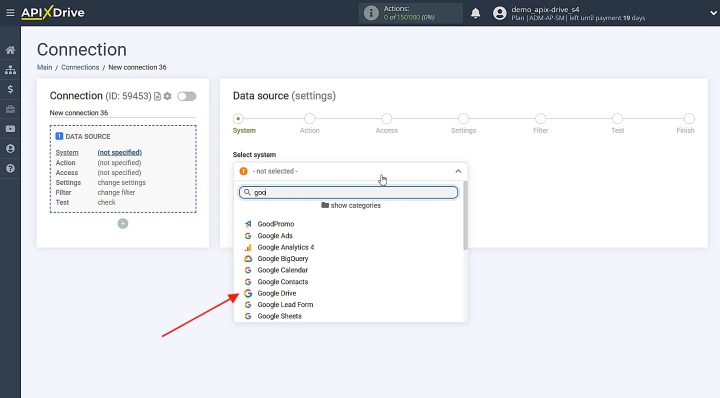
Seleccione el sistema de origen de datos. Aquí, debe seleccionar Google Drive.
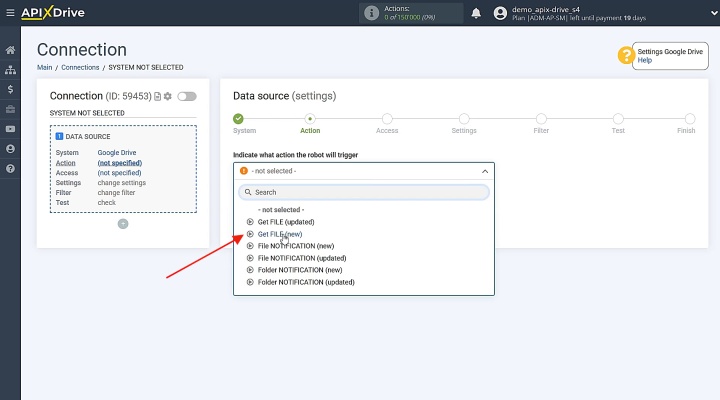
Seleccione la acción de la lista. Para este caso, seleccione Get FILE (new).
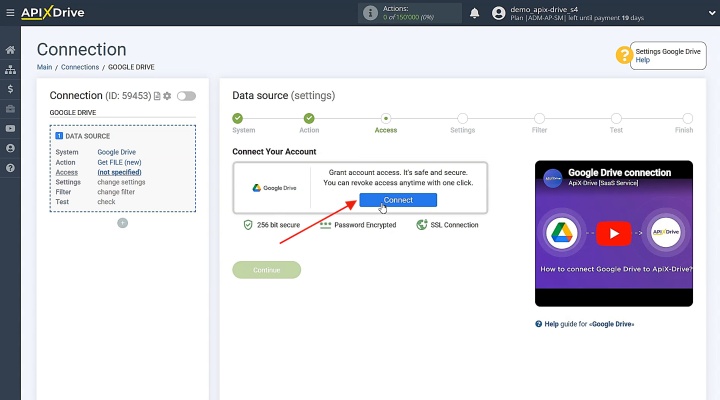
El siguiente paso es conectar tu cuenta de Google Drive a ApiX-Drive.
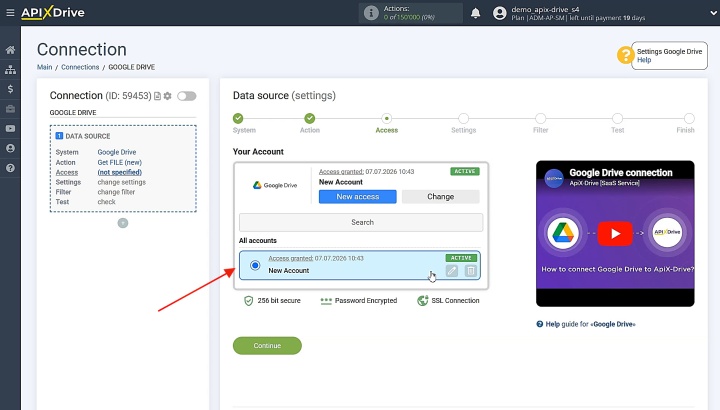
Inicia sesión en tu cuenta de Google y otorga los permisos necesarios. Cuando veas la cuenta conectada entre las activas, haz clic en ella y luego en Continue.
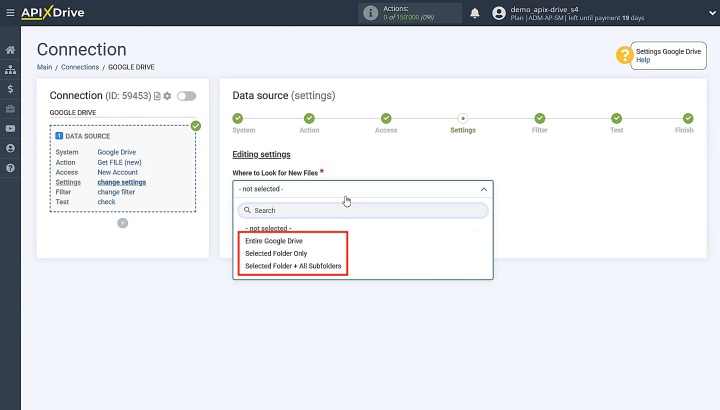
En la sección de configuración, debes elegir dónde buscar archivos nuevos en tu cuenta de Google Drive. En la lista desplegable, selecciona la sección deseada. En este caso, es Entire Google Drive.
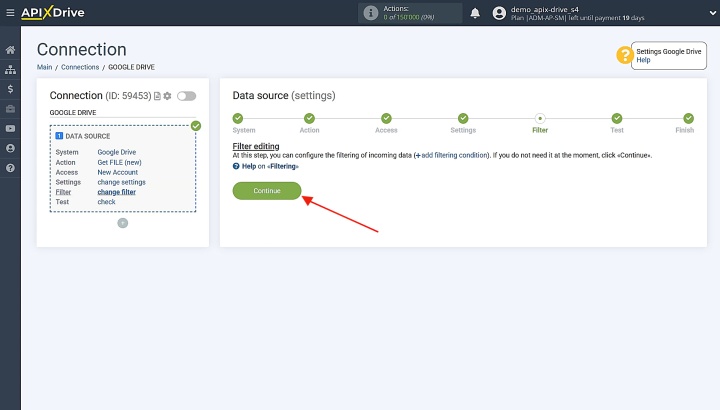
Si es necesario, puede agregar un filtro de datos en este punto. Por ahora, omitiremos esta opción y haremos clic en Continue.
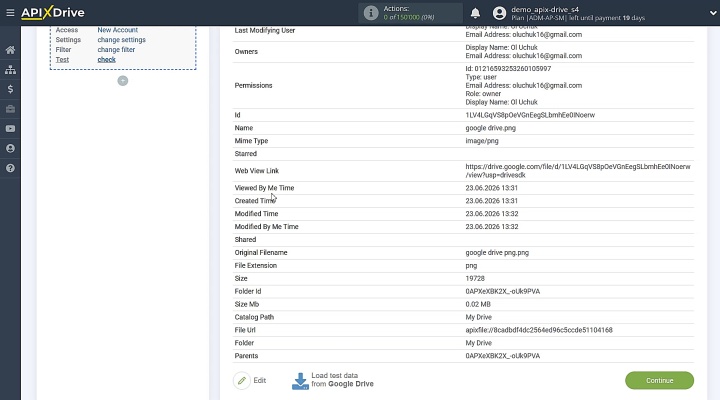
Ahora verá los datos de prueba. Si todo parece correcto, haga clic en Continue.
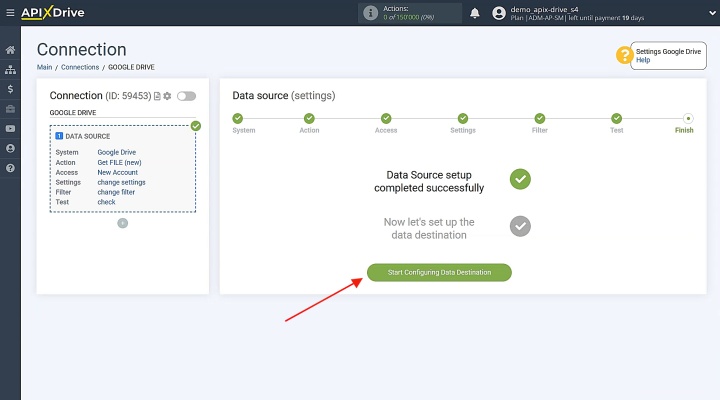
La fuente de datos de Google Drive se ha configurado correctamente.

Configuración de destino de datos de Google Sheets
Ahora debemos proceder a configurar a dónde se enviarán los datos.
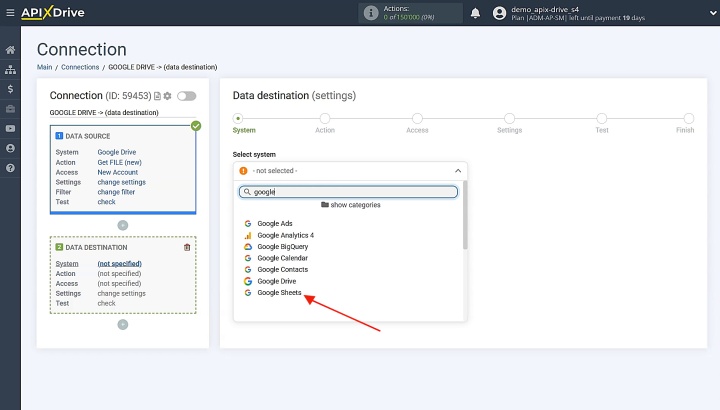
Seleccione el sistema de destino de los datos. Para esta integración, seleccione Google Sheets.
Seleccione la acción Add ROW de la lista.
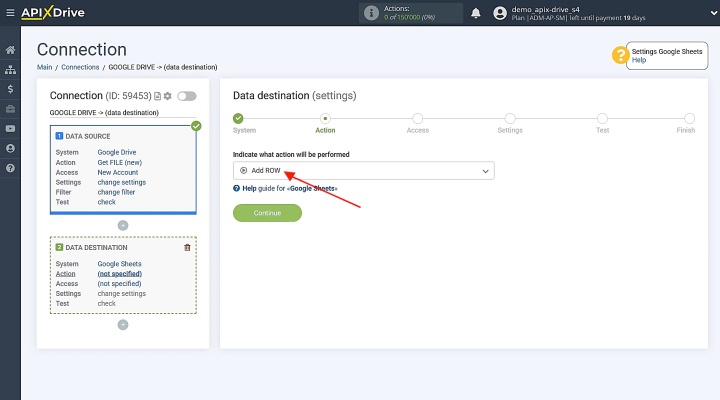
Conecta tu cuenta de Google Sheets con ApiX-Drive.
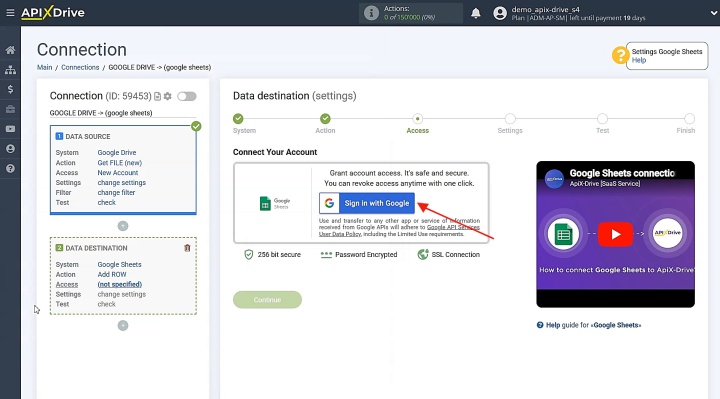
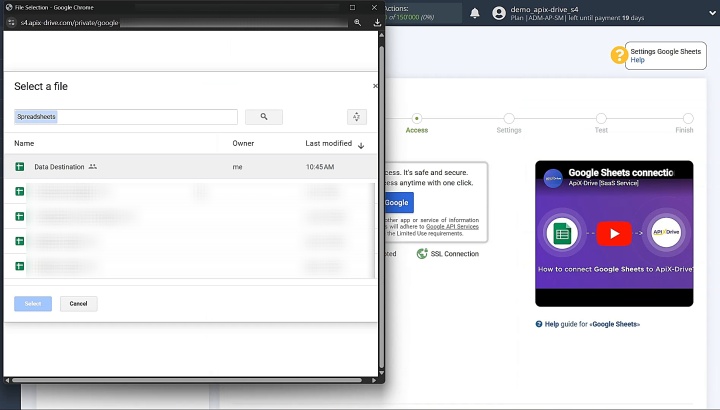
Inicia sesión en tu cuenta de Google y otorga los permisos necesarios. Selecciona la hoja de cálculo a la que deseas enviar los datos del archivo.
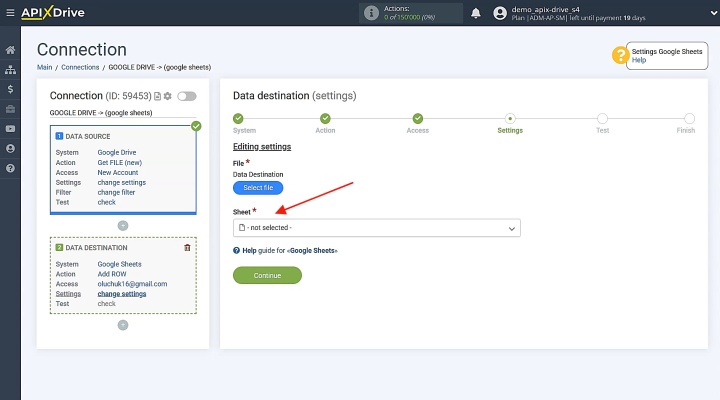
Cuando veas la cuenta conectada en la lista, haz clic en ella y luego pulsa Continue. Ahora debes seleccionar la hoja a la que se añadirá la nueva fila.
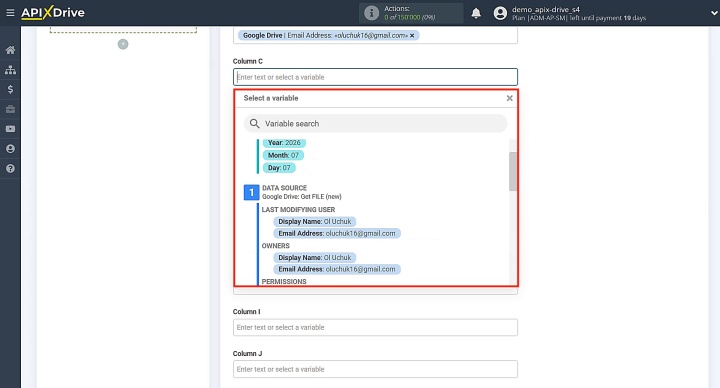
Tras seleccionar, verás las columnas de Google Sheets. Para asignar una variable, haz clic en el campo deseado y selecciónalo de la lista desplegable. Además de las variables, puedes introducir manualmente cualquier texto. Cuando hayas configurado todas las variables necesarias, haz clic en Continue.
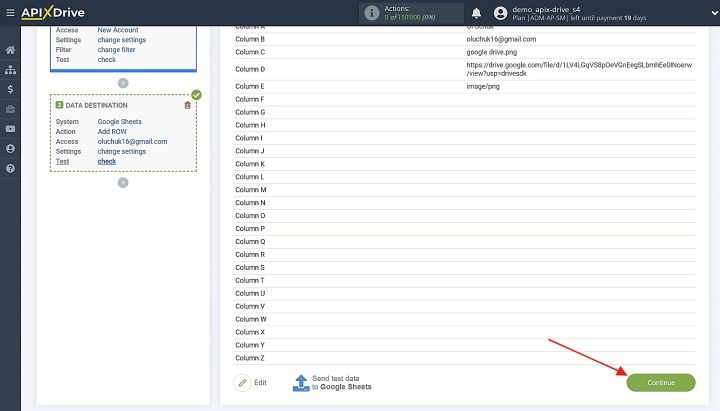
Envía los datos de prueba a Google Sheets. Ve a la tabla y comprueba el resultado. Vuelve a ApiX-Drive para completar los pasos de configuración restantes.
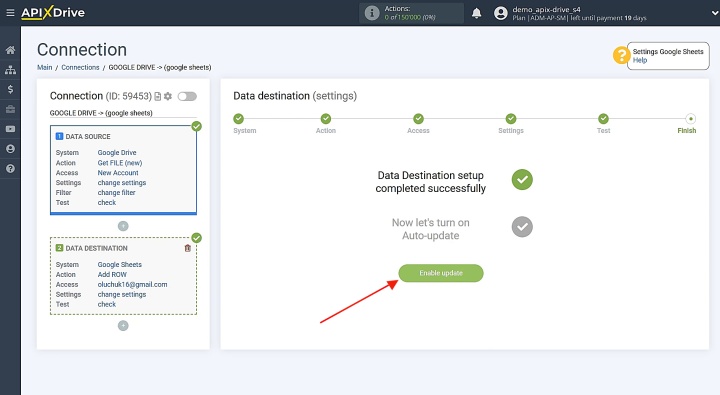
Habilitar la actualización automática
Configura la actualización automática para transferir automáticamente los datos de Google Drive a Google Sheets. Haz clic en Enable update para activar esta función.
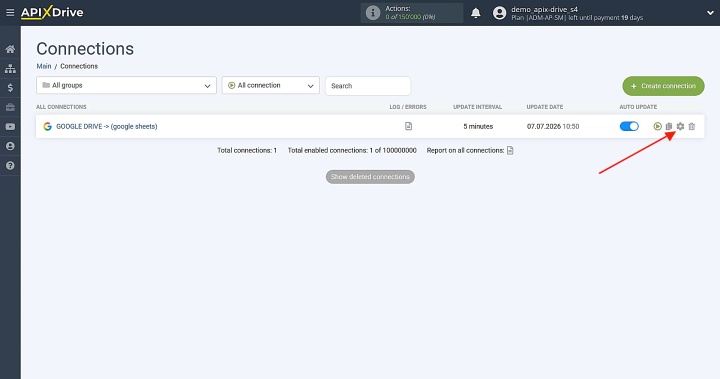
Deberás hacer clic en el icono del engranaje para continuar.
Especifique el intervalo de actualización automática. Por ejemplo, puede elegir 10 minutos.
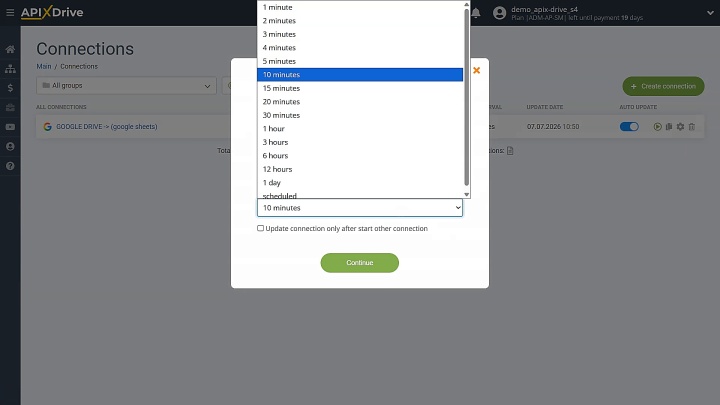
Aquí también puedes personalizar el nombre de la conexión y asignarla a un grupo. Tras realizar tus selecciones, haz clic en Continue. La integración ya está completa y lista para usar.
Conclusión
Si los archivos de Google Drive no solo se almacenan, sino que también se utilizan activamente en los procesos empresariales diarios, es importante tener acceso rápido y sencillo a ellos. En este artículo, analizamos cómo realizar un seguimiento automático de los archivos de Google Drive en Google Sheets.
ApiX-Drive te permite configurar la integración de Google Drive y Google Sheets de forma rápida y sencilla. Es fácilmente escalable y se adapta a diferentes necesidades: archivos de clientes, proyectos de la empresa, documentos internos de la organización, etc. Al delegar parte de tus tareas diarias de gestión de archivos al conector, reduces el trabajo rutinario, optimizas los procesos operativos y ahorras tiempo.
Lea también sobre otras integraciones:
- Integración de Webflow y Slack: Configuración de notificaciones automáticas
- Integración de Smartsheet y Google Calendar: creación automática de eventos
- Integración de Tally y HubSpot: creación automática de contactos
- Transferencia automática de datos de Pipedrive a Slack
- Cómo enviar datos de Fillout a Airtable: Guía de integración paso a paso