
Cómo enviar datos de Fillout a Airtable: Guía de integración paso a paso

Los formularios online son una forma moderna y rápida de captar clientes potenciales. Para mantener la competitividad, su procesamiento posterior debe ser igual de ágil. Si los datos de los formularios se pierden por descuido o se transfieren manualmente con errores o retrasos, esto afecta negativamente a las tasas de conversión, las cifras de ventas y la reputación de la empresa. La integración de Fillout y Airtable ayuda a resolver todos estos problemas a la vez, garantizando la transferencia automática de las respuestas de los formularios a la base de datos como registros claramente estructurados. En este artículo, explicaremos cómo funciona esta automatización y le mostraremos cómo configurarla mediante el conector ApiX-Drive.
¿Por qué automatizar la transferencia de datos de Fillout a Airtable?
En cualquier empresa que utilice formularios en línea, la gestión de clientes potenciales es una parte fundamental de sus procesos operativos. Recopilar pedidos desde páginas de destino, solicitudes de servicio, inscripciones a eventos o solicitudes de empleo a través de Fillout es muy práctico. Sin embargo, recopilar datos es solo una parte del trabajo. Estos deben ingresarse rápidamente en una base de datos (por ejemplo, en Airtable) y comenzar a ser procesados por el equipo.
Si la transferencia de datos de clientes potenciales se realiza manualmente, el proceso se ralentiza considerablemente. Los gerentes deben copiar los datos e introducirlos manualmente en tablas o importarlos periódicamente como archivos CSV. Esto genera retrasos importantes y aumenta el riesgo de errores, que suelen deberse al factor humano. Como resultado, el equipo dedica un tiempo valioso a tareas rutinarias de copiar y pegar, en lugar de a la comunicación y las ventas.
La automatización de la transferencia de datos puede cambiar radicalmente la situación. Para ello, necesitarás integrar Airtable y Fillout. Tras su correcta configuración, cada nuevo cliente potencial que envíe un formulario se convertirá automáticamente en una fila de Airtable con los datos necesarios.
Este enfoque resulta especialmente útil en situaciones donde la velocidad es crucial. He aquí algunos ejemplos. Gracias a la automatización, el equipo de marketing puede transferir pedidos al equipo de ventas de forma rápida y sencilla, los especialistas en recursos humanos pueden procesar las solicitudes de nuevos candidatos y los gestores de plataformas educativas pueden elaborar listas de estudiantes con agilidad. En todos estos casos, la automatización ahorra tiempo y repercute directamente en los indicadores de rendimiento.
Cómo integrar Fillout con Airtable
Conectar Fillout con Airtable hoy en día es rápido y sencillo. Los conectores online modernos permiten que cualquier usuario configure la integración de los servicios necesarios sin necesidad de conocimientos de programación ni experiencia en informática. En particular, con el conector ApiX-Drive, la integración se estructura como un sistema modular: la fuente y el receptor de datos se conectan secuencialmente, paso a paso.
Gracias a su interfaz intuitiva, comprender la lógica de integración resulta muy sencillo. La flexibilidad de los ajustes permite adaptar la automatización a procesos de negocio específicos y escalarla según sea necesario. Dado que el sistema funciona de forma fiable las 24 horas del día, los 7 días de la semana, desaparece por completo la necesidad de supervisar constantemente la transferencia de datos.
Ahora te mostraremos cómo integrar Airtable con Fillout, paso a paso. Con esta guía, podrás conectar Airtable con Fillout ahora mismo, en tan solo unos minutos.
Configuración de la fuente de datos — Fillout
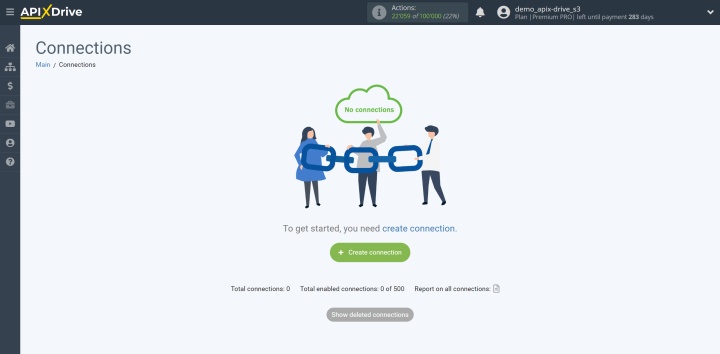
Primero, crea una nueva conexión.
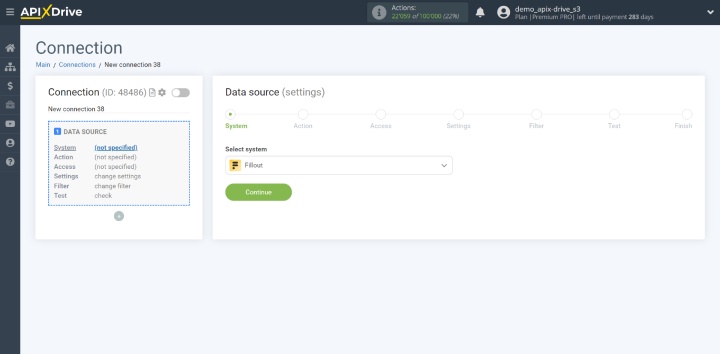
Seleccione el sistema de origen de datos. Para esta integración, seleccione Fillout.
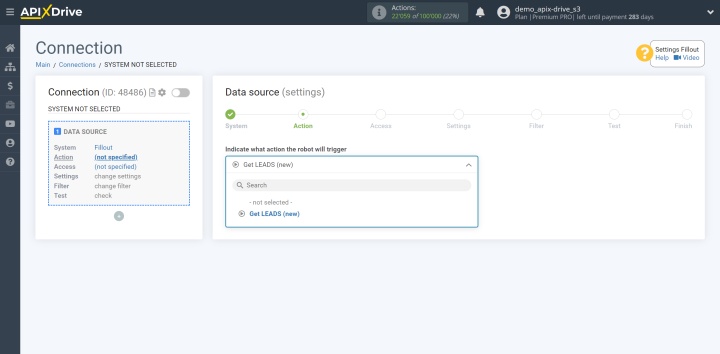
Seleccione la acción requerida. En este caso, es Get LEADS (new).
Vincula tu cuenta de Fillout a la plataforma ApiX-Drive.
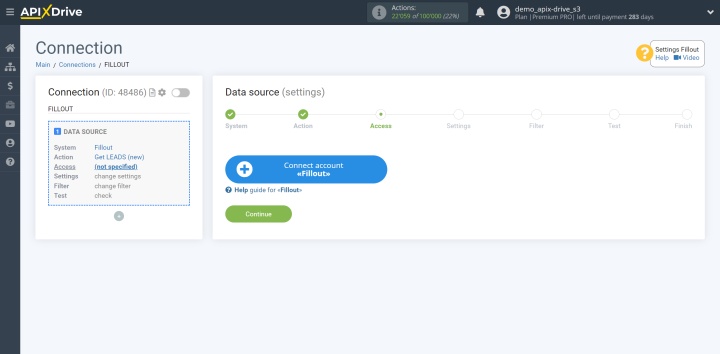
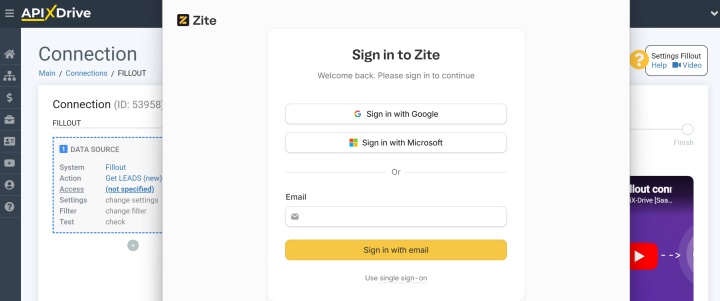
Proporcione su nombre de usuario y contraseña de Fillout. Permita que ApiX-Drive acceda a su cuenta.
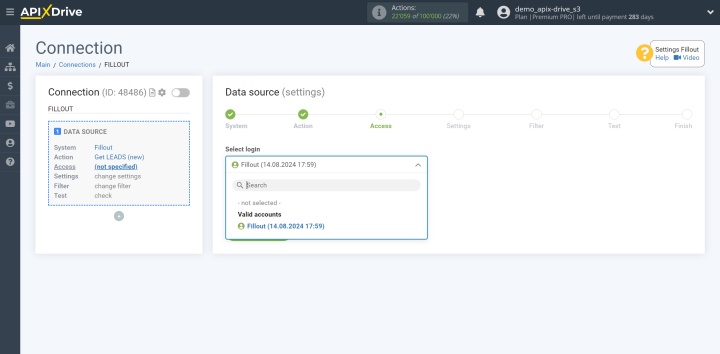
Una vez que tu cuenta aparezca en la lista de cuentas activas, selecciónala y pulsa Continue.
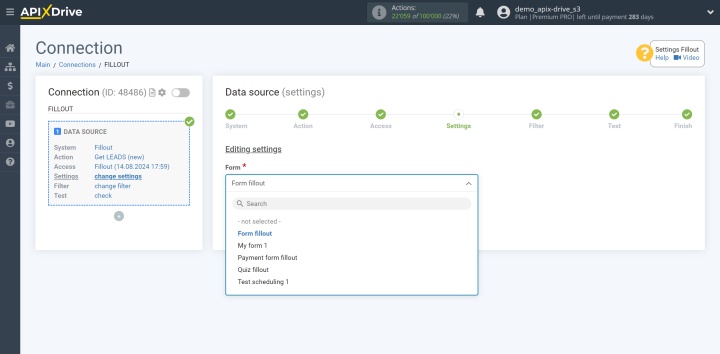
Seleccione el formulario que enviará los nuevos datos a ApiX-Drive.
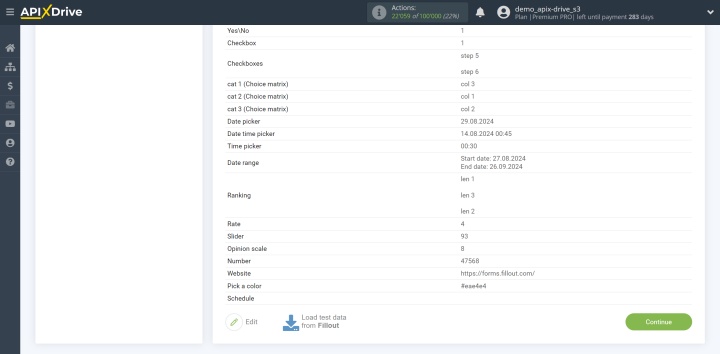
El sistema mostrará aquí los datos de prueba de un cliente potencial de Fillout.
Si el campo está vacío, ve a tu cuenta de Fillout y copia el enlace para compartir el formulario.
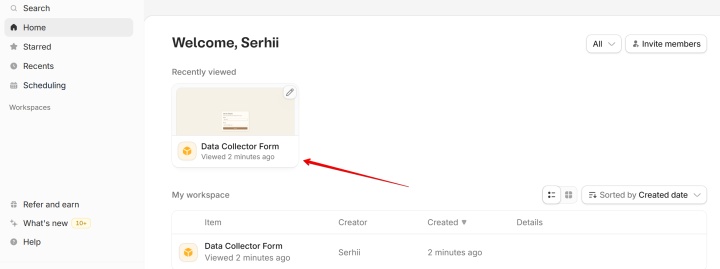
Luego, complete el formulario que debería generar clientes potenciales. Rellene todos los campos y envíelo.
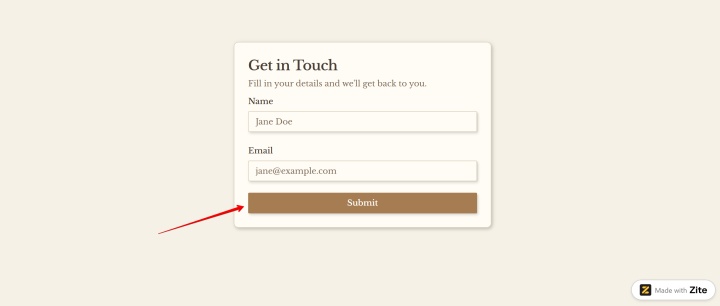
Una vez enviado el formulario, vuelva a ApiX-Drive para continuar con la configuración. Cuando vea los datos de prueba mostrados aquí, haga clic en Continue.
Ha finalizado correctamente la configuración del origen de datos Fillout.
Configuración de destino de datos — Airtable
El siguiente paso es configurar el sistema de destino de datos.
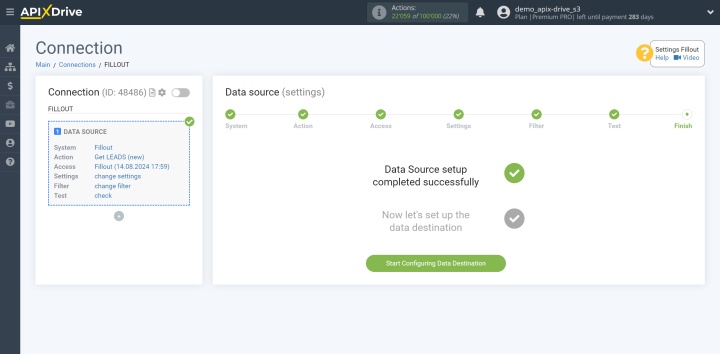
Elige el sistema al que se enviarán los datos. En este caso, necesitas Airtable.
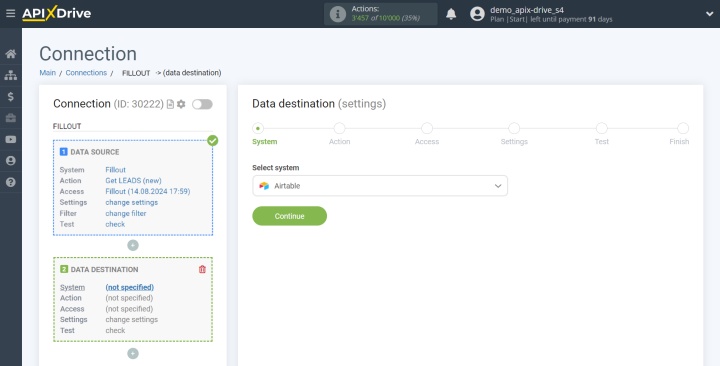
Seleccione la acción Add new ROW.
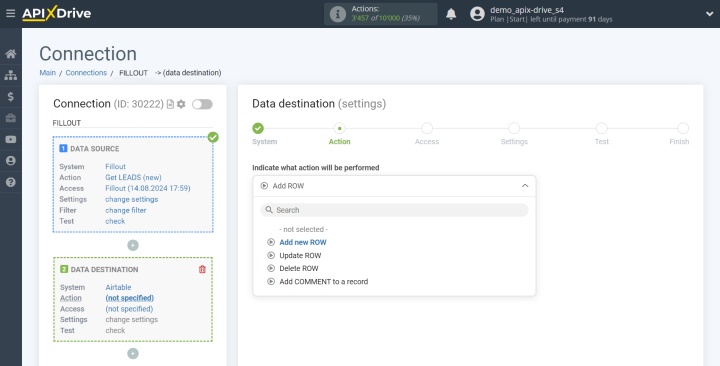
El siguiente paso es vincular tu cuenta de Airtable con la plataforma ApiX-Drive.
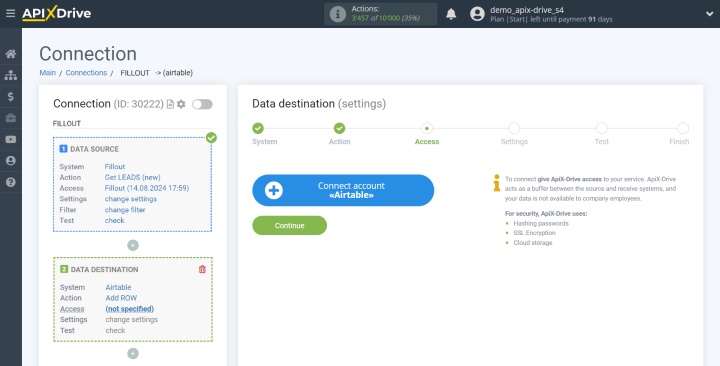
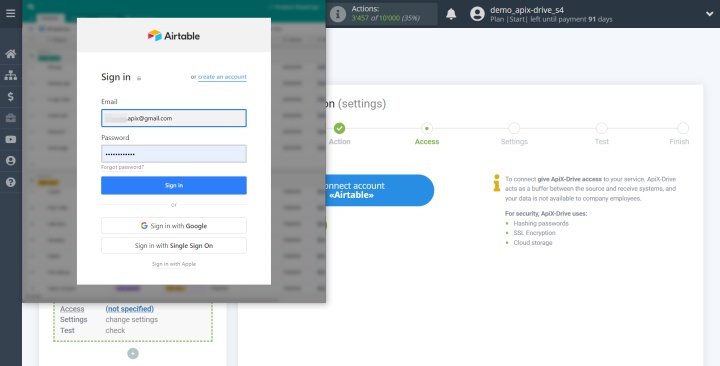
Necesitas iniciar sesión en tu cuenta de Airtable. Usa tus credenciales de acceso para ello.
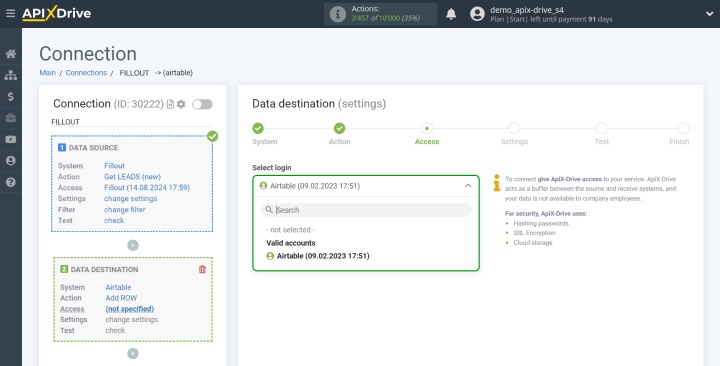
Una vez que su cuenta aparezca en la sección de cuentas activas, selecciónela y haga clic en Continue.
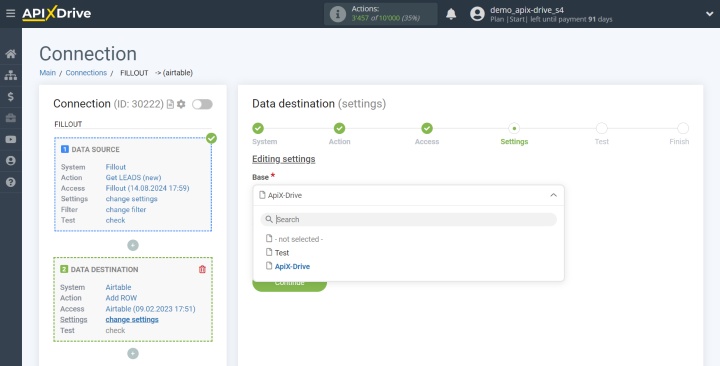
Seleccione la base de datos a la que se deben enviar los nuevos contactos generados a través del formulario.
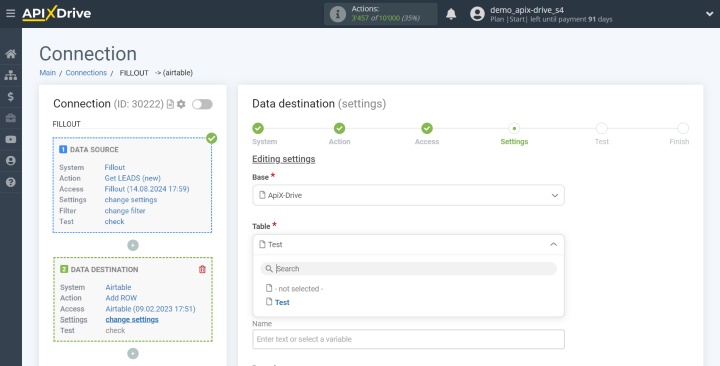
Seleccione la tabla donde se deben ingresar los nuevos datos de clientes potenciales.
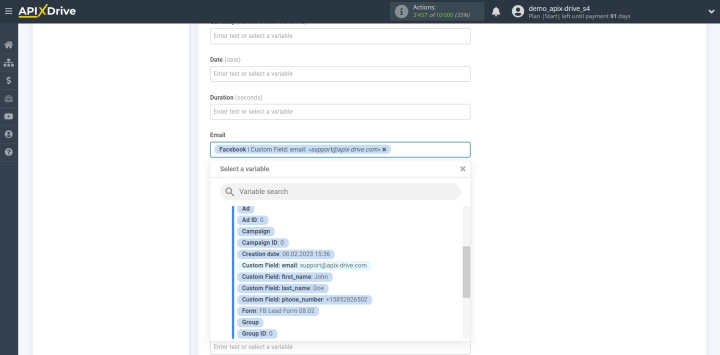
El campo de texto permite insertar variables desde Fillout. Haga clic en el campo y seleccione la variable correspondiente de la lista que aparece. Tras asignar todas las variables necesarias, pulse el botón Continue.
Haga clic en Send test data to Airtable para probar la configuración. Acceda a Airtable para comprobar si se recibió el mensaje. Después, vuelva a la interfaz de ApiX-Drive y continúe con la configuración.
Iniciando la actualización automática
Para enviar los datos de Fillout a Airtable, configure las actualizaciones automáticas. Haga clic en Enable update para continuar.
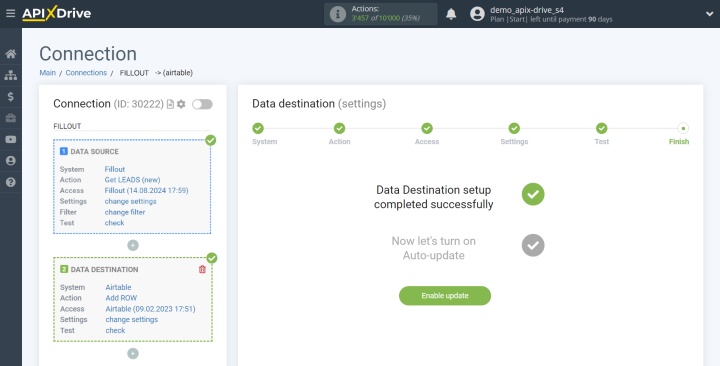
Haz clic en el icono de engranaje para abrir las opciones de configuración. Establece el intervalo de actualización automática. Además, puedes cambiar el nombre de la conexión y organizarla en el grupo correspondiente. ¡Listo! La configuración de la integración se ha completado correctamente.
Resultados
La automatización de la transferencia de datos de Fillout a Airtable elimina la necesidad de procesar manualmente los clientes potenciales, así como las demoras y los errores asociados. Cada nuevo pedido o consulta se registra rápidamente en la tabla, lo que permite al equipo comunicarse con los clientes potenciales con agilidad y sin perderlos. Como resultado, aumenta la probabilidad de conversión y, por consiguiente, mejoran los indicadores de rendimiento.
Al mismo tiempo, los formularios de Fillout y la integración con Airtable crean una base para un trabajo sistemático y organizado con los datos de los clientes potenciales. Centralizar los datos en un único espacio de trabajo permite a los equipos incorporarlos rápidamente a otros procesos de negocio, analizarlos y tomar decisiones oportunas. Gracias al conector en línea ApiX-Drive, esta automatización se puede implementar en tan solo unos minutos y sin dificultades técnicas innecesarias.
Lea también sobre otras integraciones:
- Integración de Webflow y Slack: Configuración de notificaciones automáticas
- Integración de Smartsheet y Google Calendar: creación automática de eventos
- Integración de Tally y HubSpot: creación automática de contactos
- Transferencia automática de datos de Pipedrive a Slack
- Cómo transferir datos de Tally a Airtable: configuración de integración paso a paso