
Cómo transferir datos de Tally a Airtable: configuración de integración paso a paso

Con los formularios web de Tally, puede recopilar pedidos, consultas e información de contacto de clientes potenciales. Estos datos suelen tener que transferirse manualmente a hojas de cálculo, sistemas CRM u otros servicios (como Airtable) para su posterior procesamiento. Esto ralentiza considerablemente el proceso y aumenta el riesgo de errores. Al crear una integración de Tally y Airtable, puede automatizar la transferencia de clientes potenciales desde los formularios a la base de datos. En este artículo, encontrará instrucciones paso a paso para configurar dicha automatización.
Cómo la integración de Tally y Airtable mejora la calidad del procesamiento de datos
La integración de Airtable y Tally proporciona una sólida automatización de la transferencia de datos, clara, fiable y consistente. Una vez que un cliente potencial completa un formulario de Tally, toda la información necesaria se transfiere a Airtable. Cada nueva solicitud se añade automáticamente como una fila en la tabla.
Esta integración evita errores que pueden ocurrir durante la transferencia manual de información. Como resultado, se reduce significativamente el riesgo de perder solicitudes y clientes potenciales.
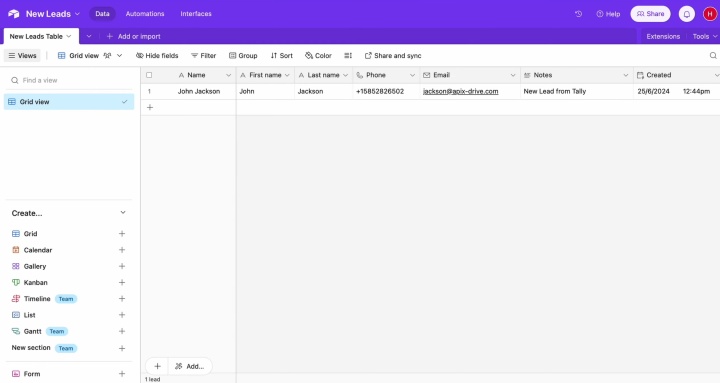
Automatizar la transferencia de datos de Tally a Airtable es fundamental para las empresas que reciben consultas o pedidos periódicamente: departamentos comerciales, agencias inmobiliarias, cursos online, empresas de selección de personal, empresas SaaS, etc.
Una vez que los datos de los clientes potenciales de los formularios se almacenan en la base de datos, pueden utilizarse en procesos automatizados posteriores, como campañas de correo electrónico o informes analíticos. Como resultado, la empresa recibe no solo una lista de contactos guardados, sino una base de datos completa, de alta calidad y fácil de gestionar.

- Automatiza el trabajo de una tienda online o landing
- Empoderar a través de la integración
- No gastes dinero en programadores e integradores
- Ahorre tiempo automatizando tareas rutinarias
Cómo integrar Tally con Airtable
Para integrar Tally y Airtable, necesitará un conector en línea. Recomendamos usar nuestra plataforma ApiX-Drive. Su interfaz intuitiva le permite conectar rápidamente las aplicaciones y servicios que necesita. No necesita conocimientos de programación ni experiencia con API.
El proceso de configuración es sencillo. Primero, debe configurar Tally como fuente de datos, especificar una acción y seleccionar un formulario. El siguiente paso es configurar Airtable como receptor de datos, seleccionar una tabla y los datos que se transferirán. El último paso es habilitar la actualización automática de datos.
Configura tu integración de Tally y Airtable ahora. Nuestras instrucciones paso a paso te ayudarán a hacerlo todo rápidamente y sin errores. Cada paso incluye una captura de pantalla para mayor comodidad y claridad.
Configuración de la fuente de datos: Tally
Comience creando una nueva integración.
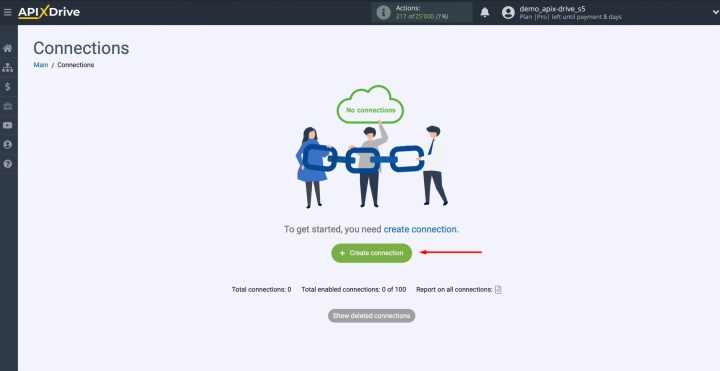
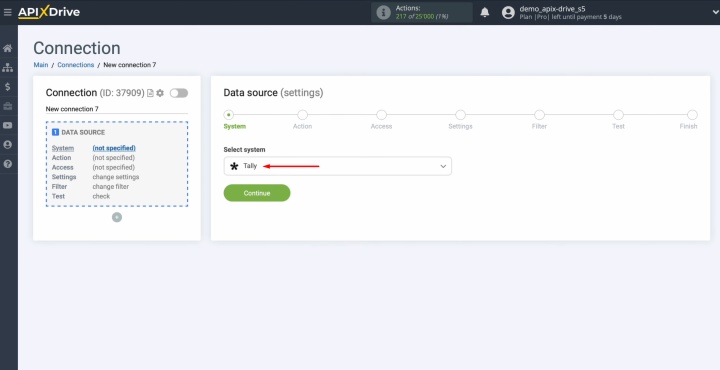
Seleccione la fuente de datos Tally.
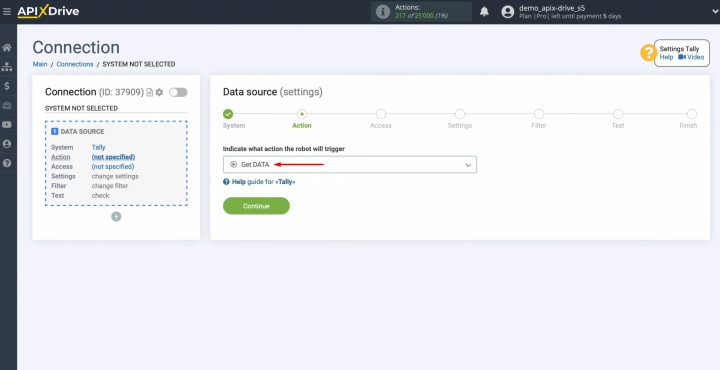
Seleccione la acción Get DATA.
Conecte su cuenta Tally a ApiX-Drive.
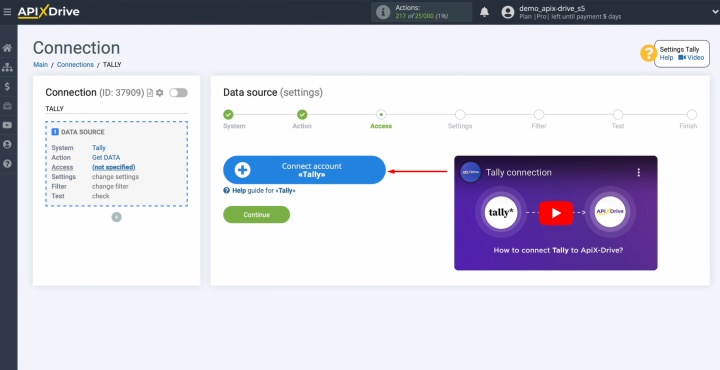
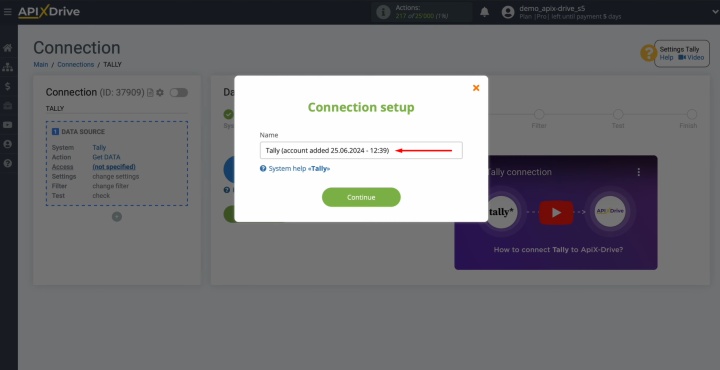
Puede cambiar el nombre de la conexión si lo desea.
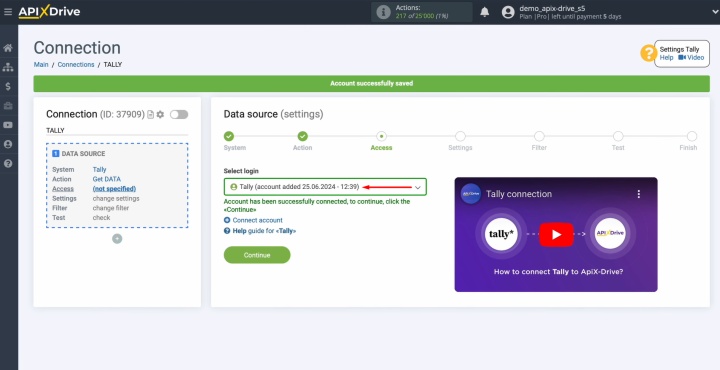
Una vez que la cuenta aparezca en la lista de inicios de sesión activos, selecciónela y haga clic en Continue.
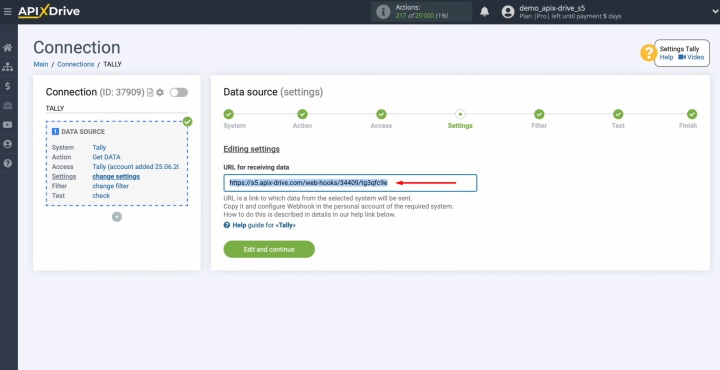
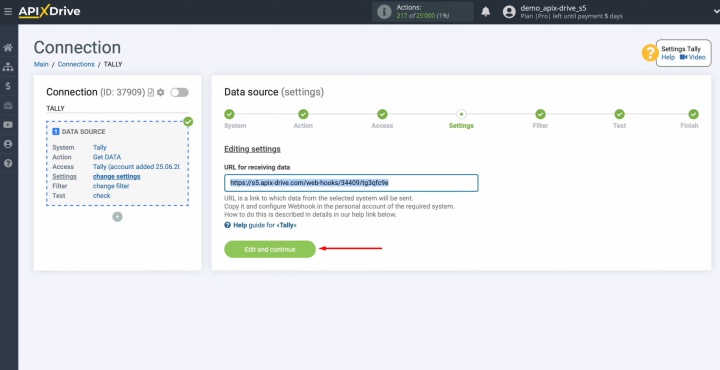
En esta etapa, se proporciona una URL para obtener datos de Tally. Cópialo y ve a Tally.
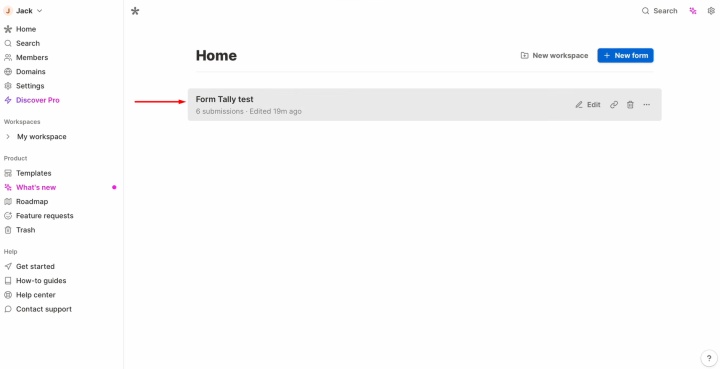
Vaya a la configuración del formulario web.
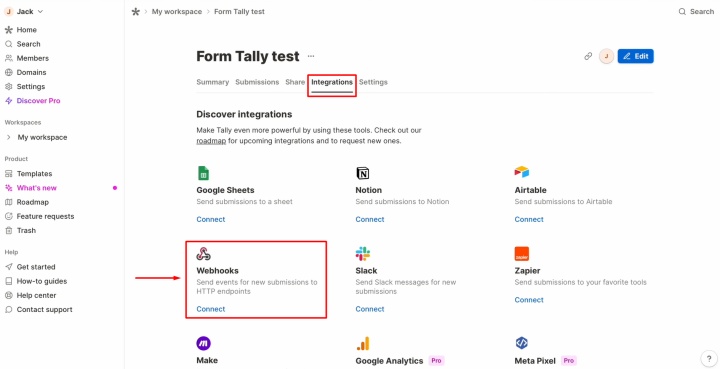
Abra la sección Integrations en la configuración, busque la opción Webhooks y haga clic en Connect.
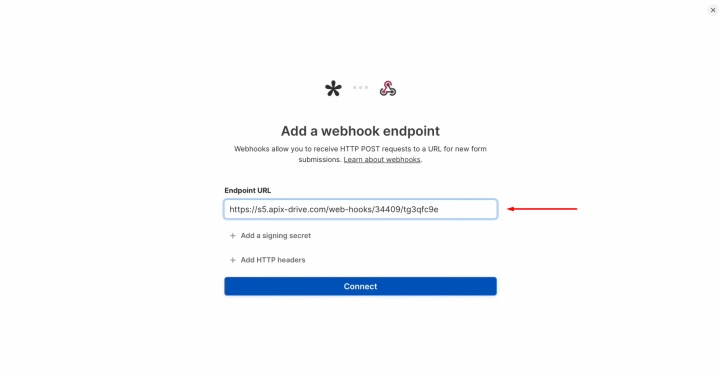
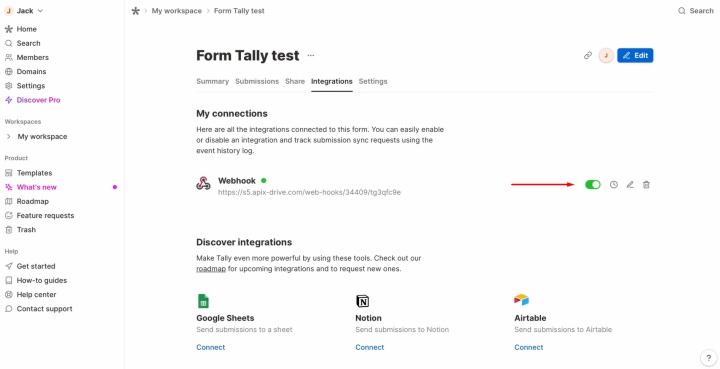
Pegue la URL que copió anteriormente en ApiX-Drive y haga clic en Connect. Asegúrese de que el sistema de webhooks esté habilitado.
El siguiente paso es generar datos de prueba que se enviarán a la URL especificada. Para ello, complete y envíe el formulario web.

Después de enviar correctamente el formulario, regrese a ApiX-Drive para continuar con el proceso de configuración.
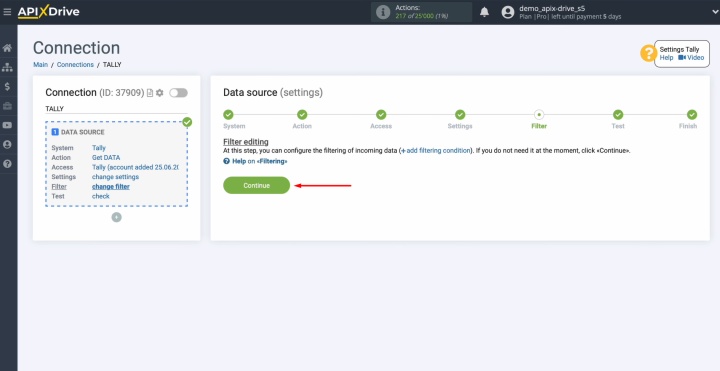
En este punto, puede personalizar el filtro de datos o simplemente hacer clic en Continue.
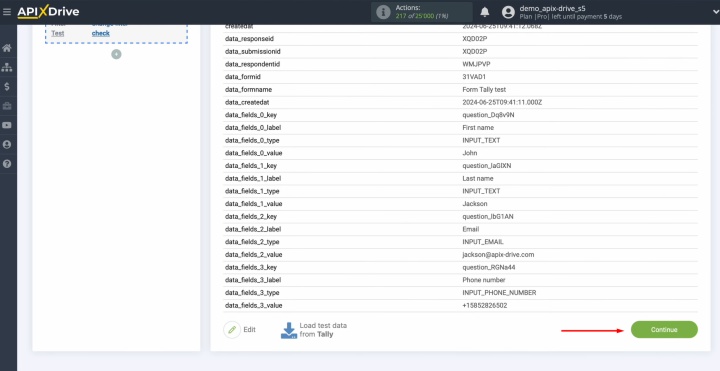
Verá los datos que se acaban de enviar a través del formulario. Haga clic en el botón Continue para continuar.
Configuración del receptor de datos: Airtable
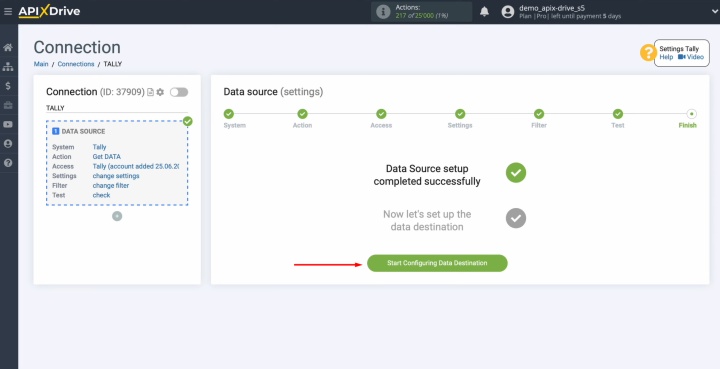
Pasemos a la configuración del receptor de datos.
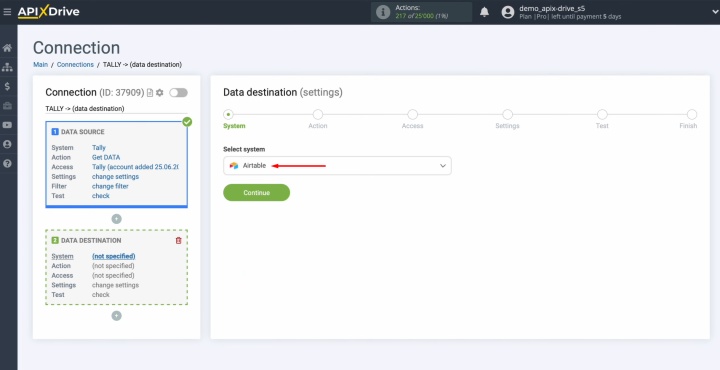
Elija el sistema Airtable.
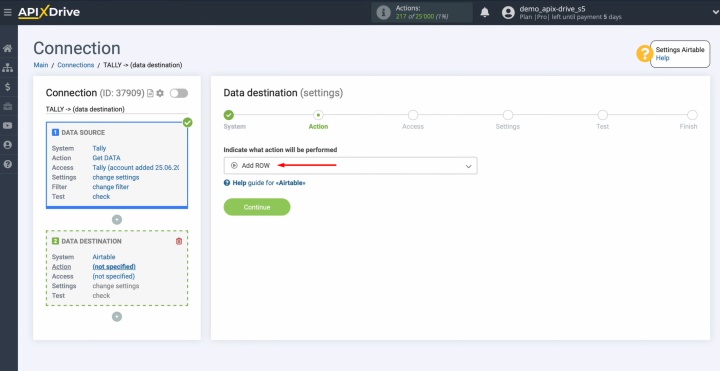
Seleccione la acción Add ROW.
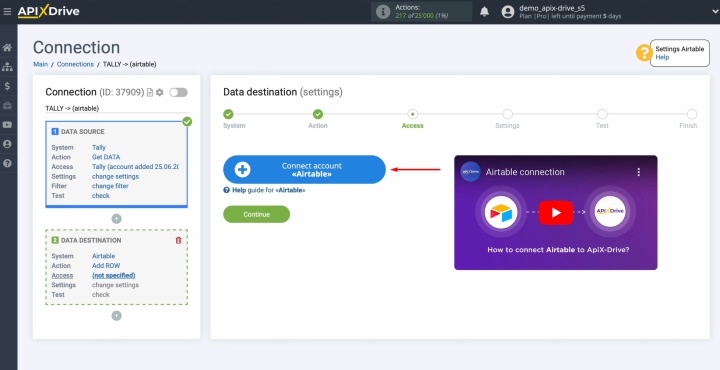
Ahora necesitas conectar tu cuenta de Airtable a ApiX-Drive.
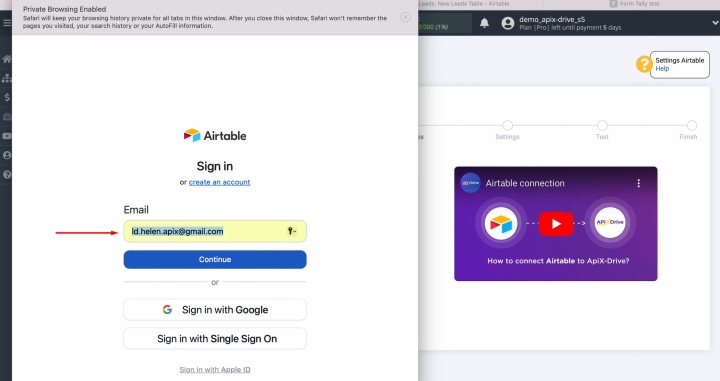
Inicie sesión en su cuenta de Airtable.
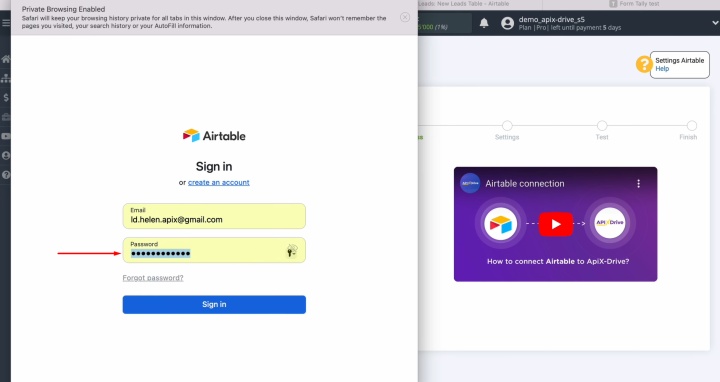
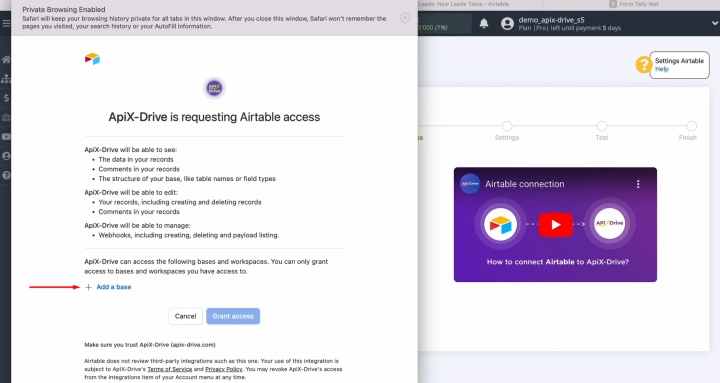
Otorgue a ApiX-Drive acceso a sus bases de datos de Airtable. Para ello, haga clic en Add a base.
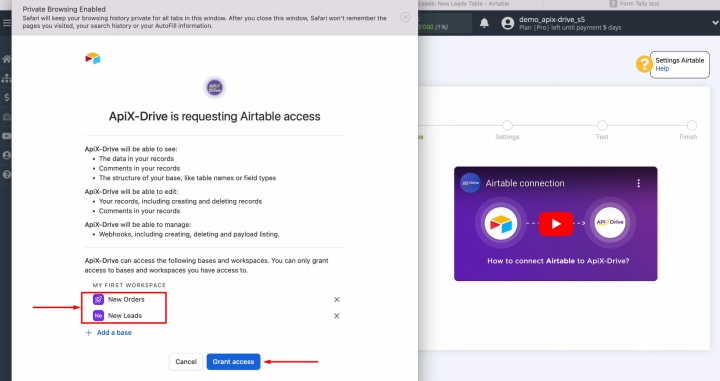
Seleccione la cuenta conectada y haga clic en Continue.
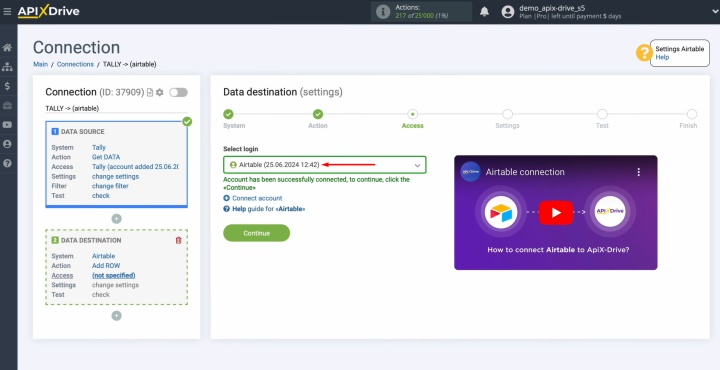
Seleccione la base de datos y la tabla en la que se crearán nuevas filas.
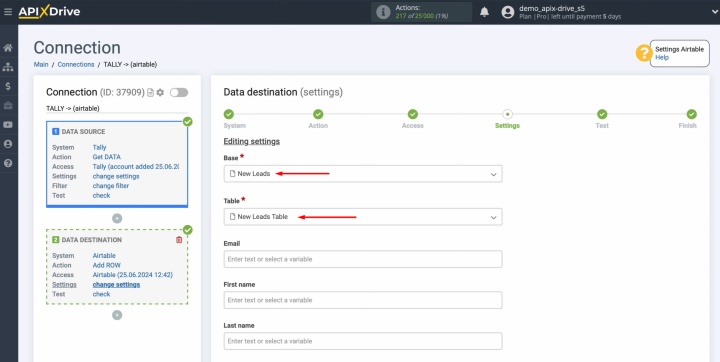
Ahora verá los campos de Airtable para crear nuevas filas. Puede agregar variables de Tally a los campos de texto. Haga clic dentro del campo y seleccione una variable de la lista desplegable.
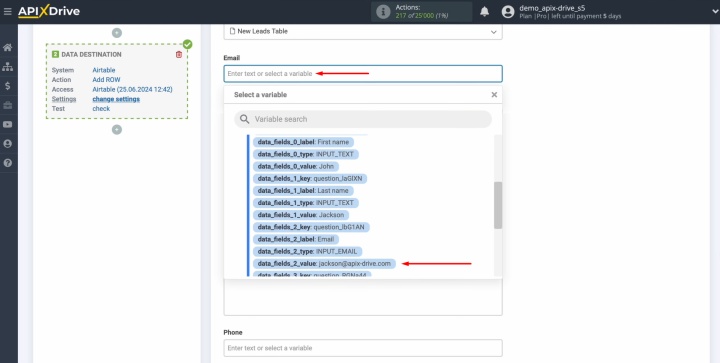
También puede ingresar texto manualmente.
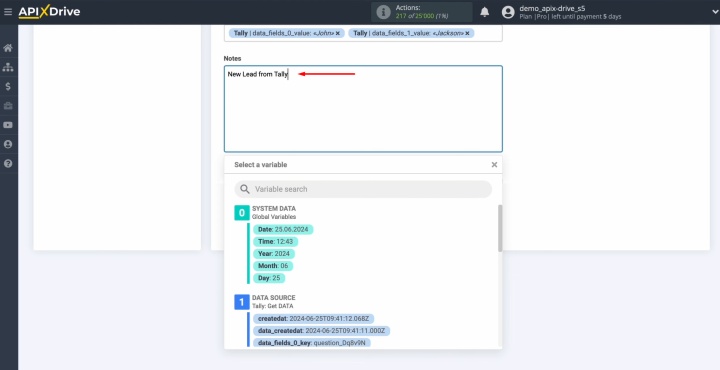
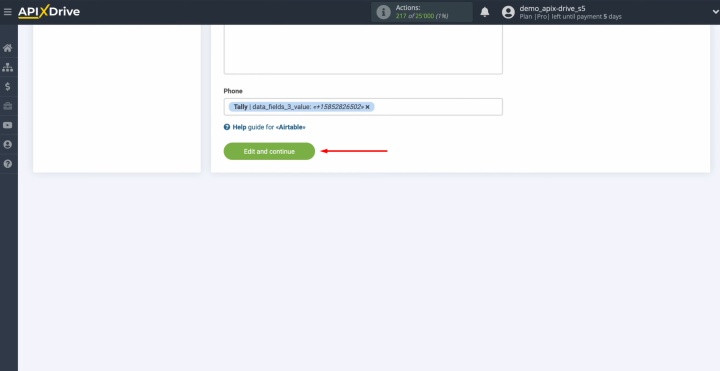
Complete todos los campos obligatorios y haga clic en Edit and continue.
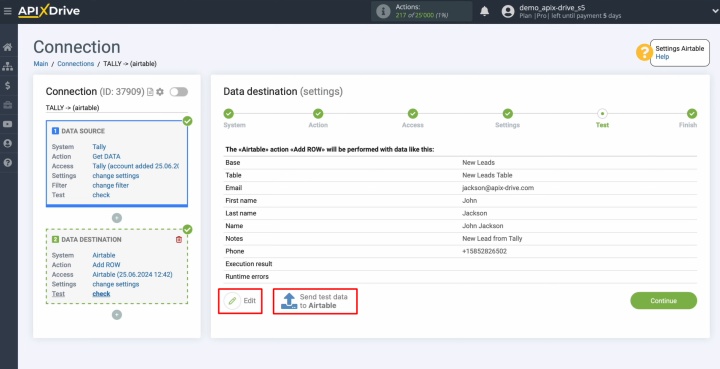
Obtenga una vista previa del conjunto de datos que se enviará a Airtable. Para probar la configuración, haga clic en Send test data to Airtable.
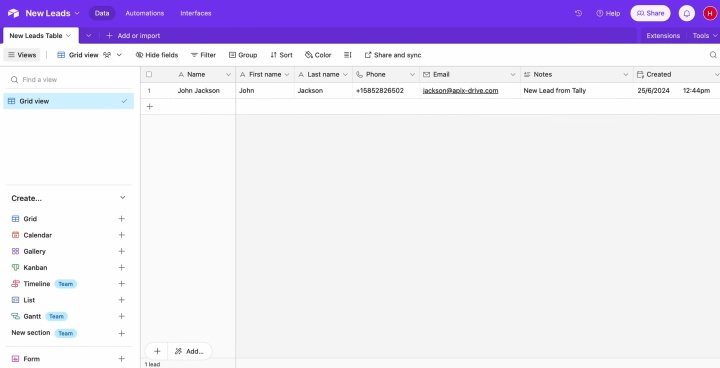
Abra Airtable y compruebe el resultado.
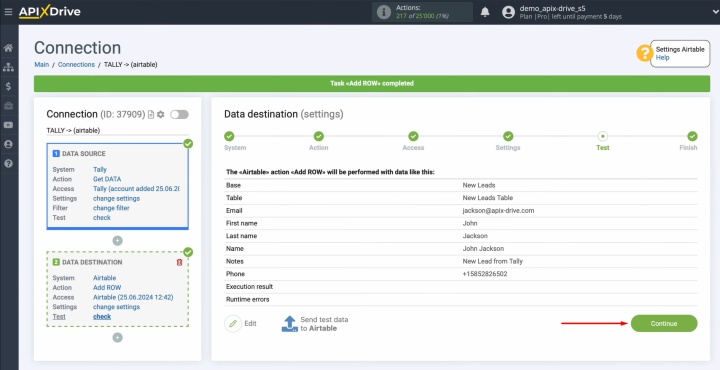
Regrese a ApiX-Drive para continuar con la configuración.
Actualización automática de datos
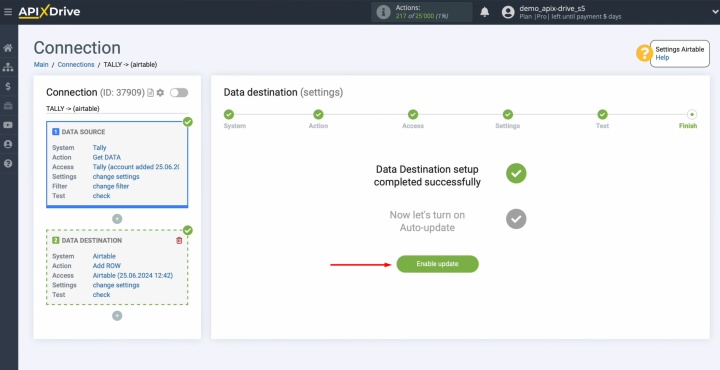
Ahora configure la actualización automática para transferir datos de Tally a Airtable. Haga clic en Enable update.
Vaya a configuración.
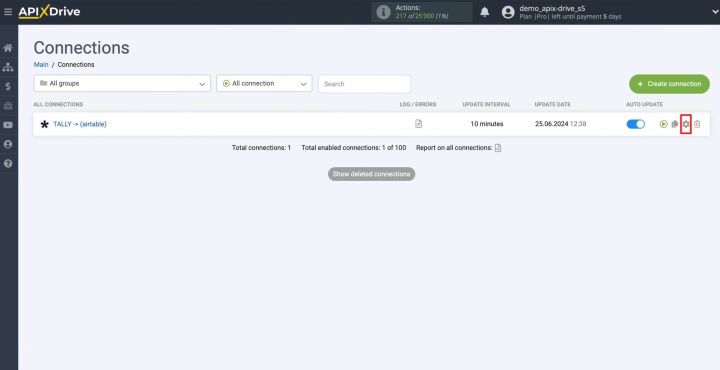
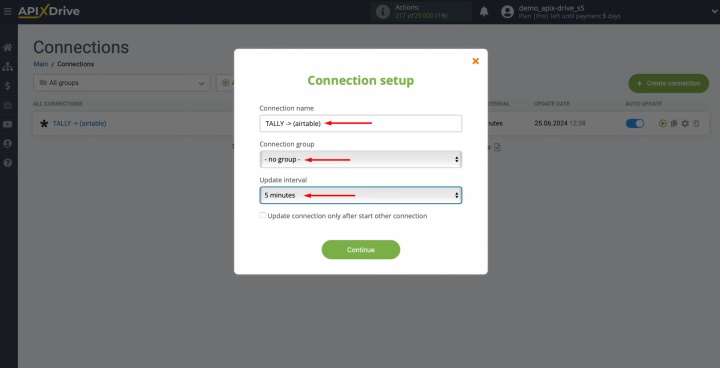
Elige la frecuencia con la que quieres que se actualice automáticamente. Por ejemplo, puedes establecer un intervalo de 5 minutos. También puedes cambiar el nombre de la integración y añadirla a un grupo específico.
Resultados
La integración de Tally y Airtable es una solución moderna y eficaz para automatizar la transferencia de datos. Permite recopilar rápidamente toda la información necesaria de forma estructurada, evitar errores habituales durante la transferencia manual y agilizar la comunicación con clientes potenciales. Como resultado, la empresa ahorra tiempo y recursos humanos, aumenta la productividad del equipo y puede escalar con flexibilidad sin comprometer la calidad de la interacción con el cliente.
Lea también sobre otras integraciones:
- Integración de Webflow y Slack: Configuración de notificaciones automáticas
- Integración de Smartsheet y Google Calendar: creación automática de eventos
- Integración de Tally y HubSpot: creación automática de contactos
- Transferencia automática de datos de Pipedrive a Slack
- Integración de Google Contacts y Notion: Cómo configurar