Integración de Google Contacts y Notion: Cómo configurar

A pesar de la amplia gama y popularidad de los sistemas CRM, muchas empresas almacenan los datos de sus clientes potenciales y clientes en Google Contacts y utilizan la plataforma Notion para gestionarlos. Automatizar la transferencia de contactos a un espacio de trabajo universal eliminará la necesidad de introducir datos manualmente, reducirá errores y abordará otros desafíos clave que enfrentan las empresas hoy en día. Una forma comprobada de automatizar este proceso es la integración de Google Contacts y Notion. En este artículo, le explicaremos qué problemas resuelve y le proporcionaremos una guía paso a paso que le ayudará a configurarlo en minutos.
Integración de Google Contacts y Notion para la eficiencia empresarial
Toda empresa que aspira a crecer y aumentar su competitividad se enfrenta a retos. Entre ellos se encuentran las tareas rutinarias que consumen mucho tiempo, los errores humanos, la lentitud en la actualización de la información, la necesidad de unificar datos y la escalabilidad de los procesos empresariales. La integración de Notion y Google Contacts ayuda a resolver estos problemas.
Automatizar operaciones rutinarias
Los gerentes dedican un tiempo valioso a transferir contactos manualmente. Esto afecta negativamente su eficiencia, ya que retrasa el trabajo posterior con los clientes potenciales. Si conecta Google Contacts con Notion, el problema se soluciona por completo y ofrece una oportunidad para aumentar la productividad. Por ejemplo, el departamento de RR. HH. puede recibir automáticamente los datos de contacto de los candidatos para un puesto en Notion y empezar a trabajar con ellos de inmediato. De igual forma, el equipo responsable de los programas de socios puede recibir automáticamente los contactos de las empresas que desean firmar un acuerdo de colaboración.
Velocidad de actualización de datos para todo el equipo
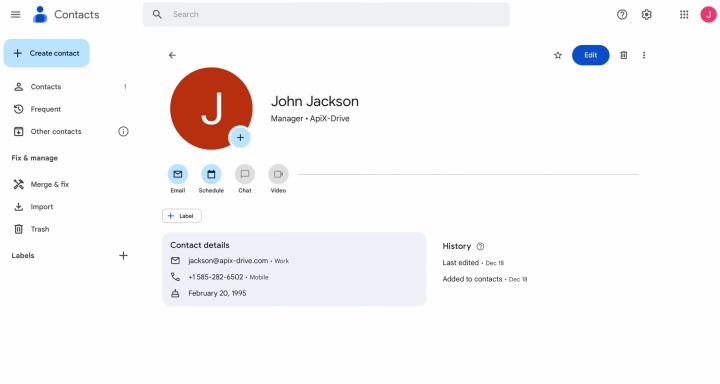
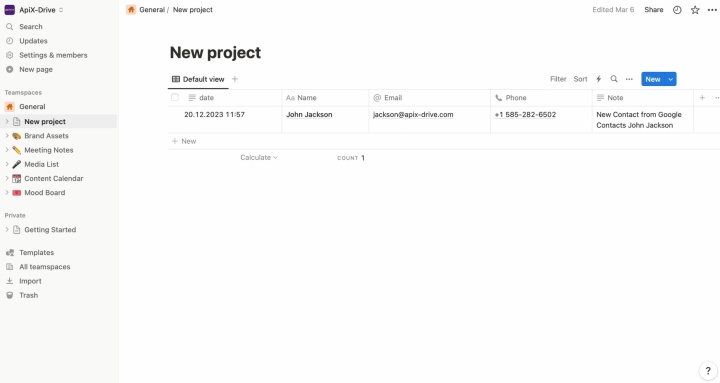
Al trabajar con clientes potenciales, la velocidad es crucial. Es fundamental que gerentes, líderes de equipo, analistas y jefes de departamento tengan acceso constante a datos actualizados. Tras conectar Notion con Google Contacts y habilitar la actualización automática, cada nuevo contacto aparece automáticamente en Notion y queda disponible para el equipo. Esto agiliza significativamente el inicio del trabajo con ellos y minimiza el riesgo de perder clientes potenciales.
Unificación de datos
Notion te permite crear bases de datos estructuradas y claramente organizadas, especificando estados, tipos de datos, fechas y asignando responsabilidades. Al introducir la información manualmente, cada gerente puede hacerlo de forma diferente. Las inconsistencias reducen la calidad analítica de los datos. Además, los gerentes pueden cometer errores durante la transferencia manual de datos, lo que a menudo les cuesta clientes potenciales. Al importar los Google Contacts a Notion automáticamente, puedes olvidarte de este problema. Cada nuevo contacto llegará de forma estandarizada y sin errores.
Mejor control y escalabilidad sin costos adicionales
Al automatizar la transferencia de contactos potenciales a Notion, el equipo puede dedicar más tiempo a mejorar la organización del trabajo con ellos. Recordatorios, un sistema de estado, tablas analíticas, etc., resultarán muy útiles. Incluso si el número de contactos potenciales aumenta drásticamente, la integración de Google Contacts y Notion le permitirá afrontar este cambio con facilidad. La empresa podrá escalar eficazmente, evitando una carga adicional para los empleados.

- Automatiza el trabajo de una tienda online o landing
- Empoderar a través de la integración
- No gastes dinero en programadores e integradores
- Ahorre tiempo automatizando tareas rutinarias
Cómo integrar Google Contacts con Notion
Elegir un conector en línea para configurar la integración de Google Contacts y Notion no será difícil. ApiX-Drive cuenta con una interfaz visual intuitiva que le ayudará a completar todo el proceso rápidamente y sin errores. La configuración se basa en un proceso paso a paso. El usuario comprende los pasos a seguir y puede ver cómo quedarán los datos tras la transferencia, incluso antes de iniciar la automatización. Por lo tanto, la integración puede ser configurada sin problemas por especialistas sin experiencia en TI.
Pasos principales de configuración:
- Creando una nueva conexión en ApiX-Drive.
- Seleccionar Google Contacts como fuente de datos, la acción deseada (recibir nuevos contactos) y conectar una cuenta de Google al conector.
- Seleccionar Notion como receptor de datos, la acción deseada (añadir un elemento de la base de datos) y conectar una cuenta de Notion al conector.
- Configure los campos desde los cuales se transferirán los datos a Notion.
- Activando el modo de actualización automática.
Como puedes ver, todo es muy sencillo. Así que no lo dejemos para más tarde y configuremos la integración de Google Contacts y Notion ahora mismo. Hemos preparado una guía paso a paso que describe detalladamente cómo integrar Notion con Google Contacts. Te ayudará a ahorrar tiempo y a hacerlo todo de forma clara y sin errores.
Configuración de la fuente de datos: Google Contacts
Comience creando una nueva conexión.
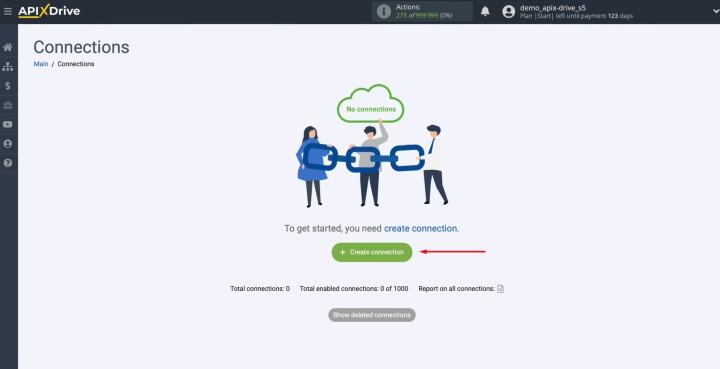
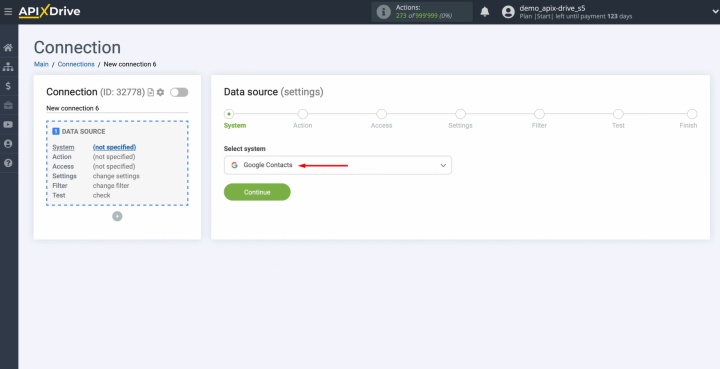
Seleccione el sistema de origen de datos. En este caso, es Google Contacts.
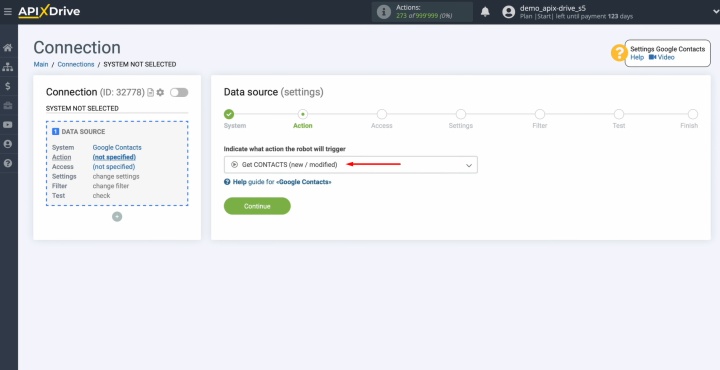
Selecciona la acción que deseas realizar. Necesitas Get CONTACTS (new/modified).
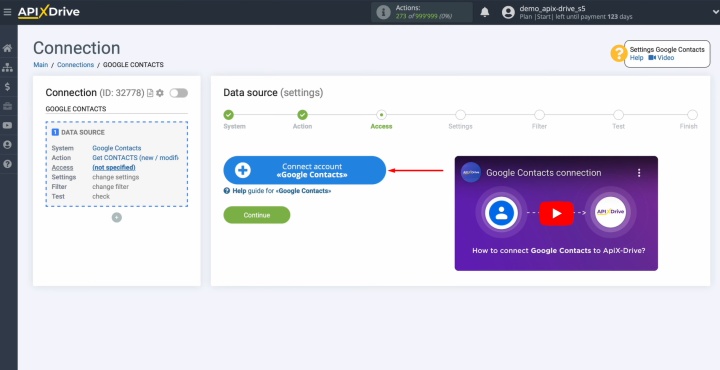
Ahora conecta tu cuenta de Google a ApiX-Drive.
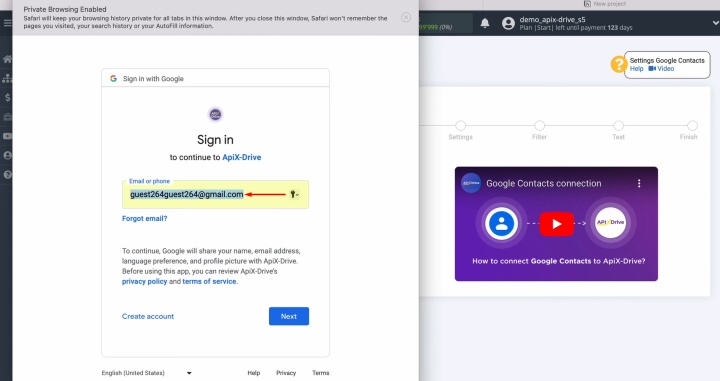
Introduzca las credenciales de inicio de sesión de su cuenta de Google.
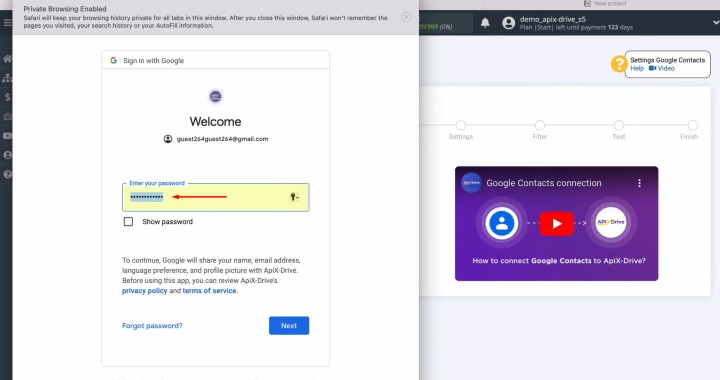
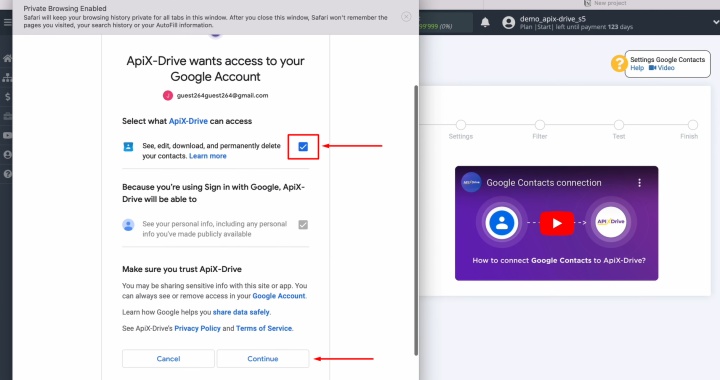
Otorgue el acceso necesario a su espacio de trabajo.
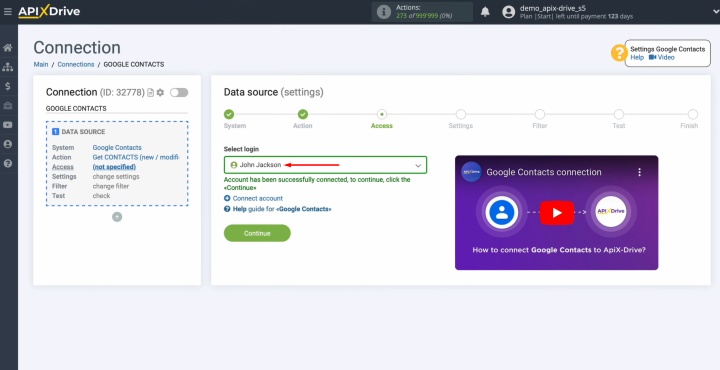
Seleccione la cuenta conectada y haga clic en Continue.
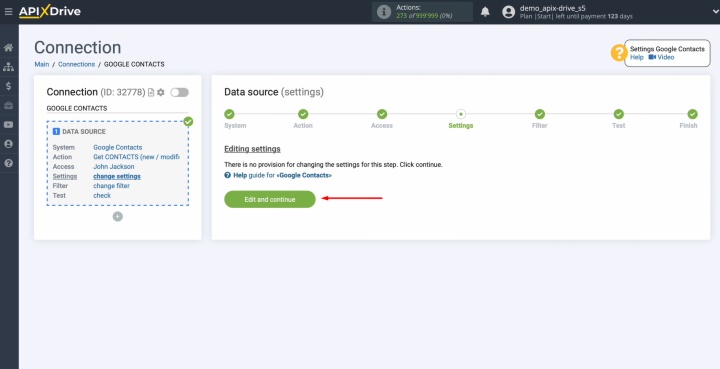
Contactos de Google no requiere ninguna configuración adicional en este paso, por lo que simplemente puede presionar Edit and continue.
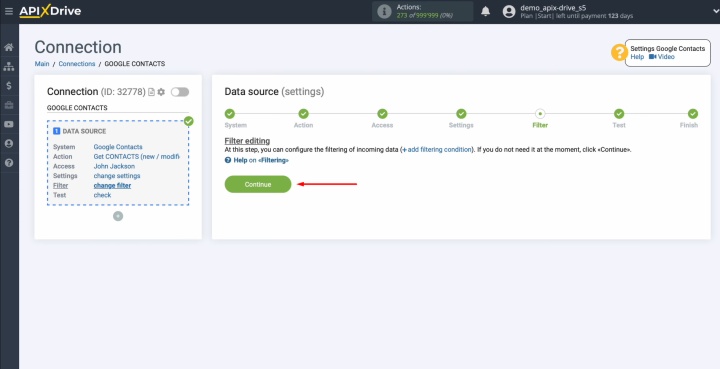
No es necesario configurar un filtro de datos en esta etapa, así que continúe y seleccione Continue.
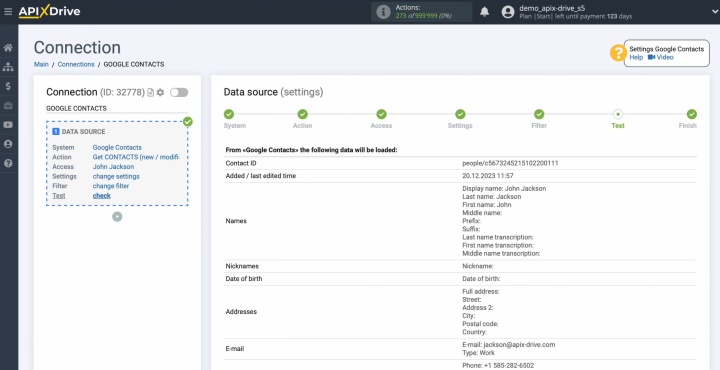
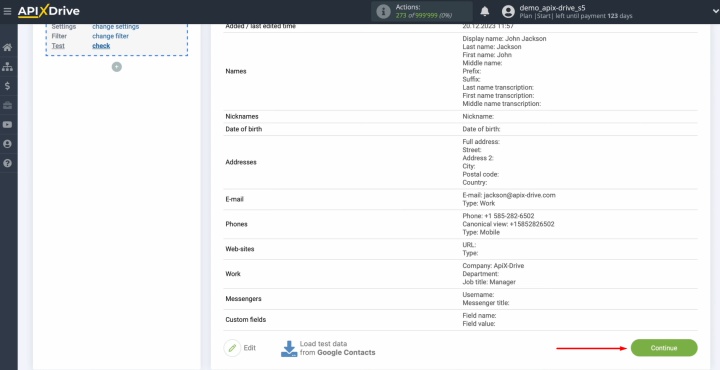
A continuación aparecerá un ejemplo de la información extraída de uno de sus contactos de Google.
Continúe haciendo clic en Continue.
Configuración de destino de datos: Notion
Ahora pasemos a configurar el destino de los datos.
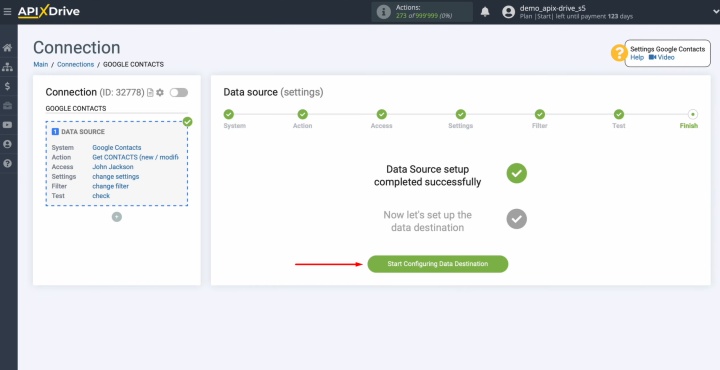
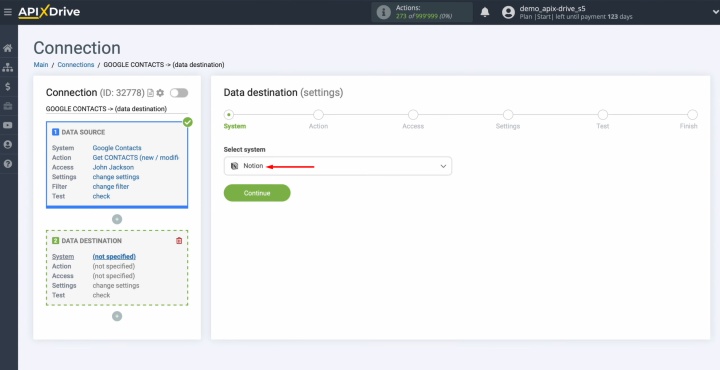
Seleccione el sistema de destino de los datos. En este caso, será Notion.
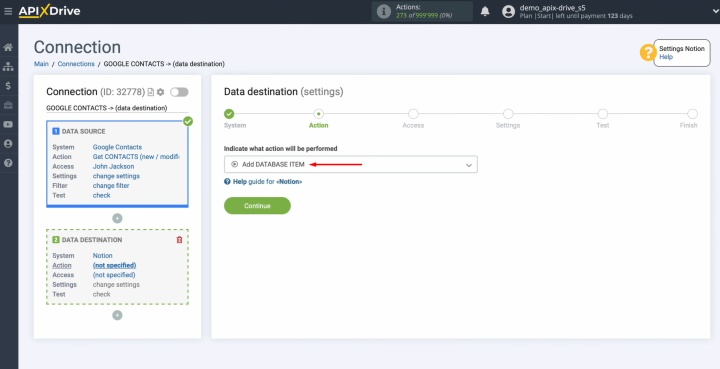
Seleccione la acción Add DATABASE ITEM de las opciones disponibles.
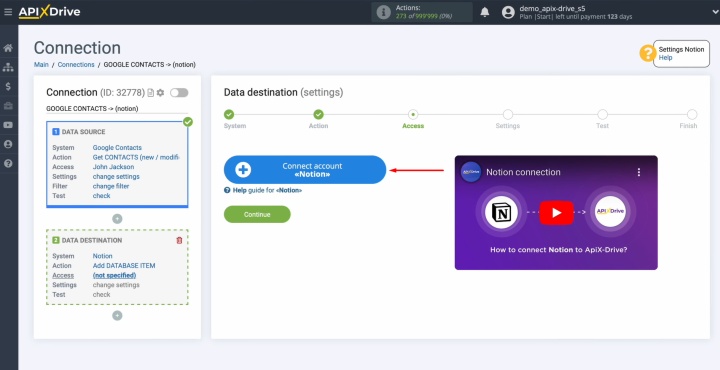
Ahora necesitas conectar tu cuenta de Notion a ApiX-Drive.
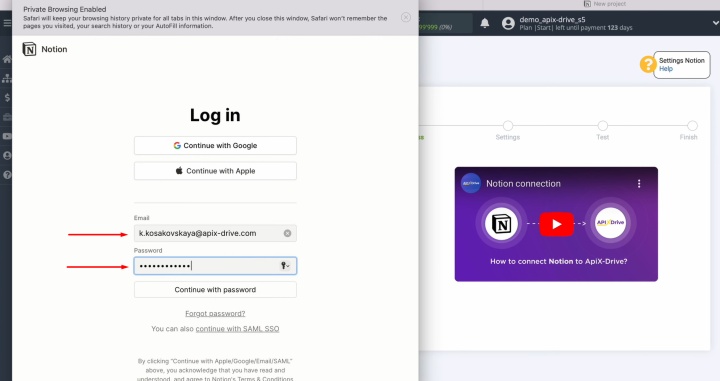
El siguiente paso es iniciar sesión en tu cuenta de Notion. Puedes hacerlo con tu nombre de usuario y contraseña.
Permita que ApiX-Drive acceda y trabaje con su cuenta Notion.
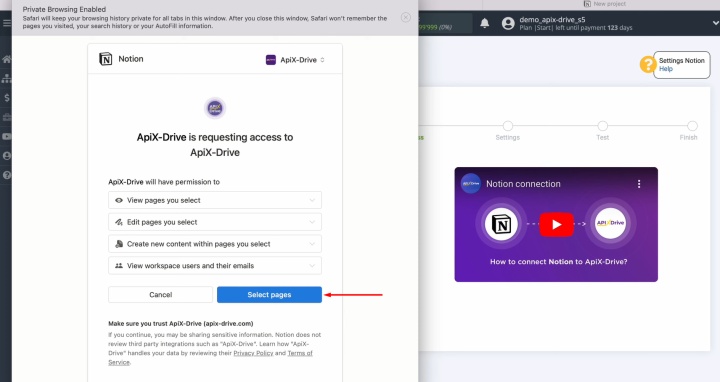
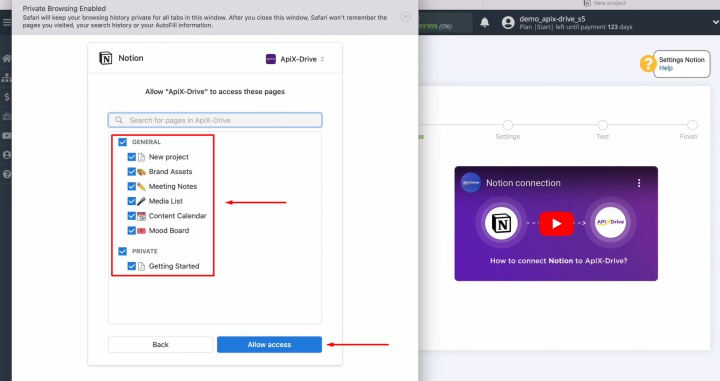
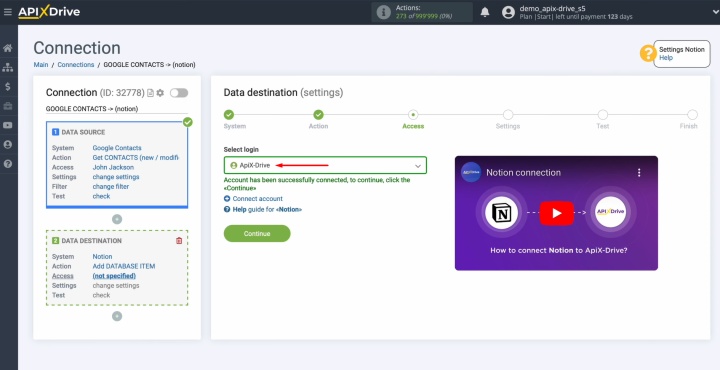
Una vez que la cuenta aparezca en la lista de cuentas activas, selecciónela y presione Continue.
En esta etapa, debes seleccionar una base de datos en la que se crearán nuevos elementos para cada nuevo contacto de Google Contacts.
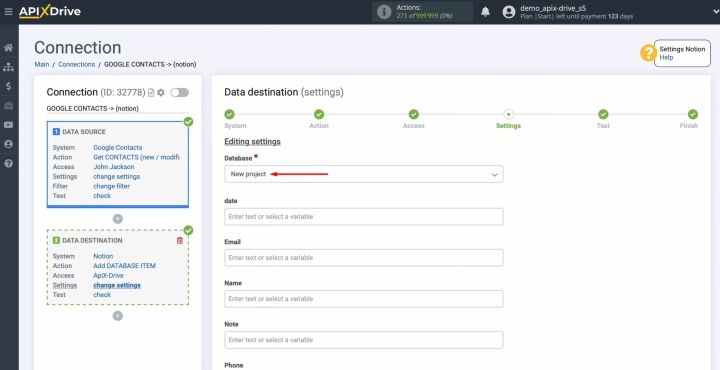
Ahora verás los campos de la base de datos para crear nuevos elementos. Puedes agregar variables desde Google Contacts. Simplemente haz clic dentro del campo y selecciona la variable que necesites en la lista desplegable.
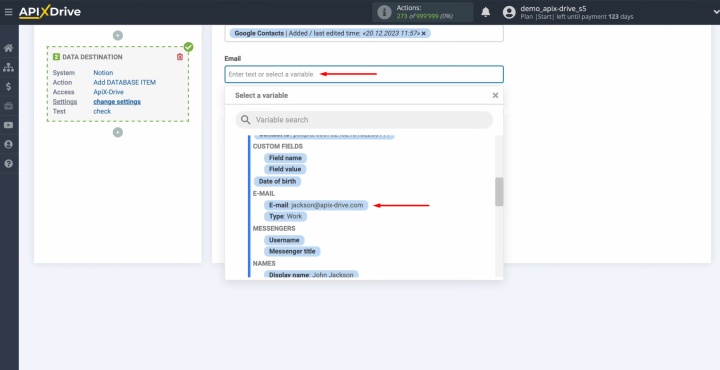
Además de utilizar variables, también puedes escribir texto personalizado manualmente.
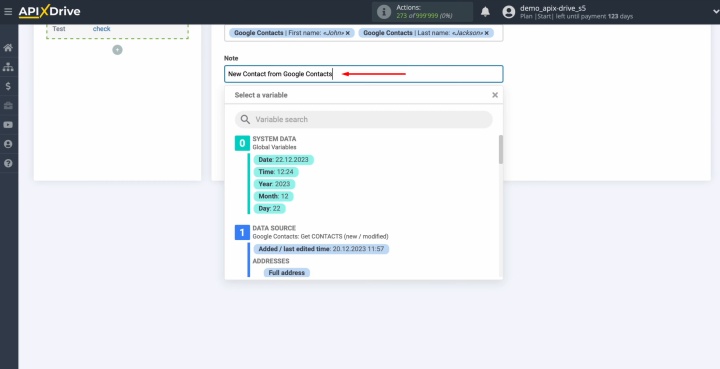
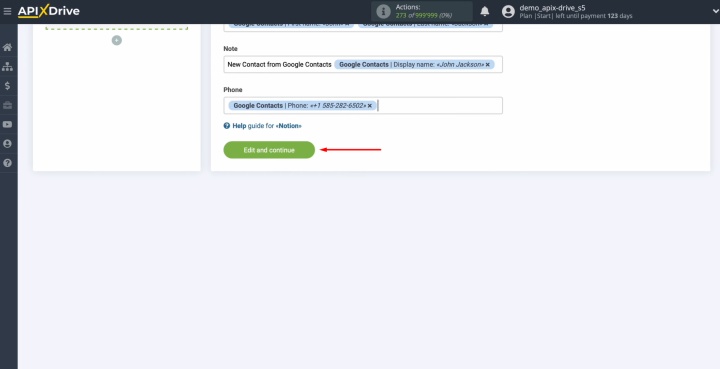
Una vez que haya agregado todas las variables que necesita, haga clic en Edit and continue.
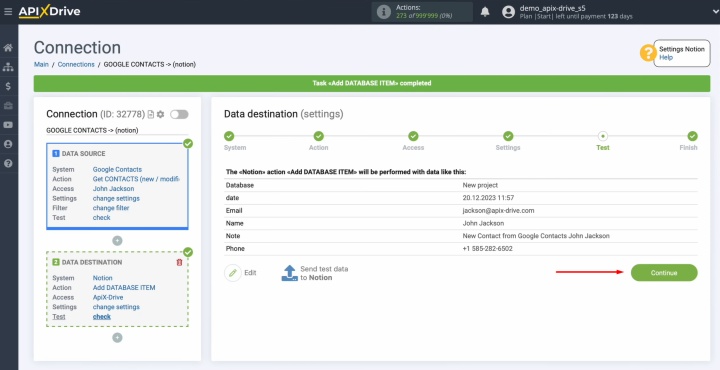
Ahora verá una vista previa de cómo se enviarán los datos a Notion como un nuevo elemento de la base de datos para cada nuevo contacto de Contactos de Google. Para verificar que la configuración sea correcta, haga clic en Send test data to Notion.
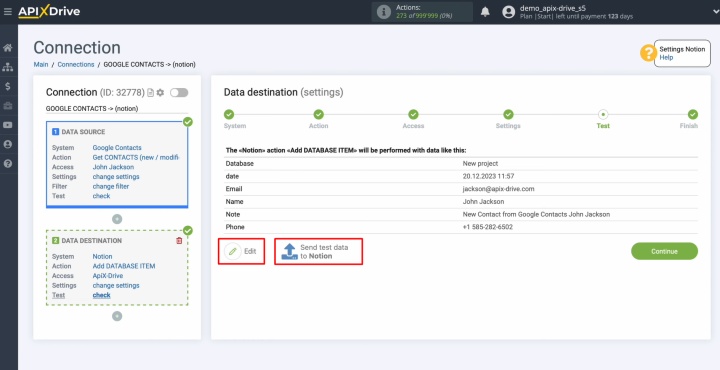
Ahora abra Notion y verifique que los datos de prueba llegaron correctamente.
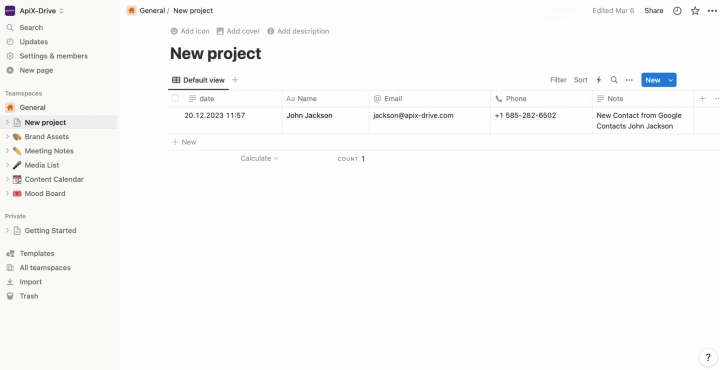
Luego de esto, regresa a ApiX-Drive para continuar con la configuración.
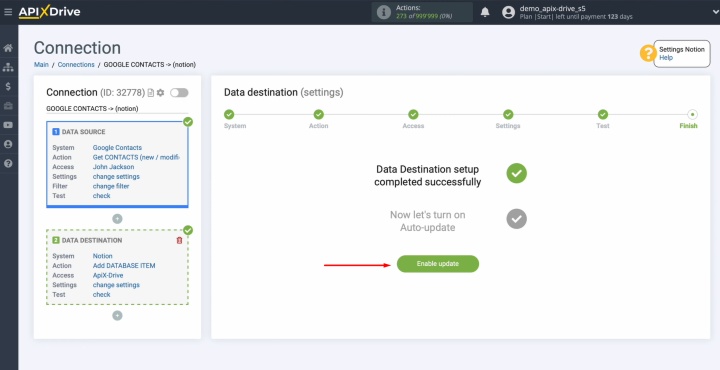
Actualización automática
Ahora configure las opciones de actualización automática. Para ello, haga clic en el botón Enable update.
A continuación, haga clic en el icono del engranaje para acceder a configuraciones adicionales.
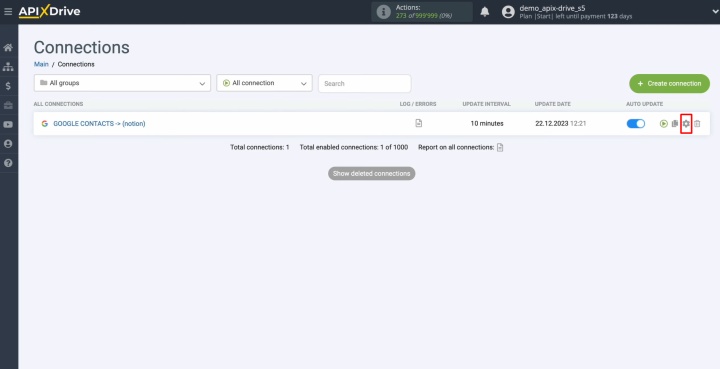
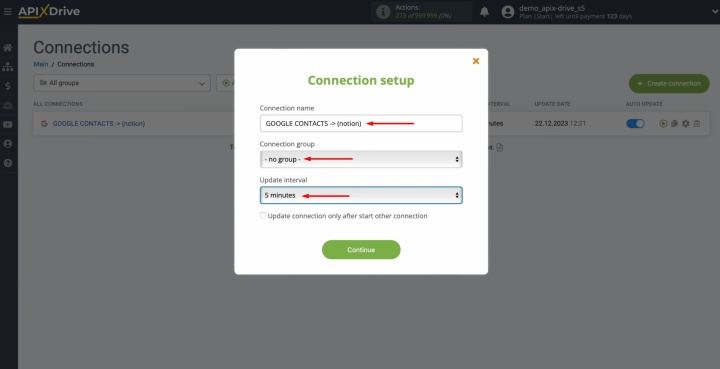
Seleccione la frecuencia con la que se debe activar la actualización automática. Por ejemplo, puede configurarla en 5 minutos. En esta ventana, también puede cambiar el nombre de la conexión y asignarla a un grupo específico si es necesario.
Resultado
Integrar Google Contacts y Notion es una forma eficaz y comprobada de resolver diversos desafíos que enfrentan las empresas hoy en día. Reduce significativamente el tiempo que antes se dedicaba a la introducción manual de datos de clientes potenciales y ayuda a unificarlos. Además, esta automatización permite escalar cualitativamente sin aumentar la carga de trabajo del equipo. Al integrar Google Contacts y Notion, la empresa recibe actualizaciones rápidas de información importante, minimiza el riesgo de errores y aumenta la transparencia de los procesos de trabajo con clientes potenciales.
Lea también sobre otras integraciones:
- Integración de Webflow y Slack: Configuración de notificaciones automáticas
- Integración de Smartsheet y Google Calendar: creación automática de eventos
- Integración de Tally y HubSpot: creación automática de contactos
- Transferencia automática de datos de Pipedrive a Slack
- Integración de TikTok y Google Calendar: transferencia automática de clientes potenciales