Integración de TikTok y Google Calendar: transferencia automática de clientes potenciales

Las empresas pueden recibir cientos de nuevos clientes potenciales de TikTok cada día. Cada nueva consulta debe ser atendida lo antes posible, ya que cualquier retraso en la respuesta inevitablemente resulta en la pérdida de clientes potenciales. Automatizar la transferencia de clientes potenciales de las redes sociales al calendario es una solución eficaz. En este artículo, te explicaremos cómo configurar la integración de TikTok y Google Calendar, que automatiza completamente el proceso de transferencia de datos.
Automatizar la transferencia de datos de TikTok a Google Calendar: casos de uso
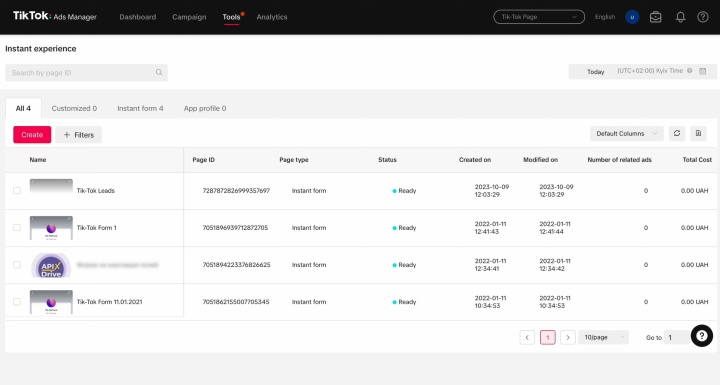
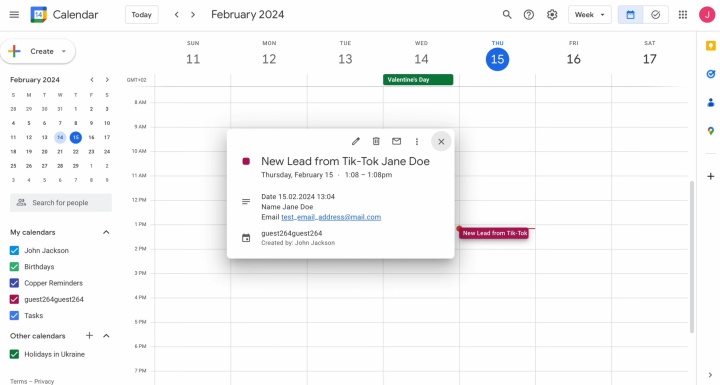
La transferencia automática de datos de una plataforma a otra acelera y optimiza significativamente el flujo de trabajo. La integración de Google Calendar y TikTok convierte cada nueva consulta o cliente potencial procedente de la red social en un evento de calendario. Este enfoque elimina la necesidad de que el equipo transfiera datos manualmente. Esto ahorra tiempo y minimiza el riesgo de errores. Además, permite un mejor control del trabajo en los pedidos y la planificación de las interacciones con clientes potenciales.
Casos prácticos:
- Una pequeña clínica dental lanzó una campaña publicitaria en TikTok con la oferta de registrarse para una consulta inicial y un examen gratuitos. Todos los que completan el formulario se agregan automáticamente a Google Calendar. El dentista ve en la agenda la fecha, el nombre del paciente, el número de teléfono y el tipo de solicitud.
- Una startup que ofrece cursos educativos implementó una integración de TikTok y Google Calendar. Ahora, cada nuevo cliente potencial de la red social se convierte en un evento en el calendario. Esta automatización solucionó el problema de la pérdida de contactos y aceleró la comunicación del gerente con los estudiantes potenciales.
- Una empresa inmobiliaria comercial utilizó la integración para automatizar la programación de visitas. Tras enviar una solicitud a través de un formulario de TikTok, aparece en el calendario un evento de "Visita a la oficina". Este evento incluye la fecha seleccionada, la ubicación específica y el nombre del agente. Esto simplificó la coordinación entre empleados ubicados en diferentes ciudades y aceleró el primer contacto con un cliente potencial.
La integración es una forma eficaz de enviar rápidamente clientes potenciales de TikTok a Google Calendar y optimizar el flujo de trabajo. Minimiza el riesgo de perder clientes debido a errores durante la transferencia manual de contactos o a la demora en la retroalimentación. La automatización de la transferencia de datos ayuda a empresas de cualquier sector a mejorar la eficiencia de la interacción entre empleados. También mejora la velocidad y la calidad de la comunicación con clientes potenciales.

- Automatiza el trabajo de una tienda online o landing
- Empoderar a través de la integración
- No gastes dinero en programadores e integradores
- Ahorre tiempo automatizando tareas rutinarias
Cómo conectar TikTok a Google Calendar
Para configurar la integración de TikTok y Google Calendar, no necesitas conocimientos de programación ni experiencia con API. El servicio ApiX-Drive se encarga de todas las complejidades de este proceso. Este conector en línea permite a una persona con conocimientos básicos de usuario conectar TikTok a Google Calendar fácilmente en tan solo 5 a 10 minutos.
El proceso de integración consta de varias etapas principales:
- Crear una nueva conexión.
- Asigna TikTok como fuente de datos y selecciona una acción (obtener leads). Elige una cuenta de TikTok publicitaria y un formulario de leads.
- Asigna Google Calendar como receptor de datos y selecciona una acción (crear un evento). Selecciona los datos que deseas transferir.
- Pruebe la integración.
- Activar el modo de actualización automática.
Te sugerimos que no esperes más y empieces a integrar los leads de TikTok con Google Calendar ahora mismo. No te preocupes por si podrás configurarlo. Hemos preparado instrucciones detalladas paso a paso que te ayudarán a evitar errores. Cada paso, incluso el más pequeño, viene acompañado de una captura de pantalla que muestra claramente lo que debes hacer.
Configuración de la fuente de datos: TikTok
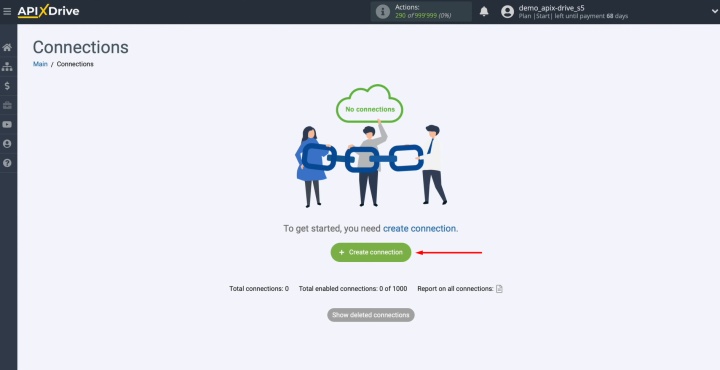
Comience creando una nueva conexión.
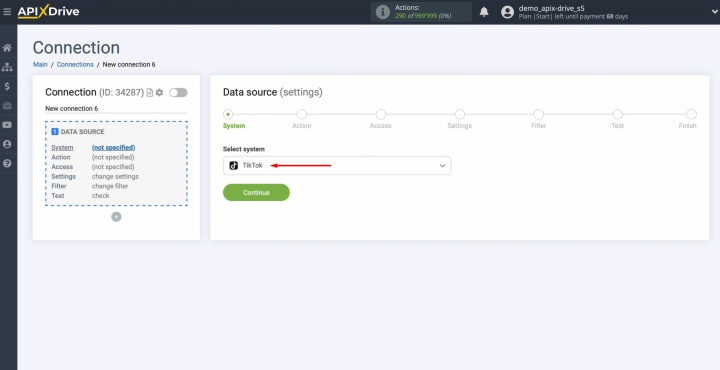
Especifique la plataforma que servirá como fuente de datos.
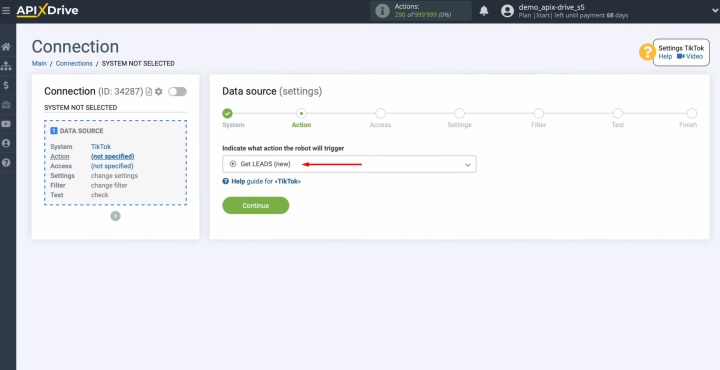
Seleccione la acción Get LEADS (new).
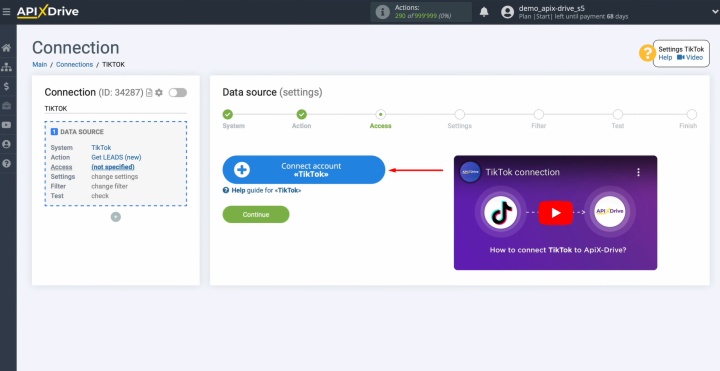
Conecta tu cuenta de TikTok a ApiX-Drive.
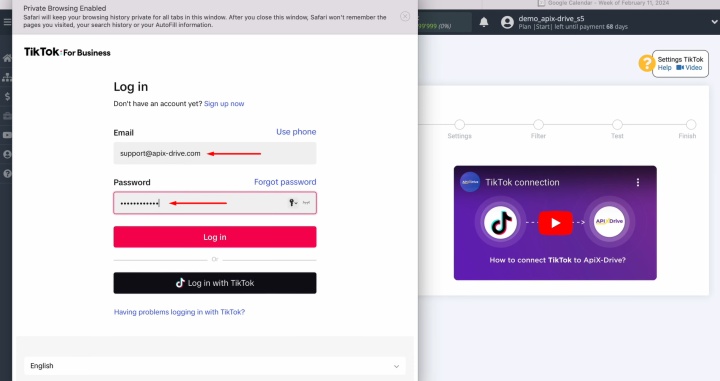
Especifica el nombre de usuario y la contraseña de tu cuenta de TikTok.
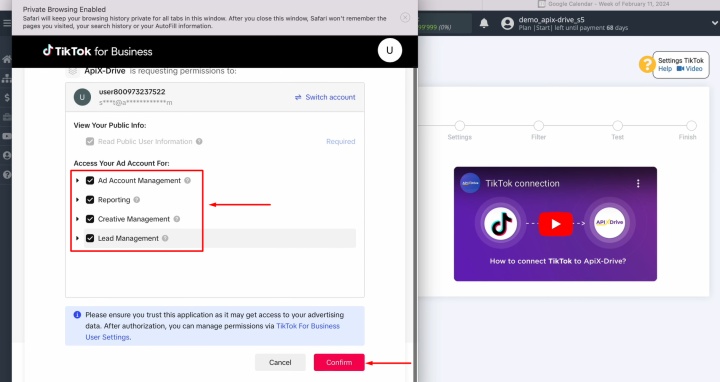
Otorga permiso a ApiX-Drive para acceder a tu cuenta de TikTok. Deja todas las casillas de acceso marcadas.
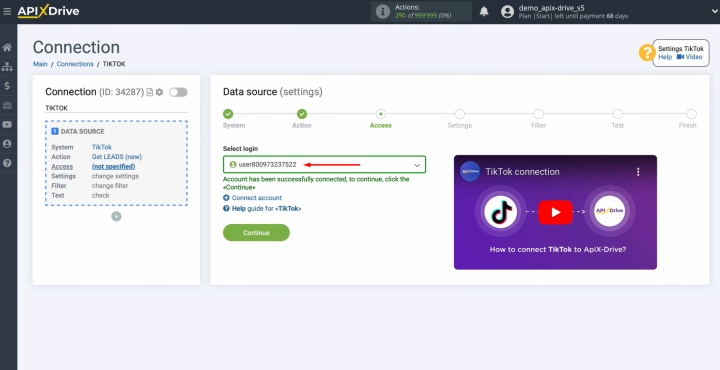
Cuando la cuenta conectada aparezca en la lista de cuentas activas, selecciónela y haga clic en Continue.
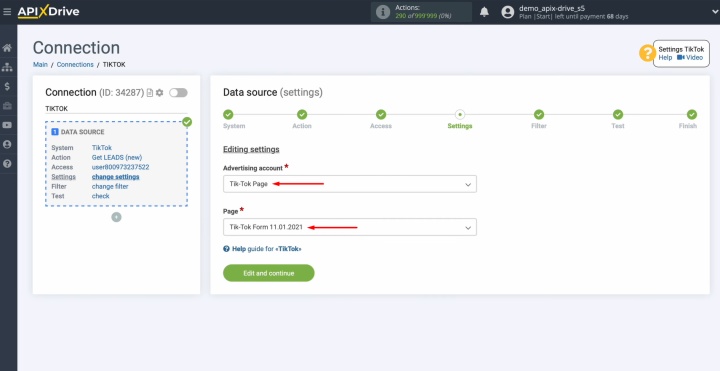
Selecciona la cuenta de publicidad de TikTok a través de la cual recibiremos nuevos clientes potenciales. También selecciona la página.
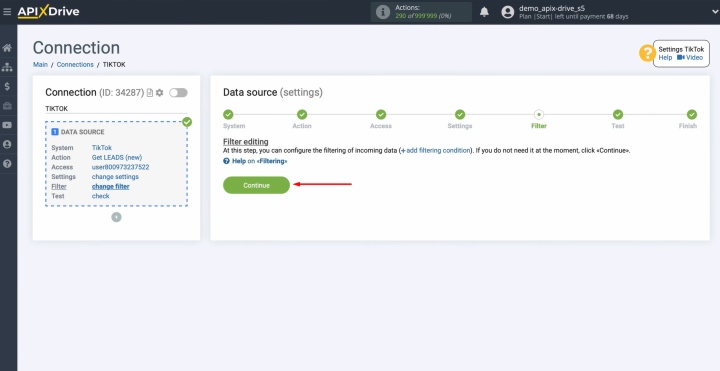
En esta etapa, puede configurar un filtro de datos o hacer clic en Continue.
Los datos de uno de tus clientes potenciales se mostrarán en la página seleccionada. Si no hay datos, haz clic en Load test data from TikTok.
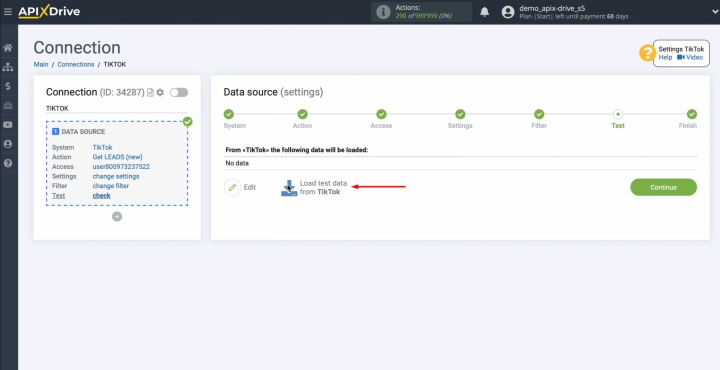
Si no hay clientes potenciales reales en esta etapa, verá campos con datos de ejemplo generados por nuestro sistema. Esto será suficiente para configurar los campos, así que simplemente haga clic en Continue.
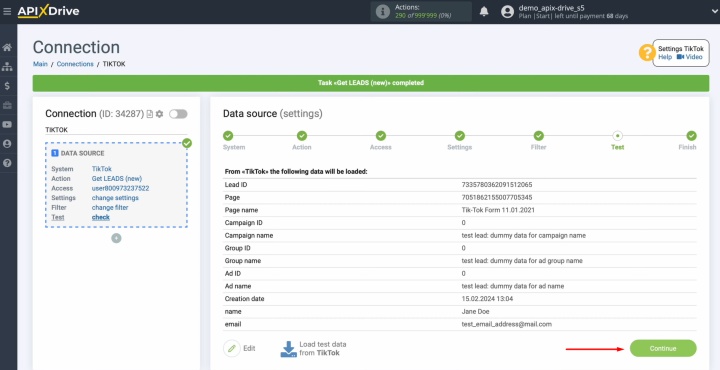
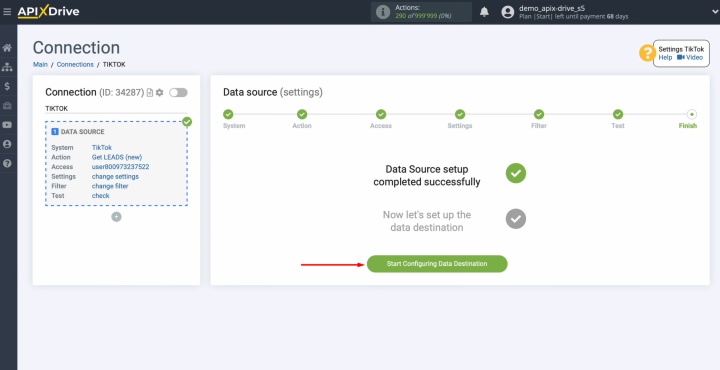
Esto completa exitosamente la configuración de la fuente de datos de TikTok.
Configuración de destino de datos: Google Calendar
Vaya a la configuración de destino de los datos.
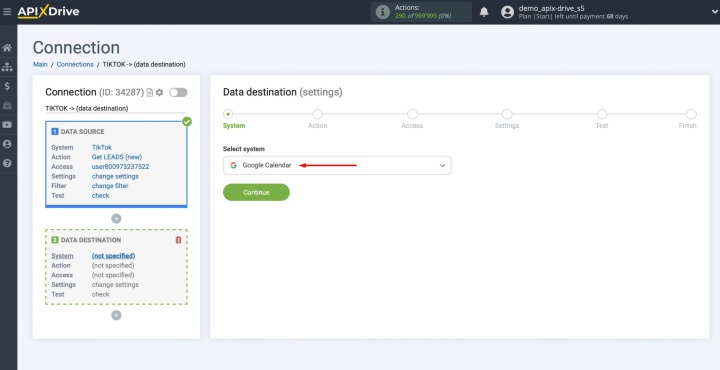
Seleccione Google Calendar como sistema de destino.
Seleccione la acción Create EVENT.
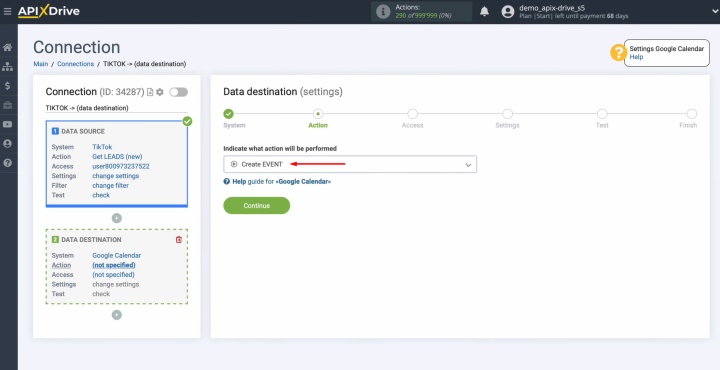
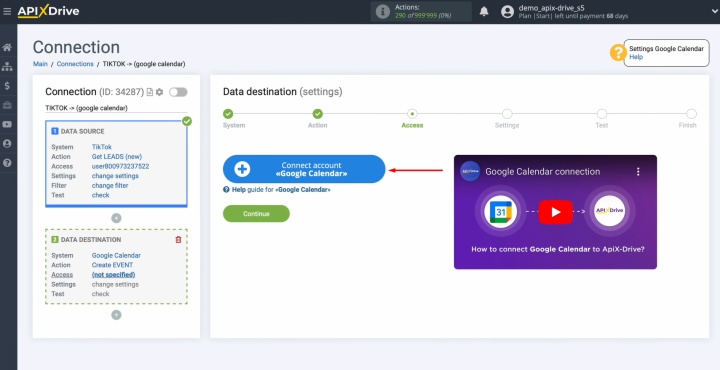
Conecte su cuenta de Google Calendar a ApiX-Drive.
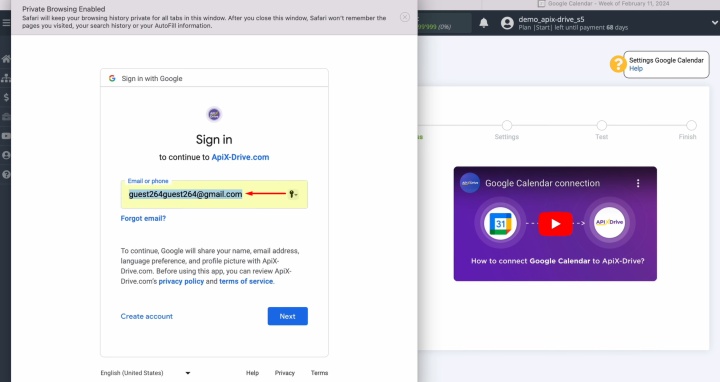
Especifique el nombre de usuario y la contraseña de su cuenta de Google.
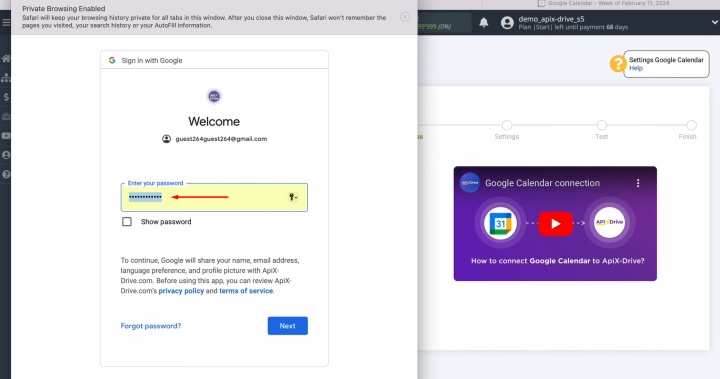
Deje todas las casillas marcadas.
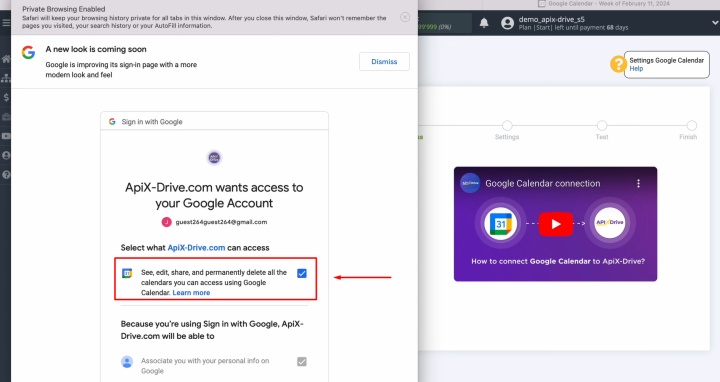
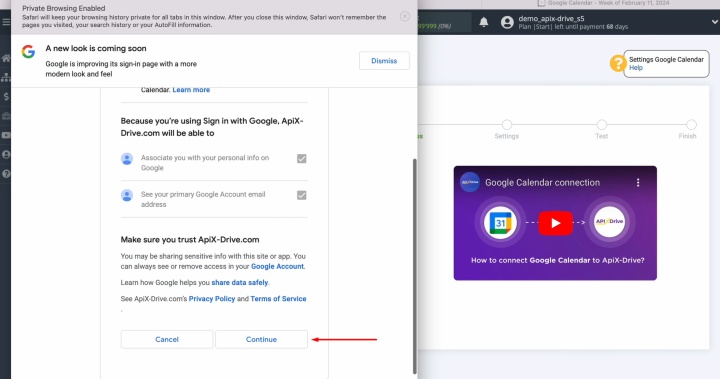
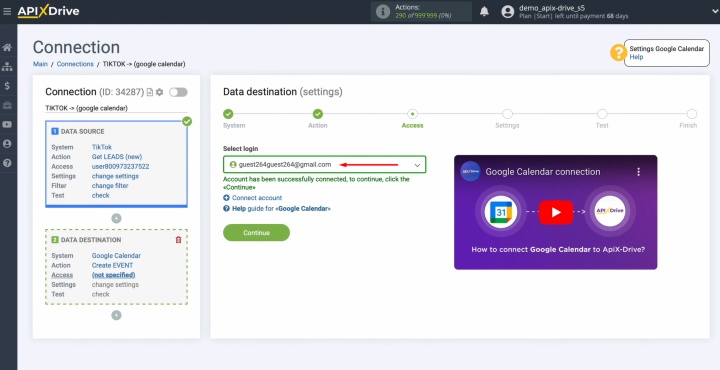
Cuando la cuenta conectada aparezca en la lista de cuentas activas, selecciónela y haga clic en Continue.
Ahora verás los campos de Google Calendar para crear nuevos eventos. Primero, selecciona el calendario.
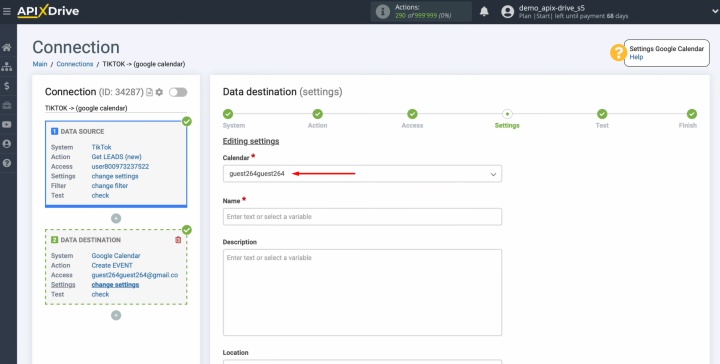
Luego, especifique el nombre del evento.
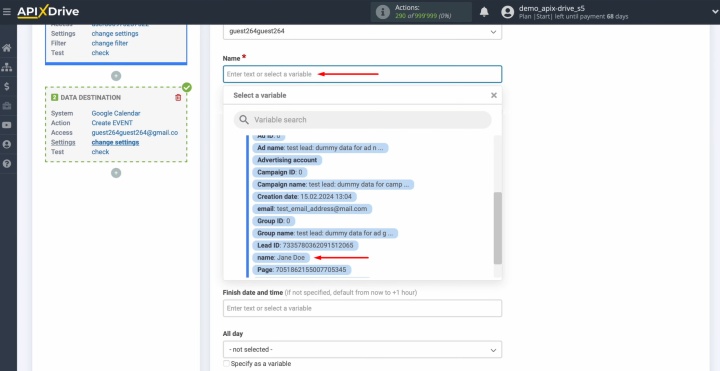
En los campos de Google Calendar, puedes asignar variables de TikTok. Para completar este paso, haz clic en el área de entrada y asigna el parámetro necesario seleccionando una variable en el menú desplegable.
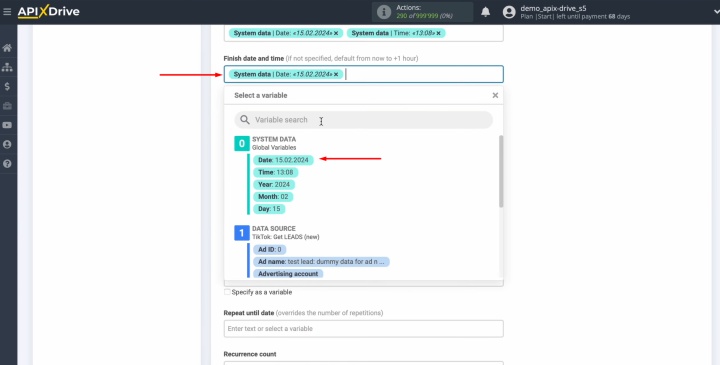
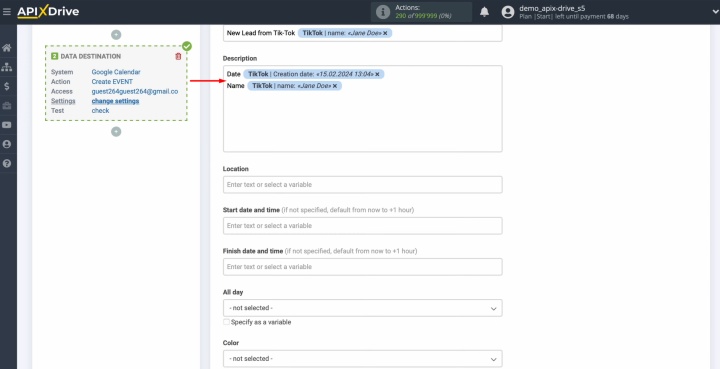
Puedes usar variables de la lista desplegable y también introducir datos manualmente. Para ir a una nueva línea, pulsa Enter.
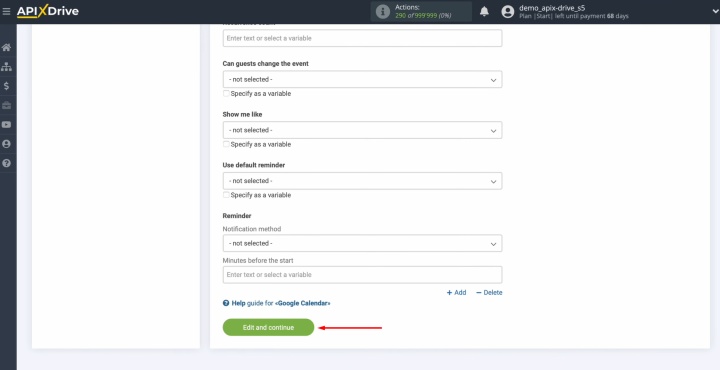
Cuando se hayan completado todos los campos obligatorios, haga clic en Edit and continue.
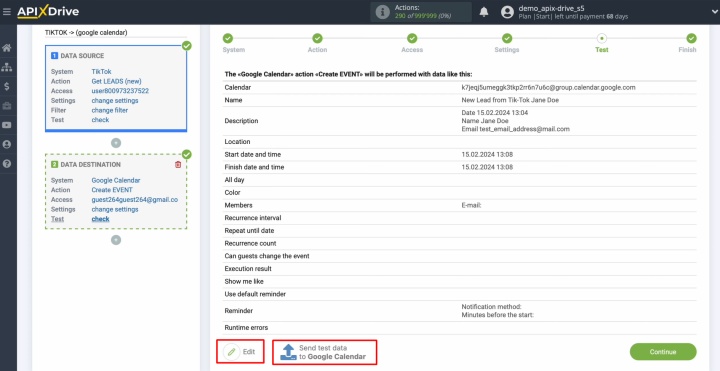
Aquí puedes ver un ejemplo de los datos que se enviarán a Google Calendar. Haz clic en Send test data to Google Calendar para verificar la configuración.
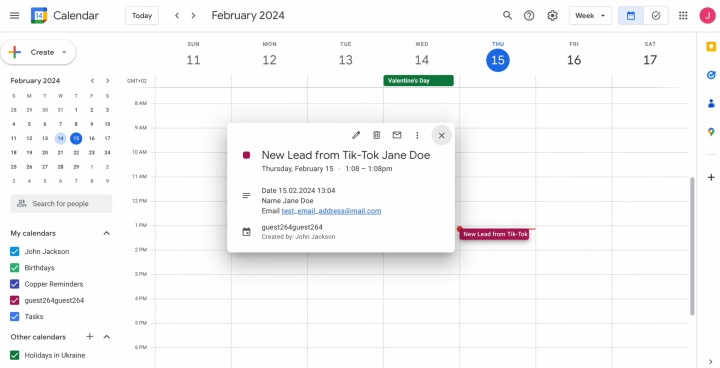
Vaya a Google Calendar y compruebe el resultado.
Regrese a ApiX-Drive y continúe con la configuración.
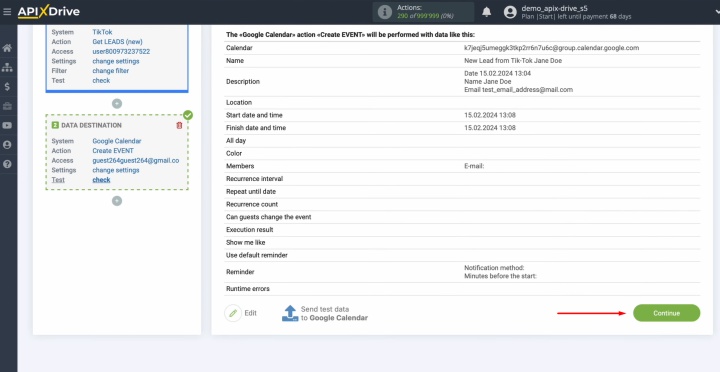
La configuración de Google Calendar como destino de los datos se ha completado correctamente.
Actualización automática
Queda el último paso: configurar el modo de actualización automática. Para ello, haga clic en Enable update.
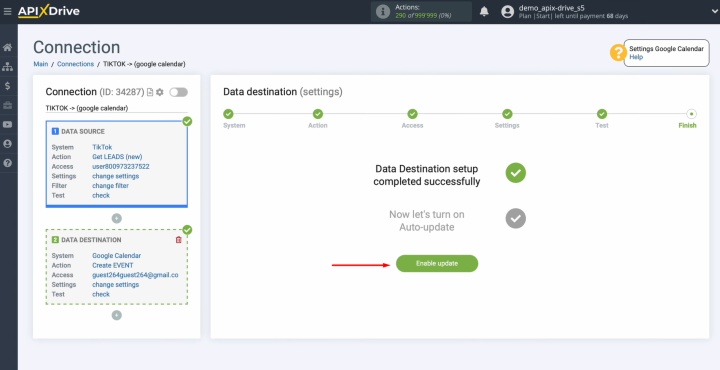
Haga clic en el icono del engranaje.
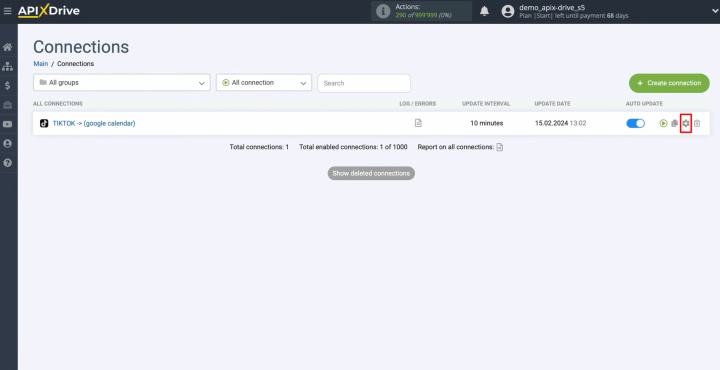
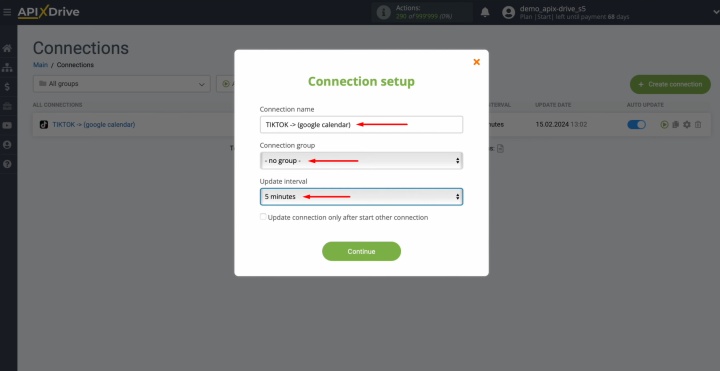
Seleccione el intervalo de actualización automática. Además, puede cambiar el nombre de la conexión y asignarla a un grupo.
La integración se ha completado. ¡Felicitaciones! Has logrado automatizar la gestión de leads de TikTok.
Resultados
La integración de TikTok y Google Calendar no es solo una ventaja técnica que te permite dedicarte a tareas más importantes. Es una de las maneras más eficientes de crear un sistema automatizado de recopilación y gestión de leads. Elimina la necesidad de transferir manualmente leads de TikTok a Google Calendar de forma rutinaria.
Con ApiX-Drive, las empresas pueden configurar la integración sin conocimientos de programación, experiencia en TI ni ayuda externa. En los primeros días, se pueden observar mejoras en la productividad del equipo, la calidad de la interacción con los clientes potenciales y un mayor número de solicitudes procesadas.
Lea también sobre otras integraciones:
- Integración de Webflow y Slack: Configuración de notificaciones automáticas
- Integración de Smartsheet y Google Calendar: creación automática de eventos
- Integración de Tally y HubSpot: creación automática de contactos
- Transferencia automática de datos de Pipedrive a Slack
- Integración de Facebook y Airtable: transferencia automática de nuevos clientes potenciales