OAuth 2.0
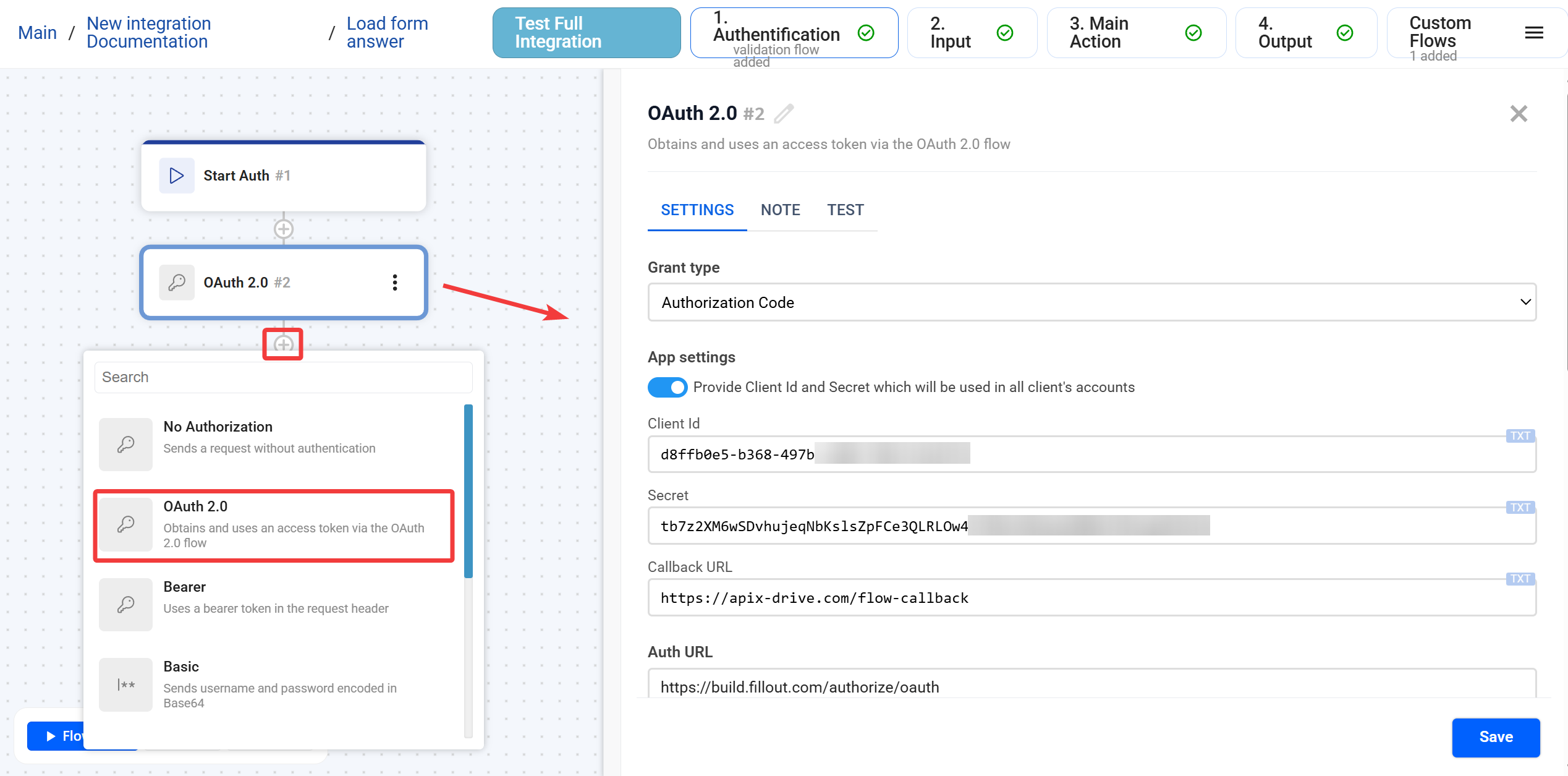
OAuth 2.0 — це сучасний стандартний протокол авторизації. Він дозволяє інтеграції отримувати доступ до даних користувача в іншому сервісі без передачі логіна та пароля, використовуючи систему токенів (Access Token та Refresh Token). Блок OAuth 2.0 автоматизує повний OAuth-флоу: від авторизації користувача до отримання, зберігання та оновлення токенів.
Навігація
- Призначення, розташування та особливість
- Вибір Grant Type
- Налаштування блоку Authorization Code
- Налаштування блоку Client Credentials
- Вкладка Test (Дебаггер)
- Додавання акаунту та ініціалізація запуску
- FAQ
Призначення, розташування та особливість
─────────────────────────────────────────────────────────────-
Блок використовується виключно у флоу Authentication. Його головна задача — отримати Access Token та автоматично підставляти його у всі наступні запити. Також цей блок вміє самостійно оновлювати токен (Refresh Token), якщо API це підтримує.
Як це працює:
- Ви додаєте блок у Authentication Flow та налаштовуєте посилання для авторизації (Auth URL, Token URL).
- У вікні Flow Test ви ініціюєте підключення: система перенаправляє вас на сайт сервісу для входу та надання дозволів.
- Платформа автоматично перехоплює код авторизації, обмінює його на токен (Access Token) і безпечно зберігає для подальшого використання.
Вибір Grant Type
─────────────────────────────────────────────────────────────-
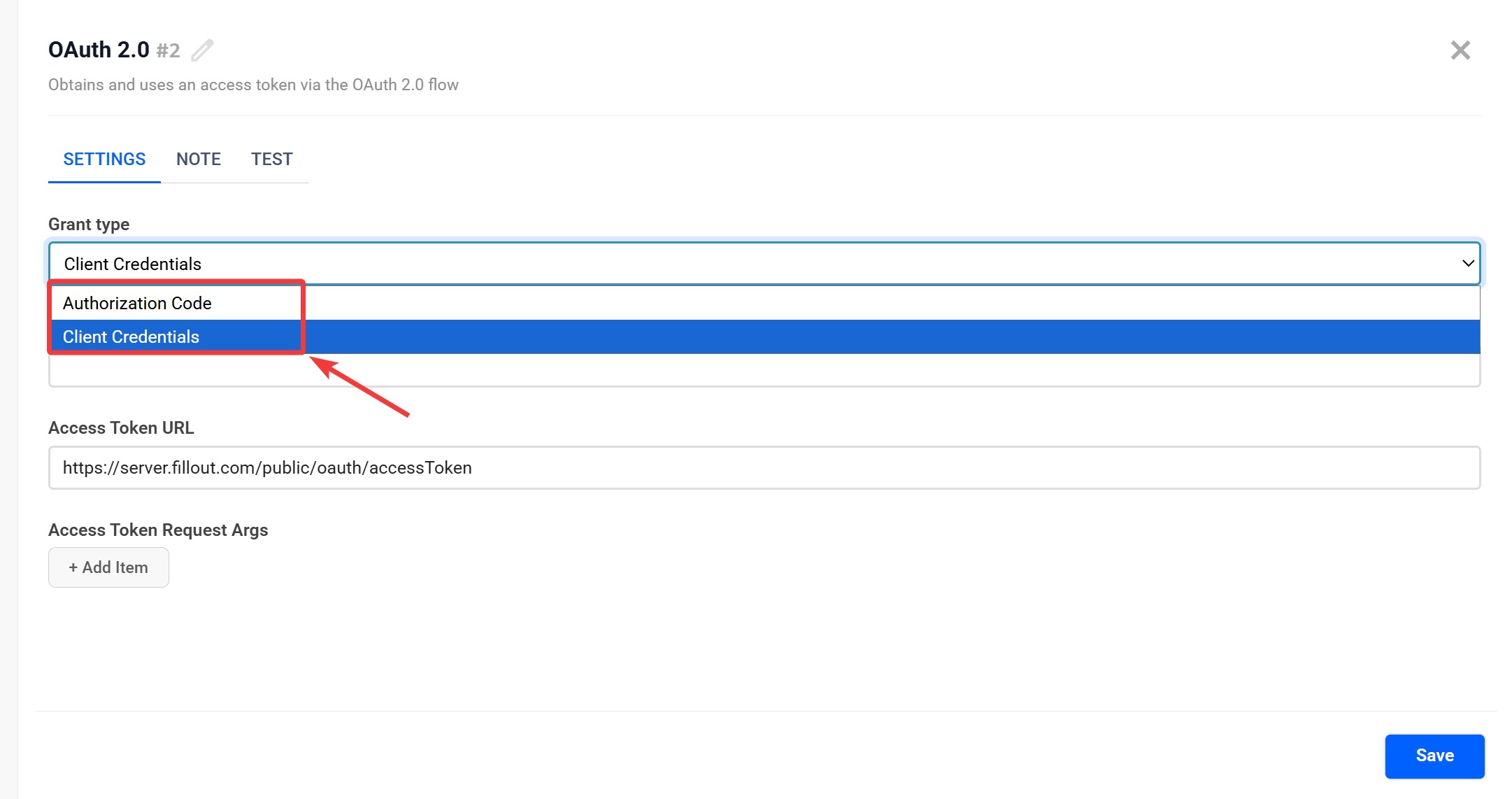
Перше, що потрібно зробити — обрати сценарій роботи у полі Grant type. Від цього залежить набір подальших налаштувань.
1. Authorization Code:
- Для чого: Класичний варіант, коли користувач має натиснути кнопку, побачити спливаюче вікно, залогінитись у сервісі та натиснути "Дозволити".
- Ключові елементи: Auth URL, Access Token URL, Refresh Token URL.
2. Client Credentials:
- Для чого: Серверна авторизація (Machine-to-Machine). Без участі живого користувача. Доступ надається на основі пари Client ID + Secret.
- Ключові елементи: Тільки Access Token URL.
Налаштування блоку (Authorization Code)
─────────────────────────────────────────────────────────────-
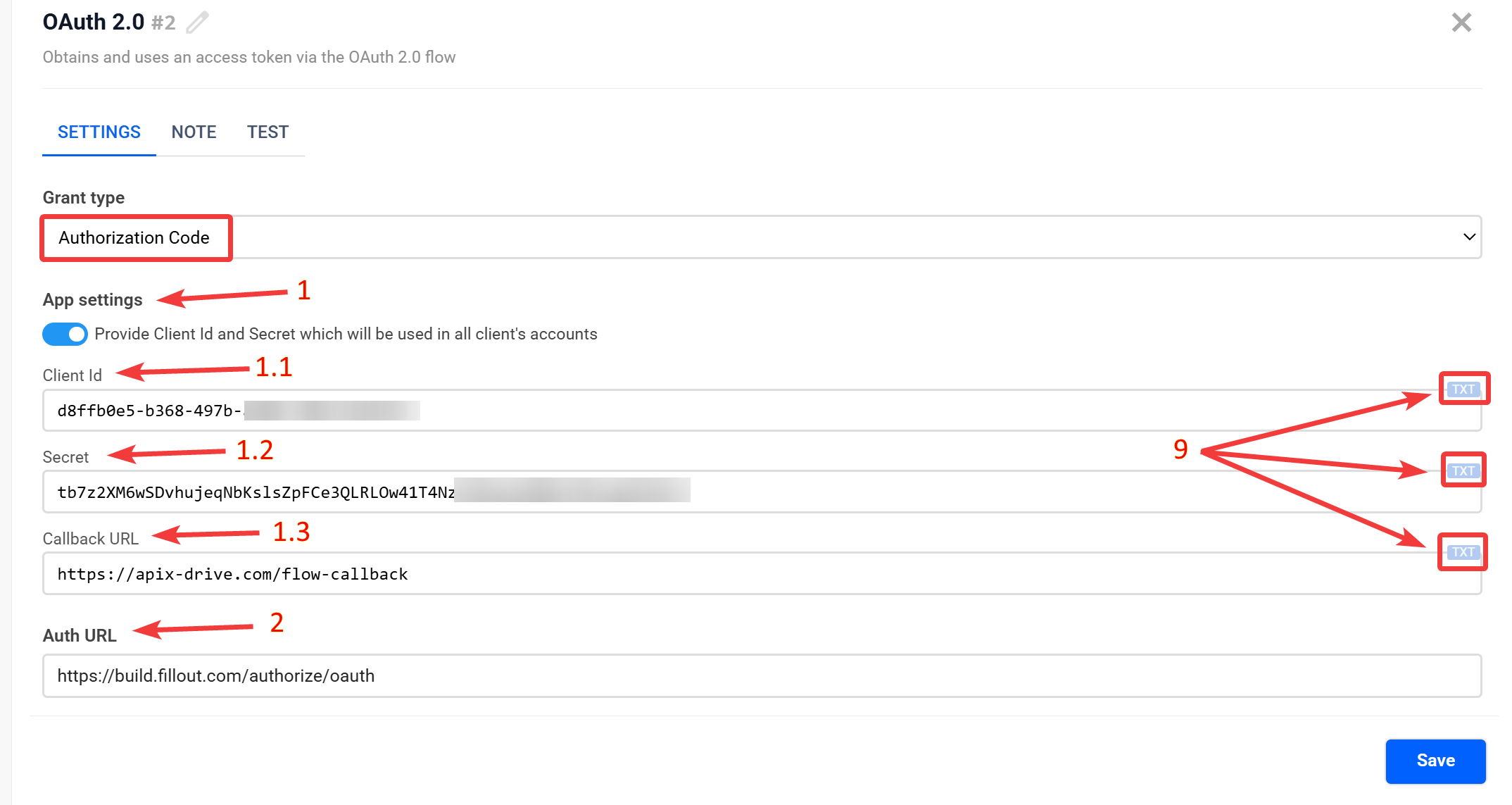
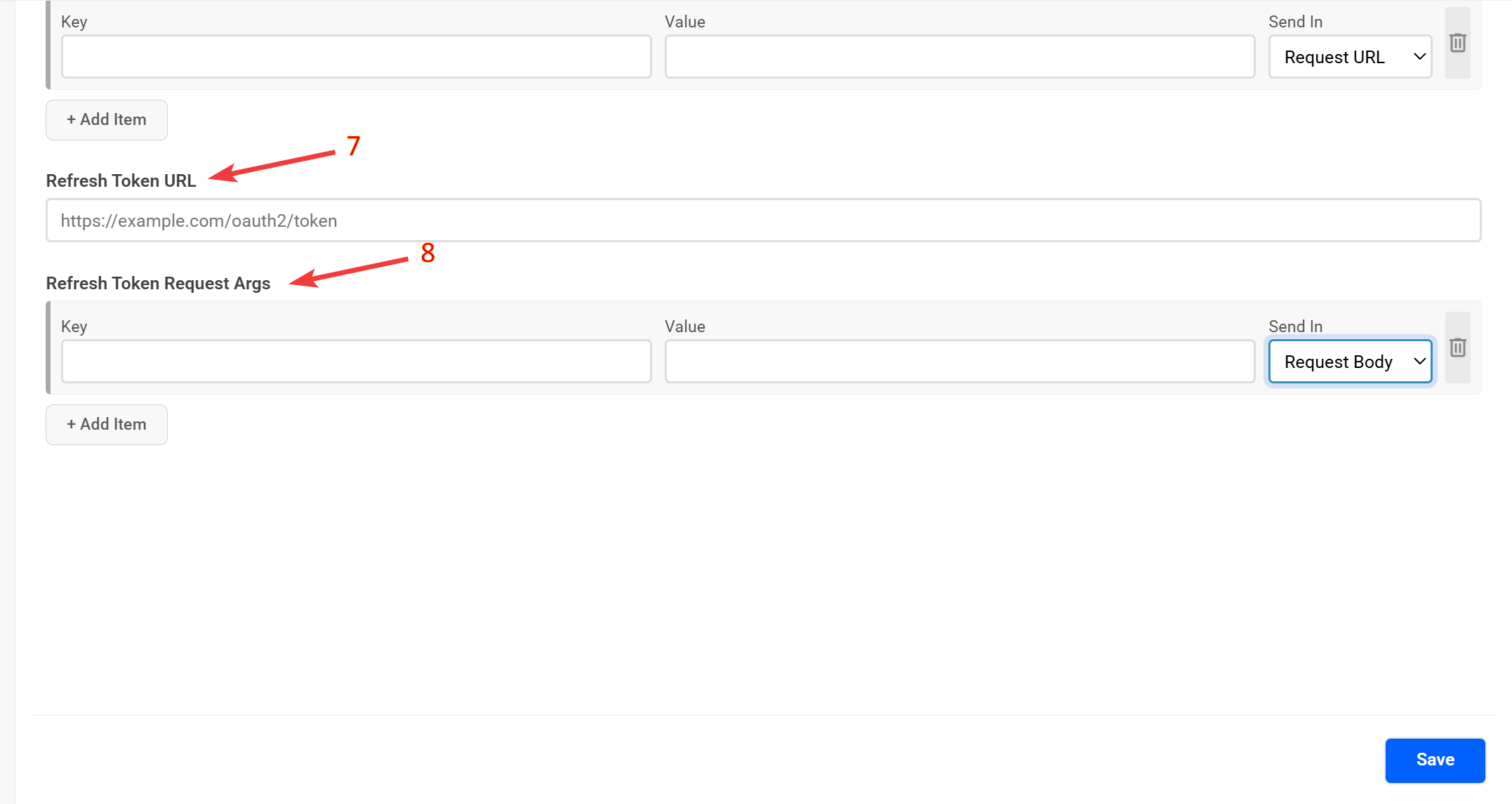
Якщо обрано цей тип, блок розгортає повний набір полів для налаштування циклу OAuth.
1 -> App settings (Налаштування клієнта)
Перемикач визначає, чиї ключі додатку будуть використовуватись:
- Увімкнено (ON): Ви як розробник "зашиваєте" Client Id та Secret всередину інтеграції. Вони будуть спільними для всіх користувачів (Global App).
- Вимкнено (OFF): Кожен користувач повинен буде при підключенні ввести свій власний Client Id та Secret.
При увімкненому App settings з’являються додаткові поля:
- 1.1 -> Client Id — ідентифікатор застосунку (може працювати в режимі поля TXT / EXP).
- 1.2 -> Secret — секрет застосунку (може працювати в режимі поля TXT / EXP).
- 1.3 -> Callback URL — посилання, на яке сервіс поверне користувача після логіну (це поле часто називається "Redirect URIs").
2 -> Auth URL: посилання, куди система перенаправить користувача для авторизації, (наприклад: https://build.fillout.com/authorize/oauth)
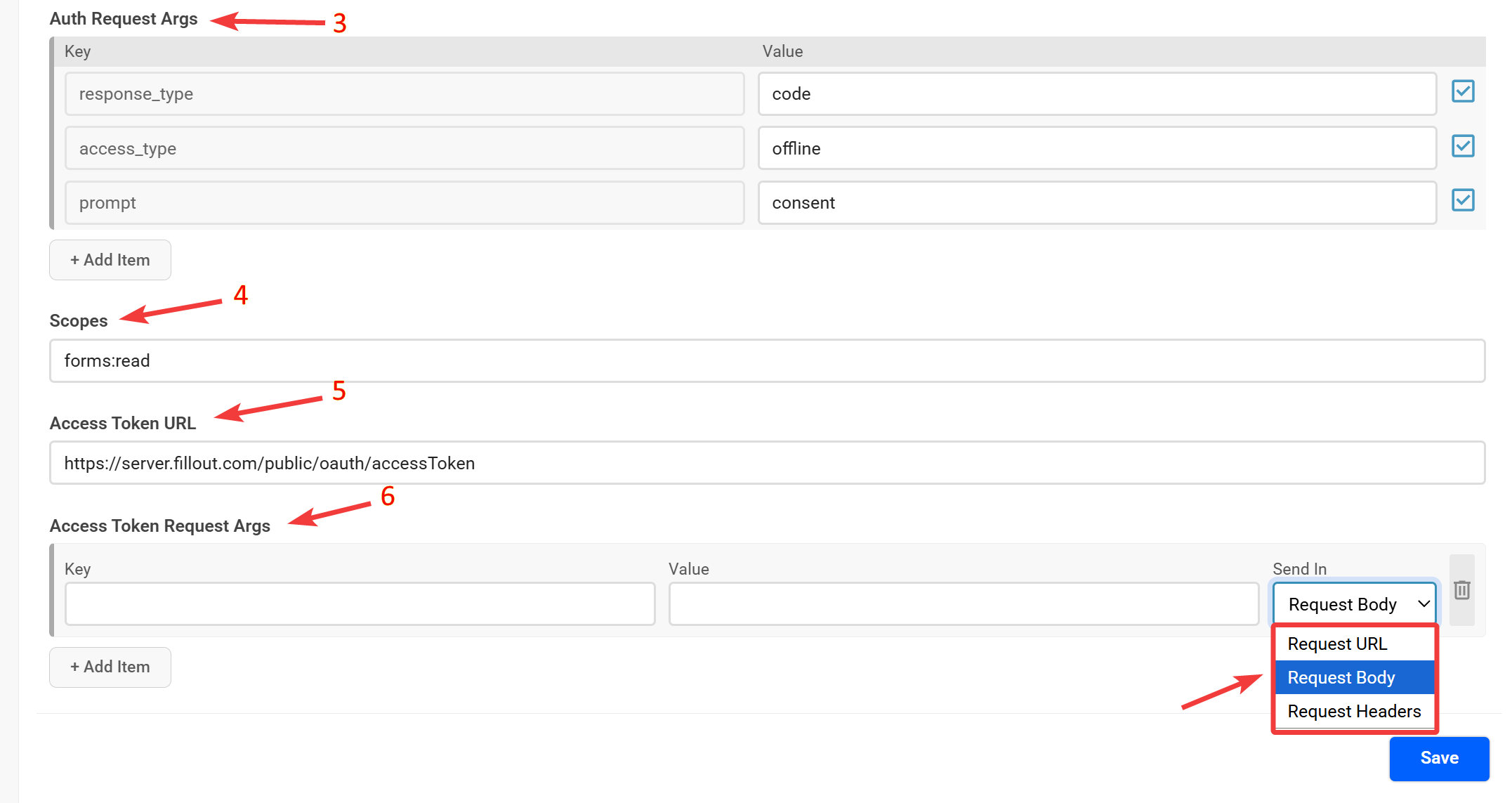
3 -> Auth Request Args: Параметри, що додаються до посилання. За замовчуванням система пропонує стандартний набір:
response_type = codeaccess_type = offline (важливо для отримання Refresh Token)prompt = consent
Ви можете додавати власні параметри через кнопку "+ Add Item". Також кожен параметр можна увімкнути / вимкнути галочкою.
4 -> Scopes (необов'язково): перелік дозволів, які запитуються у користувача. Формат і синтаксис залежать від API провайдера.
5 -> Access Token URL: посилання, за яким система обміняє отриманий від користувача "код" на реальний токен доступу (access token). Наприклад: https://server.fillout.com/public/oauth/accessToken.
6 -> Access Token Request Args: додаткові аргументи для запиту access token. Для кожного аргументу задається Key / Value та Send In (де передавати параметр):
- Request URL - як Query parameters
- Request Body - як Form data / JSON
- Request Headers - як заголовки
7 -> Refresh Token URL: посилання для оновлення access token (якщо підтримується). Якщо API видає токени, що живуть короткий час (наприклад, 1 годину), заповнення цього поля дозволить платформі автоматично оновлювати доступ без участі користувача.
8 -> Refresh Token Request Args: аргументи для запиту оновлення токена.
Структура і логіка аналогічні Access Token Request Args.
9 -> Перемикач режиму полів TXT / EXP:
Простий варіант (TXT режим) - все обробляється як текст.
Просунутий варіант (EXP режим) - вміст обробляється як повноцінний вираз (Expression). Дозволяє застосувати логічні оператори та функції безпосередньо в полі вибору. Наприклад, «/» у режимі TXT - це роздільник, а в режимі EXP - ділення.
Налаштування блоку (Client Credentials)
─────────────────────────────────────────────────────────────-
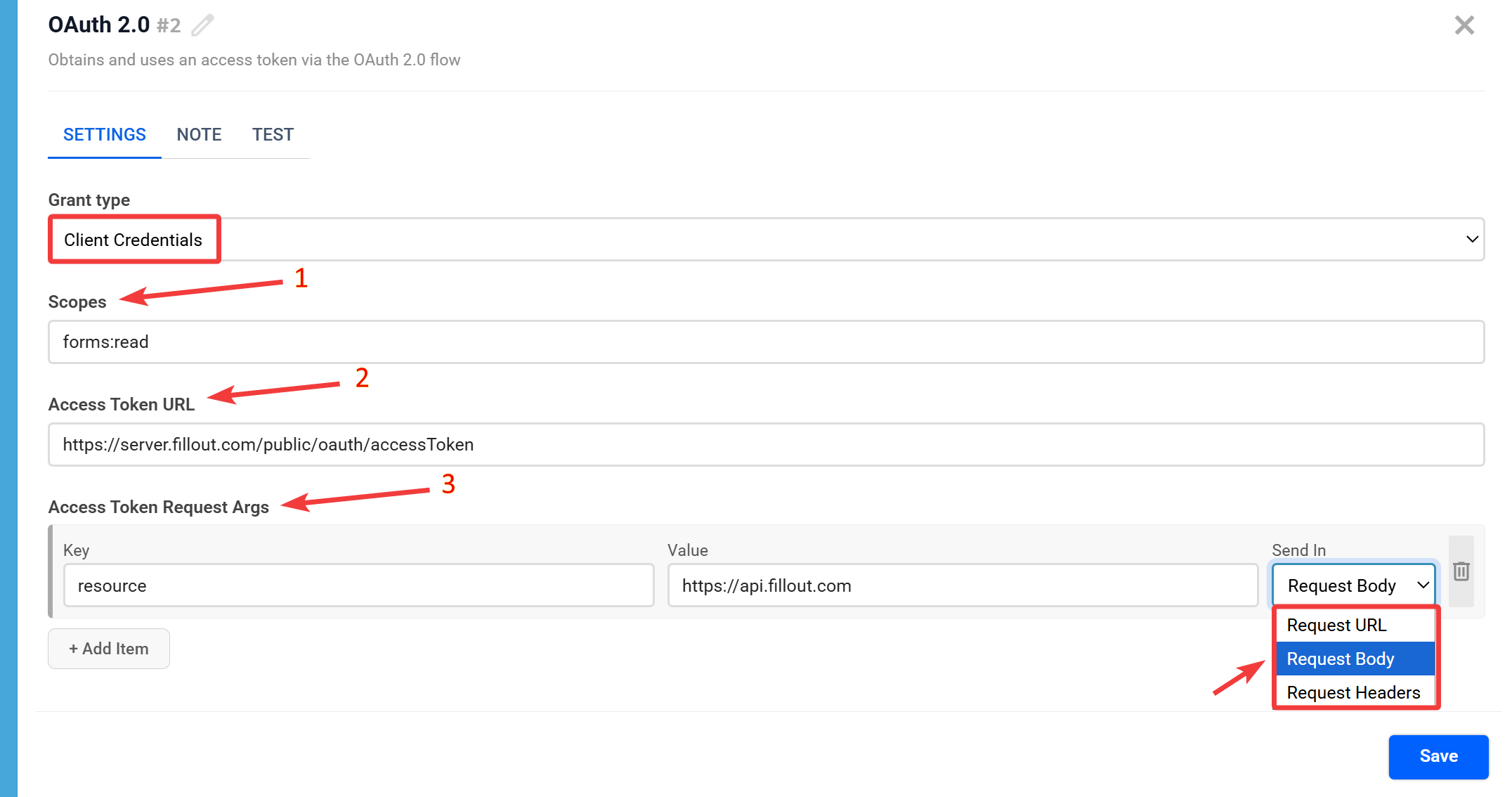
Спрощений режим для серверних інтеграцій. Використовується для доступу "машина-машина" без участі користувача.
Доступні поля для налаштування:
1 -> Scopes: області доступу (права), які запитує інтеграція. Формат і синтаксис залежать від API провайдера.
2 -> Access Token URL: посилання, за яким система обміняє отриманий від користувача "код" на реальний токен доступу (access token). Наприклад: https://server.fillout.com/public/oauth/accessToken.
3 -> Access Token Request Args: аргументи для запиту access token. Для кожного аргументу задається Key / Value та Send In (де передавати параметр):
- Request URL - як Query parameters
- Request Body - як Form data / JSON
- Request Headers - як заголовки
Вкладка Test (Дебаггер)
─────────────────────────────────────────────────────────────-
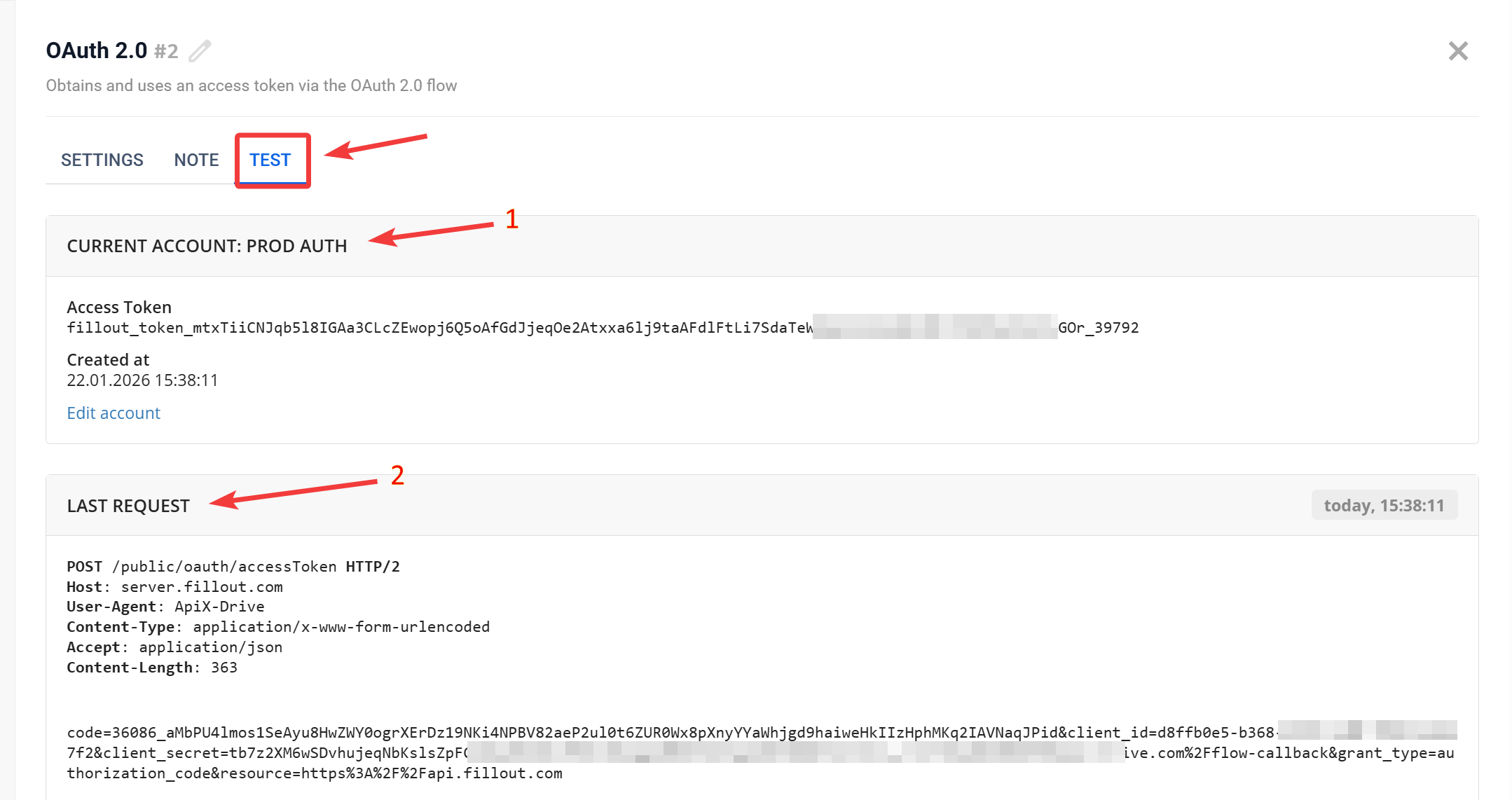
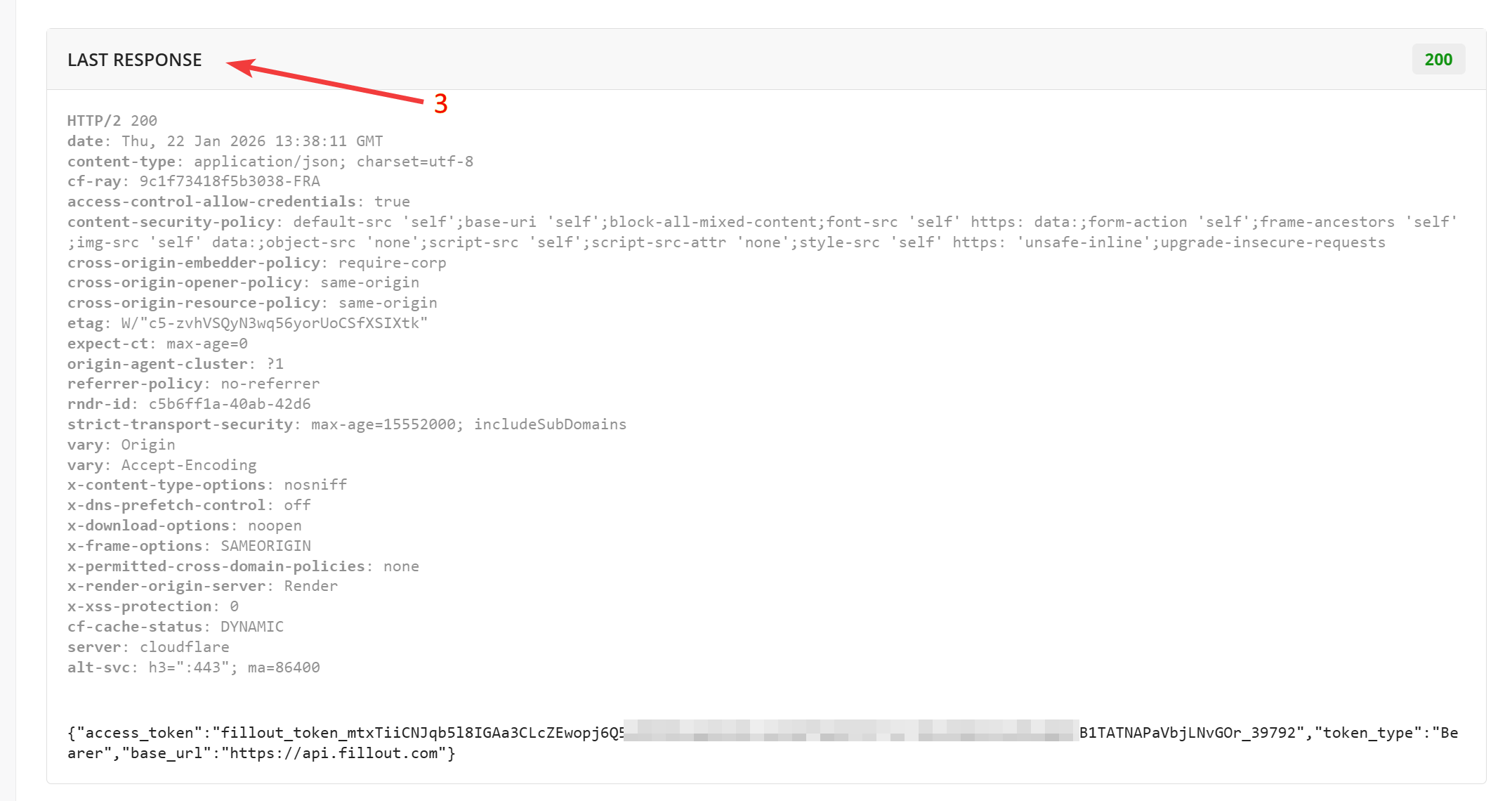
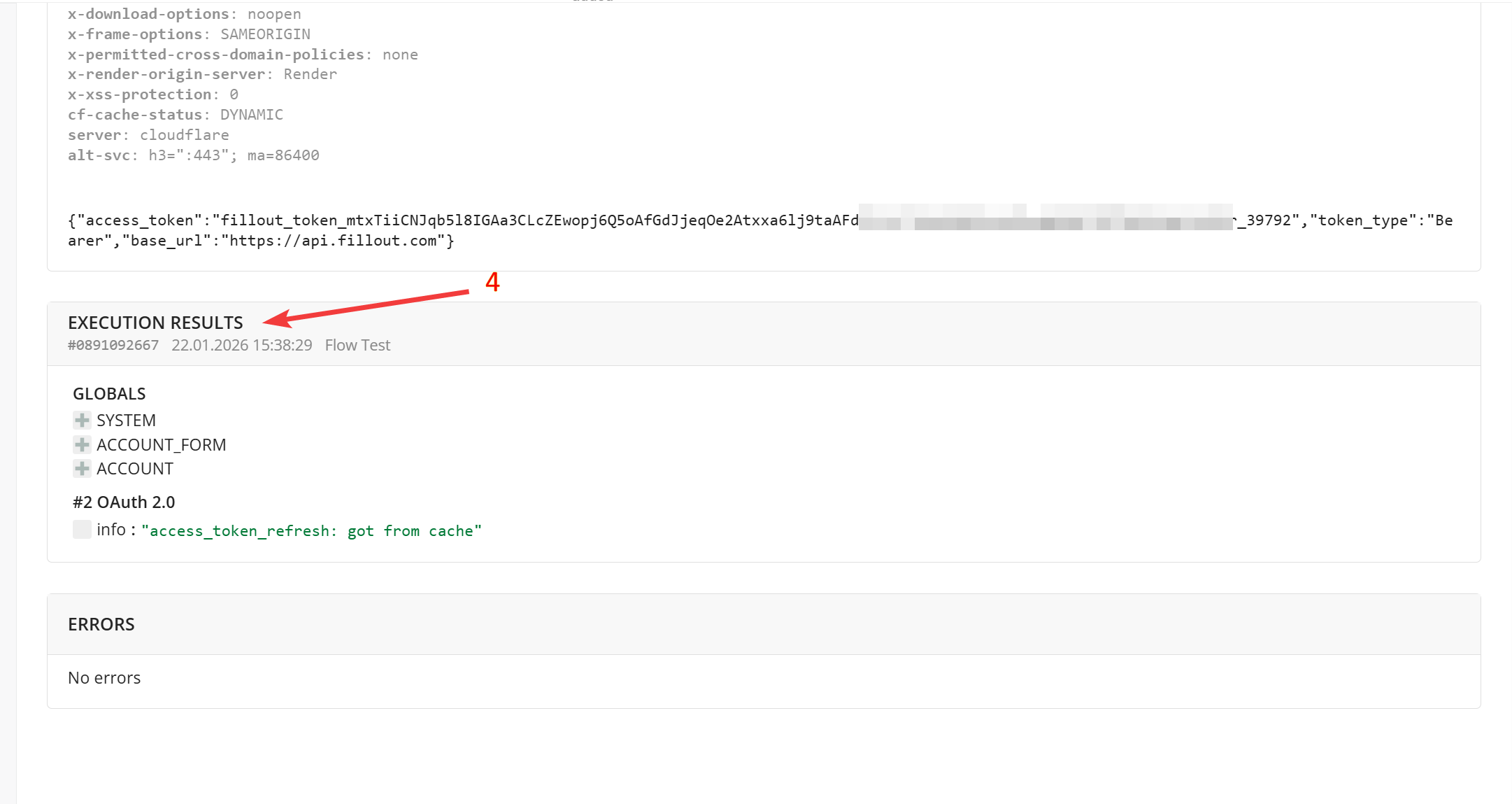
Блок OAuth 2.0 має потужну вкладку Test для діагностики. Оскільки процес авторизації відбувається "під капотом", тут ви можете побачити, що саме відбулося:
1 -> Current Account: Статус підключеного акаунту, отриманий Access Token та час його створення.
2 -> Last Request: Повний текст останнього запиту, який платформа відправила сервісу (заголовки, тіло, URL).
3 -> Last Response: Відповідь сервера. Якщо авторизація не проходить, саме тут ви побачите текст помилки від API (наприклад, invalid_grant або redirect_uri_mismatch).
4 -> Execution Results: Результат виконання флоу авторизації.
Додавання акаунту та ініціалізація запуску (Flow Test)
─────────────────────────────────────────────────────────────-
Після того, як ви налаштували блок OAuth 2.0 як метод автентифікації, необхідно створити реальне підключення та ініціалізувати тестовий запуск, щоб система «побачила» ці дані.
Цей порядок є обовʼязковим для коректної роботи OAuth 2.0-автентифікації.
Покрокова інструкція підключення:
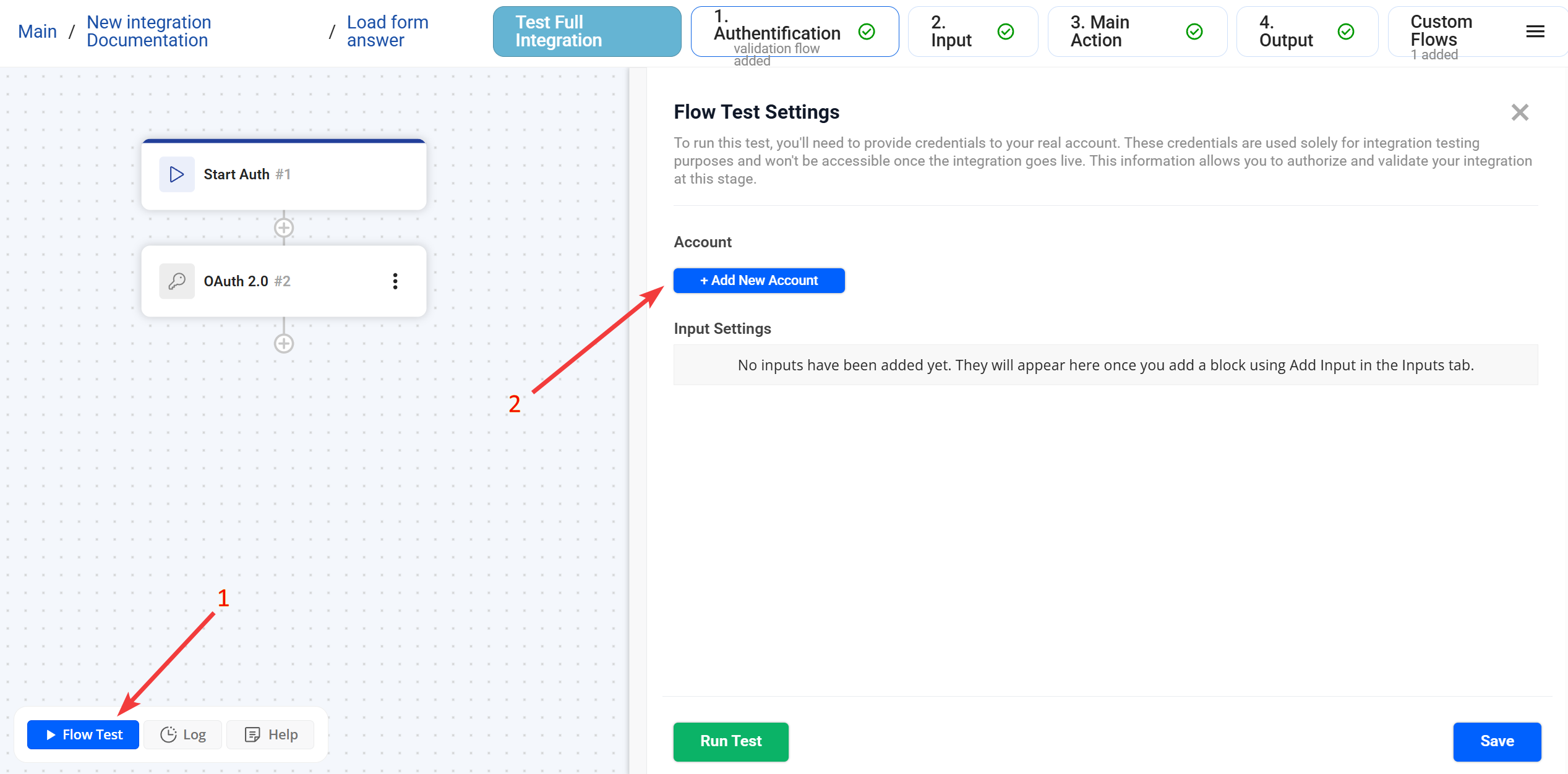
1 -> Кнопка Flow Test: У нижній лівій частині екрану натисніть кнопку Flow Test. Відкриється панель налаштування тесту, де проводиться підключення акаунту та запуск інтеграції.
2 -> Кнопка Add New Account: Натисніть Add New Account, щоб додати нове підключення для авторизації.
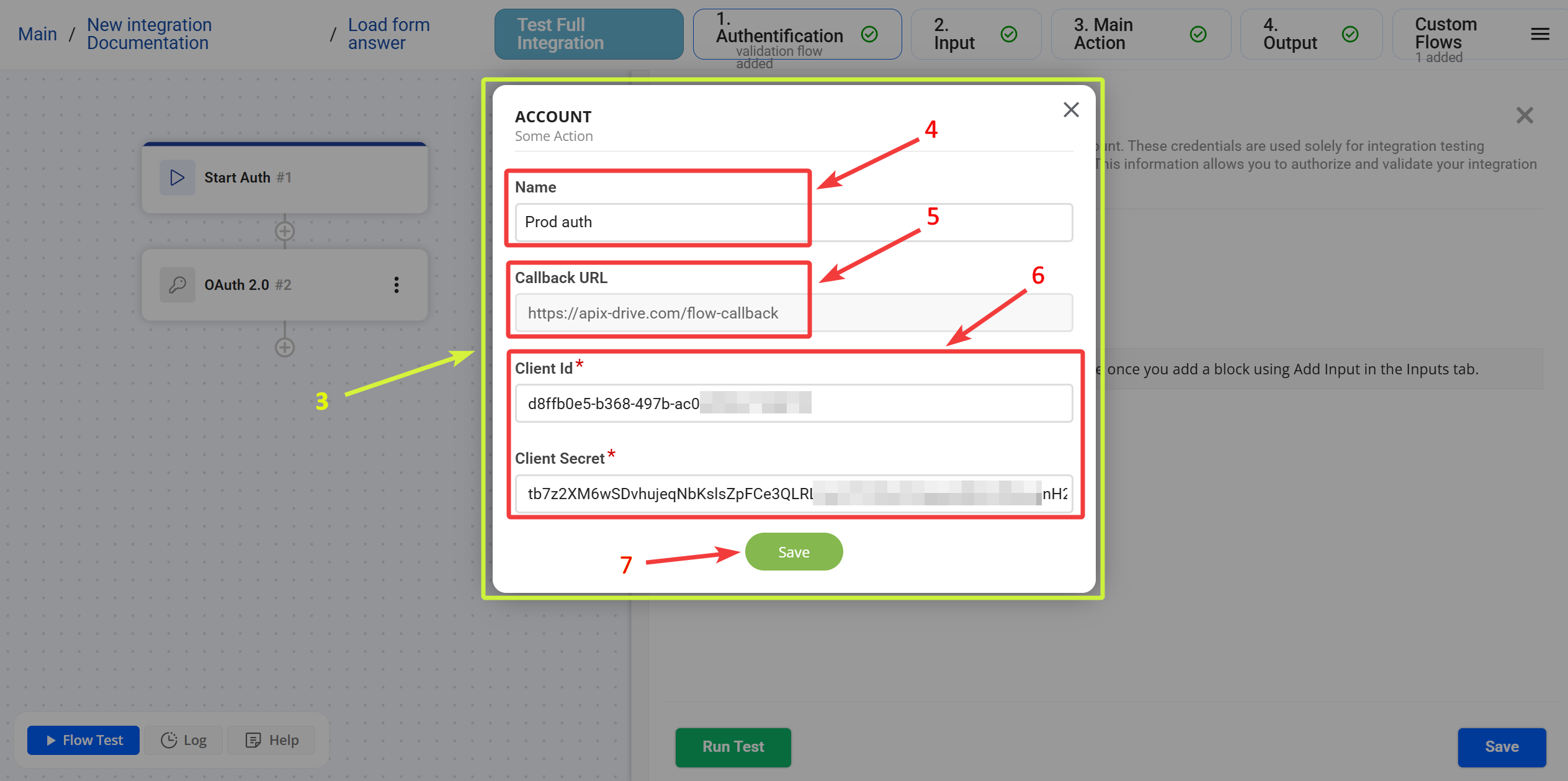
3 -> Заповнення даних:
У вікні, що з'явилося, заповніть наступні поля:
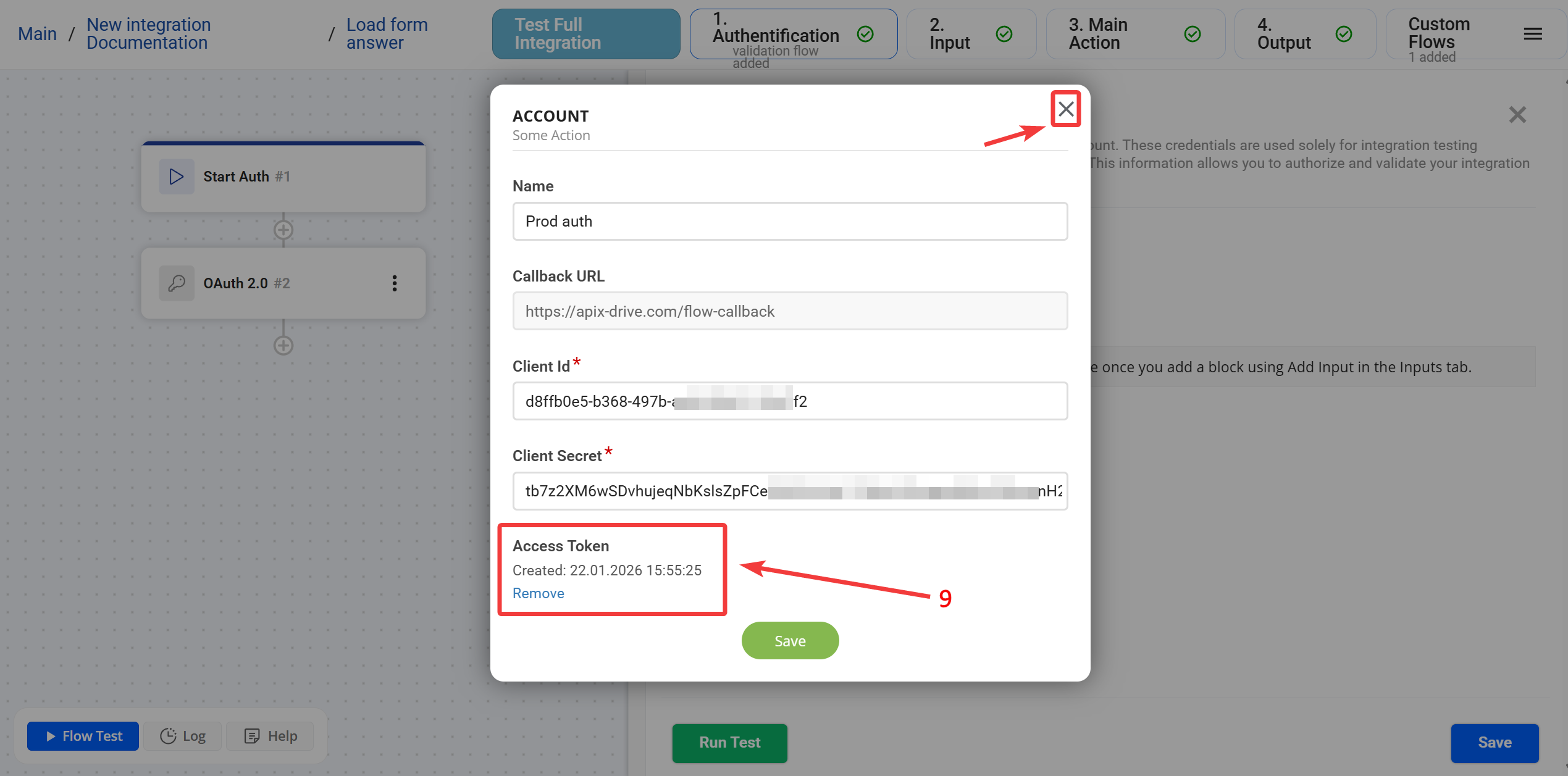
- 4 -> Name: вкажіть зрозуміле ім'я для вашого підключення (наприклад, "Prod auth"), для майбутньої швидкої ідентифікації.
- 5 -> Callback URL (Redirect URIs): вже заповнений — скопіюйте посилання з вікна підключення та обов'язково додайте його в налаштуваннях вашого додатку на стороні сервісу (API).
- 6 -> Client Id та Client Secret: скопіюйте ключі з сервісу та вставте їх у відповідні поля вікна (якщо вони не були задані глобально в App Settings).
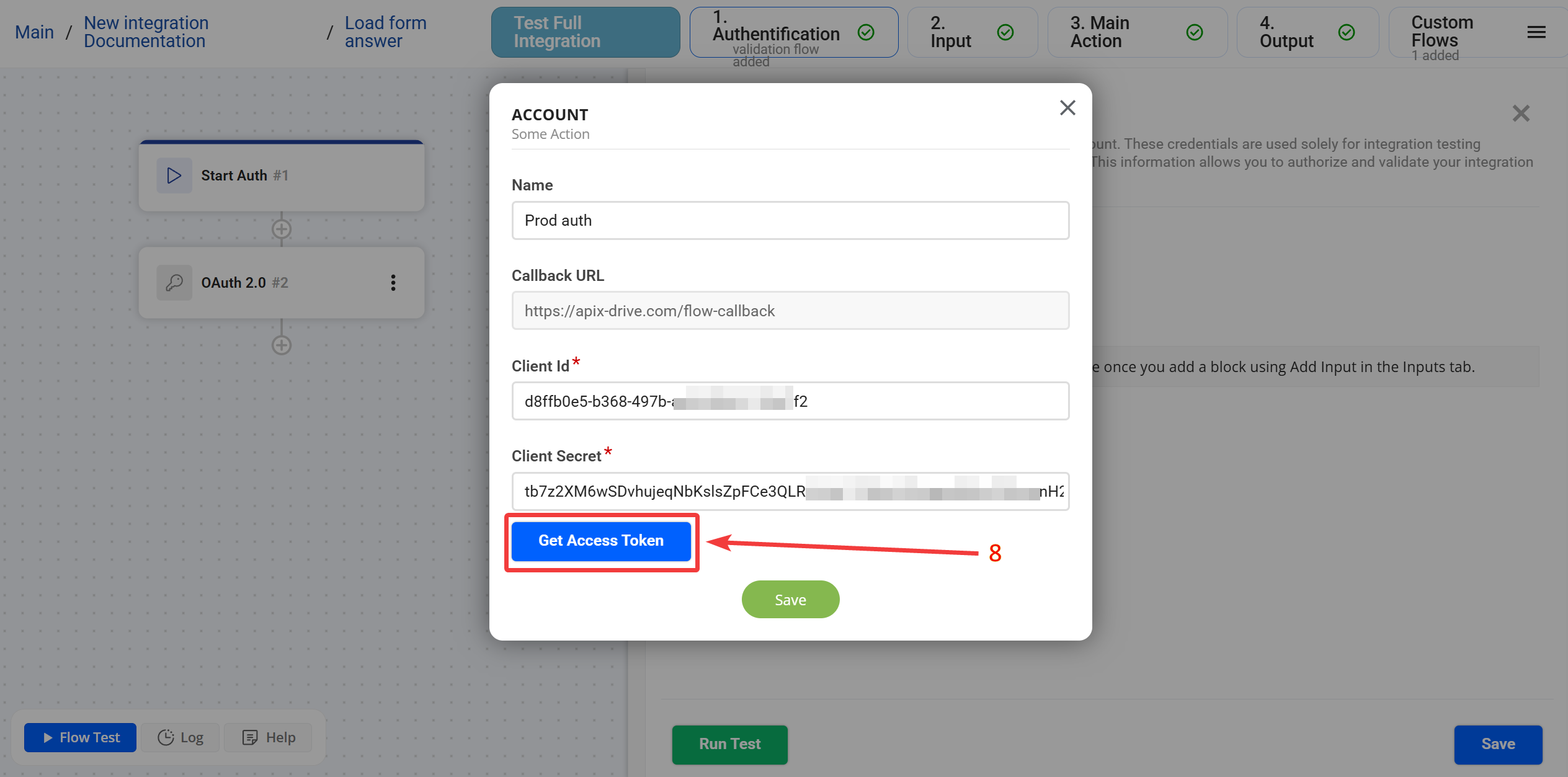
7 -> Save: Натисніть кнопку Save всередині спливаючого вікна, щоб зберегти введені дані нового акаунту. З'явиться кнопка для авторизації Get Access Token.
8 -> Get Access Token: Натисніть кнопку Get Access Token для авторизації. Відкриється спливаюче вікно сервісу -> увійдіть в акаунт -> надайте дозволи.
9 -> Отримання токена: Після успішної авторизації в акаунті з’являється Access Token, дата і час створення, та можливість відразу видалити (Remove) цей токен.
Важливо: Вікно не закривається автоматично. Після збереження закрийте вікно вручну, щоб повернутися до інтерфейсу.
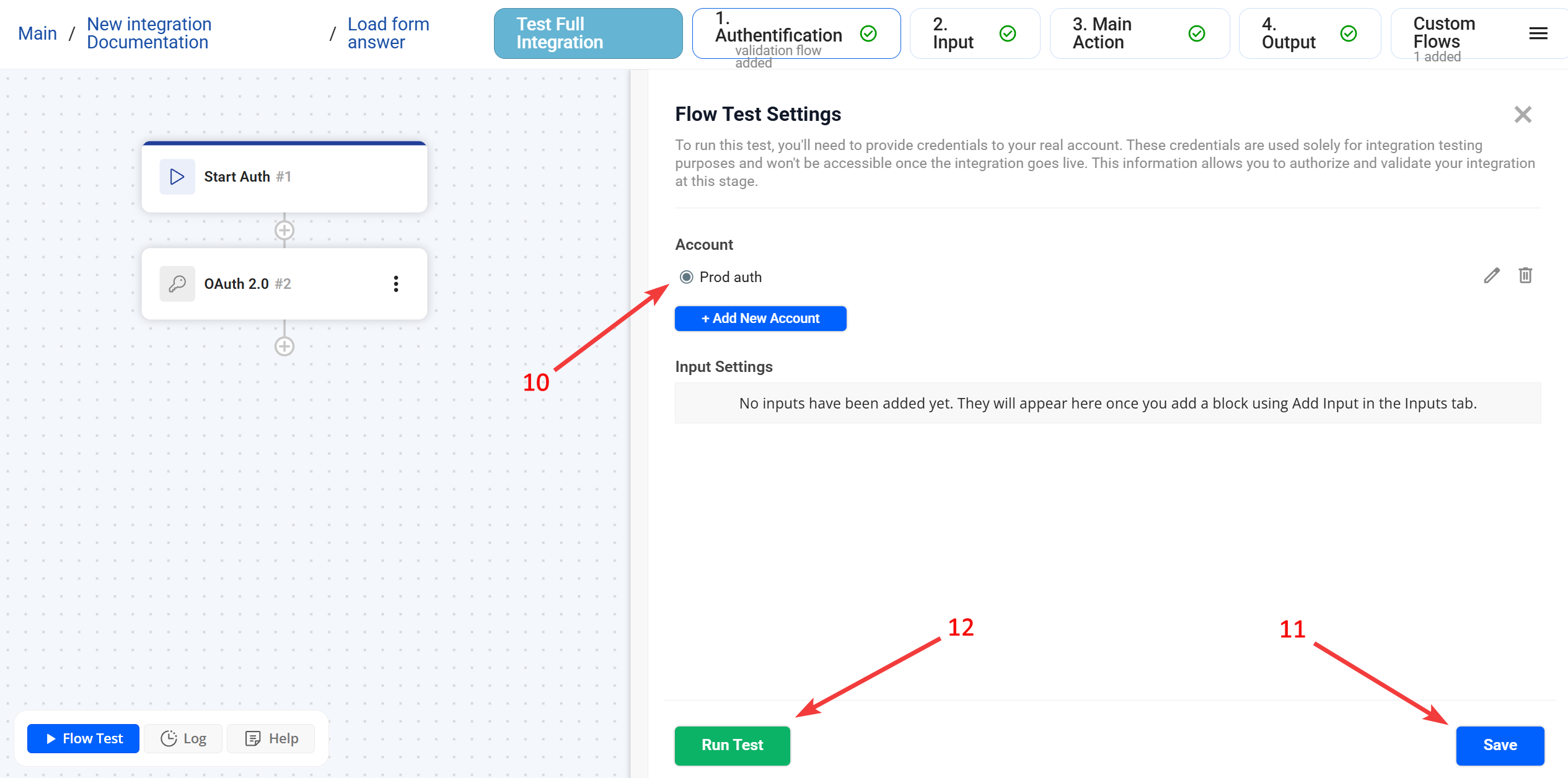
10 -> Вибір акаунту: У списку акаунтів оберіть щойно створений акаунт.
11 -> Кнопка Save (у Flow Test): Натисніть Save на панелі Flow Test. Це закріпить обраний акаунт за поточною сесією розробки.
12 -> Кнопка Run Test: Натисніть Run Test, щоб ініціалізувати запуск інтеграції. Це критично важливий крок: саме на цьому етапі платформа робить введені дані акаунта доступними для інших флоу ( Account Validation, Main Action тощо).
FAQ
─────────────────────────────────────────────────────────────
1. Отримую помилку "redirect_uri_mismatch". Що робити?
Це найпоширеніша помилка. Вона означає, що посилання Callback URL, яке ви бачите у вікні підключення акаунту, не додано до списку дозволених "Redirect URIs" у налаштуваннях вашого додатку на стороні API сервісу. Вони мають співпадати до символу.
2. Чи потрібно мені додавати токен у HTTP Request вручну?
Ні. Блок OAuth 2.0 автоматично додає отриманий Access Token у заголовок Authorization: Bearer ... до всіх запитів цієї інтеграції.
3. Що таке Scopes?
Це права доступу. Наприклад, read_contacts, write_orders. Якщо ви вкажете скоупи, яких немає у вашого додатку, або які ви забули налаштувати на стороні сервісу, авторизація може видати помилку invalid_scope.
4. Чи оновлюється access token автоматично?
Так, якщо налаштовано Refresh Token URL та аргументи.
5. Коли обирати Client Credentials замість Authorization Code?
Коли інтеграція не прив’язана до конкретного користувача і працює сервер–сервер.