Bearer
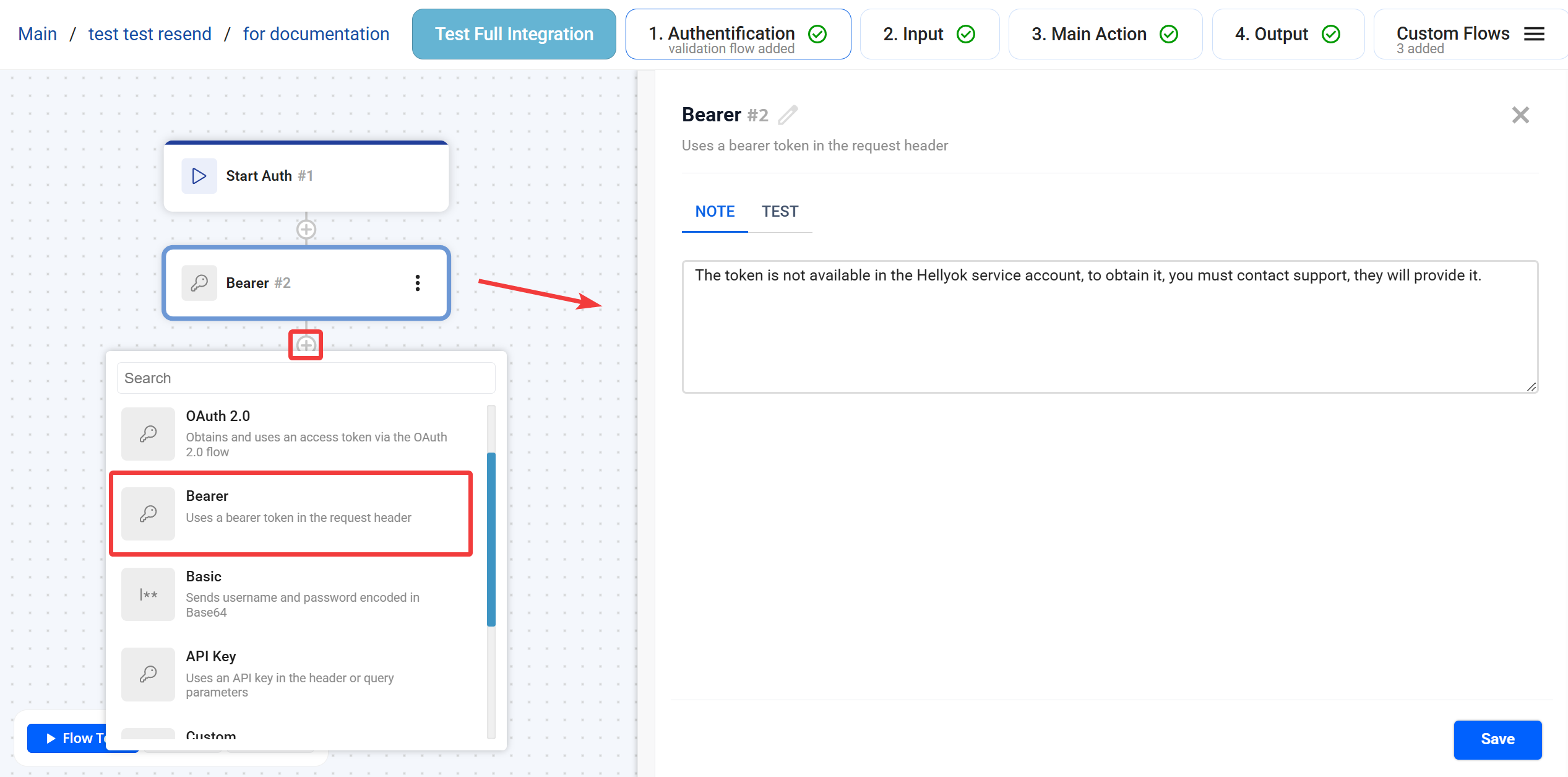
Bearer — це один з найпоширеніших стандартів автентифікації. Додавання цього блоку у флоу повідомляє платформу про те, що для доступу до API сервісу необхідно передавати секретний токен у заголовку кожного запиту.
Навігація
- Призначення, розташування та особливість
- Налаштування блоку
- Додавання акаунту та ініціалізація запуску
- FAQ
Призначення, розташування та особливість
─────────────────────────────────────────────────────────────-
Блок використовується виключно у флоу Authentication. Його наявність у цьому флоу є сигналом для системи: "Ця інтеграція вимагає Bearer токен".
Як це працює:
- Ви додаєте блок у Authentication Flow.
- Система активує відповідні поля для вводу токена у вікні Flow Test.
- Після запуску тесту, токен безпечно зберігається і підставляється у всі запити (HTTP Requests) в інших флоу.
Налаштування блоку
─────────────────────────────────────────────────────────────-
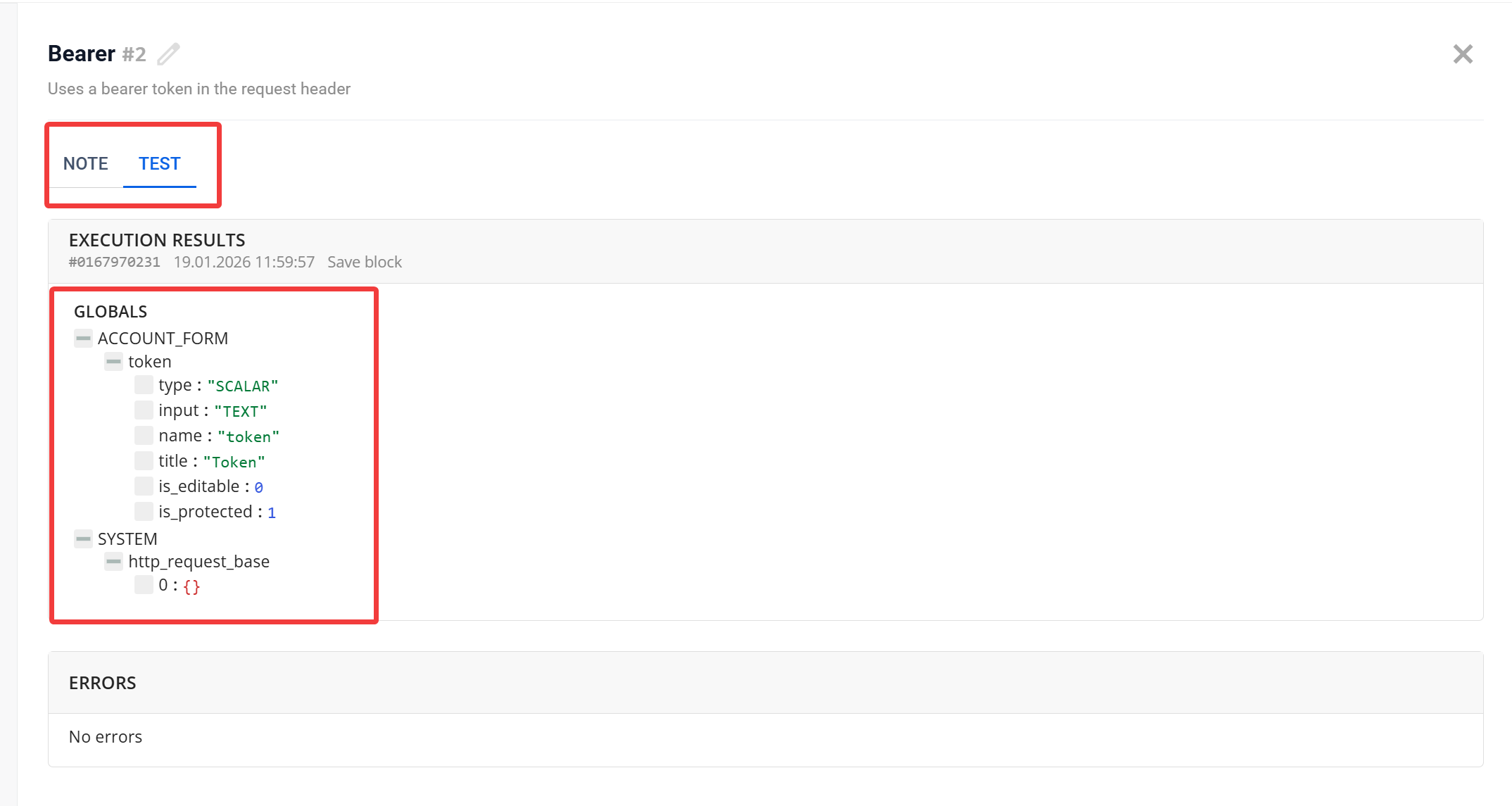
Унікальність цього блоку в тому, що він не має внутрішніх налаштувань.
Коли ви відкриваєте блок Bearer, ви побачите лише 2 розділи:
- Note - для технічних нотаток або опису особливостей.
- Test - технічна інформація про Глобальні дані акаунту.
В самому блоці токен не прописується з міркувань безпеки та архітектури платформи. Введення реальних даних відбувається у Flow Test на етапі тестування та підключення акаунту.
Додавання акаунту та ініціалізація запуску (Flow Test)
─────────────────────────────────────────────────────────────-
Після того, як ви обрали Bearer як метод автентифікації, необхідно створити реальне підключення та ініціалізувати тестовий запуск, щоб система «побачила» ці дані.
Цей порядок є обовʼязковим для коректної роботи Bearer-автентифікації.
Покрокова інструкція підключення:
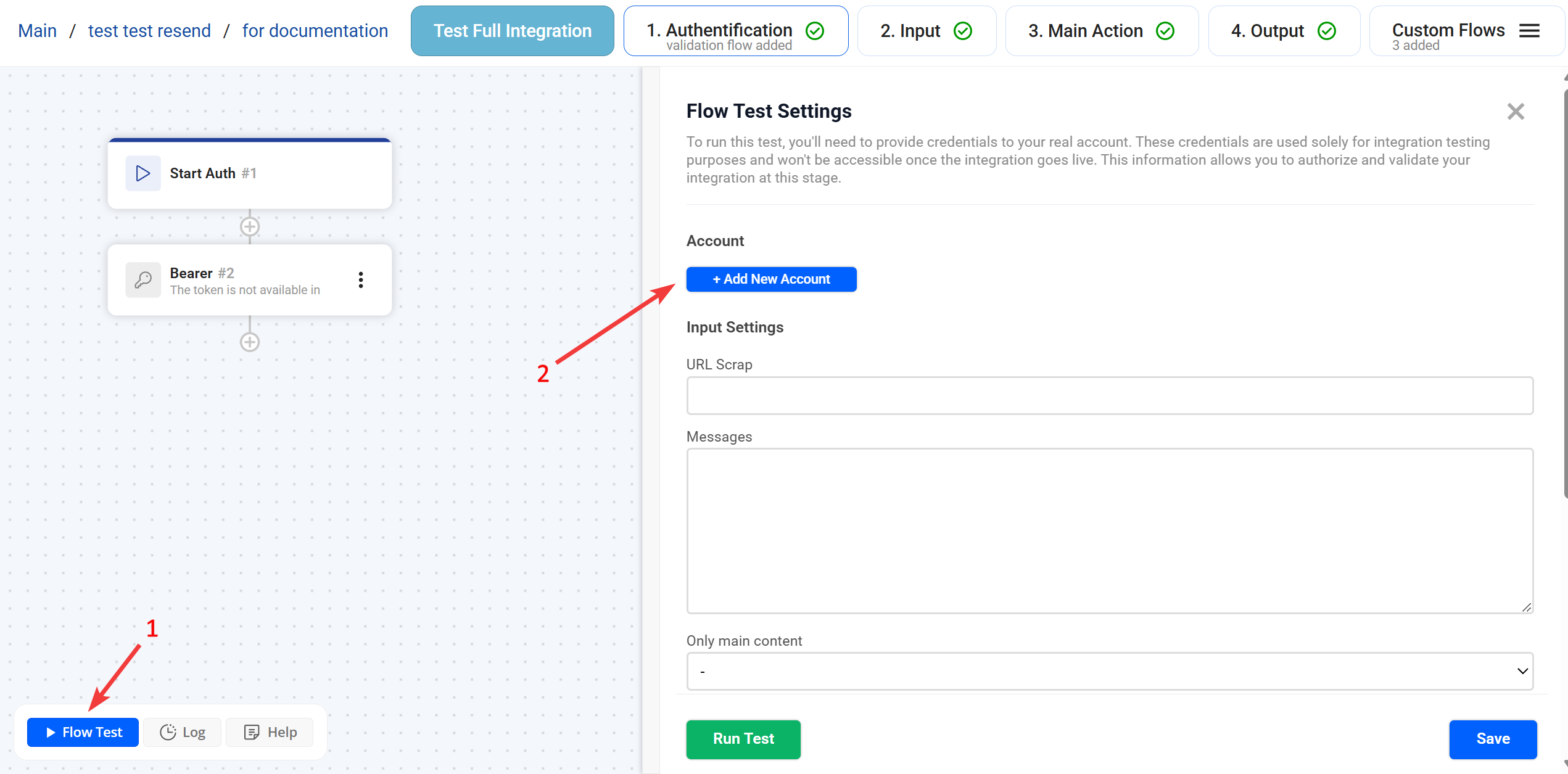
1 -> Кнопка Flow Test: У нижній лівій частині екрану натисніть кнопку Flow Test. Відкриється панель налаштування тесту, де проводиться підключення акаунту та запуск інтеграції.
2 -> Кнопка Add New Account: Натисніть Add New Account, щоб додати нові облікові дані для Bearer авторизації.
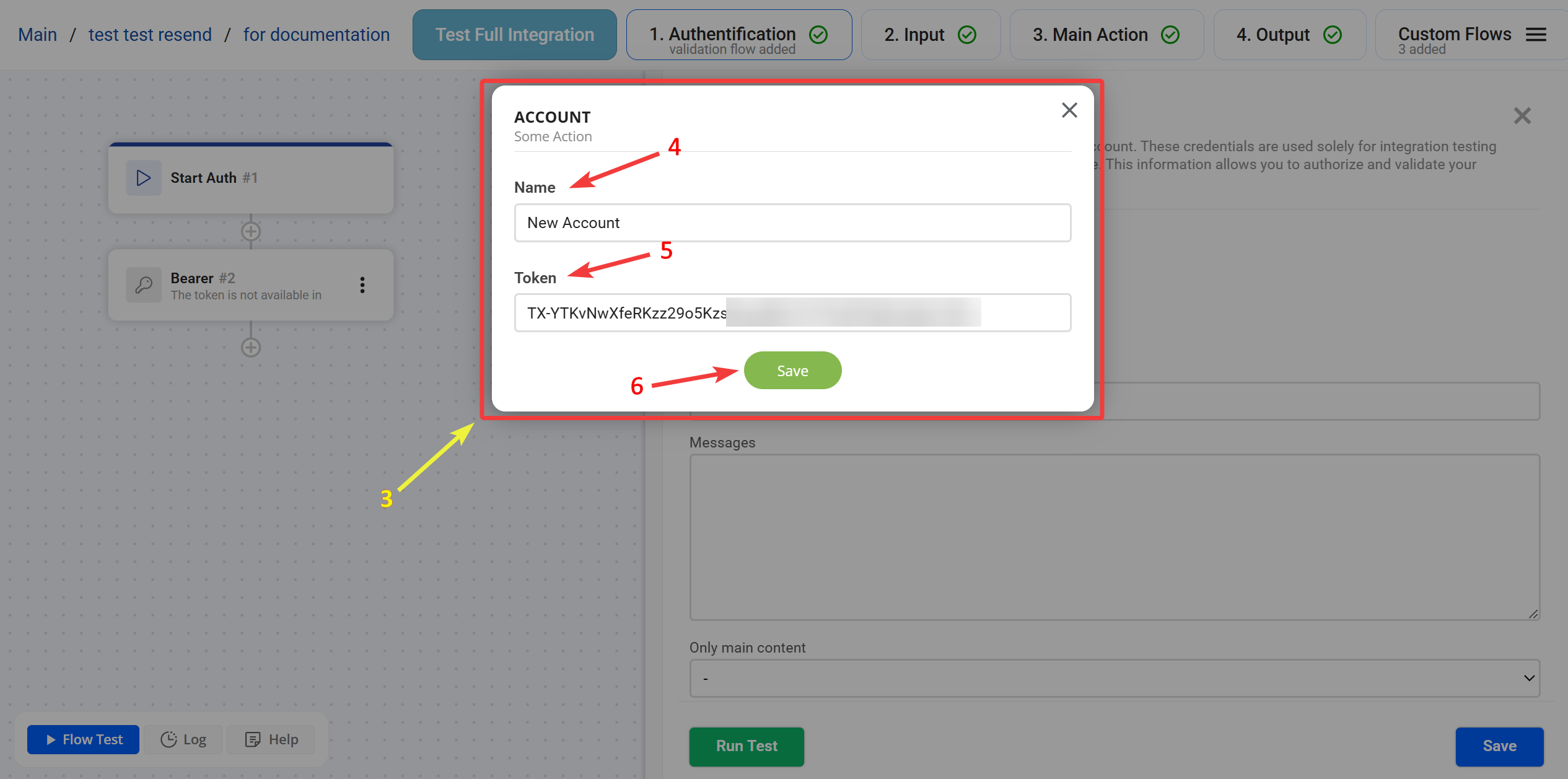
3 -> Заповнення даних: У вікні, що з'явилося, заповніть наступні поля:
- 4 -> Name: Вкажіть зрозуміле ім'я для вашого підключення (наприклад, "Production API Key"), для майбутньої швидкої ідентифікації.
- 5 -> Token: Вставте валідний Bearer токен вашого сервісу.
6 -> Save:
Натисніть кнопку Save всередині спливаючого вікна, щоб зберегти введені дані нового акаунту.
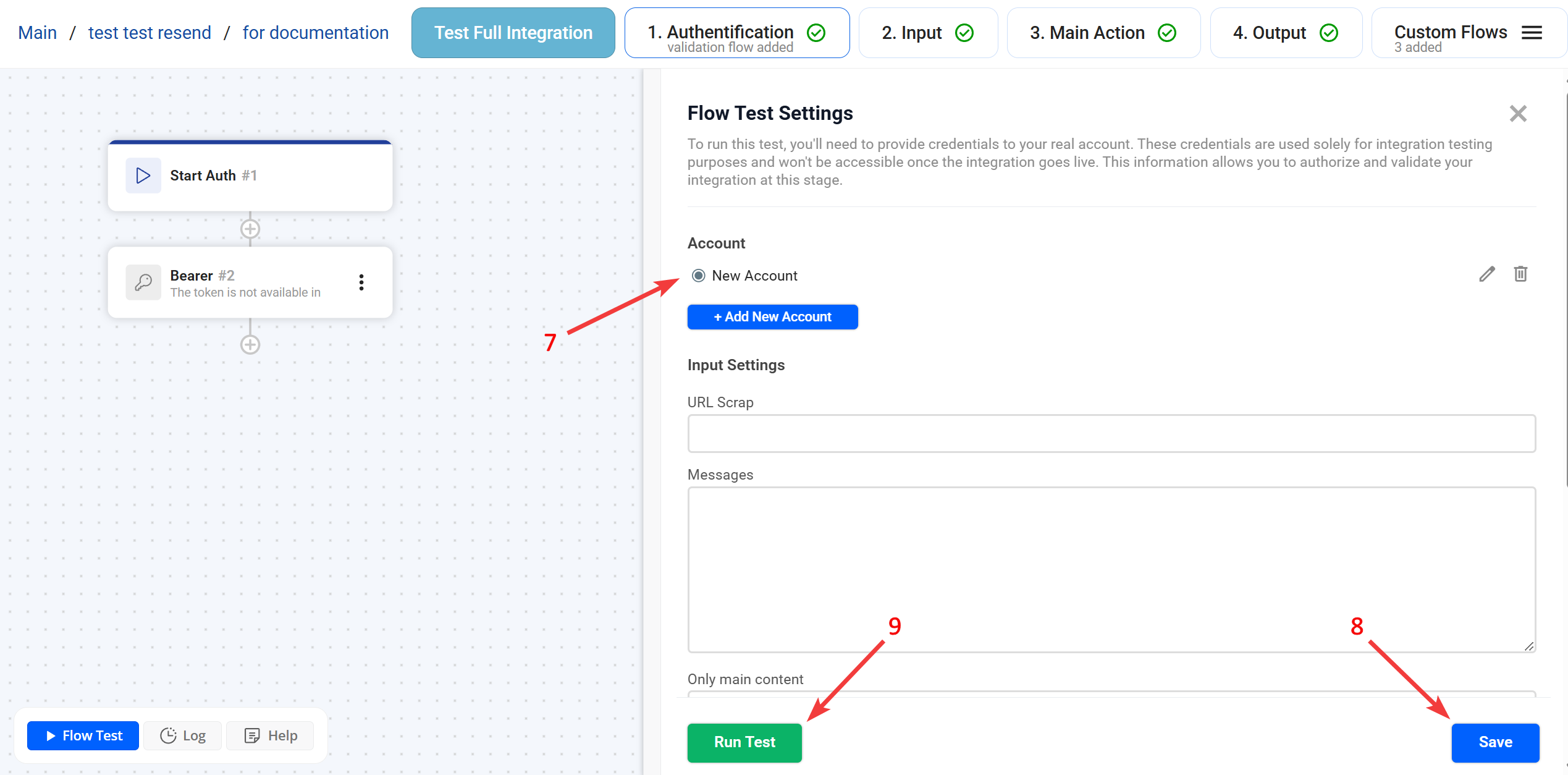
7 -> Вибір акаунту: У списку акаунтів оберіть щойно створений акаунт.
8 -> Кнопка Save (у Flow Test): Натисніть Save на панелі Flow Test. Це закріпить обраний акаунт за поточною сесією розробки.
9 -> Кнопка Run Test: Натисніть Run Test, щоб ініціалізувати запуск інтеграції. Це критично важливий крок: саме в цей момент DEV платформа отримує дані (наприклад, токени), валідує їх та робить токен доступним для використання в інших потоках ( Account Validation, Main Action тощо).
FAQ
─────────────────────────────────────────────────────────────-
1. Чи потрібно мені додавати заголовок "Authorization" в блоці HTTP Request вручну?
Ні. Якщо у вас налаштовано Authentication Flow з блоком Bearer, платформа автоматично додасть цей заголовок до кожного запиту. Ручне додавання може призвести до дублювання та помилок.
2. Я додав блок, але запити повертають помилку 401 (Unauthorized). Чому?
Переконайтеся, що ви виконали крок 9 (Run Test). Без прогону тесту система не ініціалізує змінні авторизації для поточної сесії. Також перевірте валідність самого токена.
3. Що робити, якщо мій API вимагає інше слово замість "Bearer" (наприклад, "Token" або "Key")?
Блок Bearer жорстко зашитий під стандарт Authorization: Bearer <token>. Якщо ваш сервіс вимагає інший префікс (наприклад, Authorization: Token <token>), вам слід використовувати блок API Key, де можна вручну прописати назву хедера та формат значення.