
Как передать данные из Fillout в Airtable: пошаговое руководство по интеграции

Онлайн-формы — это современный и быстрый способ сбора лидов. Для сохранения конкурентоспособности дальнейшая обработка данных должна происходить оперативно. Если данные из форм теряются из-за небрежности или переносятся вручную с ошибками, это негативно сказывается на показателях конверсии. Интеграция Fillout и Airtable помогает решить эти проблемы, обеспечивая автоматический трансфер ответов из форм в базу данных. В этой статье мы объясним, как работает эта автоматизация, и покажем, как ее настроить.
Зачем автоматизировать перенос данных из Fillout в Airtable
В любом бизнесе ключевой частью операционных процессов является управление лидами. Сбор заказов, запросов на обслуживание, регистраций на мероприятия или заявок на работу через Fillout очень удобен. Информация должна быстро попадать в базу данных (например, в Airtable) для последующей обработки.
Если данные о потенциальных клиентах переносятся вручную, процесс значительно замедляется. Менеджерам приходится копировать данные и вводить их в таблицы вручную или периодически импортировать в виде CSV-файлов. Это создает критические задержки и увеличивает риск ошибок, которые обычно возникают из-за человеческого фактора. В результате команда тратит ценное время не на общение и продажи, а на рутинные задачи копирования и вставки.
Автоматизация передачи данных может кардинально изменить ситуацию. Для этого вам понадобится интеграция Airtable и Fillout. После успешной настройки каждый новый потенциальный клиент, отправивший форму, конвертируется в строку таблицы Airtable.
Этот подход особенно полезен в ситуациях, когда скорость имеет решающее значение. Вот несколько примеров. Благодаря автоматизации маркетинговая команда может быстро и легко передавать заказы отделу продаж, специалисты по персоналу могут обрабатывать заявки новых кандидатов, а менеджеры образовательных платформ могут быстро составлять списки студентов. В каждом из этих случаев автоматизация экономит время и напрямую влияет на показатели эффективности.
Как интегрировать Fillout с Airtable
Современные онлайн-коннекторы позволяют пользователям настроить интеграцию сервисов без навыков программирования или знаний в области IT. В частности, при использовании коннектора ApiX-Drive интеграция строится как модульная система — источник и приемник данных подключаются последовательно, шаг за шагом.
Благодаря интуитивно понятному интерфейсу, разобраться в логике интеграции не составляет абсолютно никаких проблем. Гибкость настроек позволяет адаптировать автоматизацию к конкретным бизнес-процессам и масштабировать ее по мере необходимости.
Далее мы шаг за шагом покажем вам, как интегрировать Airtable с Fillout. Используя это руководство, вы сможете подключить сервисы прямо сейчас, потратив всего несколько минут.
Настройки источника данных — Fillout
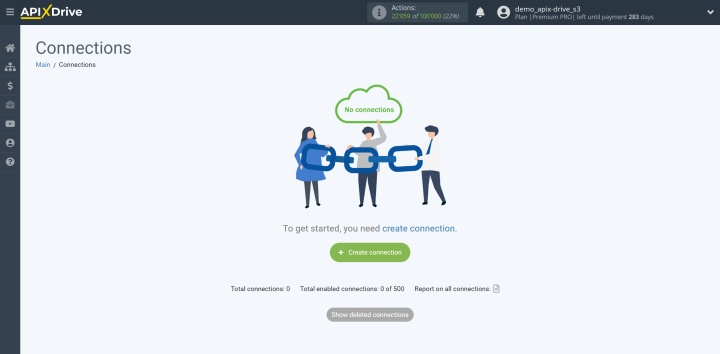
Сначала создайте новое соединение.
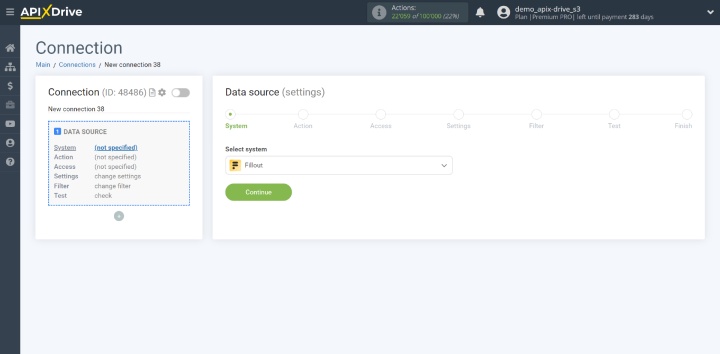
Выберите источник данных. Для этой интеграции выберите Fillout.
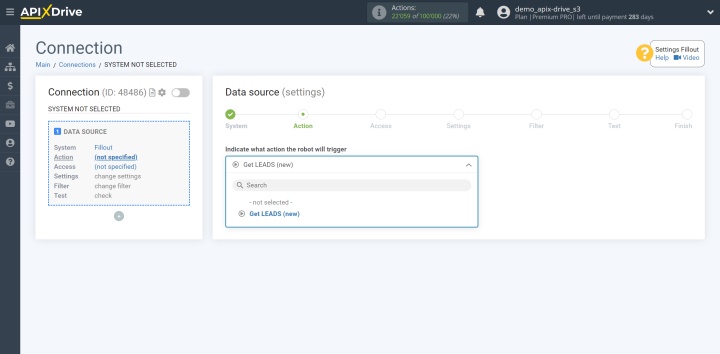
Выберите необходимое действие. В данном случае это Get LEADS (new).
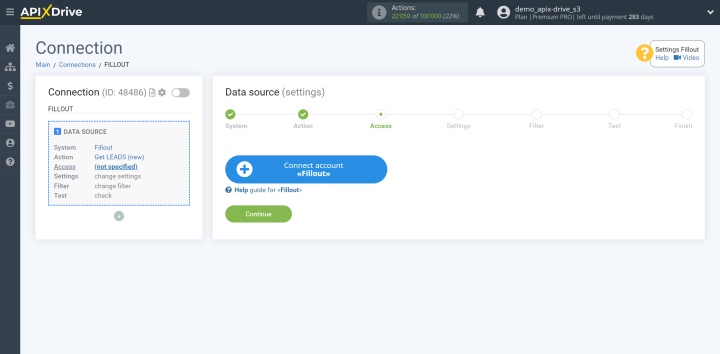
Свяжите свой аккаунт Fillout с платформой ApiX-Drive.
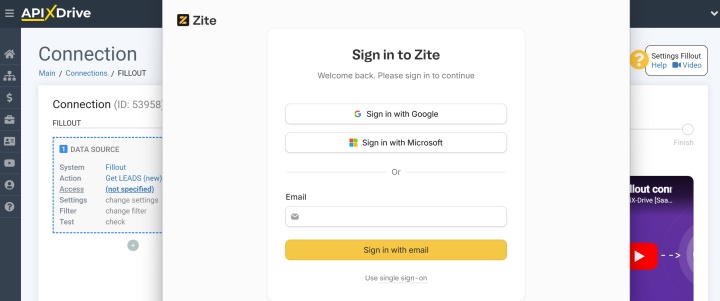
Укажите логин и пароль учетной записи Fillout.
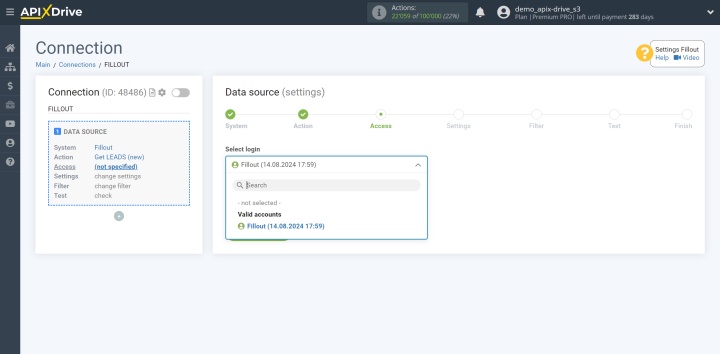
Когда ваша учетная запись появится в списке активных логинов, выберите ее и нажмите Continue.
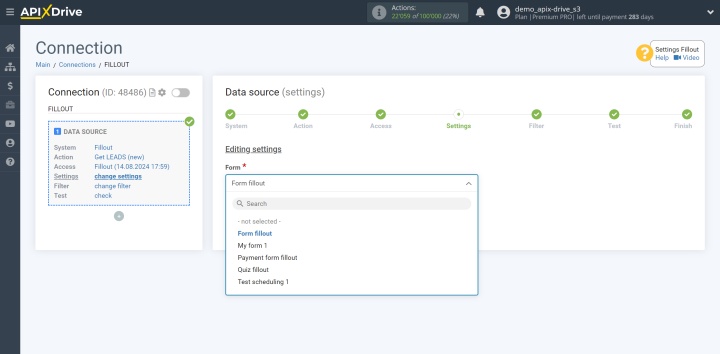
Выберите форму, из которой будут отправляться новые данные в ApiX-Drive.
Система отобразит данные из формы.
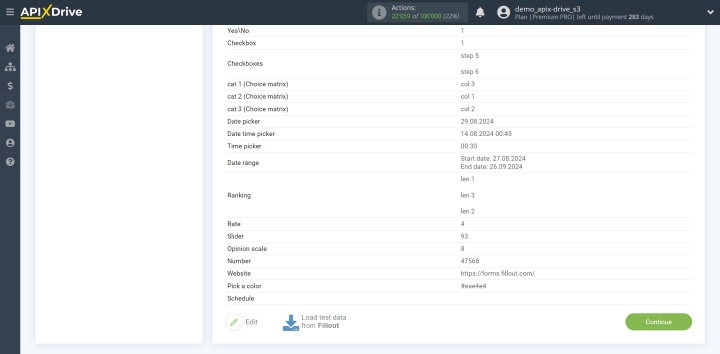
Если данных нет, перейдите в аккаунт Fillout и скопируйте ссылку для доступа к форме.
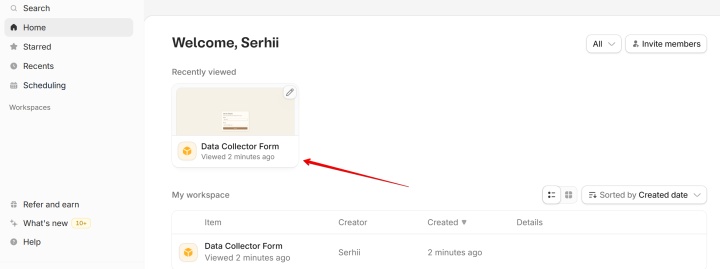
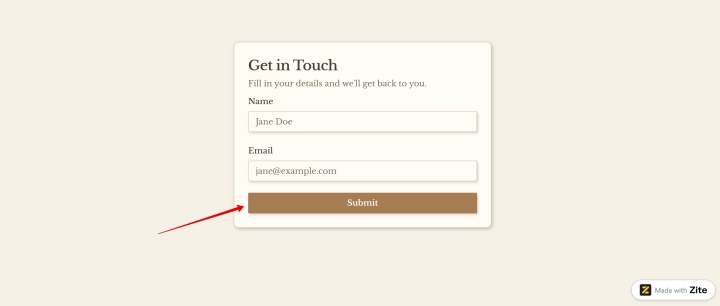
Заполните и отправьте форму.
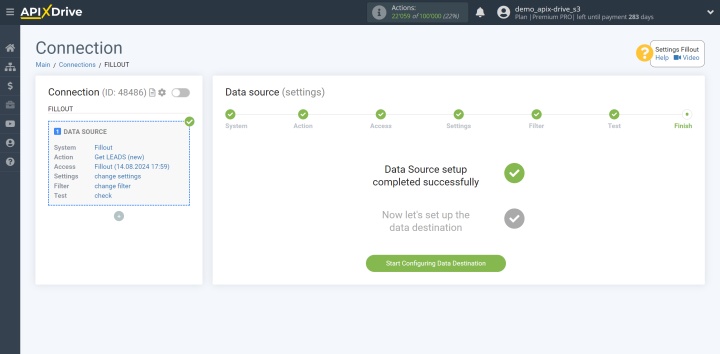
После отправки формы вернитесь в ApiX-Drive, чтобы продолжить настройку. Когда вы увидите тестовые данные, нажмите Continue.
Настройки приемника данных — Airtable
Следующий шаг — настройка приемника данных.
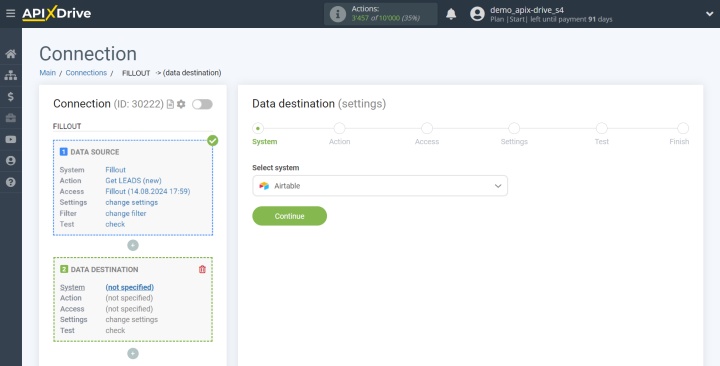
Выберите систему, куда будут отправляться лиды. В данном случае Airtable.
Выберите действие Add new ROW.
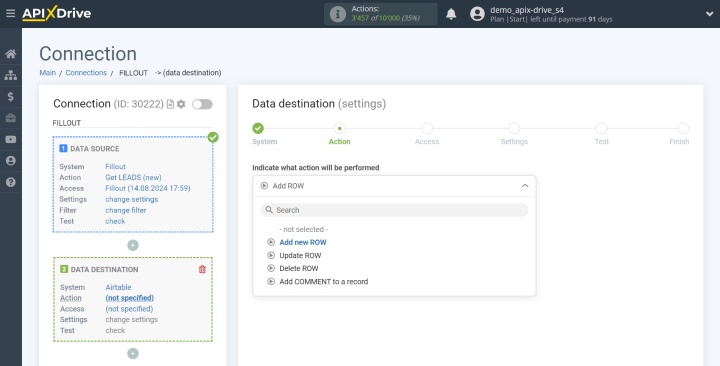
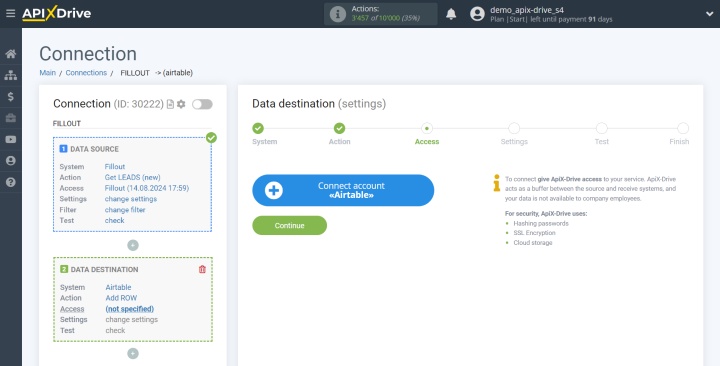
Следующий шаг — привязка вашей учетной записи Airtable к платформе ApiX-Drive.
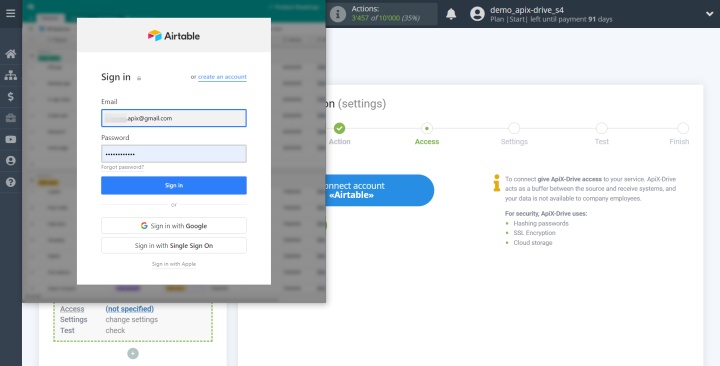
Вам необходимо войти в свою учетную запись Airtable.
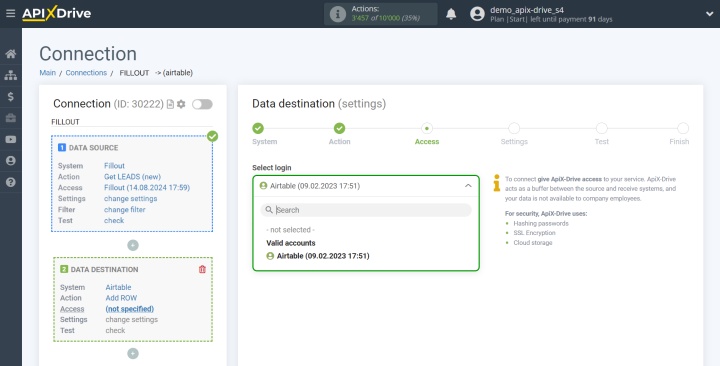
Когда ваша учетная запись появится в разделе активных логинов, выберите ее и нажмите Continue.
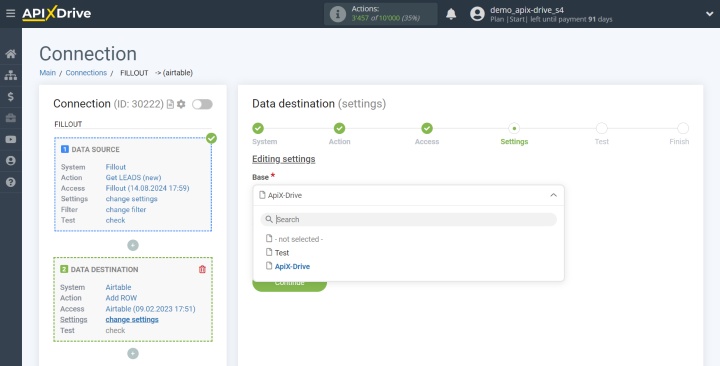
Выберите базу данных, куда следует направлять новые заявки, полученные через форму.
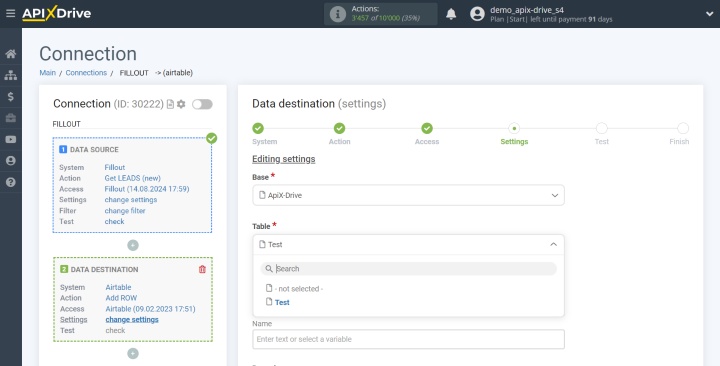
Выберите таблицу.
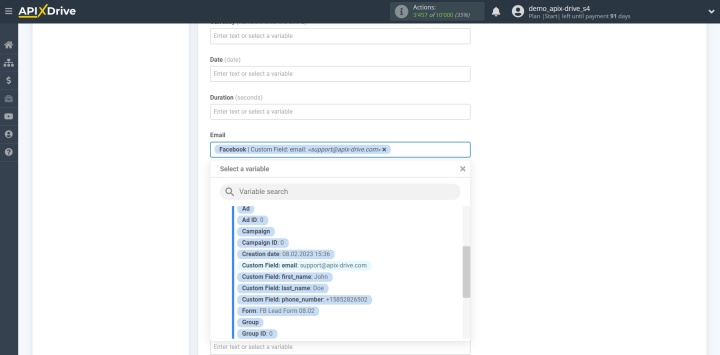
Выберите поле и добавьте переменную из списка. После присвоения всех необходимых значений нажмите кнопку Continue.
Нажмите Send test data to Airtable, чтобы проверить работу интеграции. Перейдите в Airtable, чтобы проверить добавление данных. После этого вернитесь в интерфейс ApiX-Drive и продолжите настройку.
Запуск автоматического обновления
Чтобы отправлять данные из формы Fillout в Airtable, активируйте автоматические обновления. Нажмите Enable update.
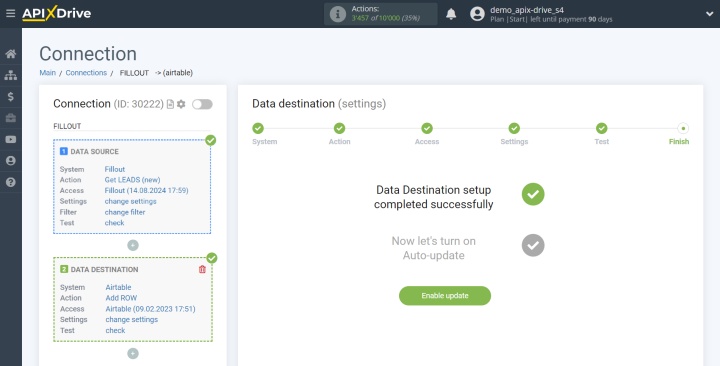
Нажмите на значок шестеренки, чтобы открыть настройки интеграции. Установите интервал автоматического обновления. Кроме того, здесь вы можете изменить имя подключения и добавить его к соответствующей группе.
Результаты
Автоматизация трансфера данных из Fillout в Airtable устраняет необходимость в первичной ручной обработке лидов. Каждый новый заказ быстро становится записью в таблице, что позволяет команде оперативно реагировать на запрос. В результате повышается конверсия и, следовательно, улучшаются показатели эффективности.
В то же время, интеграция Fillout с Airtable создают основу для систематической и организованной работы с данными. Централизация информации в едином рабочем пространстве позволяет командам быстро интегрировать ее в другие бизнес-процессы, анализировать и принимать своевременные решения.
Читайте также о других интеграциях:
- Интеграция Webflow и Slack: настройка автоматических оповещений
- Интеграция HubSpot и Airtable: автоматический трансфер данных
- Как настроить интеграцию Tally и Mailchimp: пошаговое руководство
- Интеграция Google Contacts и Notion: пошаговая инструкция по настройке
- Как передавать данные из Tally в Airtable: пошаговая настройка интеграции