
Как передавать данные из Tally в Airtable: пошаговая настройка интеграции

С помощью веб-форм Tally можно собирать заказы, запросы и контактную информацию лидов. Эти данные для дальнейшей обработки часто следует вручную переносить в электронные таблицы, CRM-системы или другие сервисы (например, Airtable). Это существенно замедляет процесс и увеличивает риск ошибок. Создав интеграцию Tally и Airtable, вы можете автоматизировать перенос лидов из форм в базу данных.
Как интеграция Tally и Airtable улучшает качество обработки данных
Интеграция Airtable и Tally обеспечивает надежную автоматизацию передачи данных. После того как лид заполнит форму Tally, вся необходимая информация передается в Airtable. Каждый новый запрос автоматически добавляется в таблицу.
Такая интеграция позволяет избежать ошибок, которые могут возникнуть при ручном переносе информации. В результате риск потери заявок и лидов значительно снижается.
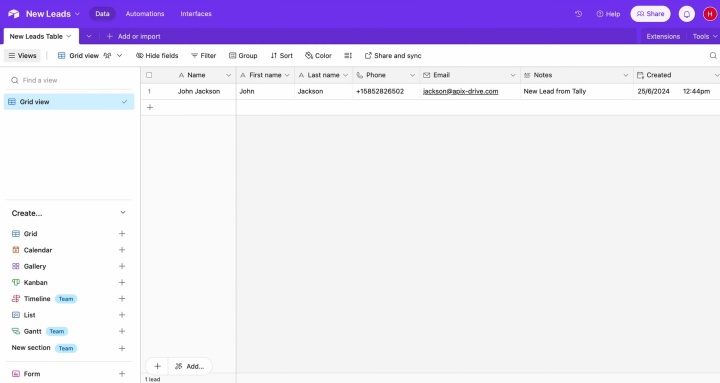
Автоматизация передачи данных из Tally в Airtable является критически важной для бизнеса, регулярно получающего запросы или заказы: отделы продаж, агентства недвижимости, онлайн-курсы, рекрутинговые компании, SaaS-компании и т.д.
Как только информация о лидах попадает в базу данных, ее можно использовать в следующих автоматизированных процессах — в email-кампаниях или аналитических отчетах. В результате бизнес получает не просто список сохраненных контактов, а комплексную базу данных, высококачественную и простую в управлении.

- Автоматизируйте работу интернет магазина или лендинга
- Расширяйте возможности за счет интеграций
- Не тратьте деньги на программистов и интеграторов
- Экономьте время за счет автоматизации рутинных задач
Как интегрировать Tally с Airtable
Чтобы объединить Tally и Airtable, вам понадобится онлайн-коннектор. Мы рекомендуем использовать нашу платформу ApiX-Drive. Удобный интерфейс позволяет быстро подключить нужные вам приложения и сервисы. Вам не понадобятся навыки программирования или опыт работы с API.
Процесс настройки четкий и понятный. Сначала вам нужно настроить Tally в качестве источника данных, указать действие и выбрать форму. Следующий шаг — настроить Airtable в качестве приемника данных, выбрать таблицу и определить набор данных, которые будут передаваться. Заключительный этап — активация автоматического обновления данных.
Настройте интеграцию Tally и Airtable прямо сейчас. Наши пошаговые инструкции помогут вам сделать все быстро и без ошибок. Каждый шаг сопровождается скриншотом для большего удобства и наглядности.
Настройка источника данных: Tally
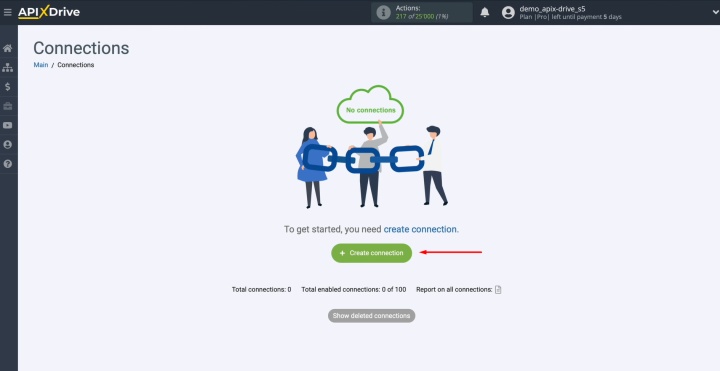
Начните с создания новой интеграции.
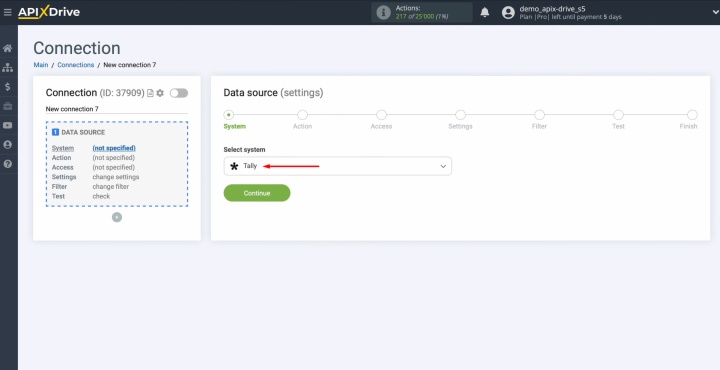
Выберите источник данных — Tally.
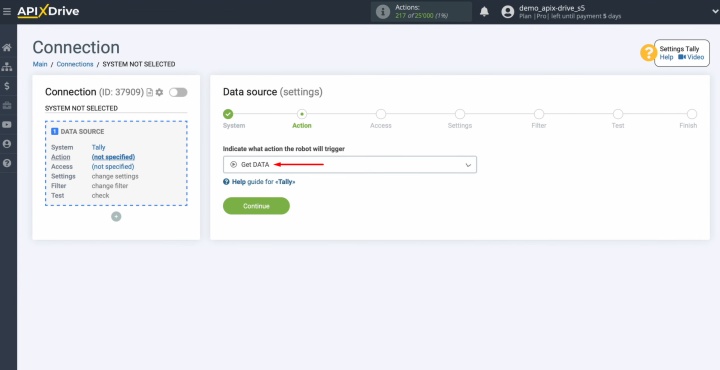
Выберите действие Get DATA.
Подключите аккаунт Tally к ApiX-Drive.
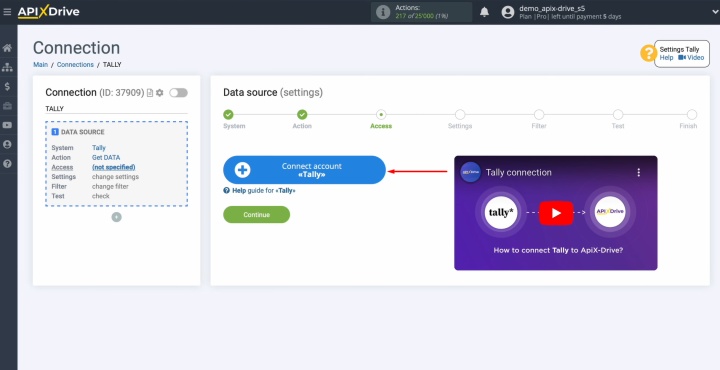
По желанию можно переименовать подключение.
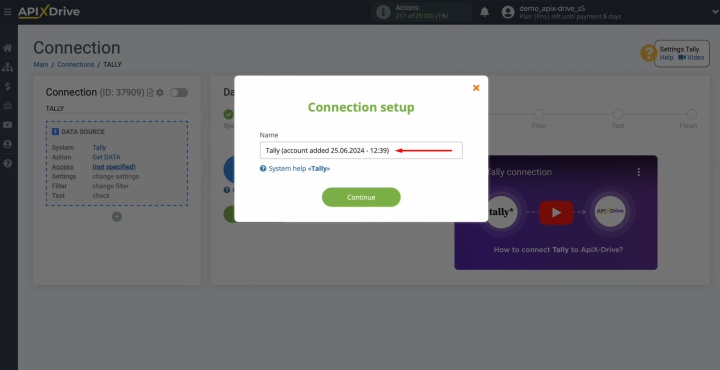
Когда аккаунт появится в списке активных логинов, выберите его и нажмите Continue.
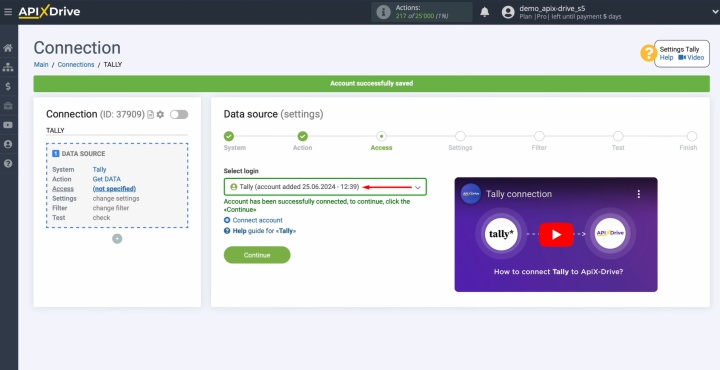
На этом этапе предоставляется URL для получения данных из Tally. Скопируйте этот URL и перейдите в аккаунт Tally.
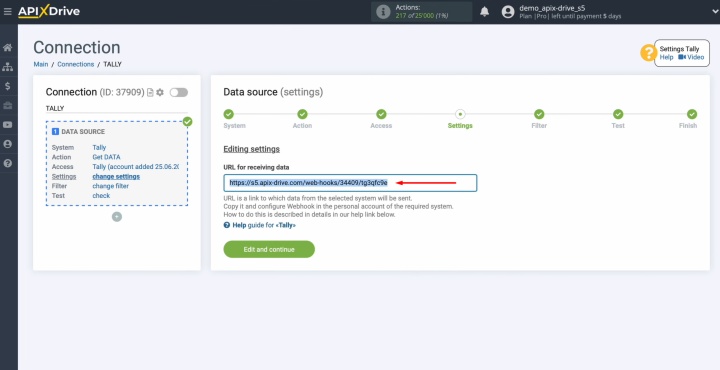
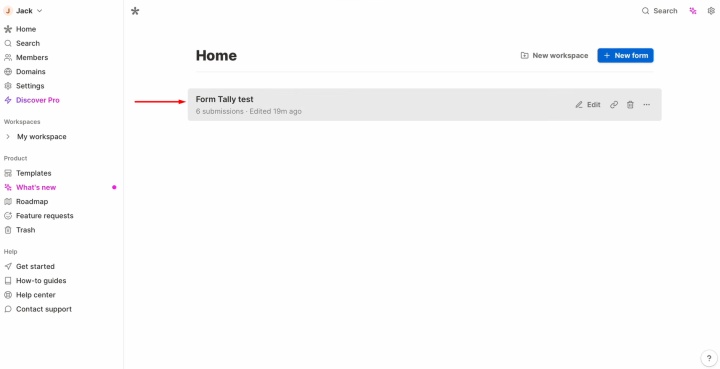
Перейдите в настройки веб-формы.
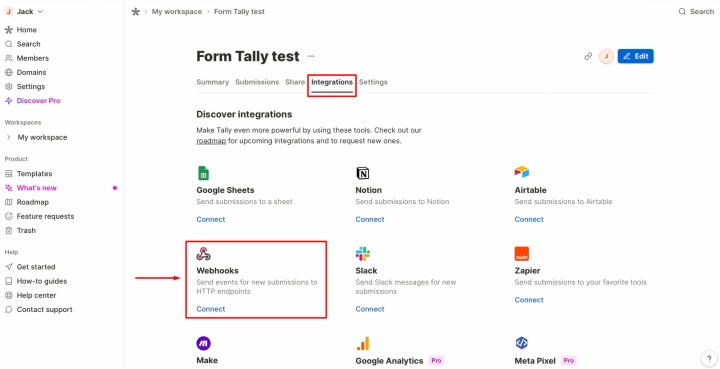
Откройте раздел Integrations в настройках, найдите опцию Webhooks и нажмите Connect.
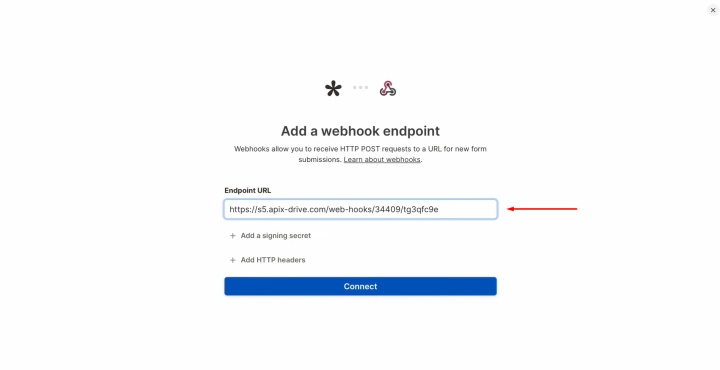
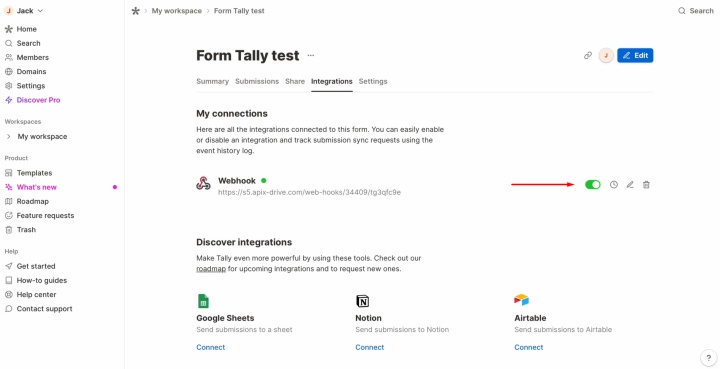
Вставьте URL-адрес, ранее скопированный в ApiX-Drive, и нажмите Connect. Убедитесь, что система вебхуков активна.
Следующий шаг – сгенерировать тестовые данные, которые будут отправлены на указанный URL-адрес. Для этого заполните и отправьте веб-форму.

Вернитесь в ApiX-Drive, чтобы продолжить процесс настройки.
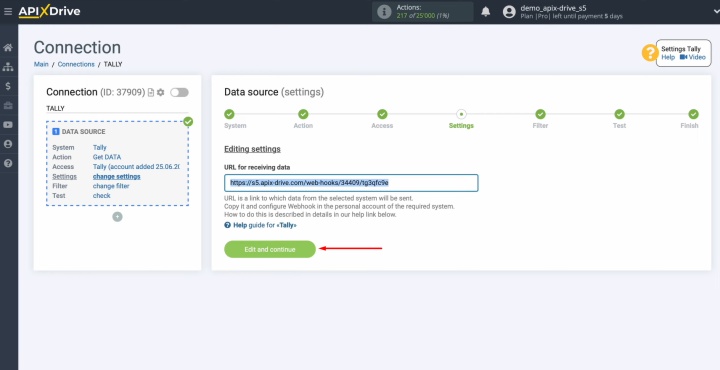
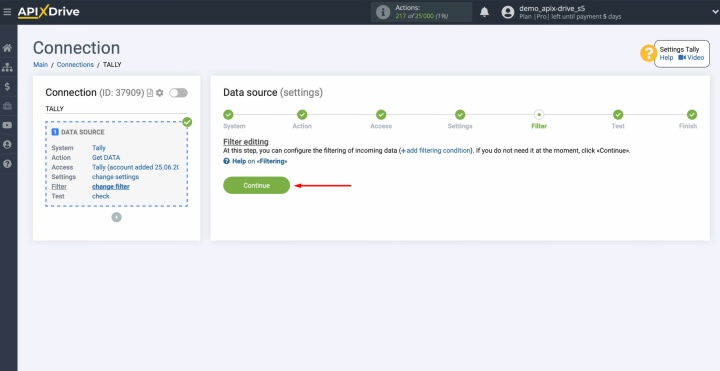
На этом этапе вы можете настроить фильтр данных. Или просто нажмите Continue.
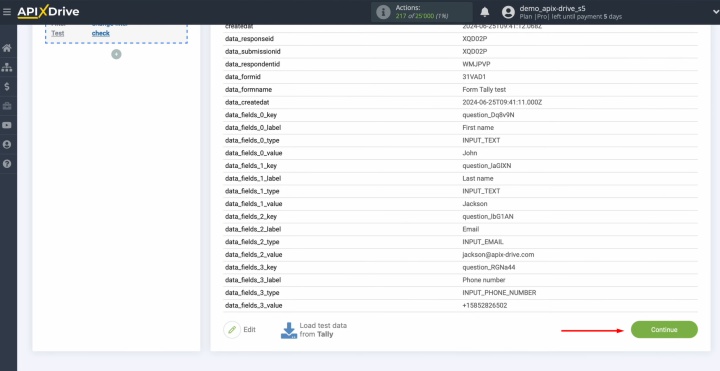
Вы увидите данные, которые были отправлены через форму. Нажмите Continue, чтобы двигаться дальше.
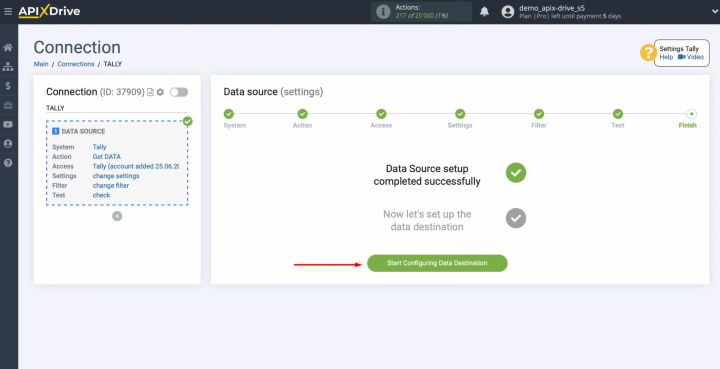
Настройка приемника данных: Airtable
Перейдем к настройке приемника данных.
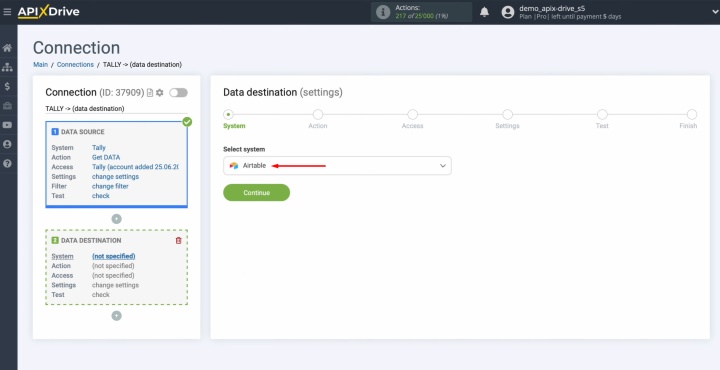
Выберите систему Airtable.
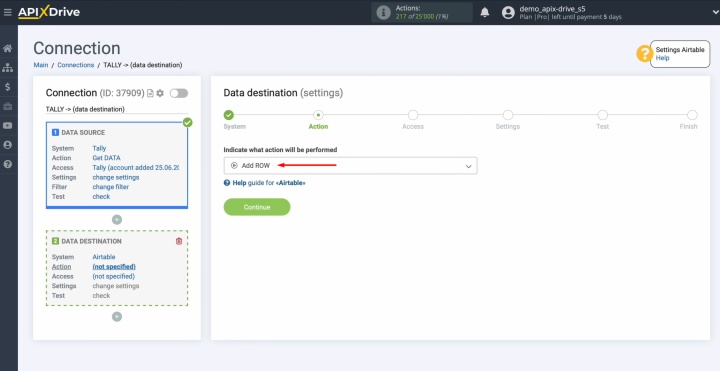
Выберите действие Add ROW.
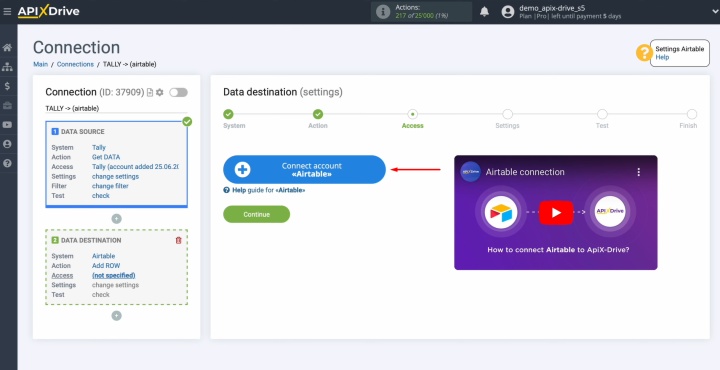
Теперь вам нужно подключить аккаунт Airtable к ApiX-Drive.
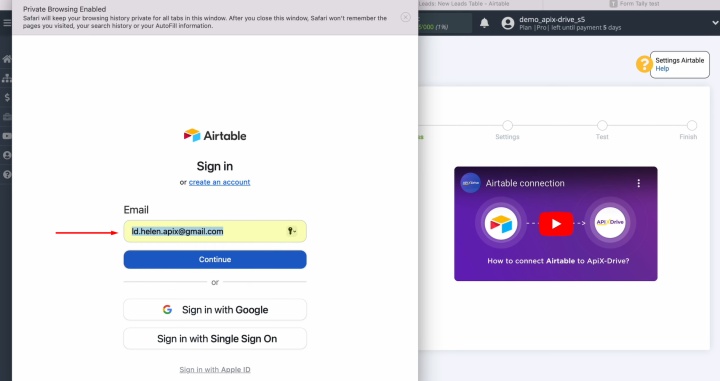
Войдите в аккаунт Airtable.
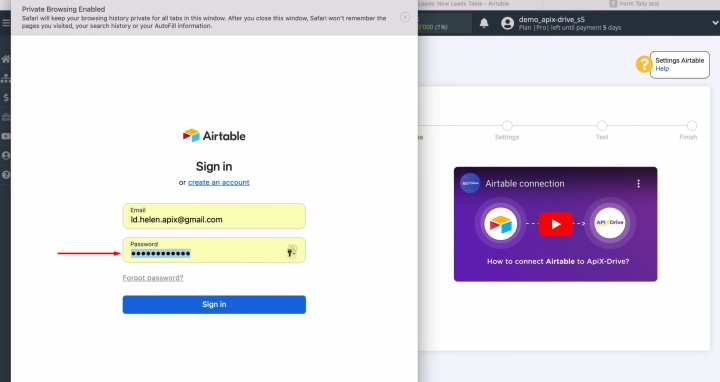
Предоставьте ApiX-Drive доступ к базам данных Airtable. Для этого нажмите Add a base.
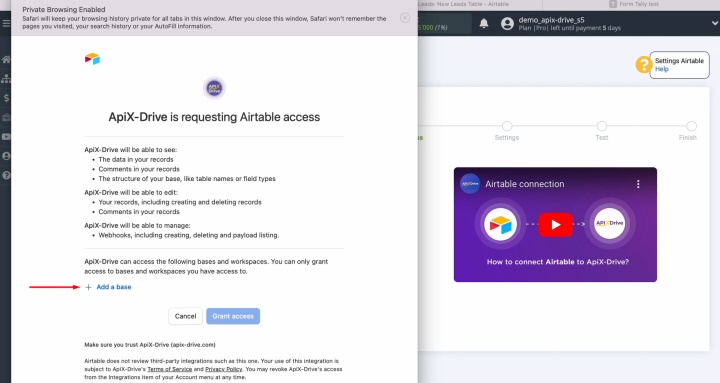
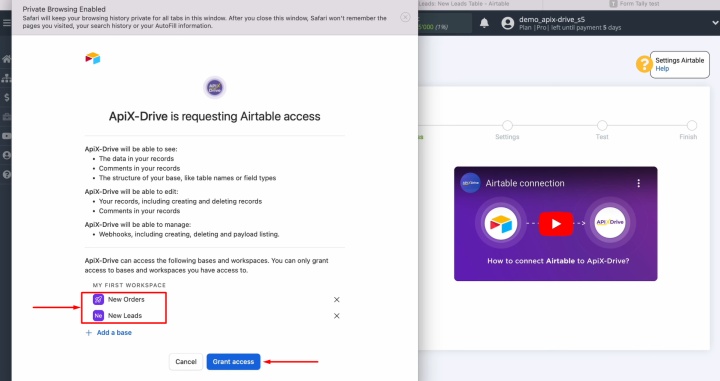
Выберите подключенную учетную запись и нажмите Continue.
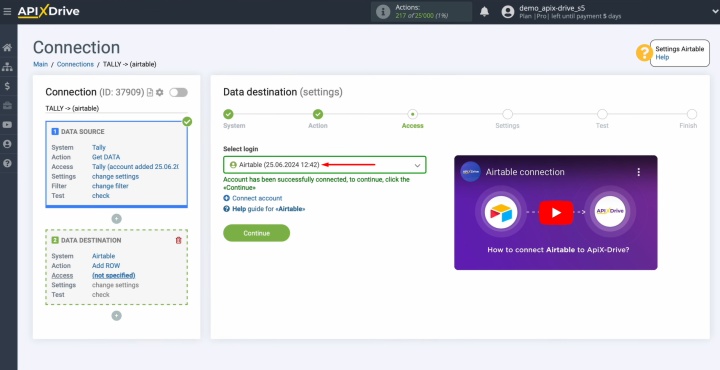
Выберите базу и таблицу, в которой будут создаваться новые строки.
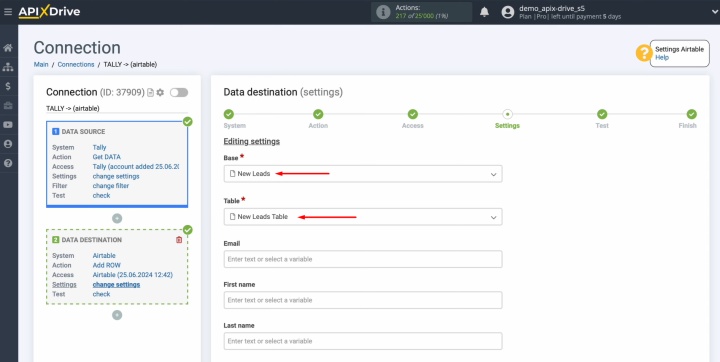
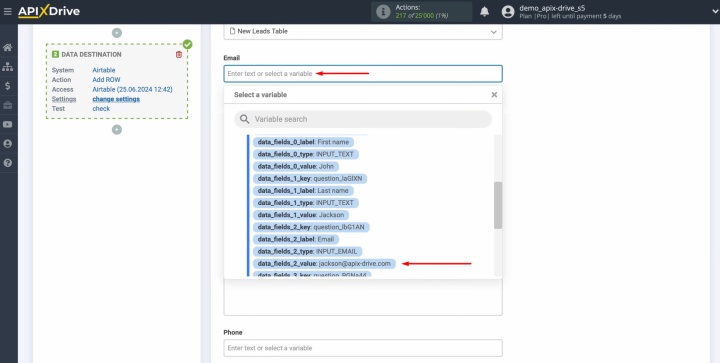
Вы видите поля Airtable для создания новых строк. Добавьте переменные из Tally в текстовые поля. Щелкните внутри поля и выберите переменную из раскрывающегося списка.
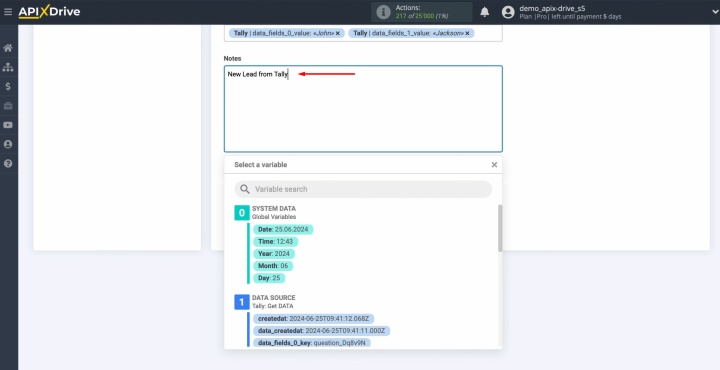
Вы также можете ввести текст вручную.
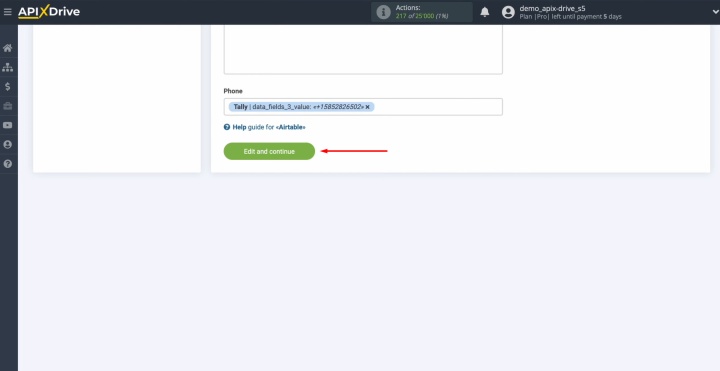
Заполните все поля и нажмите Edit and continue.
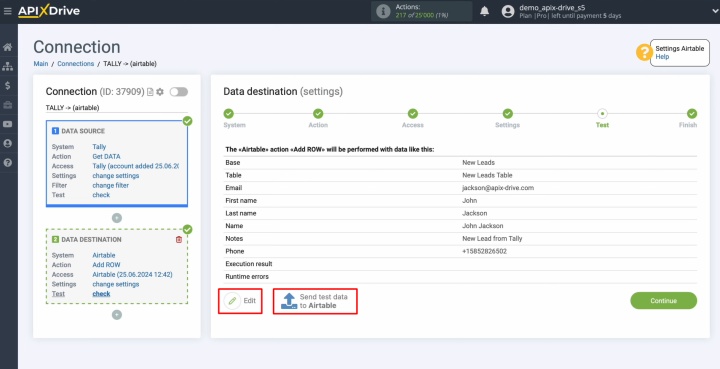
Просмотрите набор данных, которые будут переданы в Airtable. Для проверки связи нажмите Send test data to Airtable.
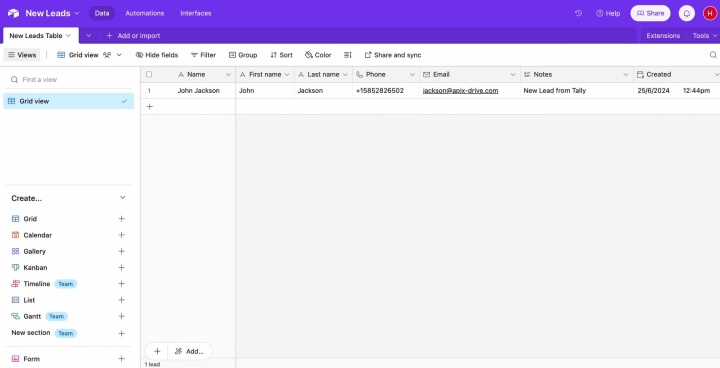
Откройте Airtable и проверьте результат.
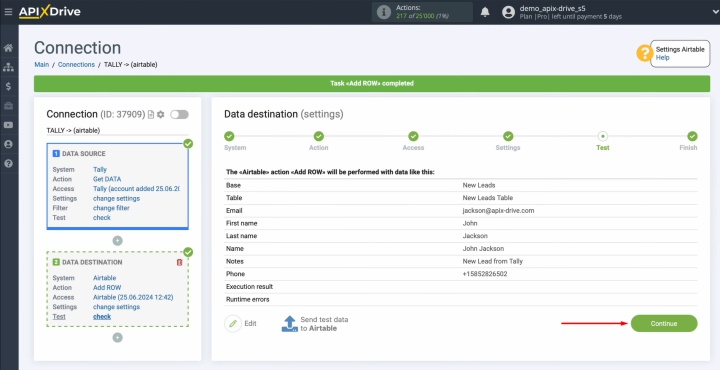
Чтобы продолжить настройку, вернитесь в ApiX-Drive.
Автоматическое обновление данных
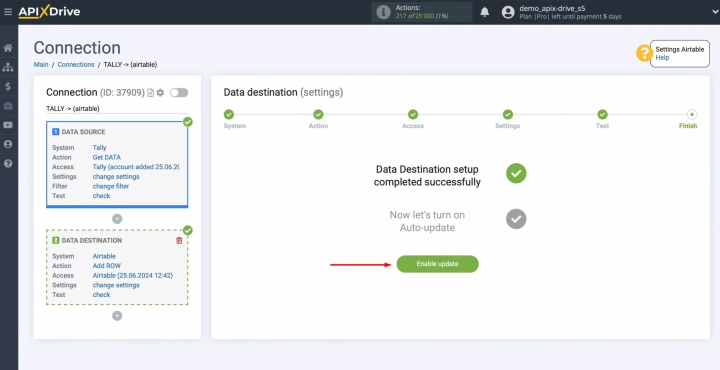
Теперь настройте автоматическое обновление для передачи данных из Tally в Airtable. Нажмите Enable update.
Перейдите в настройки.
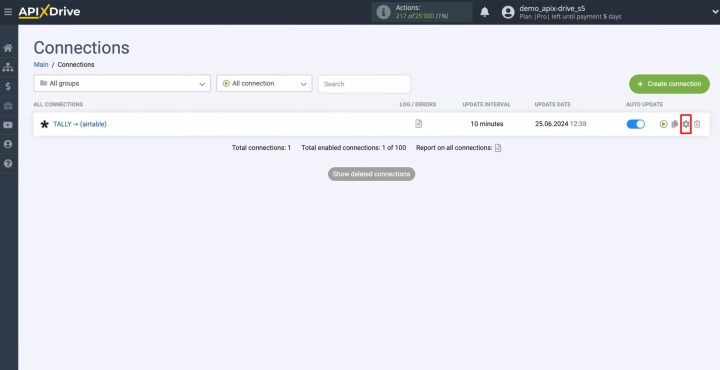
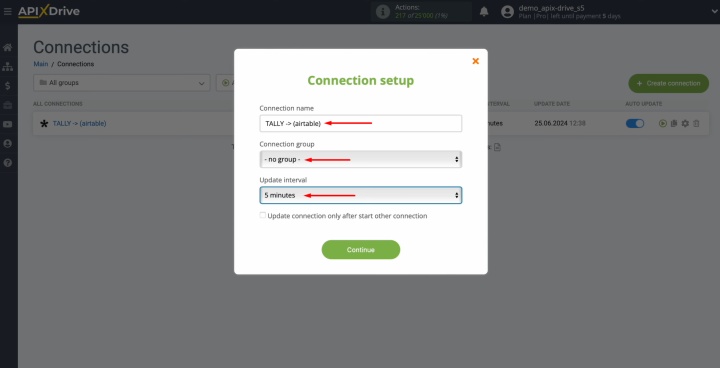
Выберите частоту обновления данных. К примеру, вы можете установить интервал 5 минут. Можно также переименовать интеграцию и добавить ее в определенную группу.
Результаты
Интеграция Tally и Airtable — современное и эффективное решение для автоматизации трансфера данных. Это позволяет быстро собирать необходимую информацию сразу в структурированном виде, избежать ошибок, обычно возникающих во время ручного ввода, и ускорить коммуникацию с потенциальными клиентами. В результате бизнес экономит время и человеческие ресурсы, повышает производительность команды и гибко масштабируется без потери качества взаимодействия с клиентами.
Читайте также о других интеграциях:
- Интеграция Webflow и Slack: настройка автоматических оповещений
- Интеграция HubSpot и Airtable: автоматический трансфер данных
- Как настроить интеграцию Tally и Mailchimp: пошаговое руководство
- Интеграция Google Contacts и Notion: пошаговая инструкция по настройке
- Интеграция TikTok и Google Calendar: автоматический трансфер лидов