Интеграция Google Contacts и Notion: пошаговая инструкция по настройке

Менеджеры часто сохраняют контакты лидов и постоянных клиентов в сервисе Google Contacts. При этом компания может использовать платформу Notion для эффективного управления общими рабочими процессами. Возникает необходимость трансфера данных в универсальное рабочее пространство. В этой статье мы расскажем, как настроить интеграцию Google Contacts и Notion, чтобы новые контакты добавлялись в базу данных в автоматическом режиме.
Интеграция Google Contacts и Notion для повышения эффективности бизнеса
Интеграция Notion и Google Contacts может стать частью современного и продуктивного воркфлоу. Давайте подробнее рассмотрим, какие плюсы может принести бизнесу такая автоматизация.
Автоматизация рутинных операций
Менеджеры тратят драгоценное время на ручной перенос контактов. Это отрицательно сказывается на их эффективности, поскольку дальнейшая работа с лидами задерживается. Подключение Google Contacts к Notion решает проблему, открывая окно возможностей для повышения производительности. Например, отдел кадров может автоматически получать контактные данные кандидатов в привычном рабочем пространстве Notion и сразу начинать с ними работать.
Скорость обновления данных для всей команды
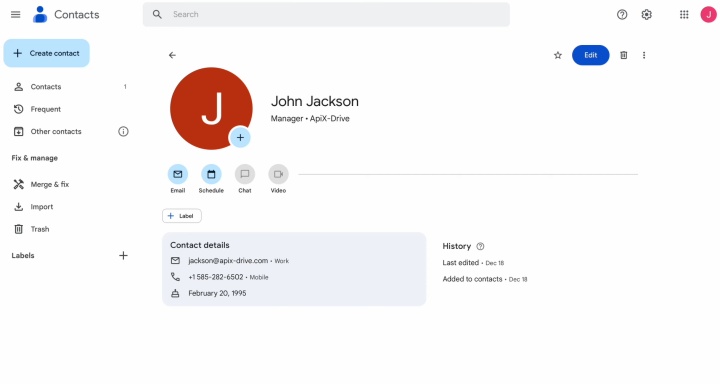
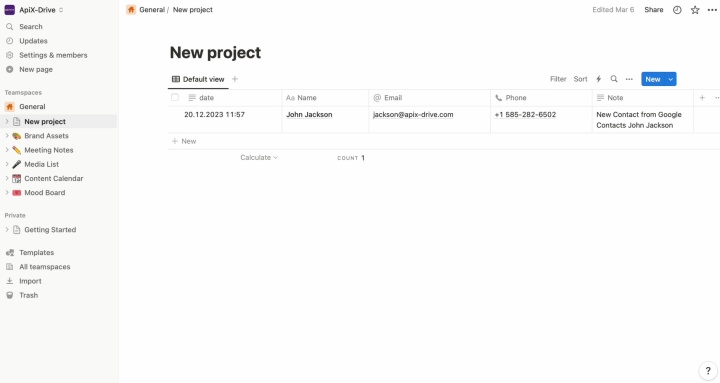
При работе с лидами скорость имеет решающее значение. Важно, чтобы менеджеры, руководители команд, аналитики и руководители отделов постоянно имели доступ к актуальным данным. После подключения Notion к Google Contacts каждый новый контакт автоматически появляется в базе данных Notion. Это значительно ускоряет обработку лидов.
Унификация данных
Notion позволяет создавать структурированные и четко организованные базы данных. При ручном вводе информации разные менеджеры могут делать это по-разному. Несоответствия снижают качество данных. Кроме того, менеджеры могут допускать ошибки во время ручного переноса данных. Когда информация автоматически добавляется в Notion, каждый новый контакт поступает в стандартизированной форме, а вероятность ошибок сводится к минимуму.
Масштабирование без дополнительных затрат
Автоматизируя трансфер контактов в Notion, команда может тратить больше времени на более важные задачи. Даже если количество лидов резко увеличится, интеграция Google Contacts и Notion позволит легко выдержать этот скачок. Компания сможет эффективно масштабироваться, избегая дополнительной нагрузки на сотрудников.

- Автоматизируйте работу интернет магазина или лендинга
- Расширяйте возможности за счет интеграций
- Не тратьте деньги на программистов и интеграторов
- Экономьте время за счет автоматизации рутинных задач
Как интегрировать Google Contacts с Notion
Для внедрения автоматизации предлагаем воспользоваться нашей платформой. ApiX-Drive имеет интуитивно понятный интерфейс, а процесс настройки построен на пошаговом принципе. Таким образом, интеграцию могут без проблем настроить пользователи без специальной подготовки.
Основные шаги настройки:
- Создание нового подключения в ApiX-Drive.
- Настройка Google Contacts в качестве источника данных.
- Настройка Notion в качестве приемника данных.
- Включение режима автоматического обновления.
Как видите, все очень просто. Поэтому не будем откладывать на потом и настроим интеграцию Google Contacts и Notion прямо сейчас. Мы подготовили пошаговую инструкцию.
Настройка источника данных: Google Contacts
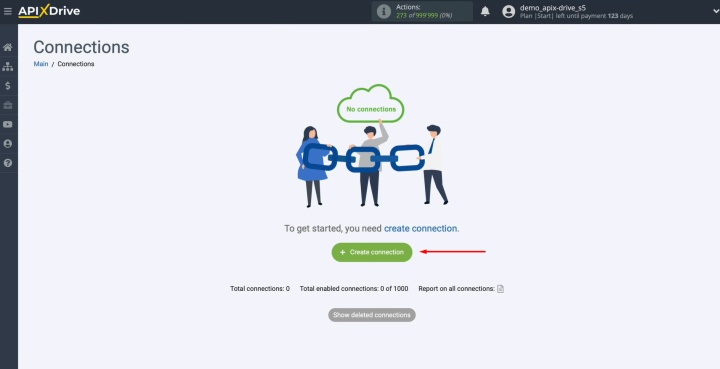
Создайте новую связь.
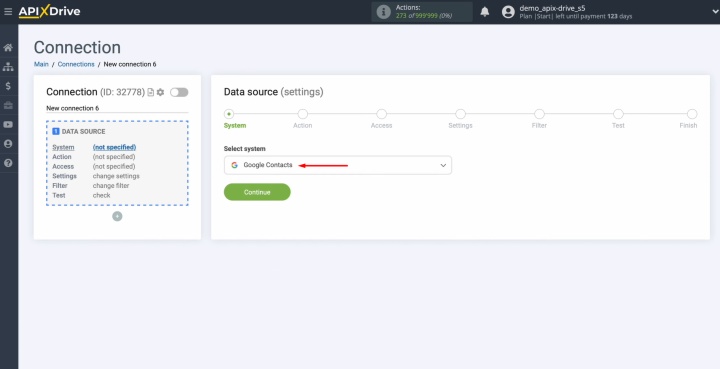
Выберите источник данных. В нашем случае это Google Contacts.
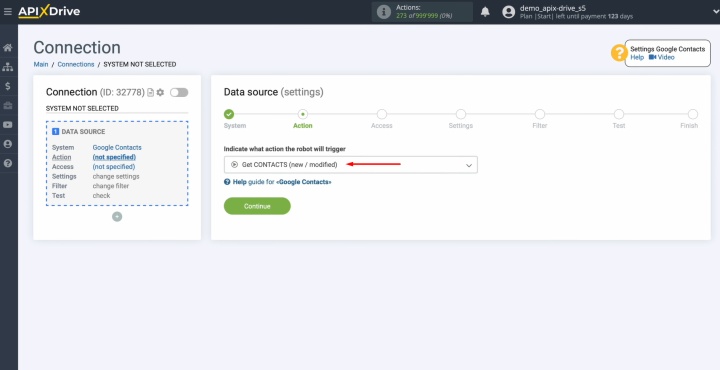
Выберите действие Get CONTACTS (new/modified).
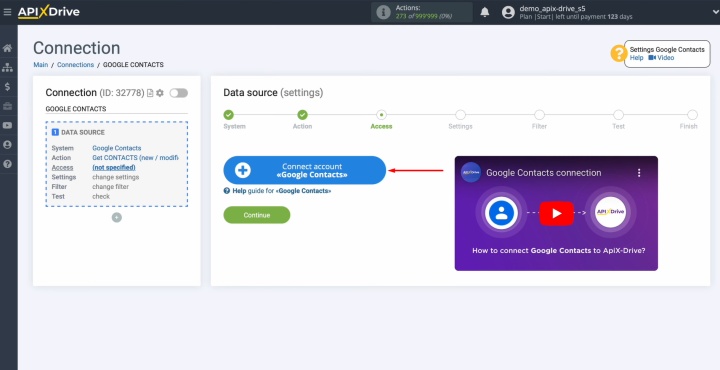
Теперь подключите аккаунт Google к ApiX-Drive.
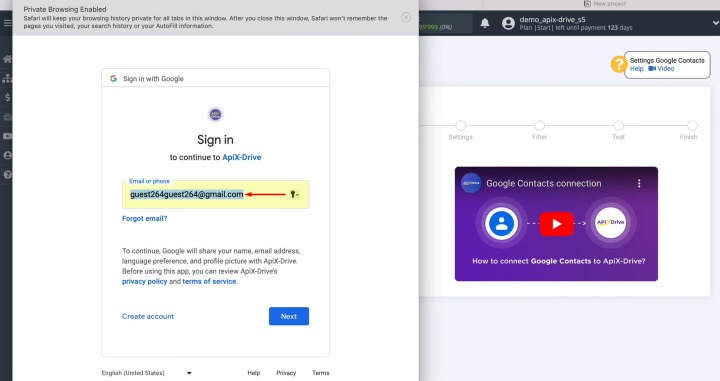
Введите данные для входа в аккаунт Google.
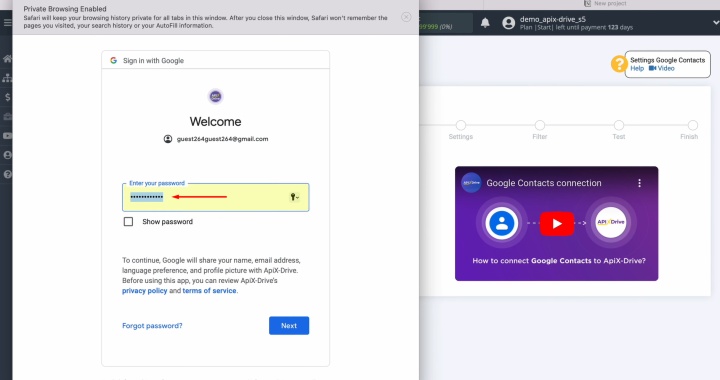
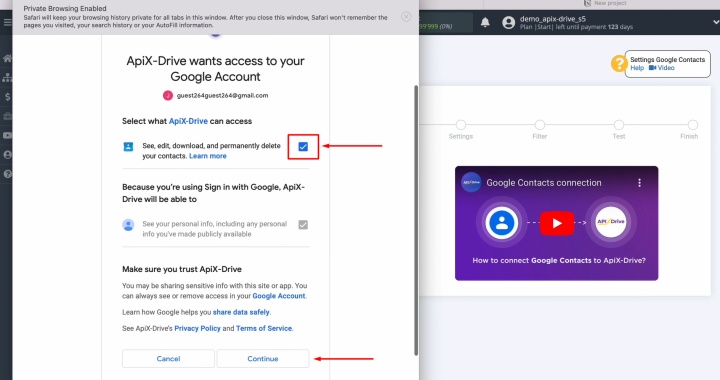
Предоставьте платформе ApiX-Drive необходимые доступы к вашему рабочему пространству.
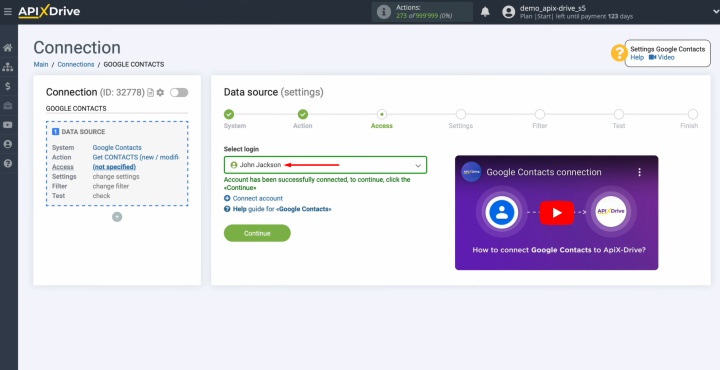
Выберите подключенную учетную запись и нажмите Continue.
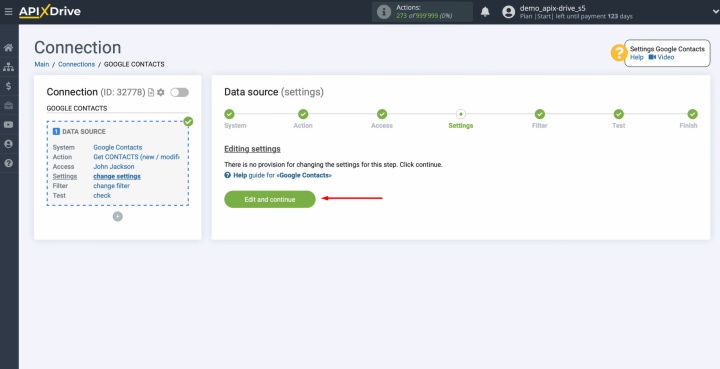
На этом этапе просто нажмите Edit and continue.
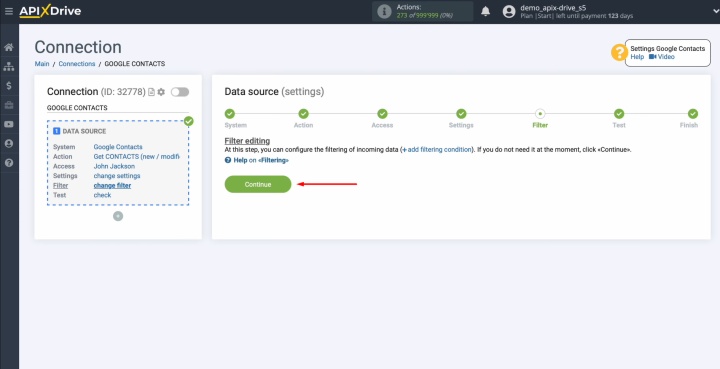
Вы можете добавить фильтры для входящих данных или просто нажать Continue.
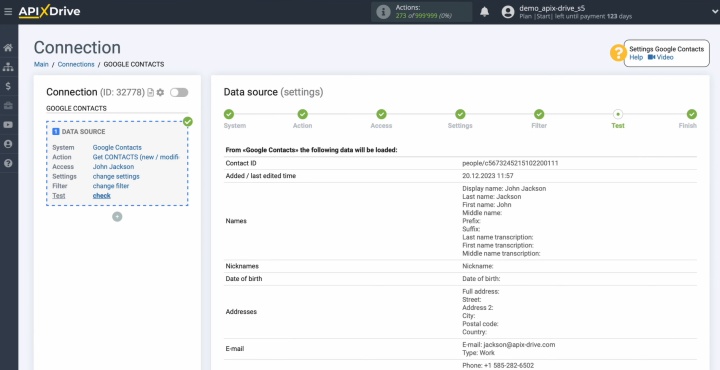
Система отображает пример данных, полученных из Google Contacts.
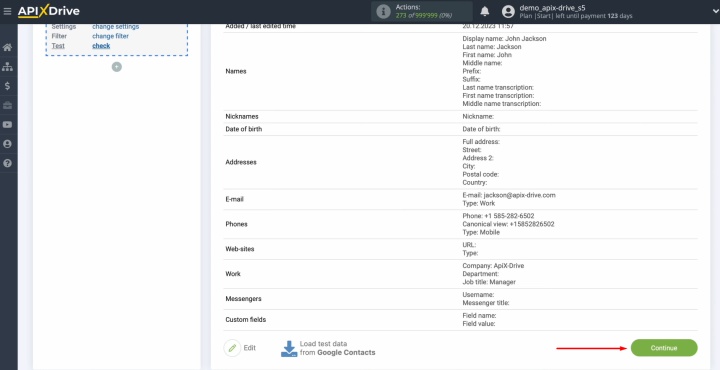
Ознакомьтесь с данными и нажмите Continue.
Настройка приемника данных: Notion
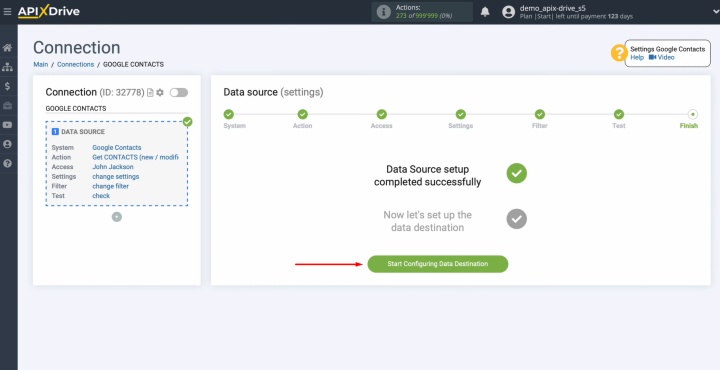
Теперь перейдем к настройке приемника данных.
Выберите систему Notion.
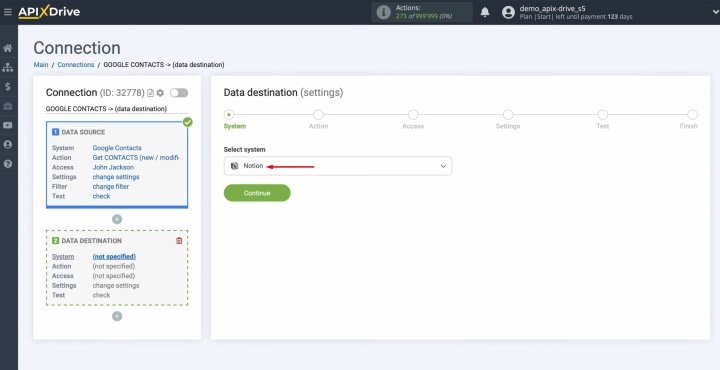
Выберите действие Add DATABASE ITEM.
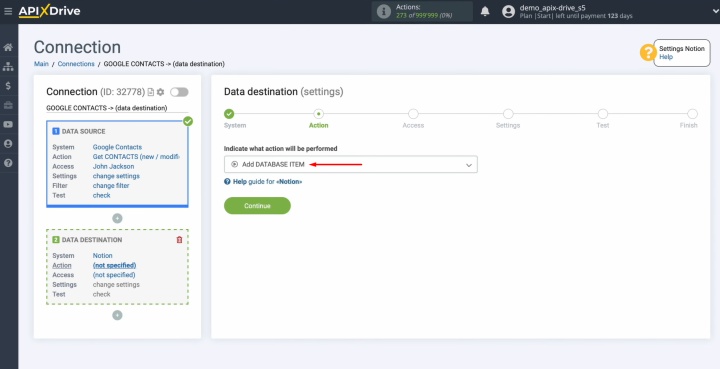
Теперь вам нужно подключить аккаунт Notion к ApiX-Drive.
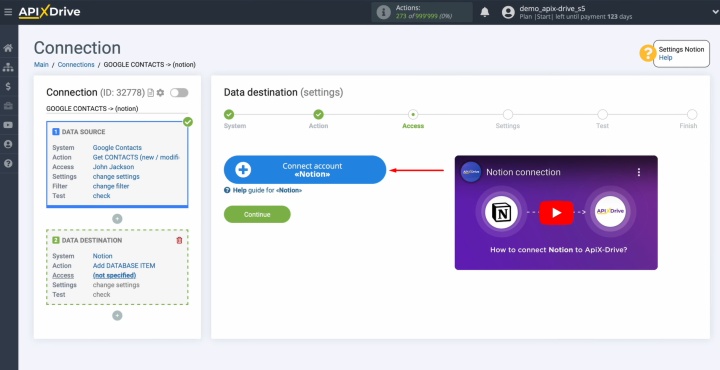
Введите логин и пароль для учетной записи Notion.
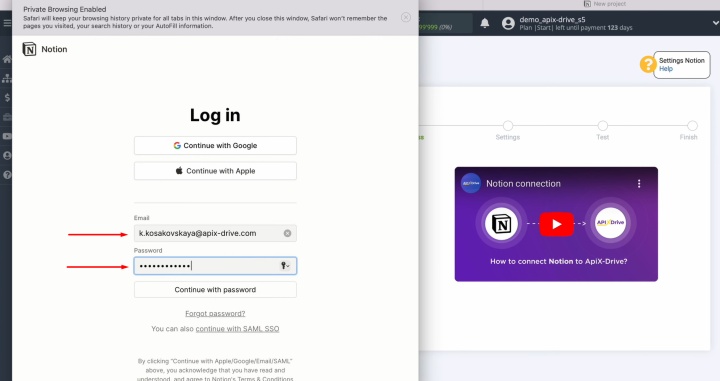
Предоставьте сервису ApiX-Drive доступы для работы с вашей учетной записью Notion.
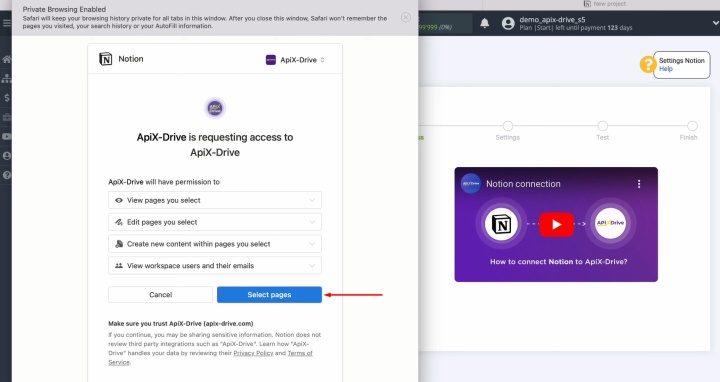
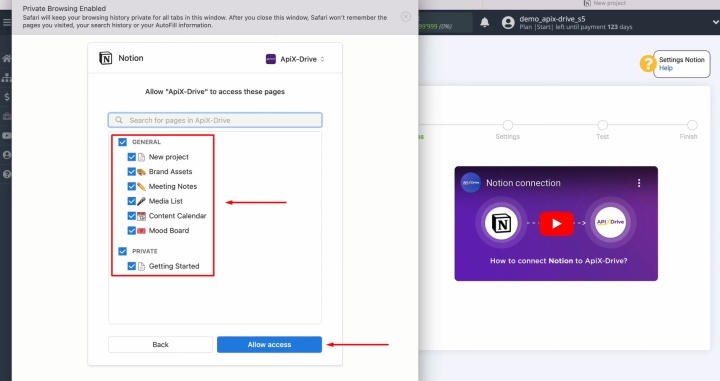
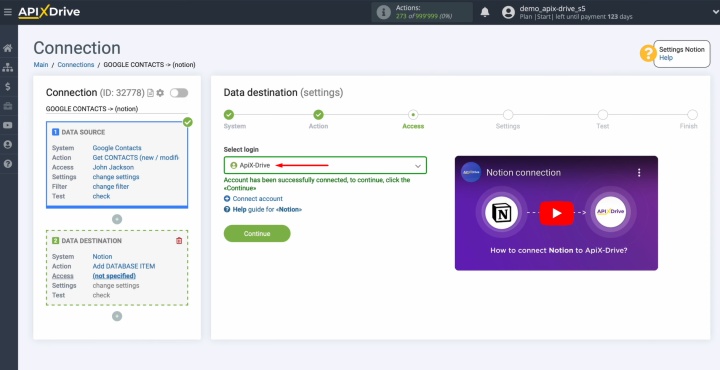
Когда аккаунт появится в списке активных логинов, выберите его и нажмите Continue.
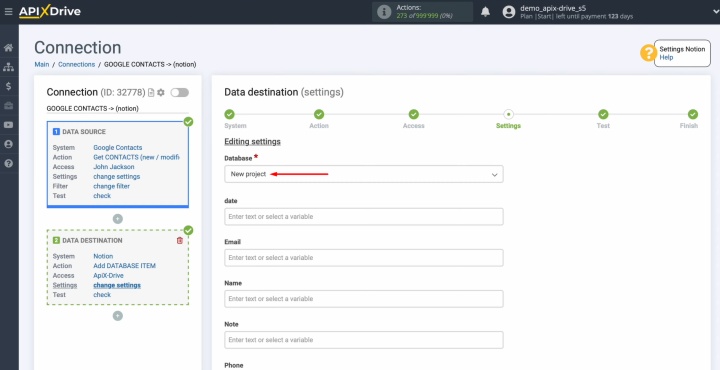
На этом этапе необходимо выбрать базу данных, в которой будут создаваться новые элементы для каждого нового контакта из Google Contacts.
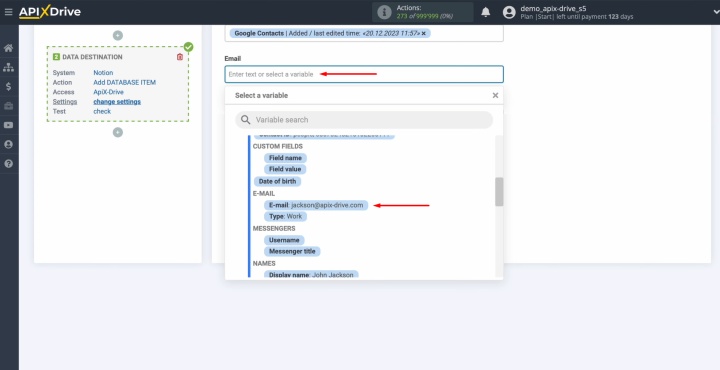
Вы видите поля Notion для создания новых элементов. Вы можете добавлять переменные из Google Contacts, а также системные переменные. Выберите нужную переменную из списка.
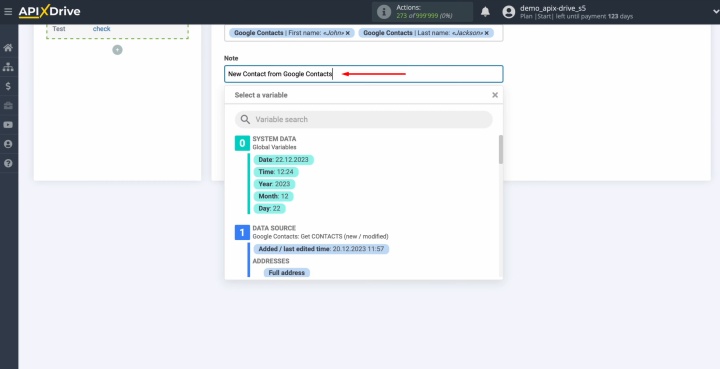
Вы также можете ввести текст вручную.
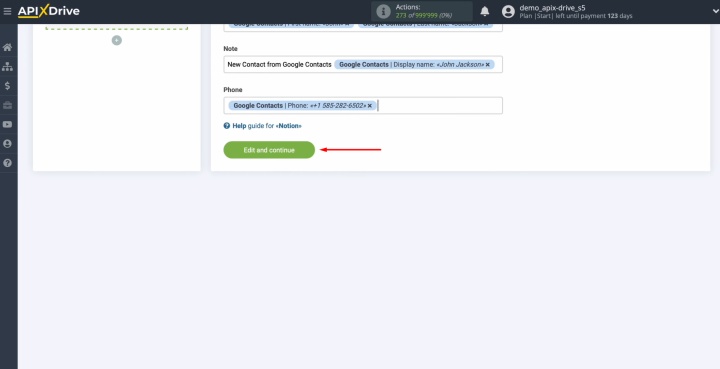
После добавления всех переменных нажмите Edit and continue.
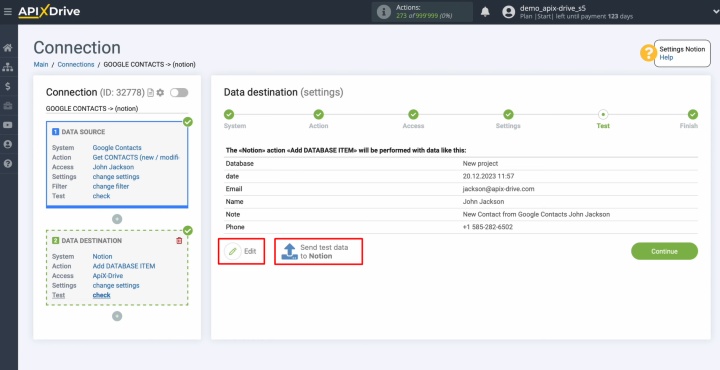
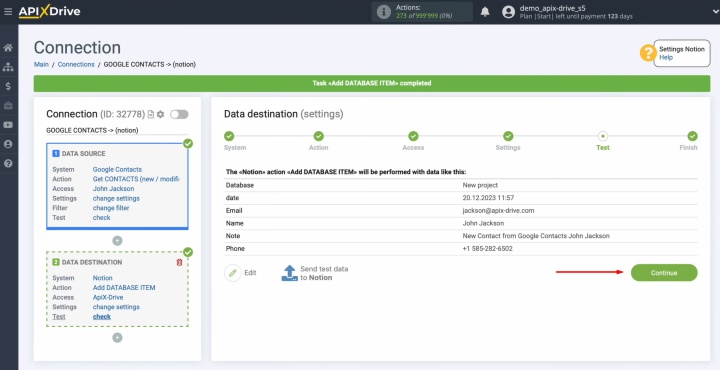
Вы увидите пример данных, которые будут отправляться в Notion. Чтобы проверить работу связи, нажмите Send test data to Notion.
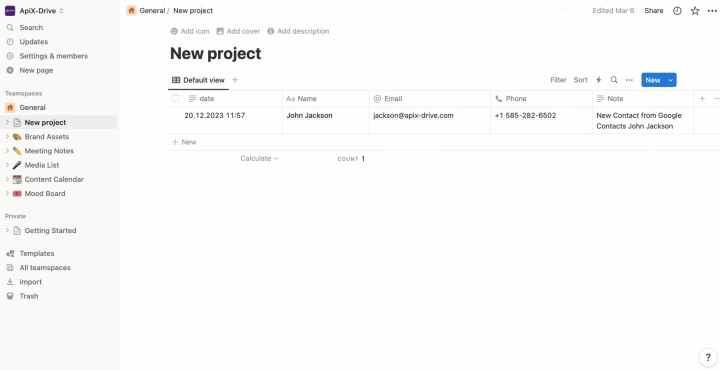
Перейдите к платформе Notion и проверьте, корректно ли добавились тестовые данные.
Вернитесь в ApiX-Drive, чтобы продолжить настройку.
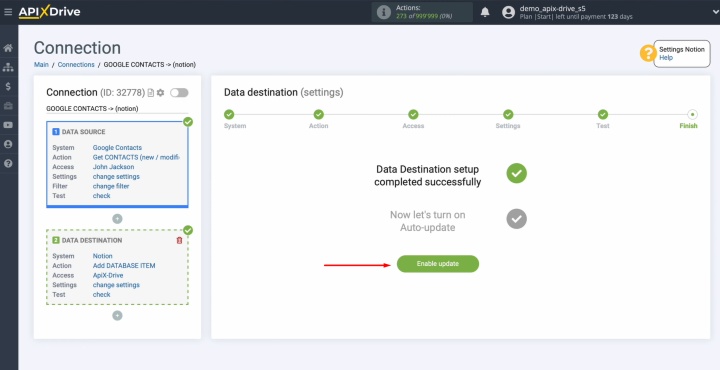
Автоматическое обновление
Теперь активируйте автоматическое обновление данных. Для этого нажмите кнопку Enable update.
Нажмите значок шестеренки, чтобы получить доступ к настройкам.
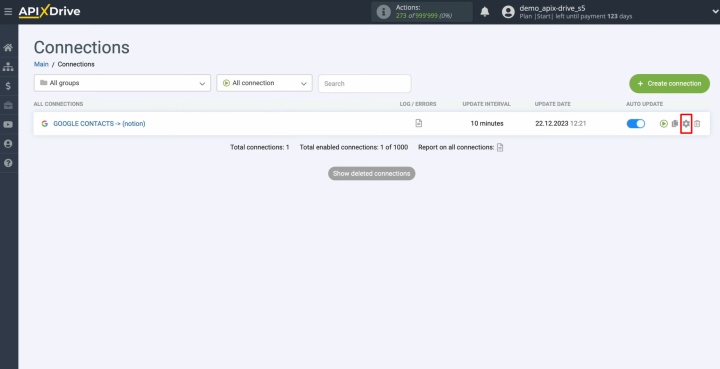
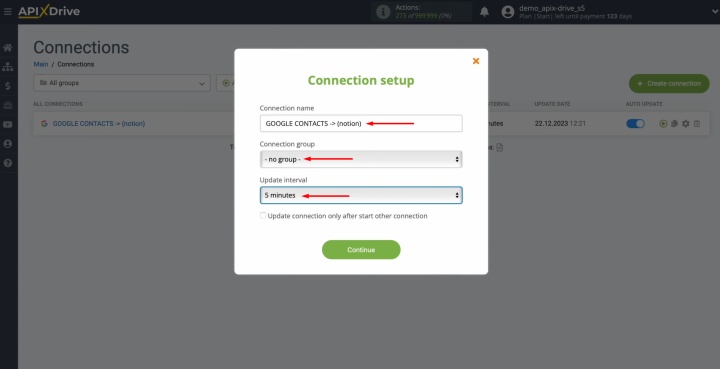
Выберите временной интервал для обновления данных. Можно также переименовать интеграцию и добавить ее в определенную группу.
Результат
Интеграция Google Contacts и Notion позволяет избавиться от рутинного задания ручного трансфера данных. Такие автоматизации позволяют качественно масштабироваться, не увеличивая нагрузки на команду. Благодаря интеграции Google Contacts и Notion компания получает быстрые обновления важной информации, минимизирует риск ошибок и повышает прозрачность процессов работы с потенциальными клиентами.
Читайте также о других интеграциях:
- Интеграция Webflow и Slack: настройка автоматических оповещений
- Интеграция HubSpot и Airtable: автоматический трансфер данных
- Как настроить интеграцию Tally и Mailchimp: пошаговое руководство
- Интеграция Facebook и Slack: автоматические уведомления о новых лидах
- Интеграция TikTok и Google Calendar: автоматический трансфер лидов