
Интеграция Calendly и Google Sheets: как отслеживать запланированные встречи

Когда команда регулярно проводит встречи с клиентами, важно иметь удобный доступ к информации о каждой из них. Ручной перенос данных из Calendly в таблицу занимает время и повышает риск ошибок. Интеграция Calendly и Google Sheets позволяет автоматизировать этот процесс и вести учет запланированных встреч в удобном и привычном рабочем пространстве. В статье мы покажем, как настроить такой сценарий с помощью ApiX-Drive.
Как превратить Google Sheets в мини-CRM с данными Calendly
Предприниматели и специалисты часто воспринимают Google Sheets как инструмент для простых списков, хотя в связке с Calendly таблица может работать как мини-CRM. Для небольших команд покупка сложных платформ часто нецелесообразна: значительная часть их возможностей все равно остается невостребованной.
Автоматическое заполнение электронной таблицы данными о каждой запланированной встрече позволяет эффективно управлять взаимодействием с клиентами. Для этого достаточно настроить интеграцию Calendly и Google Sheets.
Процесс прост: подготовьте в таблице столбцы для данных из Calendly (имя клиента, адрес электронной почты, дата и время встречи и т. д.). В этой же таблице можно добавить отдельные столбцы для команды: «Ответственный менеджер», «Статус встречи» (запланирована, проведена, перенесена, отменена) и «Результат переговоров».
Настроенная система автоматизирует добавление новых событий из Calendly в Google Sheets: она создает новую строку и заполняет основные поля. Сотрудники могут самостоятельно обновлять статусы встреч и фиксировать результаты переговоров в соответствующих столбцах таблицы.
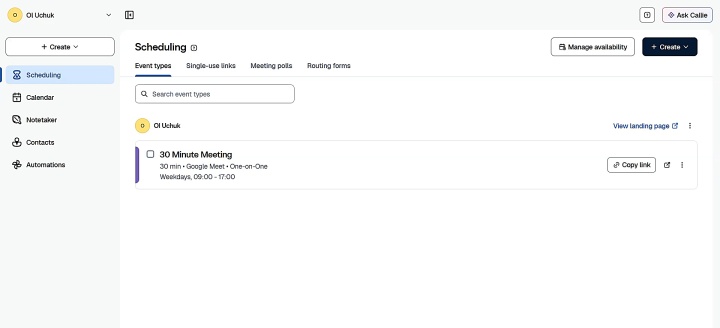
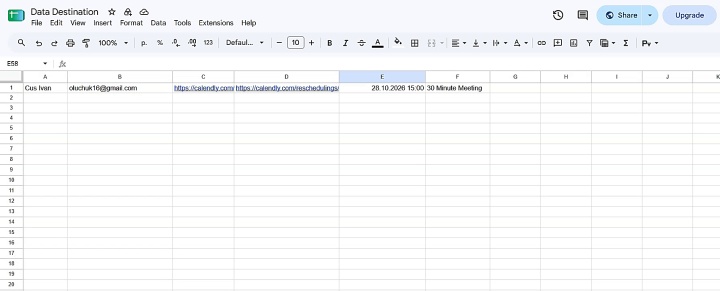
Автоматизированная система дает бизнесу ощутимые результаты на разных этапах:
- Оперативный контроль в начале работы. Информация о входящих запросах собрана в удобном формате. Менеджер видит необходимые данные и не тратит время на поиск деталей в электронной почте.
- Долгосрочные преимущества. В таблице постепенно накапливается история встреч. Менеджер может фильтровать записи, оценивать нагрузку на команду, а если сотрудники регулярно обновляют статусы — еще и анализировать соотношение проведенных и отмененных встреч.
Как подключить Calendly к Google Sheets
Автоматически передавать события из Calendly в Google Sheets можно с помощью онлайн-коннектора ApiX-Drive или собственной интеграции через API. Второй вариант подойдет командам, у которых есть ресурсы на разработку и специфические требования к рабочим процессам.
ApiX-Drive позволяет настроить передачу данных между Calendly и Google Sheets через пошаговый интерфейс без программирования. Для этого достаточно подключить аккаунты сервисов и определить, какие данные будут передаваться в электронную таблицу.
Вы просто подключаете аккаунты Calendly и Google Sheets, выбираете триггер и указываете, в какие столбцы таблицы система должна записывать имя клиента, дату, время и другую информацию. После активации интеграции ApiX-Drive проверяет наличие новых событий в соответствии с настроенным интервалом обновления.
Вы можете подключить Calendly к Google Sheets прямо сейчас. Ниже приведена пошаговая инструкция.
Настройка источника данных: Calendly
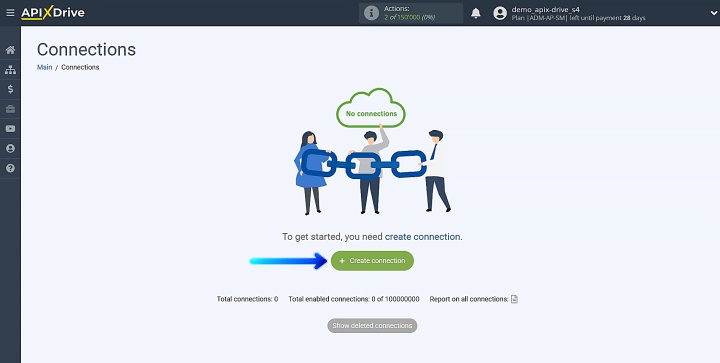
Создайте новое соединение.
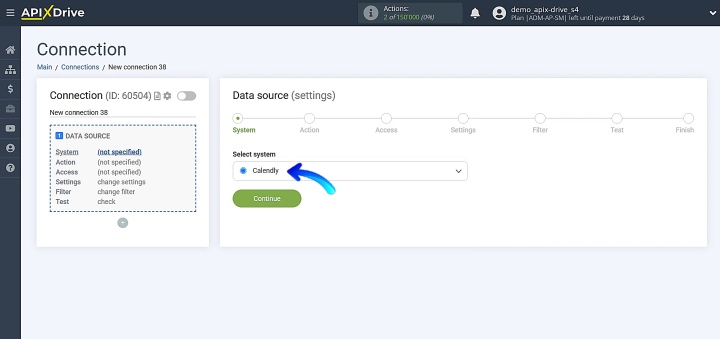
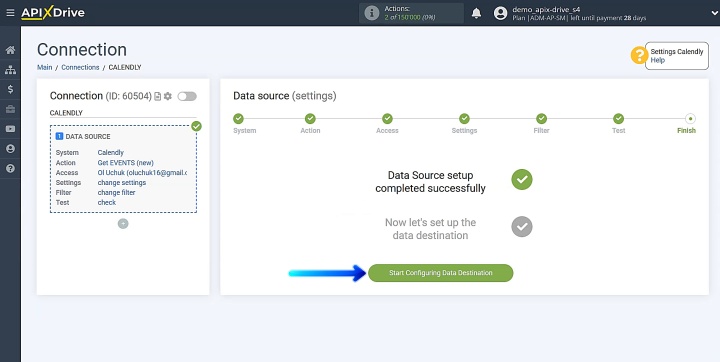
Укажите систему-источник данных. Здесь нужно выбрать Calendly.
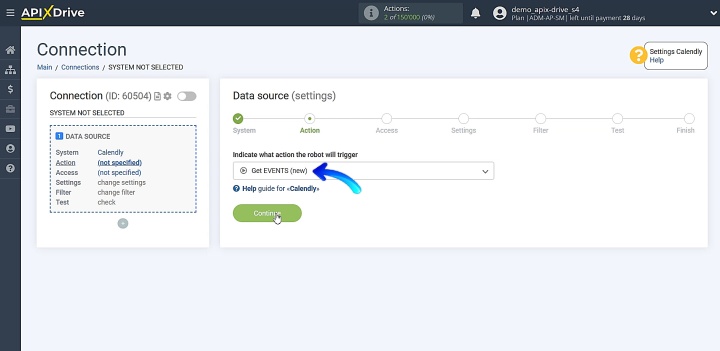
Выберите действие Get EVENTS (new).
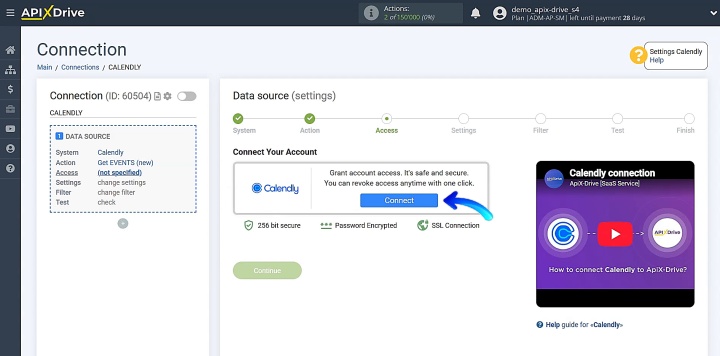
Вам нужно добавить аккаунт Calendly в ApiX-Drive.
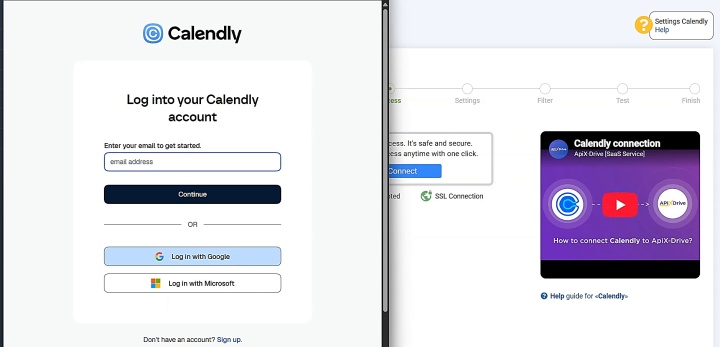
Введите необходимые данные или используйте другой способ авторизации.
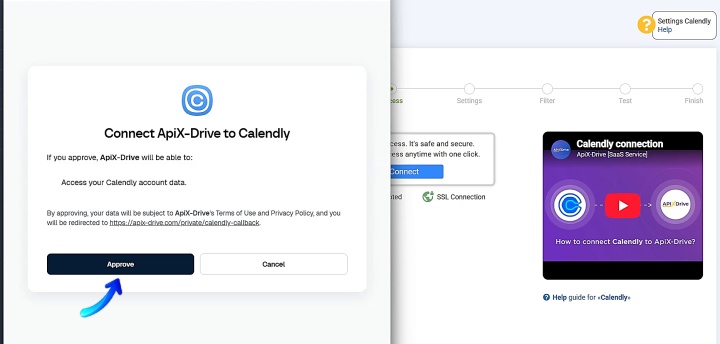
Предоставьте платформе ApiX-Drive необходимые доступы.
После появления учетной записи в списке выберите ее и нажмите Continue.
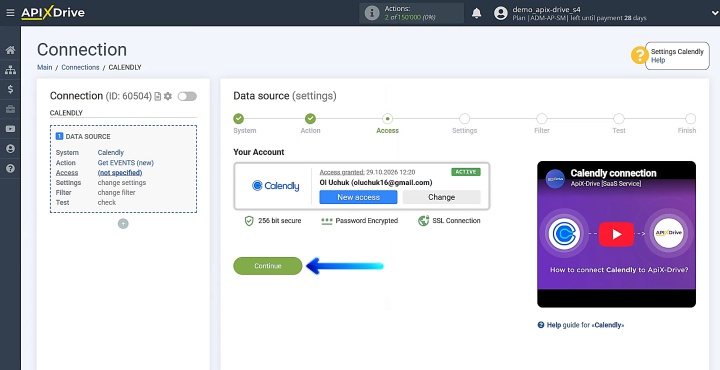
На этом этапе не требуется дополнительных настроек, поэтому просто нажмите Continue.
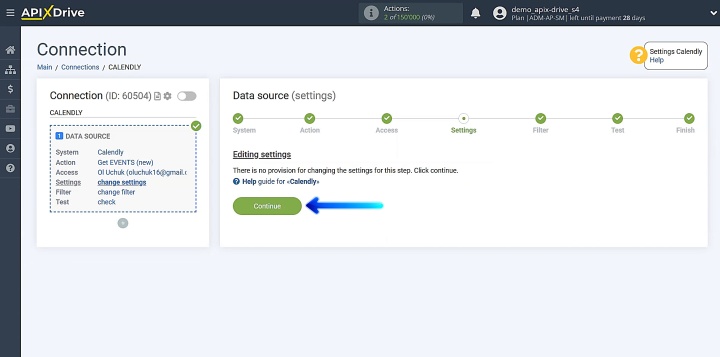
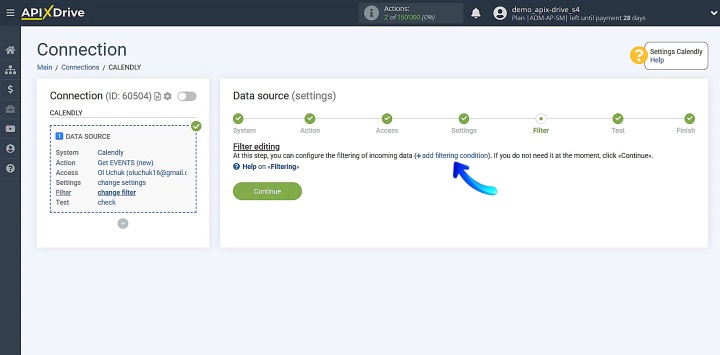
Далее можно настроить фильтрацию данных. Если вам нужно фильтровать входящие данные, узнайте больше об этой функции по ссылке.
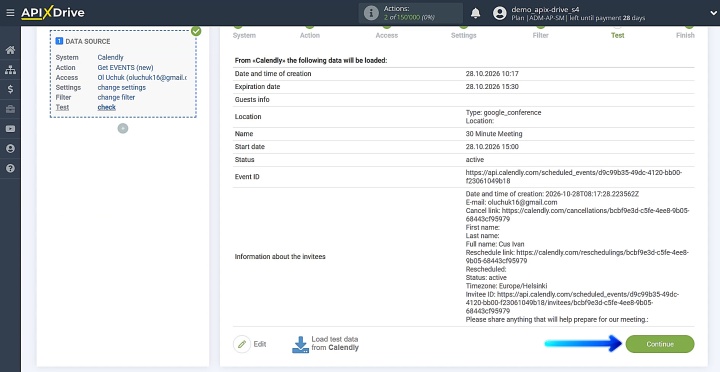
Вы увидите список данных, доступных для переноса в Google Sheets. Проверьте их и нажмите Continue.
Настройка приемника данных: Google Sheets
Теперь пора настроить систему, которая будет получать данные.
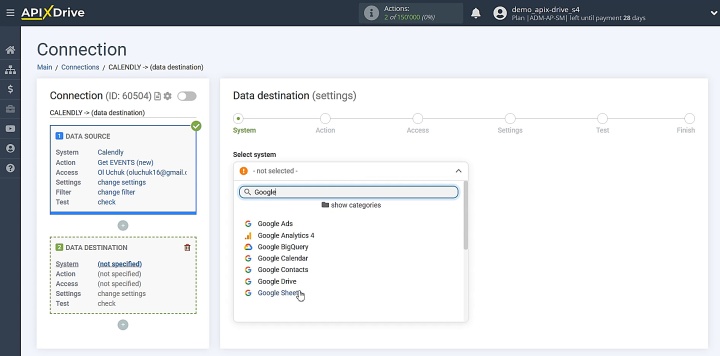
Укажите приемник данных. В нашем случае это Google Sheets.
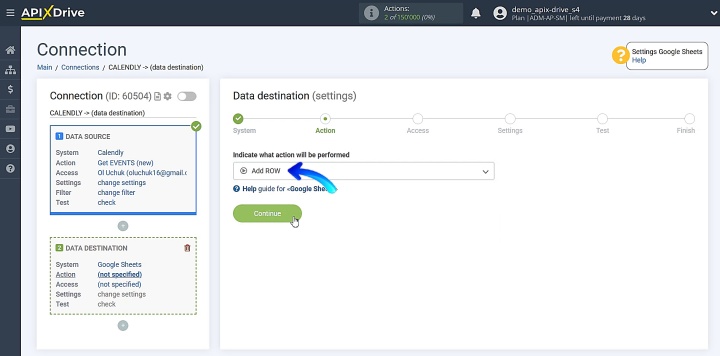
На этом шаге вам нужно выбрать действие Add ROW.
Подключите аккаунт Google к ApiX-Drive.
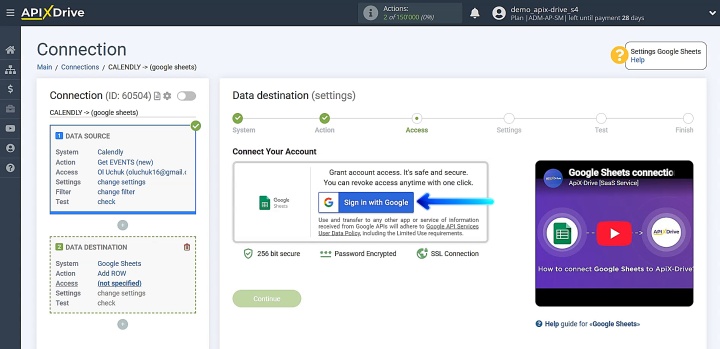
Войдите в свой аккаунт Google и предоставьте ApiX-Drive все необходимые доступы.
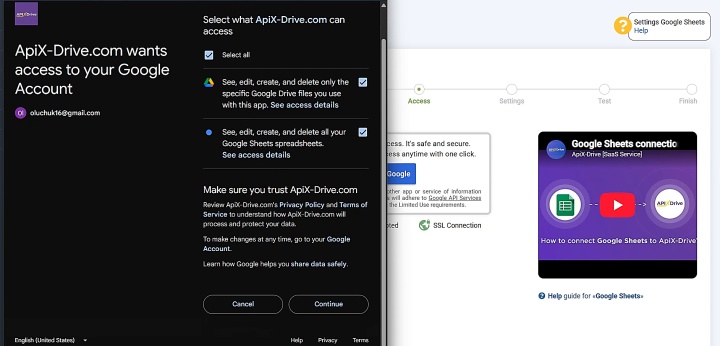
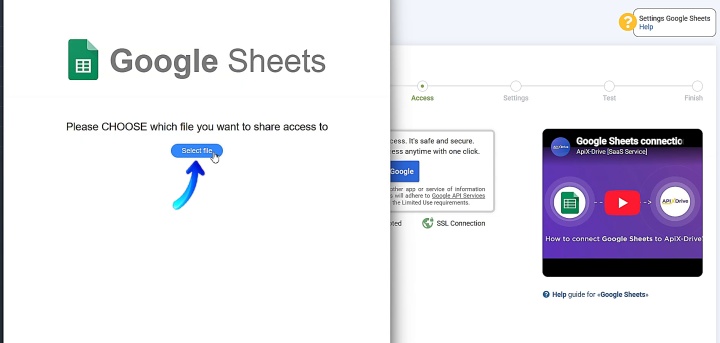
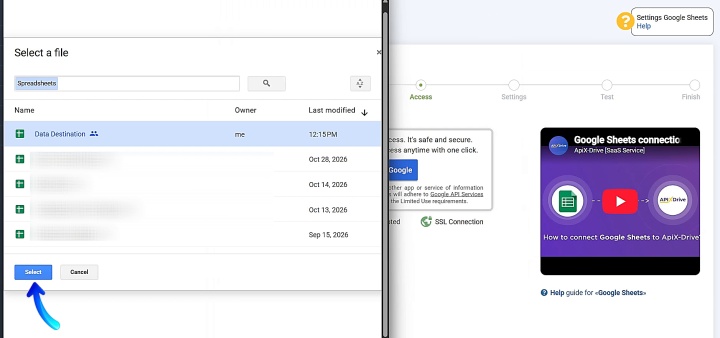
Затем выберите электронную таблицу, которую вы хотите использовать в автоматизации.
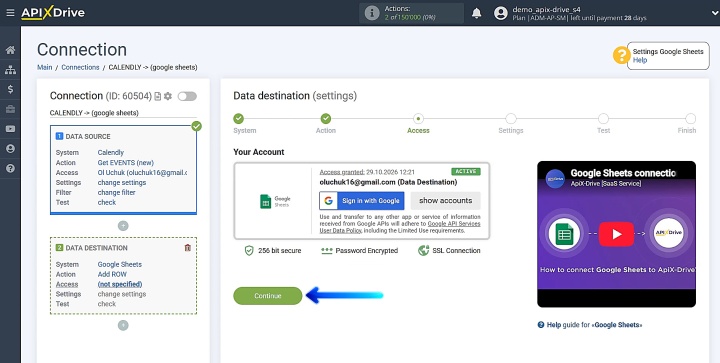
Когда аккаунт появится в списке активных логинов, нажмите Continue.
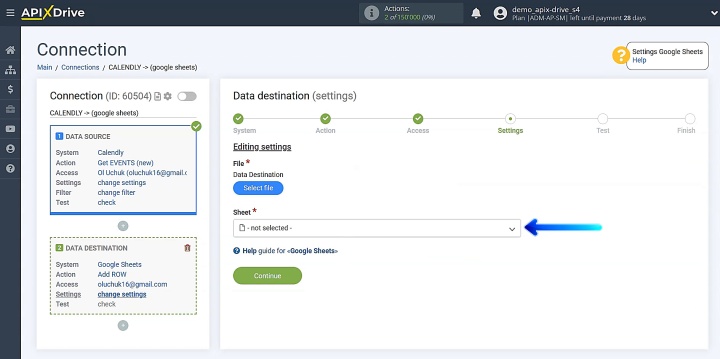
Выберите лист, в который нужно добавлять данные о новых событиях.
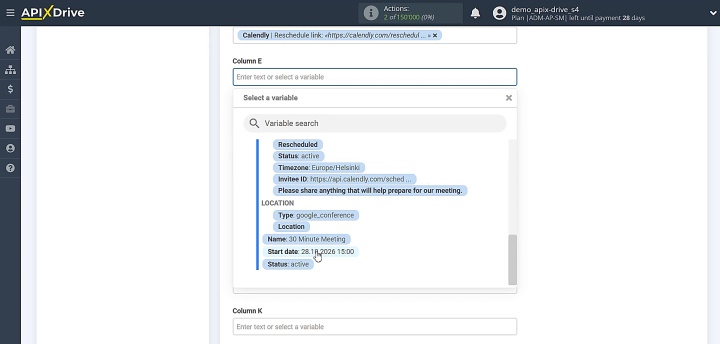
Сопоставьте столбцы электронной таблицы, выбрав соответствующие переменные Calendly из раскрывающегося списка (например, имя, электронная почта, дата/время события и т.д.). Вы также можете ввести собственный текст вручную или оставить ненужные поля пустыми.
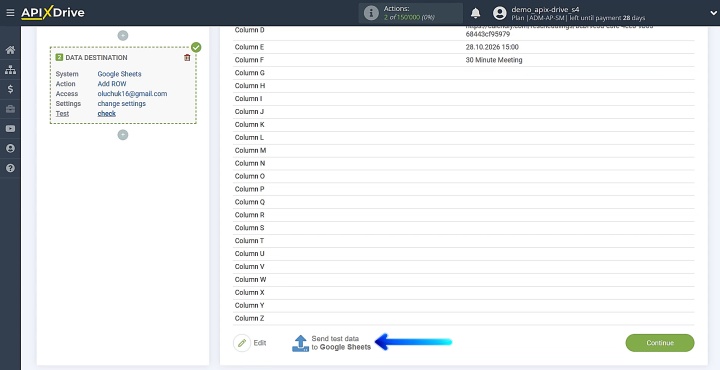
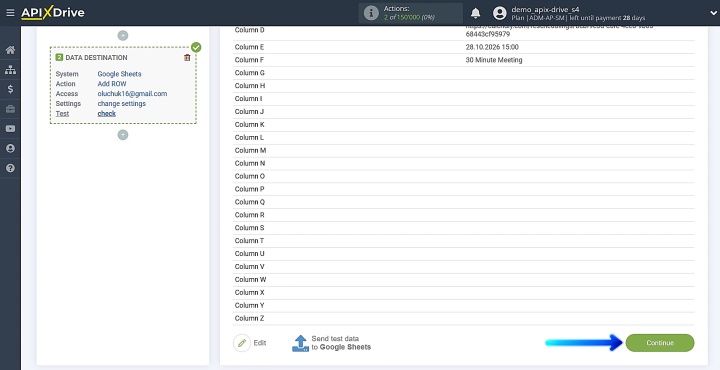
После назначения необходимых данных прокрутите страницу вниз и нажмите Continue. Вы увидите тестовые данные, которые будут отправлены в Google Sheets. Чтобы проверить правильность настроек, нажмите Send test data to Google Sheets.
Перейдите в электронную таблицу и проверьте результат.
Затем вернитесь в систему ApiX-Drive и продолжите настройку.
Автоматическое обновление
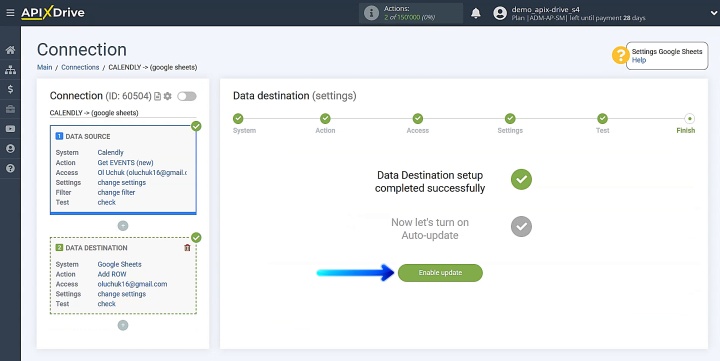
Настройте автообновление для регулярной передачи событий из Calendly в Google Sheets. Нажмите Enable update.
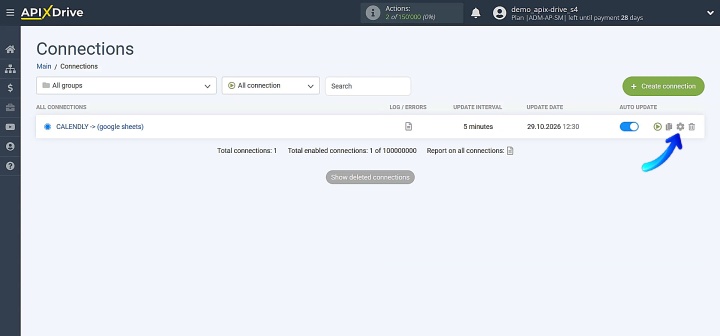
Далее нажмите на значок шестеренки.
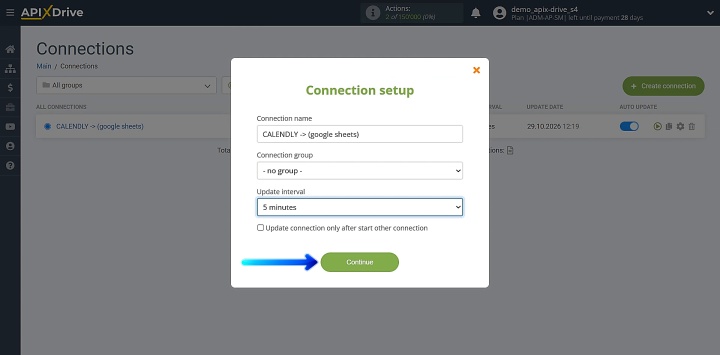
Выберите интервал автоматического обновления. К примеру, вы можете установить его на 5 минут. Здесь можно также изменить название подключения и назначить его требуемой группе. После всех настроек нажмите Continue.
Заключение
Интеграция Calendly и Google Sheets помогает организовать учет запланированных встреч без сложных программных решений. Данные о новых событиях автоматически попадают в подготовленную таблицу, где команда может просматривать информацию о клиентах, планировать работу и фиксировать итоги переговоров. Это избавляет от рутины и упрощает контроль за расписанием.
Рекомендуем прочитать: